


Aggiungere emoji ai nostri contenuti su WPBeginner è stato un modo divertente ed efficace per rendere i nostri post più coinvolgenti.
Rendono istantaneamente i post del blog più amichevoli e accessibili, e possono aiutare a spezzare lunghi blocchi di testo per migliorare la leggibilità.
Le emoji funzionano particolarmente bene per gli utenti mobili e ci hanno aiutato a creare un tono più colloquiale a cui i lettori rispondono davvero. Inoltre, sono perfette per evidenziare i punti chiave e aggiungere personalità ai tuoi contenuti.
Sia che tu stia semplicemente aggiungendo un faccina qua e là o costruendo una strategia di contenuti ricca di emoji, abbiamo testato tutti i metodi migliori.
In questa guida, ti mostreremo i modi più semplici per utilizzare le emoji sul tuo sito WordPress.
💡Risposta rapida: Come aggiungere emoji in WordPress
Ecco un elenco dei modi più semplici per aggiungere emoji in WordPress:
- Windows: Premi contemporaneamente i tasti
Windows+.(punto). - Mac: Premi
Command+Control+Spazioo il tastoFn / Globo. - Mobile: Usa la tastiera emoji nativa sul tuo dispositivo iOS o Android.
- Plugin: Installa il plugin Insert Special Characters per aggiungere un pulsante emoji alla barra degli strumenti dell'editor.
Cosa Sono le Emoji?
Le emoji sono minuscole icone di immagini che possono essere utilizzate in linea con il testo per esprimere emozioni e altre espressioni.
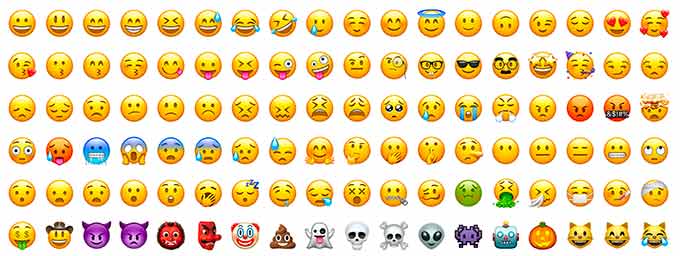
Le emoji derivano dalla rappresentazione testuale delle espressioni facciali nelle comunicazioni online. Nei primi giorni di Internet, testo e punteggiatura venivano utilizzati per rappresentare espressioni facciali, e questi erano chiamati smileys.
Gradualmente, questo si è evoluto in rappresentazioni grafiche di quelle espressioni. Sono stati chiamati con diversi nomi: Emoticon, Emoji, Twemojis e altro ancora.
Sono in circolazione dalla fine degli anni '90 e sono state gradualmente adattate da diverse piattaforme sul web e sui dispositivi mobili.
WordPress ha aggiunto il supporto per i moderni caratteri emoji in WordPress 4.2. Prima di allora, era necessario un plugin WordPress emoji separato per aggiungere emoji al tuo sito WordPress.
Detto questo, vediamo come aggiungere emoji in WordPress. Puoi usare i collegamenti rapidi qui sotto per saltare all'argomento che preferisci:
- Come usare le emoji in WordPress su Windows
- Come usare le emoji in WordPress su Mac
- Come usare le emoji in WordPress su iOS e iPadOS
- Come usare le emoji in WordPress su Android
- Alternativa: Installa il plugin Insert Special Characters
- Come disabilitare le emoji in WordPress
- Domande frequenti sulle emoji di WordPress
Come usare le emoji in WordPress su Windows
Se usi un computer Windows, puoi usare una scorciatoia speciale per accedere e aggiungere emoji.
Modifica semplicemente il post o la pagina di WordPress in cui desideri inserire le emoji. Nell'editor di contenuti di WordPress, fai clic su un'area di testo e quindi premi i tasti di scelta rapida Windows + . (Punto) sulla tastiera.
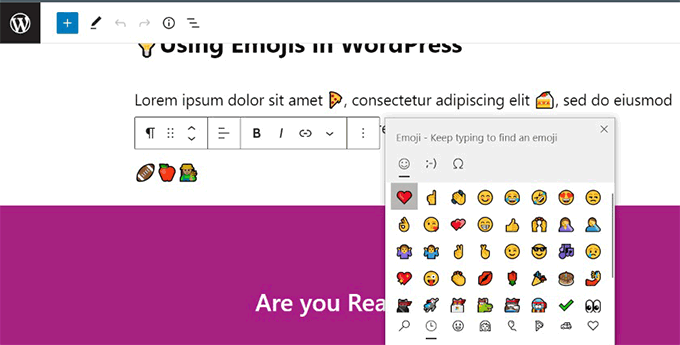
Questo aprirà un popup che mostra le emoji. Puoi cercare le emoji che desideri utilizzare o sfogliarle.
Una volta trovata l'emoji che desideri utilizzare, fai clic per inserirla nell'area di testo.
Come usare le emoji in WordPress su Mac
Anche gli utenti Mac possono utilizzare una scorciatoia speciale per accedere e aggiungere emoji.
Ancora una volta, devi modificare il post, la pagina o qualsiasi altra area di modifica del testo sul tuo blog WordPress. Fai clic per assicurarti che il cursore sia all'interno di un'area di testo, quindi premi contemporaneamente i tasti Comando + Control + Spazio.
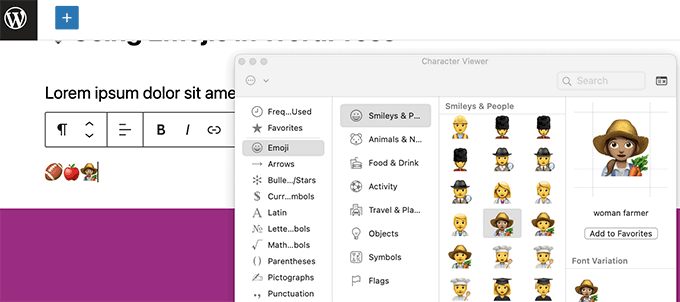
Questo aprirà un popup in cui puoi sfogliare e cercare le emoji. Una volta trovata l'emoji che desideri utilizzare, dovrai fare doppio clic per inserirla nel tuo testo.
Come usare le emoji in WordPress su iOS e iPadOS
Se stai lavorando sul tuo sito WordPress utilizzando un iPhone o un iPad, puoi facilmente passare alla tastiera emoji sul tuo dispositivo per aggiungere emoji.
Accedi semplicemente a WordPress sul tuo dispositivo iOS o iPad. Modifica il post o la pagina in cui desideri utilizzare le emoji e tocca un'area di testo. Ora vedrai la tastiera nativa apparire sullo schermo.
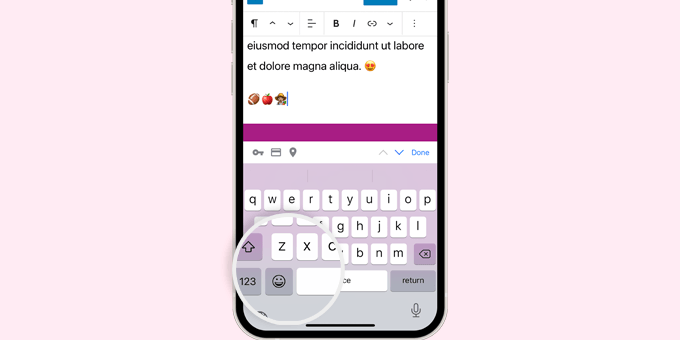
Ora tocca il pulsante Emoji per passare alla tastiera Emoji.
Il tuo dispositivo mostrerà emoji che puoi aggiungere.
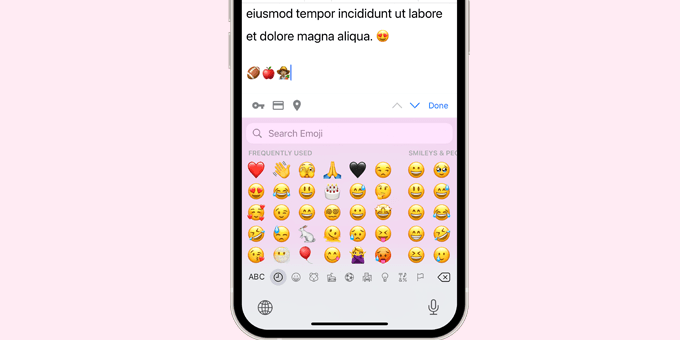
Puoi sfogliare le emoji per categoria o cercare un'icona emoji. Una volta trovata l'emoji, tocca semplicemente per inserirla nel tuo post.
Puoi quindi toccare il pulsante ABC per tornare alla tastiera di testo.
Come usare le emoji in WordPress su Android
I telefoni e i tablet Android sono dotati anche di supporto integrato per le emoji.
Modifica semplicemente il post o la pagina di WordPress in cui desideri utilizzare le emoji. Nella schermata di modifica, tocca un'area di testo e apparirà la tastiera nativa del tuo dispositivo.
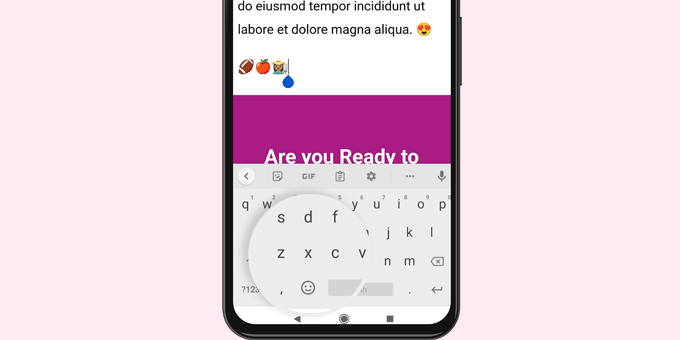
Sulla tastiera, tocca il pulsante Emoji per passare alla tastiera Emoji.
Ora vedrai la tastiera emoji dove puoi cercare o sfogliare per trovare l'emoji che desideri aggiungere.
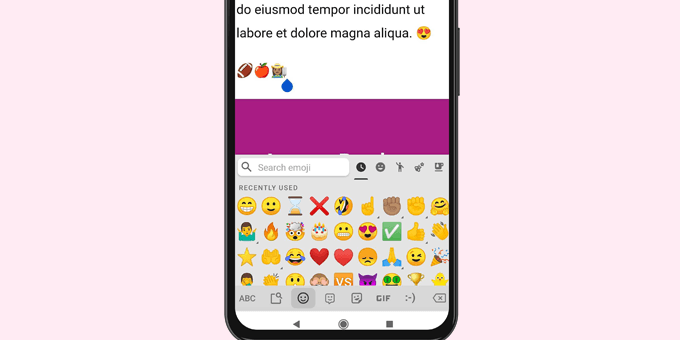
Tocca semplicemente l'emoji per aggiungerla al tuo post di WordPress.
Puoi tornare alla tastiera di testo toccando il pulsante ABC.
Alternativa: Installa il plugin Insert Special Characters
Se non ti dispiace usare un plugin per aggiungere emoji ai tuoi post e pagine WordPress, puoi usare il plugin Inserisci caratteri speciali.
Questo plugin aggiunge un pulsante 'Caratteri speciali' alla barra degli strumenti del tuo blocco Paragrafo e include le emoji nella sua raccolta di caratteri.
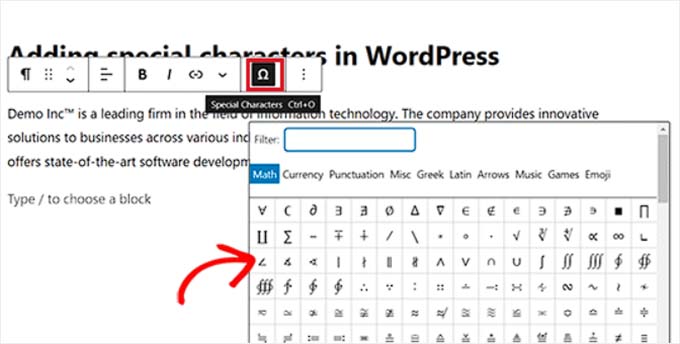
Per ulteriori informazioni, puoi consultare la nostra guida su come aggiungere caratteri speciali nei post di WordPress.
Come disabilitare le emoji in WordPress
Ci possono essere alcuni casi in cui si desidera disattivare il supporto emoji in WordPress. In tal caso, puoi leggere il nostro articolo su come disabilitare le emoji in WordPress.
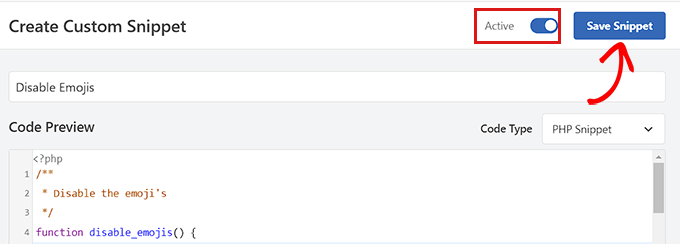
Questo articolo ti mostrerà come farlo usando codice personalizzato tramite WPCode e un plugin.
Scopri altri suggerimenti e trucchi per i tuoi contenuti WordPress
Questo articolo ha esplorato il mondo divertente dell'aggiunta di emoji alla tua scrittura, ma ci sono molti altri trucchi per catturare l'attenzione dei tuoi lettori.
Iniziamo con i font. Vuoi aggiungere un tocco unico al tuo contenuto? Considera l'uso di font personalizzati. Possono distinguere il tuo sito web dalla massa e dare alla tua scrittura un tocco più personale.

A volte, la semplicità è la chiave. WordPress formatta automaticamente il tuo testo in determinati modi, ma questo può occasionalmente essere troppo di una buona cosa. Disabilitare la formattazione automatica può darti un maggiore controllo sull'aspetto del tuo contenuto.
Hai mai pensato di usare icone nel tuo contenuto? I font di icone offrono una vasta selezione di icone che puoi integrare facilmente nella tua scrittura. Questo può essere un ottimo modo per aggiungere interesse visivo e spezzare lunghi blocchi di testo.
Non aver paura di personalizzare l'aspetto del tuo testo. Cambiare il colore di testi specifici o frasi può farli risaltare ed evidenziare informazioni importanti.
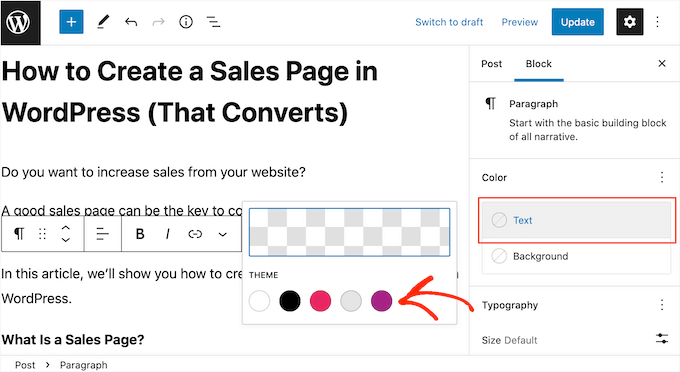
Infine, evidenziare il testo è uno strumento potente per attirare l'attenzione sui punti chiave. Farlo può garantire che i tuoi lettori non perdano dettagli cruciali.
Domande frequenti sulle emoji di WordPress
Ecco alcune domande che i nostri lettori hanno posto frequentemente sull'uso delle emoji sui loro siti web:
Come ottengo le emoji sul mio blog WordPress?
Puoi aggiungere emoji direttamente utilizzando la tastiera nativa del tuo dispositivo o le scorciatoie da tastiera. WordPress supporta le emoji native dalla versione 4.2, quindi di solito non sono necessari plugin aggiuntivi per visualizzarle.
Qual è la scorciatoia da tastiera per le emoji?
Su Windows, premi contemporaneamente i tasti Windows + . (punto). Su Mac, premi Command + Control + Spazio o il tasto Fn / Globo per aprire il selettore di emoji.
Come ottengo le icone in WordPress?
Per aggiungere icone vettoriali professionali, dovresti usare un plugin come Font Awesome o un plugin a blocchi come Spectra. Mentre le emoji funzionano come caratteri di testo, le icone sono grafiche scalabili utilizzate per elementi di design.
Dovrei usare le emoji nei post del blog?
Sì, le emoji possono aumentare l'engagement e rendere il tuo tono più amichevole e colloquiale. Tuttavia, dovresti usarle con semplicità e assicurarti che corrispondano alla voce del tuo brand.
Dove posso trovare i widget in WordPress?
Puoi trovare i widget in Aspetto » Widget o aggiungendo blocchi nell'Editor del sito. Puoi aggiungere emoji a qualsiasi widget basato su testo nella barra laterale o nell'area del piè di pagina utilizzando i metodi descritti in questa guida.
Speriamo che questo articolo ti abbia aiutato a imparare come usare il supporto Emoji in WordPress. Potresti anche voler vedere la nostra guida per principianti alle scorciatoie da tastiera di WordPress o vedere le nostre scelte per i migliori plugin per page builder drag-and-drop di WordPress.
Se ti è piaciuto questo articolo, iscriviti al nostro Canale YouTube per tutorial video su WordPress. Puoi trovarci anche su Twitter e Facebook.
Se ti è piaciuto questo articolo, iscriviti al nostro Canale YouTube per tutorial video su WordPress. Puoi trovarci anche su Twitter e Facebook.





Jiří Vaněk
Utilizzo computer con sistema operativo Windows e la scorciatoia Windows + . è una nuova fantastica scoperta per me. Prima digitavo le emoticon manualmente, sperando che il sistema operativo le convertisse automaticamente in forma grafica, cosa che non sempre accadeva. Questo renderà il mio lavoro molto più facile!
Adewale Mudasiru
I’m trying to do the exact same thing on my WordPress blog, however whenever I add an emoji to a blog post, It fails to save or publish unless I remove the emoji. I don’t know the cause of this and it seems to work fine on my other blog. Any ideas what could be wrong?
Supporto WPBeginner
It may be a theme or a plugin conflict, we would recommend starting with troubleshooting following our guide below
https://www.wpbeginner.com/beginners-guide/beginners-guide-to-troubleshooting-wordpress-errors-step-by-step/
Amministratore
Regina O Mize
I am trying to use emoticons to insert the trademark icon but when I press the Windows + . (Period) nothing happens. I also tried right clicking and selecting the emoji menu (which is the way I have always added it in the past) but that’s not working either. Do you know of any other setting that could be causing the shortcut menu not to work? Thanks.
Supporto WPBeginner
For special characters like trademark, we would recommend taking a look at our article below!
https://www.wpbeginner.com/beginners-guide/how-to-add-special-characters-in-wordpress-posts/
Amministratore
Sunny Singh
Great tutorial! Adding emojis to my WordPress blog was a breeze with your easy-to-follow instructions. Thanks for making it simple for all devices!
Supporto WPBeginner
Lieti di sapere che la nostra guida è stata utile!
Amministratore
CARL R D'Agostino
Have linux ubuntu. can use emogis on my wp blog from this platform ?
Supporto WPBeginner
Your operating system does not determine if you can use emojis on your site. Your site would be able to have emojis on it no matter your operating system.
Amministratore
Katie
I took your amazing advice and installed the plugin. I added little smiley faces in my about me page. And they are not working right. They are only showing up big. And I want them smaller.
Do you know how I could fix this.
The page they are on is:
Grazie,
Katie
mrCong
Grazie mille.
Jennifer Wang
Terrific! I will definitely be using these ヽ(^。^)丿 So far I’ve been using gifs as my ’emoticons’, but even these small images throw out my line spacing completely.
govertz
Very nice post, thanks.
I have never used the emoticons in my blog, and I won’t be using Emoji either, but that’s because of the nature of my blog.
But on the right blog, I can see them as an asset.