


Aggiungere elementi visivi come le timeline al tuo sito un tempo significava ore di codifica personalizzata o l'assunzione di sviluppatori costosi. Ecco perché siamo entusiasti di scoprire un plugin che ti permette di aggiungere una timeline in stile Facebook al tuo sito in pochi minuti.
Se vuoi mostrare il percorso della tua vita, le pietre miliari del tuo business, la storia di un progetto o qualsiasi altra cosa, questo plugin gratuito ti permette di creare una timeline coinvolgente e interattiva senza dover scrivere una sola riga di codice, o assumere sviluppatori costosi.
Questo metodo funziona con qualsiasi tema WordPress e sarai in grado di configurarlo in pochi minuti. Ti guideremo attraverso l'intero processo, proprio come abbiamo fatto per innumerevoli altri utenti WordPress che volevano rendere i loro siti più coinvolgenti.

Nota: Questo tutorial spiegherà come aggiungere una timeline visiva al tuo sito web con le tue informazioni. Se stai cercando un modo per creare una timeline di social media per più utenti, consulta la nostra guida su come creare un sito web di social media.
Perché aggiungere una timeline in stile Facebook in WordPress?
Che tu sia un imprenditore, un blogger, una non-profit o qualsiasi altra cosa, una timeline visiva può essere uno strumento prezioso per migliorare il tuo sito web WordPress.
Pensa a quanto sia facile e coinvolgente scorrere una timeline su Facebook. Puoi portare la stessa esperienza utente sul tuo sito web. Consentire ai visitatori di esplorare la tua timeline al proprio ritmo rende il tuo sito più interattivo e facile da usare.
Aggiungere una timeline è anche un modo fantastico per raccontare storie con i tuoi contenuti. Ad esempio, se hai un sito web aziendale, potresti mostrare visivamente la storia del tuo marchio, quando hai lanciato nuovi prodotti o traguardi importanti che hai raggiunto. È un modo accattivante e semplice per le persone di seguirti.
Una timeline in stile Facebook aiuta anche a condividere la storia del tuo marchio in modo creativo e memorabile, connettendosi con il tuo pubblico a livello emotivo.
Un altro grande vantaggio è che mantiene i visitatori coinvolti. Fornendo loro contenuti interessanti e informativi in formato timeline, puoi incoraggiare i visitatori a rimanere più a lungo sul tuo sito web WordPress.
Detto questo, vediamo come puoi aggiungere facilmente una timeline in stile Facebook al tuo blog o sito web WordPress.
Aggiungere una timeline in stile Facebook in WordPress
Il modo più semplice per creare una timeline sul tuo sito WordPress è utilizzare il plugin Timeline Block For Gutenberg. Questo plugin gratuito per WordPress è super semplice da usare. Non dovrai preoccuparti di impostazioni complicate e potrai fare tutte le personalizzazioni direttamente nell'editor dei contenuti di WordPress.
Innanzitutto, dovrai installare e attivare il plugin Timeline Block For Gutenberg. Se hai bisogno di aiuto, consulta la nostra guida su come installare un plugin WordPress.
Una volta attivato il plugin, vai alla pagina o al post in cui desideri aggiungere la tua timeline in stile Facebook.
Quando sei nell'editor dei contenuti, fai clic sul segno '+' e aggiungi un 'Blocco Timeline'.
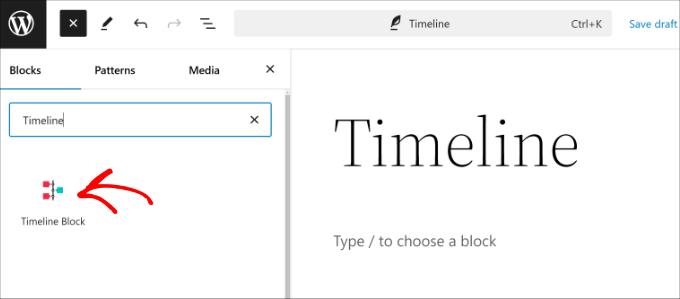
Successivamente, vedrai un modello di timeline aggiunto all'editor dei contenuti.
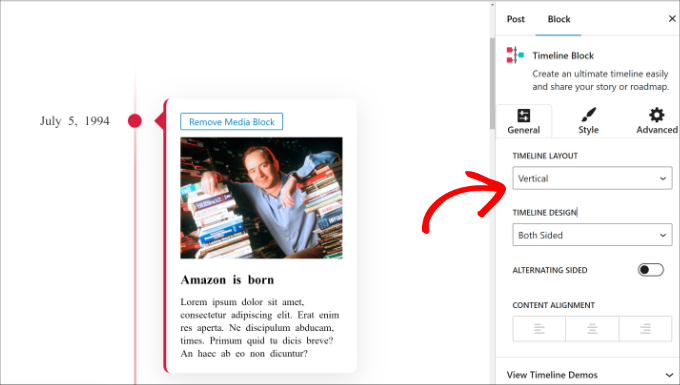
Da qui, puoi modificare il layout e il design della timeline dal pannello delle impostazioni sulla destra.
Ad esempio, il plugin ti consente di cambiare il layout da verticale a orizzontale e scegliere se desideri mostrare la timeline su entrambi i lati o solo su un lato.
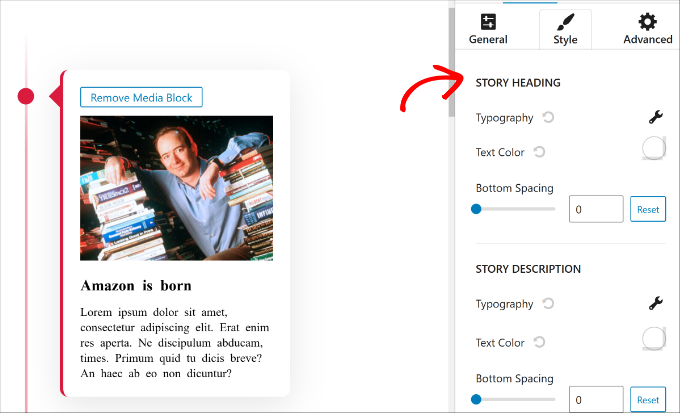
Se passi alla scheda 'Stile' nel pannello delle impostazioni, otterrai opzioni per modificare l'aspetto della tua timeline.
Ad esempio, ci sono opzioni per modificare la tipografia, il colore del testo e lo spazio inferiore per l'intestazione e la descrizione della storia.
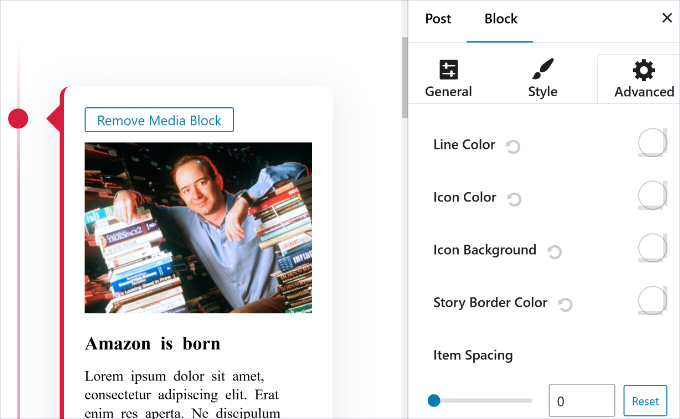
Puoi anche trovare ulteriori opzioni di personalizzazione nella scheda 'Avanzate'.
Il plugin ti consente di modificare il colore della linea, il colore dell'icona, lo sfondo dell'icona, lo spazio tra gli elementi, le dimensioni della casella dell'icona, il padding del contenitore e molto altro.
Successivamente, puoi modificare il testo e le immagini nella timeline.
Per impostazione predefinita, il plugin aggiungerà testo e immagini segnaposto. Puoi semplicemente fare clic su di essi per iniziare a modificare.
Ad esempio, se vuoi cambiare l'immagine, selezionala e fai clic sull'opzione 'Sostituisci'. Puoi caricare una nuova immagine, selezionare un'immagine esistente o persino fare qualcosa di avanzato come usare l'IA per generare immagini.
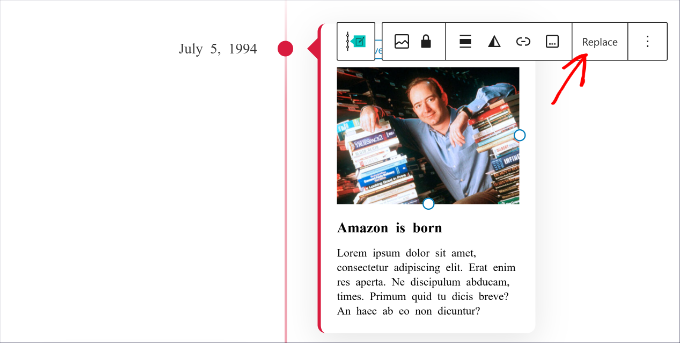
Allo stesso modo, puoi anche fare clic sul testo e sostituirlo con i tuoi contenuti nella timeline.
Successivamente, se hai bisogno di aggiungere altre storie alla tua timeline, puoi semplicemente fare clic sul pulsante '+ Aggiungi storia' e inserire un'immagine e del testo.
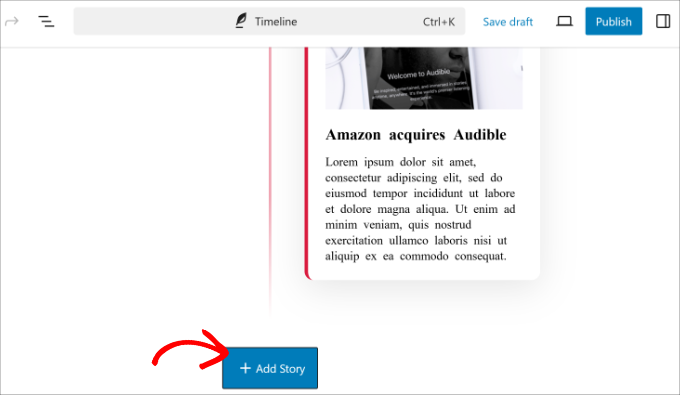
Al termine, fai clic sul pulsante 'Pubblica'.
Ora puoi visitare il tuo sito web per vedere la timeline in stile Facebook in azione.
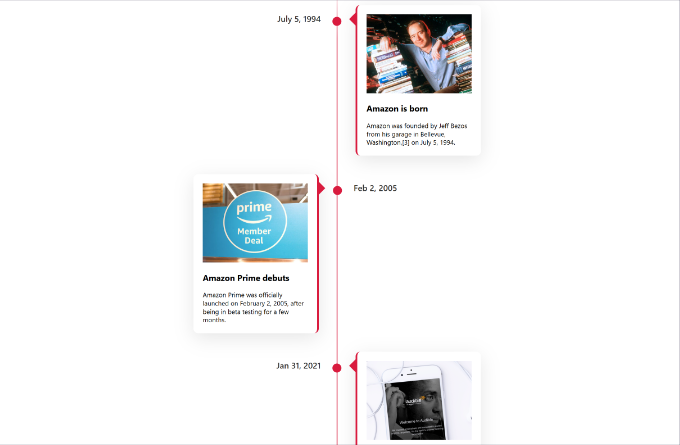
Risorse aggiuntive sulla creazione di timeline in WordPress
Ecco alcune guide più utili sulla creazione di diversi tipi di timeline e sul miglioramento dell'esperienza utente del tuo sito:
- Come visualizzare la tua timeline di Facebook su WordPress
- Come aggiungere bellissime timeline di eventi in WordPress
- Come creare un feed Facebook personalizzato in WordPress
- Migliori website builder per piccole imprese (testati e confrontati)
- Come creare un sito di social media (Guida per principianti)
Speriamo che questo articolo ti abbia aiutato ad aggiungere una timeline in stile Facebook al tuo sito WordPress. Potresti anche voler consultare la nostra guida su come creare un sito di recensioni di nicchia in WordPress e la nostra scelta esperta dei migliori plugin per portfolio WordPress per designer e fotografi.
Se ti è piaciuto questo articolo, iscriviti al nostro Canale YouTube per tutorial video su WordPress. Puoi trovarci anche su Twitter e Facebook.




Preetam Kumar Patel
Come aggiungere dati nella timeline dal front end. Significa che i dati verranno inseriti da una pagina web (come il risultato di uno studente) e verranno mostrati nella timeline in una pagina diversa.
Steve
Perché non posso commentare o vedere i commenti di chi visita il nostro sito? Inoltre, perché le immagini non vengono visualizzate nei miei post?