


Un plugin di backup WordPress affidabile invia automaticamente i backup del sito dal tuo server secondo una pianificazione e ripristina tutto con un clic.
Duplicator con Duplicator Cloud è la nostra prima scelta, e UpdraftPlus è il migliore per i backup gratuiti su Google Drive.
In questa guida, confronteremo i 6 migliori plugin di backup per WordPress, inclusi i loro archivi cloud, i backup incrementali (copie solo di ciò che è cambiato) e le funzionalità gratuite.
Le nostre migliori scelte per i migliori plugin di backup per WordPress
| Scegli | Ideale per | Prezzi |
|---|---|---|
| Duplicator | Backup cloud con ripristino in un clic | Gratuito + a pagamento da €69,30/anno |
| UpdraftPlus | Backup gratuiti su Google Drive o Dropbox | Gratuito + a pagamento da €70/anno |
| Jetpack VaultPress Backup | Backup in tempo reale per negozi WooCommerce | A pagamento da €59,40 per il primo anno (i backup richiedono un piano a pagamento) |
| BlogVault | Servizio di backup gestito off-site | Prova gratuita di 7 giorni + a pagamento da €49,50/anno |
| Total Upkeep | Backup economici | Gratuito + a pagamento da €2,50/mese, fatturato annualmente |
| BackWPup | Backup gratuiti senza fronzoli | Gratuito + a pagamento da €49/anno |
Backup locali vs cloud: dove dovrebbe risiedere il tuo backup
Mentre molti web host creano backup automatici per te, tali copie risiedono tipicamente sullo stesso server del tuo sito web. Se quel server si blocca o viene violato, il tuo backup può scomparire proprio insieme al tuo sito.
Per proteggere la tua attività, hai bisogno di un backup off-site. Questa è una copia separata archiviata in un luogo diverso dal tuo server web.
Un modo semplice per pianificarlo è la regola 3-2-1, che significa mantenere 3 copie dei tuoi dati su 2 diversi tipi di archiviazione, con almeno 1 copia off-site.
Ci sono due modi per rendere i tuoi backup off-site:
- Un plugin che invia i backup allo storage cloud – Plugin come Duplicator e UpdraftPlus inviano i tuoi file di backup direttamente al tuo provider cloud preferito, come Duplicator Cloud, Google Drive, Dropbox o Amazon S3.
- Un servizio di backup che conserva le copie sui propri server – Servizi come BlogVault e Jetpack VaultPress Backup creano il backup e lo archiviano per te, quindi non hai bisogno di un account di archiviazione separato.
Backup completi vs incrementali
Un backup completo copia l'intero sito web ogni volta. Nel frattempo, un backup incrementale salva solo i file e le modifiche al database apportate dall'ultimo backup.
Ciò significa che i backup incrementali vengono eseguiti più velocemente, consumano meno spazio di archiviazione cloud ed evitano di mettere uno sforzo inutile sul tuo web host.
I backup incrementali sono essenziali se gestisci un sito ad alto traffico, un negozio WooCommerce molto attivo o esegui backup giornalieri o orari. Ecco come ogni plugin li gestisce:
- Duplicator – I backup incrementali richiedono Duplicator Pro (versione 5.1 o successiva) abbinato a un piano di archiviazione cloud Duplicator a pagamento.
- BlogVault – Tutti i piani includono backup incrementali integrati e tutta l'elaborazione avviene sui server off-site di BlogVault per mantenere il tuo sito veloce.
- Jetpack VaultPress Backup – Ogni piano a pagamento effettua prima un backup completo, quindi passa automaticamente ai backup incrementali.
- UpdraftPlus – I backup incrementali richiedono UpdraftPlus Premium, poiché la versione gratuita effettua solo backup completi.
Come testiamo e recensiamo i plugin di backup
Per vedere come questi plugin si comportano in scenari reali, li abbiamo testati su un sito di esempio con circa 1 GB di file e un database di 41 MB. Abbiamo anche configurato un secondo ambiente di test specificamente per BlogVault.
Ecco come si sono comportati:
- Un backup completo nello storage cloud – Duplicator ha creato un pacchetto di backup da 433 MB in circa un minuto, completando il caricamento su Duplicator Cloud in 9 minuti totali. Nel frattempo, UpdraftPlus ha generato un backup da 425 MB e lo ha inviato direttamente a Google Drive in soli 3 minuti e 12 secondi.
- Un backup incrementale dopo una piccola modifica – Dopo aver aggiunto un nuovo post del blog e un'immagine, Duplicator Pro ha eseguito un backup incrementale in 53 secondi. Era solo 3,81 MB, rispetto ai 475 MB del backup completo da cui parte la modalità incrementale.
- Un ripristino – Il ripristino con un clic di Duplicator ha riportato il nostro intero sito online in 71 secondi. UpdraftPlus ha ripristinato esattamente lo stesso sito da Google Drive in 2 minuti e 58 secondi.
- Un ripristino con wp-admin bloccato – Abbiamo danneggiato il nostro sito di prova in modo che né il sito né wp-admin si caricassero, quindi lo abbiamo ripristinato dalla dashboard di Duplicator Cloud in 28 secondi. Su un secondo sito di prova, il link Recovery Point di Duplicator ha svolto lo stesso compito in 112 secondi.
- Un ripristino con la versione gratuita – Sebbene sia possibile ripristinare un backup utilizzando la versione gratuita di BackWPup, è necessario un passaggio manuale aggiuntivo. Devi scaricare il file di backup sul tuo computer e ricaricarlo prima tramite la pagina di ripristino.
Tieni presente che la velocità di caricamento e ripristino varierà a seconda del tuo host e della connessione Internet, quindi usa queste cifre come benchmark generale. Abbiamo anche verificato manualmente tutti i prezzi e le funzionalità dei piani gratuiti direttamente sul sito di ciascun sviluppatore.
Perché fidarsi di WPBeginner?
WPBeginner è guidato da Syed Balkhi, un esperto riconosciuto e imprenditore nella community di WordPress. Il nostro team ha oltre 16 anni di esperienza nella creazione e ottimizzazione di siti web WordPress, quindi sappiamo quali funzionalità di backup sono le più importanti per i proprietari di siti web.
Per fornirti le migliori raccomandazioni, abbiamo configurato siti web demo per testare ogni plugin di backup e vedere come si comporta nella vita reale. Il nostro team editoriale verifica anche i fatti dei nostri contenuti per l'accuratezza fattuale.
Vuoi saperne di più? Consulta le nostre linee guida editoriali per maggiori informazioni.
1. Duplicator (Backup Cloud con Ripristino con un clic)
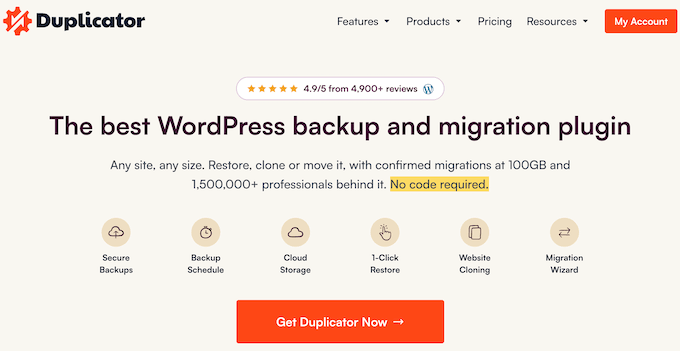
Duplicator è un popolare plugin per WordPress progettato per il backup e la migrazione di siti web. Puoi scegliere tra il plugin premium o la versione gratuita Duplicator Lite.
Utilizziamo Duplicator su molti dei nostri siti partner per garantire che i dati del nostro sito siano sempre al sicuro e facili da spostare. Abbiamo anche scritto una recensione completa di Duplicator basata su queste esperienze.
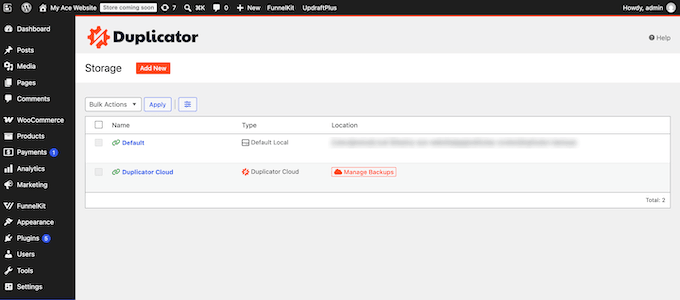
Duplicator Cloud è un piano di archiviazione a pagamento, anche se utilizzi il plugin gratuito Duplicator Lite. Invia i tuoi backup direttamente a server remoti sicuri senza richiedere un account di terze parti come Google Drive o Amazon S3.
I piani partono da $29/anno per 2 GB e arrivano fino a $199/anno per 150 GB.
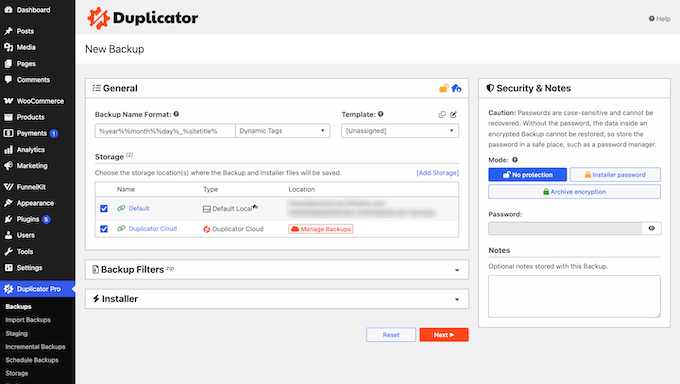
Duplicator Cloud può ripristinare il tuo sito anche quando WordPress non si carica.
Per configurare questo, fai clic sull'icona di ripristino accanto al pulsante 'Modifica' sulla pagina del tuo sito web in Duplicator Cloud e salva un connettore di ripristino, che è il login FTP o SFTP del tuo sito. Scegli SFTP se il tuo host lo offre, perché l'opzione FTP invia la tua password come testo semplice e leggibile.
Affinché questa funzionalità funzioni, il tuo pacchetto deve essere un backup completo del sito che includa il tuo database, i file principali, i temi, i plugin e i caricamenti. Se escludi cartelle o tabelle per risparmiare spazio di archiviazione, non sarai in grado di eseguire un ripristino di emergenza tramite Duplicator Cloud.
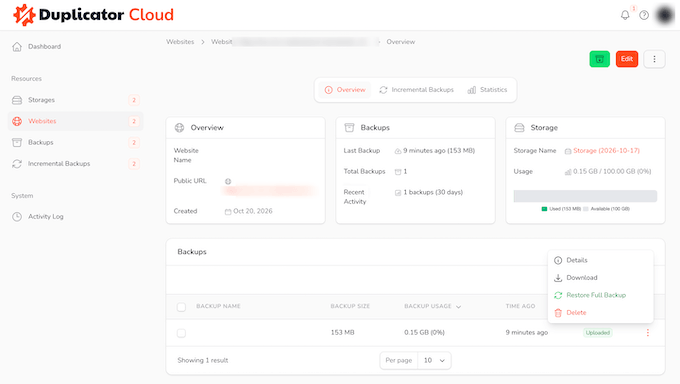
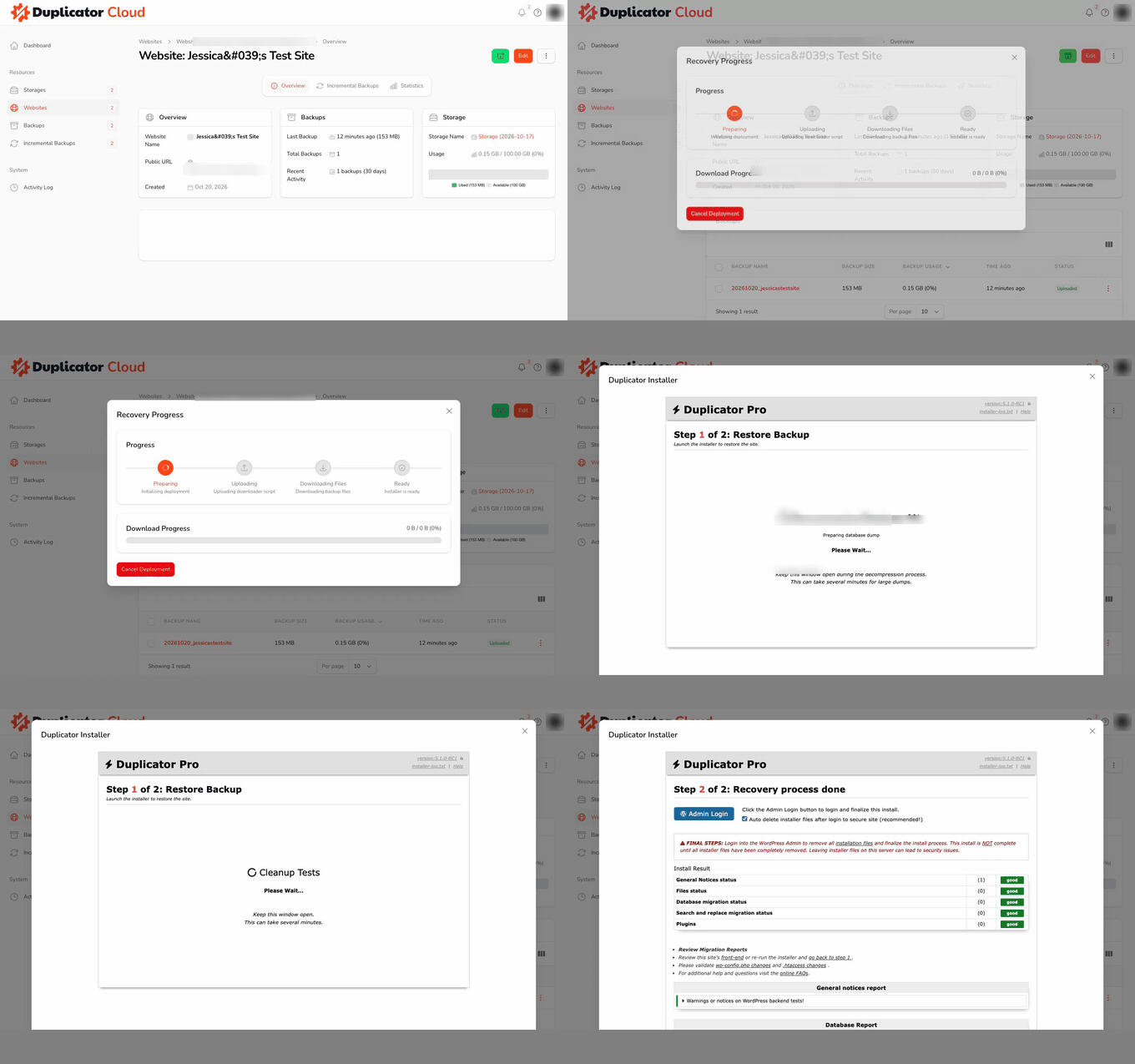
Per ripristinare un backup, apri il menu di backup, seleziona Ripristina Backup Completo e conferma la tua scelta facendo clic su Avvia Ripristino.
Da lì, accetta i termini all'interno dell'installer di Duplicator che si apre nella tua dashboard e fai clic su Ripristina backup per completare il processo. Nel nostro test, questo flusso di lavoro senza interruzioni ha riportato online un sito bloccato in soli 28 secondi.
Duplicator Pro può anche ripristinare il tuo sito senza Duplicator Cloud.
Imposta un punto di ripristino in Duplicator Pro » Strumenti » Ripristino e salva l'URL di ripristino, quindi apri quel link se dovessi mai essere bloccato fuori dal tuo sito.
Duplicator Pro 5.1 e versioni successive possono eseguire backup incrementali su Duplicator Cloud, e il piano di archiviazione Cloud è a pagamento. Dopo un backup completo, Duplicator salva solo ciò che è cambiato. Nel nostro test, si trattava di 3,81 MB in 53 secondi, rispetto ai 475 MB del primo backup completo.
Attivi questa opzione da Duplicator Pro » Backup Incrementali, dove puoi eseguire il backup delle modifiche ogni 1-24 ore. Nel nostro test, il backup completo da 475 MB ha occupato 1,16 GB di spazio di archiviazione Duplicator Cloud, quindi scegli un piano di archiviazione con molto spazio.
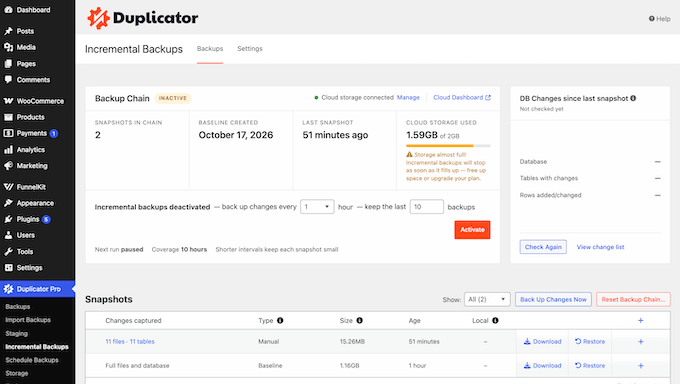
Se il backup incrementale indica che "non soddisfa i requisiti di build" dopo aver ripristinato o spostato un sito, vai su Duplicator Pro » Strumenti e fai clic su "Elimina file di installazione", quindi riprova.
Pro di Duplicator:
- I ripristini con un clic sono inclusi nella versione gratuita.
- La crittografia AES-256 codifica il tuo file di backup in modo che solo chi possiede la password possa aprirlo.
- Pro invia anche backup a Google Drive, Dropbox, Amazon S3 e OneDrive.
- Supporta siti di grandi dimensioni e reti multisito.
- Puoi eseguire un backup chiedendo al tuo assistente AI, utilizzando il plugin gratuito WPVibe.
Contro di Duplicator:
- I backup pianificati richiedono Duplicator Pro, che può eseguire il backup del tuo sito automaticamente ogni giorno o settimana.
- Lo spazio di archiviazione Duplicator Cloud è un piano annuale separato.
Prezzi: Puoi scaricare Duplicator Lite da WordPress.org. Nel frattempo, i piani premium partono da $69,30/anno (normalmente $99) e lo spazio di archiviazione Duplicator Cloud parte da $29/anno.
I lettori di WPBeginner possono utilizzare il nostro codice coupon Duplicator Pro per uno sconto sul loro acquisto.
Perché raccomandiamo Duplicator: Ti offre ripristini con un clic gratuitamente, e Duplicator Cloud aggiunge archiviazione off-site e backup incrementali senza un account di archiviazione separato.
2. UpdraftPlus (Backup gratuiti su Google Drive o Dropbox)
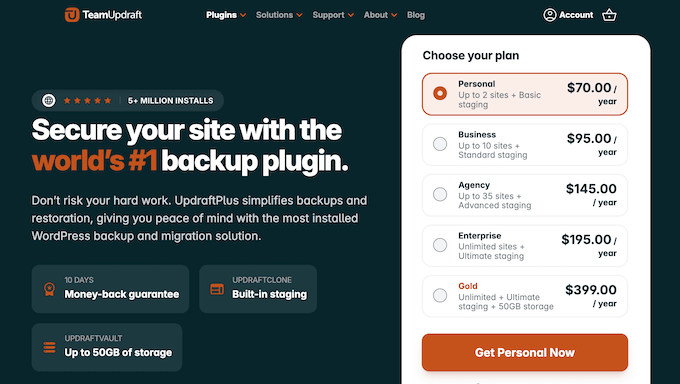
UpdraftPlus è la migliore opzione gratuita se desideri backup off-site senza pagare per spazio di archiviazione aggiuntivo.
Puoi scegliere tra la versione gratuita o l'aggiornamento a UpdraftPlus Premium, a seconda delle esigenze del tuo sito.
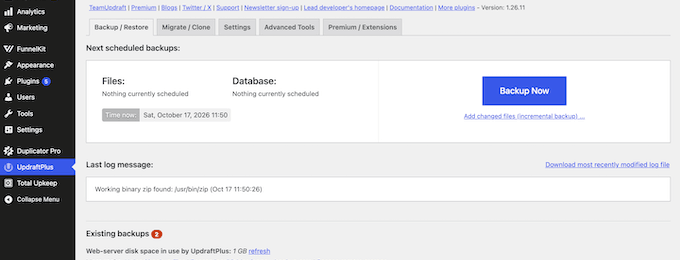
Il plugin gratuito ti consente di pianificare backup automatici e inviarli direttamente a servizi remoti popolari come Google Drive, Dropbox e Amazon S3.
Nel nostro test, la versione gratuita ha ripristinato l'intero sito web direttamente da Google Drive attraverso la dashboard. Abbiamo anche scritto una recensione completa di UpdraftPlus basata su queste esperienze.
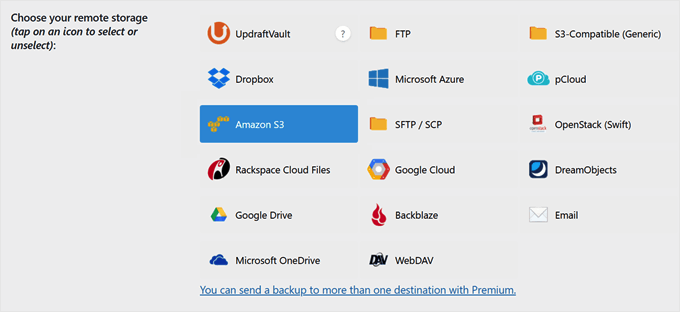
All'interno della versione gratuita, puoi impostare backup automatici ogni 2-12 ore, giornalieri, settimanali o mensili.
Tuttavia, funzionalità avanzate come backup incrementali, supporto OneDrive, SFTP e diverse altre destinazioni di archiviazione remota richiedono un abbonamento a UpdraftPlus Premium.
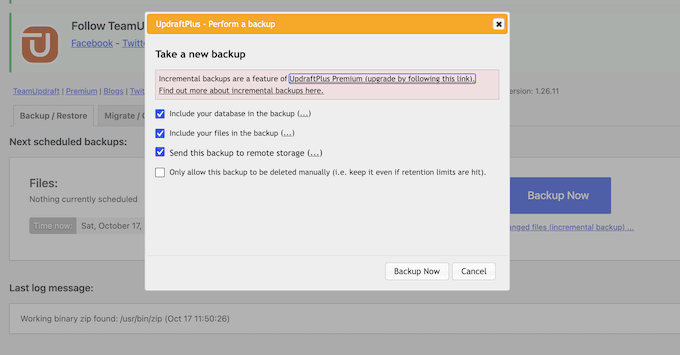
Pro di UpdraftPlus:
- Puoi ripristinare file, plugin, temi o il database singolarmente, oppure ripristinare tutto in una volta.
- Le notifiche via email ti avvisano automaticamente ogni volta che un backup viene completato.
Contro di UpdraftPlus:
- La crittografia del database richiede UpdraftPlus Premium, quindi i backup creati con il plugin gratuito non sono crittografati.
Prezzi: Puoi scaricare la versione gratuita di UpdraftPlus dal repository ufficiale di WordPress. Nel frattempo, UpdraftPlus Premium parte da $70/anno per un massimo di 2 siti.
Perché raccomandiamo UpdraftPlus: Offre backup off-site pianificati e ripristini completi completamente gratuiti, utilizzando account di archiviazione cloud che probabilmente hai già. Questo rende UpdraftPlus un modo semplice ed economico per mantenere al sicuro i dati del tuo sito.
3. Jetpack VaultPress Backup (Backup in tempo reale per negozi WooCommerce)
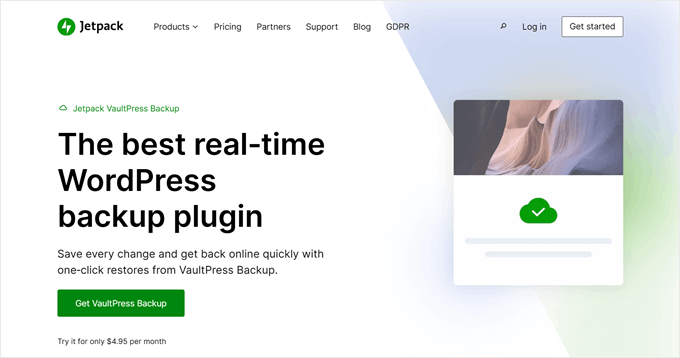
Jetpack VaultPress Backup è un servizio di backup dedicato di Automattic, l'azienda dietro WordPress.com. Puoi scegliere tra il piano di backup autonomo o combinarlo con altre funzionalità di Jetpack a seconda delle esigenze del tuo sito.
Questo servizio salva una copia del tuo sito web ogni volta che si verifica una modifica e la archivia direttamente sui server remoti di Jetpack.
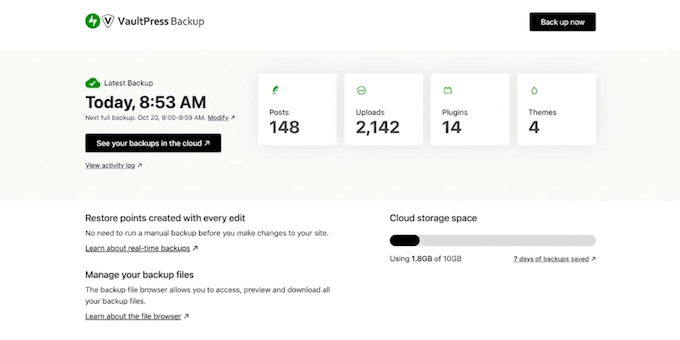
Se gestisci un negozio online, Jetpack può ripristinare il tuo sito mantenendo intatti i tuoi ordini e i dati dei clienti più recenti. Ciò significa che non perderai i nuovi dati di vendita quando tornerai a un backup precedente.
Pro di Jetpack VaultPress Backup:
- Supportato dall'infrastruttura e dall'esperienza di sicurezza di livello enterprise di Automattic.
- I backup vengono eseguiti interamente su server esterni, in modo che il tuo sito rimanga veloce e reattivo senza occupare le tue risorse di hosting.
- Semplice processo di ripristino con un clic sia per i backup completi che parziali.
- Supporto diretto dal team di esperti di WordPress.com.
Contro di Jetpack VaultPress Backup:
- Il plugin gratuito necessita di un piano Jetpack a pagamento prima di poter effettuare qualsiasi backup.
- Il piano da 10 GB include un archivio di backup di 30 giorni, che può riempirsi su siti di grandi dimensioni.
Prezzi: Il plugin Jetpack VaultPress Backup è gratuito da installare, ma i backup richiedono un piano a pagamento. I piani partono da $59,40 per il primo anno con 10 GB di spazio di archiviazione, poi si rinnovano a $119,40/anno.
Perché raccomandiamo Jetpack VaultPress Backup: È l'opzione migliore nella nostra lista per i siti e-commerce perché i backup in tempo reale proteggono ogni nuovo ordine man mano che avviene. Ciò mantiene la cronologia degli ordini di WooCommerce completamente sicura senza mettere ulteriore stress sul tuo server.
4. BlogVault (Servizio di backup gestito off-site)
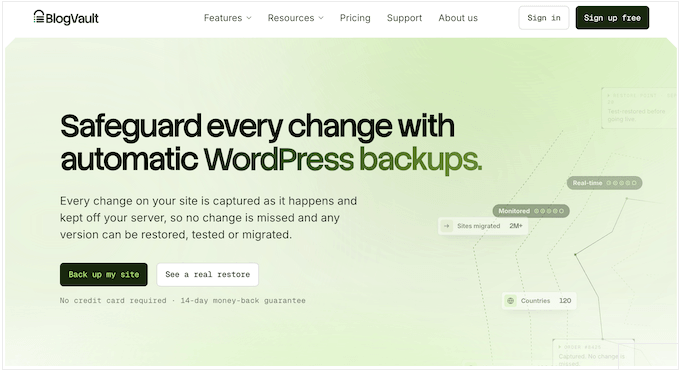
BlogVault è un servizio di backup gestito, il che significa che i suoi server remoti creano e archiviano automaticamente i backup del tuo sito per te. I suoi backup incrementali vengono eseguiti sui server di BlogVault, quindi non c'è alcun carico aggiuntivo sul tuo hosting. Puoi scegliere un piano che si adatti al tuo programma di backup preferito e ti dia accesso agli strumenti di gestione esatti di cui hai bisogno.
Durante i nostri test, BlogVault ha eseguito il suo backup giornaliero iniziale copiando il nostro intero secondo sito di prova offsite, per un totale di circa 2 GB di dati. Abbiamo condiviso i nostri pensieri completi e la nostra esperienza con questo servizio nella nostra recensione dettagliata di BlogVault.
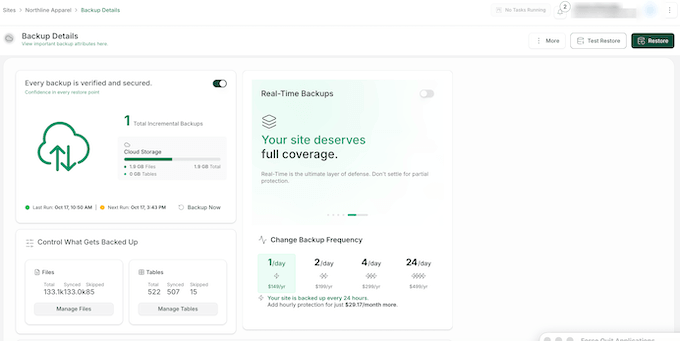
I proprietari dei negozi possono abilitare i backup in tempo reale in BlogVault per registrare immediatamente ogni ordine WooCommerce e aggiornamento del cliente. I backup in tempo reale salvano ogni modifica man mano che avviene, in modo da non perdere dati di vendita tra i backup giornalieri.
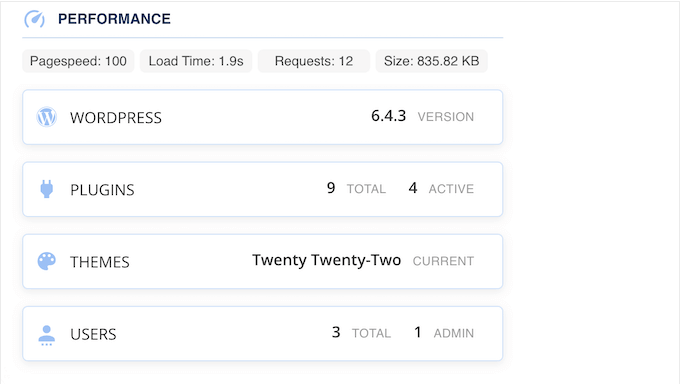
Il dashboard di monitoraggio integrato di BlogVault lo distingue dagli altri strumenti. Puoi monitorare facilmente lo stato dei tuoi backup, l'uptime del sito, le minacce malware e i Core Web Vitals, tutto da un'unica posizione centrale.
Pro di BlogVault:
- Scansione malware integrata e firewall per applicazioni web.
- Test automatico dei backup per verificare che i tuoi file di backup funzionino prima che tu ne abbia bisogno.
- Il registro dettagliato delle attività tiene traccia di ogni modifica apportata al tuo sito WordPress.
- Staging e ripristini di prova che ti consentono di controllare un backup sui server di BlogVault senza alterare il tuo sito live.
Contro di BlogVault:
- Il piano di partenza include solo backup giornalieri, mentre gli aggiornamenti in tempo reale richiedono un abbonamento di livello superiore.
Prezzi: BlogVault offre una prova gratuita di 7 giorni senza necessità di carta di credito. I piani a pagamento partono da $49,50 per il primo anno (normalmente $99/anno) per backup giornalieri su un singolo sito web.
Perché consigliamo BlogVault: Questa è la migliore soluzione gestita nel nostro elenco. Gestisce automaticamente backup, archiviazione sicura offsite e ripristini di prova in background, mantenendo il tuo sito web sicuro senza rallentare le prestazioni.
5. Total Upkeep (Backup economici)
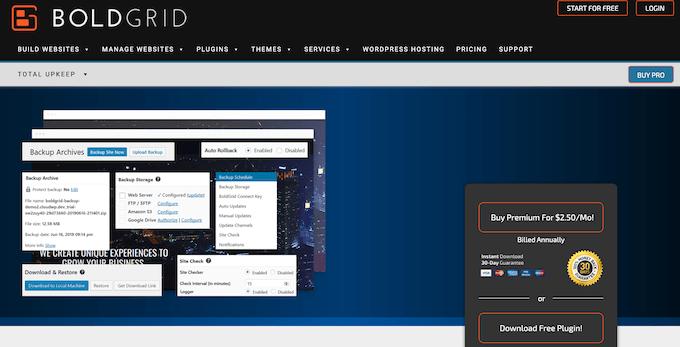
Total Upkeep è uno dei plugin di backup più convenienti disponibili per gli utenti WordPress. Puoi scegliere tra la versione gratuita o passare al piano Premium a seconda delle esigenze del tuo sito.
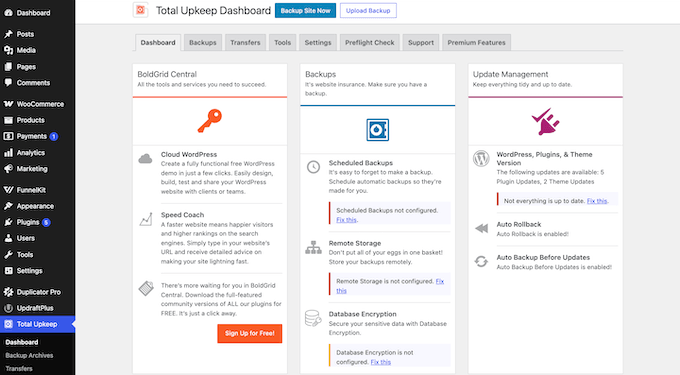
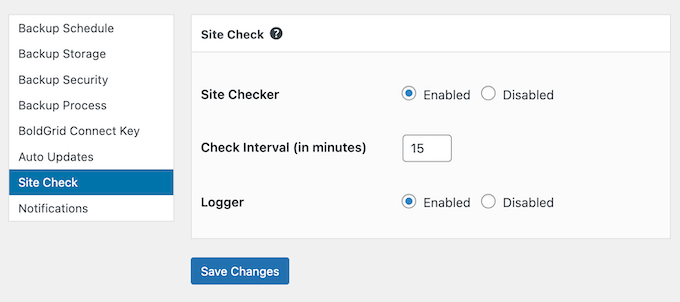
A differenza di altri plugin di backup che creano semplicemente backup, Total Upkeep include una funzione Site Check che analizza attivamente potenziali problemi prima che causino perdita di dati.
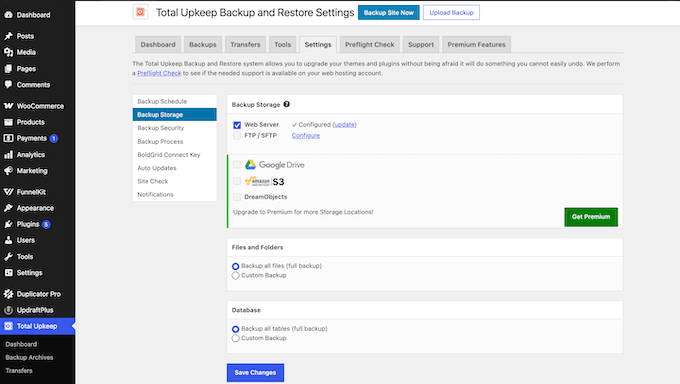
Il plugin gratuito memorizza i tuoi file sul tuo server di web hosting o tramite connessioni FTP e SFTP remote.
Tuttavia, se desideri archiviare i tuoi backup su servizi esterni come Google Drive, Amazon S3 o DreamObjects, dovrai passare al plugin premium.
Pro di Total Upkeep:
- Crea automaticamente backup di WordPress subito prima degli aggiornamenti software per prevenire crash imprevisti del sito.
- Funzione Site Check integrata per il rilevamento proattivo degli errori e la prevenzione della perdita di dati.
- Pianificazione flessibile dei backup con opzioni per la selezione personalizzata di file e tabelle di database.
- Include uno script di ripristino di emergenza per recuperare siti completamente bloccati.
Contro di Total Upkeep:
- L'invio di backup a Google Drive o Amazon S3 richiede Total Upkeep Premium.
Prezzi: Puoi scaricare la versione lite di Total Upkeep gratuitamente. Nel frattempo, Total Upkeep Premium costa $2,50/mese (fatturato annualmente a $30/anno) e include la copertura per siti web illimitati.
Perché consigliamo Total Upkeep: Questa è una scelta solida e attenta al budget per i proprietari di siti web che gestiscono più siti.
6. BackWPup (Backup gratuiti senza fronzoli)
BackWPup è una scelta ideale se stai cercando una soluzione di backup semplice e senza fronzoli che funzioni e basta.
Una breve procedura guidata di configurazione ti aiuta a scegliere cosa includere nel backup, con quale frequenza eseguirlo e dove archiviare i tuoi file, permettendoti di creare backup completi di WordPress gratuitamente.
Mentre la versione gratuita ti consente di ripristinare un backup, richiede alcuni passaggi manuali. Devi scaricare il file di backup, caricarlo nella pagina BackWPup » Ripristina backup e inserire i dettagli del tuo database.
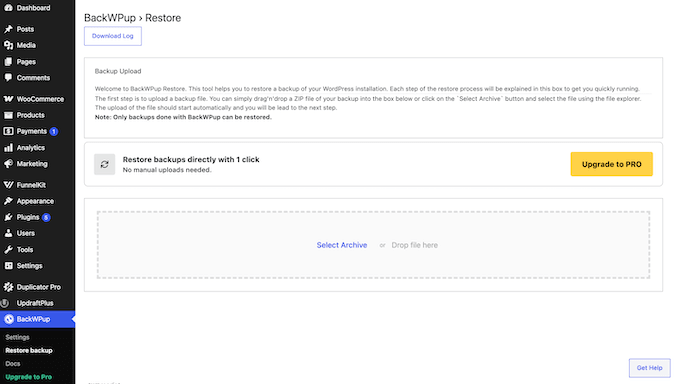
Se desideri eseguire ripristini con un clic direttamente dal tuo spazio di archiviazione remoto, dovrai passare alla versione premium del plugin.
Pro di BackWPup:
- Interfaccia chiara e semplice che non sopraffà gli utenti con opzioni non necessarie.
- Backup automatici facili da pianificare che vengono eseguiti senza problemi in background.
- Backup gratuiti su Dropbox, Amazon S3, FTP e Microsoft Azure.
Svantaggi di BackWPup:
- Puoi ripristinare solo i file di backup creati specificamente da BackWPup.
- Opzioni di archiviazione remota popolari come Google Drive e OneDrive richiedono BackWPup Pro.
Prezzi: Puoi scaricare la versione gratuita di BackWPup da WordPress.org. Nel frattempo, BackWPup Pro parte da $49/anno per 2 siti.
Perché raccomandiamo BackWPup: Questo plugin di backup è adatto a blogger, proprietari di piccole imprese o chiunque desideri un modo semplice per mantenere i propri file al sicuro. Una chiara procedura guidata ti accompagna in ogni passaggio e la pianificazione automatizzata mantiene i tuoi backup in esecuzione in modo coerente senza alcuno sforzo aggiuntivo.
Dove archiviare i tuoi backup (e i tuoi file multimediali)
Ecco i posti più comuni dove archiviare i tuoi backup:
- Duplicator Cloud – Integrato in Duplicator, quindi non hai bisogno di un account di archiviazione separato.
- Google Drive o Dropbox – Opzioni convenienti che utilizzano lo spazio di archiviazione cloud gratuito che probabilmente hai già, e UpdraftPlus si collega a entrambi.
- Amazon S3 – L'opzione più economica per gigabyte per siti di grandi dimensioni, ma richiede più configurazione.
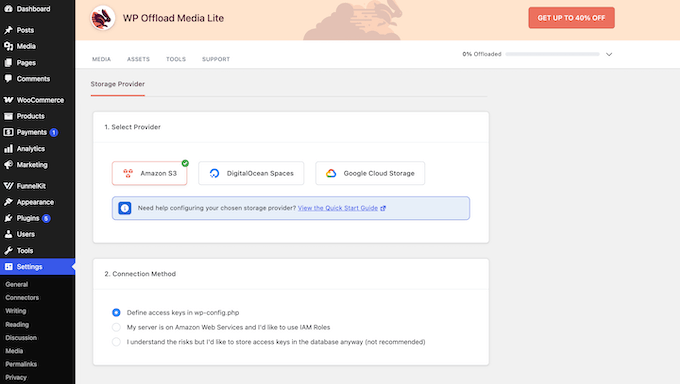
Se sei arrivato qui cercando spazio di archiviazione cloud per le tue immagini, WP Offload Media sposta la tua libreria multimediale su Amazon S3, Google Cloud o DigitalOcean Spaces. Questo consente di risparmiare spazio sul server e velocizza la consegna.
Tuttavia, non è un plugin di backup. La versione Lite gratuita scarica solo i nuovi caricamenti, mentre il plugin premium (da $39 per il primo anno) sposta anche la tua libreria multimediale esistente.
In alternativa, puoi collegare Google Drive direttamente alla tua libreria multimediale di WordPress.
Qual è il miglior plugin di backup per WordPress?
Ecco la scelta migliore per ogni attività:
- Backup cloud con ripristino in un clic – Duplicator abbinato a Duplicator Cloud.
- Backup gratuiti – UpdraftPlus, o Duplicator Lite se desideri ripristini in un clic.
- Siti grandi o trafficati – Backup incrementali in Duplicator Pro o BlogVault.
- Negozi WooCommerce – Jetpack VaultPress Backup.
FAQ sui backup di WordPress
WordPress ha backup integrati?
No, WordPress non include un sistema di backup integrato. Sebbene WordPress salvi automaticamente le revisioni dei tuoi singoli post e pagine, non crea backup completi dei file del tuo sito web o dei database MySQL.
Come faccio a eseguire il backup dell'intero mio sito WordPress?
Il modo più semplice per eseguire il backup del tuo sito WordPress è utilizzare plugin di backup come Duplicator o UpdraftPlus.
Molti provider di hosting WordPress includono anche i backup nei loro piani. Tuttavia, tali copie sono solitamente archiviate sullo stesso server del tuo sito, quindi conserva anche una copia off-site per maggiore sicurezza.
Il backup del mio host è sufficiente?
Di solito no. La maggior parte degli host web archivia i backup sullo stesso server del tuo sito web. Un singolo guasto del server o una violazione della sicurezza può distruggere sia il tuo sito live che i tuoi file di backup.
È buona norma conservare almeno una copia off-site, come spieghiamo nella nostra sezione backup locali vs cloud.
Cos'è la regola di backup 3-2-1?
La regola di backup 3-2-1 richiede di conservare tre copie totali dei tuoi dati su due diversi tipi di supporti, con almeno una copia archiviata offsite.
Ad esempio, potresti avere un sito web live sul tuo server di hosting, un backup locale archiviato su un disco locale o un server, e un backup cloud archiviato off-site in Duplicator Cloud o Google Drive.
Cos'è un backup incrementale?
Un backup incrementale salva solo i file e le voci del database che sono cambiati dall'ultimo backup. Poiché evita di ricopiare dati invariati, un backup incrementale è più veloce e più piccolo di un backup completo.
Puoi saperne di più su quali plugin supportano questa funzionalità nella nostra sezione backup completi vs incrementali.
Dove vengono archiviati i miei backup di WordPress?
Dipende dalle impostazioni del tuo plugin. La maggior parte dei plugin salva i backup in una cartella sul tuo web server per impostazione predefinita, il che non è sicuro in caso di guasto del server.
Per mantenere sicuri i dati del tuo sito web, collega il tuo plugin a uno spazio di archiviazione remoto come Duplicator Cloud, Google Drive o Dropbox. Archiviare i file del tuo sito offsite protegge i tuoi dati in caso di guasto del server principale.
Come faccio il backup di WordPress senza un plugin?
Puoi scaricare i tuoi file tramite FTP ed esportare il tuo database utilizzando il pannello di controllo del tuo hosting.
Se hai bisogno di una guida passo passo, la nostra guida su come effettuare manualmente un backup del database di WordPress copre l'intero processo.
Esiste un plugin di backup gratuito per WordPress?
Sì, diversi plugin di backup popolari offrono versioni gratuite.
La versione gratuita di Duplicator è ottima se desideri una procedura guidata di backup facile da usare. UpdraftPlus è ideale se hai bisogno di integrazione gratuita con l'archiviazione cloud con servizi come Google Drive o Dropbox.
Ogni quanto dovrei eseguire il backup del mio sito WordPress?
Dipende dalla frequenza con cui il tuo sito cambia. È meglio eseguire il backup dei blog attivi quotidianamente, mentre dovresti eseguire il backup dei negozi online in tempo reale, o più volte al giorno, per salvaguardare i nuovi ordini dei clienti.
Se cambi raramente il tuo sito, un backup settimanale va bene.
Le migliori guide per il backup di WordPress per il tuo sito web
- Come eseguire il backup del tuo sito WordPress (Guida definitiva)
- Guida per principianti: Come ripristinare WordPress da un backup
- Come visualizzare un backup di WordPress come sito web (il modo più semplice)
- I migliori plugin Dropbox per WordPress (scelte degli esperti)
- Come collegare Google Drive alla tua libreria multimediale di WordPress
- Come salvare facilmente un post del blog sul tuo computer
Speriamo che questo articolo ti abbia aiutato a trovare il miglior plugin di backup di WordPress per il tuo sito web. Potresti anche voler consultare la nostra guida sui plugin WordPress indispensabili per la tua attività e il nostro pezzo di confronto su All in One WP Migration vs Duplicator.
Se ti è piaciuto questo articolo, iscriviti al nostro Canale YouTube per tutorial video su WordPress. Puoi trovarci anche su Twitter e Facebook.


Patty
Nota: BackupBuddy non può più eseguire backup affidabili su Rackspace. Sto usando Rackspace solo perché era un'opzione promossa da iThemes; non ne avevo mai sentito parlare prima e non lo userei se non fosse per iThemes. Quindi ho un grosso problema. Attualmente sto dedicando molto tempo a capire come continuare a eseguire i backup.
Priyanshu
Voglio migrare il mio sito WordPress ma non ho idea di come migrare su un altro hosting.
Supporto WPBeginner
Ciao Priyanshu,
La maggior parte delle società di hosting WordPress offre la migrazione del sito web, alcune lo fanno anche gratuitamente.
Amministratore
Bryan F
Uso Backup Buddy per i backup e la migrazione del sito, con grande successo.
Carl
FYI Sembra che BackupBuddy non sia più gratuito, ho cercato il plugin e non sono riuscito a trovarlo, poi ho cercato su Google e ho trovato la loro pagina con i loro nuovi piani tariffari.
Supporto WPBeginner
Ciao Carl,
Non è un plugin gratuito. È un plugin WordPress premium, il che significa che devi pagare per la licenza per ottenere supporto e aggiornamenti.
Amministratore
rubul smith
Sono nuovo su WPbeginner qui. Non capisco quale sia meglio per me. Puoi aiutarmi? Dammi qualche consiglio.
Supporto WPBeginner
Ciao Rubul,
Sono tutte buone opzioni. Se desideri un plugin gratuito, ti consigliamo UpdraftPlus.
Amministratore
Melanie
Grazie per questo. È nella mia lista di cose da fare.
August P
Updraft Plus è spazzatura! C'è un errore casuale di JavaScript o jQuery che il team di Updraft sta ignorando. Appare come un errore nella bacheca di WordPress del tuo sito. Dice: "Attenzione: se riesci ancora a leggere queste parole dopo che la pagina ha finito di caricarsi, allora c'è un problema di JavaScript o jQuery nel sito." Rende il plugin Updraft inutilizzabile (non eseguirà backup, non farà nemmeno una migrazione se acquisti l'addon premium). Le correzioni proposte non funzionano e la risposta del supporto Updraft è stata fondamentalmente: "ti va male". Non userò mai più quel plugin! La mancanza di interesse da parte del team di supporto è stata vergognosa!
Supporto UpdraftPlus
Ciao,
Ci scusiamo per la tua esperienza con il nostro team di supporto. È molto importante per noi risolvere tutte le richieste di supporto.
Il messaggio "Errore JavaScript o jQuery" indica che c'è un conflitto o un altro problema sul sito che impedisce a UpdraftPlus di caricare il proprio JavaScript.
Temo di non riuscire a trovare una richiesta di supporto nel nostro sistema che corrisponda al tuo nome qui, ma se puoi aprire un nuovo ticket di supporto tramite il nostro modulo di supporto e chiedere che il ticket venga assegnato a 'DN', possiamo tentare di risolvere il conflitto (o fornire un rimborso per eventuali add-on se non possiamo).
Mathukutty P. V.
L'ho provato in precedenza sul mio blog e ho riscontrato un problema di esaurimento della memoria. Ho aumentato la memoria PHP a 256. Non ha avuto successo. Quindi ho smesso di usarlo. L'ho reinstallato una settimana fa e ho riscontrato lo stesso problema. Sono su Linux condiviso 512 M. L'ho disinstallato ieri. Ho scoperto che esegue il backup di tutto: database, immagini, plugin, il che non è davvero necessario quotidianamente o settimanalmente.
Janus
Backupbuddy e duplicator sono i miei preferiti, ma ho iniziato con una licenza annuale per Updraft e quando avrei dovuto usarlo il server era giù. E il backup non era per principianti.
James Johnson
Prevedo di fare affari in Europa e ho bisogno di essere conforme al GDPR. C'è qualcosa nel programma che lo renderà rapido e semplice? Sono nelle prime fasi di avvio dell'attività e voglio integrare la conformità. Mi aspetto che qualcosa come il GDPR accada nel prossimo futuro, quindi non può far male essere pronti.
Apprezzo la tua assistenza!
Cordiali saluti,
Jim Johnson
Supporto WPBeginner
Ciao James,
Puoi assumere un avvocato per aiutarti con i requisiti legali. Potresti anche voler consultare la nostra guida definitiva al GDPR per maggiori dettagli.
Amministratore
Faith Biete
Userò BackupBuddy poiché il mio blog è piccolo.
KenB
Non ho avuto una buona esperienza con Backup Buddy. Stavo facendo backup da anni senza doverli ripristinare.
Questa settimana ho spostato il sito su un nuovo host e il processo è fallito miseramente.
Problemi con l'accesso al database.
Nessun aiuto tempestivo disponibile.
Ho scoperto che "All in One Migration" ha funzionato per me.
Cathy
Devo assolutamente scegliere un piano di backup e metterlo in atto. Sono orientato verso VaultPress. Ho già installato Jetpack sul mio sito WordPress.org. Questa potrebbe essere una domanda stupida, ma sono un po' confuso dall'affermazione che è necessario un sito WordPress.com affinché funzioni. Questo include il mio sito self-hosted?
Staff editoriale
Un sito WordPress.com richiede di creare un sito utilizzando http://www.wordpress.com, potresti voler dare un'occhiata a https://www.wpbeginner.com/beginners-guide/self-hosted-wordpress-org-vs-free-wordpress-com-infograph/
Amministratore
David
È possibile che tu abbia frainteso la domanda di Cathy? Penso che stesse chiedendo della tua affermazione che "...dovrai iscriverti a JetPack, ottenere un account WordPress.com e installare Jetpack...". Presumo che "un account WordPress.com" non significhi "un sito web WordPress.com". Ho dato una rapida scorsa al tuo articolo collegato e non ho visto che lo spiegasse.
Cordiali saluti, David.
Supporto WPBeginner
Ciao David,
Scusa, sì hai ragione. Un account WordPress.com non significa che devi creare un blog o un sito web WordPress.com.
Shiva
Salve,
Seguiamo WP-beginner per questo tipo di parole.
“Usiamo VaultPress per due ragioni principali. È estremamente facile da usare e offre backup incrementali in tempo reale.”
L'anno scorso ho commentato anche qui. All'epoca, lo storage del nostro database del sito web era di 250 GB, ora 1,5 TB.
Seguiamo Vaultpress con Jetpack Premium. È un backup semplice e in tempo reale.
Grazie WP-beginner per aver suggerito le migliori app del settore.
Shiva
Supporto WPBeginner
Ciao Shiva,
Sono contento che trovi utile WPBeginner grazie per le tue gentili parole.
Amministratore
Steve
Un database da 1,5 TB su WordPress?
Debra
Sto cercando una soluzione di backup per un sito immobiliare molto grande con integrazione MLS/RETs che abbia una funzione di ripristino di facile utilizzo. Quale di queste soluzioni di backup menzionate in questo articolo funzionerebbe. Ho usato Duplicator Pro, ma non è riuscito a ripristinare un sito che avevo creato e ho dovuto rifare completamente il sito. Il backup fornito dal servizio di hosting è stato un fallimento epico! Cerco consigli in modo che questo non mi succeda mai più! Grazie.
tabasko
Ciao
Sto cercando un plugin di backup per WP in grado di copiare i file di dati su FTP senza usare ZIP (o creare un file di archivio separato) + in grado di eseguire il backup della cartella principale/radice del dominio (poiché WP è stato installato nella sua cartella.
Il problema è che la mia soluzione di hosting restituisce un messaggio di errore relativo allo ZIP ("file troppo grande").
Grazie per qualsiasi informazione che puoi condividere
Ray
Qualcuno può dirmi quando la versione gratuita di updraft esegue il backup automatico? Mi sembra, dai pochi siti su cui l'ho installato, che esegua il backup AUTOMATICO alla stessa ora ogni giorno in cui l'hai installato.
Quindi, se l'hai installato alle 11, verrà eseguito il giorno successivo alle 11?
Qualcuno sa se è vero?
Supporto WPBeginner
Ciao Ray,
Sì, lo fa. Tuttavia, puoi anche impostare la tua pianificazione visitando la pagina Impostazioni » Backup UpdraftPlus e facendo clic sulla scheda Impostazioni.
Amministratore
Ray Grau
@Support – grazie – ma quella sezione delle impostazioni non ci permette di impostare un'ora specifica per l'esecuzione. Se voglio che venga eseguito nel cuore della notte usando la (Versione GRATUITA) devo restare sveglio fino ad allora e attivare il plugin.
Supporto WPBeginner
Ciao Ray,
Abbiamo dato un'altra occhiata e hai ragione. Permette di impostare la frequenza dei backup come (12 ore, giornaliero, settimanale, ecc.) ma non l'ora esatta in cui si desidera che i backup vengano eseguiti. Per quello, avrai bisogno della versione premium.
Mathukutty P. V.
problema di esaurimento memoria updraft plus. Ho provato ad aggiungere 256M in php.ini e wp-config.fp come consigliato dal supporto wp ma il problema non è stato risolto. Qual è un altro miglior plugin gratuito?
Joe Miles
Forse hai un sito molto grande su un server con poche risorse? O in qualche modo il tuo server è già sovraccarico.
UpdraftPlus divide il backup per rendere improbabile l'esaurimento delle risorse del server. Quindi mi aspetterei che tu abbia problemi anche con altri plugin.
Continua a provare a risolverlo con il supporto di UpdraftPlus.
M
Il mio sito è molto piccolo e iniziato di recente a settembre. Con altri plugin non ho quel problema. Ho contattato il supporto di UpDraftplus su WordPress ma non sono riusciti a risolvere il problema. Hanno risposto su Twitter per impostare 256 o 512M in wp_config.fp. L'ho fatto in wp_config.fp e php.ini ma senza successo. Quale plugin gratuito alternativo è il migliore?
Tyrion
C'è una probabilità molto maggiore che Backup Buddy si interrompa piuttosto che funzioni. Qualsiasi piccola cosa gli impedirà di funzionare, come se il gatto starnutisse troppo forte.
John
Divertente ma fuorviante… L'ho usato per anni su centinaia di siti web senza il minimo problema.
Mathukutty P.V.
Dopo aver installato updraftplus, esaurimento risorse. Ho provato 2/3 volte a installarlo.
Mathukutty P. V.
updraftplus o wp-dbmanager è una scelta migliore? È necessario utilizzare un plugin per il backup quando il backup di cpanel è disponibile?
Supporto WPBeginner
Ciao Mathukutty,
Con cPanel dovrai creare manualmente il backup. Questi plugin di backup ti permetteranno di automatizzare il processo e salvare i backup sullo storage cloud.
Amministratore
natalie
Ho provato ripetutamente a eseguire il backup del mio blog, utilizzando BackWPup 3.4.1; Un progetto di Inpsyde GmbH
[INFO] WordPress
Ma ricevo sempre questa email, per favore puoi aiutarmi e consigliarmi
ERRORE: Archivio di backup troppo grande per essere inviato via email!
[01-Set-2017 04:01:44] ERRORE: Il lavoro è terminato con errori in 3164 secondi. Devi risolvere gli errori per una corretta esecuzione.
grazie
natalie
Frank
Il backup che crea è troppo grande per essere inviato via email. Dovrai archiviarlo e poi scaricarlo se desideri una copia sul tuo computer.
Rob Bock
Backup buddy o il win. Sto sviluppando un nuovo sito per un cliente da 3 mesi. È un sito grande, con centinaia di ore investite e innumerevoli personalizzazioni. A quanto pare uno dei miei sviluppatori ha aggiornato i file del tema invece di applicare le personalizzazioni al tema figlio, quindi quando siamo passati a WP 4.8 tutte le personalizzazioni sono andate perse.
Fortunatamente, sono stato in grado di utilizzare lo strumento importbuddy che viene fornito con backup buddy e ho ripristinato il sito al suo stato precedente in meno di 10 minuti utilizzando un backup locale. Sono stato anche in grado di sincronizzare i backup offsite sul mio storage Amazon s3. Questo non sostituirà i backup delle cartelle FTP o i backup del database tramite cPanel, ma non mi sono mai sentito più sicuro con uno strumento di backup, e il ripristino da questo è stato decisamente un'esperienza più veloce e facile rispetto a farlo da un backup FTP manuale.
Johnsie
Esegui semplicemente il backup della cartella di wordpress e scarica il database utilizzando un cron job e uno script shell. Non mi fiderei di un plugin per questo tipo di cose.
Mark
Hai detto che Jetpack è necessario per usare Vaultpress. Uso Vaultpress da un paio d'anni e non ho Jetpack installato, né ne ho mai sentito parlare prima. E mi sta facendo il backup ogni giorno.
Supporto WPBeginner
Ciao Mark,
Tutti i clienti che si sono iscritti prima di dicembre 2016, possono continuare a usare VaultPress senza JetPack. Come nuovo cliente, non puoi acquistare VaultPress senza Jetpack.
Amministratore
Katie
Grazie per questi suggerimenti! Sto provando BackWPUp sul mio nuovissimo blog! Vedremo come va… apprezzo così tante opzioni elencate! Spero di fare il backup via email, ma in realtà non so se sia la cosa migliore. Qualcuno ha un suggerimento sul posto migliore per fare il backup di un sito nuovo di zecca?
Andre
Dopo averne provati molti e essermi frustrato con i processi complessi, mi sono accontentato di Updraft gratuitamente e poi, se vuoi davvero qualcosa di super facile e veloce, prova il servizio di backup e clonazione di managewp. Per 2 dollari, ritengo che sia un ottimo servizio per migrare un sito o per backup off-site. Non ho alcuna affiliazione con managewp. Hanno semplicemente la soluzione di backup più semplice tra tutte quelle che abbiamo mai provato. Il backup o la migrazione richiede pochi minuti dopo aver cliccato uno o due pulsanti nella dashboard. Ma detto questo, non abbiamo provato Securi.
Garth
Ah!
Ho appena effettuato un ripristino utilizzando BackupBuddy – la sezione ImportBuddy.
Che schifezza!
Ci sono volute 26 ore, sì 26 ore per ripristinare un semplice sito WooCommerce con circa 5460 prodotti. E poi si è bloccato!!
ERRORE FATALE PHP: type => 1
message => Tempo massimo di esecuzione di 120 secondi superato
file => C:\Inetpub\vhosts\mysite.com\httpdocs\importbuddy\classes\wp-db.php
line => 1823
Quindi nessun atterraggio morbido o messaggio per dire di riavviare o altro. Nessuna menzione su come continuare, se ciò fosse possibile. Ma solo una terminazione fatale. Dopo 26 ore!
Sarebbe uno scherzo se non fosse così serio.
È facile fare il backup, ma ovviamente quando si tratta di dover effettivamente eseguire un ripristino, è un grande fallimento per BackupBuddy. Patetico!!
Supporto WPBeginner
Ciao Garth,
Mi dispiace sentire della tua esperienza. C'è una semplice correzione per aumentare il tempo massimo di esecuzione, provala e facci sapere se ha aiutato.
Amministratore
Gioia
Ho installato il plugin gratuito UpdraftPlus su WordPress. Ho seguito le istruzioni per collegarlo al mio Dropbox, ma quando ho cliccato sul link che avrebbe dovuto portarmi a Dropbox per accedere, ho ottenuto una schermata vuota. Quando sono tornato indietro, quel link era sparito. Secondo il sito web di Updraft Plus, quel link dovrebbe essere ancora lì nel caso avessi bisogno di riautenticarmi, ma non c'è. Anche il campo "Memorizza in:" non c'è. Qualche idea? (Ho provato a usare BackWPup invece, ma la configurazione era un po' troppo complicata per me.)
Supporto WPBeginner
Ciao Joy,
Si prega di contattare il supporto del plugin, saranno in grado di aiutarla meglio.
Amministratore
Bill Hibbler
Updraft non viene aggiornato da sei anni. Penso che questo articolo si basi su informazioni di molto tempo fa. Forse è ora di riscriverlo completamente.
Supporto WPBeginner
Ciao Bill,
Il nome del plugin è Updraft Plus non Updraft. Esiste un plugin completamente diverso chiamato Updraft che non viene aggiornato da un po', probabilmente lo hai confuso con Updraft Plus.
Amministratore
Mauro
La domanda è....
Hai mai provato a fare un ripristino
Mauro
shiva
Ciao fratello,
il mio sito web è pieno di app per Windows, Android, iOS con uno spazio di archiviazione di 250 GB, voglio acquistare Premium vaultpress, ovvero 9$. Questo è sufficiente. oppure voglio acquistare il piano da 29$. per favore suggerisci questo.
Travis
Amavo Backup Buddy, ma nell'ultimo anno è peggiorato molto. Non riesco più a farlo funzionare su nessuno dei miei oltre 15 siti WordPress. E il loro servizio Stash Live è uno scherzo. Non ha mai funzionato fin dal primo giorno. Anche il supporto di Backup Buddy non è eccezionale. Ci mettono un paio di giorni per risponderti e quando lo fanno ti dicono solo di contattare il tuo web host per far fare varie cose in modo che il "cron job" possa funzionare correttamente. No grazie.
Sono arrivato al limite con Backup Buddy (il che mi ha portato a questo articolo per le alternative). Proverò Updraft Plus. Grazie!
Travis
tanya
Grazie Travis, è esattamente quello che dovevo sentire. Li usavo una volta e ho pensato di riprovare dato che offrono uno sconto del 50%, ma troppe lamentele simili da parte degli utenti. Cosa funziona per te adesso?
John
Essendo un utente di BackupBuddy da molto tempo, mi ritrovo a cercare alternative. Poiché sono stati recentemente acquisiti da LiquidWeb, i prezzi per i rinnovi degli abbonamenti non supportano più gli sconti generosi che fornivano in passato ai clienti fedeli. Non continuerò più con un'azienda che abbandona i suoi clienti di lunga data così spietatamente.
Estela
Oh wow, ora capisco perché il mio BackupBuddy ha avuto problemi ultimamente. Li ho usati anche per oltre 6 anni e ho tutti i miei siti con loro senza problemi (oltre 15), ma l'ultimo cliente semplicemente non voleva caricare. L'ho attribuito a un conflitto di plugin e ho usato WPManage per creare backup. La mia sottoscrizione scade in estate, quindi terrò d'occhio una soluzione migliore
Michael Alberga
Ok, eccoci qui. Ho accidentalmente cancellato alcuni file importanti dal mio sito. Il sito non funzionava più, ma non ho avuto paura FINCHÉ la directory dove erano archiviati i backup è stata cancellata. COME??? MALEDIZIONE
Ora uso Duplicator Pro
Archivio i miei backup fuori sede su Google Drive. Duplicator Pro è stato così facile da configurare, è fantastico. Dopo aver ricostruito l'intero sito, arrabbiato come una bestia. Ho testato l'intero processo di reinstallazione di un backup. LEZIONE: TESTA I TUOI BACKUP…
Duplicator Pro è la mia scelta testata.
Richard
Sono completamente d'accordo con Luis (pubblicato il 20 gennaio 2017 alle 21:05)
———————————————————————————
Dopo che BackupBuddy ha fallito così tante volte durante i backup, ho provato UpdraftPlus e finora sono molto contento.
Collegarlo al mio DropBox è stato anche super facile.
———————————————————————————
Il numero di impostazioni in BackupBuddy ti farà impazzire…
Un modo migliore per qualsiasi plugin di backup sarebbe un menu a tendina che ti permetta di scegliere il tuo host da un elenco di società di hosting (almeno tra le prime 20 o 30) e quindi applicare le impostazioni di conseguenza.
BackupBuddy NON dovrebbe essere al numero 1 in questa lista… Lo so e molti altri conoscono gli incubi che derivano da questo plugin.
Come diavolo può essere al numero 1 qui?
Luis
Dopo che BackupBuddy ha fallito così tante volte durante i backup, ho provato UpdraftPlus e finora sono molto soddisfatto.
Collegarlo al mio DropBox è stato anche super facile.
Gail Palubiak
Temo che non ci sia nulla di "per principianti" nell'usare questi plugin. Sto cercando di usare Updraft con OneDrive ma il processo di integrazione è ben oltre le mie capacità.
Murray
@Gail – Sì, ti sento. Ho OneDrive e Google Drive, e (per me) sono stati piuttosto difficili. In realtà sono stati virtualmente impossibili (per me)
Quindi, quello che ho fatto è stato connettermi a Dropbox per provarlo – Wow!! Non potrebbe essere più facile o più semplice. È stato così facile che li ho lasciati tutti (vari clienti) su Dropbox.
Uso UpdraftPlus collegato con MainWP per backup completi e aggiornamenti dei plugin senza supervisione.
Provalo, vedi come va.
Mike
Ho usato parecchi di questi nel corso degli anni.
La migliore soluzione secondo me è Updraft Premium. È affidabile, ripristina accuratamente ed è piuttosto semplice da usare.
divp
Se non stai già eseguendo il backup del tuo sito, allora dovresti scegliere uno di questi 7 migliori plugin di backup per WordPress che sono ben spiegati sopra e iniziare a usarlo subito. Sto usando questo plugin sul nostro sito web. È molto buono e molto spettacolare. Puoi anche aggiungerlo alla tua lista di plugin per un facile backup&ripristino. grazie
Ray
Quale stai raccomandando? Hai detto: "Sto usando questo plugin sul nostro sito web...", ma non dici quale.
Kristine
Quale sarebbe il miglior backup per un piccolo sito e-Commerce aziendale?
King Rayhan
Penso che backWpUp sia il migliore per tutti i tipi di siti web
Asanka
ciao wpbeginner,
Sono un grande fan del tuo blog e ho letto quasi tutti i post. Uso anche la maggior parte dei tuoi plugin sul mio sito. una cosa che amo del tuo sito è la tua barra laterale destra. il modo in cui ogni widget appare separato. ho provato molte cose come modificare il css e aggiungere margini. usando plugin per sidebar personalizzate. ma niente ha funzionato. potresti per favore dirmi come avere quei fantastici widget nella mia sidebar. Grazie in anticipo.
Supporto WPBeginner
Ciao Asanka,
Grazie per le gentili parole. Per quanto riguarda la barra laterale del nostro sito, utilizziamo un tema personalizzato. Puoi studiare il nostro layout visualizzando il codice sorgente, o utilizzando lo strumento Ispeziona.
Amministratore
Balu
La maggior parte delle persone usa UpDraft Plus. Penso che sia sicuro e protetto.
Jaswinder Kaur
Salve,
Ho acquistato un abbonamento a VaultPress a partire da $5 / mese e ora nella sezione impostazioni richiedono le credenziali di hosting.
La mia domanda è: è sicuro fornire nome utente, password, ecc.?
Grazie.
Bernhard
Sul loro sito web, iThemes afferma che BackupBuddy esegue un "Ripristino completo del sito – BackupBuddy gestisce il ripristino dell'intero sito al suo splendore originale, inclusi tutti i file della libreria multimediale caricati, i temi e i file dei plugin".
Tuttavia, quando uno degli autori di WordPress del sito utilizza caratteri non ASCII (quelli che il team di supporto di iThemes chiama caratteri "internazionali"), ovvero caratteri che sono parte integrante della maggior parte delle lingue scritte ma superano i 26 caratteri conosciuti dal mondo anglofono, IL BACKUP NON VERRÀ RIPRISTINATO CORRETTAMENTE NEMMENO SULLO STESSO SERVER DOVE IL SITO FUNZIONAVA PERFETTAMENTE PRIMA – immagini e asset mancheranno in tutto il sito perché i loro nomi vengono corrotti nel processo. L'ho imparato a mie spese cercando di ripristinare un sito, e mi sono ritrovato con un cliente frustrato e un sacco di lavoro extra per diagnosticare e poi risolvere il problema.
Il supporto di iThemes mi ha spiegato che sono a conoscenza del problema, ma incolpano WordPress e l'utente per questo, suggerendo di utilizzare alcuni plugin di terze parti per risolvere il problema.
Ciò che mi infastidisce di questo sono diverse cose:
(a) è così facile emettere un avviso sul sito web di iThemes, sulla pagina del plugin o durante il ripristino del sito, ma hanno scelto di non farlo, anche se sono consapevoli del problema.
(b) esiste un modo per rilevare problemi effettivi o potenziali e avvisare l'utente, sia quando la lingua del sito è una che contiene caratteri "internazionali" (non sono a conoscenza di lingue europee con l'eccezione dell'inglese e dell'italiano, per non parlare delle lingue asiatiche e africane), sia quando un backup contiene effettivamente un file con tali caratteri nel nome del file.
(c) esiste un modo per risolvere questo problema in background durante il ripristino del sito.
(d) il mio ticket di supporto è stato messo in attesa, la mia risposta alla risposta di iThemes non è mai stata affrontata.
Quindi non posso raccomandare BackupBuddy a chiunque gestisca un sito in una lingua diversa dall'inglese (o dall'italiano).
Al resto del mondo, esiterei anche a raccomandarlo, perché penso che non affrontare i problemi subito quando c'è il potenziale di conseguenze disastrose per i tuoi clienti (cioè un sito ripristinato che non funziona correttamente, che potrebbe non essere nemmeno ovvio a prima vista) non costruisca fiducia da parte mia.
Disclaimer: Possiedo una licenza a vita (GOLD) per BackupBuddy, ospito diversi siti WordPress per me stesso e per i clienti, e ho un po' di esperienza nello sviluppo di applicazioni web.
Jaswinder Kaur
Al momento non ho alcun piano di backup e sto pensando di passare a PRO.
Come hai suggerito, Vaultpress Plugin, comprerò quel piano per un sito.
Ho una domanda: è necessario utilizzare Akismet o qualsiasi altro plugin gratuito di WordPress per utilizzare VaultPress?
Grazie.
Supporto WPBeginner
No. Dovrai installare un plugin connettore che agganci il tuo sito WordPress a VaultPress
Amministratore
Kuya Hejo
Come posso eseguire il backup del mio sito dopo aver aggiornato wp...?
Ci ho provato, ma sono confuso perché non riesco a fare il backup di tutti i miei dati e ad aggiornare wp alla nuova versione... qualcuno ha una soluzione per me?
Michael
Backup Buddy non è GRATUITO
Jaswinder
Grazie per il post e ho intenzione di utilizzare Vaultpress.com per il backup del mio blog Ease Bedding.
Come raccomandi al numero uno, spero che questo piano d'acquisto vada bene.
regina
Attualmente sto utilizzando il backup del database Amazon S3 che mi ha permesso di creare un backup del database della mia pagina web e poi caricarlo sul cloud Amazon S3 e insieme a questo plugin utilizzo anche backup&restore dropbox per il mio altro sito e finora non ho rimpianti.
Gabriela Matias
Sto cercando di usare Updraft ma sembra che abbia un problema quando ripristino il mio ultimo backup. Clicco su ripristina e appare questo:
“Errore: Download fallito
backup_2016-07-19-2300_Matias_Travels_39a7db93e2be-plugins.zip: L'archivio di backup per questo file non è stato trovato. Il metodo di archiviazione remota in uso (email) non ci consente di recuperare i file. Per eseguire qualsiasi ripristino utilizzando UpdraftPlus, dovrai ottenere una copia di questo file e posizionarla all'interno della cartella di lavoro di UpdraftPlus (updraft)
Scarica temi (19 luglio 2016 23:00):”
Dice che puoi usare la tua email ma poi non ripristina con l'email. Sono confuso, per favore qualcuno mi aiuti!
LiewCF
Beh, perché il plugin non ha accesso al tuo account email…
alison
attualmente sto usando il plugin backup&restore dropbox e finora nessun rimpianto
jasmine
Uso backup&restore dropbox da 2 mesi ormai e non scambierei questo plugin di backup con nessun altro. È il migliore tra tutti quelli che ho provato da quando ho iniziato a bloggare.
Helen
Sto usando Backup & Restore Dropbox e mi piace. È il mio primo e penso che sarà l'ultimo. Tutto è semplice e il pannello è comodo.
Greg
Ho usato Updraft Plus e BackupBuddy su diversi siti.
Backup Buddy è terribile. Un sacco di messaggi fastidiosi su timeout, errori anche quando funziona bene, mancanza di informazioni sullo stato del trasferimento remoto, messaggi duplicati "Invia alla destinazione remota", criteri di navigazione delle destinazioni remote scadenti e rende DAVVERO DIFFICILE EFFETTUARE UN RIPRISTINO! Non ci posso credere.
Updraft funziona molto bene, anche su siti che Backup Buddy non riesce a gestire. Il ripristino è semplice. L'interfaccia è un po' grezza, ma questo è l'unico aspetto negativo.
Ho un'esperienza molto limitata con VaultPress. Sembrava abbastanza buono.