


Un plugin di backup WordPress affidabile invia automaticamente i backup del sito dal tuo server secondo una pianificazione e ripristina tutto con un clic.
Duplicator con Duplicator Cloud è la nostra prima scelta, e UpdraftPlus è il migliore per i backup gratuiti su Google Drive.
In questa guida, confronteremo i 6 migliori plugin di backup per WordPress, inclusi i loro archivi cloud, i backup incrementali (copie solo di ciò che è cambiato) e le funzionalità gratuite.
Le nostre migliori scelte per i migliori plugin di backup per WordPress
| Scegli | Ideale per | Prezzi |
|---|---|---|
| Duplicator | Backup cloud con ripristino in un clic | Gratuito + a pagamento da €69,30/anno |
| UpdraftPlus | Backup gratuiti su Google Drive o Dropbox | Gratuito + a pagamento da €70/anno |
| Jetpack VaultPress Backup | Backup in tempo reale per negozi WooCommerce | A pagamento da €59,40 per il primo anno (i backup richiedono un piano a pagamento) |
| BlogVault | Servizio di backup gestito off-site | Prova gratuita di 7 giorni + a pagamento da €49,50/anno |
| Total Upkeep | Backup economici | Gratuito + a pagamento da €2,50/mese, fatturato annualmente |
| BackWPup | Backup gratuiti senza fronzoli | Gratuito + a pagamento da €49/anno |
Backup locali vs cloud: dove dovrebbe risiedere il tuo backup
Mentre molti web host creano backup automatici per te, tali copie risiedono tipicamente sullo stesso server del tuo sito web. Se quel server si blocca o viene violato, il tuo backup può scomparire proprio insieme al tuo sito.
Per proteggere la tua attività, hai bisogno di un backup off-site. Questa è una copia separata archiviata in un luogo diverso dal tuo server web.
Un modo semplice per pianificarlo è la regola 3-2-1, che significa mantenere 3 copie dei tuoi dati su 2 diversi tipi di archiviazione, con almeno 1 copia off-site.
Ci sono due modi per rendere i tuoi backup off-site:
- Un plugin che invia i backup allo storage cloud – Plugin come Duplicator e UpdraftPlus inviano i tuoi file di backup direttamente al tuo provider cloud preferito, come Duplicator Cloud, Google Drive, Dropbox o Amazon S3.
- Un servizio di backup che conserva le copie sui propri server – Servizi come BlogVault e Jetpack VaultPress Backup creano il backup e lo archiviano per te, quindi non hai bisogno di un account di archiviazione separato.
Backup completi vs incrementali
Un backup completo copia l'intero sito web ogni volta. Nel frattempo, un backup incrementale salva solo i file e le modifiche al database apportate dall'ultimo backup.
Ciò significa che i backup incrementali vengono eseguiti più velocemente, consumano meno spazio di archiviazione cloud ed evitano di mettere uno sforzo inutile sul tuo web host.
I backup incrementali sono essenziali se gestisci un sito ad alto traffico, un negozio WooCommerce molto attivo o esegui backup giornalieri o orari. Ecco come ogni plugin li gestisce:
- Duplicator – I backup incrementali richiedono Duplicator Pro (versione 5.1 o successiva) abbinato a un piano di archiviazione cloud Duplicator a pagamento.
- BlogVault – Tutti i piani includono backup incrementali integrati e tutta l'elaborazione avviene sui server off-site di BlogVault per mantenere il tuo sito veloce.
- Jetpack VaultPress Backup – Ogni piano a pagamento effettua prima un backup completo, quindi passa automaticamente ai backup incrementali.
- UpdraftPlus – I backup incrementali richiedono UpdraftPlus Premium, poiché la versione gratuita effettua solo backup completi.
Come testiamo e recensiamo i plugin di backup
Per vedere come questi plugin si comportano in scenari reali, li abbiamo testati su un sito di esempio con circa 1 GB di file e un database di 41 MB. Abbiamo anche configurato un secondo ambiente di test specificamente per BlogVault.
Ecco come si sono comportati:
- Un backup completo nello storage cloud – Duplicator ha creato un pacchetto di backup da 433 MB in circa un minuto, completando il caricamento su Duplicator Cloud in 9 minuti totali. Nel frattempo, UpdraftPlus ha generato un backup da 425 MB e lo ha inviato direttamente a Google Drive in soli 3 minuti e 12 secondi.
- Un backup incrementale dopo una piccola modifica – Dopo aver aggiunto un nuovo post del blog e un'immagine, Duplicator Pro ha eseguito un backup incrementale in 53 secondi. Era solo 3,81 MB, rispetto ai 475 MB del backup completo da cui parte la modalità incrementale.
- Un ripristino – Il ripristino con un clic di Duplicator ha riportato il nostro intero sito online in 71 secondi. UpdraftPlus ha ripristinato esattamente lo stesso sito da Google Drive in 2 minuti e 58 secondi.
- Un ripristino con wp-admin bloccato – Abbiamo danneggiato il nostro sito di prova in modo che né il sito né wp-admin si caricassero, quindi lo abbiamo ripristinato dalla dashboard di Duplicator Cloud in 28 secondi. Su un secondo sito di prova, il link Recovery Point di Duplicator ha svolto lo stesso compito in 112 secondi.
- Un ripristino con la versione gratuita – Sebbene sia possibile ripristinare un backup utilizzando la versione gratuita di BackWPup, è necessario un passaggio manuale aggiuntivo. Devi scaricare il file di backup sul tuo computer e ricaricarlo prima tramite la pagina di ripristino.
Tieni presente che la velocità di caricamento e ripristino varierà a seconda del tuo host e della connessione Internet, quindi usa queste cifre come benchmark generale. Abbiamo anche verificato manualmente tutti i prezzi e le funzionalità dei piani gratuiti direttamente sul sito di ciascun sviluppatore.
Perché fidarsi di WPBeginner?
WPBeginner è guidato da Syed Balkhi, un esperto riconosciuto e imprenditore nella community di WordPress. Il nostro team ha oltre 16 anni di esperienza nella creazione e ottimizzazione di siti web WordPress, quindi sappiamo quali funzionalità di backup sono le più importanti per i proprietari di siti web.
Per fornirti le migliori raccomandazioni, abbiamo configurato siti web demo per testare ogni plugin di backup e vedere come si comporta nella vita reale. Il nostro team editoriale verifica anche i fatti dei nostri contenuti per l'accuratezza fattuale.
Vuoi saperne di più? Consulta le nostre linee guida editoriali per maggiori informazioni.
1. Duplicator (Backup Cloud con Ripristino con un clic)
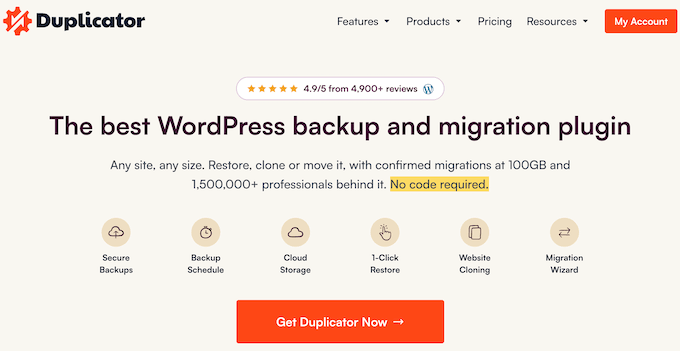
Duplicator è un popolare plugin per WordPress progettato per il backup e la migrazione di siti web. Puoi scegliere tra il plugin premium o la versione gratuita Duplicator Lite.
Utilizziamo Duplicator su molti dei nostri siti partner per garantire che i dati del nostro sito siano sempre al sicuro e facili da spostare. Abbiamo anche scritto una recensione completa di Duplicator basata su queste esperienze.
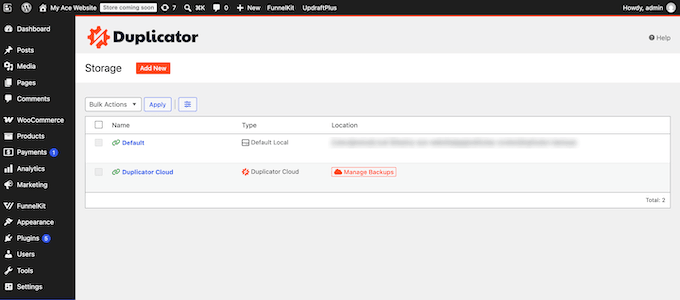
Duplicator Cloud è un piano di archiviazione a pagamento, anche se utilizzi il plugin gratuito Duplicator Lite. Invia i tuoi backup direttamente a server remoti sicuri senza richiedere un account di terze parti come Google Drive o Amazon S3.
I piani partono da $29/anno per 2 GB e arrivano fino a $199/anno per 150 GB.
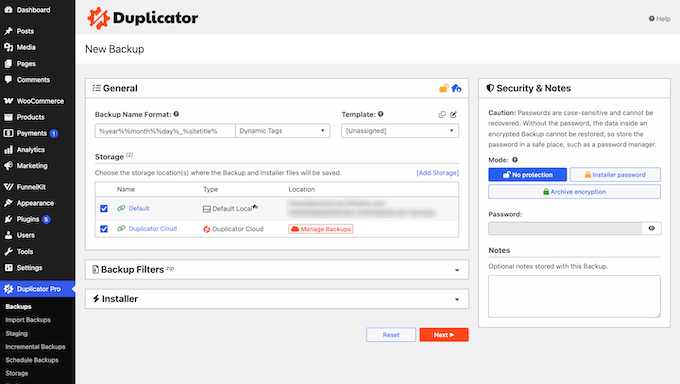
Duplicator Cloud può ripristinare il tuo sito anche quando WordPress non si carica.
Per configurare questo, fai clic sull'icona di ripristino accanto al pulsante 'Modifica' sulla pagina del tuo sito web in Duplicator Cloud e salva un connettore di ripristino, che è il login FTP o SFTP del tuo sito. Scegli SFTP se il tuo host lo offre, perché l'opzione FTP invia la tua password come testo semplice e leggibile.
Affinché questa funzionalità funzioni, il tuo pacchetto deve essere un backup completo del sito che includa il tuo database, i file principali, i temi, i plugin e i caricamenti. Se escludi cartelle o tabelle per risparmiare spazio di archiviazione, non sarai in grado di eseguire un ripristino di emergenza tramite Duplicator Cloud.
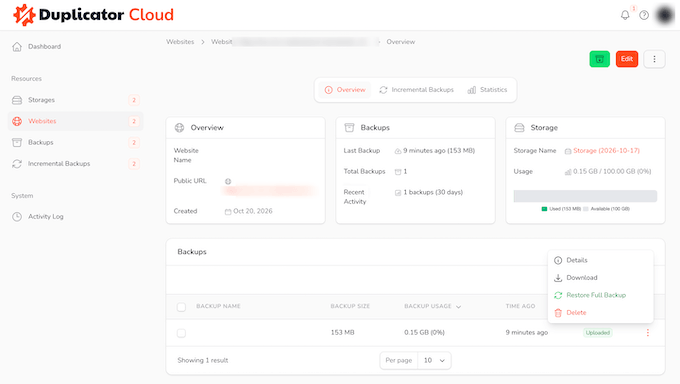
Per ripristinare un backup, apri il menu di backup, seleziona Ripristina Backup Completo e conferma la tua scelta facendo clic su Avvia Ripristino.
Da lì, accetta i termini all'interno dell'installer di Duplicator che si apre nella tua dashboard e fai clic su Ripristina backup per completare il processo. Nel nostro test, questo flusso di lavoro senza interruzioni ha riportato online un sito bloccato in soli 28 secondi.
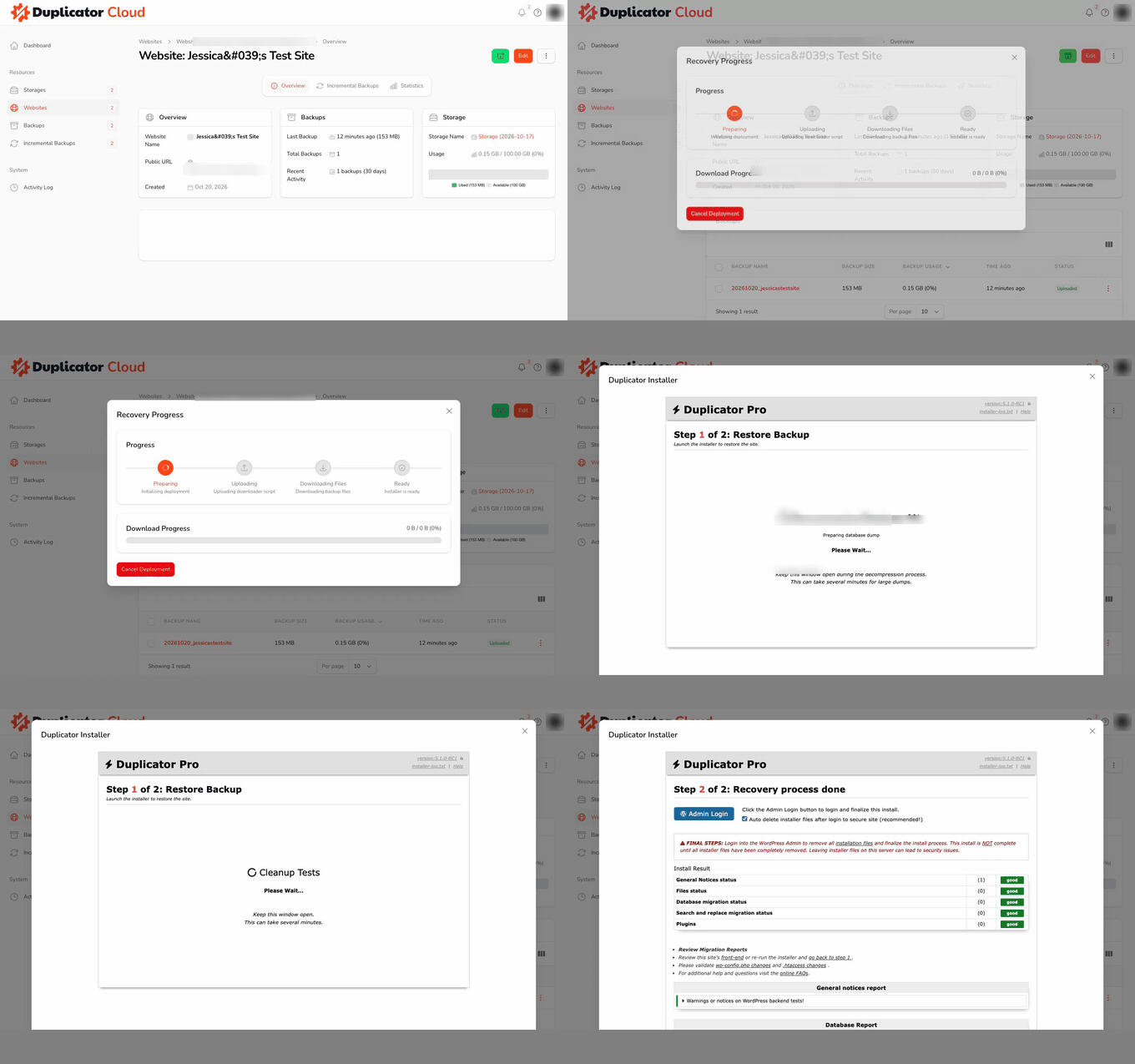
Duplicator Pro può anche ripristinare il tuo sito senza Duplicator Cloud.
Imposta un punto di ripristino in Duplicator Pro » Strumenti » Ripristino e salva l'URL di ripristino, quindi apri quel link se dovessi mai essere bloccato fuori dal tuo sito.
Duplicator Pro 5.1 e versioni successive possono eseguire backup incrementali su Duplicator Cloud, e il piano di archiviazione Cloud è a pagamento. Dopo un backup completo, Duplicator salva solo ciò che è cambiato. Nel nostro test, si trattava di 3,81 MB in 53 secondi, rispetto ai 475 MB del primo backup completo.
Attivi questa opzione da Duplicator Pro » Backup Incrementali, dove puoi eseguire il backup delle modifiche ogni 1-24 ore. Nel nostro test, il backup completo da 475 MB ha occupato 1,16 GB di spazio di archiviazione Duplicator Cloud, quindi scegli un piano di archiviazione con molto spazio.
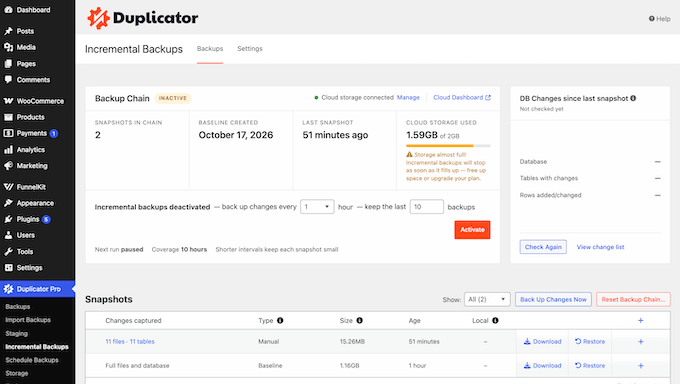
Se il backup incrementale indica che "non soddisfa i requisiti di build" dopo aver ripristinato o spostato un sito, vai su Duplicator Pro » Strumenti e fai clic su "Elimina file di installazione", quindi riprova.
Pro di Duplicator:
- I ripristini con un clic sono inclusi nella versione gratuita.
- La crittografia AES-256 codifica il tuo file di backup in modo che solo chi possiede la password possa aprirlo.
- Pro invia anche backup a Google Drive, Dropbox, Amazon S3 e OneDrive.
- Supporta siti di grandi dimensioni e reti multisito.
- Puoi eseguire un backup chiedendo al tuo assistente AI, utilizzando il plugin gratuito WPVibe.
Contro di Duplicator:
- I backup pianificati richiedono Duplicator Pro, che può eseguire il backup del tuo sito automaticamente ogni giorno o settimana.
- Lo spazio di archiviazione Duplicator Cloud è un piano annuale separato.
Prezzi: Puoi scaricare Duplicator Lite da WordPress.org. Nel frattempo, i piani premium partono da $69,30/anno (normalmente $99) e lo spazio di archiviazione Duplicator Cloud parte da $29/anno.
I lettori di WPBeginner possono utilizzare il nostro codice coupon Duplicator Pro per uno sconto sul loro acquisto.
Perché raccomandiamo Duplicator: Ti offre ripristini con un clic gratuitamente, e Duplicator Cloud aggiunge archiviazione off-site e backup incrementali senza un account di archiviazione separato.
2. UpdraftPlus (Backup gratuiti su Google Drive o Dropbox)
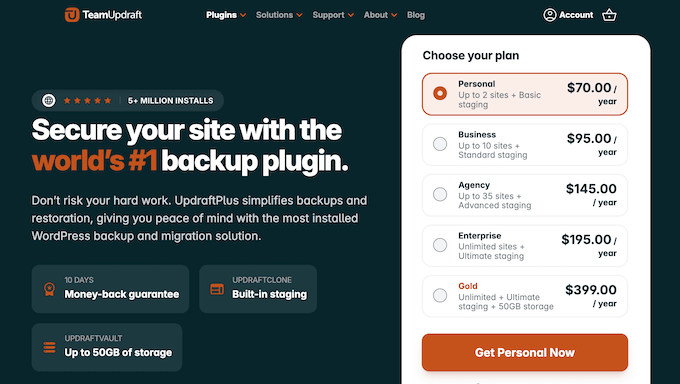
UpdraftPlus è la migliore opzione gratuita se desideri backup off-site senza pagare per spazio di archiviazione aggiuntivo.
Puoi scegliere tra la versione gratuita o l'aggiornamento a UpdraftPlus Premium, a seconda delle esigenze del tuo sito.
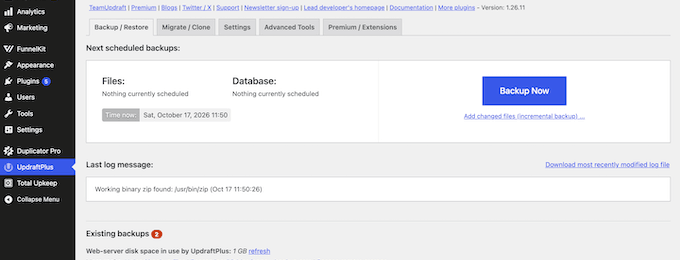
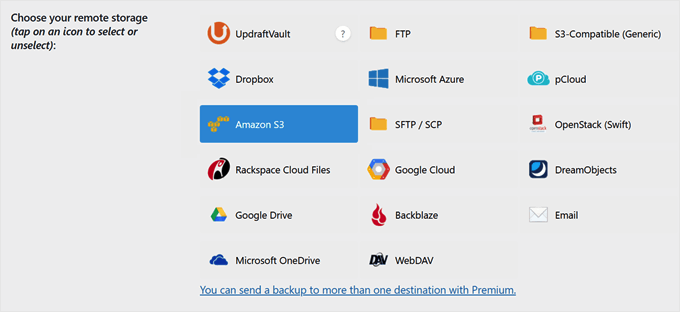
Il plugin gratuito ti consente di pianificare backup automatici e inviarli direttamente a servizi remoti popolari come Google Drive, Dropbox e Amazon S3.
Nel nostro test, la versione gratuita ha ripristinato l'intero sito web direttamente da Google Drive attraverso la dashboard. Abbiamo anche scritto una recensione completa di UpdraftPlus basata su queste esperienze.
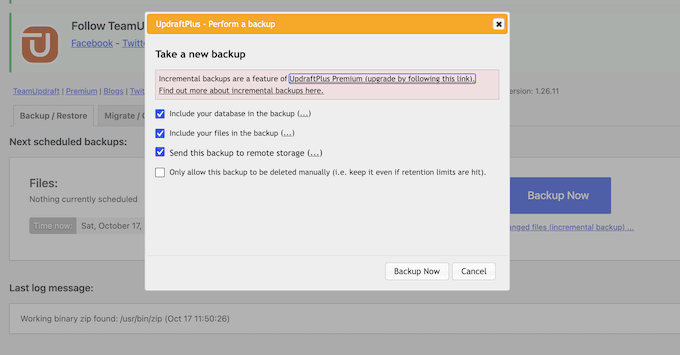
All'interno della versione gratuita, puoi impostare backup automatici ogni 2-12 ore, giornalieri, settimanali o mensili.
Tuttavia, funzionalità avanzate come backup incrementali, supporto OneDrive, SFTP e diverse altre destinazioni di archiviazione remota richiedono un abbonamento a UpdraftPlus Premium.
Pro di UpdraftPlus:
- Puoi ripristinare file, plugin, temi o il database singolarmente, oppure ripristinare tutto in una volta.
- Le notifiche via email ti avvisano automaticamente ogni volta che un backup viene completato.
Contro di UpdraftPlus:
- La crittografia del database richiede UpdraftPlus Premium, quindi i backup creati con il plugin gratuito non sono crittografati.
Prezzi: Puoi scaricare la versione gratuita di UpdraftPlus dal repository ufficiale di WordPress. Nel frattempo, UpdraftPlus Premium parte da $70/anno per un massimo di 2 siti.
Perché raccomandiamo UpdraftPlus: Offre backup off-site pianificati e ripristini completi completamente gratuiti, utilizzando account di archiviazione cloud che probabilmente hai già. Questo rende UpdraftPlus un modo semplice ed economico per mantenere al sicuro i dati del tuo sito.
3. Jetpack VaultPress Backup (Backup in tempo reale per negozi WooCommerce)

Jetpack VaultPress Backup è un servizio di backup dedicato di Automattic, l'azienda dietro WordPress.com. Puoi scegliere tra il piano di backup autonomo o combinarlo con altre funzionalità di Jetpack a seconda delle esigenze del tuo sito.
Questo servizio salva una copia del tuo sito web ogni volta che si verifica una modifica e la archivia direttamente sui server remoti di Jetpack.
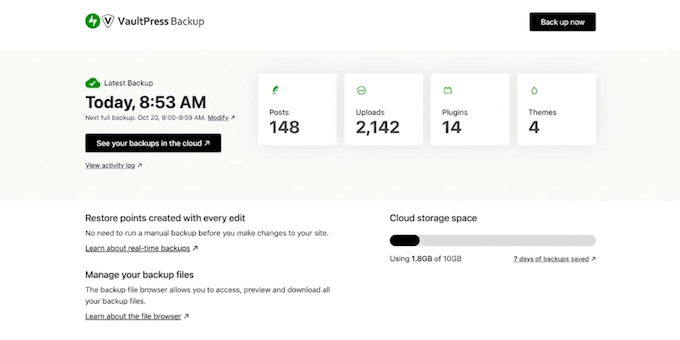
Se gestisci un negozio online, Jetpack può ripristinare il tuo sito mantenendo intatti i tuoi ordini e i dati dei clienti più recenti. Ciò significa che non perderai i nuovi dati di vendita quando tornerai a un backup precedente.
Pro di Jetpack VaultPress Backup:
- Supportato dall'infrastruttura e dall'esperienza di sicurezza di livello enterprise di Automattic.
- I backup vengono eseguiti interamente su server esterni, in modo che il tuo sito rimanga veloce e reattivo senza occupare le tue risorse di hosting.
- Semplice processo di ripristino con un clic sia per i backup completi che parziali.
- Supporto diretto dal team di esperti di WordPress.com.
Contro di Jetpack VaultPress Backup:
- Il plugin gratuito necessita di un piano Jetpack a pagamento prima di poter effettuare qualsiasi backup.
- Il piano da 10 GB include un archivio di backup di 30 giorni, che può riempirsi su siti di grandi dimensioni.
Prezzi: Il plugin Jetpack VaultPress Backup è gratuito da installare, ma i backup richiedono un piano a pagamento. I piani partono da $59,40 per il primo anno con 10 GB di spazio di archiviazione, poi si rinnovano a $119,40/anno.
Perché raccomandiamo Jetpack VaultPress Backup: È l'opzione migliore nella nostra lista per i siti e-commerce perché i backup in tempo reale proteggono ogni nuovo ordine man mano che avviene. Ciò mantiene la cronologia degli ordini di WooCommerce completamente sicura senza mettere ulteriore stress sul tuo server.
4. BlogVault (Servizio di backup gestito off-site)
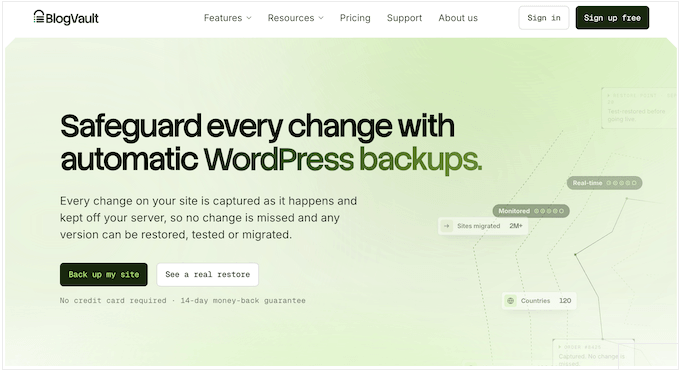
BlogVault è un servizio di backup gestito, il che significa che i suoi server remoti creano e archiviano automaticamente i backup del tuo sito per te. I suoi backup incrementali vengono eseguiti sui server di BlogVault, quindi non c'è alcun carico aggiuntivo sul tuo hosting. Puoi scegliere un piano che si adatti al tuo programma di backup preferito e ti dia accesso agli strumenti di gestione esatti di cui hai bisogno.
Durante i nostri test, BlogVault ha eseguito il suo backup giornaliero iniziale copiando il nostro intero secondo sito di prova offsite, per un totale di circa 2 GB di dati. Abbiamo condiviso i nostri pensieri completi e la nostra esperienza con questo servizio nella nostra recensione dettagliata di BlogVault.
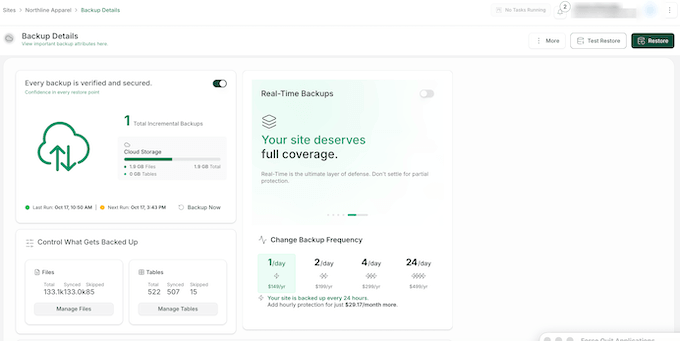
I proprietari dei negozi possono abilitare i backup in tempo reale in BlogVault per registrare immediatamente ogni ordine WooCommerce e aggiornamento del cliente. I backup in tempo reale salvano ogni modifica man mano che avviene, in modo da non perdere dati di vendita tra i backup giornalieri.
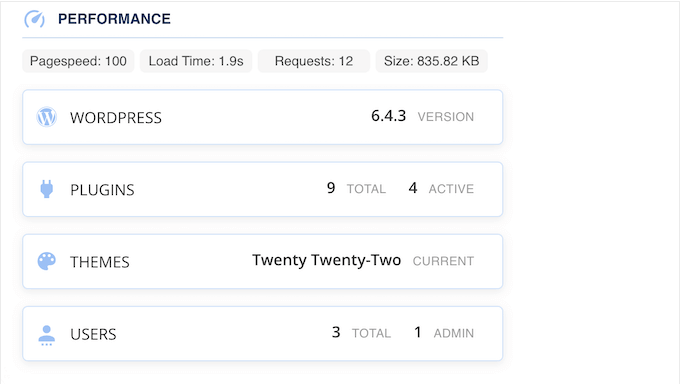
Il dashboard di monitoraggio integrato di BlogVault lo distingue dagli altri strumenti. Puoi monitorare facilmente lo stato dei tuoi backup, l'uptime del sito, le minacce malware e i Core Web Vitals, tutto da un'unica posizione centrale.
Pro di BlogVault:
- Scansione malware integrata e firewall per applicazioni web.
- Test automatico dei backup per verificare che i tuoi file di backup funzionino prima che tu ne abbia bisogno.
- Il registro dettagliato delle attività tiene traccia di ogni modifica apportata al tuo sito WordPress.
- Staging e ripristini di prova che ti consentono di controllare un backup sui server di BlogVault senza alterare il tuo sito live.
Contro di BlogVault:
- Il piano di partenza include solo backup giornalieri, mentre gli aggiornamenti in tempo reale richiedono un abbonamento di livello superiore.
Prezzi: BlogVault offre una prova gratuita di 7 giorni senza necessità di carta di credito. I piani a pagamento partono da $49,50 per il primo anno (normalmente $99/anno) per backup giornalieri su un singolo sito web.
Perché consigliamo BlogVault: Questa è la migliore soluzione gestita nel nostro elenco. Gestisce automaticamente backup, archiviazione sicura offsite e ripristini di prova in background, mantenendo il tuo sito web sicuro senza rallentare le prestazioni.
5. Total Upkeep (Backup economici)
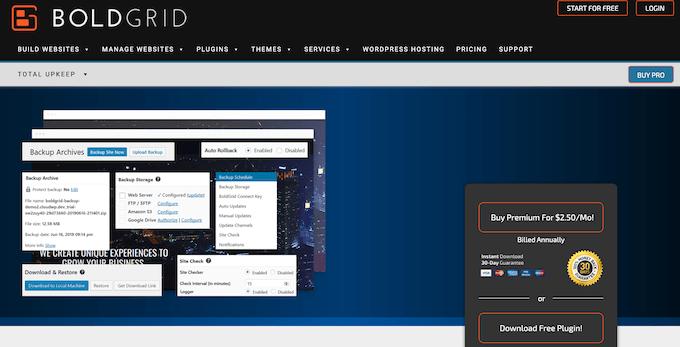
Total Upkeep è uno dei plugin di backup più convenienti disponibili per gli utenti WordPress. Puoi scegliere tra la versione gratuita o passare al piano Premium a seconda delle esigenze del tuo sito.
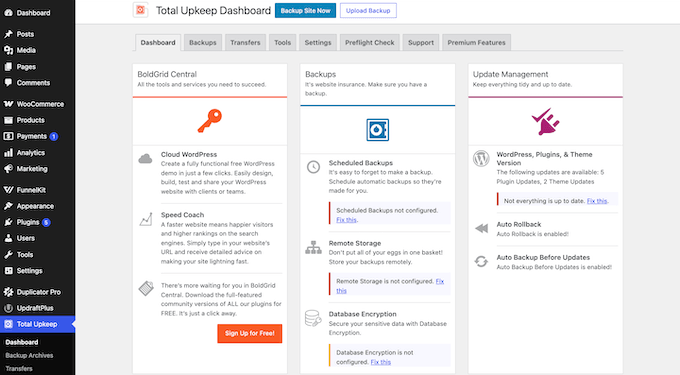
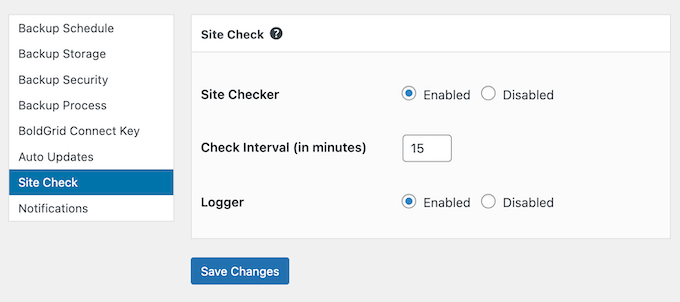
A differenza di altri plugin di backup che creano semplicemente backup, Total Upkeep include una funzione Site Check che analizza attivamente potenziali problemi prima che causino perdita di dati.
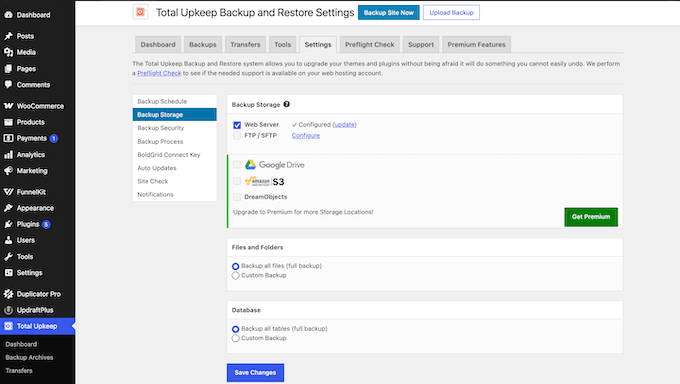
Il plugin gratuito memorizza i tuoi file sul tuo server di web hosting o tramite connessioni FTP e SFTP remote.
Tuttavia, se desideri archiviare i tuoi backup su servizi esterni come Google Drive, Amazon S3 o DreamObjects, dovrai passare al plugin premium.
Pro di Total Upkeep:
- Crea automaticamente backup di WordPress subito prima degli aggiornamenti software per prevenire crash imprevisti del sito.
- Funzione Site Check integrata per il rilevamento proattivo degli errori e la prevenzione della perdita di dati.
- Pianificazione flessibile dei backup con opzioni per la selezione personalizzata di file e tabelle di database.
- Include uno script di ripristino di emergenza per recuperare siti completamente bloccati.
Contro di Total Upkeep:
- L'invio di backup a Google Drive o Amazon S3 richiede Total Upkeep Premium.
Prezzi: Puoi scaricare la versione lite di Total Upkeep gratuitamente. Nel frattempo, Total Upkeep Premium costa $2,50/mese (fatturato annualmente a $30/anno) e include la copertura per siti web illimitati.
Perché consigliamo Total Upkeep: Questa è una scelta solida e attenta al budget per i proprietari di siti web che gestiscono più siti.
6. BackWPup (Backup gratuiti senza fronzoli)
BackWPup è una scelta ideale se stai cercando una soluzione di backup semplice e senza fronzoli che funzioni e basta.
Una breve procedura guidata di configurazione ti aiuta a scegliere cosa includere nel backup, con quale frequenza eseguirlo e dove archiviare i tuoi file, permettendoti di creare backup completi di WordPress gratuitamente.
Mentre la versione gratuita ti consente di ripristinare un backup, richiede alcuni passaggi manuali. Devi scaricare il file di backup, caricarlo nella pagina BackWPup » Ripristina backup e inserire i dettagli del tuo database.
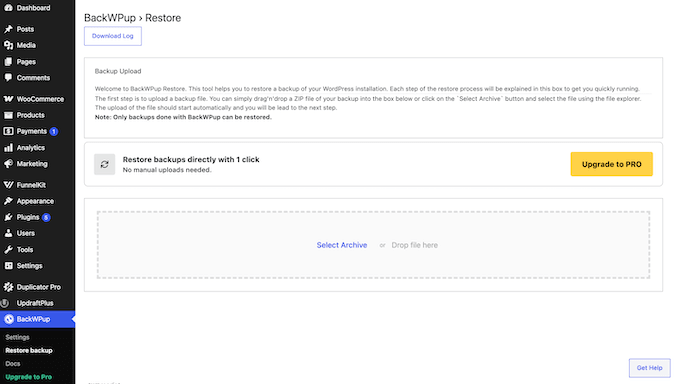
Se desideri eseguire ripristini con un clic direttamente dal tuo spazio di archiviazione remoto, dovrai passare alla versione premium del plugin.
Pro di BackWPup:
- Interfaccia chiara e semplice che non sopraffà gli utenti con opzioni non necessarie.
- Backup automatici facili da pianificare che vengono eseguiti senza problemi in background.
- Backup gratuiti su Dropbox, Amazon S3, FTP e Microsoft Azure.
Svantaggi di BackWPup:
- Puoi ripristinare solo i file di backup creati specificamente da BackWPup.
- Opzioni di archiviazione remota popolari come Google Drive e OneDrive richiedono BackWPup Pro.
Prezzi: Puoi scaricare la versione gratuita di BackWPup da WordPress.org. Nel frattempo, BackWPup Pro parte da $49/anno per 2 siti.
Perché raccomandiamo BackWPup: Questo plugin di backup è adatto a blogger, proprietari di piccole imprese o chiunque desideri un modo semplice per mantenere i propri file al sicuro. Una chiara procedura guidata ti accompagna in ogni passaggio e la pianificazione automatizzata mantiene i tuoi backup in esecuzione in modo coerente senza alcuno sforzo aggiuntivo.
Dove archiviare i tuoi backup (e i tuoi file multimediali)
Ecco i posti più comuni dove archiviare i tuoi backup:
- Duplicator Cloud – Integrato in Duplicator, quindi non hai bisogno di un account di archiviazione separato.
- Google Drive o Dropbox – Opzioni convenienti che utilizzano lo spazio di archiviazione cloud gratuito che probabilmente hai già, e UpdraftPlus si collega a entrambi.
- Amazon S3 – L'opzione più economica per gigabyte per siti di grandi dimensioni, ma richiede più configurazione.
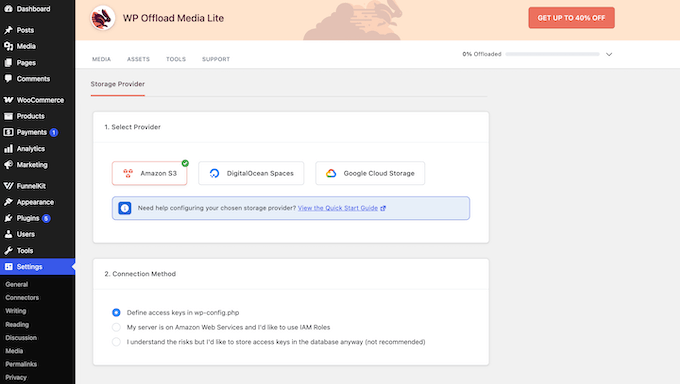
Se sei arrivato qui cercando spazio di archiviazione cloud per le tue immagini, WP Offload Media sposta la tua libreria multimediale su Amazon S3, Google Cloud o DigitalOcean Spaces. Questo consente di risparmiare spazio sul server e velocizza la consegna.
Tuttavia, non è un plugin di backup. La versione Lite gratuita scarica solo i nuovi caricamenti, mentre il plugin premium (da $39 per il primo anno) sposta anche la tua libreria multimediale esistente.
In alternativa, puoi collegare Google Drive direttamente alla tua libreria multimediale di WordPress.
Qual è il miglior plugin di backup per WordPress?
Ecco la scelta migliore per ogni attività:
- Backup cloud con ripristino in un clic – Duplicator abbinato a Duplicator Cloud.
- Backup gratuiti – UpdraftPlus, o Duplicator Lite se desideri ripristini in un clic.
- Siti grandi o trafficati – Backup incrementali in Duplicator Pro o BlogVault.
- Negozi WooCommerce – Jetpack VaultPress Backup.
FAQ sui backup di WordPress
WordPress ha backup integrati?
No, WordPress non include un sistema di backup integrato. Sebbene WordPress salvi automaticamente le revisioni dei tuoi singoli post e pagine, non crea backup completi dei file del tuo sito web o dei database MySQL.
Come faccio a eseguire il backup dell'intero mio sito WordPress?
Il modo più semplice per eseguire il backup del tuo sito WordPress è utilizzare plugin di backup come Duplicator o UpdraftPlus.
Molti provider di hosting WordPress includono anche i backup nei loro piani. Tuttavia, tali copie sono solitamente archiviate sullo stesso server del tuo sito, quindi conserva anche una copia off-site per maggiore sicurezza.
Il backup del mio host è sufficiente?
Di solito no. La maggior parte degli host web archivia i backup sullo stesso server del tuo sito web. Un singolo guasto del server o una violazione della sicurezza può distruggere sia il tuo sito live che i tuoi file di backup.
È buona norma conservare almeno una copia off-site, come spieghiamo nella nostra sezione backup locali vs cloud.
Cos'è la regola di backup 3-2-1?
La regola di backup 3-2-1 richiede di conservare tre copie totali dei tuoi dati su due diversi tipi di supporti, con almeno una copia archiviata offsite.
Ad esempio, potresti avere un sito web live sul tuo server di hosting, un backup locale archiviato su un disco locale o un server, e un backup cloud archiviato off-site in Duplicator Cloud o Google Drive.
Cos'è un backup incrementale?
Un backup incrementale salva solo i file e le voci del database che sono cambiati dall'ultimo backup. Poiché evita di ricopiare dati invariati, un backup incrementale è più veloce e più piccolo di un backup completo.
Puoi saperne di più su quali plugin supportano questa funzionalità nella nostra sezione backup completi vs incrementali.
Dove vengono archiviati i miei backup di WordPress?
Dipende dalle impostazioni del tuo plugin. La maggior parte dei plugin salva i backup in una cartella sul tuo web server per impostazione predefinita, il che non è sicuro in caso di guasto del server.
Per mantenere sicuri i dati del tuo sito web, collega il tuo plugin a uno spazio di archiviazione remoto come Duplicator Cloud, Google Drive o Dropbox. Archiviare i file del tuo sito offsite protegge i tuoi dati in caso di guasto del server principale.
Come faccio il backup di WordPress senza un plugin?
Puoi scaricare i tuoi file tramite FTP ed esportare il tuo database utilizzando il pannello di controllo del tuo hosting.
Se hai bisogno di una guida passo passo, la nostra guida su come effettuare manualmente un backup del database di WordPress copre l'intero processo.
Esiste un plugin di backup gratuito per WordPress?
Sì, diversi plugin di backup popolari offrono versioni gratuite.
La versione gratuita di Duplicator è ottima se desideri una procedura guidata di backup facile da usare. UpdraftPlus è ideale se hai bisogno di integrazione gratuita con l'archiviazione cloud con servizi come Google Drive o Dropbox.
Ogni quanto dovrei eseguire il backup del mio sito WordPress?
Dipende dalla frequenza con cui il tuo sito cambia. È meglio eseguire il backup dei blog attivi quotidianamente, mentre dovresti eseguire il backup dei negozi online in tempo reale, o più volte al giorno, per salvaguardare i nuovi ordini dei clienti.
Se cambi raramente il tuo sito, un backup settimanale va bene.
Le migliori guide per il backup di WordPress per il tuo sito web
- Come eseguire il backup del tuo sito WordPress (Guida definitiva)
- Guida per principianti: Come ripristinare WordPress da un backup
- Come visualizzare un backup di WordPress come sito web (il modo più semplice)
- I migliori plugin Dropbox per WordPress (scelte degli esperti)
- Come collegare Google Drive alla tua libreria multimediale di WordPress
- Come salvare facilmente un post del blog sul tuo computer
Speriamo che questo articolo ti abbia aiutato a trovare il miglior plugin di backup di WordPress per il tuo sito web. Potresti anche voler consultare la nostra guida sui plugin WordPress indispensabili per la tua attività e il nostro pezzo di confronto su All in One WP Migration vs Duplicator.
Se ti è piaciuto questo articolo, iscriviti al nostro Canale YouTube per tutorial video su WordPress. Puoi trovarci anche su Twitter e Facebook.


Dr Russell Cunning
Uso UpdraftPlus da un po' di tempo e l'unico problema che ho è che, indipendentemente dalle impostazioni che modifico, NON elimina i vecchi backup. Di conseguenza, il mio hosting si riempie e devo andare a rimuovere manualmente i vecchi backup. Li ho impostati per inviarmi via email il file .zip e per conservare solo 1 backup, ma UpdraftPlus non li elimina. E a meno che non si acquisti la versione 'Premium', non c'è aiuto disponibile: devi accedere per ottenere assistenza. Non ho alcuna intenzione di acquistare la versione 'Premium' di un plugin che non funziona correttamente!
Serge Mayer
Ciao!
Poi è successo che sul mio sito c'è stato un guasto e molti file sono stati danneggiati.
Ho deciso di proteggermi. Ho anche trovato una soluzione molto interessante e semplice
Prima di tutto ho scaricato BackUpWordPress ma purtroppo dà problemi con BBpress
Ho disattivato il plugin di Dropbox e l'ho reinstallato, purtroppo ora compare l'errore sopra. Dopo aver deciso di scaricare WordPress Backup Dropbox, ho provato a reinstallare il plugin. L'errore è stato rimosso e ho risolto questo problema.
rokibul
come faccio il backup dei miei dati, per favore aiutami
waqas
Come faccio a fare il backup del mio sito dopo l'aggiornamento di wp...?
Sono confuso perché non riesco a fare il backup dei miei dati e ad aggiornare la nuova versione di wp, per favore risolvi il mio problema
Ck
Uso UpdraftPlus da anni e l'ho trovato un ottimo strumento e gratuito. Tuttavia, mi sono appena imbattuto in un problema e ho dovuto ripristinare un database con il plugin UpdraftPlus che ho recentemente aggiornato. Quando ho caricato il mio backup scaricato da una versione leggermente precedente del plugin, ho ricevuto un errore e ho scoperto che non era retrocompatibile. Il messaggio di errore indicava una "correzione" per questo, che consisteva in circa 8 post senza alcuna spiegazione o aiuto.
QUAL È IL SENSO DI UN PLUGIN DI BACKUP/RIPRISTINO DATABASE CHE NON È RETROCOMPATIBILE??? Penso sia sicuro dire: ho finito con UpdraftPlus.
Joe Miles
Questo è molto insolito, ma il motivo non sono i formati di backup incompatibili (il formato di backup non è cambiato). È una decisione che gli sviluppatori principali di WP hanno preso riguardo al supporto per le versioni antiche di MySQL.
Dovrai aggiornare MySQL sul sito di destinazione, cosa che la documentazione spiega.
Per ulteriore aiuto, inserisci una domanda sul forum e saremo felici di aiutarti.
Matt
Forse sono ottuso, ma il modo manuale per creare backup del sito, inclusi i backup del database, non è scienza missilistica. Quindi forse mi aspetto troppo da un plugin progettato per semplificare il processo di backup. I siti che gestisco richiedono modifiche solo poche volte al mese. A volte nemmeno. Quindi per me è più facile usare CODA per eseguire il backup dei file del mio sito e affidarmi a WP Database Backup per gestirlo. È così raro che debba ripristinare un sito, che preferirei sapere che i miei backup sono legittimi.
Oggi, dopo aver letto questo articolo ho provato a trovare BackupBuddy ma i tuoi link non funzionano e i risultati di Google non portavano a una pagina. Quindi ho installato BackWpup su un sito per testarlo. Ci sono voluti tre tentativi per farlo funzionare. Il tuo tutorial è stato in parte utile, ma ci sono alcune modifiche nelle opzioni della dashboard che ho visto. Non ho idea di cosa stesse causando il blocco del plugin per un'ora, specialmente su un sito molto piccolo... ma l'ho disattivato, riattivato, ricreato il nome del lavoro da capo, e finalmente ha funzionato. Tuttavia, ho dovuto ricaricare la pagina affinché le barre di avanzamento arrivassero al 100%.
Sono andato avanti e l'ho installato su un sito più grande e gli stessi problemi. Tuttavia, dopo 4 ore di tentativi, l'ho disinstallato. Ho perso tempo di lavoro pensando "da un momento all'altro" che avrebbe funzionato.
Forse è perché oggi ho aggiornato il mio core WP a 4.5, ma non credo che sia questo il problema. Ho pubblicato un commento sulla loro pagina di supporto prima oggi e non ho ancora visto una risposta.
Ora capisco perché spendi soldi per un plugin che funziona. Immagino che dovrò fare lo stesso.
Amy Yoffie
Esiste un programma di backup per il mio sito WordPress che mi permetta di eseguire un backup del mio sito ogni volta che voglio? In altre parole, tutti i programmi di backup eseguono il backup secondo una pianificazione prestabilita, ma a volte voglio poter aggiungere un backup manualmente.
Grazie.
Supporto WPBeginner
La maggior parte dei plugin nell'elenco ti consente di avviare un backup manuale in qualsiasi momento desideri.
Amministratore
Sagar
Sulla base delle tue raccomandazioni qui, ho provato quasi tutti, ma alla fine ho optato per "BackUpWordPress" sul mio nuovo blog, poiché ti invia un link per scaricare i file di backup.
Homer
Prima usavo Updraft plus. Ma ora, mi sono abbonato a un servizio di gestione WordPress. Si occupano loro del mio sito web per me. Hanno il loro sistema di backup che viene memorizzato indefinitamente su un servizio cloud. Fanno anche alcuni compiti per me, compiti relativi al mio sito web in abbonamento.
Crediti a per un servizio così valido
Jorge Wong
Hai sentito parlare di Backup Guard? Per me è la scelta migliore per il backup dei miei blog. Dagli un'occhiata
Richard Smith
Temo di aver avuto solo brutte esperienze con VaultPress. Si è rivelato difficile da configurare correttamente e il servizio clienti è molto, molto lento. Inoltre, gli addetti al servizio clienti con cui ho avuto a che fare non sono stati affatto d'aiuto. Non li consiglio affatto.
Karen Ratte
Prova BlogVault. – Vale ogni centesimo. Mi ha salvato la vita diverse volte ed è facile da usare, affidabile e veloce. Anche il supporto è fantastico.
ERDAL
UpdraftPlus è il migliore in assoluto
Mark C.
Questo è un buon articolo e molti lo troveranno molto utile.
Tuttavia, per il 2015 sono molto sorpreso che il numero 7 (WP-DB-Backup) sia entrato nella lista poiché esegue il backup solo del database. Per quanto riguarda WP-Beginner, il titolo dell'articolo usa la parola "migliore" non "più popolare" e il backup del solo database non è certamente la migliore pratica nell'ambiente WordPress di oggi.
Molti plugin di backup gratuiti hanno l'opzione di eseguire il backup solo del database secondo una pianificazione. Anzi, la maggior parte dei plugin di sicurezza lo fa anche, e secondo una pianificazione.
Inoltre, ho scoperto che Akeeba Core per WordPress è un'ottima soluzione gratuita per backup completi e ripristini. BackupBuddy è la mia scelta preferita, ma alcuni che hanno hosting scadente riscontrano problemi di timeout con esso. Akeeba Core è una buona alternativa da provare poiché utilizza una tecnologia diversa che sembra avere più successo con tali host.
Tutto sommato un ottimo articolo.
JennyC
Grazie mille, è estremamente utile! È seriamente come WordPress per principianti. Grazie!
Emily
UpdraftPlus è assolutamente fantastico! e la versione gratuita copre la maggior parte delle necessità per il solo backup + caricamento su cloud storage. L'ho provato prima di trovare questo. E non penso che abbiano un'interfaccia scadente. È davvero semplice da usare e molto facile. Bastano pochi clic e sei pronto. Lo adoro davvero!
Prithviraj
BackWP UP non vale la pena. Fa ottimi backup. Tutto in uno Zip, ma il ripristino richiede Adminer. Ha reso tutto il ripristino pieno di problemi. Alla fine, ho fatto un ripristino manuale, che è stata un'impresa follemente difficile. Anche se l'ho fatto.
Joe Miles
La recensione dice che BackWPUp è completo – ma senza la possibilità di ripristinare i backup è incompleto!
UpdraftPlus è diventato rapidamente il backup più popolare al mondo nell'ultimo anno perché è completo. BackWPup può persino usare UDP per ripristinare i backup effettuati con il loro plugin.
Cathy Goodwin
Stesso problema. Penso sia importante aggiungere una nota a questo post per mostrare che BackWPUP richiede software o plugin aggiuntivi per il ripristino. Una ragione per usare il backup è clonare e questo non lo farà.
Gabriela
Dovresti anche prendere in considerazione WP MyBackup che ha molte funzionalità avanzate che altri plugin non forniscono. Oltre a ciò, è GRATUITO. Se hai bisogno di una versione più versatile, c'è anche una versione PRO che costa solo pochi euro.
niki
Ho alcuni clienti su hosting Godaddy (ughh!) e Backupbuddy non funziona più perché soffocano i loro server… qualcuno ha esperienza con vaultpress e Godaddy? Mi rende nervoso che i siti non vengano sottoposti a backup correttamente e mi piacerebbe avere la tranquillità
Stanford Griffith
Se vuoi migrare un sito con UpDraft Plus, dovrai spendere $30/anno per l'accesso. È per un numero illimitato di siti, ma l'anno non include solo supporto (60 giorni) e aggiornamenti (1 anno); include anche il supporto per installarlo su qualsiasi nuovo sito.
Ho provato solo a fare il backup del sito come test prima di acquistare il componente aggiuntivo di migrazione, ed è fallito miseramente dopo il 10% di un sito minuscolo.
David Anderson
Ciao Stanford,
Mi dispiace sentire che hai avuto un'esperienza negativa con UpdraftPlus. Ho cercato il tuo nome nel nostro sistema di supporto e non ho trovato alcun ticket – ti preghiamo di aprirne uno se hai un problema. Le persone hanno utilizzato con successo UpdraftPlus su siti fino a 50 gigabyte di dimensioni (non abbiamo testato oltre).
Per chiarire: se acquisti il componente Migrator, puoi scaricare un file zip dal tuo account per l'installazione, che potrai utilizzare a vita. È solo il metodo di installazione alternativo, tramite connessione a updraftplus.com e download dell'add-on più recente dal tuo account, a cui hai accesso solo per 1 anno; tuttavia, non è necessario utilizzare questo metodo.
David
Heinrich Ferreira
Ho utilizzato diversi dei plugin sopra menzionati e nessuno si avvicina a UpDraftPlus. L'interfaccia utente è semplice e diretta, quindi non capisco come possa essere considerata disordinata.
Ho utilizzato UpDraftPlus su oltre 10 siti senza problemi. È stato impeccabile su ogni sito. Ho anche dovuto trasferire tutti e 10 i siti su un nuovo host e senza questo plugin sarebbe stato un incubo. Non ho avuto bisogno di usare il plugin migrator, ma questo potrebbe dipendere da come ho installato ogni sito.
Howard Lee Harkness
Ho utilizzato Backup Buddy su diversi siti per un paio d'anni. Fino a circa due mesi fa, ha funzionato molto bene. L'ho persino usato per migrare tutti i miei siti su un nuovo host impiegando molto meno tempo del previsto.
Poi si è rotto.
Non sono sicuro del perché, e nemmeno il supporto tecnico di iThemes lo sa. Continuo a ricevere le stesse indicazioni da provare (che ho già seguito dopo aver letto i loro file di aiuto, e prima di inviare il mio primo ticket di supporto).
Suppongo che ci sia un problema con un plugin firewall che uso, ma anche disabilitando tutti gli altri plugin e rinominando il file .htaccess, BB non funziona. Per ora, sto usando il backup di cPanel - che funziona, e abbastanza velocemente - nonostante sia un po' meno conveniente di quanto *fosse* BB. Ma un backup che funziona davvero è molto meglio di uno che non funziona.
Non mi sento di faultare il programma in sé, ma lo staff di "supporto" lì è veramente incompetente.
Jimmy Krug
Mi è successa la stessa cosa con altri plugin (Backup Buddy, Updraft Plus, ecc.). Funzionano bene finché... non funzionano più. Oggi uso una combinazione di plugin e backup Cpanel. Con Cpanel, eseguo prima il backup della Home Directory, poi dei database. Utilizzando una combinazione di plugin insieme a Cpanel, ho un "piano B" se succede qualcosa di strano con uno dei plugin. Certo, ci vogliono alcuni minuti in più per eseguire un backup Cpanel, ma ne vale la pena per avere la tranquillità.
Jamila Chisti
WP-DB-Backup rende molto semplice creare backup del database, pianificare backup automatici e ripristinare il tuo database.
francoise
Ciao, esiste un plugin che supporti sia la pianificazione giornaliera sia la scelta di post di un utente specifico?
Shams
Voto Updraft Plus come il miglior plugin di backup e ci sono molte ragioni valide per questo;
È un plugin completamente gratuito. Chiunque può eseguire backup su archiviazione locale o remota senza pagare un centesimo.
Supporta Dropbox con il suo aiuto, chiunque può archiviare backup sul cloud e ripristinarlo su qualsiasi server di hosting. E così rende la migrazione del server WordPress molto facile.
Con l'aiuto di Updraftplus possiamo ripristinare il database di WordPress e persino i file tramite la dashboard di WordPress e non c'è bisogno di fare alcun lavoro aggiuntivo come in Backupbuddy.
Umar Farooq
FANTASTICO!!!!!!
Hai appena risolto il mio PIÙ GRANDE problema amico! Grazie per la tua recensione del plugin Updraft Plus
David
Saluti. Ho appena installato e utilizzato UpdraftPlus (la versione gratuita). Concordo con la tua recensione tranne per il fatto che non ho trovato l'interfaccia affatto disordinata. Infatti, è ottima e semplice da usare. Ho collegato i backup per fare backup remoti con due clic, per usare DropBox. Sono molto soddisfatto e impressionato.
A proposito, se chiedi un indirizzo email, sarebbe bene dire qualcosa su come/perché lo stai usando e se sarà pubblicamente visibile o meno. In ogni caso, grazie per una buona recensione.
Mike
Gli unici degni e veramente gratuiti sono UpdraftPlus e xCloner
Gli altri plugin sono servizi a pagamento o devi pagare per ripristinare il tuo backup
Con UpdraftPlus puoi eseguire backup e ripristinare da GoogleDrive, Dropbox, Amazon S3…
xCloner è una soluzione più avanzata, funziona anche come soluzione standalone per qualsiasi sito web, ma supporta solo Amazon S3 come servizio di backup remoto, il problema con il servizio Amazon S3 è che è gratuito solo per 12 mesi dopo la registrazione
simone
Sei sicuro che il piano light di vaulpress includa il backup incrementale? Da quello che vedo sul loro sito web, non è così.
Michale
“Ripristinare un sito WordPress da un backup è anche molto semplice. La versione Pro di BackWPup include supporto prioritario, la possibilità di archiviare i backup su Google Drive e alcune altre funzionalità interessanti.”
Davvero? COME ESATTAMENTE, visto che BackWPup non ha una funzione di Ripristino Backup?!? Per ripristinare i backup devi usare un altro plugin e non è affatto facile! Hai provato questo plugin prima di consigliarlo?
Arthur
Sto usando WordPress Backup (https://wordpress.org/plugins/backup-wp/) e funziona alla grande. Altamente raccomandato se stai cercando qualcosa di semplice!
Dedek Hajes
Updraft, BackupWordPress, Duplicator falliscono tutti su siti di grandi dimensioni.
Ho circa 2,2 GB di eGallery e falliscono a causa di timeout, indipendentemente dall'hosting.
Soluzione?
Backup manuale tramite FileZilla. Forse, una volta che diventerò professionista, opterò per VaultPress. Sembra essere l'unica soluzione rimasta per siti di grandi dimensioni.
Mark C.
Dedek – molto probabilmente il motivo dei timeout su siti di grandi dimensioni con quei plugin è che l'host ha configurato i server per tempi di esecuzione PHP brevi. Alcuni host modificheranno le loro impostazioni se chiami e chiedi, spiegando perché ne hai bisogno.
Heinrich Ferreira
Penso che scoprirai che il problema è la configurazione del tuo host. Ho eseguito il backup e il ripristino di siti di circa 6 GB senza problemi.
Bill Hibbler
Backup Buddy non è più gratuito, purtroppo. La licenza finisce per costare molto più del servizio basato su abbonamento che utilizzi, a meno che tu non abbia molti siti da sottoporre a backup.
xpil
La mia scelta preferita è UpdraftPlus. Per un piccolo sito con un unico archivio di backup, la versione gratuita fa il suo lavoro perfettamente. E ho avuto anche l'opportunità di testare il processo di ripristino. È relativamente indolore, anche se sono necessarie alcune conoscenze di base sui database MySQL e sui file system Linux.
Steve
Ho appena caricato WP-DB-Backup, un po' preoccupante che non ci siano aggiornamenti nel repository da 1 anno, super facile da installare e configurare... wow
Syed Balkhi
È fantastico. Lieto di aiutare
owlsheadbiz
Molte grazie per i consigli! Ho appena installato BackUpWordPress e ha funzionato alla grande.
Staff di WPBeginner
Alcuni web host potrebbero avere restrizioni sull'installazione di alcuni plugin. Si prega di contattare il proprio web host per ulteriori informazioni.
Warren Johnson
Ho appena controllato BackWPup (9/2014) e il messaggio su Wordpress è che questo strumento di backup non è consentito.
Ricky Douglas
Stavo usando Online Backup for WordPress per le mie esigenze di backup, ma dopo aver letto questa recensione ho deciso di provare BackWPup.
Grazie per aver condiviso!
-Ricky
Staff di WPBeginner
David,
Riteniamo che i nostri utenti principianti sarebbero sopraffatti dal numero di opzioni. Le opzioni e le istruzioni nella scheda delle impostazioni di updraftplus possono essere semplificate utilizzando elementi dell'interfaccia utente come pulsanti di aiuto che si espandono quando un utente fa clic su di essi per mostrare le istruzioni. Il testo può essere reso più facile da leggere. Le notifiche non necessarie possono essere nascoste o chiuse una volta visualizzate.
. Non c'è un pulsante per chiudere le due notifiche che appaiono nella pagina dei plugin.
. Nella scheda delle impostazioni ci sono troppe opzioni.
. Frasi intere di istruzioni sono collegate.
. C'è una richiesta di acquistare componenti aggiuntivi più volte nella scheda delle impostazioni.
Noi
pensiamo che tutte queste cose possano essere sistemate per creare una UI migliore e
un'esperienza utente migliore, il che renderà updraftplus ancora più facile da usare
.
Grazie
Emily
Concordo con questo, ma in realtà mi piace il link che si apre per maggiori informazioni. Come principiante, a volte usare Google per ogni sezione è così doloroso lol
Brian Breslin
Ehi, che mi dici di PressBackup?
Stephen Lahey
Adoro BackupBuddy. Così veloce e affidabile. Non riesco a immaginare di usare altro per i miei siti WP.
Staff di WPBeginner
Sì, dovresti sempre avere un tuo sistema di backup. Molti dei nostri utenti si sono trovati in situazioni in cui il backup del loro provider di hosting era corrotto o semplicemente non disponibile. Ricorda che il tuo provider di hosting non è obbligato a eseguire il backup del tuo sito. Meglio prevenire che curare.
David Anderson
Ciao ragazzi,
Grazie per aver incluso UpdraftPlus nella recensione. Sono rimasto davvero sorpreso dai commenti sull'interfaccia utente, poiché è qualcosa su cui abbiamo lavorato molto per semplificare... e la facilità d'uso è menzionata molto frequentemente nelle nostre recensioni (e non ricordo l'ultima volta che ho visto una recensione che dicesse che fosse complessa) – http://wordpress.org/support/view/plugin-reviews/updraftplus – ti sarei davvero grato se potessi elaborare, perché se c'è qualcosa che può essere ulteriormente semplificato, te ne sarei grato.
David
Uriahs
non c'è niente di sbagliato nell'interfaccia... la nostra azienda lo usa per eseguire il backup di tutti i siti web dei nostri clienti e anche dei nostri. Non ho visto nulla che un utente principiante troverebbe difficile. Ottimo prodotto, grazie
Jason
Grazie per queste ottime selezioni! Ho la maggior parte di queste nella mia lista; tuttavia, ho utilizzato Online Backup for WordPress di Backup Technology su un paio di siti. Ha funzionato molto bene per me. Se dovessi passare alla versione premium, sceglierei sicuramente Backup Buddy. Grazie per aver condiviso!
Matt
al momento sto usando godaddy come host e hanno un sistema di backup integrato nel loro CPanel. Ci sono vantaggi che questi 7 plugin di backup per wordpress hanno rispetto al sistema di backup di godaddy? grazie!
Manuel Echeverry
Personalmente uso backWP up e funziona bene come promesso, fortunatamente finora non ho dovuto usarlo ma è bello avere la tranquillità di un backup archiviato nel cloud
Kate_H
Ho provato la maggior parte dei plugin di backup gratuiti ma li ho scartati tutti per un motivo o per l'altro. Mi piace l'idea di VaultPress ma non volevo un altro servizio in abbonamento, quindi alla fine ho deciso di acquistare una licenza per BackupBuddy e finora sono rimasto davvero soddisfatto di quanto sia facile da usare. La parte più difficile è stata aprire e creare gli account di archiviazione in modo da poter salvare diversi backup in diverse posizioni.
Jer Trihouse
Updraft-Plus e Xcloner sono entrambi degni di considerazione; e gratuiti
James Salmons
I tuoi articoli sono tra i miei preferiti e ho sempre trovato che ogni
consiglio fosse giusto, ma devo dire che ho trovato un punto qui
molto diverso dalla mia esperienza personale.
Dopo aver utilizzato diversi altri backup e aver trovato la maggior parte di essi confusi a un certo punto, sono passato a Updraft Plus esattamente perché era così facile da usare.
Ad esempio, quando vuoi ripristinare, fai clic su un grande pulsante di ripristino, ti mostra un elenco di una mezza dozzina di grandi pulsanti per ripristinare ogni categoria:
pagine, post, database, ecc. Molto facile. Ho trovato lo stesso vero con
ogni fase della sua configurazione.
Avevo un amico con un detto strano: "Come disse il contadino quando baciò la mucca, ognuno secondo i propri gusti!" Forse lo stesso vale qui, abbiamo tutti gusti diversi e proveniamo da background diversi, ma trovo Updraft Plus molto facile da usare.
Ihor Vorotnov
Controlla Revisr – un plugin gratuito per distribuire e fare il backup del tuo sito wp con git (incluso il database). È nuovo ma sembra molto promettente.