


La beta di WordPress 6.4 è stata rilasciata di recente. Abbiamo monitorato attentamente lo sviluppo e l'abbiamo testata.
Sarà la terza major release del 2023 e includerà nuove funzionalità significative, correzioni di bug e miglioramenti delle prestazioni.
In questo articolo, ti mostreremo cosa c'è di nuovo in WordPress 6.4 con dettagli e screenshot.
Ecco una rapida panoramica delle modifiche in arrivo in WordPress 6.4:
- Twenty Twenty-Four È il Nuovo Tema Predefinito
- Gestisci i Font sul Tuo Sito Web con la Libreria Font
- Ingrandisci le Immagini con il Popup Lightbox
- Palette Comandi Migliorata
- Miglioramenti all'Editor a Blocchi
- Ganci per Blocchi (Block Hooks)
- Immagini di sfondo per il blocco Gruppo
- Barre degli Strumenti Migliorate per Blocchi Padre / Figlio
- La Vista Struttura / Elenco Ridisegnata
- Gestione migliorata dei pattern
- Apri in una nuova scheda nell'anteprima del link
- Modifiche interne
Nota: Utilizzando il plugin WordPress Beta Tester, puoi provare la versione beta sul tuo computer o su un ambiente di staging. Tieni presente che alcune delle funzionalità della beta potrebbero non essere incluse nella versione finale.
Twenty Twenty-Four È il Nuovo Tema Predefinito
È una tradizione di WordPress aggiungere un nuovo tema predefinito ogni anno. Di solito, arriva con l'ultima release dell'anno.
WordPress 6.4 includerà Twenty Twenty-Four come nuovo tema predefinito.
Mantenendo la filosofia di design del precedente tema predefinito (Twenty Twenty-Three), il nuovo tema presenterà un layout minimalista fin da subito.
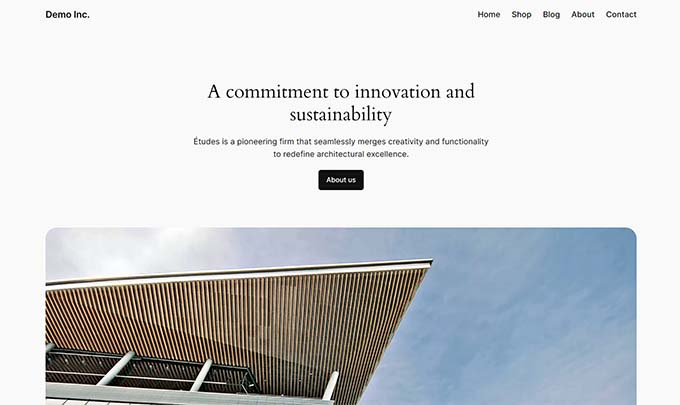
Tuttavia, non lasciarti ingannare dal suo aspetto minimalista. Questo potente tema è ricco di funzionalità.
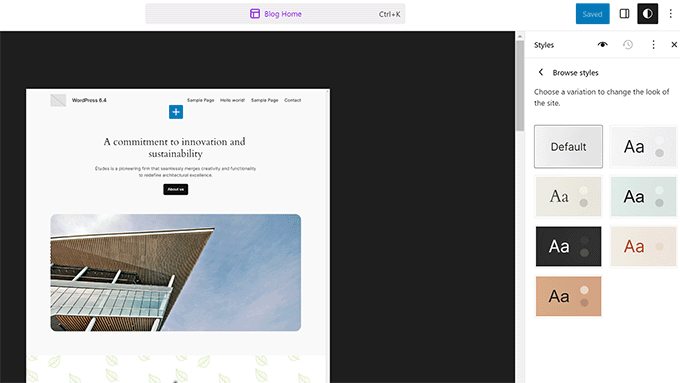
È progettato per funzionare bene con l'Editor del sito e viene fornito con 6 varianti di stile tra cui scegliere.
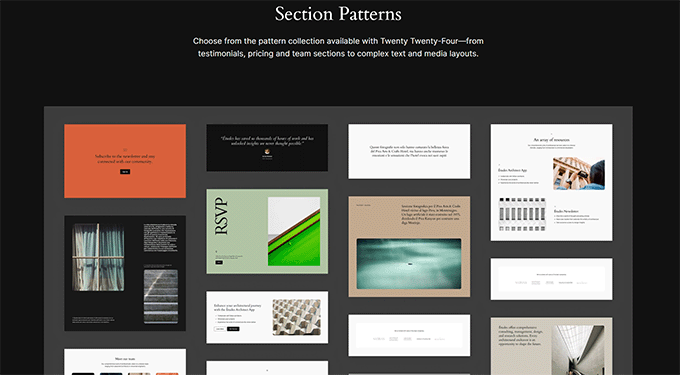
Include anche dozzine di schemi di blocchi di WordPress da utilizzare con l'editor del sito o durante la scrittura di post e pagine.
Questi pattern includono diversi pattern di sezione che ti aiutano ad aggiungere rapidamente intere sezioni alle tue pagine o ai tuoi template.
Viene fornito anche con quattro font che puoi utilizzare quando lavori sul tuo sito. Questo ci porta alla prossima entusiasmante funzionalità prevista per il rilascio nella versione 6.4, la Libreria Font.
Gestisci i Font sul Tuo Sito Web con la Libreria Font
WordPress 6.4 includerà la nuova funzionalità Libreria Font. Ciò consentirà agli utenti di gestire i font utilizzati nel loro tema WordPress e in tutto il loro sito web.
Gli utenti potranno visualizzare la Libreria Font nel pannello Stili nell'editor del sito. Potranno anche aggiungere o rimuovere font dal loro sito web.
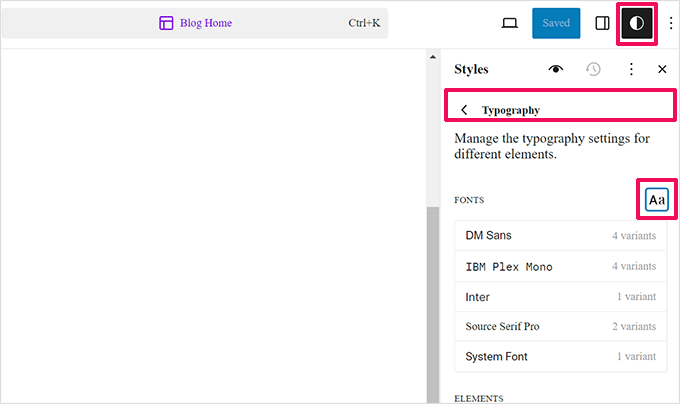
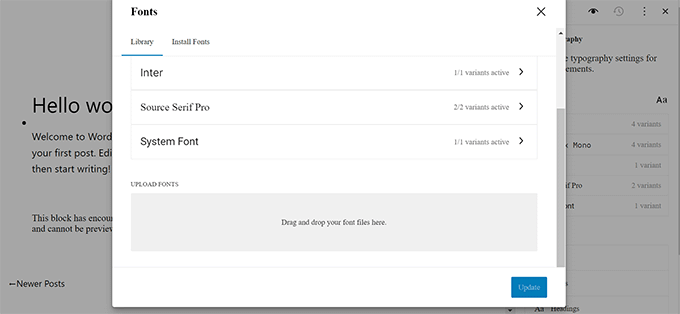
Cliccando sull'icona Font nel pannello si aprirà la Libreria Font.
Da qui, puoi caricare i font direttamente dal tuo computer.
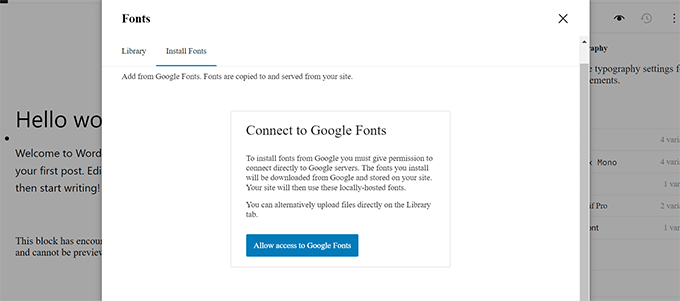
Vuoi usare Google Fonts localmente? Font Library consentirà agli utenti di scaricare e installare Google Fonts sul proprio sito WordPress.
Questo si connetterà ai server Google solo una volta per scaricare i file dei font. Dopodiché, i font verranno serviti dai tuoi server.
Ingrandisci le Immagini con il Popup Lightbox
Vuoi aprire le tue immagini di WordPress in un popup lightbox?
WordPress 6.4 consentirà agli utenti di abilitare popup lightbox per le immagini nei loro post e pagine.
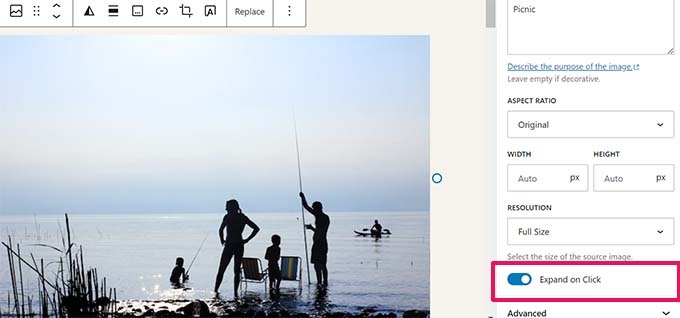
Dopo aver aggiunto un'immagine, puoi attivare l'opzione Espandi al clic nelle impostazioni del blocco per aprirla in un popup lightbox.
Questo semplice popup immagine permetterà ai tuoi utenti di ingrandire le immagini senza lasciare una pagina.
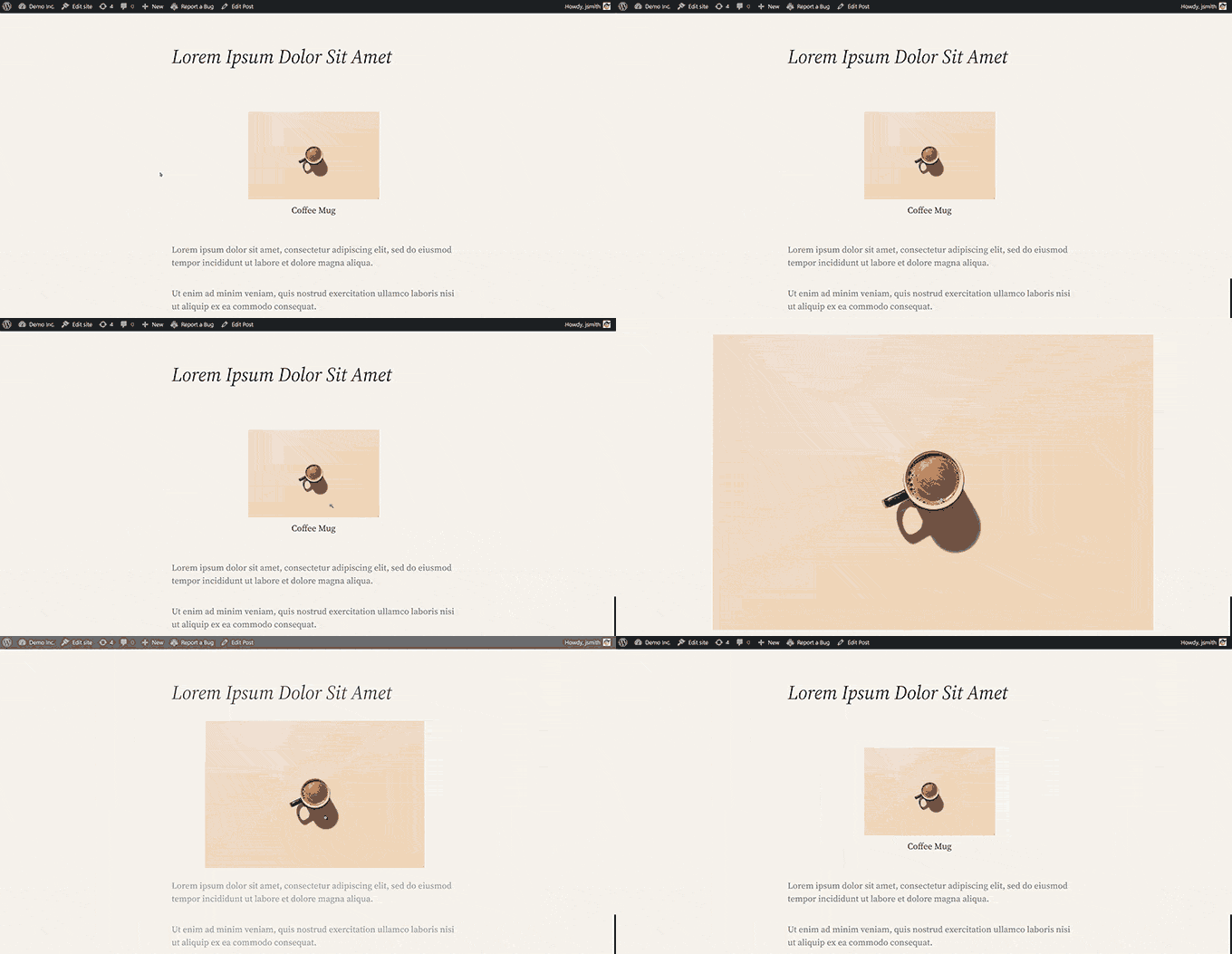
È ancora molto basilare e nelle prime fasi di sviluppo. Ad esempio, per il blocco Galleria, dovrai impostarlo per ogni singola immagine invece che per l'intera galleria.
Se hai bisogno di una migliore esperienza utente con bellissime gallerie di immagini, ti consigliamo di utilizzare Envira Gallery o NextGen.
Questi sono i migliori plugin per gallerie fotografiche di WordPress per fotografi e siti web di portfolio con bellissimi popup lightbox, animazioni, slideshow, stili di galleria e altro ancora.
Palette Comandi Migliorata
WordPress 6.3 è arrivato con un nuovo strumento a palette comandi, che ha permesso agli utenti di digitare rapidamente comandi utilizzando la scorciatoia da tastiera CTRL+K.
WordPress 6.4 arriverà con diversi miglioramenti allo strumento e nuove scorciatoie da tastiera. Innanzitutto, c'è un sottile aggiornamento del design, che rende gli elementi leggermente più scuri.
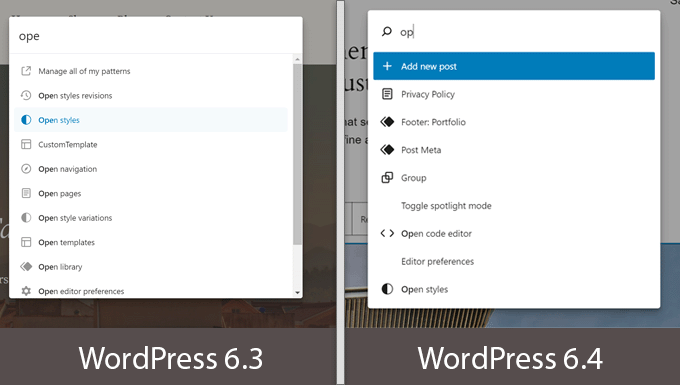
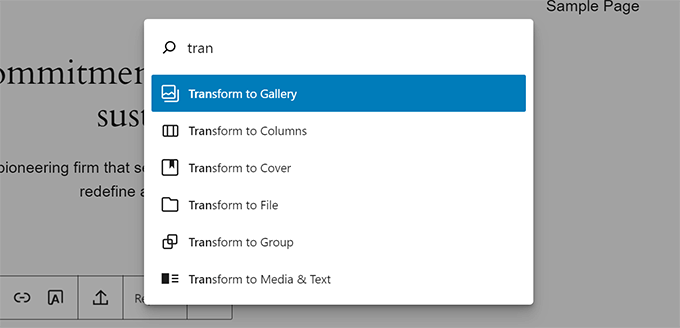
In secondo luogo, ci sono nuovi comandi e azioni introdotti per lavorare con i blocchi. Puoi duplicare, trasformare, eliminare o inserire blocchi dalla palette comandi.
Ad esempio, ora puoi selezionare più blocchi e trasformarli utilizzando la palette comandi.
Miglioramenti all'Editor a Blocchi
Questa release si concentra principalmente sul miglioramento e sull'estensione delle funzionalità esistenti del sito e dell'editor a blocchi. Sono state gettate le basi per la fase 3 del progetto Gutenberg, che si concentrerà maggiormente sulla collaborazione.
WordPress 6.4 unirà diverse release di Gutenberg (il nome del progetto per l'editor a blocchi) nel core. Ognuna di esse include diverse nuove funzionalità e miglioramenti.
Di seguito sono riportati alcuni dei miglioramenti più evidenti nell'Editor a Blocchi.
Ganci per Blocchi (Block Hooks)
WordPress 6.4 porterà la funzionalità Block Hooks per gli sviluppatori. Ciò consentirebbe ai plugin di aggiungere automaticamente blocchi al momento dell'attivazione.
Chiamati hook utilizzati nel core di WordPress, i block hook consentiranno agli sviluppatori di plugin di interagire con l'editor a blocchi ed estendere i blocchi senza modificarli.
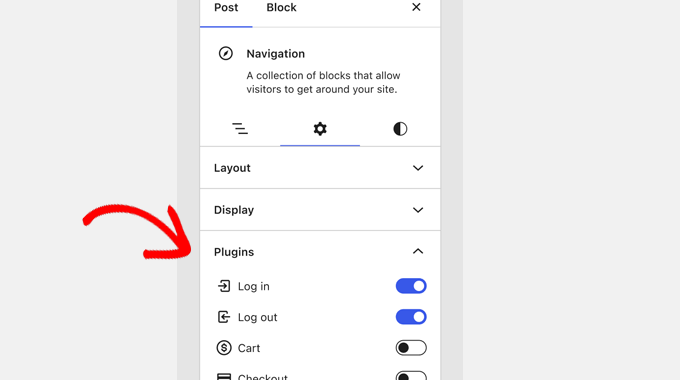
Ad esempio, un plugin di appartenenza può ora aggiungere un pulsante di accesso nel menu di navigazione.
Il pannello dei blocchi ti mostrerà quali blocchi sono aggiunti dai plugin e potrai attivarli/disattivarli.
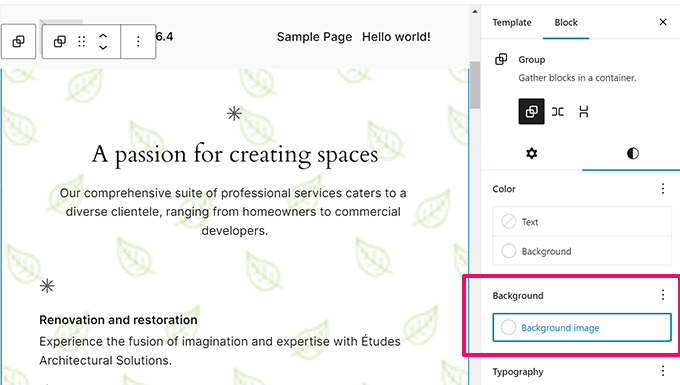
Immagini di sfondo per il blocco Gruppo
Raggruppare i blocchi è il modo più semplice per creare diverse sezioni di un layout nell'editor di post o dell'intero sito.
In precedenza, gli utenti potevano selezionare solo i colori di sfondo e del testo per l'intero blocco di gruppo. WordPress 6.4 ti consentirà anche di impostare un'immagine di sfondo.
Barre degli Strumenti Migliorate per Blocchi Padre / Figlio
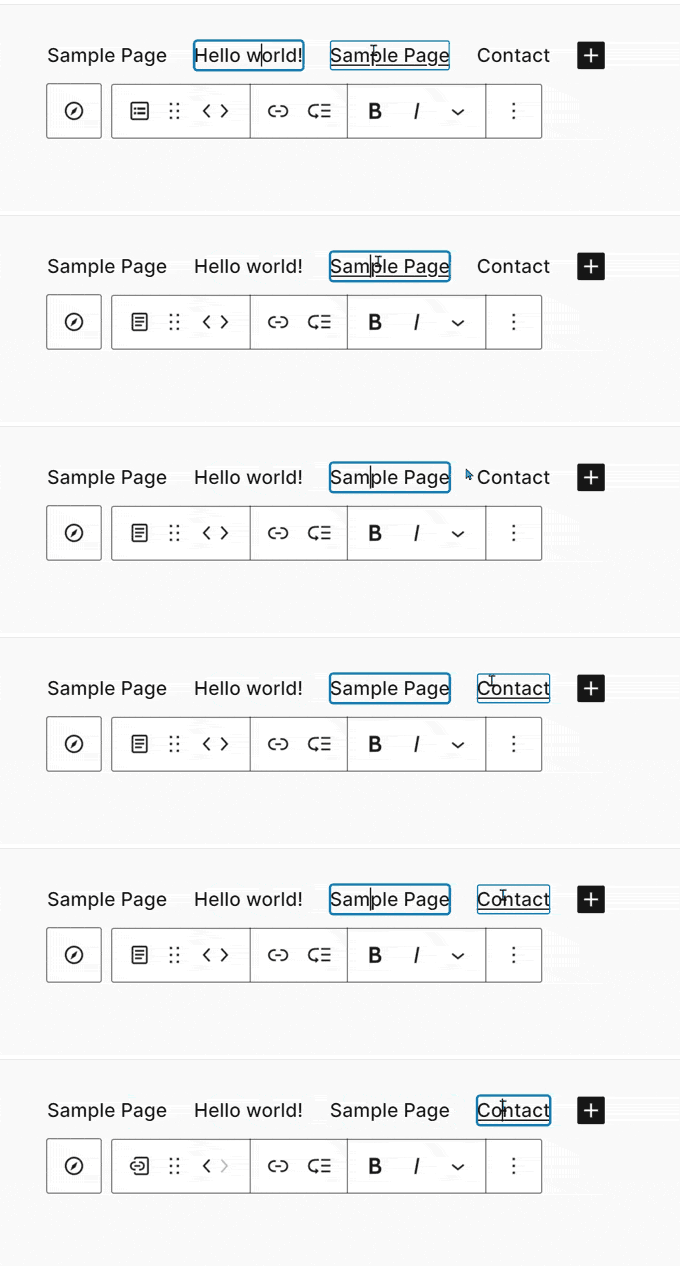
Quando si lavorava con blocchi che avevano blocchi figli, la barra degli strumenti continuava a spostarsi e cambiare mentre ci si spostava tra i blocchi.
Questo non produceva un'esperienza utente ideale per blocchi come Navigazione, Elenco e Citazione.
WordPress 6.4 attaccherà ora automaticamente la barra degli strumenti del figlio al genitore e creerà un'esperienza utente coerente mentre ci si sposta tra i blocchi interni.
La Vista Struttura / Elenco Ridisegnata
La vista Elenco mostra un rapido schema del layout della tua pagina o del tuo post nell'editor del sito/blocchi.
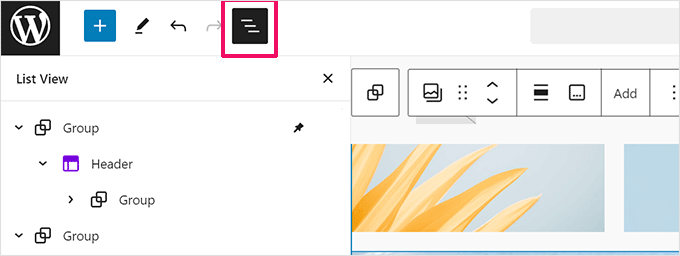
WordPress 6.4 migliorerà la vista elenco aggiungendo alcune nuove interessanti funzionalità.
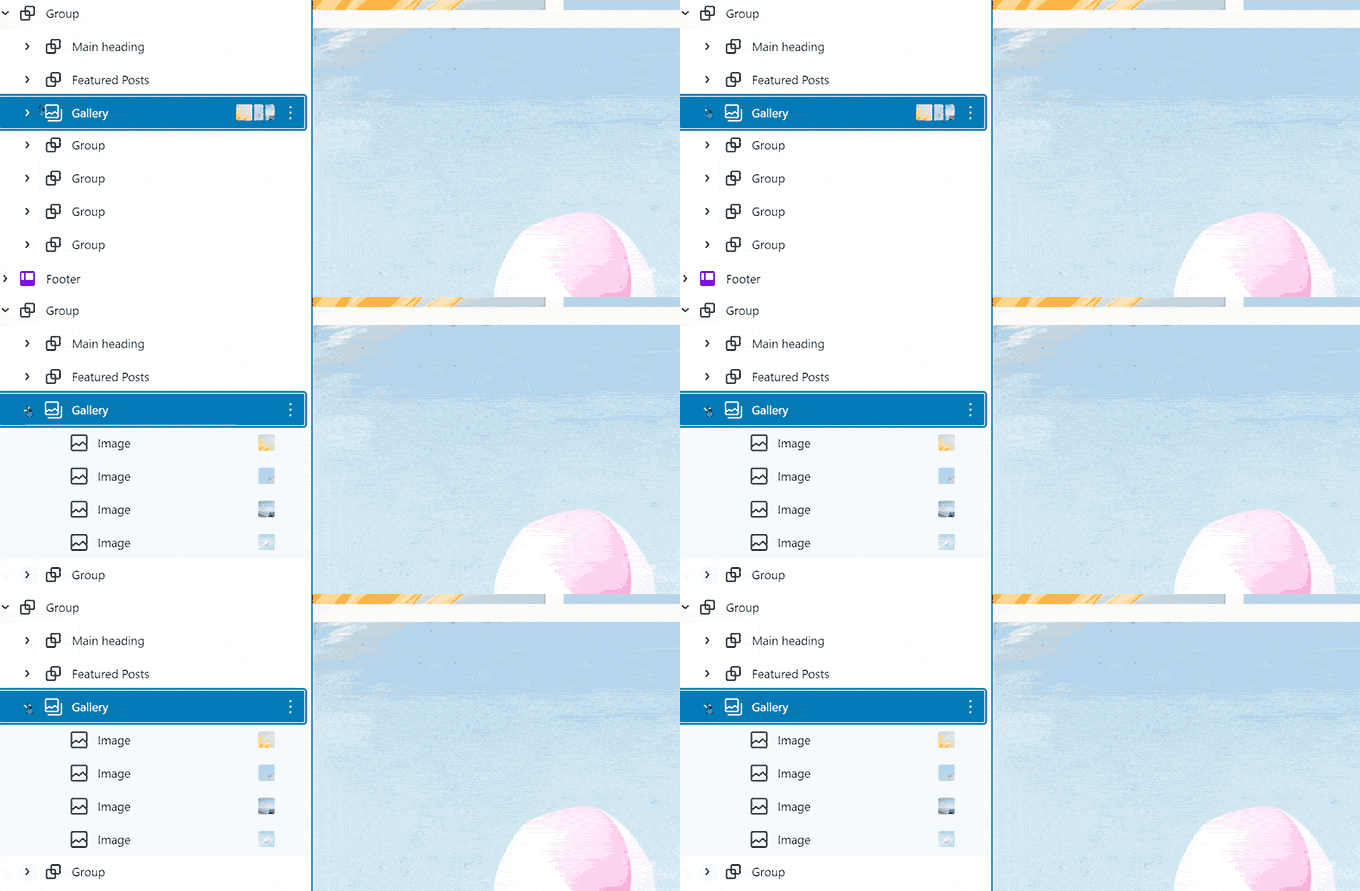
Innanzitutto, ora puoi rinominare i blocchi Gruppo nella visualizzazione elenco. Questo ti aiuterà a identificare cosa fa ogni blocco gruppo e renderà i tuoi layout più leggibili.
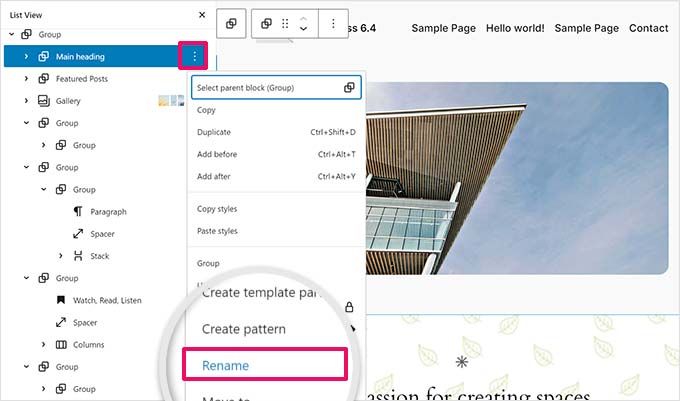
Mostrerà anche anteprime per i blocchi immagine e galleria.
Questo è immensamente utile e rende la visualizzazione struttura uno strumento molto più utile che mai. In precedenza diceva solo 'Immagine' e dovevi fare clic per selezionare il blocco e vedere quale immagine c'era.
Gestione migliorata dei pattern
Nella precedente versione di WordPress, i Blocchi Riutilizzabili sono stati uniti ai Pattern e una nuova schermata di gestione dei pattern è stata aggiunta all'editor del sito.
WordPress 6.4 arriverà con miglioramenti alla gestione dei pattern nell'editor del sito.
Ora potrai aggiungere categorie di pattern durante la creazione di un nuovo pattern.
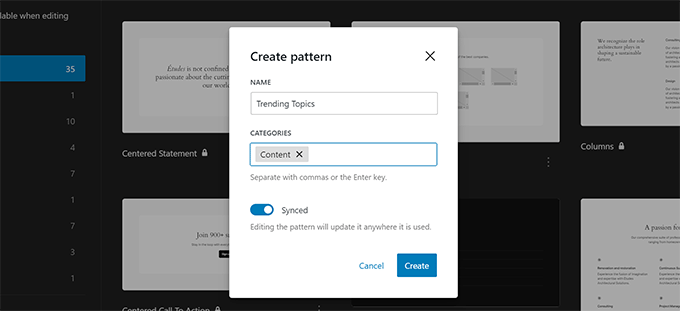
La finestra modale di creazione pattern avrà lo stesso aspetto su tutto WordPress.
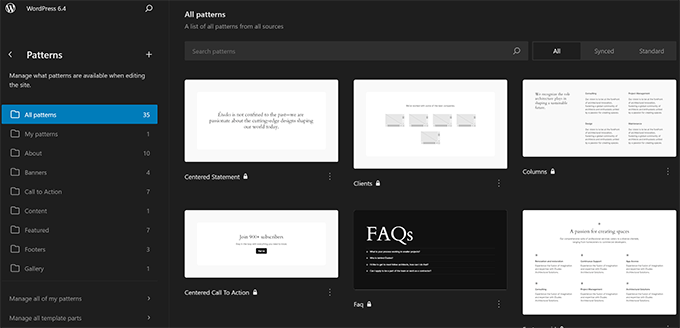
All'interno dell'Editor del Sito, la scheda Pattern mostrerà ora i tuoi pattern organizzati per categorie.
Apri in una nuova scheda nell'anteprima del link
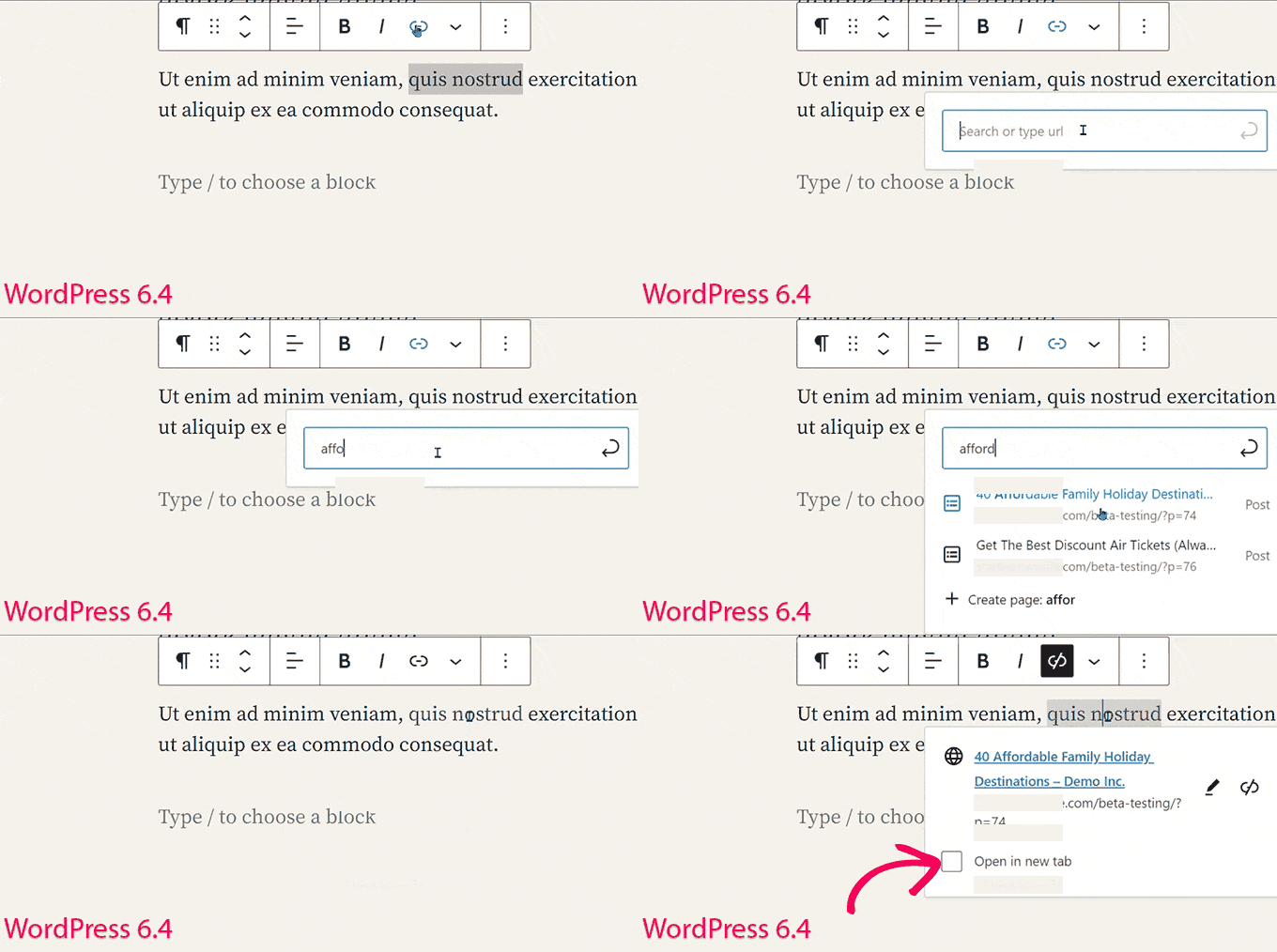
Nella precedente versione di WordPress, il controllo di anteprima del link (il popup che appare quando aggiungi un link in WordPress) ha spostato l'opzione 'Apri in una nuova scheda' sotto l'interruttore Avanzate.
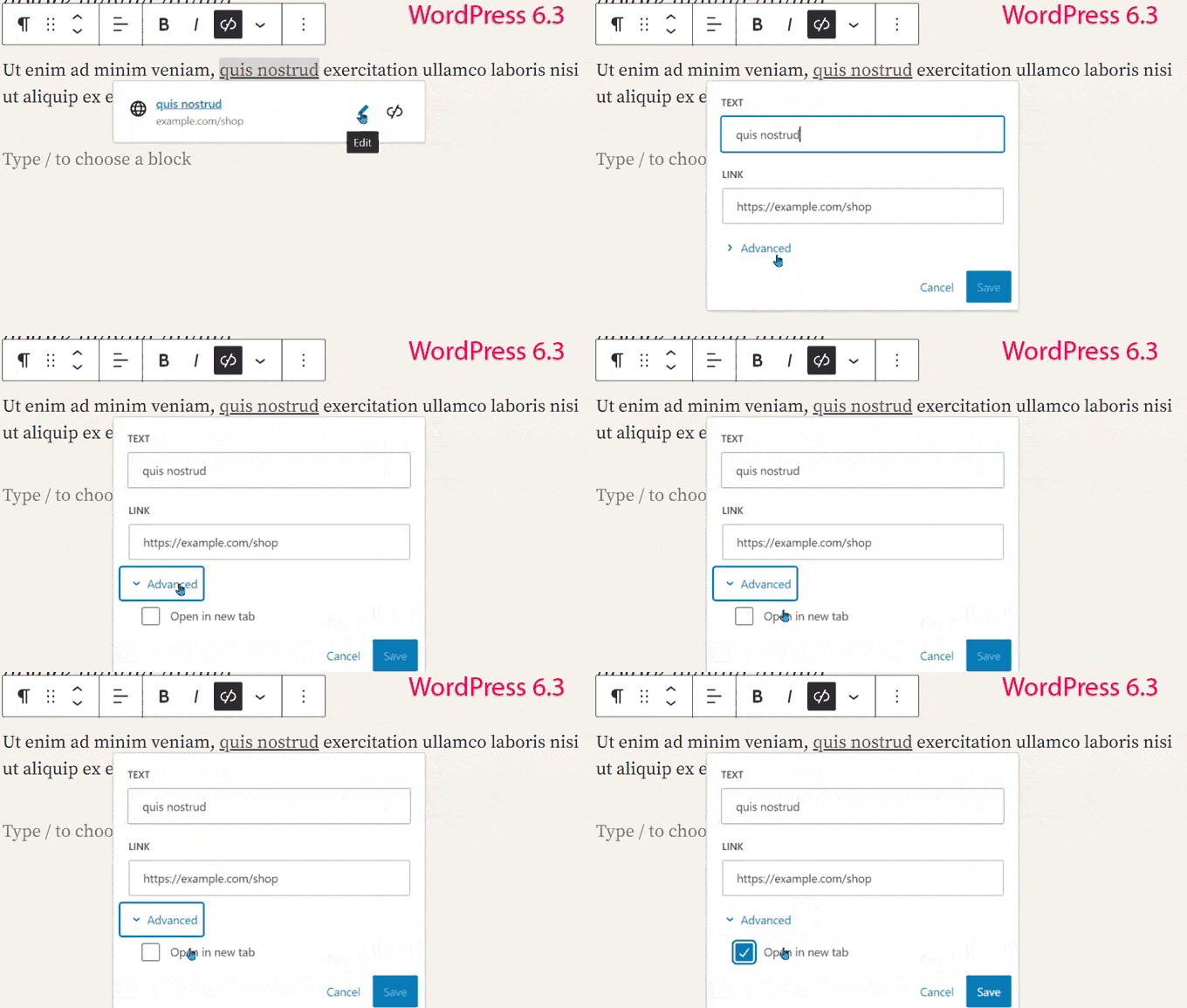
Ciò significava che gli utenti dovevano fare qualche clic in più per aprire un link in una nuova scheda.
Sulla base del feedback degli utenti, viene aggiunta una nuova casella di controllo nella modale di anteprima del link che consente agli utenti di aprire facilmente un link in una nuova scheda.
Modifiche interne
WordPress 6.4 include anche diverse modifiche destinate agli sviluppatori. Ecco alcune delle modifiche più significative sotto il cofano.
- Le costanti TEMPLATEPATH e STYLESHEETPATH sono deprecate. (#18298)
- Framework per aggiungere revisioni ai metadati dei post in WordPress. (#20564)
- Gli sviluppatori di temi possono configurare le proprie larghezze minime e massime predefinite della viewport per il calcolo delle dimensioni dei font fluidi. (#59048)
- Viene aggiunto un campo di block hook ai tipi di blocco. (#59346)
Speriamo che questo articolo ti abbia aiutato a scoprire le novità di WordPress 6.4 e le nuove funzionalità da provare. Siamo particolarmente entusiasti di tutte le modifiche all'editor del sito.
Se ti è piaciuto questo articolo, iscriviti al nostro Canale YouTube per tutorial video su WordPress. Puoi trovarci anche su Twitter e Facebook.



Jiří Vaněk
In questa versione, ciò che mi piace di più è il nuovo template, che è, ovviamente, nella versione attuale. L'editor migliorato mi ha reso più interessato alle funzionalità native di WordPress, piuttosto che cercare le stesse cose nei page builder a pagamento. Quando guardo l'attuale versione 6.5.x, penso che WordPress abbia finalmente intrapreso un percorso migliore per un sistema più intuitivo e un'esperienza utente più semplice. Questa versione è stata ottima per iniziare qualcosa di nuovo.
Qwick A
Come puoi prendere appunti tra i paragrafi. è una citazione? in caso contrario, descrivi come possiamo farlo.
Riferimento – classi CSS in questo post = wpb-alert style-yellow
Supporto WPBeginner
Questo è un blocco a cui abbiamo aggiunto uno stile personalizzato, puoi anche dare un'occhiata ad alcuni dei plugin nella nostra lista qui sotto per avere un blocco simile senza doverlo stilizzare tu stesso.
https://www.wpbeginner.com/showcase/best-gutenberg-blocks-plugins-for-wordpress/
Amministratore
Ralph
L'ingrandimento delle immagini è un'ottima aggiunta. Ho alcuni grafici troppo complicati per essere inseriti in tabelle, quindi devo pubblicarli come immagini, ma sono troppo piccoli per essere letti senza ingrandimento. Bene sapere che sta arrivando.
Supporto WPBeginner
Glad we could share this feature
Amministratore
Monir Hasan
Per favore, ditemi come usare la lightbox di WordPress 6.4 nell'editor classico.
Supporto WPBeginner
Per utilizzare una lightbox con l'editor classico, dovrai trovare un plugin per lightbox che funzioni con l'editor classico.
Amministratore
Ram E.
Sono così entusiasta per il tema Twenty Twenty-Four, la lightbox per le immagini e l'opzione per creare facilmente pulsanti per i menu di navigazione! Mi piace molto la direzione di tutti questi cambiamenti e come i temi a blocchi stanno cambiando il gioco. Ma la parte migliore di questa ultima versione per me, come search marketer, sono i suoi oltre 100 miglioramenti delle prestazioni! Assolutamente fantastico!
Supporto WPBeginner
Glad to hear you like the changes
Amministratore
Zhu
Non vedo l'ora che arrivi la palette dei comandi migliorata! Sembra che renderà la pubblicazione più semplice. Cambiamenti interessanti per questo in generale.
Supporto WPBeginner
Glad to hear, it should hopefully make the palette even more useful
Amministratore