


La bacheca o pannello di amministrazione di WordPress è un'area di amministrazione in WordPress che tu e altri utenti registrati potete vedere dopo aver effettuato l'accesso al vostro sito. Fornisce un hub centrale per l'esecuzione di attività amministrative come la creazione di un nuovo post, l'installazione di un plugin e la modifica delle impostazioni del sito web.
A seconda del ruolo dell’utente, vedrà opzioni diverse nella bacheca di WordPress. Ad esempio, autori ed editor non vedranno le opzioni per l’installazione di plugin e temi, mentre un amministratore avrà accesso a tutte le impostazioni di WordPress.

Cosa troverai nella Bacheca di WordPress?
La bacheca di WordPress è un’area di amministrazione che fornisce tutto il necessario per controllare il tuo sito web WordPress.
Quest'area non è visibile ai visitatori del tuo sito web. Solo gli utenti connessi che dispongono delle autorizzazioni possono accedervi.

La bacheca contiene tre sezioni principali: la barra degli strumenti di amministrazione, la barra laterale di amministrazione e la schermata di amministrazione della bacheca.
- La barra degli strumenti o barra di amministrazione si trova in cima alla pagina e contiene comode scorciatoie per la home page di WordPress, gli aggiornamenti, la schermata dei commenti, la creazione di un nuovo post e il tuo profilo utente. I plugin di WordPress potrebbero aggiungere icone aggiuntive.
- La barra laterale di amministrazione si trova a sinistra dello schermo. Fornisce la navigazione a ogni schermata di amministrazione del tuo sito web, come post, media, pagine e commenti.
- La schermata di amministrazione della dashboard fornisce una rapida panoramica di ciò che sta accadendo sul tuo sito web. Contiene caselle informative che visualizzano un riepilogo dei contenuti, post pubblicati di recente e programmati per la pubblicazione, e altro ancora.
Per maggiori informazioni, consulta la nostra voce di glossario sull’area di amministrazione di WordPress.
Come si accede alla Dashboard di WordPress?
Su un'installazione WordPress predefinita, puoi accedere alla tua area di amministrazione di WordPress aggiungendo /wp-admin o /wp-login.php dopo il nome di dominio del tuo sito, in questo modo:
https://yourdomain.com/wp-admin
https://yourdomain.com/wp-login.php

Ti consigliamo di modificare il tuo login di WordPress in un URL personalizzato per rendere più difficile agli hacker trovare il tuo modulo di accesso e per aumentare la sicurezza del tuo sito web WordPress.
Se non riesci a ricordare il tuo URL, consulta le nostre guide su:
- Come trovare il tuo URL di accesso a WordPress
- Cosa fare quando sei bloccato fuori dall'amministrazione di WordPress
Come personalizzare la Dashboard di WordPress
Potresti voler personalizzare la tua dashboard di WordPress in modo che non diventi troppo disordinata e renda difficile trovare le impostazioni di cui hai bisogno.
Puoi cambiare l'aspetto della tua dashboard modificando le impostazioni e utilizzando i plugin. Ad esempio, puoi
- Seleziona una combinazione di colori diversa per l’amministrazione.
- Abilita la modalità scura.
- Modifica il saluto ‘Ciao Amministratore’ nella barra degli strumenti di amministrazione.
- Aggiungi un blocco note alla bacheca per facilitare la comunicazione del team.
Puoi saperne di più nella nostra guida per principianti su come personalizzare la bacheca di WordPress.
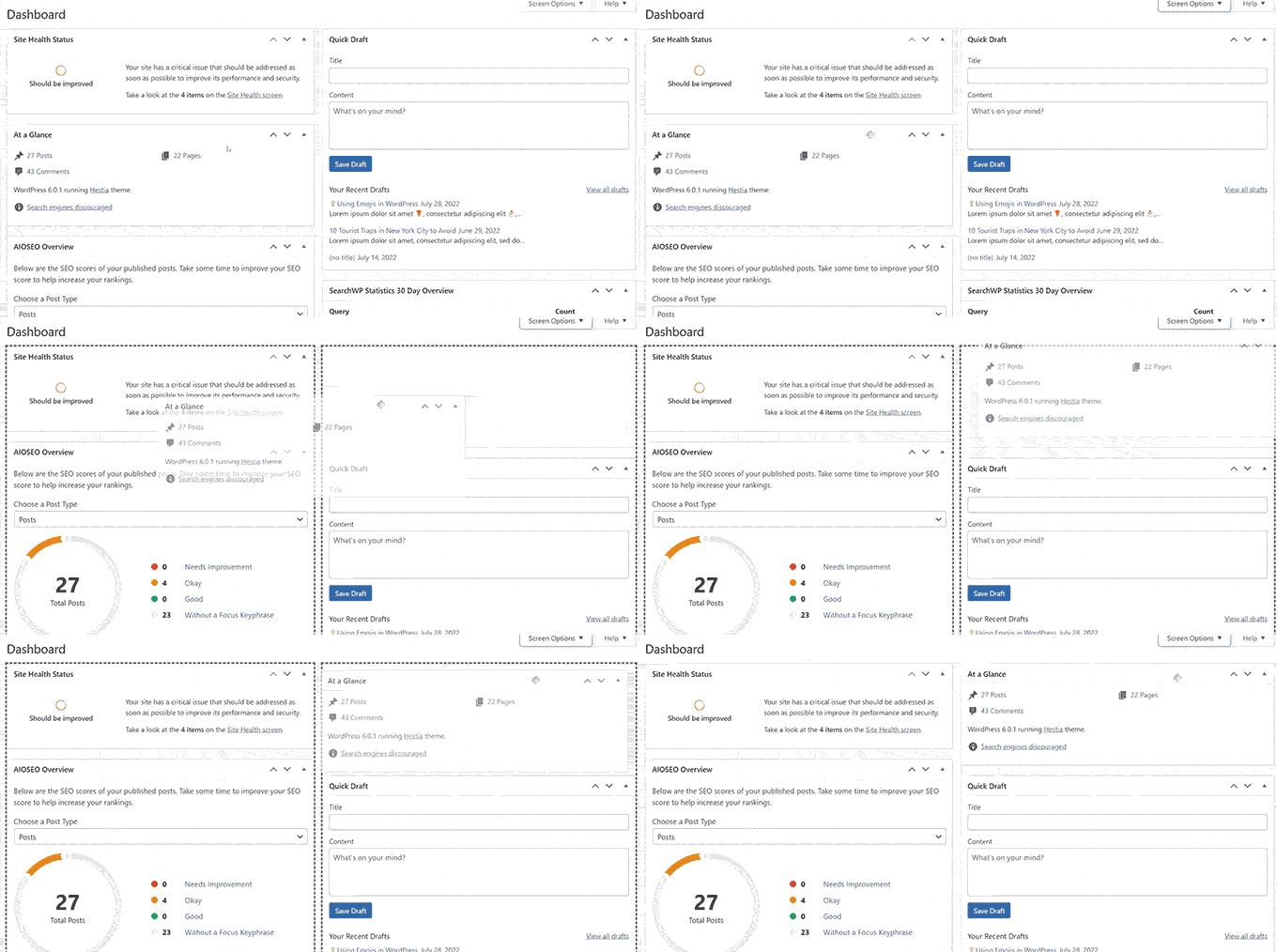
Oltre a ciò, ci sono diverse cose che puoi fare per proteggere la tua bacheca di WordPress e migliorarne le prestazioni.
Speriamo che questo articolo ti abbia aiutato a saperne di più sulla bacheca in WordPress. Potresti anche voler consultare il nostro elenco di Letture aggiuntive qui sotto per articoli correlati su utili suggerimenti, trucchi e idee per WordPress.
Se ti è piaciuto questo articolo, iscriviti al nostro Canale YouTube per tutorial video su WordPress. Puoi trovarci anche su Twitter e Facebook.
Letture aggiuntive
- Come cambiare lo schema di colori dell'amministratore in WordPress (veloce e facile)
- Come proteggere il tuo sito WordPress dagli attacchi brute force
- 14 suggerimenti vitali per proteggere la tua area di amministrazione di WordPress (aggiornato)
- Area Amministratore
- Come aggiungere un blocco note alla tua bacheca di WordPress
- Come aggiungere la modalità scura alla tua dashboard di amministrazione di WordPress
- Barra di Amministrazione
- Barra degli strumenti
- Come cambiare o rimuovere 'Howdy Admin' in WordPress (Modo Semplice)
- Backend


