


In WordPress, le schermate di amministrazione sono il pannello di controllo del tuo sito web WordPress. Sono anche conosciute come dashboard di amministrazione di WordPress, area di amministrazione o pannello di amministrazione.
Dopo aver completato la tua installazione di WordPress, di solito verrai indirizzato ad accedere a queste schermate per creare e gestire il tuo sito web.
Quali sono le caratteristiche principali delle schermate di amministrazione di WordPress?
Quando apri per la prima volta la tua schermata di amministrazione di WordPress, vedrai questa interfaccia:
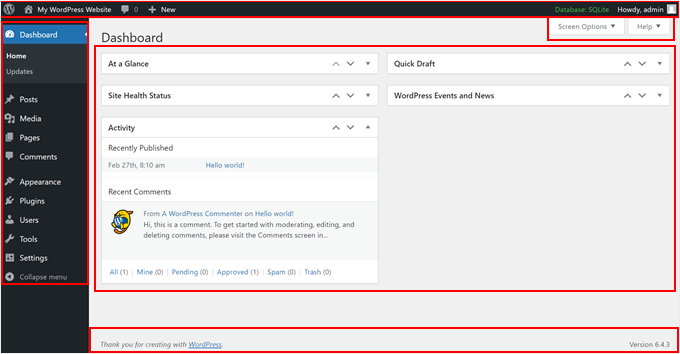
Analizziamo le aree chiave dell'area di amministrazione di WordPress. Il menu di navigazione principale è la barra laterale che vedi sul lato sinistro dello schermo. Qui puoi gestire diverse parti del tuo sito web, come la libreria multimediale, la schermata dei post, i ruoli e le autorizzazioni degli utenti, e così via.
Alcune opzioni del menu possono includere sottomenu. Ad esempio, se selezioni Plugin, vedrai sottomenu dove potrai vedere i tuoi plugin installati o aggiungere nuovi plugin.

La barra degli strumenti o barra di amministrazione è l'intestazione che si trova in cima allo schermo. Quest'area include alcuni collegamenti rapidi per visitare il frontend del tuo sito web WordPress (facendo clic sul titolo del tuo sito), leggere i commenti recenti, aggiungere un nuovo post, modificare il tuo account utente e consultare la documentazione di WordPress.
L'area di lavoro principale è dove potrai effettivamente apportare modifiche al tuo sito web. Ad esempio, se navighi nel menu Aspetto , l'area di lavoro ti mostrerà le opzioni per installare nuovi temi o modificare quelli esistenti.
Sotto la barra degli strumenti e all'interno dell'area di lavoro si trovano le Opzioni Schermata, che ti consentono di personalizzare quali impostazioni devono essere presenti nell'area di lavoro, e Aiuto, che ti fornisce informazioni su come navigare nell'area di lavoro.
Infine, il footer di solito contiene solo una nota di ringraziamento da parte di WordPress e ti dice quale versione di WordPress stai utilizzando.
Tutto sommato, ci sono così tante cose che puoi fare sul tuo blog WordPress in queste schermate. Puoi installare plugin di WordPress, creare una nuova pagina, caricare file multimediali, ricevere notifiche sugli aggiornamenti disponibili e molto altro.
Come accedo alle schermate di amministrazione in WordPress?
Per accedere alle schermate di amministrazione di WordPress, aggiungi semplicemente '/wp-admin' alla fine del nome di dominio del tuo sito WordPress. Questo aprirà la tua pagina di accesso predefinita.
In alternativa, puoi utilizzare l'URL di accesso fornito durante l'installazione.
Dopo di che, accedi con il tuo nome utente e password, o crea un nuovo account utente se sei un nuovo utente.
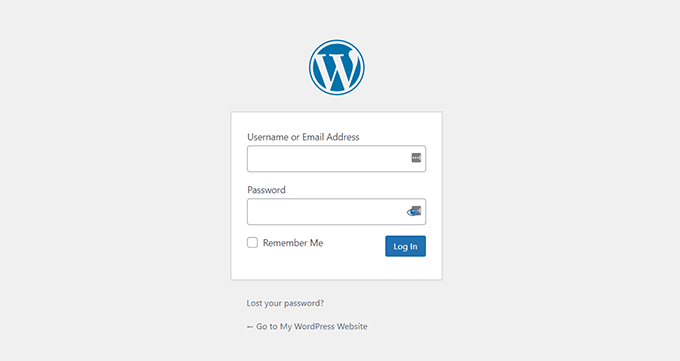
Quando hai finito di gestire il tuo sito, puoi rimanere connesso o disconnetterti per motivi di sicurezza.
Come posso personalizzare le mie schermate di amministrazione di WordPress?
Ci sono molti modi per configurare le tue schermate di amministrazione di WordPress a tuo piacimento. Ecco alcuni tutorial per iniziare:
- Suggerimenti vitali per proteggere la tua area di amministrazione di WordPress (aggiornato)
- Come proteggere con password la tua amministrazione WordPress
- Come cambiare il piè di pagina nel pannello di amministrazione di WordPress
- Come aggiungere avvisi personalizzati nell'area di amministrazione di WordPress
- Come aggiungere la modalità scura alla tua dashboard di amministrazione di WordPress
- Come etichettare in bianco la tua dashboard di amministrazione di WordPress
- Come cambiare lo schema di colori dell'amministratore in WordPress
Speriamo che questo articolo ti abbia aiutato a saperne di più sulle schermate di amministrazione in WordPress. Potresti anche voler consultare il nostro elenco di Letture aggiuntive qui sotto per articoli correlati su utili suggerimenti, trucchi e idee per WordPress.



