I tutorial su WordPress di WPBeginner ti aiutano a imparare WordPress, così puoi migliorare il tuo sito web. I nostri tutorial su WordPress passo dopo passo sono facili da capire e ti aiuteranno a seguire le migliori pratiche di WordPress. Non sprecare il tuo tempo acquistando libri su WordPress o PDF di tutorial su WordPress obsoleti che coprono solo le basi. I nostri tutorial su WordPress sono scritti da esperti con oltre 15 anni di esperienza su WordPress e contengono esempi reali e suggerimenti che ti permettono di imparare WordPress più velocemente. Manteniamo anche i nostri tutorial aggiornati.
Puoi trovare i nostri altri ultimi tutorial gratuiti su WordPress qui sotto, e puoi sempre usare la funzione di ricerca sul nostro sito per trovare tutorial utili su WordPress più velocemente.
Se non vedi un tutorial di WordPress che stai cercando, ti preghiamo di contattare il tuo team e farcelo sapere. Tutte le nostre idee per i tutorial di WordPress sono suggerite dai nostri utenti negli ultimi 13 anni.
Aggiungere date di registrazione ai profili utente di WordPress è uno dei modi più semplici per rendere il tuo sito più professionale e affermato. Questo piccolo dettaglio può creare credibilità e aiutare i membri della tua community a vedere la storia dietro il tuo sito in crescita. 📅 La maggior parte dei siti WordPress… Leggi di più »
I backup regolari sono importanti per la tranquillità. Ma cosa succede se hai solo un backup del database? Ripristinare un sito WordPress da un backup può sembrare scoraggiante, ma è più facile di quanto pensi. Su WPBeginner, abbiamo visto molti casi in cui gli utenti si sono affidati a un… Leggi di più »
Ricordo ancora la prima volta che ho testato il mio modulo di contatto WordPress e l'email non è mai arrivata. Successivamente, gli utenti hanno iniziato a dirmi che nemmeno i link per il ripristino della password non arrivavano. Era frustrante e ho imparato rapidamente che il sistema di posta elettronica predefinito di WordPress non è molto affidabile.… Leggi di più »
Una sezione commenti di WordPress piena di link cliccabili casuali può far apparire sospetto il tuo sito web. Per molti proprietari di siti, è qui che iniziano i problemi. Gli spammer ne abusano, i motori di ricerca potrebbero segnalarla e persino i commenti genuini con link utili possono finire per apparire sospetti. A… Leggi di più »
Hai mai notato come alcuni tweet risaltino con immagini grandi mentre altri sembrano testo semplice e noioso? È frustrante quando lavori sodo su un post, solo perché si perda nel feed perché manca di attrattiva visiva. Su WPBeginner, noi… Leggi di più »
I video che pubblichi su Facebook sono anche ottimi contenuti per il tuo sito web WordPress. Incorporando un feed video di Facebook, puoi mantenere il tuo sito fresco e interessante, aumentando al contempo i tuoi follower su Facebook. Sia che tu stia condividendo interviste, dimostrazioni di prodotti o contenuti generati dagli utenti, la visualizzazione… Leggi di più »
Quando inizi a usare WordPress, l'area di amministrazione sembra pulita e semplice. Tutto è ben organizzato e trovare ciò di cui hai bisogno è facile. Ma man mano che installi plugin, modifichi le impostazioni e fai crescere il tuo sito, la dashboard si evolve con te. Appaiono nuovi menu, iniziano i widget… Leggi di più »
Stai riscontrando l'avviso 'Googlebot non può accedere ai file CSS e JS' nell'account Google Search Console per il tuo sito WordPress? Il messaggio contiene collegamenti a istruzioni su come risolvere questo problema, ma tali istruzioni non sono molto facili da seguire. In questo articolo, noi… Leggi di più »
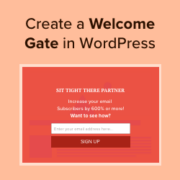
Usare un "welcome gate" è una delle tecniche più efficaci per costruire una lista email. Cattura istantaneamente l'attenzione dell'utente e ti aiuta ad aumentare le conversioni. Usiamo regolarmente campagne di "welcome gate" su WPBeginner e sui nostri altri prodotti per far crescere la nostra lista email e aumentare… Leggi tutto »
Vedere l'avviso "Questo sito avanti contiene programmi dannosi" può essere allarmante e dannoso per la reputazione del tuo sito. Segnala che il tuo sito WordPress potrebbe essere stato colpito da malware o codice dannoso e che può rappresentare un rischio per i visitatori. Ecco perché affrontare questo… Leggi di più »
Used to store interaction and conversion data for campaigns in conjunction with Revenue Attribution.
1 year
_gat_omTracker*
Set, controlled and used by Google Analytics to collect and store data and then send that data to Google Analytics. OptinMonster provides the name if there is no existing tracker found on that page.
-
omCountdown-{id}-{elementId}
Used for countdown elements {elementId} in campaigns {id} to determine when it should complete.
-
om-{id}-closed / omSlideClosed-{id}
Used specifically with slide-in campaigns {id} to determine if it has been closed or not by a visitor.
30 days
om-success-cookie / omSuccessCookie
Used to determine if a visitor has successfully opted in to any campaign on your site to unlock content when using our Content Locking feature.
365 days
om-success-{id} / omSuccess-{id}
Used to determine if a visitor has successfully opted in to a campaign with the ID of {id} on your site.
365 days
omSeen-{id}
Used to determine if a visitor has been shown a campaign by the slug.
30 days
om-{id}
Used to determine if a visitor has interacted with a campaign ID of {id} on your site.
30 days
_omappvs
Used to determine when a new visitor becomes a returning visitor.