


Affrontare un sito web lento è incredibilmente frustrante. Dopo aver aiutato migliaia di lettori di WPBeginner ad accelerare i loro siti, abbiamo scoperto che un problema si presenta più di ogni altro: immagini grandi e non ottimizzate.
Molti proprietari di siti web temono che rimpicciolire le loro immagini le renderà sfocate e poco professionali. Lo capiamo. La buona notizia è che non devi scegliere tra pagine a caricamento rapido e immagini belle e di alta qualità.
Abbiamo perfezionato un semplice processo di ottimizzazione delle immagini che utilizziamo su tutti i nostri siti web. Questa guida ti illustrerà esattamente questi passaggi, adatti ai principianti. Imparerai come rendere le tue immagini più piccole senza sacrificare la qualità.
Poiché questa è una guida completa sull'ottimizzazione delle immagini per il web, abbiamo creato un indice facile da seguire:
- Cos'è l'ottimizzazione delle immagini?
- Quali sono i vantaggi dell'ottimizzazione delle immagini?
- Come salvare e ottimizzare le immagini per le prestazioni web
- I migliori strumenti e programmi per l'ottimizzazione delle immagini
- I migliori plugin per l'ottimizzazione delle immagini per WordPress
- Considerazioni finali e migliori pratiche per l'ottimizzazione delle immagini
- Tutorial video
- Domande frequenti sull'ottimizzazione delle immagini
- Risorse aggiuntive per migliorare le prestazioni di WordPress
1. Cos'è l'ottimizzazione delle immagini?
L'ottimizzazione delle immagini è il processo di salvataggio e distribuzione delle immagini nella dimensione del file più piccola possibile senza ridurre la qualità complessiva dell'immagine.
Sebbene il processo sembri complesso, in realtà è piuttosto facile di questi tempi. Puoi utilizzare uno dei tanti plugin e strumenti di ottimizzazione delle immagini per comprimere automaticamente le immagini fino all'80% senza alcuna perdita visibile nella qualità dell'immagine.
Ecco un esempio di immagine ottimizzata rispetto a un'immagine non ottimizzata:

Come puoi vedere, se ottimizzata correttamente, la stessa immagine può essere fino all'80% più piccola dell'originale senza alcuna perdita di qualità. In questo esempio, l'immagine è più piccola del 52%.
Come funziona l'ottimizzazione delle immagini?
In termini semplici, l'ottimizzazione delle immagini funziona utilizzando la tecnologia di compressione.
La compressione può essere 'lossy' (con perdita) o 'lossless' (senza perdita).
La compressione lossless riduce la dimensione complessiva del file senza alcuna perdita di qualità dell'immagine. Con la compressione lossy, potrebbe esserci una piccola perdita di qualità, ma idealmente non sarà notata dai tuoi visitatori.
Cosa significa ottimizzare le immagini?
Potresti aver ricevuto una raccomandazione di ottimizzare le immagini dal supporto di hosting di WordPress o da uno strumento di test di velocità e chiederti cosa devi fare.
Dovrai ridurre la dimensione del file delle tue immagini ottimizzandole per il web. Ti mostreremo come farlo passo dopo passo.
2. Quali sono i vantaggi dell'ottimizzazione delle immagini?
Sebbene ci siano molti vantaggi nell'ottimizzare le tue immagini, ecco i principali che dovresti conoscere:
- Velocità del sito web più rapida
- Miglioramento del posizionamento SEO
- Un tasso di conversione complessivo più elevato per vendite e lead
- Meno spazio di archiviazione e larghezza di banda (il che può ridurre i costi di hosting e CDN)
- Backup del sito web più veloci (che possono ridurre il costo dello spazio di archiviazione dei backup)
Le immagini sono la seconda cosa più pesante in una pagina web dopo i video. Secondo l'HTTP archive, le immagini costituiscono spesso la porzione più grande della dimensione totale del file di una pagina.
Poiché sappiamo che i siti web veloci si posizionano più in alto nei motori di ricerca (SEO) e hanno migliori conversioni, l'ottimizzazione delle immagini è qualcosa che ogni sito web aziendale deve fare se vuole avere successo online.
Ora potresti chiederti quanta differenza possa fare realmente l'ottimizzazione delle immagini.
Uno studio fondamentale di Strangeloop ha rilevato che un ritardo di un secondo nel tempo di caricamento potrebbe costare il 7% delle vendite, il 16% in meno di visualizzazioni di pagina e una diminuzione del 11% della soddisfazione del cliente. Oggi, con aspettative degli utenti ancora più elevate, l'impatto è ancora più significativo.

Se questi non sono abbastanza motivi per velocizzare il tuo sito web, allora dovresti sapere che i motori di ricerca come Google danno anche un trattamento SEO preferenziale ai siti web a caricamento più veloce.
Ciò significa che ottimizzando le tue immagini per il web, puoi sia migliorare la velocità del sito web sia aumentare i ranking SEO di WordPress.
3. Come salvare e ottimizzare le immagini per le prestazioni web
La chiave per un'ottimizzazione efficace delle immagini per le prestazioni web è trovare il perfetto equilibrio tra la dimensione del file più piccola e una qualità dell'immagine accettabile.
Le tre cose che giocano un ruolo enorme nell'ottimizzazione delle immagini sono:
- Formato del file immagine (JPEG vs. PNG vs. GIF)
- Compressione (maggiore compressione = dimensione del file più piccola)
- Dimensioni dell'immagine (altezza e larghezza)
Scegliendo la giusta combinazione delle tre, puoi ridurre le dimensioni delle tue immagini fino all'80%.
Diamo un'occhiata a ciascuno di questi in modo più dettagliato.
1. Formato del file immagine
Per la maggior parte dei proprietari di siti web, gli unici tre formati di file immagine che contano davvero sono JPEG, PNG e GIF. La scelta del tipo di file giusto gioca un ruolo importante nell'ottimizzazione delle immagini.
Per semplificare le cose, è meglio usare JPEG per foto o immagini con molti colori, PNG per immagini semplici o trasparenti e GIF solo per immagini animate.
Per chi non conosce la differenza tra ciascun tipo di file:
- Il formato immagine PNG utilizza la compressione lossless. Ciò significa che riduce le dimensioni del file senza alcuna perdita di qualità, rendendolo un'ottima scelta per loghi, grafiche ricche di testo e immagini in cui sono necessarie linee nitide e trasparenza.
- D'altra parte, JPEG è un formato di file compresso che riduce leggermente la qualità dell'immagine per fornire una dimensione del file significativamente inferiore.
- Mentre GIF utilizza solo 256 colori insieme alla compressione lossless, il che lo rende la scelta migliore per le immagini animate.
Su WPBeginner, utilizziamo un mix di questi formati. Tuttavia, molti siti web moderni utilizzano ora il formato WebP. WebP offre spesso una compressione ancora migliore di JPEG e PNG (quindi file più piccoli) con un'eccellente qualità. La maggior parte dei browser ora lo supporta e molti plugin di ottimizzazione possono convertire automaticamente le tue immagini in WebP per un enorme aumento di velocità.
Per saperne di più sui formati di immagine, consulta la nostra guida su WebP vs. PNG vs. JPEG: qual è il miglior formato immagine per WordPress.
2. Compressione
La cosa successiva è la compressione delle immagini, che gioca un ruolo enorme nell'ottimizzazione delle immagini.
Esistono diversi tipi e livelli di compressione delle immagini disponibili. Le impostazioni per ciascuno varieranno a seconda del tuo strumento di compressione delle immagini.
La maggior parte degli strumenti di editing di immagini come Adobe Photoshop, ON1 Photo, GIMP, Affinity Photo e altri hanno funzionalità integrate di compressione delle immagini.
Puoi anche salvare le immagini normalmente e poi utilizzare uno strumento web come TinyPNG o JPEGmini per una più facile compressione delle immagini.
Sebbene richiedano un certo sforzo manuale, questi due metodi ti consentono di comprimere le immagini prima di caricarle su WordPress, ed è quello che facciamo su WPBeginner.
Ci sono anche diversi plugin WordPress popolari come Optimole e EWWW Image Optimizer che possono comprimere automaticamente le immagini al momento del caricamento. Questo è conveniente e molti principianti e persino grandi aziende preferiscono utilizzare questi plugin di ottimizzazione delle immagini.
Condivideremo maggiori informazioni sull'utilizzo dei plugin WordPress più avanti nell'articolo.
3. Dimensioni delle immagini
Normalmente, quando importi una foto dal tuo telefono o da una fotocamera digitale, ha una risoluzione molto alta e dimensioni di file grandi (altezza e larghezza).
Quando ricevi foto dal tuo telefono o da una fotocamera digitale, spesso hanno dimensioni in pixel molto grandi (come 4000 pixel di larghezza) e potrebbero avere un'impostazione di 'risoluzione' di 300 DPI.
Ecco un consiglio fondamentale per le immagini web: puoi ignorare completamente il DPI. Quella impostazione è per la stampa. Per il web, l'unica cosa che conta sono le dimensioni in pixel (altezza e larghezza).
Ridurre le dimensioni delle immagini a qualcosa di più ragionevole può diminuire significativamente la dimensione del file immagine. Puoi semplicemente ridimensionare le immagini utilizzando un software di editing di immagini sul tuo computer.
Ad esempio, abbiamo scattato una foto con enormi dimensioni originali di 4900×3200 pixel. La dimensione originale del file era di 1,8 MB.
Abbiamo scelto il formato JPEG per una maggiore compressione e abbiamo modificato le dimensioni in 1200×795 pixel. La dimensione del file è stata ridotta a soli 103 KB. Ciò rappresenta il 94% in meno rispetto alla dimensione originale del file.
Ora che conosci i tre fattori importanti nell'ottimizzazione delle immagini, diamo un'occhiata a vari strumenti di ottimizzazione delle immagini per i proprietari di siti web.
4. Migliori strumenti e programmi di ottimizzazione delle immagini
Come abbiamo detto in precedenza, la maggior parte dei software di editing di immagini è dotata di impostazioni di ottimizzazione e compressione delle immagini.
Oltre al software di editing delle immagini, esistono anche diversi potenti strumenti gratuiti per l'ottimizzazione delle immagini che puoi utilizzare per ottimizzare le immagini per il web (con pochi clic).
Ti consigliamo di utilizzare questi strumenti per ottimizzare le immagini prima di caricarle su WordPress, soprattutto se sei un perfezionista.
Questo metodo ti aiuta a risparmiare spazio su disco sul tuo account di hosting WordPress e garantisce l'immagine più veloce con la migliore qualità poiché esamini manualmente ogni immagine.
Adobe Photoshop
Adobe Photoshop è un'applicazione premium di editing di immagini che ti consente di esportare immagini con una dimensione del file più piccola per il web.
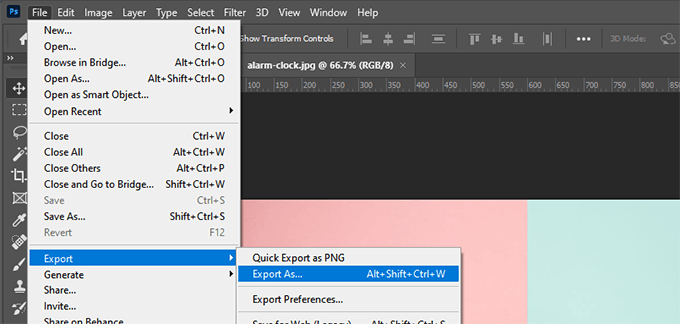
Utilizzando la finestra di dialogo di esportazione, puoi scegliere un formato di file immagine (JPG, PNG, GIF) che ti dia la dimensione del file più piccola.
Puoi anche ridurre la qualità dell'immagine, i colori e altre opzioni per diminuire ulteriormente la dimensione del file.

GIMP
GIMP è un'alternativa gratuita e open-source ad Adobe Photoshop. Può essere utilizzato per ottimizzare le tue immagini per il web. Lo svantaggio è che non è facile da usare come alcune altre soluzioni in questo elenco.
Innanzitutto, devi aprire la tua immagine in GIMP e quindi selezionare l'opzione File » Esporta come…. Questo aprirà la finestra di dialogo Esporta immagine, dove puoi dare un nuovo nome al tuo file. Successivamente, devi fare clic sul pulsante 'Esporta'.
Ora vedrai le opzioni di esportazione dell'immagine. Per i file JPEG, puoi utilizzare il cursore 'Qualità' per selezionare il livello di compressione e ridurre la dimensione del file.
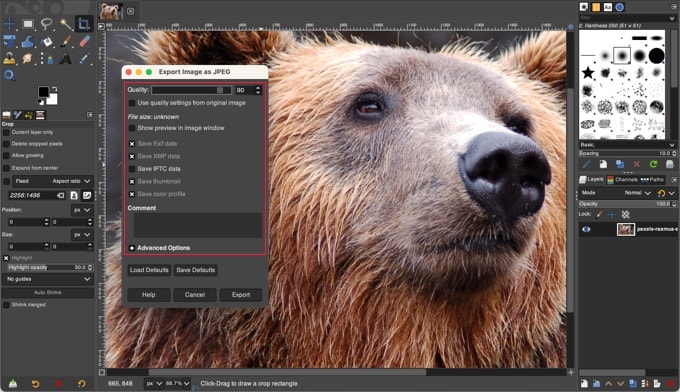
Infine, dovresti fare clic sul pulsante 'Esporta' per salvare il file immagine ottimizzato.
TinyPNG
TinyPNG è un'app web gratuita che utilizza una tecnica di compressione lossy intelligente per ridurre le dimensioni dei tuoi file PNG e JPEG. Tutto quello che devi fare è andare sul loro sito web e caricare le tue immagini utilizzando un semplice drag and drop.
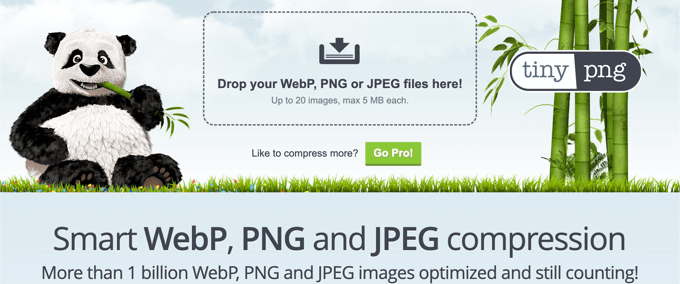
Loro comprimeranno l'immagine e ti forniranno un link per il download.
Hanno anche un'estensione per Adobe Photoshop, che è quello che usiamo come parte del nostro processo di modifica delle immagini perché ti permette di accedere a TinyPNG dall'interno di Photoshop.
Per gli sviluppatori, hanno un'API per convertire automaticamente le immagini. Inoltre, per i principianti, hanno un plugin per WordPress che lo farà per te. Ne parleremo più avanti.
JPEGmini
JPEGmini utilizza una potente tecnologia di compressione lossy che riduce significativamente le dimensioni delle immagini senza comprometterne la qualità percepita. Puoi anche confrontare la qualità dell'immagine originale e dell'immagine compressa per vederlo tu stesso.
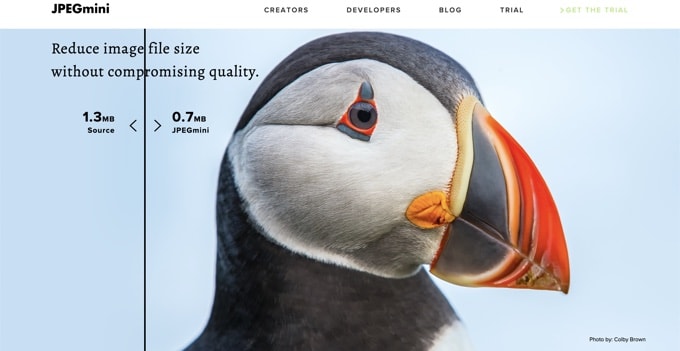
Puoi usare la loro versione web gratuitamente o acquistare il programma per il tuo computer. Hanno anche un'API a pagamento per automatizzare il processo per il tuo server.
ImageOptim
ImageOptim è un'utility per Mac che ti consente di comprimere le immagini senza perdere qualità trovando i migliori parametri di compressione e rimuovendo profili colore non necessari.
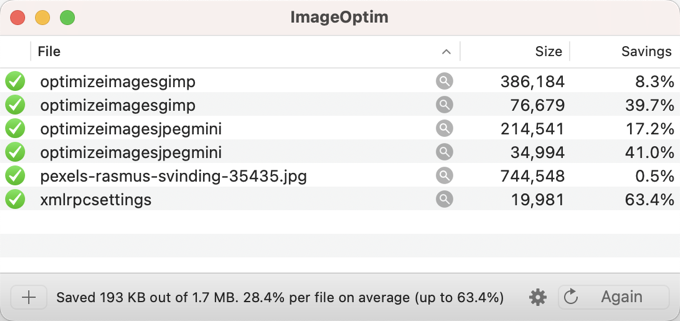
Un'alternativa per Windows è Trimage.
5. I migliori plugin per l'ottimizzazione delle immagini per WordPress
Crediamo che il modo migliore per ottimizzare le tue immagini sia farlo prima di caricarle su WordPress. Tuttavia, se gestisci un sito multi-autore o hai bisogno di una soluzione automatizzata, puoi provare un plugin di compressione immagini per WordPress.
Ecco la nostra lista dei migliori plugin di compressione delle immagini per WordPress:
- Optimole, un popolare plugin del team dietro ThemeIsle
- EWWW Image Optimizer
- Compressione immagini JPEG, PNG e WebP, un plugin del team TinyPNG menzionato sopra
- Imagify, un plugin del popolare team di WP Rocket
- ShortPixel Image Optimizer
- Smush
- reSmush.it
- Envira Gallery è un plugin per gallerie WordPress con compressione delle immagini integrata
Questi plugin di ottimizzazione delle immagini per WordPress ti aiuteranno ad accelerare il tuo sito web.
6. Considerazioni finali e migliori pratiche per l'ottimizzazione delle immagini
Se non stai salvando immagini ottimizzate per il web, allora devi iniziare a farlo subito. Farà una grande differenza nella velocità del tuo sito e i tuoi utenti ti ringrazieranno.
Senza contare che i siti web più veloci sono ottimi per la SEO e probabilmente vedrai un aumento nei tuoi posizionamenti sui motori di ricerca.
Oltre all'ottimizzazione delle immagini, le due cose che ti aiuteranno in modo significativo ad accelerare il tuo sito web sono l'utilizzo di un plugin di caching per WordPress e l'utilizzo di un CDN per WordPress.
Su WPBeginner, utilizziamo WP Rocket perché combina potenti funzionalità di caching e ottimizzazione delle immagini, incluso il lazy loading (che significa che le immagini vengono caricate solo quando un visitatore scorre verso di esse) e il supporto WebP, in un'unica soluzione.
Se utilizzi il plugin Envira Gallery, consigliamo anche il loro servizio Envira CDN. È un CDN specifico per immagini che rende le tue gallerie fotografiche incredibilmente veloci da caricare senza la complessità di una configurazione CDN tradizionale.
In alternativa, puoi utilizzare un'azienda di hosting WordPress gestito perché spesso offrono sia caching che CDN come parte della piattaforma.
Tutorial video
Domande frequenti sull'ottimizzazione delle immagini
Nel corso degli anni, aiutando gli utenti a migliorare la velocità dei loro siti web, abbiamo risposto a molte domande sull'ottimizzazione delle immagini. Ecco le risposte ad alcune delle più comuni.
1. Qual è il formato immagine migliore per il web?
Dipende dal tipo di immagine. Per le fotografie con molti colori, JPEG è solitamente la scelta migliore. Per grafiche semplici, loghi o immagini che richiedono uno sfondo trasparente, PNG è ideale. I GIF dovrebbero essere utilizzati solo per le animazioni. Il nuovo formato WebP è anche un'ottima opzione che offre grande qualità con file di piccole dimensioni.
2. L'ottimizzazione delle immagini ne riduce la qualità?
Non sempre. La compressione ‘lossless’ (senza perdita) riduce le dimensioni dei file senza alcuna perdita di qualità. Anche con la compressione ‘lossy’ (con perdita), l'obiettivo è trovare un equilibrio in cui la dimensione del file sia drasticamente ridotta, ma qualsiasi cambiamento di qualità sia virtualmente invisibile all'occhio nudo.
3. Qual è una buona dimensione del file per le immagini web?
Non esiste una dimensione perfetta, ma un ottimo obiettivo per la maggior parte delle immagini è inferiore a 150 KB. Per immagini grandi a tutta larghezza, potresti arrivare fino a 500 KB. L'obiettivo principale è sempre ottenere il file più piccolo possibile mantenendo l'immagine nitida e chiara sul tuo sito.
4. In che modo l'ottimizzazione delle immagini migliora la SEO?
I motori di ricerca come Google utilizzano la velocità della pagina come fattore di ranking. Poiché le immagini sono spesso i file più grandi su una pagina, ottimizzarle rende il tuo sito web più veloce. Questo miglioramento della velocità può portare a migliori classifiche SEO e a una migliore esperienza per i tuoi visitatori.
5. Posso ottimizzare le immagini già caricate su WordPress?
Sì. La maggior parte dei plugin di ottimizzazione delle immagini per WordPress include una funzione di ‘ottimizzazione in blocco’. Questo strumento può scansionare l'intera libreria multimediale e comprimere tutte le tue immagini esistenti, il che è perfetto per migliorare la velocità di un sito web consolidato.
Risorse aggiuntive per migliorare le prestazioni di WordPress
Speriamo che questo articolo ti abbia aiutato a imparare come ottimizzare le tue immagini in WordPress. Potresti anche voler consultare altri articoli relativi al miglioramento delle prestazioni di WordPress:
- La guida definitiva per aumentare la velocità e le prestazioni di WordPress
- Come velocizzare le prestazioni di WooCommerce
- Come scaricare i media di WordPress per migliorare la velocità del sito web
- I migliori plugin di caching per WordPress per velocizzare il tuo sito web
- Come ottimizzare le Core Web Vitals per WordPress (Guida definitiva)
- Come ridurre il Time to First Byte (TTFB) in WordPress – Suggerimenti degli esperti
- Come utilizzare il plugin GTmetrix per migliorare le prestazioni del sito WordPress
- Hosting WordPress più veloce (test di prestazioni)
- Metriche importanti da misurare sul tuo sito WordPress
- Come Eseguire Correttamente un Test di Velocità del Sito Web
- Come stress testare un sito web WordPress
Se ti è piaciuto questo articolo, iscriviti al nostro Canale YouTube per tutorial video su WordPress. Puoi trovarci anche su Twitter e Facebook.



Dennis Muthomi
Per me, converto SEMPRE tutte le mie immagini in formato file .webp prima di caricarle sul mio sito WordPress.
Ho scelto di usare .webp invece di JPEG e PNG perché offre una compressione lossless molto migliore, consentendo di ridurre significativamente la dimensione del file senza influire sulla qualità dell'immagine.
Jiří Vaněk
Facevo la stessa cosa. Prima convertivo tutte le immagini in webp e poi le caricavo su FTP. Quindi non avevo altri formati sul sito oltre a webp. Tuttavia, mi è stato poi fatto notare che questa non è una buona pratica, poiché ci sono ancora tipi di browser più vecchi che alcuni utenti potrebbero utilizzare, i quali non supportano webp. Se un utente del genere visita il tuo sito, le immagini non verranno visualizzate. Da allora, ho iniziato a usare un plugin. Carico le immagini png sul sito e il plugin le converte in webp. Questo garantisce che entrambi i formati siano presenti sul sito e, per i browser più vecchi, verrà utilizzata l'immagine png compatibile per la visualizzazione.
Samuel
Wow, grazie per aver fornito questa prospettiva sul tuo metodo. Questo potrebbe essere facilmente trascurato e lo terrò in considerazione quando mi occuperò delle immagini per i miei siti web.
Jiří Vaněk
Grazie per il tutorial. Personalmente, prima convertivo le immagini in formato .webp e poi le caricavo sul web in quel formato. Questo formato mi sembra il più piccolo in termini di volume di dati e allo stesso tempo ancora di altissima qualità per una buona esperienza utente. Non uso plugin per questo, ma di solito converto le immagini con convertitori online o software per computer.
Commenti WPBeginner
Il formato .webp può anche essere un buon formato immagine da utilizzare grazie alle sue piccole dimensioni del file. Abbiamo una guida su come utilizzare .webp qui, inclusi alcuni plugin utili per convertire le immagini in .webp: https://www.wpbeginner.com/wp-tutorials/how-to-use-webp-images-in-wordpress/
La conversione tramite plugin può essere utile perché può convertire direttamente sul sito web e in blocco.
Jiří Vaněk
Ma se uso il plugin, non occuperà troppo spazio sul mio FTP perché ci sarà anche il file originale? Ma sarò certamente felice di andare a guardare le tue istruzioni. Grazie per il link.
Commenti WPBeginner
Potresti sempre eliminare i file originali. Puoi usare la funzione di ricerca nella pagina di amministrazione dei Media per cercare tipi di file, come le estensioni .png o .jpg/.jpeg.
Mrteesurez
Questa è una guida completa.
È essenziale ottimizzare le immagini per avere un caricamento veloce del sito web e una consegna dei contenuti rapida.
Hai citato che le immagini sono le seconde più pesanti dopo i video, e l'audio? L'audio è più leggero delle immagini e come?
Commenti WPBeginner
L'audio tenderebbe a stare tra le immagini e i video. Detto questo, a seconda della quantità di audio e del tipo di file audio, questa non è una regola esatta e dipende solo dai file in questione.
Mrteesurez
Grazie per la tua risposta, il fatto è che ero solito vedere file audio più grandi in termini di dimensioni rispetto alle immagini, la maggior parte delle immagini sono in kilobyte mentre gli audio di solito sono più di questo, penso che la durata di un audio da riprodurre e fornire un messaggio significativo contribuisca anche alle sue dimensioni.
Michelle N
Would love to say that this has been incredibly helpful, easy to digest and implement, I appreciate all the tools provided. Thank you! – from a beginner blogger
Supporto WPBeginner
Glad our guide was helpful
Amministratore
mohadese esmaeeli
A proposito, un'altra domanda che ho è se, quando si utilizzano plugin di ottimizzazione delle immagini e si ottimizzano immagini precedentemente caricate, le nuove immagini sostituiscono quelle vecchie? Oppure le immagini originali rimangono nella libreria multimediale di WordPress, con le immagini ottimizzate accanto ad esse?
Supporto WPBeginner
Dipenderebbe dal plugin specifico che stai utilizzando, poiché alcuni sostituiranno l'immagine mentre altri avranno l'opzione di mantenere l'originale.
Amministratore
Jiří Vaněk
Molti di loro ti danno la possibilità di scegliere se vuoi conservare le immagini originali o eliminarle. Dalla mia esperienza personale, consiglio di conservare le immagini originali sul sito web (almeno come backup).
mohadese esmaeeli
Ciao,
Saluti a te. Questo articolo sembra essere piuttosto completo. Ho conosciuto il tuo sito web qualche giorno fa e ho iniziato a leggere gli articoli. Ho deciso di implementare lo stesso processo sul mio sito web mentre leggo questi articoli.
Ho raggiunto rapidamente il punto 2, concentrandomi sulla velocità del sito. Ad essere sincero, sto lavorando sul mio sito da pochi giorni e sono riuscito solo ad ottenere un aumento del 10% della velocità del sito.
Supporto WPBeginner
An improvement is still an improvement, we’re glad to hear our guide is helpful
Amministratore
mohadese esmaeeli
Sì, è esattamente così. In questo vasto e competitivo mondo, coloro che migliorano sempre il proprio sito web e offrono qualcosa in più rispetto ai propri concorrenti saranno i vincitori. Altrimenti, saremo noi i perdenti.
Moinuddin Waheed
Ottimizzare le immagini per siti web o blog è molto importante per la velocità del sito.
Le dimensioni elevate delle immagini richiedono tempo per il caricamento e rallentano il sito.
Ho utilizzato alcuni plugin per l'ottimizzazione delle immagini.
Ma penso che l'opzione migliore sia utilizzare plugin di caching e CDN per i siti web.
Ciò non solo rende il sito veloce, ma aiuta anche a mantenere i visitatori.
Supporto WPBeginner
CDNs are normally for speed instead of retention but a fast loading site does help keep your visitors and helps make them want to return
Amministratore
Lewis
Prima di tutto, è importante notare che non tutti i tipi di file immagine sono uguali. I JPEG, ad esempio, avranno generalmente una dimensione di file molto inferiore rispetto ai PNG, quindi è importante scegliere il tipo di file giusto per il lavoro.
Inoltre, quando si tratta di ridimensionare le immagini, dovresti sempre ridimensionarle prima di caricarle sul tuo sito web. In questo modo, puoi evitare di servire immagini sovradimensionate ai tuoi visitatori, il che può rallentare il tuo sito.
Infine, volevo sottolineare che ci sono una serie di plugin disponibili che possono aiutarti ad automatizzare il processo di ottimizzazione delle tue immagini. WP Smush è un'ottima opzione che può aiutarti a risparmiare tempo e garantire che le tue immagini siano sempre ottimizzate correttamente.
Supporto WPBeginner
Thanks for sharing your comment
Amministratore
Rebecca Gelsi
È geniale, grazie. Sto usando JPEGmini dopo aver letto questo articolo e sono così sollevato di aver risolto questo aspetto del nostro sito.
Andy
Grazie per la spiegazione normale e semplice. Ho commesso alcuni errori con i contenuti fotografici sul mio sito, ma con l'aiuto delle tue spiegazioni, ho capito esattamente cosa dovevo fare. Grazie!
Supporto WPBeginner
Glad our guide was helpful
Amministratore
Tania
Molto utile!! Grazie per aver condiviso. Domanda veloce: se comprimo le mie immagini a una dimensione KB ottimale/accettabile direttamente in Photoshop usando l'impostazione Salva per Web menzionata sopra, e poi le carico su WordPress... c'è bisogno di eseguire anche Shortpixel o un altro plugin di compressione immagini? O è ridondante?
Sto cercando di capire se ci sono benefici aggiuntivi nell'usare un plugin rispetto a Photoshop. Mi piacerebbe sentire la tua opinione. Grazie!
Supporto WPBeginner
The plugins are an alternative, if you optimize your images before uploading them, you wouldn’t need to use an image optimization plugin
Amministratore
Shiv Raj Bhatt
Ottima idea ottimizzare le immagini per un sito web più veloce. Grazie per le informazioni.
Supporto WPBeginner
Glad you like our content
Amministratore
Lauren
Eccellente e approfondito! Grazie!
Supporto WPBeginner
Glad our guide was helpful
Amministratore
Eddier Naranjo
I plugin di ottimizzazione creano una copia dell'immagine "pesante" e servono la versione ottimizzata. Ma questo aumenta lo spazio di archiviazione sul sito.
C'è un modo per eliminare la vecchia versione e lasciare solo l'immagine ottimizzata?
Supporto WPBeginner
Ti consigliamo di verificare con il supporto del plugin che stai utilizzando, poiché normalmente hanno un'opzione per rimuovere la versione non ottimizzata.
Amministratore
Diane Talbotier
Ciao, ridimensionare significa cambiare la dimensione delle immagini così come vengono visualizzate sul sito web, o ridimensionare la dimensione del file, per favore?
E come faccio a sapere qual è la dimensione ottimale?
Supporto WPBeginner
Dipenderebbe da cosa intendi, per la compressione in questa guida, si tratta delle dimensioni del file. Puoi anche ridurre la larghezza e l'altezza di un'immagine se è troppo grande. Il tuo tema specifico determinerebbe le dimensioni specifiche dell'immagine che desideri utilizzare.
Amministratore
Terri
Hai menzionato nel tuo esempio di ottimizzazione che la tua foto originale era a 300 dpi, poi l'hai ottimizzata in una dimensione di file più piccola. Ma non hai detto quale fosse la dpi di destinazione. È 72 per il web? O più alta? Grazie per l'articolo informativo.
Supporto WPBeginner
Dipenderebbe dalle tue preferenze personali e da quanto grandi desideri/necessiti che siano le immagini.
Amministratore
Romel
grazie mille ha chiarito molti dubbi.
Supporto WPBeginner
Glad our article was helpful
Amministratore
Odenyi Emmanuel Chidera
Quello che mi piace di più di wpbeginner è come ti danno informazioni su cosa implementare sul tuo sito, ma ti dicono anche cosa usano sul loro sito. Mi aiuta davvero a decidere più velocemente. Imparare da un maestro è sempre più facile. Grazie.
Supporto WPBeginner
You’re welcome, glad you like our content
Amministratore
Luz Manalo-Cruz
Ho compresso le immagini tramite TinyPNG e ho provato a sostituire le immagini più pesanti sul mio sito con queste (cioè, ho eliminato le foto pesanti e caricato quelle compresse). Tuttavia, la libreria multimediale sta ancora caricando le vecchie immagini più pesanti. Ciò significa che non posso sostituire le vecchie immagini già caricate? Caricherà solo le immagini compresse che non sono mai state caricate?
Supporto WPBeginner
Se stai sostituendo le immagini più pesanti, dovresti assicurarti di non avere nella cache del tuo sito l'immagine vecchia e che quando carichi la nuova immagine, stai caricando l'immagine corretta.
Amministratore
Giovanna
Grazie per l'articolo informativo, Syed.
D'ora in poi mi assicurerò di utilizzare sempre immagini ottimizzate. Mi consigli di tornare ai post già pubblicati e sostituire le mie immagini con quelle ottimizzate?
Supporto WPBeginner
If possible we would recommend updating your older images, the plugins we recommended should handle that for you
Amministratore
Percy Young
Grazie per il tuo post. Molti bei strumenti. Mi chiedo se ci sia qualcosa da fare per ridimensionare le immagini che sono state precedentemente caricate e come eliminare le immagini che WordPress non utilizza più.
Supporto WPBeginner
Se hai bisogno di generare nuove immagini, puoi seguire la nostra guida qui:
https://www.wpbeginner.com/plugins/regenerate-thumbnails-new-image-sizes-wordpress/
Per rimuovere le immagini extra ci sono plugin di pulizia dei media che puoi utilizzare
Amministratore
Supporto WPBeginner
Glad you’ll use our recommendations
Amministratore
Dr Amandeep Sandhu
Grazie per aver condiviso tali idee…!
Supporto WPBeginner
You’re welcome, thanks for reading our articles
Amministratore
İbrahim BOZKURT
Sono uno sviluppatore WordPress. Scrivo dalla Turchia.
Molto difficile trovare risorse WordPress di qualità.
Vi ho scoperti. Non conoscevo l'inglese ma ho imparato l'inglese. Grazie a voi tutto.
Supporto WPBeginner
Thank you for reading our articles and congratulations on learning a new language
Amministratore
Felipe Adan Lerma
Ciao, sembra che WordPress abbia incorporato parte di questo nel suo attuale processo di caricamento delle immagini, almeno nella fascia Premium?
Chiedo perché ora ho la possibilità di scegliere la dimensione effettiva o qualcosa di più grande o più piccolo?
O quel processo non è un'ottimizzazione / riduzione delle dimensioni dell'immagine?
Grazie mille! Argomento molto importante e utile.
Adan
Supporto WPBeginner
Sembra che tu stia parlando di WordPress.com e che abbiano plugin personalizzati per i siti sul loro servizio
Amministratore
Felipe Adan Lerma
Ahhh, sì, dimentico che i due WP sono diversi, scusa. Sto ancora cercando di capire come lavorare dove sono con WP e lo faccio sicuramente tramite i loro siti .com. Grazie mille allora, WP – Adan
Supporto WPBeginner
No worries, should it help we have our article listing the differences here:
https://www.wpbeginner.com/beginners-guide/self-hosted-wordpress-org-vs-free-wordpress-com-infograph/
Anna
Informazioni molto utili!! Stavo proprio ricercando come fare questo quando è arrivata la tua email! Mi ha fatto risparmiare tempo e fatica e aveva esattamente il consiglio che cercavo.
Supporto WPBeginner
Glad our guide and newsletter could be helpful
Amministratore
Lindsay
Quando si salva su Photoshop, quale larghezza suggerisci per prestazioni ottimali sul web?
Il mio tema salva 1600×1050 per un'intestazione ottimale, ma cosa dovrei fare per le immagini del corpo. Il designer del tema non ha raccomandazioni.
Supporto WPBeginner
Se stai seguendo gli altri passaggi di questo articolo, la dimensione dell'immagine sarebbe quella che si adatta meglio alle dimensioni del tuo contenuto, in modo che WordPress non debba ridimensionare l'immagine.
Amministratore
edccde
Si prega di aggiornare quel video di YouTube. Prima di tutto, Jpegmini non è un'app web ed è un software che devo installare sul mio PC.
Supporto WPBeginner
Thank you for letting us know about the video, we’ll certainly look into updating the video
Amministratore
Jackie
C'è un modo per comprimere le immagini già caricate su WordPress? O devo comprimere tutte le mie immagini e poi ricaricarle in WP? Grazie in anticipo per i consigli.
Irina
Ciao,
Ho bisogno di un consiglio: devo caricare immagini a bassa risoluzione e ad alta risoluzione (1200 pixel a 300 dpi) in modo che i miei clienti possano scaricarle. Non ho domande sull'ottimizzazione delle immagini LR. Come posso salvare le immagini ad alta risoluzione? La dimensione è fino a 2 MB. Ho centinaia di migliaia di immagini...
Ratan Kumar
Questo post è fantastico e aggiunge davvero valore al mio sito. Tuttavia, ho recentemente provato a salvare immagini da flipkart ma sono state salvate in un formato a bassissima risoluzione. Mi chiedo se puoi aiutarmi a capire come fare.
Ray
Ho già caricato in blocco 1500 immagini di prodotti che erano collegate a URL di immagini trovate su Internet.
Ora che ho quelle 1500 immagini nella mia Libreria multimediale, come posso tornare indietro e ridimensionarle e comprimerle?
Inoltre, sono confuso sul fatto che ridimensionare significhi cambiare le dimensioni delle immagini così come vengono visualizzate sul sito web, o ridimensionare le dimensioni del file.
Grazie!
Sara Lewis
che dire del plugin ewww image optimizer?
Supporto WPBeginner
Ciao Sara,
Sì, è una buona alternativa. Tuttavia, per ottenere risultati migliori, consigliamo comunque di ottimizzare le immagini nel tuo programma di editing immagini prima di caricarle su WordPress.
Amministratore
Donna
Viaggerò in un posto dove la connettività internet è limitata e costosa. Quindi, voglio ridurre le dimensioni dei file delle mie foto prima di andare online per caricarle sul mio blog. Qualcuno può consigliarmi quale risoluzione e dpi sarebbero adatti da usare? L'app che ho intenzione di usare richiede tre misurazioni:
Risoluzione – da 200 a 2048
DPI – da 72×72 a 300×300
Qualità jpeg (livello di compressione) – da 0,00 a 1,00
Carrie
Nel video cambia la sua foto. Capisco lo schermo in PS. Ma non hai spiegato quale dovrebbe essere la larghezza e l'altezza in pixel per WP il limite è 2 MB. Quale sarebbe uno standard buono per slider, ecc. per un sito WP?
Carrie
Mi dispiace di essere l'asino nell'angolo, ma qualcuno potrebbe chiarire una cosa? Ho installato il plugin WP Smush it e ho lavorato lentamente su tutte le foto che ho caricato sul mio sito negli ultimi 2 anni. Ne faccio 50 alla volta, il limite gratuito. Tuttavia, ora che ho il plugin, per i futuri caricamenti di foto, averlo significa che non devo usare nessun altro programma per ridimensionare le mie foto prima di caricarle sul mio sito WP? Se ho una foto da 8 MB e la carico sul mio sito, il plugin fa tutto per me? Voglio solo confermare che la foto originale non viene ancora caricata e salvata sul mio server di hosting, SiteGround. Il mio sito è lentissimo, ho eseguito tonnellate di diagnostiche e ancora non riesco a capire perché, tranne che tutto punta alle mie foto. Grazie!
Tony Squibb
Ciao Carrie, non sono assolutamente un esperto in alcun modo, ma ho esperienza con WP Smush it e sì, i futuri caricamenti dovrebbero essere automaticamente 'smushed'. C'è una piccola notifica nella galleria multimediale mentre lo fai.
Per verificare le cause del tuo sito lento puoi usare GTmetrix e poi aprire la pagina waterfall dove verranno mostrati i tempi di caricamento dei singoli elementi della pagina. Una volta che sai qual è il problema, puoi affrontarlo.
I hope that helps from one ‘dunce’ to another
Carrie
Ciao Tony,
Thanks for weighing in! Unfortunately I uninstalled WP Smush and tried EWWW Image Optimizer along with the Thumbnail Regerate plugin (based on another bloggers suggestion) and royally messed up the photos on my site. I’m a newb with regards to how to manage my files through the FTP on my web host, so I ended up deleting a bunch of images (as in hundreds) and re-uploading them after resizing them manually in an image program. Turns out that too was a bad idea. Now I have a bunch of error messages when I render my site in my Google Console because when Google crawls my site, those files are now gone or moved. AGH! I’m on the verge of simply paying someone to revamp my site or quitting altogether. But I really appreciate that you took the time to leave a helpful comment.
Felice Anno Nuovo! Che il 2017 sia migliore del 2016.
Jeff
ciao
Quali sono i migliori plugin per l'ottimizzazione delle immagini per siti WordPress?
Gagan
Stavo pensando, cosa succederebbe se caricassi le mie immagini su Google Blogger e le usassi sul mio sito WordPress tramite l'opzione "Inserisci da URL"?
Qualsiasi suggerimento se questa è una buona idea o no?
Grazie in anticipo
Zimbrul
Sono tornato qui perché sto cercando plugin che carichino un'immagine di grandi dimensioni come un'immagine ottimizzata direttamente su WordPress. Sono sicuro di averlo visto da qualche parte qui su WP Beginner ma non riesco a trovarlo.
Supporto WPBeginner
Dai un'occhiata a Ottimizzazione delle immagini con WP Smush: pro, contro e alternative.
Amministratore
Jack
Photoshop è decisamente il migliore, per i servizi online, kraken.io e resizeimage.net sono buone alternative a tinypng.
tanveer
xnview è una buona opzione per comprimere le immagini?
Supporto WPBeginner
Non l'abbiamo provato.
Amministratore
Larry Aldrich
Qualcuno ha menzionato RIOT in un commento precedente. È la mia app di riferimento per ridurre le dimensioni delle immagini PRIMA di caricarle. Il tasso di compressione è quasi fenomenale. Mi dispiace utenti MAC, ma è disponibile solo per Windows.
Martin
Ciao WPBeginner,
Sarei molto interessato alla versione Windows di Trimage che hai apparentemente visto.
Sulla homepage di Trimage vedi solo un link che chiede aiuto con la porta Windows...
Greg
Mi sono abituato a usare Fireworks anche se ho CS3
Zimbrul
Anch'io. Uso CSS4 e vado ancora su Fireworks per l'ottimizzazione delle immagini.
Marianne P.
Ho appena controllato il sito di Trimage e non ho visto la versione Windows – solo varie versioni *nix. Per favore, indicami la giusta direzione. Grazie mille – articolo davvero ottimo!
Corinna
Mi stavo chiedendo se ci fosse un modo per ridurre le dimensioni delle immagini già caricate su un sito? Ho cambiato il modo in cui le carico, quindi in futuro tutte le mie immagini saranno più piccole. Ma ho pensato che forse sarebbe utile cambiare le dimensioni di quelle già caricate.
Julie Anglesey
Vorrei anche sapere come ridurre le dimensioni delle immagini già caricate.
Zimbrul
Era (o è) Smush-It.
Samiullah Khan
Cerco troppo sul web per trovare una buona soluzione per ottimizzare le immagini; ma la maggior parte di loro non mi fa vedere se gli strumenti menzionati in questo post funzionano o meno
Graham
L'articolo definisce PNG come un formato di file non compresso, ma per quanto ne so, i PNG standard utilizzano la compressione lossless.
E penso che sarebbe utile menzionare perché si potrebbe scegliere un formato rispetto a un altro per immagini a tono continuo (ad esempio, una foto) rispetto a immagini a palette limitata (ad esempio, un logo).
Rob Dewing
Perché non si menziona Photoshop Elements, la versione ridotta per uso domestico di Photoshop? Fa il 90+% delle cose che fa Photoshop completo, inclusa la compressione delle immagini 'salva per il web', tutto per meno di 100 dollari.
Ines
Consiglieresti di usare Flickr per caricare le tue immagini e poi copiare il codice HTML sul tuo sito WordPress? Cosa suggeriresti per i blog di viaggio che contengono molte immagini? Grazie.
Supporto WPBeginner
Puoi aggiungere foto di Flickr in WordPress semplicemente incollando l'URL della foto in un post. Normalmente non lo raccomandiamo, perché le persone vedranno e troveranno le tue foto su Flickr e potrebbero non avere mai la possibilità di visitare il tuo sito web. Tuttavia, se ritieni che costruire una community attorno alle tue foto su Flickr sia più utile per te, allora vai pure avanti.
Amministratore