


Caricare file PDF sul tuo sito WordPress può essere molto utile. WordPress ti consente di caricare PDF e renderli facilmente disponibili per il download.
Abbiamo utilizzato i download di PDF in molti modi diversi, tra cui per far crescere la nostra lista di iscritti via email e vendere download digitali in un'area riservata ai membri. I PDF offrono un modo versatile per condividere contenuti e coinvolgere i tuoi visitatori.
Questo tutorial ti mostrerà come caricare file PDF sul tuo sito WordPress. Discuteremo anche come utilizzare i PDF per far crescere la tua lista email, accettare contenuti generati dagli utenti o creare un'area riservata ai membri.
Perché caricare file PDF in WordPress?
I PDF sono uno dei formati di file più popolari e caricarli sul tuo sito web WordPress offre molti vantaggi.
Abbiamo utilizzato con successo i PDF come lead magnet per aumentare gli iscritti via email sui nostri siti web, incluso WPBeginner (Studio di caso: vedi i metodi comprovati e testati che utilizziamo su WPBeginner per aumentare la nostra lista email).
Il caricamento di file PDF può anche aumentare il coinvolgimento degli utenti. Consentire ai visitatori di scaricare PDF e completare azioni può aiutare a ridurre un alto tasso di rimbalzo.
Non è necessario creare nuovi contenuti. Puoi riutilizzare i tuoi contenuti esistenti di lunga forma o combinare diversi articoli in uno per creare un download molto utile. Questa strategia mantiene gli utenti più a lungo sul tuo sito e incoraggia l'interazione con i tuoi contenuti.
I file PDF sono ottimi anche per offrire contenuti premium esclusivi riservati ai membri. Puoi usarli come parte del tuo corso online o del tuo sito di membership per fornire valore aggiuntivo ai tuoi abbonati paganti.
Ora, vediamo come caricare file PDF in WordPress.
Come caricare file PDF in WordPress
Se stai cercando di caricare un file PDF e condividerlo con tutti sul tuo sito, allora questo è il metodo più semplice perché funziona senza installare alcun plugin.
Caricare file PDF in WordPress è simile al caricamento di immagini e altri file multimediali sul tuo sito web WordPress.
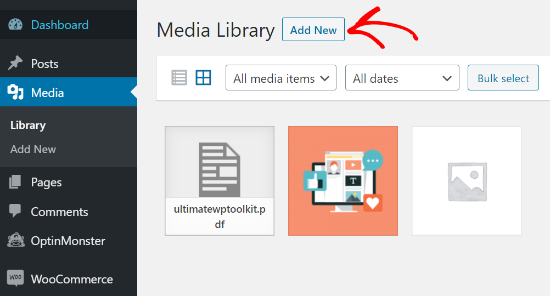
Per iniziare, devi accedere alla tua area di amministrazione di WordPress e quindi andare su Media. Successivamente, fai clic sul pulsante 'Aggiungi nuovo'.
Trascina e rilascia semplicemente il tuo file PDF in WordPress.
Oppure, puoi fare clic sul pulsante 'Seleziona file' per caricarlo.

Successivamente, il file PDF verrà caricato sul tuo blog WordPress.
Come aggiungere un file PDF a un post o a una pagina in WordPress
Una volta caricato il file PDF, la cosa successiva da fare è aggiungerlo ai tuoi post o pagine.
WordPress ti consente di incorporare facilmente file PDF o mostrarli come collegamenti che gli utenti possono fare clic per scaricare i file.
Per iniziare, devi modificare il post o la pagina in cui desideri aggiungere il file PDF.
Nella schermata di modifica del post, devi fare clic sul pulsante 'Aggiungi blocco' '+' e quindi aggiungere il blocco File all'area di contenuto.
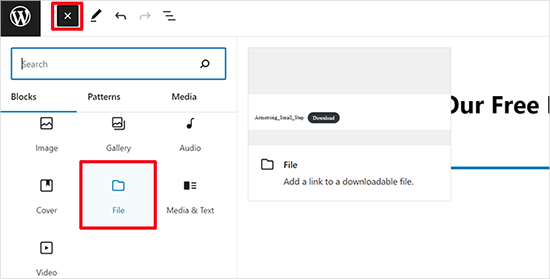
Successivamente, fai clic sull'opzione 'Libreria multimediale'.
Questo aprirà una finestra popup in cui puoi selezionare il file PDF da aggiungere al post o alla pagina.
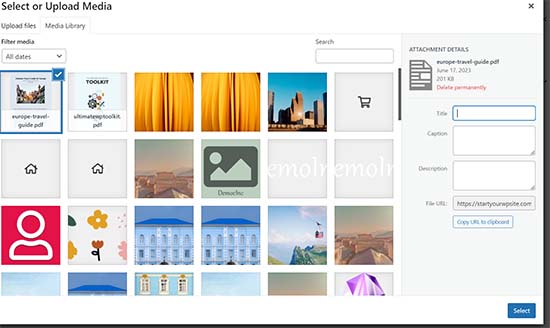
Fai clic su ‘Seleziona’ per continuare.
WordPress incorporerà ora automaticamente il tuo file PDF nel tuo post o pagina. Vedrai anche un'anteprima live dell'incorporamento del PDF nell'editor.
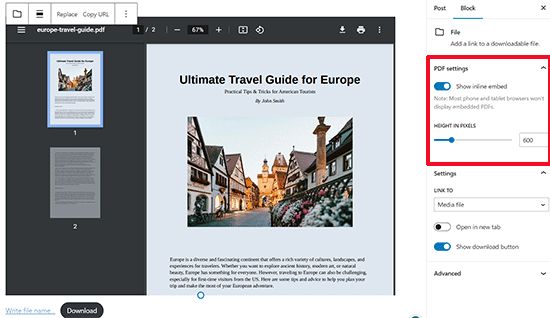
Se desideri solo mostrare il download invece dell'incorporamento completo del PDF, puoi disattivare l'interruttore accanto all'opzione ‘Mostra incorporamento inline’ nelle impostazioni del blocco.
Una volta soddisfatto delle modifiche, visualizza in anteprima il caricamento del file PDF e quindi pubblicalo.
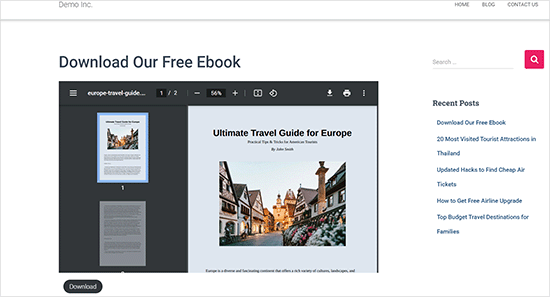
Questo è il modo più rapido e semplice per mostrare i tuoi file PDF caricati su un sito WordPress.
Tuttavia, se desideri visualizzare documenti PDF con più opzioni e migliori visualizzatori PDF, avrai bisogno di un plugin PDF per WordPress.
Consigliamo di utilizzare il plugin PDF Embedder, che ti consente di incorporare facilmente file PDF ottimizzati per dispositivi mobili in WordPress.
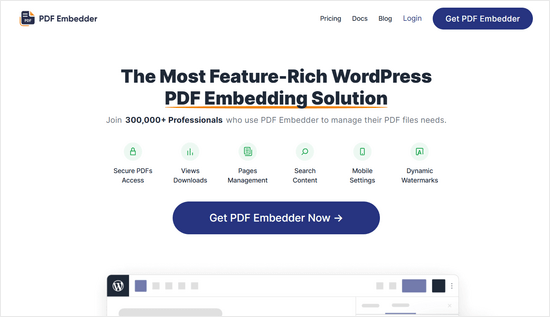
Il visualizzatore PDF è dotato di una barra degli strumenti, in modo che gli utenti possano ingrandire, navigare a numeri di pagina specifici, accedere alla modalità a schermo intero, scaricare PDF e altro ancora.
Esiste anche una versione gratuita di PDF Embedder con cui puoi iniziare.
Per maggiori informazioni, segui la nostra guida dettagliata su come incorporare PDF, fogli di calcolo e altro nei post del blog di WordPress.
Suggerimenti professionali per sfruttare al meglio i tuoi caricamenti PDF
Dopo aver caricato un file PDF, c'è molto altro che puoi fare.
Ecco alcuni suggerimenti professionali su come utilizzare i tuoi caricamenti PDF per far crescere la tua lista email, misurare il numero di download, consentire agli utenti di caricare file PDF o persino vendere download PDF come contenuti premium.
1. Offri aggiornamenti di contenuto per creare la tua lista email
Uno dei modi più veloci per aumentare la tua lista email è offrire content upgrade ai visitatori del sito web.
Gli aggiornamenti di contenuto sono contenuti bonus che le persone possono scaricare in cambio dei loro indirizzi email. Puoi trasformare i tuoi post del blog in file PDF e quindi consentire agli utenti di scaricarli quando si iscrivono alla lista email.

Il modo più semplice per aggiungere content upgrade in WordPress è con OptinMonster.
È il miglior plugin per la generazione di lead che ti consente di creare bellissimi moduli di opt-in come popup, moduli di iscrizione in-content, barre fluttuanti, caselle di scorrimento, ecc.
Utilizzando il loro builder drag-and-drop e diversi modelli predefiniti, puoi creare e mostrare un'opzione di content upgrade in pochi clic.
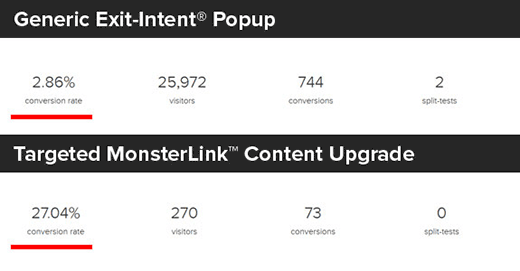
Ecco un esempio dei risultati dei content upgrade da uno dei nostri altri siti web:
Il blog di OptinMonster ha ancora più idee per content upgrade che puoi utilizzare per ottenere più iscritti via email.
2. Misura le statistiche di download dei PDF in WordPress
Man mano che inizi a offrire diversi file PDF per il download, è importante scoprire quali file stanno funzionando bene e quali no.
Per misurare i download di file PDF in WordPress, puoi utilizzare MonsterInsights. È il miglior plugin di Google Analytics per WordPress, utilizzato da oltre 3 milioni di siti web.
Una volta abilitato, traccia automaticamente i download di file sul tuo sito.
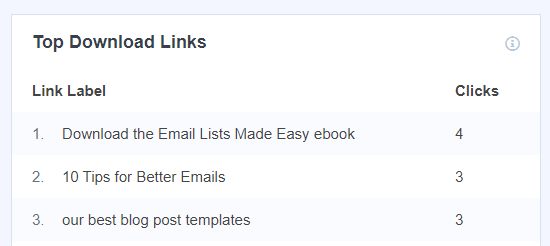
Il report Link di Download Principali di MonsterInsights ti aiuta a vedere quali file PDF ottengono più download. Puoi usare queste informazioni per creare più documenti PDF su argomenti simili.
3. Consenti agli utenti di caricare file PDF
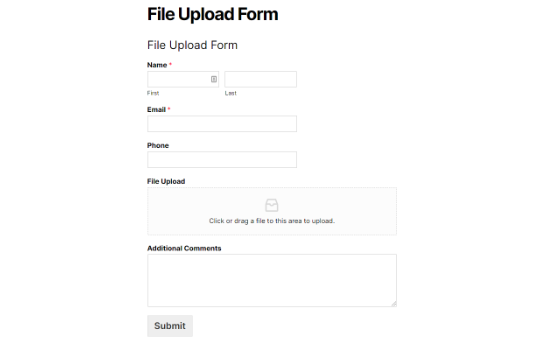
Puoi caricare file PDF in WordPress da solo, oppure consentire agli utenti di inviare file PDF al tuo sito senza concedere loro l'accesso amministrativo.
Per fare ciò, devi creare un modulo di caricamento file. Consigliamo di utilizzare WPForms, il miglior plugin per moduli di contatto WordPress utilizzato da oltre 6 milioni di siti web.
Una volta attivato, devi semplicemente creare un modulo di caricamento file utilizzando WPForms e consentire agli utenti di inviare documenti PDF.
4. Crea un'area documenti PDF riservata ai membri
Se desideri vendere PDF come download digitali o caricare contenuti PDF premium in un'area riservata ai membri, puoi farlo in WordPress utilizzando un plugin di membership.
Consigliamo di utilizzare MemberPress, la piattaforma di membership leader che ti consente di creare corsi, aggiungere contenuti riservati ai membri e altro ancora.
Abbiamo creato una guida completa passo passo su come creare un sito di membership in WordPress.
Tutorial video
Se non ti piace seguire istruzioni scritte, puoi guardare il nostro tutorial video su come caricare file PDF in WordPress:
Speriamo che questo articolo ti abbia aiutato a imparare come caricare file PDF sul tuo sito WordPress. Potresti anche voler consultare la nostra guida su come creare una newsletter via email o come guadagnare da WordPress.
Se ti è piaciuto questo articolo, iscriviti al nostro Canale YouTube per tutorial video su WordPress. Puoi trovarci anche su Twitter e Facebook.




Jeanne
Ciao!
Quando carico un file PDF interattivo nella Libreria multimediale, l'area del documento che contiene i collegamenti cliccabili è completamente oscurata. Sembra a posto e i collegamenti funzionano quando lo apro dal mio computer. Hai idea del perché stia succedendo?
Grazie,
Jeanne
Supporto WPBeginner
Ci sono alcune possibili ragioni per questo, come punto di partenza ti consigliamo di provare il plugin dal nostro articolo qui sotto:
https://www.wpbeginner.com/plugins/how-to-add-a-pdf-viewer-in-wordpress/
Amministratore
Neil Jones
Ottimo lavoro! Funziona. Molti altri sono obsoleti e ti chiedono di aggiungere plugin inutili. Grazie per avermi risparmiato un pomeriggio di lavoro!
Supporto WPBeginner
Lieti che la nostra guida sia stata d'aiuto!
Amministratore
Harriet
Grazie per l'articolo! C'è un limite a quanti PDF si possono caricare su determinati piani? (cioè non più di 5000 PDF, non più di 1000 MB in totale, ecc.)
Supporto WPBeginner
Sebbene ci sia un limite, dipenderebbe dal tuo hosting e dalla velocità con cui un file di tali dimensioni verrebbe caricato per i tuoi visitatori.
Amministratore
Harriet
Grazie per avermelo fatto sapere! Sarebbe possibile avere maggiori informazioni su quel limite in modo da poter prendere una decisione informata sull'adozione di Wordpress o meno? Idealmente, vorrei sapere se sarebbe fattibile ospitare oltre 2000 documenti di circa 200KB-1MB ciascuno.
Supporto WPBeginner
Poiché esistono molti provider e piani di hosting diversi, dovresti contattare l'host che intendi utilizzare e loro potranno informarti sulle loro specifiche.
Karen Tankersley
Quando carico il pdf nella libreria multimediale e poi lo inserisco nel post, vengono visualizzati non solo il nome e il pulsante di download, ma l'intero PDF viene mostrato sopra il link. Come posso evitare che il documento effettivo venga mostrato e che venga visualizzato solo il link? Non vedo alcun modo per eliminare la visualizzazione del documento. Mi sfugge qualcosa?
Supporto WPBeginner
Sembra che il PDF venga incorporato. Dovresti essere in grado di aggiungere l'URL come link a un testo o utilizzare un pulsante seguendo la nostra guida qui sotto per evitare l'incorporamento.
https://www.wpbeginner.com/plugins/how-to-add-buttons-in-wordpress-without-using-shortcodes/
Amministratore
Karen Tankersley
Sì, era esattamente quello che stava succedendo. Grazie per il video informativo. Sono stato in grado di creare un pulsante per il download con le informazioni del video.
Supporto WPBeginner
Lieti che sia stato utile!
Gin
Ciao,
Sto cercando di capire perché, una volta eliminato un file PDF dalla mia libreria multimediale in WordPress, il link URL al PDF funziona ancora e mostra il documento. Una volta eliminato il PDF, quell'URL non dovrebbe più essere accessibile?
Supporto WPBeginner
Questo eliminerebbe il file dal tuo sito; dovresti assicurarti di svuotare la cache del tuo sito per assicurarti di non vedere la versione memorizzata nella cache del file.
Amministratore
Sam Onuegbu
Grazie per questo tutorial.
Vorrei sapere se l'hosting di PDF sul mio sito WordPress rallenterà la velocità del sito in qualche modo?
Supporto WPBeginner
Solo se inizi a esaurire lo spazio di archiviazione del tuo provider di hosting per il tuo sito.
Amministratore
Anjana
Ciao... sto cercando di caricare un file PDF di dimensioni ridotte, solo 3,5 MB, ma non riesco a caricarlo sul mio sito web WordPress. Ho anche provato a caricarlo tramite Internet Explorer ma non funziona. Inoltre, ho provato a cambiare la posizione del file sul mio PC. Per favore, suggerisci come caricare il file.
Supporto WPBeginner
Per modificare la dimensione massima di caricamento, segui la nostra guida qui sotto:
https://www.wpbeginner.com/wp-tutorials/how-to-increase-the-maximum-file-upload-size-in-wordpress/
Amministratore
Sheila Goldberg
Sto cercando di caricare un PDF sul mio sito Word Press ma dice che è troppo grande per l'anteprima. È circa 750 MB. C'è un modo per mettere il PDF sul mio sito web?
Supporto WPBeginner
Per un file così grande, se non riesci a ridurne le dimensioni, ti consigliamo di avere il file su un servizio di terze parti come Google Drive o Dropbox e di incorporare un link per il download sul tuo sito.
Amministratore
Gabor Szendrei
Salve,
Sto cercando di trovare il conteggio dei download per un PDF che ho caricato in un post del blog.
Non ho installato alcun plugin per tracciare i download – immagino di aver semplicemente presunto che sarebbe stato più facile scoprirlo.
Godaddy ospita il sito e vogliono addebitarmi $50 per indagare.
Le ricerche su Google continuano a portarmi a plugin che potrei scaricare, ma nessuno sembra in grado di tabulare retroattivamente i download.
Qualsiasi aiuto sarebbe molto apprezzato!
Grazie,
Gabor
Supporto WPBeginner
Al momento non abbiamo un metodo consigliato per contare retroattivamente i download.
Amministratore
rahul sharma
ciao,
il plugin WordPress “Google Doc Embedder” è stato ritirato (solo lo shortcode gview funziona ancora).
si prega di suggerire alcuni plugin aggiuntivi per renderlo più facile e sicuro in termini di caricamento o download.
grazie
Glenda
Usiamo WordPress per il nostro blog. Il blog è gestito da un singolo individuo, ma i post sono scritti da numerose altre persone e inviati via email alla persona responsabile della gestione del blog. I nostri post sono scritti con immagini inserite in aree specifiche all'interno del testo, alcuni hanno cornici e alcuni hanno citazioni con l'immagine. Sono scritti usando Word con immagini inserite nel posto appropriato all'interno del testo.
Il problema è che la persona che gestisce il blog dice che deve Copiare&Incollare il testo e tornare indietro per aggiungere manualmente le immagini, poiché ci sono solo spazi vuoti dove dovrebbero esserci le immagini. Ciò causa problemi con il blog pubblicato che non è lo stesso del blog scritto, poiché c'è un problema con le dimensioni, la cornice e il posizionamento della didascalia per l'immagine.
È stato suggerito di convertire il documento Word in un file .pdf e pubblicarlo, ma non vedo nulla sul sito WordPress che mi dica che il documento apparirà nel blog con lo stesso layout dell'originale (immagini nella posizione esatta, stesse dimensioni, inquadratura e citazioni al loro posto). Oppure se dovremmo ancora caricare le immagini separatamente.
Inoltre, se c'è un modo per caricare il documento Word così com'è in WordPress senza problemi con le immagini, PER FAVORE fatemi sapere quale sarebbe.
Per favore, aiutami,
Supporto WPBeginner
Ciao Glenda,
Sfortunatamente, non esiste un modo affidabile per farlo. Puoi aggiungere utenti al tuo blog WordPress e assegnare loro il ruolo di Contributore. I Contributori possono aggiungere nuovi post e modificare i propri post, ma non possono pubblicarli. Saranno in grado di scrivere nell'area di amministrazione di WordPress e salvare il loro lavoro.
La persona responsabile della manutenzione del blog può rivedere i loro articoli e pubblicarli.
Amministratore
Maureen
Ho iniziato un blog di recente e questo sito si è rivelato molto utile. Ma ho una domanda riguardo ai caricamenti di file. E se il file che voglio per il download non fosse solo pdf ma file come psd e altri. Posso farlo anche io? O dovrò registrarmi a un altro provider di hosting di file se ne ho troppi da caricare? Perché ciò consumerebbe molto spazio. Qual è il tuo suggerimento a riguardo?
Leighann
Grazie mille, questo tutorial è stata una risposta alle preghiere, seriamente!
Rosana
Ciao!
Sto cercando di caricare un pdf in un post usando il primo metodo.
Finora tutto bene, tutto funziona come dovrebbe, ma il titolo del pdf ha caratteri speciali e il link creato da WordPress appare normale all'interno dell'editor del post. Ma una volta pubblicato mostra alcuni errori come spazi extra tra i caratteri.
Se copio e incollo il link in un editor di testo normale, posso vedere alcuni errori e se cancello i caratteri speciali nell'editor del post e li riscrivo, funziona bene.
Questo risolverebbe il problema, ma inserirò alcuni file e vorrei poter contare su qualcosa di diverso dalla digitazione di ogni carattere speciale da solo.
In passato WordPress aveva problemi a gestire il testo incollato da Word. È questo il caso?
Puoi aiutarmi, per favore?
Mariam
Vorrei imparare a usare WordPress e voglio installarlo sul mio computer personale. È possibile?
…e. Cos'è Wamp…mi serve anche questo?
Ho Windows 10, sono compatibili?
Supporto WPBeginner
Ciao Mariam,
Consulta la nostra guida su come installare WordPress sul tuo computer Windows.
Amministratore