


Anche dopo aver gestito un sito WordPress per oltre un decennio, ci siamo trovati in situazioni in cui era necessario rimuovere la pubblicazione di una pagina. È un compito semplice, ma con diversi metodi, ognuno adatto a diverse esigenze.
Sia che tu stia aggiornando contenuti, apportando modifiche importanti o nascondendo temporaneamente informazioni, sapere come rimuovere la pubblicazione di una pagina è un'abilità essenziale per qualsiasi utente WordPress.
In questo articolo, condivideremo quattro semplici modi per rimuovere la pubblicazione di una pagina WordPress. Dalle modifiche individuali rapide agli aggiornamenti in blocco, copriremo metodi che funzionano per varie situazioni.
Quando rimuovere la pubblicazione di pagine in WordPress
Quando stai creando un sito web WordPress, pubblichi pagine in modo che i visitatori possano vederle. Tuttavia, ci possono essere momenti in cui vuoi rimuovere la pubblicazione di una pagina in modo che non sia più visibile alle persone che visitano il tuo sito web.
Ad esempio, potresti voler dare una nuova direzione al tuo blog WordPress. Potresti persino aver pubblicato accidentalmente una bozza e doverne rimuovere la pubblicazione.
Nel tempo, un articolo può anche diventare obsoleto o non più rilevante. Molti proprietari di siti web archiviano vecchi articoli o aggiungono una notifica per vecchi articoli all'intestazione della pagina. Tuttavia, se hai intenzione di aggiornare l'articolo in futuro, allora è una buona idea rimuoverlo dalla pubblicazione invece.
In questo modo, rimane nella dashboard di amministrazione di WordPress come bozza che puoi modificare.
Detto questo, diamo un'occhiata a diversi modi per non pubblicare una pagina sul tuo sito WordPress. Usa semplicemente i collegamenti rapidi qui sotto per passare al metodo che desideri utilizzare:
Tutorial video
Se preferisci istruzioni scritte, continua a leggere.
Metodo 1: Non pubblicare una singola pagina WordPress (veloce e facile)
La rimozione dalla pubblicazione di una pagina o articolo lo rimuove dai tuoi contenuti pubblici di WordPress, lasciandoti comunque l'opzione di modificare la pagina e ripubblicarla in seguito.
Il metodo più semplice è semplicemente cambiare la pagina in bozza. I visitatori non potranno vedere la pagina, ma questa apparirà comunque come bozza nella dashboard di WordPress. Se hai notato errori nella pagina o vuoi migliorare il contenuto, questa è un'ottima opzione.
Per trasformare una pagina pubblicata in una bozza, vai su Pagine » Tutte le pagine. Qui, passa il mouse sulla pagina e poi fai clic sul link 'Modifica' quando appare.
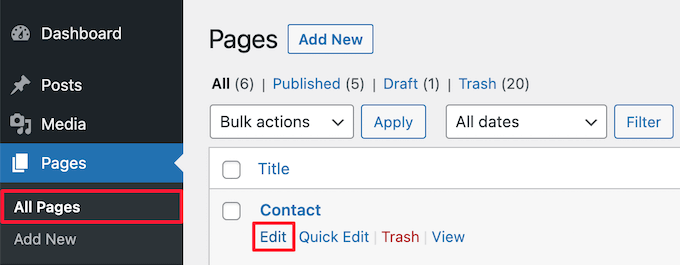
Questo ti porterà alla schermata dell'editor della pagina.
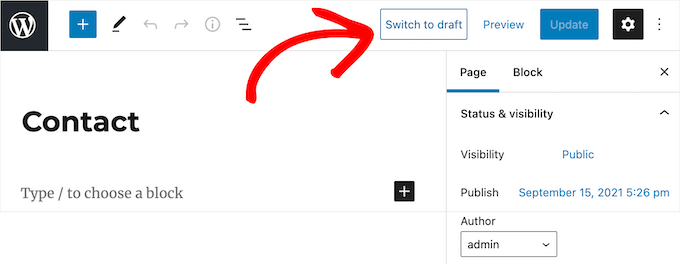
Qui, fai clic sul pulsante 'Passa a bozza' nella parte superiore della pagina.
Questo apre un popup che chiede se sei sicuro di voler rimuovere l'articolo dalla pubblicazione. La rimozione di un articolo pubblicato dal tuo sito può causare link interrotti e può influire sul tuo SEO WordPress, quindi vorrai pensarci attentamente.
Se la pagina che stai non pubblicando si posiziona nei motori di ricerca e porta visitatori al tuo sito, ti consigliamo di reindirizzare l'URL a un'altra pagina pertinente in modo da non perdere il posizionamento SEO.
Per maggiori dettagli, consulta la nostra guida per principianti su come creare reindirizzamenti 301 in WordPress.
Se sei felice di non pubblicare più il post, fai clic sul pulsante 'OK'.
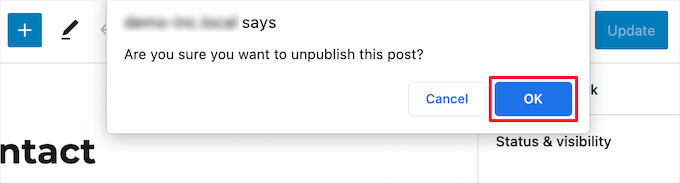
Questo trasformerà il post pubblicato in una bozza.
Se non hai più bisogno della pagina, potresti volerla eliminare. Questo è simile a inviare quella pagina nel cestino del tuo computer.
Per fare ciò, fai clic sul pulsante 'Sposta nel cestino' nel menu di destra e WordPress invierà quella pagina nel cestino.

Per impostazione predefinita, WordPress elimina automaticamente tutto ciò che si trova nel cestino dopo 30 giorni, quindi hai ancora tempo per cambiare idea.
Per recuperare una pagina, vai semplicemente su Pagine » Tutte le Pagine e quindi fai clic sul link 'Cestino'.
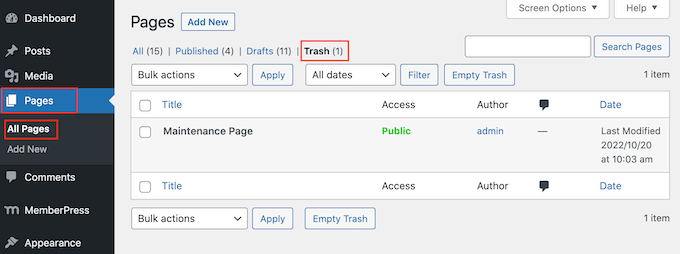
Per ripristinare una pagina, fai semplicemente clic sul suo link 'Ripristina'.
Metodo 2: Non pubblicare più pagine WordPress con lo strumento di massa
Se stai ridisegnando o spostando un sito web su un nuovo dominio, allora potresti avere molte pagine di cui non hai più bisogno.
Invece di rimuovere la pubblicazione di ogni pagina singolarmente, puoi rimuoverle o eliminarle tutte in una volta. Per fare ciò, vai semplicemente su Pagine » Tutte le Pagine e seleziona la casella accanto a tutte le pagine che desideri rimuovere dalla pubblicazione.
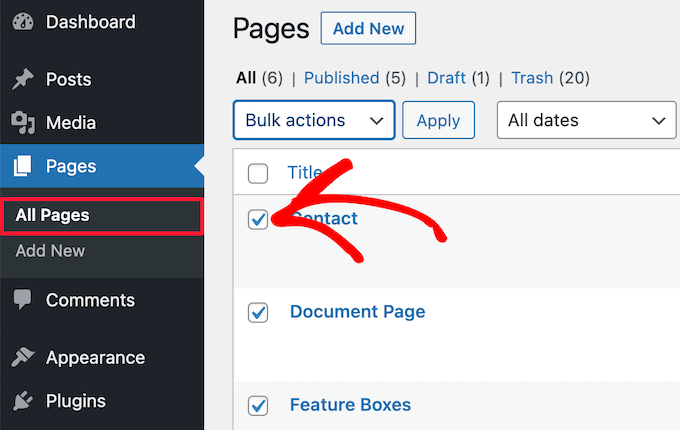
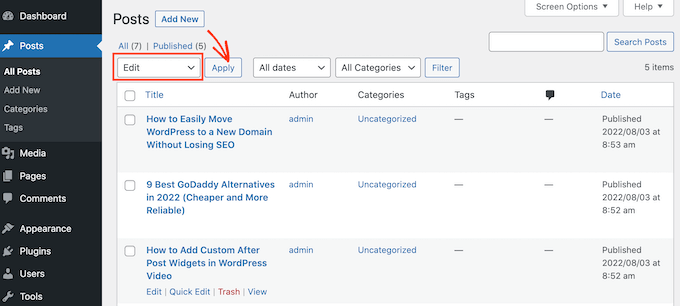
Successivamente, fai clic sul menu a discesa ‘Azioni di massa’ e seleziona ‘Modifica’ nel menu a discesa.
Quindi, fai clic su ‘Applica’.
Oltre alla rimozione in massa dalla pubblicazione, puoi anche aggiungere articoli e pagine o spostare articoli in categorie e tag in massa.
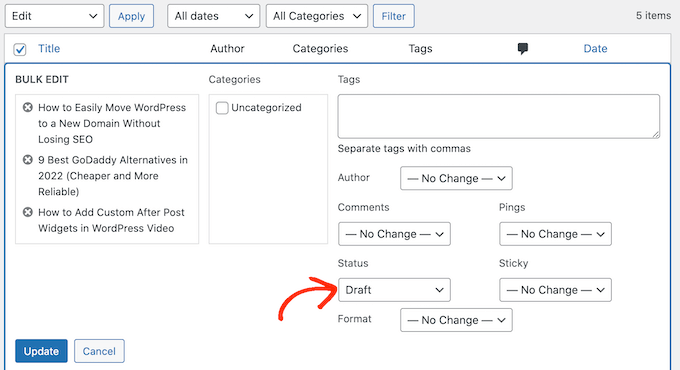
Ora puoi usare le impostazioni per modificare tutti gli articoli selezionati. Ad esempio, puoi trasformarli tutti in articoli in evidenza o cambiare l'autore se gestisci un blog multi-autore.
Per trasformare più pagine attive in bozze, apri il menu a discesa ‘Stato’ e seleziona l'opzione ‘Bozza’. Quindi, fai clic sul pulsante ‘Aggiorna’.
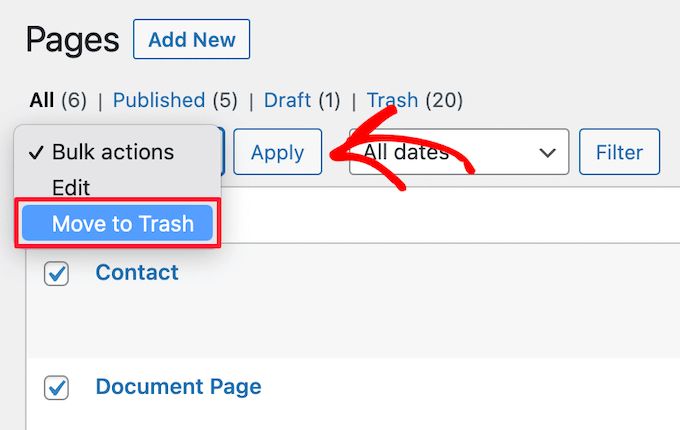
Se preferisci, puoi spostare più pagine nel cestino aprendo il menu a discesa ‘Opzioni di massa’ e selezionando ‘Sposta nel cestino’.
Quindi, fai semplicemente clic su ‘Applica’.
Metodo 3: Rendere una pagina WordPress privata o protetta da password
Proteggere una pagina con password ti consente di mantenere private alcune aree del tuo blog WordPress.
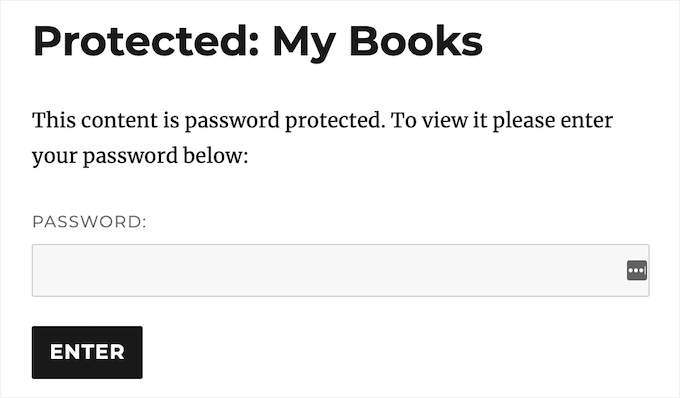
Questo può essere utile se vuoi creare un'area separata del tuo sito web per colleghi o membri o per costruire un portale clienti in WordPress.
Può anche essere utile se desideri limitare l'accesso a un sito mentre ci stai lavorando, in modo che solo tester, clienti o colleghi approvati possano visitare il sito.
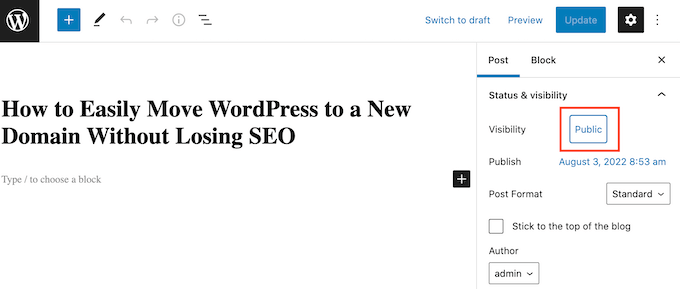
Innanzitutto, devi aprire la pagina che desideri proteggere con password. Quindi, fai clic sul pulsante 'Pubblico' accanto a 'Visibilità'.
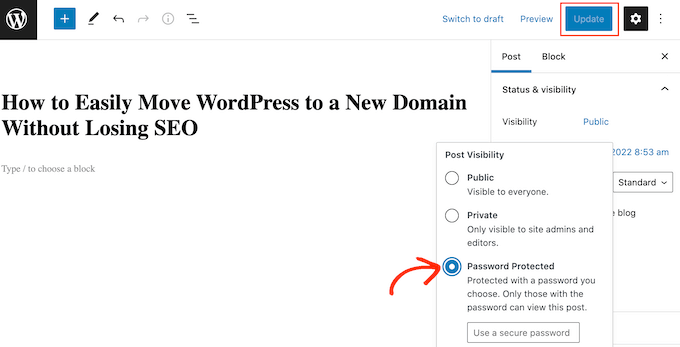
Dopo di che, seleziona il pulsante 'Protetto da password' e digita una password nel campo 'Usa una password sicura'. Chiunque abbia la password sarà in grado di visualizzare questo contenuto, quindi dovresti scegliere una password sicura con lettere, numeri e simboli.
Fatto ciò, fai clic sul pulsante 'Aggiorna' per salvare le modifiche.
Ora, WordPress chiederà ai visitatori una password prima di mostrare loro questa pagina.
Un'altra opzione è rendere la pagina privata, in modo che sia visibile solo agli utenti con accesso effettuato e con il ruolo utente Editor o Amministratore in WordPress.
Per fare ciò, fai clic sul pulsante 'Pubblico' accanto a 'Visibilità', ma questa volta seleziona 'Privato'.
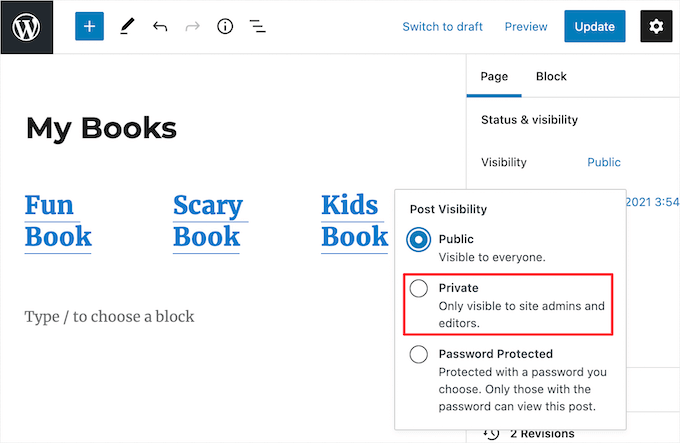
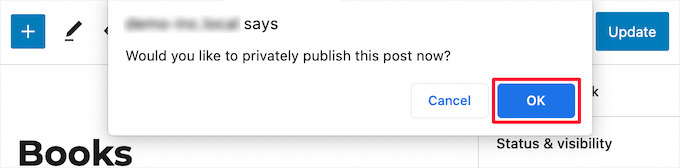
Un popup ti chiederà se desideri rendere privata la pagina.
Semplicemente, fai clic sul pulsante 'OK'.
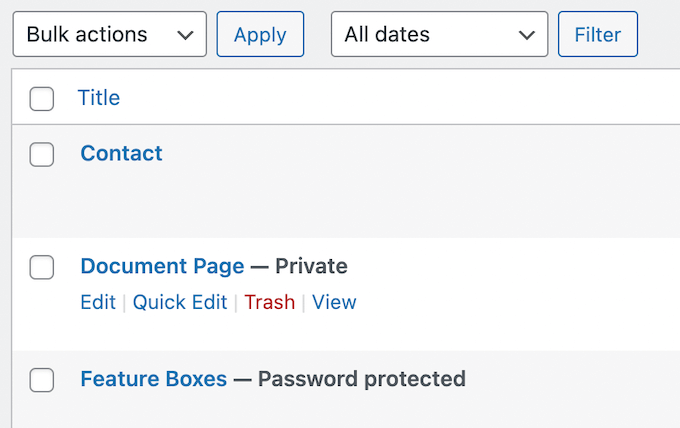
Ora, se vai su Pagine » Tutte le pagine, puoi vedere a colpo d'occhio tutte le tue pagine pubblicate, bozze, protette da password e private.
L'immagine seguente mostra una pagina pubblicata, più pagine chiaramente contrassegnate come private e protette da password.
Per maggiori informazioni sui contenuti privati di WordPress, consulta queste guide:
- Come creare un post privato in WordPress
- Come condividere post privati con gruppi di utenti in WordPress
- Come Modificare il Prefisso dei Post Privati e Protetti in WordPress
Metodo 4: Rendere una pagina WordPress riservata ai membri
Se hai un sito di membership, allora puoi nascondere una pagina in base al livello di membership dell'utente. I visitatori che non sono membri dovranno iscriversi per vedere la pagina, quindi questo può essere un ottimo modo per raccogliere indirizzi email e far crescere la tua lista email.
Potresti persino addebitare una tariffa per accedere ai tuoi contenuti privati, riservati ai membri. In questo modo, puoi guadagnare online scrivendo su WordPress.
Il modo migliore per rendere una pagina riservata ai membri è con il plugin MemberPress.

È il miglior plugin di membership per WordPress e ti consente di creare più livelli di abbonamento, pubblicare contenuti esclusivi riservati ai membri e accettare pagamenti con carta di credito sul tuo sito web WordPress.
Il plugin è molto facile da usare e ti permette persino di vendere corsi online, download premium, contenuti a rilascio graduale e molto altro.
Ha anche potenti funzionalità di controllo degli accessi che ti consentono di limitare l'accesso a pagine WordPress specifiche con pochi clic.
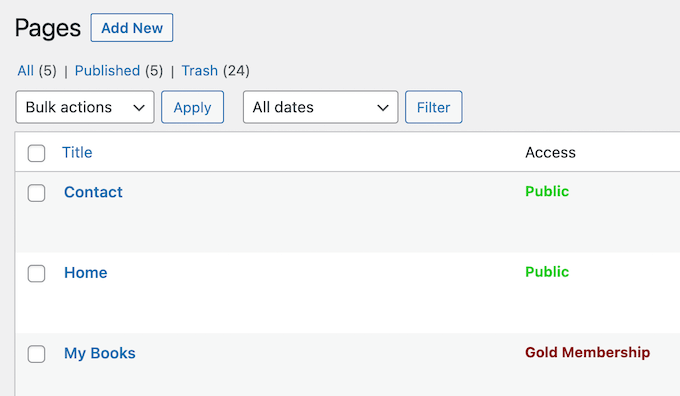
Per maggiori dettagli sulla restrizione dell'accesso a pagine specifiche, consulta la nostra guida su come creare un paywall in WordPress.
Alternativa: Metti l'intero sito WordPress in modalità manutenzione
Hai bisogno di correggere temporaneamente il tuo sito web? Se è così, è meglio mettere il tuo sito WordPress in modalità manutenzione piuttosto che rimuovere la pubblicazione delle pagine.
In questo modo, puoi far sapere ai tuoi visitatori che molte pagine del tuo sito non sono disponibili al momento, senza doverle rimuovere tutte.
Il modo migliore per mettere il tuo sito WordPress in modalità di manutenzione è con SeedProd. Questo plugin per WordPress ti consente di creare una bellissima pagina di manutenzione/prossimamente con il suo page builder drag-and-drop e oltre 180 modelli.
Creare una pagina di manutenzione personalizzata può migliorare l'esperienza utente, poiché informa i visitatori sullo stato del sito e sulla data di ritorno prevista. Inoltre, può creare fiducia nel tuo marchio dimostrando sforzi attivi per migliorare il sito.
In alternativa, puoi anche abilitare la modalità di manutenzione sul tuo servizio di hosting web WordPress. Per maggiori dettagli in merito, consulta la nostra guida su come rendere privato il tuo blog WordPress.
Speriamo che questo articolo ti abbia aiutato a imparare come non pubblicare una pagina WordPress. Potresti anche voler consultare la nostra guida definitiva sulle revisioni dei post di WordPress e il nostro elenco delle pagine più importanti che ogni blog WordPress dovrebbe avere.
Se ti è piaciuto questo articolo, iscriviti al nostro Canale YouTube per tutorial video su WordPress. Puoi trovarci anche su Twitter e Facebook.





Moinuddin Waheed
inizialmente ho pensato perché qualcuno dovrebbe voler rimuovere una pagina o un post, dato che chiunque crei una pagina o scriva post sul blog lo fa principalmente per pubblicarlo e farlo conoscere al mondo.
Il motivo principale per rimuovere un post del blog o una pagina e non eliminarla è evitare link interrotti e problemi di ottimizzazione per i motori di ricerca.
In precedenza cestinavo perché non ne conoscevo le conseguenze.
Supporto WPBeginner
Glad we could at least share some of the why for you
Amministratore