


Hai mai voluto mostrare un articolo importante sul tuo sito WordPress, tenendolo in primo piano per tutti i visitatori? I post in evidenza sono la soluzione a questo problema.
Abbiamo utilizzato i post in evidenza innumerevoli volte nei nostri progetti di blogging per mettere in risalto tutto, dagli annunci importanti alle guide complete. È un modo semplice per attirare l'attenzione su contenuti importanti senza fare affidamento su plugin complessi o modifiche al codice.
Se vuoi saperne di più sull'utilizzo dei post in evidenza, continua a leggere. Questa guida ti spiegherà esattamente cosa sono, quando usarli e come usarli passo dopo passo.
Cos'è un Post in Evidenza in WordPress?
Un post in evidenza è un post che rimane in cima alla pagina del tuo blog WordPress. A differenza dei tuoi post normali, rimane sulla prima pagina del tuo blog finché non ne rimuovi l'opzione di evidenziazione.
Per impostazione predefinita, WordPress mostra i tuoi post più recenti per primi. Man mano che aggiungi altri contenuti, i tuoi post più vecchi scendono e alla fine si spostano negli archivi.
Ciò significa che i visitatori hanno meno probabilità di trovare quel post del blog a meno che non ci capiti sopra nei risultati di ricerca o cerchi tra tutti i post sul tuo sito web WordPress.
Ma cosa succederebbe se volessi mostrare i tuoi articoli principali sulla pagina principale per un periodo di tempo più lungo? È qui che la funzione dei post in evidenza di WordPress torna utile.
Quando usare un Post in Evidenza di WordPress
Nel corso del nostro utilizzo dei post fissi, abbiamo scoperto che possono aumentare significativamente l'interazione con contenuti importanti. A volte raddoppiando o addirittura triplicando le visualizzazioni su articoli chiave.
Ci sono principalmente due tipi di contenuti che potresti voler fissare sulla home page del tuo blog.
1. I Migliori Contenuti (Articoli Pilastro) sul Tuo Blog
Gli articoli principali sono i contenuti più importanti del tuo sito web. Includono articoli approfonditi, guide complete e i tuoi post più popolari.
Sono il modo migliore per presentare nuovi utenti al tuo blog, generare lead e aumentare le visualizzazioni di pagina. Vorrai metterli in risalto su tutto il tuo sito web per assicurarti che i nuovi utenti possano trovare questi articoli.
Ad esempio, potresti aver scritto un post completo del blog che copre un argomento specifico in grande dettaglio. Questo articolo sarà molto utile per i tuoi utenti e potresti volerlo fissare in cima.
2. Contenuti Critici per Rilevanza Temporale
Un altro tipo di post che potresti voler rendere in evidenza è il contenuto rilevante per il tempo come aggiornamenti di prodotto, annunci, omaggi e altro.
Se hai annunciato un importante aggiornamento del prodotto tramite il tuo blog, allora vorrai che i tuoi utenti lo vedano il prima possibile. Allo stesso modo, se stai organizzando un concorso per un mese, allora vorrai che tutti lo vedano prima che scada.
Una volta scaduta la rilevanza temporale del post, puoi sostituirlo con nuovi post in evidenza.
Detto questo, vediamo come rendere facilmente i tuoi post in evidenza in WordPress.
Come rendere i post di WordPress in evidenza (2 modi)
WordPress è dotato di funzionalità integrate per fissare qualsiasi post alla pagina principale, il che significa che non avrai bisogno di installare alcun plugin WordPress per questo.
Tutti i temi WordPress standard supportano questa funzionalità ed evidenzieranno il post in evidenza sulla pagina principale o sulla pagina del blog.
Innanzitutto, devi aprire l'editor a blocchi e modificare il post che desideri rendere in evidenza o crearne uno nuovo.
Nella schermata di modifica del post, devi aprire la barra laterale destra, dove vedrai le impostazioni del tuo post.
Nelle impostazioni 'Riepilogo', devi semplicemente selezionare la casella accanto a 'Incolla in cima al blog'.
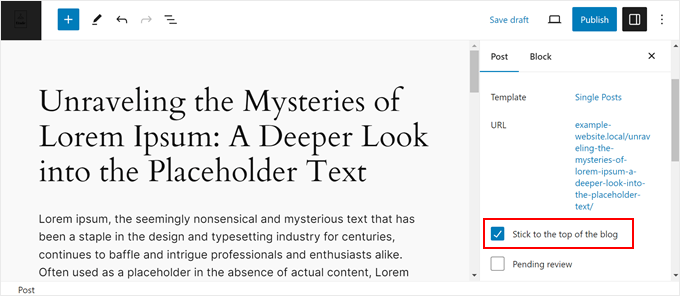
Quindi, assicurati di aggiornare o pubblicare il tuo post.
Fatto! Il tuo post rimarrà ora in cima alla pagina principale del tuo blog o alla homepage finché non rimuoverai la spunta.
Se desideri rendere in evidenza un post precedente, segui gli stessi passaggi e fai clic sul pulsante 'Aggiorna' in alto.
Puoi anche rendere in evidenza post precedenti con la funzione Modifica rapida.
Vai semplicemente alla pagina Post » Tutti i Post dalla tua area di amministrazione e cerca il titolo del post corrispondente. Successivamente, devi fare clic sull'opzione 'Modifica rapida' sotto di esso.
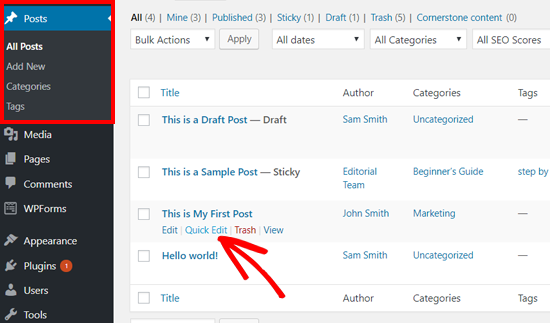
Dopo di che, vedrai le opzioni di modifica rapida, inclusa una casella di controllo per i post in evidenza in fondo sul lato destro.
Devi selezionare la casella e fare clic sul pulsante 'Aggiorna' sottostante.
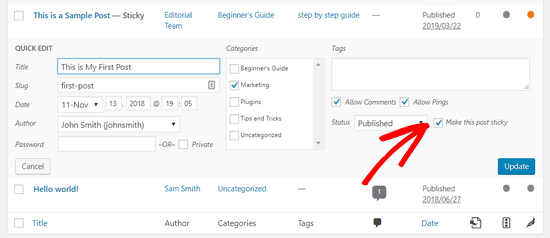
Puoi anche applicare questo ai tuoi bozze non pubblicate per renderle in evidenza una volta pubblicate.
Per ulteriori suggerimenti e trucchi relativi ai post in evidenza, puoi leggere queste guide:
- How to Add Sticky Posts in WordPress Custom Post Type Archives
- How to Exclude Sticky Posts from the Loop in WordPress
- Come riordinare facilmente i post in WordPress (passo dopo passo)
Altri modi per mostrare e gestire i tuoi migliori contenuti
I post in evidenza sono ottimi per mantenere gli articoli importanti in cima al tuo blog. Ma ci sono ancora più modi per mettere in risalto i tuoi migliori contenuti in WordPress. Ecco alcuni altri trucchi che abbiamo trovato utili:
- Come visualizzare i post popolari per visualizzazioni in WordPress
- Come reindirizzare gli utenti a un post casuale in WordPress
- Come visualizzare i post più commentati in WordPress
- Come visualizzare post correlati in WordPress (Passo dopo passo)
- Come Aggiungere Post in Evidenza nella Barra Laterale di WordPress
- Come Elencare i Post Futuri Imminenti Pianificati in WordPress
- Come far scadere post o contenuti parziali di post in WordPress
Speriamo che questo articolo ti abbia aiutato a imparare come rendere facilmente i post in evidenza in WordPress. Potresti anche voler consultare la nostra guida su come gestire in modo efficiente le serie di post in WordPress e il nostro elenco di pagine importanti che ogni blog WordPress dovrebbe avere.
Se ti è piaciuto questo articolo, iscriviti al nostro Canale YouTube per tutorial video su WordPress. Puoi trovarci anche su Twitter e Facebook.


Brian Cooper
bene, ma, quel post in evidenza, ora apparirà anche nello slider dei post in evidenza, anche se non lo si desidera lì, anche se non appartiene lì (il post reso in evidenza non è stato designato come post in evidenza) quindi se si tratta di una nota destinata ad apparire in cima a una particolare categoria, ora apparirà sempre come immagine in evidenza n. 1 nello slider dei post in evidenza, e n. 1 nei post recenti, ecc.... Non suppongo che ci sia un modo per mantenere quel post in evidenza, solo in una particolare categoria del feed del blog,
Zulqarnain
Thank you very much
Janelle
Il video sul mio post non viene visualizzato nella home page. Solo il titolo. L'ho reso in evidenza ma non viene riprodotto - anche se viene riprodotto sull'altra pagina. Qualche idea?
becca puglisi
Ciao. Grazie per questo. Una domanda: posso farlo per un post in bozza, in modo che appaia sempre in cima alle mie bozze ma non effettivamente sul mio blog? Ho un modello che uso ogni settimana e devo sempre scorrere i post per trovarlo, quindi sarebbe bello che fosse in cima alla pagina per me da vedere. Ma non voglio che i miei lettori lo vedano perché è solo una bozza.
Grazie!
Alex Muiruri
Sì. In realtà, quando rendi il tuo post in evidenza, cade in un'altra categoria, lontano dalle bozze, pubblicato, tutto e cestino. QUINDI sarà più facile trovarlo.
Heather
Sto cercando di iscrivermi ai suggerimenti via email per il blog, ma dice che ho inserito la mia email troppe volte... una volta è tutto ciò che ho fatto per ottenere questo
Supporto WPBeginner
Si prega di cancellare la cache e i cookie del browser e poi riprovare. Puoi anche seguirci su Facebook.
Amministratore
Nergis Parikh
Puoi dirmi come creare un titolo in evidenza nel modo in cui viene fatto sul sito WikiHow.
Anto Navis
C'è qualche opzione per rendere il post in evidenza a un orario specifico automaticamente..
È possibile, per favore guidami. Vorrei aggiungere la funzionalità al mio blog Tech Info World.
Grazie !!!
Petrea Dishman
GRAZIE! Non ci avrei mai cercato lì. Stavo cercando di capire come usare i post-classe, grazie per avermi salvato. Secondo me non dovrebbe essere nascosto.
Wunmi
Ciao,
Ottimo post.
Ho provato a fissare un post e dopo un po' l'ho "sbloccato".
Ma poi il post sembra essere scomparso, vedo solo il titolo e i commenti.
Il contenuto del post è sparito. Ho provato a modificarlo nel backend, ma non c'è niente, il mio contenuto è semplicemente sparito.
Hai mai sentito parlare di questo? Potresti aiutarmi a risolvere? *piange*
Jank Spim
Ciao, grazie per questo post e per i commenti molto utili.
Qualcuno sa come concedere agli autori di WordPress i permessi per rendere un post "sticky"?
Non voglio rendere l'autore un editor, voglio solo che la casella "post sticky" sia visibile.
Dan
Grazie per la mancia
Dan
Viola
Ok,
Dopo aver cercato tanti post utili sull'opzione sticky, non riuscivo più a vederla.
Poi ho visto le parole: "WP Admin" in uno dei commenti di questo post e questo mi ha subito fatto partire. SÌ, dovevo vedere WP ADMIN. e sapevo esattamente cosa stavo sbagliando per tutto questo tempo.
I am more visual
Quindi, dopo essere finalmente riuscito a rimuovere il post sticky, sono tornato a rileggere questo post e a guardare il video più attentamente e:
Questo intero post è molto utile!!!
Reposting it on my blog for somewhere in the future, if i forget about sticky posts again
grazie mille ^_^
Supporto WPBeginner
We are glad you found it helpful
Amministratore
Alyson
Questo non è utile. Non c'è opzione di modifica. Non riesco più a capire come rendere o togliere un post sticky.
Buzz
Il formato è stato cambiato e sotto visibilità pubblica, non c'è più la cosa tipo "fissare in prima pagina" per me, c'è un altro modo?
Supporto WPBeginner
C'è un link Modifica proprio accanto all'opzione Visibilità: Pubblico. Cliccando su quel link Modifica si rivelerà l'opzione per rendere un post sticky.
Amministratore
VT
Ciao,
Mi dispiace ma nel mio pannello di amministrazione non c'è alcun link o altro. Ho tre caselle di controllo e basta.
Ho un vecchio post fissato (bloccato?) e non riesco a rimuoverlo.
Qualsiasi altra opzione? Sono ospitato direttamente su wordpress.com
Riguardo al suo “Devi accedere tramite l'opzione Wp Admin”
Mi piacerebbe provare ma non so cosa significhi
Grazie
v.
Supporto WPBeginner
Per questo puoi usare strumenti di tracciamento e gestione affiliati.
Nirajan Thapa
Devi accedere tramite l'opzione Wp Admin, quindi avrai una dashboard estesa dove potrai trovare i post e modificarli da lì, c'è l'opzione per questo.
Viola
Oh, questo è utile.
I have tried everything I saw at first glance on the support page. Signing in as WP Admin was the BEST solution Thank you.
Jeff Potter
Ho un post contrassegnato come sticky. Voglio rimuoverlo. Ho un nuovo post che voglio rendere sticky. Ci sono zero opzioni per fare una di queste cose. Molto frustrante. Alcuni commenti qui lo hanno notato. Qualcuno può aiutarci? Sto usando un modello di blog gratuito standard e di base. Ho cercato su Google. Nessun aiuto. Nessuna delle immagini della dashboard assomiglia alla mia. Ho 3 opzioni sotto Visibilità - nessuna opzione di modifica. Questo è uno spreco di tempo pazzesco!!!!
Supporto WPBeginner
Devi solo modificare il vecchio post che desideri rimuovere dall'evidenza. Nella casella dei metadati di pubblicazione appena sopra il pulsante di aggiornamento vedrai il link di modifica. Potresti anche voler controllare come aggiungere una data di scadenza ai post in evidenza.
Amministratore
Ivor
Non riesco ad aprire Modifica in Visibilità Pubblica per rendere sticky il mio ultimo post. È perché ho troppi post sticky? (39) Se è così, ho ancora bisogno di aprire modifica per rimuovere alcuni precedenti. Grazie in anticipo per qualsiasi aiuto nella risoluzione di questo problema.
Ivor
Non riesco ad aprire la funzione di modifica della visibilità pubblica per rendere sticky un post. Si possono avere troppi post sticky (39)? Se è così, come posso rimuovere alcuni sticky quando non riesco ad aprire modifica? Grazie.
Supporto WPBeginner
Puoi avere tutti i post in evidenza che desideri. Puoi modificare un post e rimuovere la spunta da 'in evidenza' per rimuoverlo dall'evidenza. In alternativa, puoi anche impostare una data di scadenza per i post in evidenza in WordPress.
Amministratore
Guy Dauncey
My Visibility button no longer has an option to make apost sticky t the top. Did you change something? I used to have that ability – now its gone.
Desi
I also can’t see it – under “visibility”, there are only 3 options now: “public, private and password protected”.
I made my last post sticky and now when I publish something new it doesn’t come up on top and there is no way no edit it.
Aiuto per favore
Bev
I have the same problem as Guy and Desi. Under visibility there are only 3 options “public, private and password protected” and none of them allow me to make a post sticky. I was able to have one sticky post and none after that. The theme I use is “The Dyad Theme.”
Maru
Hello there
Is there a way to change the sticky note text (it says “featured”)? And if so, is there a way to have the option to change the text for single sticky notes, instead of all of them?
Grazie.
Migliore M
Christopher Pontine
Ciao,
C'è un modo per fare in modo che una pagina invece di un post faccia questo?
Grazie,
Chris
Supporto WPBeginner
In realtà le pagine non sono gerarchiche come i post. Per saperne di più consulta la nostra guida sulla differenza tra post e pagine.
Amministratore
sajeda
ciao, ho controllato il mio post su sticky ma non appare mai?? cosa c'è che non va???
Umair
Ciao
Su Wordpress 4.2.4, non appare nulla quando si clicca su Pubblico nel menu Modifica della sezione Pubblicazione. Quindi non posso rendere il mio post sticky tramite quell'opzione. Qualcuno può aiutarmi riguardo a questa versione?
Supporto WPBeginner
Devi cliccare su 'Modifica' accanto a Pubblico.
Amministratore
Tuan
Questa opzione non è disponibile per i tipi di post personalizzati
Mon Villarin
Ciao wpbeginner, sto usando genesis e vorrei sapere come cambiare il colore di sfondo di un post sticky dalla prima pagina? Non riesco a trovare alcun tutorial o codice online. Spero tu possa aiutarmi. L'indirizzo del mio sito è:
DON COBB
Capisco come rendere un post sticky, ma quel post sticky mostra solo un titolo, non un articolo. Bisogna cliccarci sopra per leggerlo. Vorrei che il post sticky mostrasse l'intero articolo, come ogni altro post. È possibile? Grazie in anticipo...
Supporto WPBeginner
L'aspetto dei post sticky dipende dal tuo tema WordPress e da come gestisce i post sticky. Se è così che il tuo tema visualizza i post sticky, allora dovrai modificare i file del tema per mostrare il contenuto completo. Chiedi supporto al tuo autore del tema prima di apportare modifiche al tema da solo.
Amministratore
Hanna
To the question regarding a sticky post in a category rather than a page, you said yes. Well, my question is how. Please help!
Supporto WPBeginner
Consulta il nostro tutorial su come aggiungere post in evidenza alle categorie in WordPress.
Amministratore
Graeme Voigt
È possibile pubblicare un post sulla mia home page che NON sia cliccabile? Il mio tema masonry ha un'opzione per pubblicare un post che appare come una citazione sulla home page. L'unica cosa è che non voglio che gli utenti clicchino su questa citazione e vengano portati a una pagina casuale che contiene solo una frase! Voglio che i post appaiano sulla home page come fonte di ispirazione, non come link a una pagina.
Grazie per qualsiasi aiuto!
Frost
Voglio che i miei post scelti siano fissati in homepage permanentemente. Non voglio che post aggiuntivi siano visibili nella home page.
Inoltre, è possibile fissare 5 o più pagine.
BrianL51
Ho creato un post fissato come nota di benvenuto che spiega di cosa tratta il mio sito e come utilizzarlo al meglio. È rimasto in cima per oltre una settimana, sopra i post più recenti. Proprio come volevo. Oggi, quando accedo, il post fissato è al secondo posto nell'elenco, sotto un post più recente che ieri era sotto di esso. Non ho trovato nulla che spieghi questo. Il post fissato è ancora l'unico con la casella 'sticky' selezionata. Qualcuno ha suggerimenti su cosa sta succedendo e come impedirne il ripetersi? (Per ora, ho intenzione di rendere il post non fissato e poi di renderlo nuovamente fissato. Incrociamo le dita, ma anche se funzionasse, non è certo l'ideale.)
Staff di WPBeginner
Vai su Aspetto -> Widget e rimuovi il widget dei post recenti. Puoi riaggiungerlo quando vuoi semplicemente trascinandolo e rilasciandolo nella stessa barra laterale.
BrianL51
Ciao, ho già trovato il modo di fissare un post, ma c'è un altro problema. Un link al nuovo post fissato appare nell'elenco dei Post Recenti nella mia barra laterale, ma cliccandoci si ottiene uno di quei messaggi tipo "Ops, che imbarazzo, vero?" perché il link in qualche modo non riesce a trovare nulla a cui puntare. Suggerimenti? Dopo altri cinque post normali circa, questo link interrotto sparirà dalla fine dell'elenco, ma sono curioso di sapere se può essere risolto.
Staff di WPBeginner
Prova ad aggiungere un altro post fissato con un titolo diverso. Vedi se riesci a riprodurre l'errore.
BrianL51
Molte grazie per la tua pronta risposta e per il tuo suggerimento, ma… questo è un sito live che sto modificando. Se riesco a riprodurre l'errore, finirò con due link non funzionanti nella mia lista di ‘post recenti’. Per quanto ne so, non ho accesso UX per modificare la lista dei post recenti. Se puoi dirmi che mi sbaglio e come posso eliminare voci dalla lista, allora sperimenterò felicemente con il problema del post in evidenza.
Tim
In Genesis, è disattivato.
Kate
Ciao, è possibile avere il post in evidenza solo su una pagina? Senza codice CSS o di programmazione? Grazie!
Omniaural
Oh cielo. Così semplice, eppure non ci ho mai pensato a guardare lì!
Staff di WPBeginner
Puoi farlo usando il CSS. WordPress aggiunge automaticamente la classe 'sticky' ai post in evidenza. Puoi usare quella classe nel CSS per aggiungere le tue regole di stile. Ad esempio:
.sticky { background-color:yellow; border:1px solid #ccc; padding:5px; }
Terry
Come posso cambiare il colore della nota in evidenza?
Staff di WPBeginner
Un post in evidenza rimarrà tale finché non pubblichi un altro post e lo contrassegni come in evidenza o non deselezioni manualmente l'opzione del post in evidenza.
Smiley
Thank you
Smiley
Grazie mille ragazzi per il vostro ottimo lavoro, ma per favore potete rispondere a queste due domande per me: Un post in evidenza rimane in evidenza finché non seleziono la casella? e cosa succede se ho più di un post in evidenza?
Jen
Sto cercando di farlo sui miei post, ma non riesco a trovare il pulsante sticky? Questa funzione non esiste più?
Staff di WPBeginner
Esiste, ma devi cliccare sul link Modifica accanto a visibilità sotto la metabox Pubblica per vederlo.
Staff di WPBeginner
Non hai bisogno di un plugin per questo, questa funzionalità è integrata in WordPress
donmatrix
ma c'è un plugin per questo??
Dana
Pensavo di volere una home page statica ma mi sono reso conto che quello che voglio davvero è uno slider di contenuti accattivante in cima... post recenti.. una piccola sezione su di me. poi tutti i miei pulsanti dei social media, plugin di Instagram e simili... È possibile con un post sticky come homepage?? O cos'altro posso provare?
Supporto WPBeginner
Ci sono alcuni temi WordPress gratuiti e premium che ti permettono di fare tutto questo facilmente. Ma se vuoi farlo senza cambiare il tuo tema, allora un post sticky non è il modo giusto per farlo.
Amministratore
Keith Davis
Grazie ragazzi
Avrei dovuto saperlo, ma non l'ho fatto.
Johan Horak
Ciao, grazie.
Will the post stay sticky until I remove the tick?
Staff editoriale
Sì, rimarrà sticky finché non lo rimuoverai.
Amministratore
junnydc
Guardando più a fondo nella struttura della tabella wp_post, quali campi lo rendono sticky?
btfb
Grazie per la condivisione, possiamo rendere il post sticky se riguarda un concorso o una risorsa.
btfb
Grazie per la condivisione, possiamo rendere il post sticky se riguarda un concorso o una risorsa.
Jacky
Ciao, grazie per i consigli, lo faccio ma lo sfondo del post in sticky post nel tema twenty ten è cambiato in azzurro. C'è un modo per renderlo anche bianco? Grazie.
Staff editoriale
Sì, dovresti cambiare la classe nel file css. Cerca .sticky e cambia il colore di sfondo.
Amministratore
Judy
Ottimo articolo. Trovo WPBeginner una grande risorsa!
C'è un modo per assegnare un post in evidenza a una categoria? Ad esempio, ho impostato un menu personalizzato per includere alcune categorie come schede nella mia navigazione. Quando si fa clic sulla categoria nella barra di navigazione, si viene portati a una pagina che elenca tutti i post di quella categoria. Vorrei che il primo post fosse in evidenza. Posso farlo?
Staff editoriale
Yes, you can do that
Amministratore
vickie
Grazie, una funzionalità davvero utile.
Se hai più di un post in evidenza, c'è un modo semplice per assicurarsi che appaiano in un ordine specifico piuttosto che per data?
Staff editoriale
You would have to edit the loop for that Vickie. Email us with exactly what you are trying to do, and we can help
Amministratore
Ted Thompson
Ottime informazioni, molto utili! Saluti Ted
Rick
Grazie per questo. Questo è uno dei principali vantaggi dell'utilizzo di WordPress come piattaforma di blogging, quindi è importante sapere come farlo correttamente.
Nimit kashyap
Grazie per le informazioni, usavo il plugin per creare un post in evidenza.