


Niente ti fa sembrare più poco professionale che inviare email aziendali da un account Yahoo o Hotmail. Pensaci: quale sembra più credibile – myname123@yahoo.com
o johndoe@example.com?
Un dominio email personalizzato fa sembrare la tua attività legittima. Costruisce fiducia, mantiene la coerenza del tuo marchio e aiuta persino a evitare che le tue email finiscano nella cartella spam.
Dopo anni di gestione di attività online, ho testato quasi tutti i servizi di hosting email che puoi immaginare. La parte sorprendente? Alcune delle migliori opzioni sono completamente gratuite – se sai dove cercare.
In questa guida, ti spiegherò passo dopo passo come configurare un dominio email professionale gratuito. Sia che tu stia iniziando da zero o aggiornando la tua configurazione attuale, troverai una soluzione che funziona per te. 📩

🧑💻 Disclaimer: Prima di iniziare, chiariamo cosa significa veramente "gratuito". Nella maggior parte dei casi, otterrai account email professionali gratuiti (come tu@latuaazienda.com) inclusi in un piano di web hosting.
Il nome di dominio è solitamente gratuito per il primo anno, ma dovrai pagare per il rinnovo dopo. Questo è il modo più comune ed economico per iniziare.
Guida rapida: Scegliere l'opzione giusta per un dominio email gratuito
Diamo una rapida occhiata alle opzioni più popolari e a ciò che rende ognuna di esse speciale:
| Fornitore | Dominio email gratuito? | Utenti / Caselle di posta | Spazio di archiviazione (per utente) | Facilità di configurazione |
| Bluehost | ✅ Con hosting | Da 1 a illimitato (in base al piano) | 500 MB (regolabile) | Facile per i principianti tramite cPanel |
| Hostinger | ✅ Con hosting | Da 1 a 10 (in base al piano) | 1 GB | Molto facile tramite hPanel |
| HostGator | ✅ Con hosting | Multipli (in base al piano) | 500 MB (regolabile) | Semplice tramite cPanel |
| Google Workspace | ❌ Solo a pagamento | Su base per utente (scalabile) | 30 GB, di più nei piani superiori | Fluido, si integra con gli strumenti di Google |
| Zoho Mail | ✅ Sì (Gratuito per sempre) | Fino a 5 utenti | 5 GB | Facile tramite il pannello di amministrazione di Zoho |
| Mail.com | ✅ Sì | 1 casella di posta | 65 GB | Semplice, ma con pubblicità |
Perché hai bisogno di un dominio email gratuito?
Usare un indirizzo Gmail o Yahoo personale per la tua attività può danneggiare la tua credibilità. I clienti si aspettano spesso comunicazioni professionali da un indirizzo email di marca, e continuare a usare account gratuiti può far sembrare la tua attività meno affidabile.
Ecco i motivi principali per ottenere un dominio email gratuito:
- Credibilità professionale – Costruisci fiducia mostrando a clienti e partner che fai sul serio con la tua attività.
- Risparmio sui costi – Se gestisci un sito web aziendale, molti provider di hosting includono domini email gratuiti con i loro piani, il che può farti risparmiare denaro rispetto all'utilizzo di servizi email autonomi.
- Coerenza del marchio – Mantiene le tue comunicazioni email allineate con il tuo sito aziendale e il marchio generale.
📝 Nota: Sebbene il tuo piano di hosting possa spesso fornire un dominio email gratuito, tratterò anche una soluzione a pagamento: Google Workspace. Offre spazio di archiviazione aggiuntivo, sicurezza più robusta, strumenti di produttività e maggiore scalabilità per team in crescita.
Ora che sai perché un dominio email personalizzato è importante, ti illustrerò le migliori opzioni gratuite e come impostarle.
Ecco una rapida panoramica di tutti gli argomenti che condividerò in questa guida:
- Bluehost
- Hostinger
- HostGator
- Google Workspace
- Zoho Mail
- Mail.com
- Other Free Email Domain Providers I Considered
- Qual è Veramente la Migliore Opzione di Dominio Email Gratuito?
- Suggerimenti bonus per la gestione del tuo dominio email
- Domande frequenti: Domini email gratuiti per la tua attività
- Altre guide esperte utili per i nomi di dominio
Ora analizziamo le migliori opzioni e come impostarle. Ti mostrerò esattamente come attivare il tuo indirizzo email professionale con ciascun provider.
1. Bluehost
⭐ Ideale per: Principianti che desiderano un'email inclusa nel miglior hosting WordPress
 | ✅ Email gratuite incluse con l'hosting ✅ Facile da gestire tramite cPanel ✅ Archiviazione flessibile (quote regolabili, fino a 80 GB con upgrade) ✅ Supporto clienti affidabile |
| ❌ Lo spazio di archiviazione inizia piccolo (500 MB per impostazione predefinita) ❌ I prezzi di rinnovo per l'hosting sono più alti delle offerte introduttive |
Bluehost è uno dei migliori provider di hosting WordPress e rende la configurazione del tuo dominio email gratuito semplice. Quando ti iscrivi ai loro piani di hosting, ottieni automaticamente account email gratuiti inclusi nella registrazione del tuo dominio.
Ciò che rende Bluehost particolarmente interessante è la sua interfaccia user-friendly e il supporto clienti affidabile. Se sei nuovo nella gestione di siti web ed email, il loro team può guidarti attraverso qualsiasi domanda di configurazione tu possa avere.
Ho configurato personalmente alcuni siti web e domini email su Bluehost, ed è sempre un'ottima esperienza ogni volta. Dai un'occhiata alla nostra ampia recensione di Bluehost per maggiori informazioni.
Passaggio 1: Imposta il tuo dominio email gratuito
Innanzitutto, dovrai iscriverti a un piano di hosting Bluehost. Visita il sito web di Bluehost e fai clic sul pulsante 'Inizia ora'.

Nella schermata successiva, dovrai selezionare un piano di hosting che includa l'email.
Per le piccole imprese, i piani Starter e Business sono le scelte più popolari. Fai clic su ‘Scegli Piano’ per procedere al checkout.

Durante il processo di iscrizione, registrerai il tuo nome di dominio.
Questo dominio verrà utilizzato per il tuo indirizzo email, quindi scegli qualcosa che rappresenti bene la tua attività.

Quindi, puoi semplicemente seguire le istruzioni sullo schermo per completare il checkout.
Ecco come appare la pagina di checkout:

Una volta configurato il tuo account, riceverai un'email con i dettagli su come accedere al tuo pannello di controllo di web hosting. È qui che gestisci tutto, inclusa la gestione del sito web, gli account email aziendali e altre impostazioni.
Fase 2: Aggiungere account email al tuo dominio
Per iniziare a creare indirizzi email personalizzati, andiamo alla scheda Hosting nel tuo pannello di controllo dell'hosting. Quindi, fai clic sul pulsante ‘Email cPanel’.
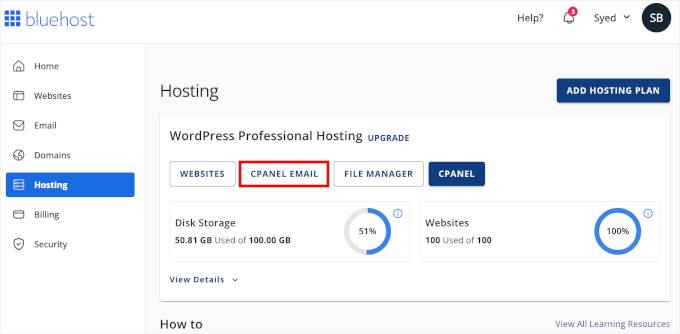
Questo aprirà un popup con diverse opzioni relative all'email.
Fai semplicemente clic per selezionare l'opzione ‘Account Email’ e poi fai clic su ‘Continua’.
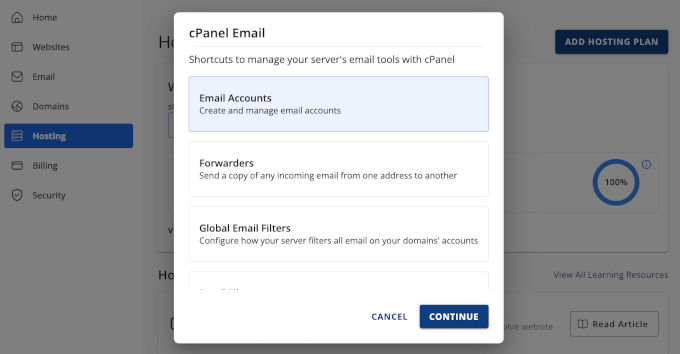
Questo aprirà una nuova scheda per la pagina ‘Account Email’ in cPanel.
Da qui, devi fare clic sul pulsante ‘Crea’ per aggiungere un nuovo account email.
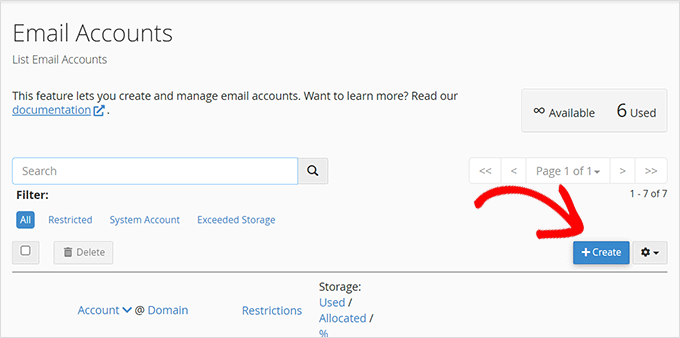
Assicurati che il tuo nome di dominio sia selezionato nel menu a discesa ‘Dominio’.
Quindi, inserisci il nome utente che desideri (come ‘info’ o ‘hello’). Questo apparirà prima del segno @ nel tuo indirizzo email.
Dopo di che, puoi impostare una password sicura. Oppure fai semplicemente clic sul pulsante ‘Genera’ per ottenere automaticamente una password univoca e sicura.
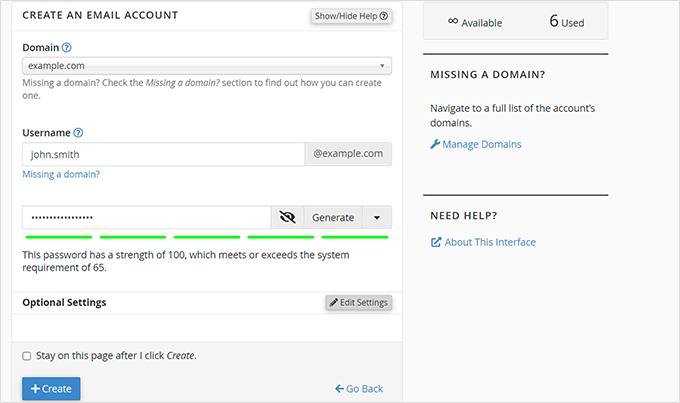
Non dimenticare di fare clic su 'Crea' al termine. Bluehost creerà quindi il tuo account email e ti mostrerà un messaggio di successo al completamento.
Fase 3: Utilizzare la tua email con dominio personalizzato con Bluehost
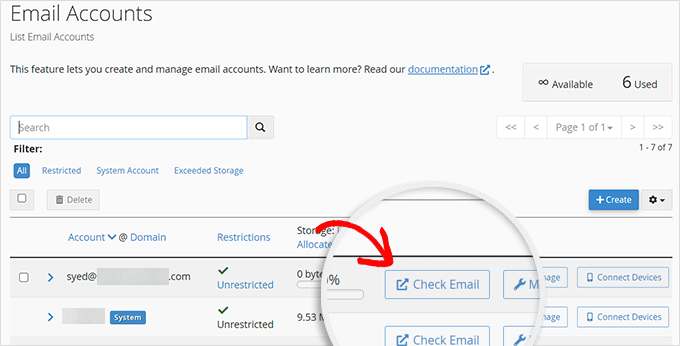
Dopo aver creato il tuo account email, Bluehost ti porterà alla pagina ‘Account Email’, dove vedrai il tuo nuovo indirizzo elencato. Vediamo tre modi per accedervi e utilizzarlo.
Opzione 1: Accedi all'email tramite Webmail
💡 Cos'è: Controlla e gestisci la tua email direttamente dal tuo browser web. È utile se non vuoi configurare un'app di posta elettronica sul tuo telefono o computer. L'unico inconveniente è che dovrai accedere ogni volta al tuo account di hosting per controllare la tua casella di posta.
Per iniziare a usare la webmail, fai clic su ‘Controlla Email’ accanto al tuo account.
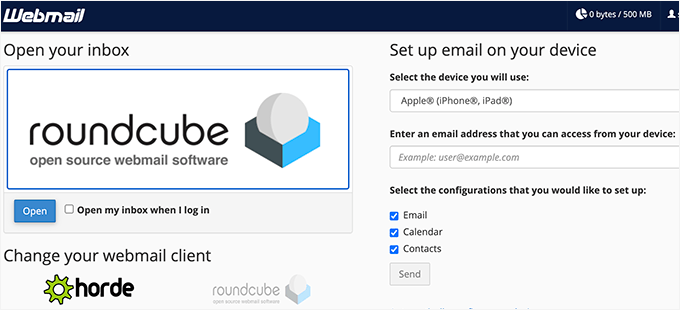
Nella schermata successiva, scegli un'app di webmail predefinita (ti consiglio Roundcube per la sua interfaccia pulita).
Quindi, puoi fare clic sul pulsante ‘Apri’.
Opzione 2: Usa la tua email su altri dispositivi e app
💡 Cos'è: Collega la tua email Bluehost ad app desktop o mobili come Outlook, Apple Mail o Thunderbird.
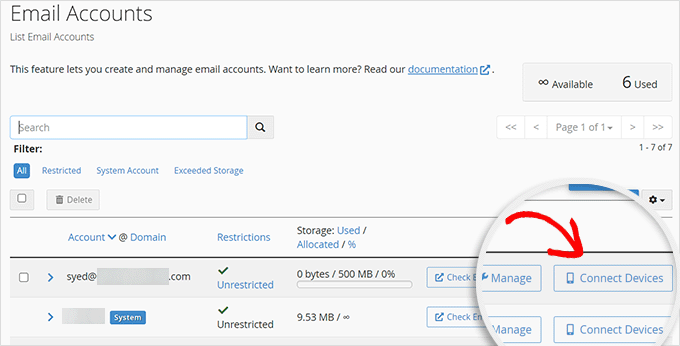
Per utilizzare un'app di posta elettronica sul tuo computer o telefono, fai clic su ‘Collega Dispositivi’ nella pagina ‘Account Email’.
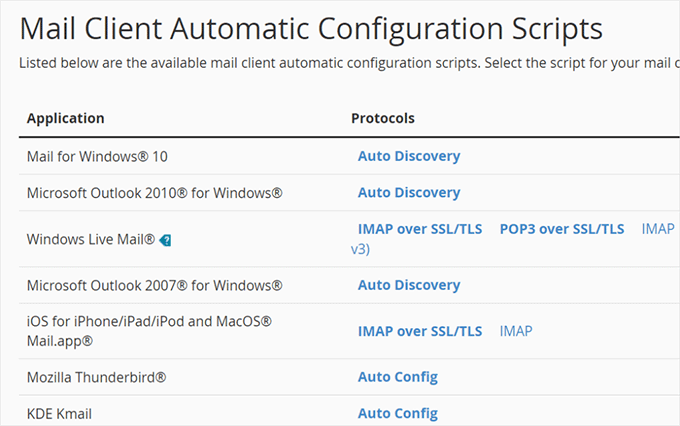
Vedrai quindi un elenco di app e dispositivi popolari che puoi collegare con Bluehost.
Scegli quello che desideri utilizzare. Bluehost ti fornirà quindi istruzioni passo passo per collegarlo.
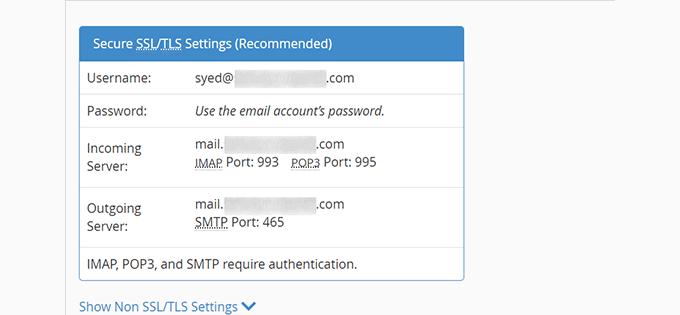
In fondo alla pagina, troverai anche le impostazioni IMAP manuali, che puoi utilizzare per qualsiasi app o dispositivo non presente nell'elenco:
- Server in entrata (IMAP):
mail.yourdomain.com - Server in uscita (SMTP):
mail.yourdomain.com - Porta: 993 (IMAP SSL), 465 (SMTP SSL)
- Nome utente: Il tuo indirizzo email completo
- Password: La tua password email
🧑💻 Suggerimento Pro: Vuoi che il tuo sito WordPress invii email in modo più affidabile? Usa questi stessi dettagli SMTP nel plugin WP Mail SMTP.
Collega WordPress al tuo server di posta elettronica di hosting, in modo che messaggi importanti, come le voci del modulo di contatto, le conferme d'ordine e le email di reimpostazione della password, non vadano persi o contrassegnati come spam.
Opzione 3: Usa la tua email Bluehost con Gmail
💡 Cos'è: Invia e ricevi messaggi dalla tua email Bluehost direttamente nel tuo account Gmail – per una configurazione più professionale.
Per connetterti a Gmail, vai alle impostazioni di Gmail, passa alla scheda ‘Account e Importazione’ e fai clic su ‘Aggiungi un account di posta’.
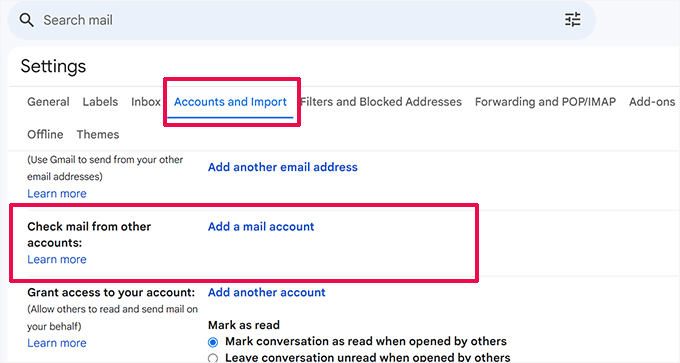
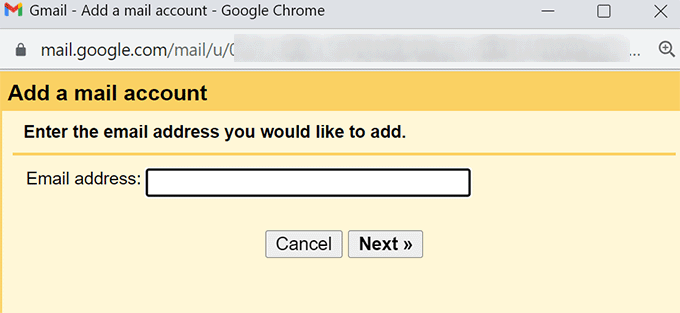
Apparirà una finestra popup che ti chiederà di aggiungere il tuo account email.
Puoi inserire l'email del dominio personalizzato che hai creato con Bluehost, quindi fai clic su 'Avanti'.
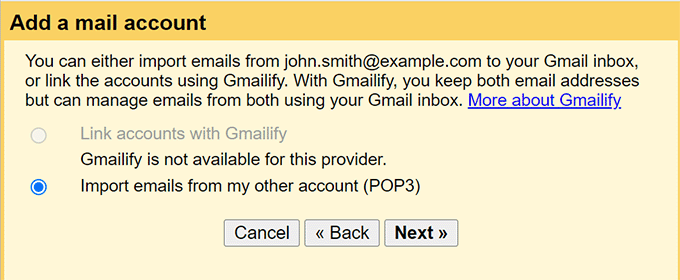
La procedura guidata ti chiederà quindi come desideri importare le tue email.
📝 Nota: I passaggi seguenti utilizzeranno un protocollo chiamato POP3. È ottimo se controlli la tua email da un computer principale, poiché scarica i tuoi messaggi direttamente su quel dispositivo.
L'altra opzione è IMAP, che sincronizza la tua email su tutti i tuoi dispositivi (telefono, laptop, tablet). Se leggi un'email sul tuo telefono, verrà visualizzata come letta anche sul tuo computer.
Per questa guida, ci atterremo alla semplice configurazione POP3. Il processo per IMAP è molto simile; useresti semplicemente le impostazioni del server IMAP che abbiamo elencato nell'Opzione 2 invece.
Seleziona 'Importa email utilizzando POP3' e fai di nuovo clic su 'Avanti'.
Dopodiché, Bluehost ti chiederà di fornire i dettagli del tuo account:
- Nome utente: Il tuo indirizzo email completo
- Password: La tua password email
- Server POP:
mail.yourdomain.com - Porta: 995
- Seleziona "Usa sempre una connessione sicura (SSL)"
Una volta completato, fai clic sul pulsante ‘Aggiungi account’.
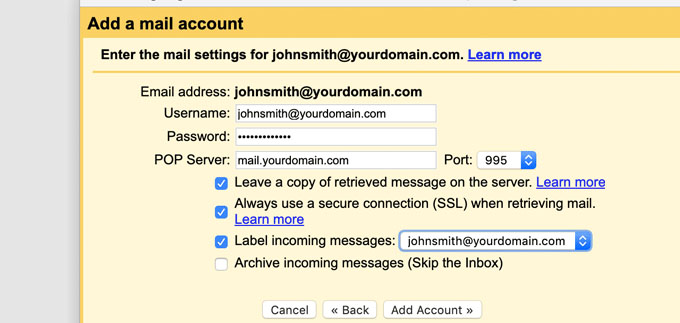
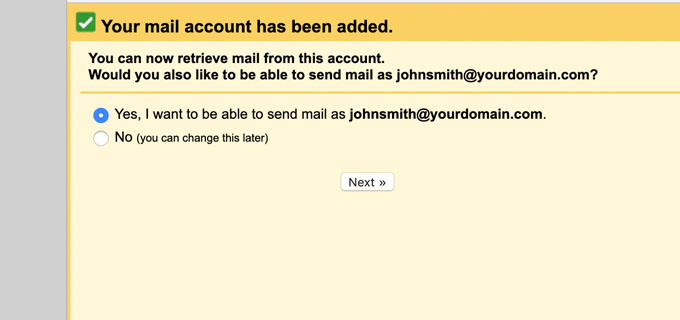
Successivamente, Gmail ti chiederà se desideri utilizzare quell'account per inviare e-mail.
Seleziona ‘Sì’ e quindi fai clic sul pulsante ‘Avanti’.
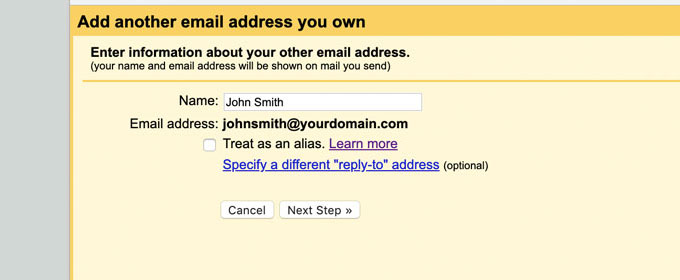
Successivamente, Gmail ti chiederà il nome che desideri visualizzare come mittente.
Puoi anche scegliere di utilizzare questo account come alias. Questo è utile se gestisci più indirizzi e-mail, ad esempio la tua e-mail personale e aziendale.
Se desideri mantenere questo account separato, come un indirizzo di team come support@example.com o info@yourdomain.com, deseleziona semplicemente la casella alias.
Fai clic sul pulsante 'Passaggio successivo' per continuare.
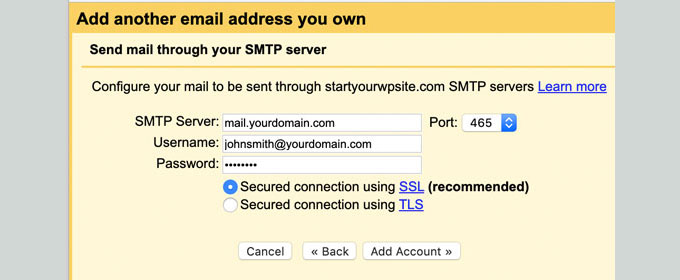
Ora, dovrai aggiungere i tuoi dettagli SMTP. SMTP (Simple Mail Transfer Protocol) è lo standard del settore per inviare email in modo sicuro.
Ecco i dettagli:
- Server SMTP:
mail.yourdomain.com - Porta: 465
- Nome utente: Il tuo indirizzo email completo
- Password: La tua password email
Fai clic sul pulsante 'Aggiungi account' per continuare.
Fatto ciò, Gmail invierà un codice di verifica. Poiché hai già aggiunto quell'indirizzo e-mail, riceverai l'e-mail direttamente nella tua casella di posta Gmail.
Copia semplicemente il codice, incollalo in Gmail e hai finito.
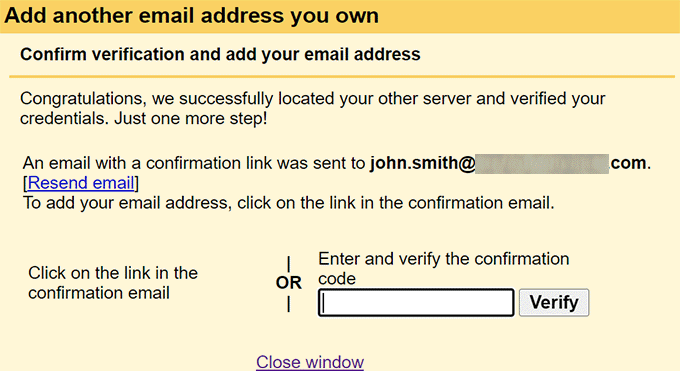
Ora puoi inviare e ricevere e-mail Bluehost direttamente in Gmail.
2. Hostinger
⭐ Ideale per: Utenti attenti al budget che necessitano di una configurazione semplice
 | ✅ Hosting conveniente con e-mail gratuita inclusa ✅ Configurazione molto semplice tramite hPanel ✅ Opzione per passare facilmente a piani di archiviazione più grandi ✅ Buone prestazioni |
| ❌ Caselle di posta gratuite limitate (solitamente solo il primo anno) ❌ Piano gratuito di base solo ~1 GB per account ❌ Funzionalità avanzate bloccate dietro piani e-mail a pagamento |
Hostinger si distingue per offrire alcuni dei piani di hosting più convenienti pur includendo l'hosting email gratuito. La loro interfaccia di controllo hPanel è ancora più semplice del tradizionale cPanel, rendendola perfetta se vuoi configurare rapidamente la tua email senza alcuna confusione.
Ciò che apprezzo di più di Hostinger è come abbiano semplificato l'intero processo. Dalla registrazione del dominio alla configurazione dell'email, tutto avviene in un unico dashboard pulito e moderno.
Se desideri un'analisi completa di ciò che offrono, consulta la nostra recensione completa di Hostinger.
Fase 1: Ottenere il tuo dominio email gratuito con Hostinger
Vai al sito web di Hostinger e fai clic sul pulsante 'Richiedi offerta'.
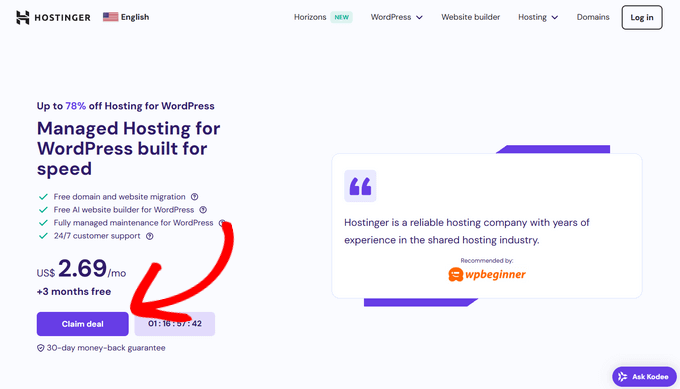
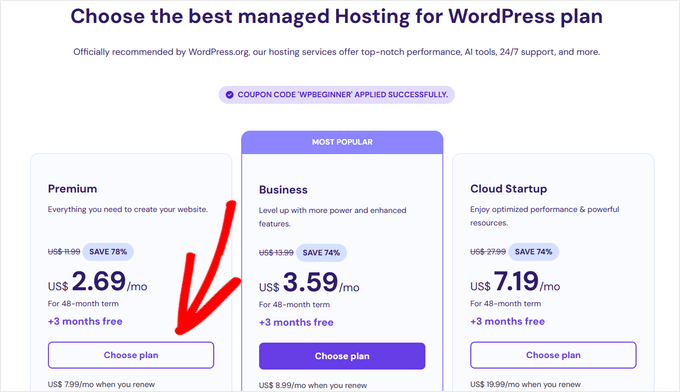
Nella schermata successiva, puoi scegliere un piano di hosting che includa l'hosting email.
I loro piani Premium e Business includono entrambi account email gratuiti per il primo anno.
Dopo aver completato l'acquisto, riceverai i dettagli di accesso al tuo account Hostinger. Il processo di configurazione richiede solitamente pochi minuti e riceverai un'email di conferma quando tutto sarà pronto.
Fase 2: Configurare un account email in Hostinger
Una volta effettuata la registrazione, riceverai un'email con le istruzioni per accedere alla dashboard del tuo account Hostinger. La chiamano hPanel, ed è qui che gestirai il tuo nome di dominio, l'hosting del sito web e gli account email.
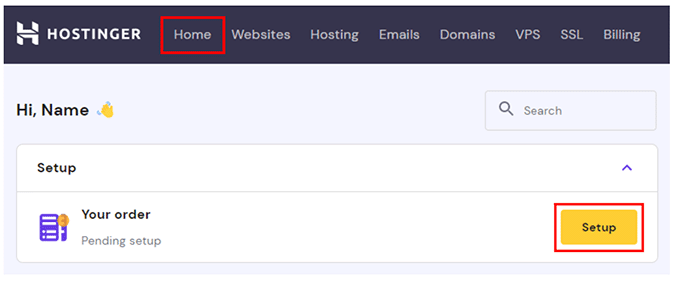
Dalla dashboard di hPanel, cerca la scheda 'Email' nel menu principale e fai clic sul pulsante 'Configura' per continuare.
✋ Attenzione: hPanel viene aggiornato abbastanza frequentemente, quindi non preoccuparti se il tuo schermo appare leggermente diverso.
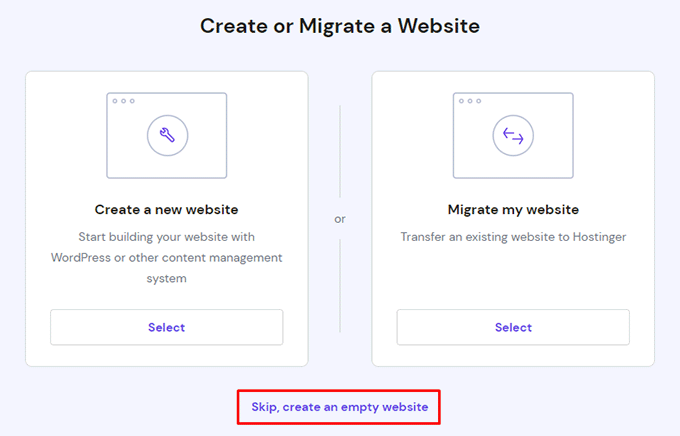
Successivamente, sceglierai di creare un nuovo sito web o migrare un sito web esistente.
Per questo tutorial, fai clic su ‘Salta, crea un sito web vuoto’. Puoi sempre configurare un sito web o spostare il tuo sito esistente in seguito.
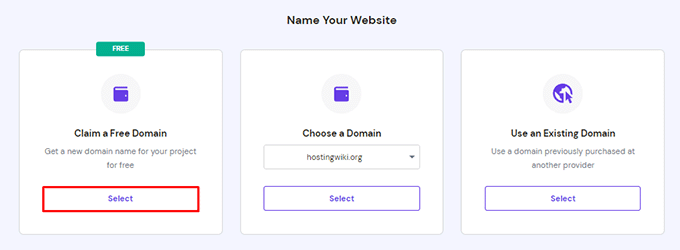
Nella schermata successiva, vedrai un'opzione per richiedere un dominio gratuito.
Fai clic sul pulsante ‘Seleziona’ nella sua casella.
Successivamente, digita il nome di dominio che desideri per la tua email aziendale e fai clic su ‘Continua’. Se il dominio è disponibile, Hostinger lo registrerà per te e lo aggiungerà al tuo account.
Una volta che il tuo dominio è pronto, puoi iniziare a creare il tuo indirizzo email professionale.
Per fare ciò, vai alla sezione ‘Account email’ sotto ‘Email’ nella tua dashboard di hosting.
Nella schermata successiva, puoi individuare il dominio che hai appena registrato.
Quindi, fai clic su ‘Gestisci’ accanto ad esso.
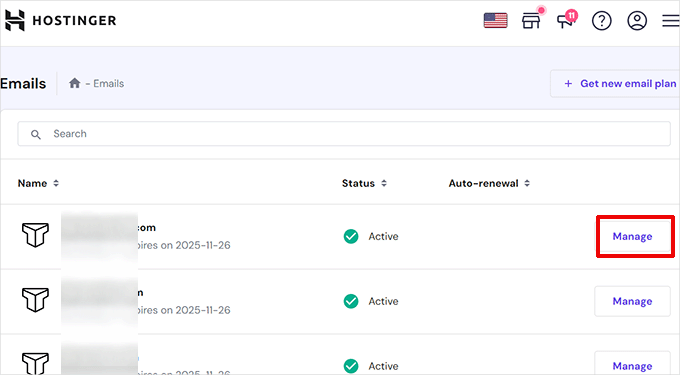
Questo ti porterà all'area di gestione delle email per il tuo dominio.
Per creare il tuo primo account email, fai clic sul pulsante ‘Crea un nuovo account email’.
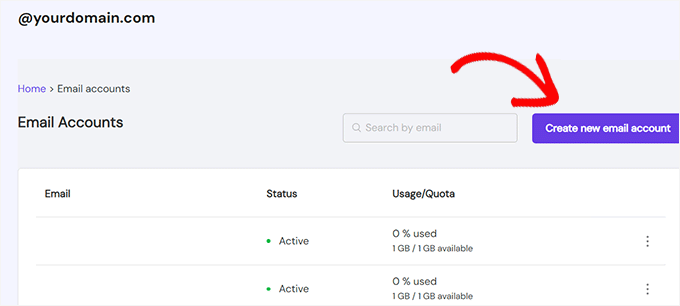
Dopodiché, la procedura guidata di configurazione ti chiederà di scegliere un nome email. È la parte che precede la @ in un indirizzo email.
Successivamente, puoi impostare una password sicura e fare clic su ‘Crea’.
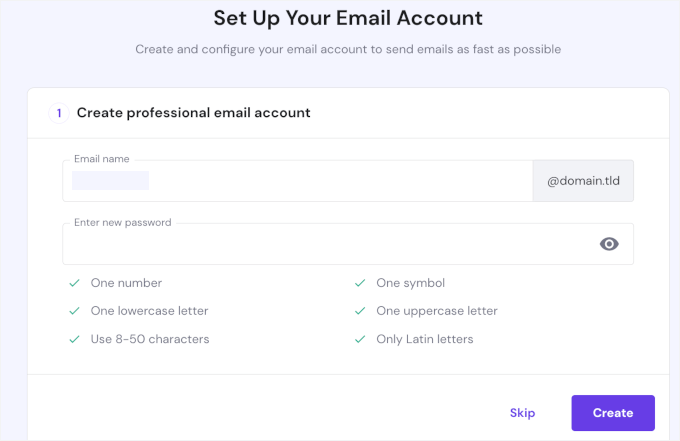
Nella schermata successiva, sceglierai le tue app e i tuoi dispositivi.
Fai semplicemente clic sul menu a discesa per selezionare la tua app o dispositivo e fai clic sul pulsante ‘Completa’ quando hai finito.
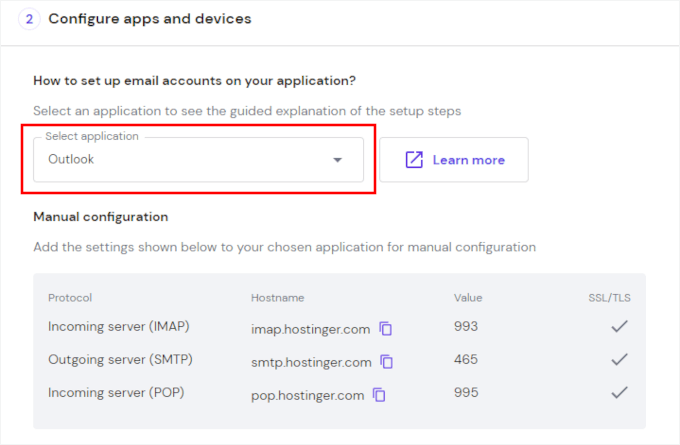
In alternativa, puoi configurare manualmente l'account email aggiungendo i protocolli IMAP, POP3 e SMTP.
Passaggio 3: Utilizzare la tua email con dominio personalizzato con Hostinger
Ora che la tua email con dominio personalizzato è configurata, diamo un'occhiata a tre modi semplici per utilizzarla.
Opzione 1: Accedi all'email tramite Webmail
💡 Cos'è: Controlla e gestisci la tua email direttamente dal tuo browser. Perfetto se non vuoi preoccuparti di configurare un'app di posta elettronica. Il compromesso è che dovrai accedere al tuo account di hosting ogni volta che vorrai leggere la tua posta.
Il modo più veloce per iniziare a utilizzare la tua nuova email è tramite l'interfaccia webmail di Hostinger.
Dalla tua dashboard hPanel, vorrai prima aprire la scheda ‘Email’. Quindi, accanto al tuo nuovo account email, puoi fare clic sul pulsante ‘Webmail’.
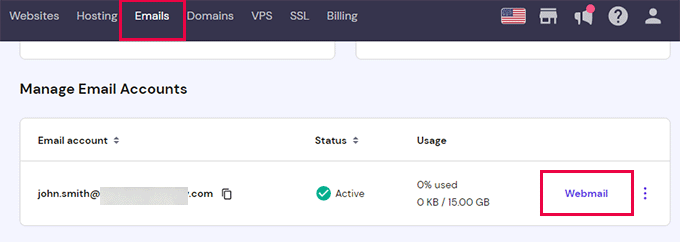
Nella schermata successiva, vedrai un'opzione 'Accedi alla Webmail' che apre una casella di posta pulita e moderna direttamente nel tuo browser. Da qui, puoi inviare email, organizzare i tuoi messaggi e gestire i contatti proprio come qualsiasi altro servizio di posta elettronica.
Opzione 2: Usa la tua email su altri dispositivi e app
💡 Cos'è questo metodo: Collega la tua email Hostinger a qualsiasi app desktop o mobile, come Outlook, Apple Mail o Thunderbird.
Se preferisci usare il tuo telefono o un'app di posta elettronica preferita, puoi farlo anche tu. Puoi usare i dettagli qui sotto:
| Protocollo | Server Host | Porta |
|---|---|---|
| IMAP (In entrata) | imap.hostinger.com | 993 |
| SMTP (In uscita) | smtp.hostinger.com | 465 |
| POP (In entrata) | pop.hostinger.com | 995 |
🧑💻 Suggerimento Pro: Puoi anche utilizzare queste impostazioni SMTP nel plugin WP Mail SMTP per inviare email da WordPress tramite il tuo dominio personalizzato.
Aiuta WordPress a inviare email tramite il tuo server di hosting invece della funzione di posta PHP predefinita. Questo aiuta a migliorare la recapitalità dei messaggi come notifiche di moduli e reset delle password, in modo che non finiscano nella cartella indesiderata o spam.
Opzione 3: Usa la tua email Hostinger con Gmail
💡 Cos'è: Collega la tua email Hostinger a Gmail per inviare e ricevere messaggi in un unico posto.
Per collegare la tua email Hostinger con Gmail, puoi andare nelle impostazioni di Gmail. Quindi, nella scheda 'Account e importazione', facciamo clic su 'Aggiungi un account di posta'.
Da qui, puoi semplicemente seguire le istruzioni sullo schermo.
Per vedere la guida completa, vai alla sezione Bluehost: Usa la tua email Bluehost con Gmail. Il processo è quasi identico, ricorda solo di utilizzare i dettagli della tua email Hostinger invece.
Una volta fatto, puoi inviare e ricevere email Hostinger direttamente in Gmail.
3. HostGator
⭐ Ideale per: Piccole imprese che ospitano già con HostGator
 | ✅ Account email illimitati sulla maggior parte dei piani di hosting condiviso ✅ Facile da configurare con cPanel ✅ Funziona bene se stai già usando HostGator |
| ❌ Nessuna funzionalità email eccezionale rispetto a Bluehost/Hostinger ❌ Limiti di archiviazione non pubblicizzati e i valori predefiniti sono spesso bassi ❌ Il supporto può essere incostante |
HostGator è una scelta solida per un dominio email gratuito se stai già ospitando il tuo sito WordPress con loro. La maggior parte dei loro piani di hosting condiviso ti consente di creare account email illimitati, il che è utile per più membri del team o reparti.
Il sito web WPBeginner è iniziato su HostGator. Man mano che il blog cresceva, siamo passati dall'hosting condiviso a un VPS, poi a un server dedicato e infine a una configurazione cloud personalizzata per gestire tutto. Alla fine siamo passati a un host diverso per una maggiore scalabilità.
Per saperne di più, puoi leggere la nostra recensione completa di HostGator.
Fase 1: Iscriviti per un account HostGator
Innanzitutto, avrai bisogno di un account HostGator. Puoi crearne uno visitando il sito web di HostGator e facendo clic su 'Inizia'.

Quindi, procedi e seleziona un piano di hosting che includa l'hosting di posta elettronica.
La maggior parte dei loro piani di hosting condiviso (Hatchling, Baby e Business) include account email. Fai clic sul pulsante 'Acquista ora' sotto il piano che desideri utilizzare.
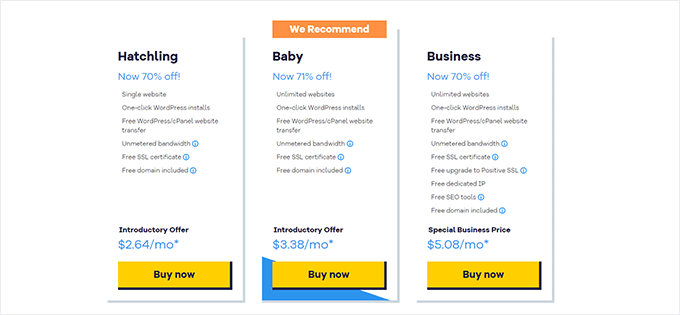
Durante il processo di registrazione, sceglierai il tuo nome di dominio o collegherai un dominio esistente.
Assicurati che questo dominio rifletta il nome della tua attività poiché farà parte del tuo indirizzo email.
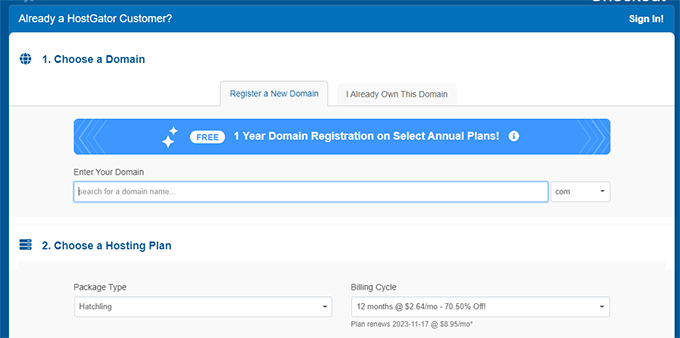
Da qui, puoi completare il processo di registrazione e attendere l'email di attivazione del tuo account. HostGator attiva tipicamente gli account entro poche ore e riceverai le credenziali di accesso al pannello di controllo HostGator via email.
Fase 2: Crea un account email
Nella tua dashboard HostGator, apriamo il menu 'Hosting' e facciamo clic su 'Account Email'.
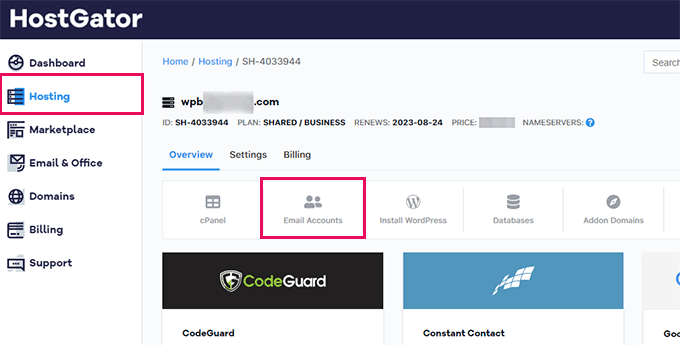
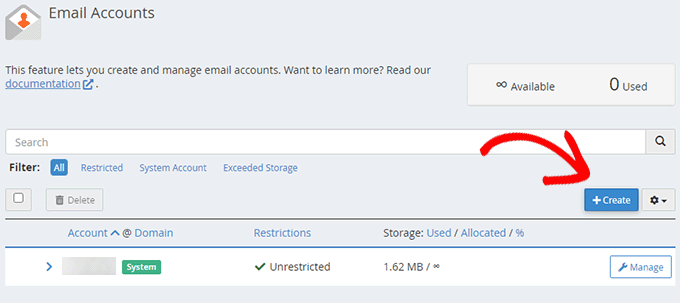
Questo ti porterà alla pagina 'Account Email' in cPanel.
Fai semplicemente clic su 'Crea' per aggiungere un nuovo account email.
Quindi, puoi inserire il nome utente che desideri per il tuo indirizzo email (come 'contatto' o 'supporto') e selezionare il tuo dominio dal menu a discesa.
Dopodiché, puoi impostare una password sicura o generarne una automaticamente usando il pulsante ‘Genera’.
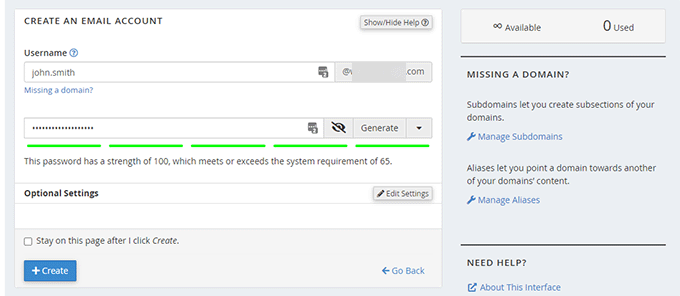
Fatto ciò, fai clic sul pulsante ‘+ Crea’ e il tuo nuovo indirizzo email sarà pronto per l'uso immediato. HostGator ti mostrerà i dettagli dell'account e le impostazioni del server nel caso in cui ti servano in seguito.
Passaggio 3: Utilizzare il tuo account email con dominio personalizzato su HostGator
HostGator offre modi simili per accedere alla tua email con dominio personalizzato come Bluehost e Hostinger. Esploriamo ciascuno di essi.
Opzione 1: Accedi all'email tramite Webmail
💡 Cos'è: Invia e ricevi email direttamente dalla tua dashboard HostGator. È ideale quando vuoi solo un rapido accesso alla tua casella di posta senza installare alcuna app. L'unico svantaggio è che dovrai accedere al tuo account di hosting ogni volta.
Il modo più semplice per accedere alla tua nuova email è tramite l'interfaccia webmail di HostGator. Dal tuo cPanel, vai su 'Account email' e fai clic su 'Controlla email' accanto al tuo account.
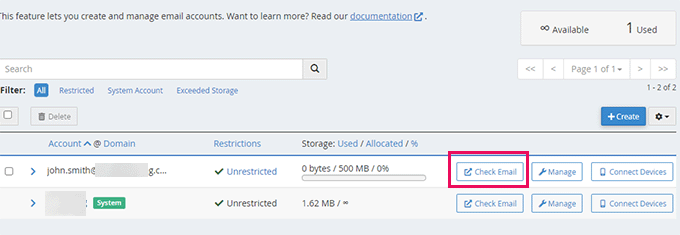
Questo apre un client di posta elettronica basato sul web dove puoi inviare e ricevere email direttamente dal tuo browser.
Opzione 2: Usa la tua email su altri dispositivi e app
💡 Cos'è: Collega la tua email con dominio personalizzato ad app di posta di terze parti sul tuo computer o telefono.
Per una migliore funzionalità, puoi collegare la tua email personalizzata a client di posta elettronica popolari come Outlook o Apple Mail.
Per configurare questo, puoi utilizzare le seguenti impostazioni:
| Tipo | Server | Porta | SSL | Nome utente | Password |
|---|---|---|---|---|---|
| POP3 (In entrata) | mail.tuodominio.com | 995 | SSL/TLS | Il tuo indirizzo email completo | La tua password email |
| SMTP (In uscita) | mail.tuodominio.com | 465 | SSL/TLS | Il tuo indirizzo email completo | La tua password email |
🧑💻 Suggerimento Pro: Puoi anche utilizzare queste stesse impostazioni SMTP nel plugin WP Mail SMTP per inviare email WordPress tramite il tuo dominio personalizzato.
Questo plugin consente a WordPress di inviare email utilizzando il server di posta del tuo provider di hosting, in modo che i tuoi messaggi (come notifiche di moduli e reset password) siano più affidabili e meno propensi a finire nello spam.
Opzione 3: Usa la tua email HostGator con Gmail
💡 Cos'è: Integra la tua email HostGator con Gmail per inviare e ricevere messaggi da un'unica casella di posta.
Per configurare questo in Gmail, vai semplicemente nelle impostazioni di Gmail e apri la scheda 'Account e importazione'. Lì, fai clic su 'Aggiungi un account di posta'.
Da qui, puoi seguire gli stessi passaggi mostrati nella sezione Bluehost: Usa la tua email Bluehost con Gmail. Assicurati solo di utilizzare i dettagli della tua email HostGator quando inserisci le informazioni del server.
Una volta completato, potrai gestire le tue email HostGator direttamente dal tuo account Gmail.
4. Google Workspace
⭐ Ideale per: Team che necessitano di collaborazione e ampio spazio di archiviazione
 | ✅ 30 GB+ di spazio di archiviazione per utente (aggiornabile) ✅ Protezione antispam di prima classe ✅ Accesso a Gmail, Drive, Calendar, Docs e altro ancora ✅ Scalabile facilmente per team di qualsiasi dimensione |
| ❌ $6+ per utente, al mese (costo ricorrente) ❌ Devi registrare il tuo dominio separatamente (nessun website builder) |
Google Workspace (precedentemente G Suite) non è gratuito, ma vale la pena considerarlo per le aziende che necessitano di funzionalità email premium. A circa $6 per utente al mese, ottieni account Gmail professionali insieme a Google Drive, Calendar, Docs e altri strumenti di collaborazione.
Su WPBeginner, utilizziamo Google Workspace per la nostra attività e possiamo onestamente dire che è il miglior provider di hosting email. Vedi la nostra recensione dettagliata di Google Workspace per maggiori informazioni.
Ciò che lo distingue è la fluidità con cui si integra con gli strumenti che probabilmente utilizzi già, offre una solida protezione antispam e fornisce a ciascun utente 30 GB di spazio di archiviazione. Questo è molto più di quanto offrono la maggior parte delle opzioni gratuite.
⚠️ Importante: Non registrare il tuo dominio direttamente con Google Workspace. Google non offre un website builder e probabilmente vorrai il tuo dominio anche per un sito web, non solo per l'email.
Invece, ti consigliamo di ottenere il tuo dominio tramite un registrar di domini come Network Solutions o un host WordPress come Bluehost. Una volta che il tuo dominio è pronto, puoi collegarlo a Google Workspace per l'email mantenendo il pieno controllo su di esso.
Fase 1: Iscriviti e seleziona il tuo piano
Per iniziare con Google Workspace, dovrai creare un account. Il piano starter costa $6 per utente al mese e include Gmail, Docs, Drive, Calendar e videoconferenze/audioconferenze, oltre a 30 GB di spazio di archiviazione cloud per utente.
Avrai anche bisogno di un nome di dominio. Se ne hai già uno, puoi usarlo. In caso contrario, puoi acquistare un nuovo dominio durante la registrazione.
Inizia andando sul sito web di Google Workspace e facendo clic sul pulsante 'Inizia'.
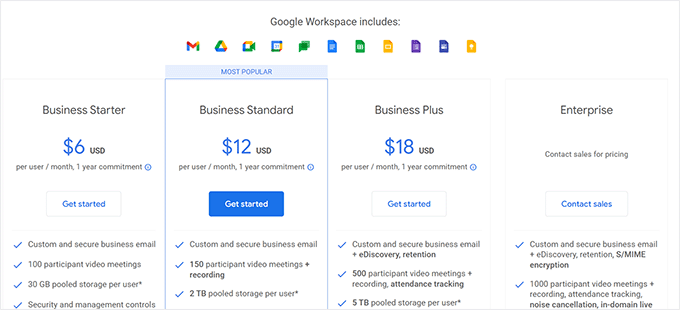
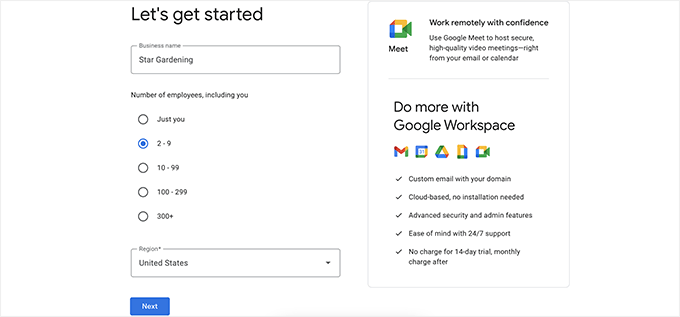
Nella schermata successiva, dovrai inserire il nome della tua attività, il numero di dipendenti (incluso te stesso) e il tuo paese.
Se per ora sei solo tu, va bene: puoi sempre aggiungere altri utenti in seguito. Ma tieni presente che Google Workspace ti addebiterrà per ogni account utente.
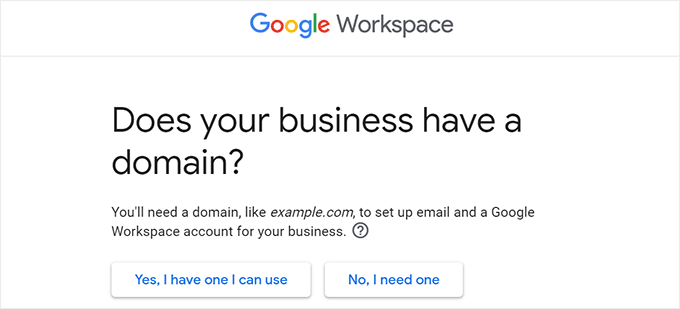
Poi è il momento di scegliere un dominio.
Se ne hai già uno, seleziona ‘Sì, ne ho uno che posso usare.’
Se hai bisogno di un nuovo dominio, scegli 'No, ne ho bisogno' e Google ti mostrerà il costo della registrazione, solitamente a partire da circa $14.99.
Una volta selezionato il tuo dominio, creerai il tuo primo account utente scegliendo un nome utente e una password.
Questo nome utente diventerà anche il tuo primo indirizzo email aziendale, quindi scegli qualcosa di professionale che desideri utilizzare per il lavoro.
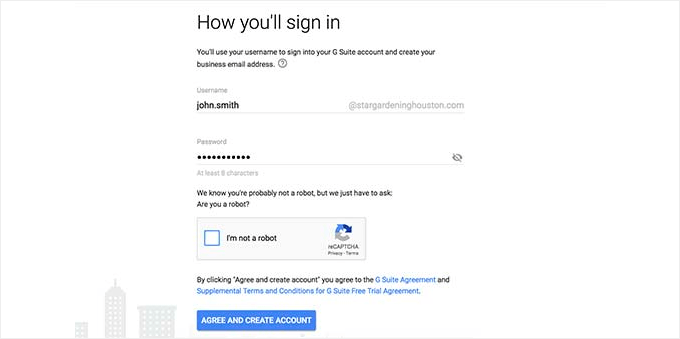
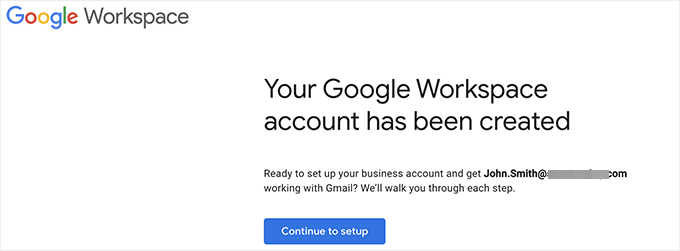
Dopo aver completato questi passaggi, Google Workspace mostrerà un messaggio di successo.
Clicca sul pulsante per continuare e sarai pronto per passare alla parte successiva della configurazione.
Fase 2: Configurazione e verifica del dominio
In questo passaggio, completerai la configurazione di Google Workspace collegandolo al tuo nome di dominio e creando account utente per la tua email aziendale.
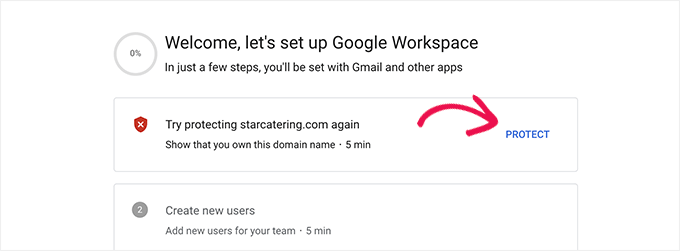
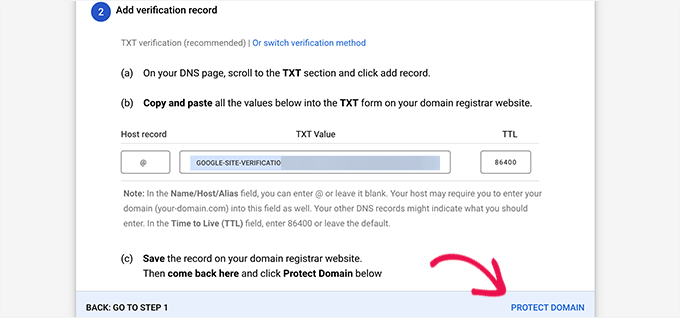
La prima cosa che Google ti chiede di fare è verificare che possiedi il tuo dominio. Per iniziare, clicca sul pulsante ‘Proteggi’ nella schermata di configurazione e vedrai le istruzioni di verifica.
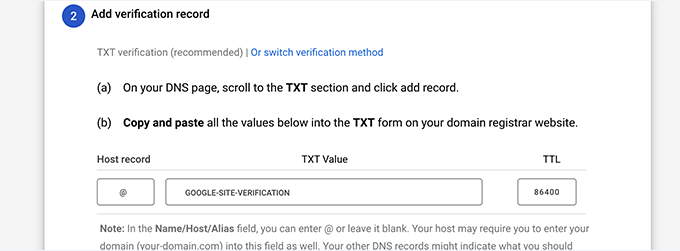
Google fornirà un record TXT speciale, che è fondamentalmente un breve pezzo di testo che dimostra che possiedi il tuo dominio. Dovrai aggiungerlo alle impostazioni DNS del tuo dominio in modo che Google Workspace possa verificarlo.
Per fare ciò, copia il codice TXT fornito da Google, salvalo in un posto sicuro, quindi accedi al tuo registrar di domini o provider di hosting – ovunque gestisci il DNS del tuo dominio.
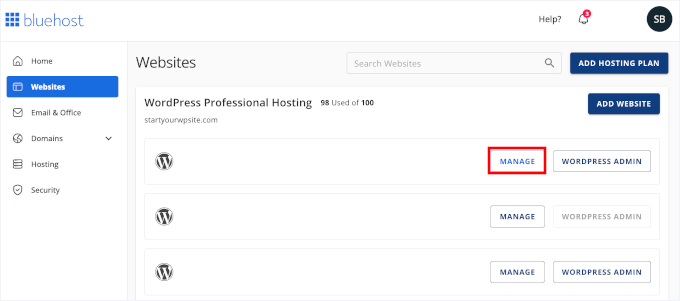
Se stai utilizzando un provider di hosting come Bluehost, troverai la gestione del DNS nella sezione 'Domini' del tuo pannello di controllo.
Per arrivarci, puoi navigare nella sezione 'Sito web', quindi fare clic su 'Gestisci' accanto al tuo sito web.
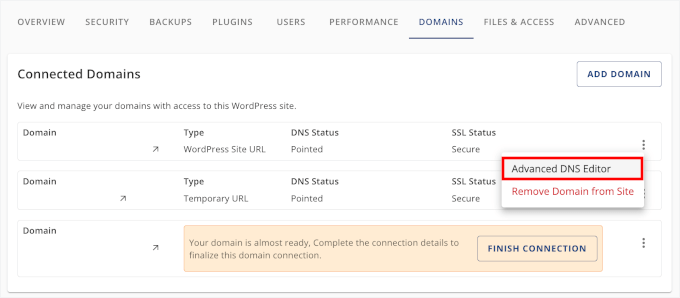
Nella schermata successiva, vedrai la scheda 'Domini'. Fai clic su di essa.
Quindi, fai clic sul pulsante a tre punti alla fine del tuo dominio registrato e seleziona 'Editor DNS avanzato' dal menu a discesa.
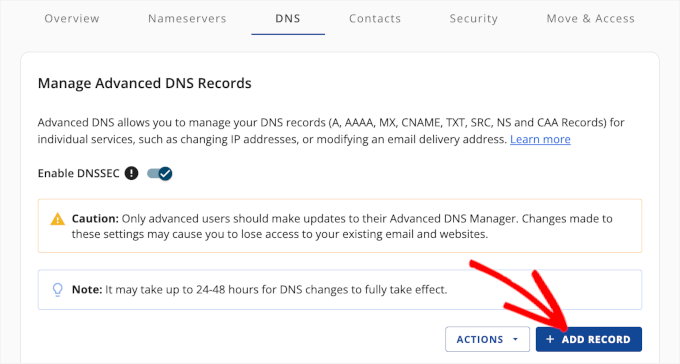
Da lì, puoi andare alla scheda 'DNS' per vedere tutti i tuoi record DNS.
Facciamo clic sul pulsante 'Aggiungi record'.
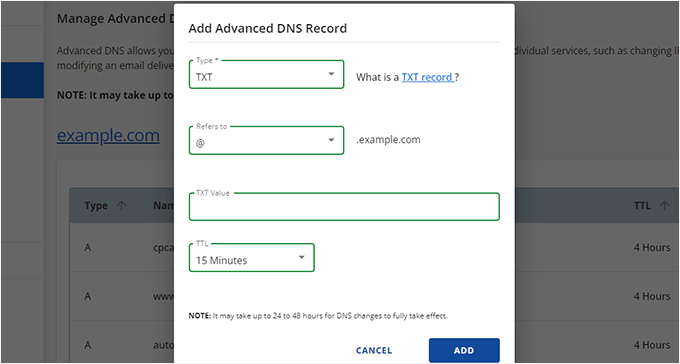
Nella schermata 'Aggiungi record DNS', scegliamo 'TXT' come tipo di record.
Quindi, puoi inserire @ come host (o "Si riferisce a") e incollare il valore TXT fornito da Google. Una volta fatto, fai clic su 'Aggiungi' per salvare le modifiche.
Una volta che il record è in posizione, torna alla pagina di configurazione di Google Workspace e fai clic su 'Proteggi dominio'. Google controllerà quindi i tuoi record DNS.
La verifica avviene solitamente entro pochi minuti, ma in alcuni casi può richiedere fino a 24 ore.
Una volta verificato il tuo dominio, vedrai un messaggio di successo.
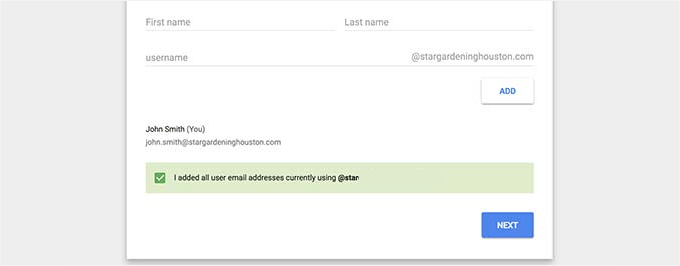
A questo punto, puoi iniziare ad aggiungere account utente e indirizzi email. Ad esempio, potresti creare account per dipendenti, reparti o ruoli diversi all'interno della tua organizzazione.
Se non sei ancora pronto ad aggiungere tutti, puoi semplicemente fare clic su 'Ho aggiunto tutti gli indirizzi email degli utenti' e fare clic su 'Avanti'.
Fase 3. Aggiungere i record MX del dominio
Se stai utilizzando un dominio esistente per le tue email aziendali, il passo successivo è aggiungere i record MX in modo che Gmail possa gestire la tua posta elettronica. (Se hai registrato un nuovo dominio direttamente tramite Google, puoi saltare questa parte.)
Inizia facendo clic sulla sezione 'Attiva Gmail per il tuodominio.com' nella configurazione di Google Workspace. Segui le istruzioni sullo schermo fino a ottenere i dettagli dei record MX di cui avrai bisogno.
Dopodiché, puoi tenere aperta questa scheda o copiare i tuoi record MX in un luogo sicuro (consiglierei un gestore di password).
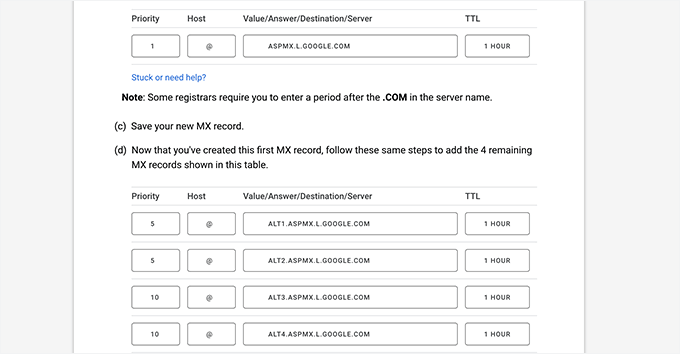
I record MX sono essenzialmente indicazioni che dicono a Internet dove recapitare le email per il tuo dominio. Poiché il tuo dominio non è registrato con Google, i messaggi non arriveranno automaticamente in Gmail: devi reindirizzarli lì.
Pensa a un record MX come a un modulo di cambio indirizzo per la tua email. Per impostazione predefinita, l'indirizzo email del tuo dominio punta al tuo web host.
Aggiungendo i record MX di Google, stai dicendo al servizio postale di Internet: "D'ora in poi, recapita tutta la posta per @tuodominio.com alla mia casella di posta Gmail."
È un aggiornamento rapido che garantisce che la tua email venga recapitata nel posto giusto.
Ad esempio, in Bluehost, inizia navigando nella sezione 'Sito web' e facendo clic su 'Gestisci' accanto al tuo sito web.
Nella schermata successiva, passa alla scheda 'Domini'.
Trova il tuo dominio registrato, fai clic sul pulsante a tre punti alla fine della sua riga e seleziona 'Editor DNS avanzato' dal menu a discesa.
Questo ti porterà alla scheda DNS, dove puoi vedere tutti i tuoi record DNS.
Da qui, fai clic sul pulsante 'Aggiungi record' per aggiungere un nuovo record MX.
Nel popup che appare, scegli MX come tipo di record.
Nel campo 'Fa riferimento a', puoi inserire "@" e quindi incollare il valore del record MX fornito da Google Workspace sotto Server di posta.
Dovrai anche impostare una priorità – solitamente 1 per il primo record – e una TTL (Time To Live), che generalmente può essere lasciata al valore predefinito o impostata sull'opzione più breve per una propagazione più rapida.
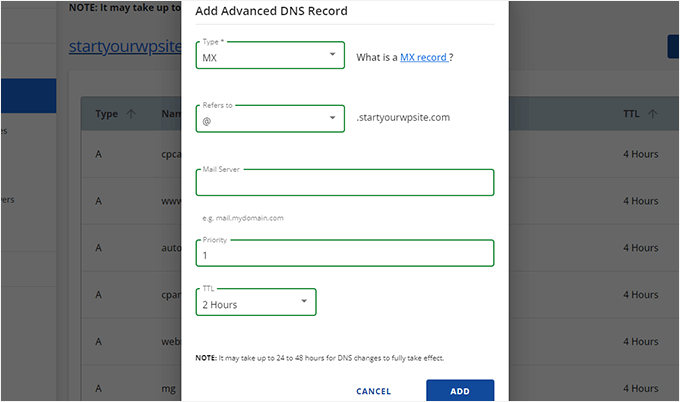
Salva il record, quindi ripeti il processo per eventuali voci MX aggiuntive che Google ti fornisce.
Una volta aggiunti tutti i record MX, torna alla scheda Google Workspace e fai clic su 'Attiva Gmail'.
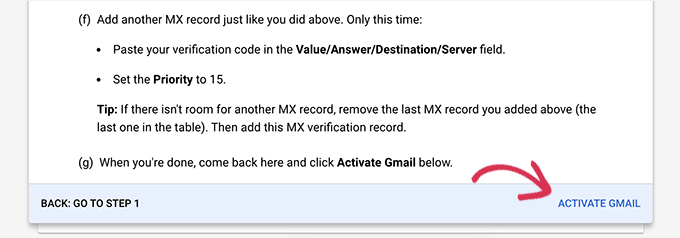
Google verificherà i tuoi record e, se tutto è corretto, vedrai un messaggio di successo. Da quel momento in poi, Gmail sarà pronto per inviare e ricevere email utilizzando il tuo dominio aziendale.
Fase 4: Utilizzare Gmail con il tuo dominio personalizzato
Una volta configurato tutto, puoi accedere alla tua email andando su gmail.com ed effettuando l'accesso con il tuo indirizzo email e password del dominio personalizzato.
L'interfaccia è esattamente come la normale Gmail, ma ora tutte le email mostreranno il tuo dominio personalizzato invece di @gmail.com.
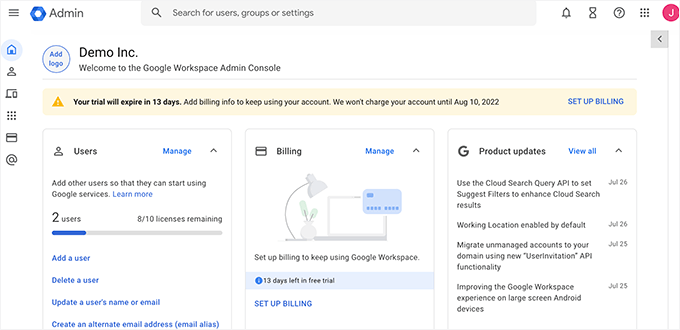
Se hai aggiunto altri utenti, il tuo team otterrà anche l'accesso automatico a Google Drive, Calendar e Documenti con le proprie credenziali di accesso.
Inoltre, consentendo a tutti di condividere documenti e pianificare riunioni sulla stessa piattaforma, questo rende la comunicazione del team e la collaborazione più agevoli.
Per l'accesso mobile, gli utenti possono scaricare l'app Gmail e aggiungere il loro account email di lavoro. La configurazione è automatica: basta inserire l'indirizzo email e la password, e l'app si occuperà del resto.
Se hai bisogno di istruzioni più dettagliate, consulta la nostra guida sulla configurazione di email professionali con Gmail e Google Workspace.
🔗Alternativa: Microsoft 365 è una potente alternativa a Google Workspace che include Word, Excel, PowerPoint e Outlook. Oltre all'hosting di posta elettronica e alle app di produttività, offre spazio di archiviazione di livello aziendale e sicurezza avanzata.
5. Zoho Mail
⭐ Ideale per: Piccoli team che desiderano una soluzione gratuita per sempre
 | ✅ Piano gratuito con 5 utenti, 5 GB ciascuno ✅ Include webmail, app mobili e controlli amministrativi |
| ❌ Nessuna funzionalità avanzata (come IMAP/POP) nel piano gratuito ❌ Archiviazione limitata a 5 GB per utente ❌ Annunci e offerte per piani premium |
Zoho Mail offre una soluzione di hosting di posta elettronica gratuita, anche se avrai comunque bisogno di un nome di dominio per utilizzarla. Il loro piano gratuito per sempre supporta fino a 5 utenti con 5 GB di spazio di archiviazione ciascuno. È ideale per piccoli team o imprenditori individuali che desiderano un'e-mail professionale senza costi continui.
Ciò che distingue Zoho Mail è che è stato creato specificamente per l'uso aziendale, a differenza dei tipici servizi di posta elettronica per consumatori. Ottieni un'interfaccia pulita e senza pubblicità nel piano gratuito, insieme a controlli amministrativi di base per gestire il tuo team.
Fase 1: Iscriviti al piano gratuito di Zoho Mail
Innanzitutto, registriamoci per un account Zoho Mail.
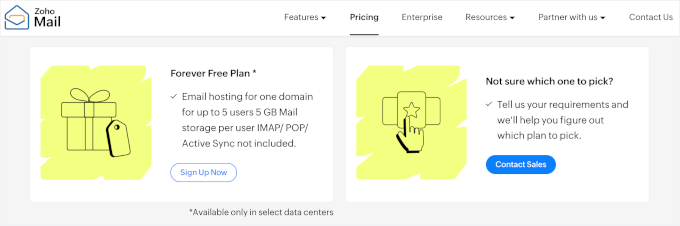
Nella pagina dei prezzi di Zoho Mail, puoi scorrere fino in fondo per trovare il Piano gratuito per sempre. Una volta trovato, fai clic su 'Iscriviti ora' per avviare il processo di registrazione.
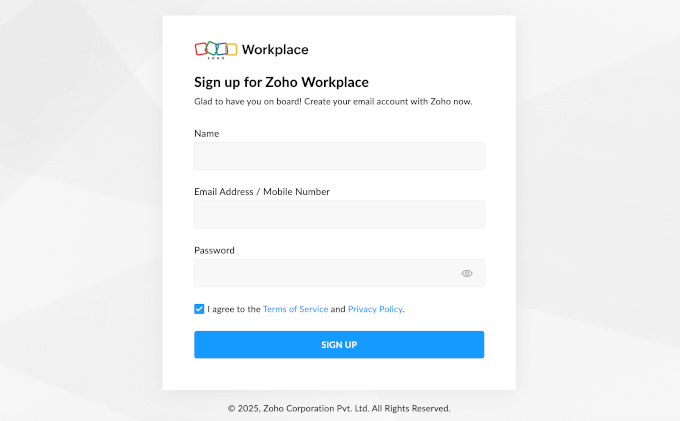
Successivamente, vedrai un modulo di iscrizione dove potrai inserire il tuo nome, scegliere il tuo indirizzo email e creare una password sicura.
Dopodiché, rivedi i termini di servizio e l'informativa sulla privacy, seleziona la casella per accettare e fai clic su ‘Iscriviti’ per continuare.
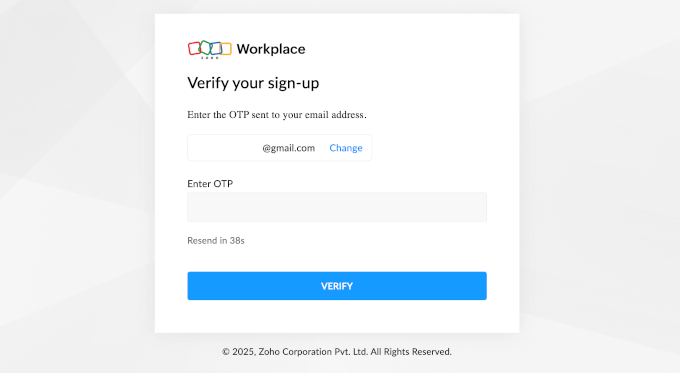
Per completare l'iscrizione, verifica la tua registrazione facendo clic sul link di conferma che Zoho invia alla tua email.
Questo attiverà il tuo account e ti permetterà di iniziare.
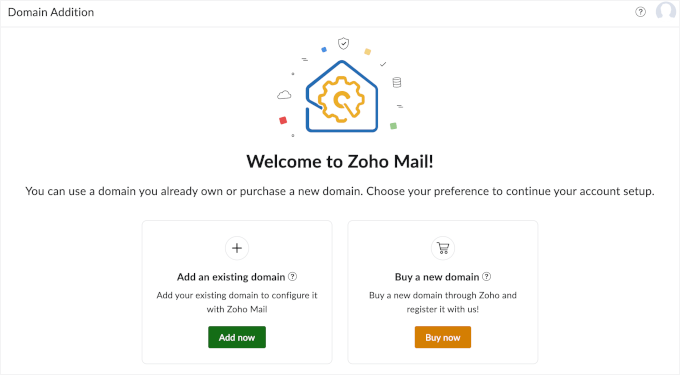
Dopo l'attivazione dell'account, vedrai la procedura guidata di configurazione di Zoho Mail.
Qui, puoi fare clic su 'Aggiungi ora' per collegare il tuo nome di dominio esistente.
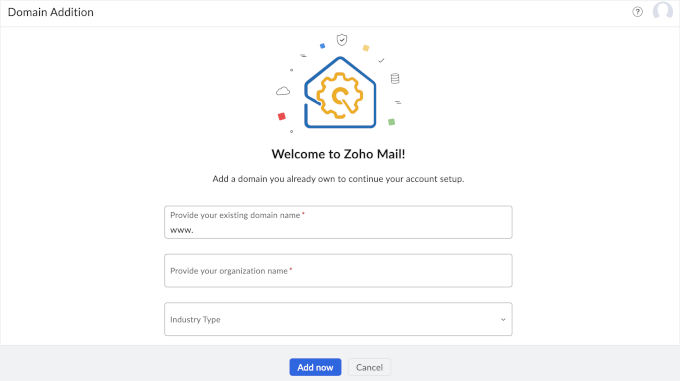
Dopodiché, puoi inserire il tuo dominio, digitare il nome della tua organizzazione e selezionare il tuo settore.
Fai clic su ‘Aggiungi ora’ per continuare.
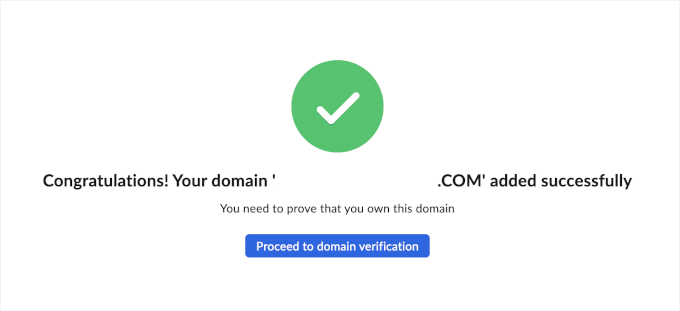
Nella schermata successiva, vedrai un messaggio di successo.
Questo popup ti chiederà anche di verificare il tuo dominio. Procedi e fai clic sul pulsante ‘Procedi alla verifica del dominio’.
Fase 2: Aggiungi e verifica il tuo dominio personalizzato
Prima di poter utilizzare Zoho Mail, dovrai dimostrare di possedere il dominio che desideri utilizzare.
Zoho offre diversi metodi di verifica, ma il più semplice è solitamente l'aggiunta di un record CNAME alle impostazioni DNS del tuo dominio.
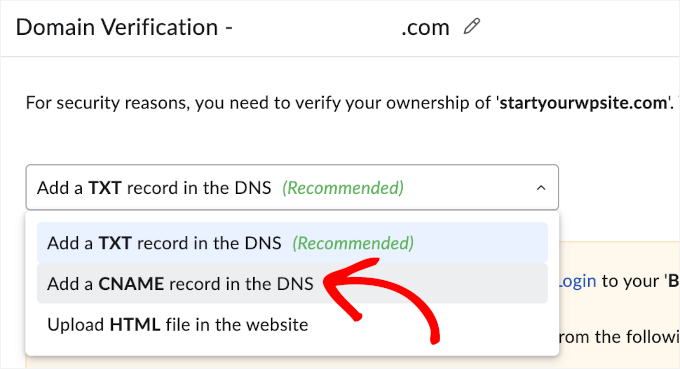
📝 Nota: L'accesso IMAP e POP (che ti consente di utilizzare client di posta elettronica come Outlook o Apple Mail) è disponibile solo sui piani a pagamento.
Una volta selezionato il metodo CNAME, vedrai il tuo Nome CNAME / Alias e il Valore CNAME / Punta a / Destinazione.
Puoi tenere aperta questa scheda, oppure copiare e archiviare questi dettagli in un luogo sicuro, come in un gestore di password.
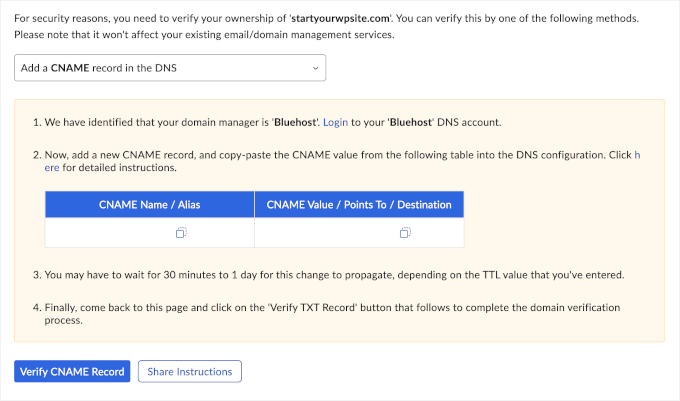
Ora dovrai aggiungere i tuoi record CNAME al tuo registrar di dominio.
Ad esempio, se utilizzi Bluehost, puoi accedere al tuo pannello di controllo Bluehost e andare alla sezione 'Sito web'. Quindi, puoi fare clic su 'Gestisci' accanto al tuo sito web.
Nella schermata successiva, dovrai andare alla scheda 'Domini'.
Dopodiché, puoi fare clic sul pulsante a tre punti alla fine della riga del tuo dominio registrato. Nel menu a discesa, seleziona 'Editor DNS avanzato'.
Questo ti porterà alla scheda DNS nel tuo pannello Bluehost, dove potrai vedere tutti i tuoi record DNS.
Qui, facciamo clic su '+ Aggiungi record' per aggiungere i tuoi record CNAME.
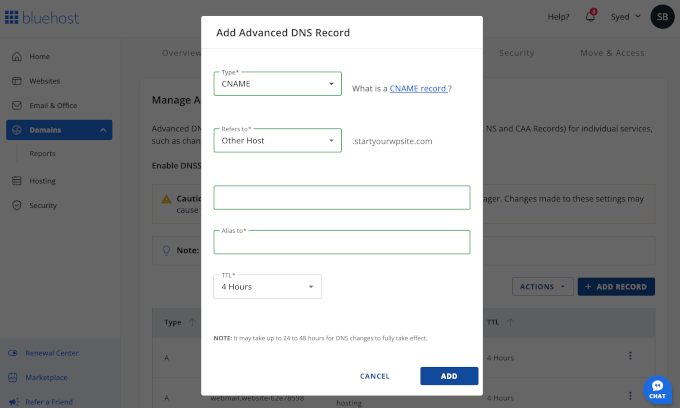
Questo aprirà il popup 'Aggiungi record DNS avanzato'.
Ecco come navigare nei campi:
- Apri il menu a discesa 'Tipo' e seleziona CNAME.
- Nel campo 'Si riferisce a', scegli 'Altro host'. Vedrai quindi un nuovo campo in cui potrai incollare il Valore CNAME / Punta a / Destinazione che Zoho ti ha fornito.
- Inserisci il tuo Alias CNAME nel campo 'Alias a'.
- Imposta il TTL (Time to Live).
TTL indica ai server per quanto tempo devono conservare o memorizzare nella cache i tuoi record DNS prima di verificare nuovamente gli aggiornamenti. Per una configurazione più rapida, scegli l'opzione TTL più breve disponibile.
Una volta completato, puoi fare clic su 'Aggiungi' e Bluehost elaborerà questa nuova configurazione. Il processo di verifica richiede in genere 15-30 minuti, ma in alcuni casi può richiedere fino a 24 ore.
Per ora, puoi verificare se la tua verifica è completa tornando alla scheda Zoho e facendo clic su ‘Verifica record CNAME’.
Ti dirà se è ancora in corso o se ha avuto successo.
Fase 3: Aggiorna i record MX, SPF e DKIM
Una volta verificato il tuo dominio, Zoho ti guiderà nell'aggiornamento del tuo DNS con i record MX corretti. Questi sono ciò che instrada le email in arrivo ai server Zoho, quindi sono essenziali.
Puoi pensare ai record MX come a un modulo di cambio indirizzo per la tua email. Aggiungendo i record MX di Zoho, stai dicendo al servizio postale di Internet: “D'ora in poi, invia tutta la posta per @tuodominio.com alla mia casella di posta Zoho”.
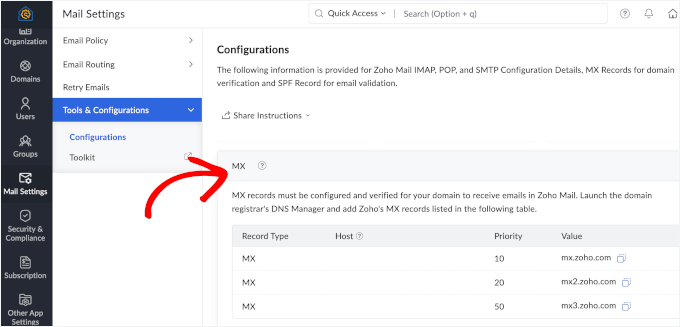
Per fare ciò, dovrai prima recuperare le informazioni sui tuoi record MX nella tua console dell'account Zoho.
Basta navigare su Impostazioni posta » Strumenti e configurazione. Quindi, puoi scorrere il pannello per individuare la sezione ‘MX’.
Puoi tenere aperta questa scheda del browser o conservare i tuoi record MX in un luogo sicuro.
Ora, nella scheda DNS nel tuo pannello Bluehost, dovrai rimuovere eventuali record MX esistenti per il tuo dominio, se presenti.
Una volta fatto ciò, puoi fare clic su ‘+ Aggiungi record’.
Nel popup che appare, puoi aggiungere i record MX di Zoho.
Nel popup ‘Aggiungi record DNS avanzato’, procedi e imposta il tipo su MX, seleziona ‘Altro host’ nel campo ‘Fa riferimento a’ e inserisci i dettagli del tuo MX.
Quindi, puoi impostare il tuo TTL (Time to Live) sull'opzione più breve disponibile e fare clic su ‘Aggiungi’.
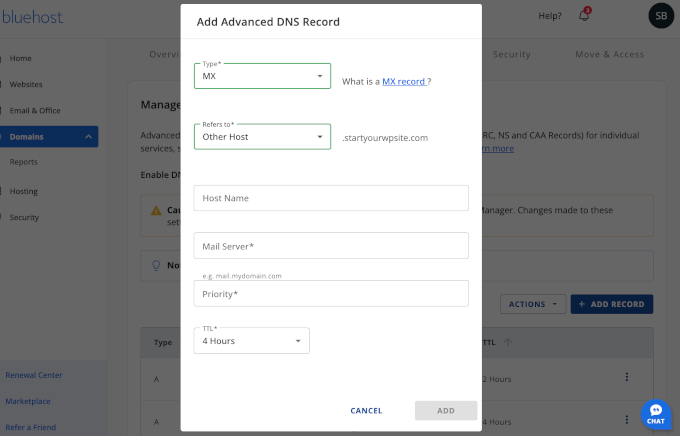
Dopodiché, vedrai dei prompt per aggiungere i record SPF e DKIM nella scheda Zoho Strumenti e configurazione.
Questi sono solo record TXT che inserisci nelle impostazioni del tuo DNS:
- SPF dice ai server di posta quali provider possono inviare email per conto del tuo dominio.
- DKIM aggiunge una firma digitale ai tuoi messaggi per dimostrare che non sono stati manomessi.
L'aggiunta di SPF e DKIM aiuta a mantenere le tue email fuori dalle cartelle spam e protegge il tuo dominio dallo spoofing. Zoho ti fornisce i valori esatti da copiare e incollare, proprio come hai fatto con i record CNAME e MX.
Passaggio 4: Connetti a WordPress tramite API (opzionale per migliorare la consegna delle email)
Una volta che il tuo account Zoho Mail è completamente configurato e il tuo dominio è verificato, potresti voler inviare e-mail direttamente dal tuo sito WordPress o da altre app.
Per impostazione predefinita, WordPress utilizza la funzione di posta PHP, che non è molto affidabile e può causare l'invio di email transazionali, come notifiche di moduli o ricevute WooCommerce, nella cartella spam.
Per evitare ciò, puoi configurare il Simple Mail Transfer Protocol (SMTP), che invia e-mail tramite un server di posta appropriato per una maggiore recapito.
La buona notizia è che WP Mail SMTP, il miglior plugin SMTP per WordPress, supporta l'integrazione con Zoho Mail tramite API. Questo instrada le tue e-mail di WordPress tramite il tuo account Zoho verificato, assicurando che arrivino nella casella di posta invece che nella cartella spam.
Infatti, lo utilizziamo per migliorare la recapito delle e-mail su WPBeginner. Dai un'occhiata alla nostra recensione completa di WP Mail SMTP per saperne di più.
Per iniziare, puoi creare un account WP Mail SMTP facendo clic su 'Ottieni WP Mail SMTP ora' sul loro sito web.
📝 Nota: Per utilizzare l'integrazione Zoho Mail direttamente all'interno di WordPress, avrai bisogno di WP Mail SMTP Pro. Tuttavia, esiste una versione gratuita del plugin che puoi provare prima per testare la funzionalità SMTP di base con servizi di posta elettronica più diffusi come Brevo e SendLayer.
Quindi, puoi installare e attivare il plugin WP Mail SMTP. Lo aggiornerai utilizzando la chiave di licenza nel tuo account WP Mail SMTP.
Vai su Plugin » Aggiungi Nuovo Plugin dalla tua area di amministrazione di WordPress.

Nella schermata successiva, puoi utilizzare la barra di ricerca per cercare WP Mail SMTP.
Nei risultati della ricerca, fai semplicemente clic su 'Installa ora' e poi su 'Attiva' quando appare. Se hai bisogno di aiuto, puoi consultare la nostra guida su come installare un plugin di WordPress.
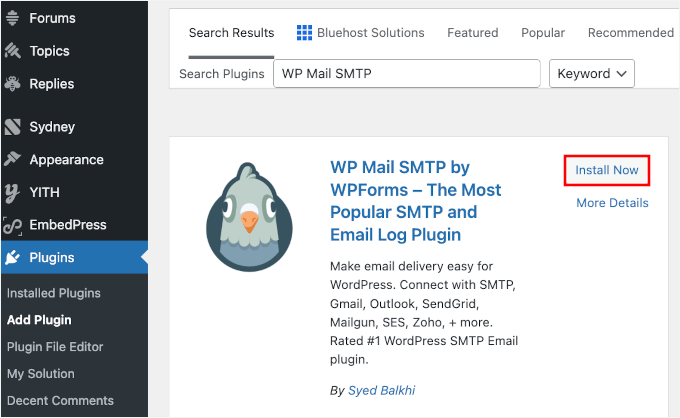
Una volta installata e attivata, dovrai attivare la tua licenza Pro.
Per fare ciò, vai su WP Mail SMTP » Impostazioni, quindi incolla la tua chiave di licenza nel campo corrispondente e fai clic su ‘Connetti’.
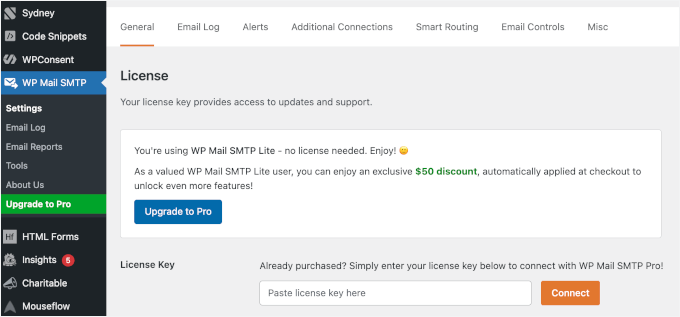
Una volta verificato, puoi scorrere verso il basso fino alla sezione ‘Mailer’.
Qui, scegliamo Zoho Mail facendo clic sul suo pulsante radio.
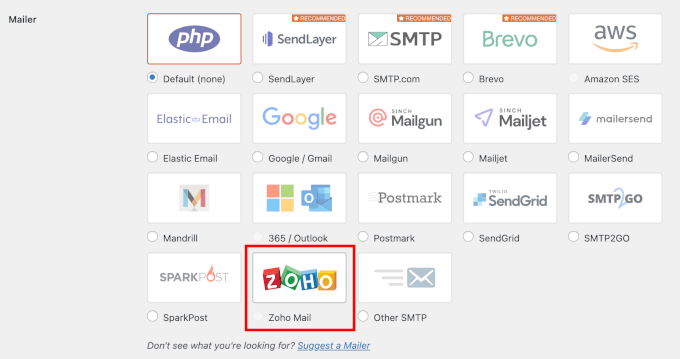
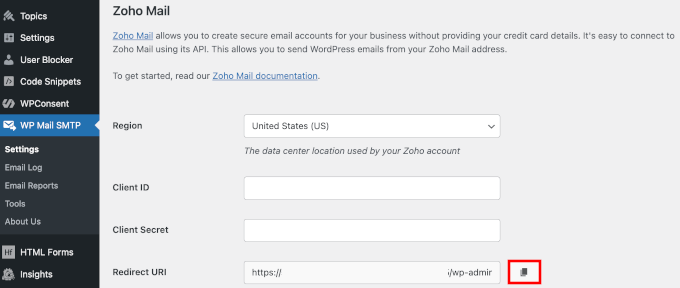
Questo aprirà nuovi campi sotto la sezione Mailer per aggiungere il tuo Client ID e Client Secret.
Qui, facciamo clic sul pulsante copia per il tuo Redirect URI. Ti servirà per creare una connessione API Zoho.
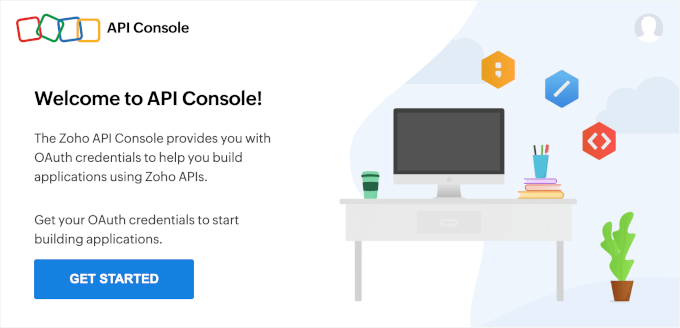
No, apriamo una nuova scheda del browser e andiamo alla console API di Zoho.
Se è la prima volta che accedi all'API, vedrai un pulsante ‘Inizia’ – fai clic su di esso. Se hai già creato un'app in precedenza, cerca invece il pulsante + Aggiungi client nell'angolo in alto a destra.
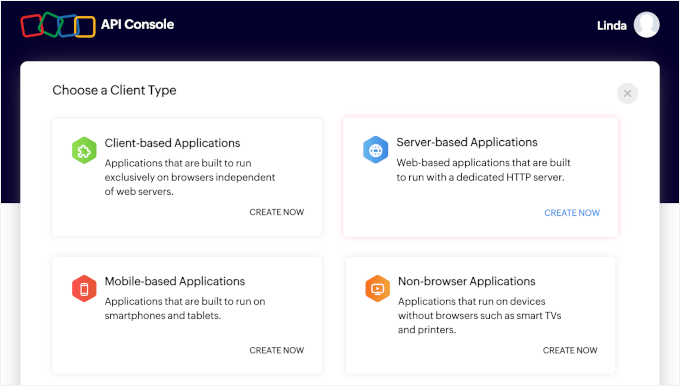
Successivamente, ti verrà chiesto di scegliere un tipo di client.
Per questa configurazione, seleziona ‘Applicazioni basate su server’.
Quindi, è ora di compilare i dettagli della tua app.
Puoi dare alla tua app un 'Nome app': questo può essere qualsiasi cosa che ti aiuti a distinguere le tue app, come il nome del tuo sito web. Dopodiché, inserisci l'URL del tuo sito web nel campo 'URL della home page'.
Per il campo ‘URI di reindirizzamento autorizzati’, puoi incollare il valore dal campo ‘URI di reindirizzamento’ nelle tue impostazioni di WP Mail SMTP.
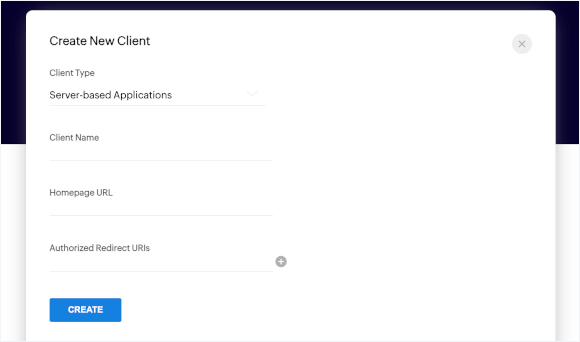
Una volta inserite tutte le informazioni, fai clic su ‘Crea’.
Zoho mostrerà quindi il tuo Client ID e il tuo Client Secret. Copiali entrambi attentamente e incollali nei campi corrispondenti nelle impostazioni di WP Mail SMTP.
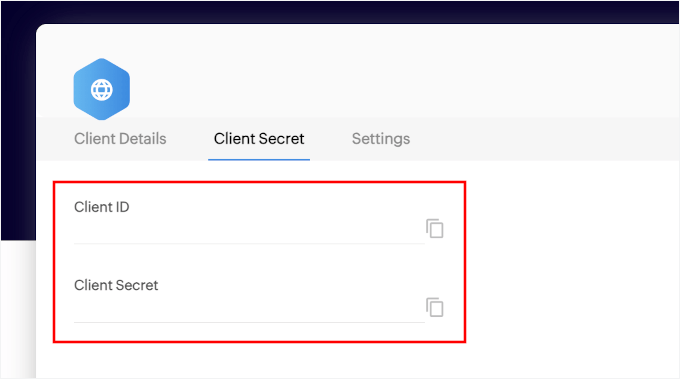
Prima di autorizzare la tua connessione, dovrai prima salvare le informazioni del tuo Client ID e del tuo segreto. Scorri la pagina verso il basso e fai clic su 'Salva impostazioni'.
Una volta aggiornate le impostazioni, procedi e fai clic sul pulsante 'Consenti al plugin di inviare email utilizzando il tuo account Zoho Mail'.
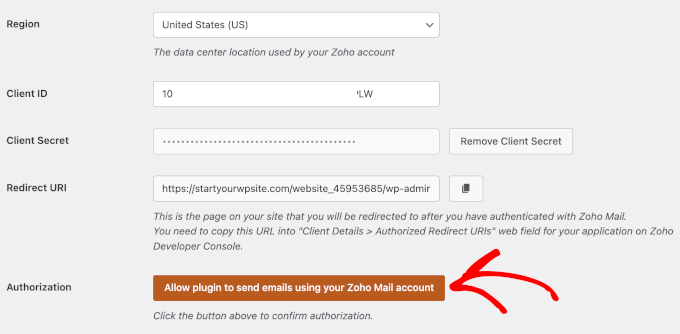
Fatto ciò, puoi salvare le tue impostazioni ed eseguire un'email di prova per assicurarti che tutto funzioni.
Una volta configurato correttamente, WordPress invierà in modo affidabile le email utilizzando il tuo account Zoho Mail.
Fase 5: Crea fino a 5 caselle di posta utente
Infine, esploriamo la console di amministrazione di Zoho Mail. È qui che gestisci tutto ed è ricca di strumenti per mantenere la posta elettronica della tua organizzazione in esecuzione senza intoppi.
Ecco una rapida panoramica:
- Dashboard di reporting – Visualizza un riepilogo dei dettagli del tuo account, inclusi domini, gruppi, utenti e statistiche email.
- Menu Organizzazione – Gestisci i dettagli generali dell'organizzazione.
- Menu Domini – Aggiungi o rimuovi domini associati al tuo account.
- Menu Utenti – Aggiungi, rimuovi, importa o esporta account utente per il tuo team.
- Gruppi – Crea gruppi per semplificare la comunicazione interna ed esterna, mantenendo organizzata la tua casella di posta.
- Impostazioni Posta – Regola il routing, i tentativi e altre configurazioni delle email.
- Strumenti di sicurezza – Configura l'autenticazione a due fattori, gestisci i ruoli degli utenti e blocca le email indesiderate.
- Abbonamento – Se sei su un piano a pagamento, gestisci qui il tuo abbonamento.
- Integrazioni – Qui puoi collegare Zoho Mail con altre app Zoho o collegarlo a servizi di archiviazione di terze parti come Dropbox e Google Drive.
La console semplifica la gestione della configurazione dell'email, mantenendo il tuo team organizzato e sicuro:
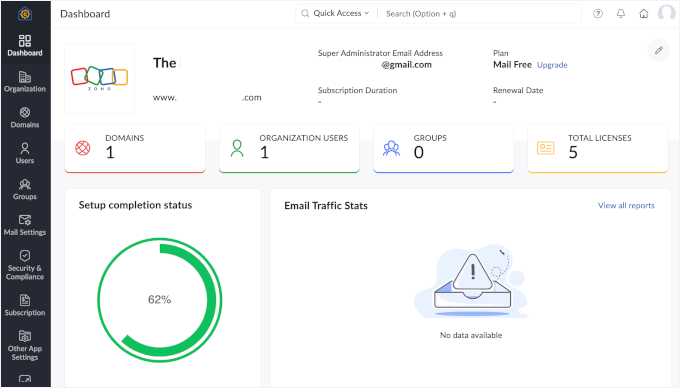
Per creare account email per il tuo team, puoi andare alla scheda 'Utenti'.
Basta fare clic su di esso.
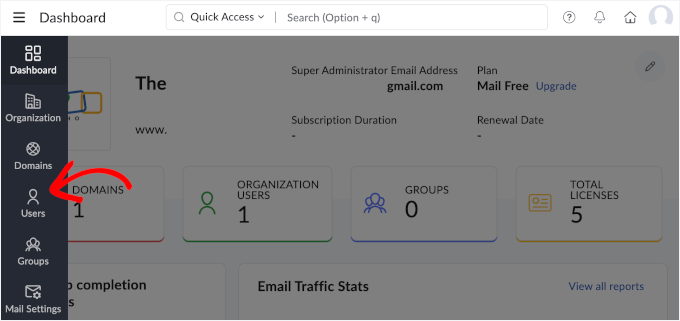
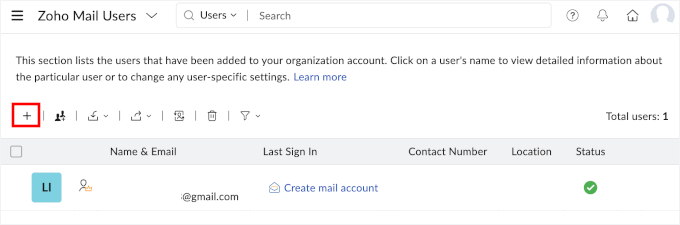
Questo ti porterà alla pagina Utenti di Zoho Mail.
Fai clic sul pulsante '+' per aggiungere un nuovo utente.
Successivamente, puoi inserire il nome, il cognome e il nome utente di ciascun membro del team.
Quindi, puoi impostare password temporanee per ogni account facendo clic sull'opzione 'Genera automaticamente' e selezionando la casella 'Forza gli utenti a cambiare password al primo accesso'.
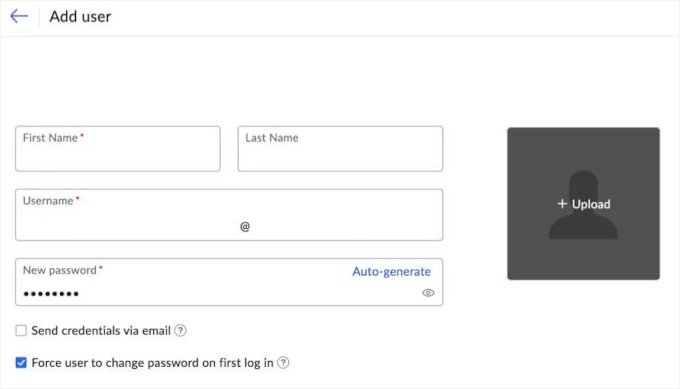
Non dimenticare di fare clic su 'Aggiungi' per salvare la registrazione dell'utente.
Puoi creare fino a 5 account email nel piano gratuito, ognuno con 5 GB di spazio di archiviazione. Ripeti il processo secondo necessità.
Fatto ciò, il tuo team potrà accedere alla propria email andando su mail.zoho.com ed effettuando l'accesso con il proprio indirizzo email personalizzato e la password temporanea.
6. Mail.com
⭐ Ideale per: Individui che desiderano una configurazione gratuita e rapida
 | ✅ Gratuito con molto spazio di archiviazione (65 GB) ✅ Molte opzioni di dominio come @consultant.com, @engineer.com ✅ Nessuna necessità di acquistare hosting o un dominio |
| ❌ Credibilità limitata per le aziende (non è veramente il tuo dominio) ❌ Piattaforma supportata da pubblicità ❌ Nessuna funzionalità aziendale avanzata |
Mail.com adotta un approccio diverso all'email professionale. Invece di utilizzare il tuo dominio, puoi scegliere tra decine di opzioni dall'aspetto professionale come @consultant.com, @engineer.com o @accountant.com.
Anche se non possiedi il dominio, questi indirizzi sembrano comunque più credibili delle email gratuite standard come Gmail o Yahoo. Inoltre, la configurazione è rapida, quindi puoi avere un'email dall'aspetto professionale pronta in pochi minuti.
✋ Attenzione: Mail.com è disponibile solo in alcuni paesi. Se ti trovi in una regione non supportata, la registrazione potrebbe essere bloccata in base al tuo indirizzo IP, o potresti essere reindirizzato a servizi locali come GMX in Germania, Austria o Svizzera.
Fase 1: Iscriviti su Mail.com
Per iniziare con Mail.com, vai sul loro sito web e fai clic sul pulsante 'Iscriviti' nell'angolo in alto a destra.
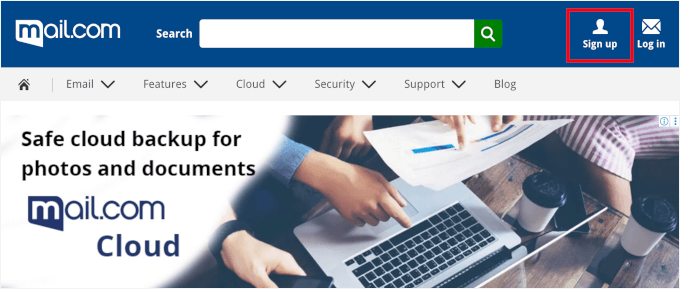
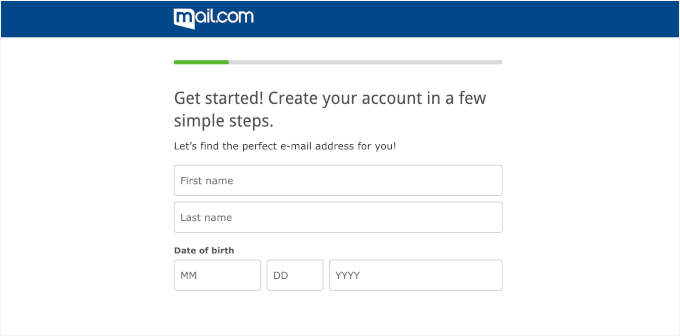
Vedrai un semplice modulo di registrazione.
Innanzitutto, inserisci i tuoi dati utente, che includono il tuo nome e la tua data di nascita.
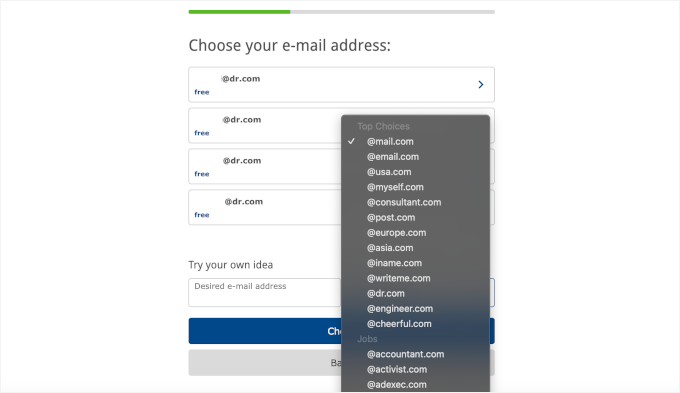
Successivamente, sceglierai il tuo indirizzo email.
Puoi vedere che Mail.com offre alcune opzioni disponibili in base ai dati utente che hai inserito. Ma puoi anche creare il tuo indirizzo email desiderato utilizzando i suoi oltre 100 domini.
Le scelte principali includono consultant.com, writeme.com e engineer.com. Nella sezione 'Lavori', troverai altre opzioni come accountant.com, contractor.com, graphic-designer.com e programmer.net.
Sfoglia semplicemente questo menu a discesa per trovare quello migliore per il tuo progetto.
📝 Nota: Tieni presente che, sebbene possano sembrare professionali, non avranno lo stesso riconoscimento del marchio dell'utilizzo del tuo dominio aziendale.
Una volta selezionata la combinazione di dominio e nome utente, Mail.com verificherà la disponibilità e ti permetterà di procedere con la creazione dell'account.
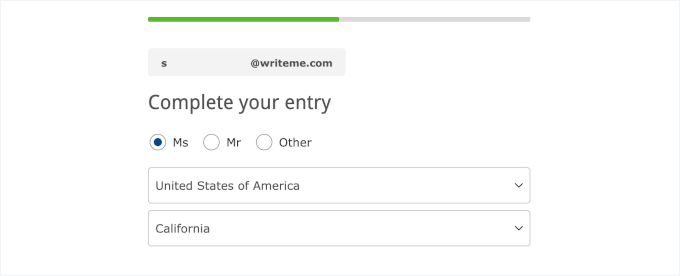
Dopodiché, completerai alcune informazioni aggiuntive.
Queste includono come desideri essere salutato e la tua posizione.
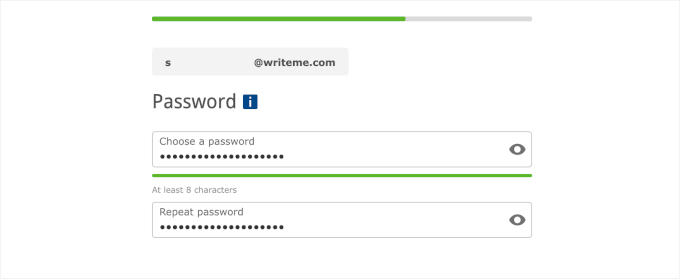
Nella schermata successiva, dovrai creare una password sicura.
La tua password deve essere lunga almeno otto caratteri e includere un mix di lettere maiuscole e minuscole, numeri e caratteri speciali.
Successivamente, ti verrà chiesto di aggiungere un'opzione di recupero utilizzando il tuo numero di telefono.
Questo è necessario per poter reimpostare la password se dovessi rimanere bloccato.
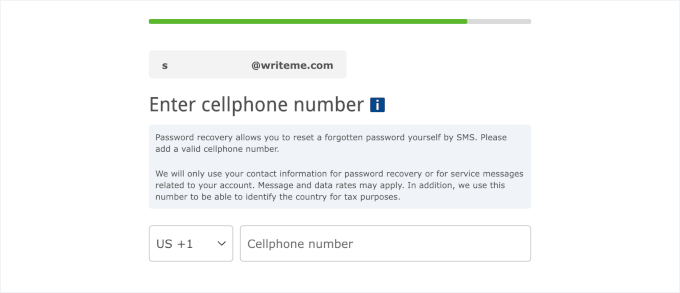
Dopodiché, completa semplicemente il CAPTCHA per dimostrare che non sei un robot, rivedi i Termini e le Condizioni e fai clic sul pulsante 'Accetta'.
Ecco fatto! Il tuo nuovo account Mail.com è pronto e puoi iniziare subito a usare la tua casella di posta su qualsiasi dispositivo.
Fase 2: Esplora la tua dashboard di Mail.com
Una volta attivato il tuo account Mail.com ed effettuato l'accesso, atterrerai direttamente nella sezione E-mail. Questo è il tuo centro principale per inviare e ricevere messaggi, ma c'è molto altro che puoi fare:
- Cloud – Archivia e gestisci i tuoi documenti o foto.
- Contatti – Tieni traccia di tutte le persone a cui invii e-mail.
- Organizzatore – Fissa appuntamenti o promemoria.
- Altro – Accedi a opzioni aggiuntive come le impostazioni di colore e lingua per personalizzare il tuo account.
- Account – Aggiorna i dati personali, cambia la password o modifica le impostazioni di sicurezza.
- Impostazioni (sotto l'elenco delle cartelle) – Regola le preferenze delle e-mail, gestisci le sessioni attive ed effettua altre modifiche per adattarle al tuo flusso di lavoro.
A volte, tuttavia, potresti vedere pubblicità nell'interfaccia, poiché questo è un servizio gratuito supportato da pubblicità.
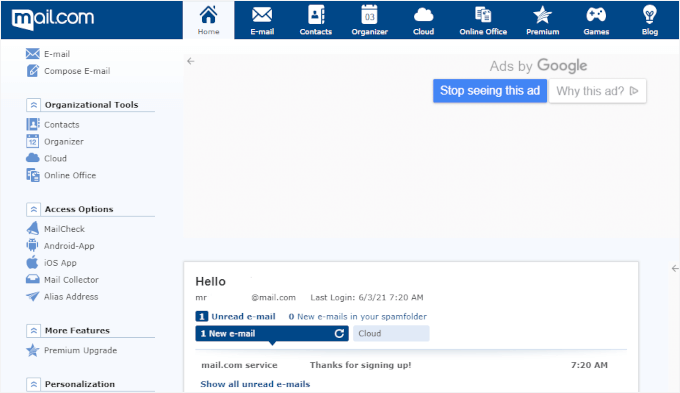
Familiarizzando con queste sezioni, puoi gestire facilmente i contatti, rimanere organizzato e personalizzare la tua esperienza Mail.com.
Fase 3: Importa email da un altro account (opzionale)
Se desideri portare le e-mail da un altro account nella tua casella di posta Mail.com, è facile.
Dalla dashboard, fai clic sull'icona E-mail nella parte superiore della pagina. Quindi, in basso a sinistra, fai clic sul link '+ Aggiungi account e-mail'.
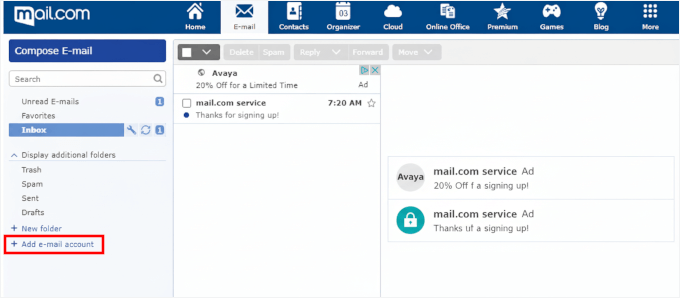
Successivamente, inserisci l'indirizzo e-mail e la password dell'account che desideri importare.
Puoi scegliere se eliminare le e-mail dall'altro server dopo il recupero e se ordinare le e-mail in una cartella separata.
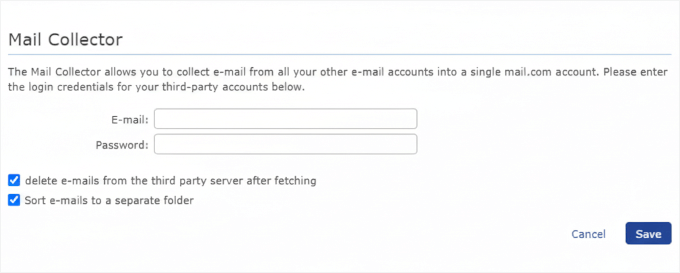
Una volta configurate le tue preferenze, fai clic su 'Salva'.
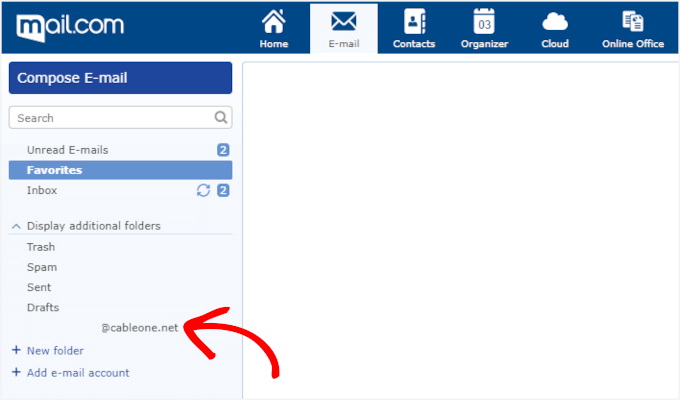
Il tuo account email importato apparirà ora sul lato sinistro della pagina sotto il menu a discesa ‘Visualizza cartelle aggiuntive’. E le tue email inizieranno ad apparire nella tua casella di posta Mail.com.
Fase 4: Inizia subito a usare la tua nuova casella di posta
Mail.com ti offre 65 GB di spazio di archiviazione, che è più che sufficiente per le normali email aziendali.
Puoi controllare la tua email Mail.com sulle loro app mobili o configurarla in programmi come Outlook o Apple Mail utilizzando IMAP o POP.
Per un tocco professionale, puoi utilizzare questo indirizzo email in modo coerente sui tuoi biglietti da visita, sul tuo sito web e sui materiali di marketing. Anche se non è un dominio personalizzato, ha comunque un aspetto più credibile rispetto a un tipico indirizzo Gmail o Yahoo.
Altri fornitori di domini email gratuiti che ho considerato
Sebbene le sei opzioni sopra siano le mie migliori raccomandazioni, ho anche testato diversi altri fornitori che potrebbero funzionare per situazioni specifiche.
Ecco quelli che vale la pena menzionare, insieme al motivo per cui non sono entrati nella mia lista principale:
IONOS
 | ✅ Spesso include email gratuite con domini di prova ✅ 2 GB di spazio di archiviazione per casella di posta ✅ Facile da gestire tramite il pannello IONOS |
| ❌ Periodo gratuito limitato — i rinnovi hanno un costo aggiuntivo ❌ Non ideale per la scalabilità a lungo termine ❌ Il supporto varia a seconda della regione | |
| ⭐ Ideale per: Utenti che testano dominio + email insieme |
DreamHost
 | ✅ Email gratuita con la maggior parte dei piani di hosting ✅ Generosi 25 GB per casella di posta ✅ Interfaccia webmail pulita e senza pubblicità |
| ❌ Non è il pannello più facile per i principianti ❌ Lo spazio di archiviazione è per account, non aggregato ❌ I costi di rinnovo sono più alti del primo anno | |
| ⭐ Ideale per: Utenti che desiderano più spazio di archiviazione per casella di posta |
InMotion Hosting
 | ✅ Account email illimitati inclusi ✅ 10 GB di spazio di archiviazione per casella di posta ✅ Solida gestione basata su cPanel |
| ❌ I piani di hosting partono da un prezzo leggermente più alto ❌ Centri dati limitati al di fuori degli Stati Uniti | |
| ⭐ Ideale per: Piccole e medie imprese che necessitano di più account |
Qual è Veramente la Migliore Opzione di Dominio Email Gratuito?
Dopo aver provato tutti i provider, la mia opinione è che la maggior parte dei proprietari di piccole imprese farebbe meglio a iniziare con l'email personalizzata gratuita inclusa nel loro piano di web hosting. È l'opzione più semplice ed economica poiché il tuo sito web e la tua email sono gestiti nello stesso posto.
Le società di hosting WordPress come Bluehost, Hostinger e HostGator includono tutte indirizzi email aziendali gratuiti con il loro hosting WordPress. In questo modo, ottieni un'email professionale che corrisponde al tuo dominio e la comodità di gestire tutto da un'unica dashboard.
Man mano che la tua attività cresce, vale la pena passare a un'opzione a pagamento come Google Workspace (circa 6 $/mese per utente). Noi di WPBeginner lo utilizziamo personalmente perché è estremamente affidabile, si integra con le app di Google e offre un'eccellente protezione antispam.
Se sei un imprenditore individuale o un team molto piccolo, il piano gratuito per sempre di Zoho Mail è un'ottima scelta. Ti offre fino a 5 indirizzi email personalizzati con 5 GB ciascuno, più che sufficienti per la maggior parte delle piccole imprese all'inizio.
Suggerimenti bonus per la gestione del tuo dominio email
Configurare la tua email è solo il primo passo. Ecco alcuni suggerimenti pratici per aiutarti a gestirla senza intoppi:
- 🔐 Imposta la sicurezza dell'email. Aggiungi i record SPF e DKIM tramite il tuo provider di hosting per evitare che le tue email finiscano nello spam e per proteggere la reputazione del tuo dominio. La maggior parte degli host ti guiderà attraverso il processo.
- 🧑💻 Usa formati coerenti. Attieniti a qualcosa di professionale come nome@tuodominio.com per i membri del team e indirizzi funzionali come info@tuodominio.com o support@tuodominio.com per uso generale.
- 🖋️ Crea una firma email pulita. Puoi aggiungere il tuo nome, titolo, azienda, numero di telefono e sito web alla tua firma. In questo modo, ogni email diventa un'opportunità per costruire fiducia e facilitare il contatto con te.
- 🗂️ Rimani organizzato con più indirizzi. Se hai molti indirizzi email, vorrai impostare l'inoltro in modo da non perdere email importanti. Ad esempio, puoi inoltrare support@ e sales@ alla tua casella di posta principale.
- 💵 Sapere quando effettuare l'upgrade. I piani gratuiti sono ottimi per iniziare, ma se hai bisogno di più spazio di archiviazione, sicurezza avanzata o strumenti come calendari e condivisione di documenti, è ora di passare a una soluzione a pagamento.
Domande frequenti: Domini email gratuiti per la tua attività
Posso ottenere un dominio email gratuito senza acquistare l'hosting?
Se stai cercando un dominio email veramente gratuito senza hosting, Mail.com è la tua scelta migliore. Puoi registrarti per un indirizzo gratuito utilizzando uno dei loro domini, come @consultant.com o @engineer.com.
In alternativa, con il piano gratuito per sempre di Zoho Mail, puoi creare un'email Zoho personale (come nomeutente@zoho.com), anche se non sembrerà altrettanto professionale.
Posso mantenere la mia email se cambio provider di hosting?
Sì, puoi mantenere la tua email quando cambi hosting, ma il processo dipende da come è configurata la tua email.
Se utilizzi un servizio email indipendente come Google Workspace o Zoho Mail, la tua email rimane completamente indipendente dal tuo provider di hosting.
Se la tua email è ospitata dal tuo provider web, dovrai migrare le tue email e aggiornare i record MX del tuo dominio per puntare al tuo nuovo provider.
L'email gratuita è sicura per uso aziendale?
I servizi di posta elettronica gratuiti possono essere sicuri per uso aziendale, ma il livello di sicurezza varia a seconda del provider. Servizi come Google Workspace e Zoho Mail offrono solide funzionalità di sicurezza anche nei loro piani gratuiti, inclusa la protezione antispam e connessioni sicure.
Tuttavia, le email basate su hosting gratuito hanno in genere funzionalità di sicurezza più basilari, quindi considera l'aggiornamento a un servizio email a pagamento se gestisci comunicazioni aziendali sensibili o necessiti di conformità di sicurezza avanzata.
Altre guide esperte utili per i nomi di dominio
Spero che questa guida ti abbia aiutato a ottenere un dominio email gratuito per la tua attività.
Se l'hai trovato utile, potresti anche voler vedere altre guide su:
- Guida per principianti: Cos'è un nome di dominio e come funzionano i domini?
- Qual è la Differenza tra Nome di Dominio e Web Hosting (Spiegato)
- Come rinnovare un nome di dominio (tutti i principali registrar di hosting)
- Come verificare la disponibilità di un nome di dominio (strumenti di ricerca domini facili)
- Le migliori alternative a Google Domains (confrontate)
- Come modificare i record MX per il tuo sito WordPress (passo dopo passo)
Se ti è piaciuto questo articolo, iscriviti al nostro Canale YouTube per tutorial video su WordPress. Puoi trovarci anche su Twitter e Facebook.




Dennis Muthomi
Ho trovato particolarmente utile il confronto tra le opzioni gratuite e le soluzioni a pagamento come Google Workspace e Microsoft 365.
Come persona che è passata da un hosting gratuito fornito di email a Google Workspace, posso attestare i vantaggi di una migliore sicurezza, filtraggio dello spam e integrazione con altri strumenti di produttività.
Vorrei aggiungere un consiglio per le opzioni gratuite: durante la configurazione del tuo dominio email personalizzato, assicurati di configurare anche i tuoi record SPF e DKIM.
Questi record DNS aggiuntivi aiuteranno la recapitalità delle email e ridurranno le possibilità che le tue email vengano contrassegnate come spam.
Jiří Vaněk
Aggiungerei attualmente al tuo commento che l'SPF è ora un requisito per i domini. Se un dominio non ha almeno un record SPF impostato, probabilmente non sarai in grado di inviare un'e-mail a un indirizzo @gmail.com perché Google considera le e-mail provenienti da domini senza SPF come indesiderate. Il vantaggio è che Google invia messaggi di errore con il motivo, quindi il mittente sa almeno che il suo messaggio non è stato consegnato e perché. Pertanto, l'SPF non è più solo una raccomandazione ma una necessità assoluta. Inoltre, molte persone hanno problemi di consegna a causa dell'SPF quando utilizzano la funzione standard PHP mail() invece di SMTP.
Anthony O'Keeffe
L'offerta Bluehost è gratuita SOLO per il primo anno, per favore?
Supporto WPBeginner
Gli sconti per l'iscrizione all'hosting sono attualmente validi solo per il primo periodo di iscrizione.
Amministratore
Moinuddin Waheed
Ho usato Bluehost e ho utilizzato il servizio di dominio email gratuito offerto da esso.
Avere un dominio email conferisce un aspetto professionale e dà un senso di branding all'attività o al blog.
Ero esitante in precedenza ad usarlo, ma dato che i passaggi da seguire sono molto semplici e possiamo anche ricevere queste email nel nostro account Gmail gratuito o in altre app di posta elettronica come Outlook, è un bene avere un dominio email.
Grazie per la guida passo passo.
Supporto WPBeginner
Glad our guide was helpful
Amministratore
Ralph
Grazie per questa guida. All'inizio ogni blogger vuole risparmiare ogni centesimo, ma dopo anni di blogging e averne fatto il mio reddito a tempo pieno lasciando il mio lavoro – spendi quei 10 dollari per apparire più professionale. Non aver paura e dai il tuo meglio. Questo porterà alcune possibilità di guadagno. Devi solo trattarlo come un investimento, non come un costo.
Leland Garner
Grazie per questa eccellente guida. Uso Google Workspace ma per un amico ho configurato l'email su Zoho. Pensi che Zoho sia ancora una buona opzione?
Supporto WPBeginner
We have not recently reviewed Zoho for any changes in its quality but when we will look into them for future updates
Amministratore
bina
Ciao! Grazie mille per questa guida, è stata molto utile. Sono riuscito a collegare il mio account da Bluehost a Google e posso inviare email dal mio dominio, ma non riesco a ricevere email dall'account. Ho saltato un passaggio? Potresti aiutarmi a risolvere questo problema? Grazie mille
Supporto WPBeginner
Dovresti contattare BlueHost e dovrebbero essere in grado di assisterti, ma molto probabilmente hai saltato un passaggio con la configurazione SMTP.
Amministratore
Omer Yousuf
Grazie per aver condiviso le informazioni, mi dà un po' di tranquillità prima di procedere con la creazione di un'email con dominio personalizzato.
Supporto WPBeginner
Glad our guide could be helpful
Amministratore
Michael Oladipo
Se uso un host, non devo preoccuparmi di creare un sito web per ora? Aiuto, creerò un sito web in futuro ma ho bisogno dell'email ora, come posso usare l'host per G-Suite? Grazie.
Supporto WPBeginner
Se il tuo host non è tra quelli elencati in questa guida, dovresti contattarli e loro potranno assisterti nella creazione della tua email.
Amministratore
Smith
Grazie per la guida..
Supporto WPBeginner
You’re welcome
Amministratore