


L'errore "La tua connessione non è privata" può essere frustrante sia per i proprietari di siti web che per i visitatori, poiché blocca l'accesso al tuo sito e solleva preoccupazioni sulla sicurezza.
Questo errore viene visualizzato quando il browser non è in grado di determinare la sicurezza del sito web che stai cercando di visitare. Di solito presenta messaggi leggermente diversi a seconda del browser che stai utilizzando, rendendo la risoluzione dei problemi un po' difficile per i principianti.
Qui a WPBeginner, utilizziamo WordPress da oltre un decennio e abbiamo riscontrato ogni tipo di errore lungo il percorso. Questa esperienza ci ha fornito approfondimenti sulle migliori pratiche per la risoluzione dei problemi di WordPress.
In questo articolo, ti mostreremo come correggere facilmente l'errore "La tua connessione non è privata" sul tuo sito web, passo dopo passo.
Cos'è l'errore "La tua connessione non è privata"?
L'errore ‘La connessione non è privata’ appare sui siti web che utilizzano il protocollo SSL / HTTPS. Viene visualizzato quando il browser non è in grado di convalidare il certificato SSL emesso dal sito web.
Qualsiasi sito web che utilizza SSL / HTTPS invia informazioni sul certificato di sicurezza al browser di un utente ad ogni visita. Il browser tenta quindi di convalidare questo certificato utilizzando la chiave pubblica che lo accompagna.
Se queste informazioni sono corrette, il browser crittografa i dati utilizzando la chiave privata inviata dal tuo sito web. Questa crittografia protegge il trasferimento dei dati tra il browser di un utente e il tuo sito WordPress.
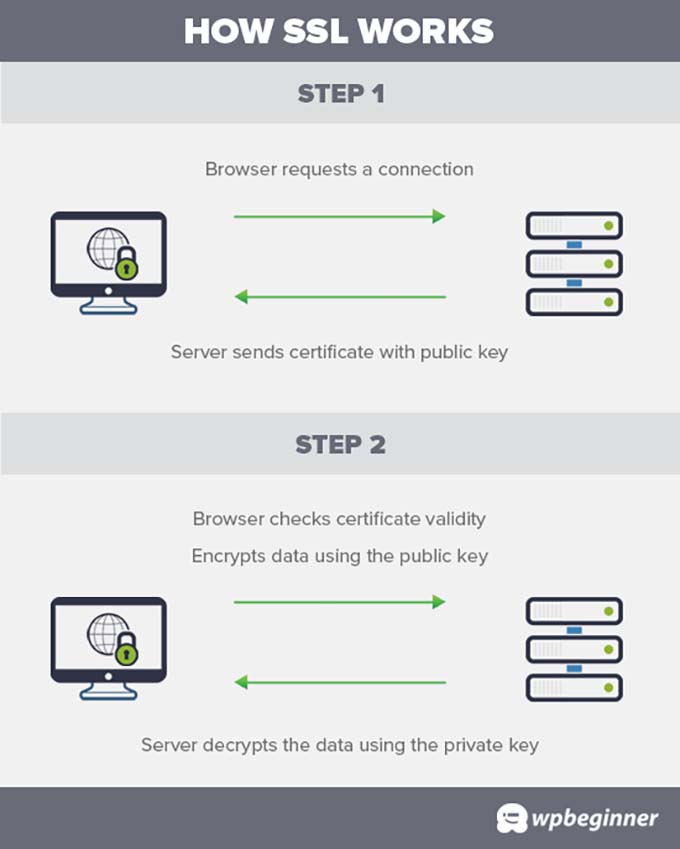
Tuttavia, se il browser non è in grado di convalidare il certificato, non può trasferire i dati in modo sicuro e visualizza l'errore che la tua connessione al sito web non è privata.
Questo è un errore SSL comune e appare su tutti i browser moderni con messaggi di errore leggermente diversi.
Google Chrome
Google Chrome mostrerà questo errore come 'La tua connessione non è privata'.

Mozilla Firefox
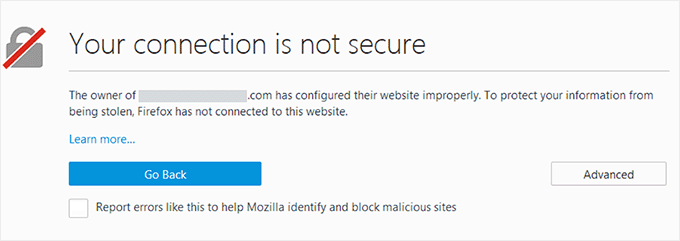
Firefox visualizza questo errore come 'La tua connessione non è sicura'.
Microsoft Edge
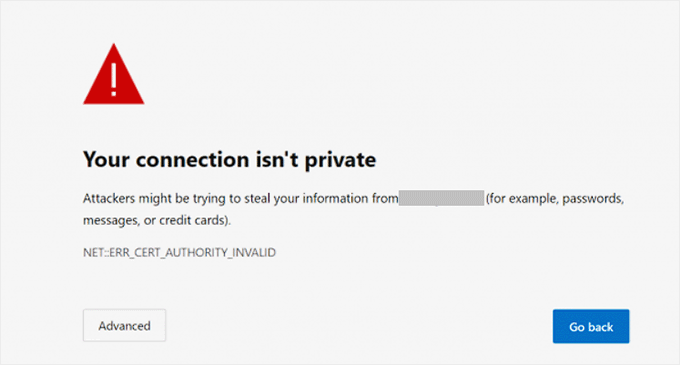
Il browser Microsoft Edge lo visualizza con il messaggio di errore 'La tua connessione non è privata' o 'Questo sito non è sicuro'.
Safari, Brave e altri browser visualizzeranno messaggi simili.
Cosa causa l'errore 'La connessione non è privata'?
L'errore ‘la connessione non è privata’ è un errore comune di WordPress che può comparire senza che tu abbia apportato alcuna modifica al tuo sito web.
Può essere causato da diversi motivi. Ad esempio, se l'orologio del computer di un utente non è sincronizzato, il certificato potrebbe risultare scaduto.
Un altro scenario è che un certificato più vecchio emesso dal tuo sito web sia memorizzato nel browser dell'utente. La chiave privata inviata dal tuo sito web non corrisponde al vecchio certificato e il browser non riesce a convalidare la connessione sicura.
Allo stesso modo, potresti trovarti su una rete Wi-Fi pubblica che non crittografa i dati.
Tuttavia, la ragione più ovvia per cui potresti vedere questo errore è se il certificato SSL sul sito web è scaduto. In questo caso, devi rinnovare il certificato SSL.
Detto questo, ecco i passaggi che puoi intraprendere per risolvere l'errore 'La tua connessione non è privata':
1. Forza il ricaricamento di una pagina
Se vedi l'errore 'La connessione non è sicura' sul tuo sito web, dovresti prima provare il metodo "accendi e spegni". Ciò significa che puoi semplicemente iniziare chiudendo e riaprendo la finestra del browser. Dopodiché, cerca il tuo sito web e l'errore potrebbe essere scomparso.
Tuttavia, se ciò non funziona, puoi forzare il ricaricamento della pagina facendo clic sul pulsante 'Ricarica questa pagina' nell'angolo in alto a sinistra dello schermo.
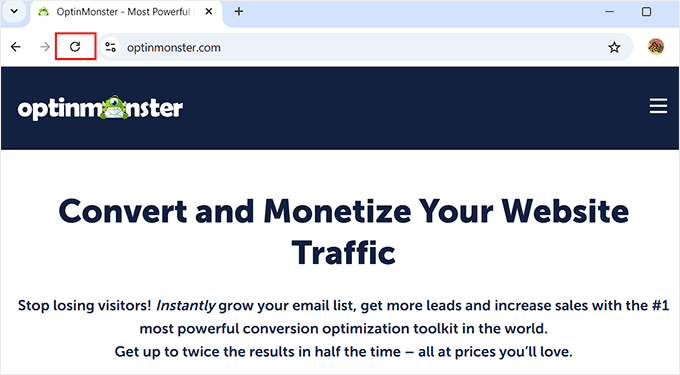
Questo perché a volte questo errore è causato da un problema temporaneo sul tuo sito web o browser.
Ricaricare la pagina forza il tuo browser a stabilire una nuova connessione al sito web, il che potrebbe risolvere il problema. Incoraggia anche il browser a ignorare la versione memorizzata nella cache della pagina e a caricare la versione più recente.
2. Verifica con più browser
Se il primo trucco non funziona, dovresti provare a controllare il tuo blog WordPress su più browser. Questo ti aiuterà a determinare se l'errore riguarda il tuo sito web o è specifico del browser che stai utilizzando.
Può essere causato dalle impostazioni di sicurezza del browser o dalla cache. Per ulteriori informazioni, consulta la nostra guida per principianti su come testare un sito WordPress su browser diversi.

Se scopri che un browser specifico causa l'errore, puoi provare a reinstallarlo per risolverlo.
Altrimenti, puoi passare ai passaggi successivi di questa guida.
3. Svuota la cache del tuo browser
La cache del tuo browser memorizza i certificati di sicurezza per tutti i siti web che visiti. Se hai appena rinnovato il certificato di sicurezza del tuo sito, potresti vedere l'errore 'la connessione non è sicura' perché il browser ha ancora il vecchio certificato memorizzato nella cache.
In alcuni casi, i dati memorizzati nella cache relativi al certificato di sicurezza potrebbero essere danneggiati, il che può anche portare a questo errore.
In tal caso, puoi facilmente cancellare la cache del tuo browser facendo clic sull'icona a tre puntini nell'angolo in alto a destra di Google Chrome. Questo aprirà un menu a discesa, dove dovrai selezionare l'opzione ‘Cancella dati di navigazione’.
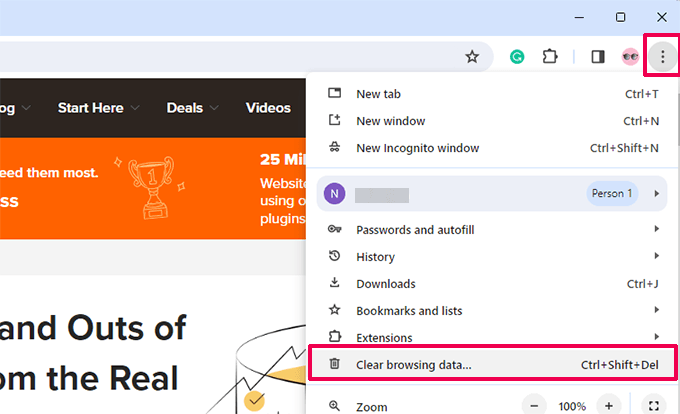
Questo aprirà la pagina delle Impostazioni di Chrome e visualizzerà un prompt sullo schermo. Qui, seleziona ‘Tutto il periodo’ come intervallo di tempo dal menu a discesa e fai clic sul pulsante ‘Cancella dati’.
La cache del tuo browser verrà ora cancellata.

Se stai utilizzando uno degli altri browser, consulta la nostra guida completa su come svuotare la cache del browser per tutti i principali browser.
Una volta cancellata la cache, prova a visitare nuovamente il sito web per vedere se il problema è stato risolto. In caso contrario, continua a leggere.
4. Controlla l'orologio del tuo computer
Normalmente, il tuo computer sincronizza automaticamente le impostazioni di data e ora. Tuttavia, se il tuo computer ha impostazioni di data/ora errate, il tuo browser potrebbe pensare che il certificato SSL di un sito web sia non valido, causando l'errore ‘la connessione non è sicura’.
Sincronizza data / ora sui computer Windows
Se stai utilizzando un computer Windows, fai semplicemente clic con il pulsante destro del mouse sulla barra delle applicazioni e seleziona l'opzione ‘Regola impostazioni data e ora’.
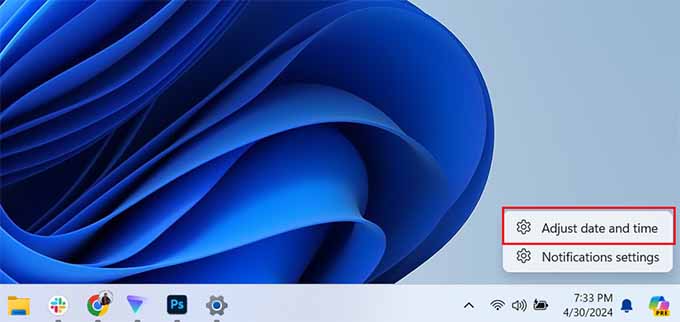
Questo aprirà la sezione data e ora nell'app Impostazioni di Windows.
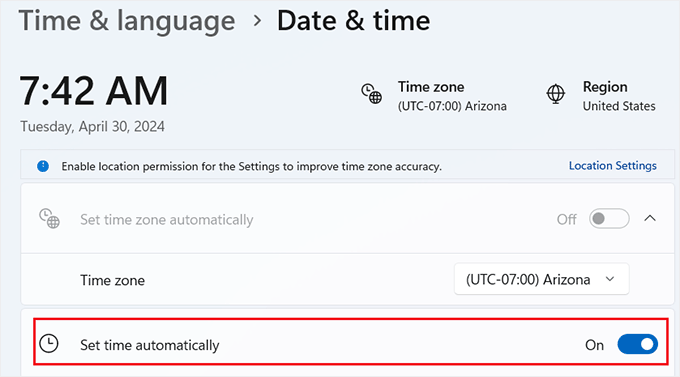
Qui, devi assicurarti che la data e l'ora del tuo computer siano corrette e che l'opzione ‘Imposta ora automaticamente’ sia selezionata.
Sincronizza data / ora sui computer Mac
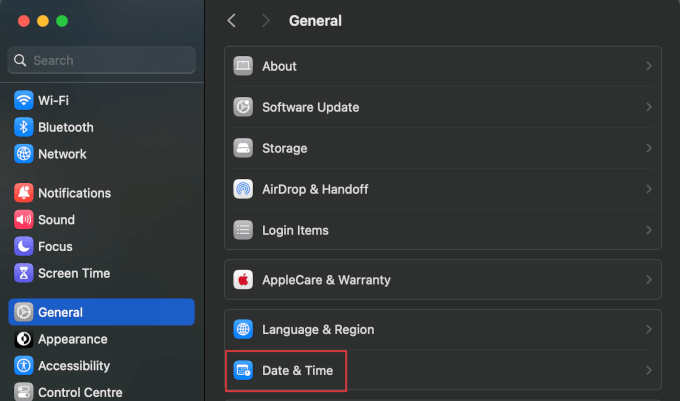
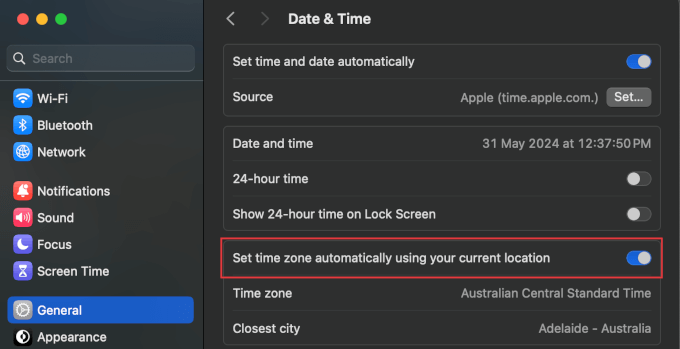
Se stai utilizzando un computer Mac, apri l'app ‘Impostazioni di sistema’ e vai su Generali » Data e ora.
Qui, vorrai assicurarti che l'opzione ‘Imposta data e ora automaticamente utilizzando la tua posizione corrente’ sia attivata.
Una volta fatto ciò, visita il tuo sito web per vedere se l'errore è stato risolto.
5. Disattiva le app antivirus e VPN
Se stai utilizzando un programma antivirus per il tuo computer o un servizio VPN, potresti volerli disattivare temporaneamente.
Alcuni programmi antivirus dispongono di funzionalità che monitorano e scansionano il traffico HTTPS alla ricerca di malware. Questo a volte può interrompere la comunicazione tra il tuo browser e il sito web, causando errori di verifica del certificato.
Disattivando queste app, puoi verificare se stavano bloccando il certificato SSL e costringendo il tuo browser a mostrare l'errore 'La tua connessione non è privata'.
Se scopri che una di queste app sta causando il problema, puoi contattare il loro team di supporto per ricevere aiuto.
6. Controlla la scadenza del tuo certificato SSL
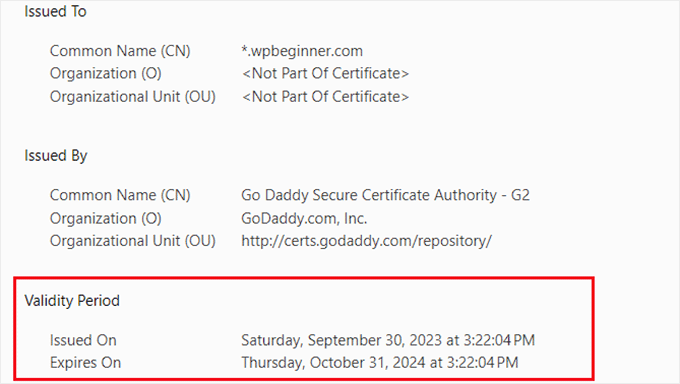
Un altro motivo comune per l'errore ‘la connessione non è sicura‘ è un certificato SSL scaduto. Questi certificati vengono emessi per un periodo specifico e scadono quando raggiungono la fine di tale termine.
Puoi controllare la data di scadenza del tuo certificato facendo clic sull'icona 'Visualizza informazioni sul sito'. Si aprirà una finestra di dialogo e dovrai espandere la scheda 'Connessione sicura'.
Successivamente, fai clic sull'opzione 'Certificato valido'.
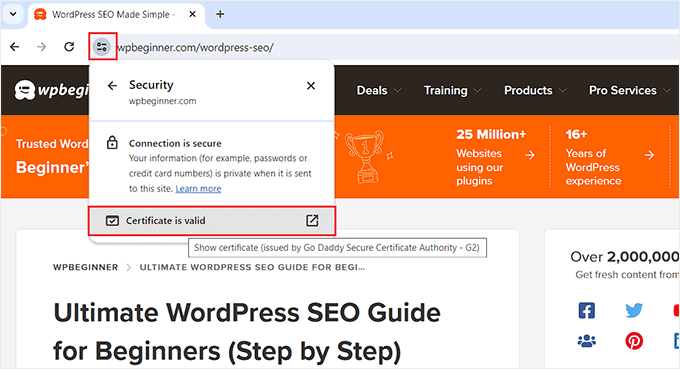
Si aprirà una finestra popup con un elenco dei dettagli del tuo certificato SSL. La data di scadenza è mostrata nella sezione 'Validità'.
Tieni presente che la maggior parte dei registrar di domini e dei provider di certificati SSL ti avviserà automaticamente quando il tuo certificato SSL dovrà essere rinnovato.
Se stai utilizzando un certificato SSL gratuito, la maggior parte delle società di hosting WordPress dispone di script che li rinnovano automaticamente alla scadenza.
Tuttavia, tali meccanismi potrebbero fallire e il tuo certificato SSL potrebbe scadere. In tal caso, non devi preoccuparti perché puoi risolverlo facilmente sostituendo il tuo certificato SSL.
Le istruzioni per farlo possono variare a seconda del tuo provider di certificati e della società di hosting. Infatti, molte società di hosting lo aggiorneranno per te su richiesta.
7. Testa il tuo server SSL
Se hai configurato manualmente il tuo certificato SSL, potresti voler assicurarti che tutte le impostazioni di configurazione funzionino correttamente.
Per fare ciò, puoi eseguire un test del server SSL. Questo test ti consente di verificare la configurazione SSL completa del tuo sito web.
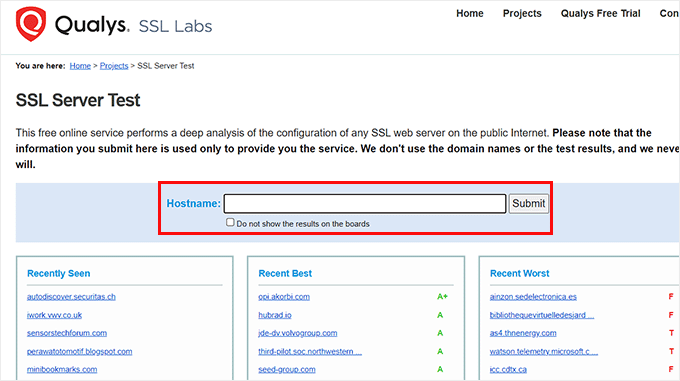
Include il protocollo TLS, il test cross-browser e i controlli di configurazione SSL/HTTPS. Lo scanner ti fornirà inoltre informazioni dettagliate su ciascun test.
Successivamente, puoi risolvere eventuali problemi con SSL utilizzando la nostra guida passo passo su come risolvere errori SSL comuni in WordPress.
8. Controlla il nome del dominio del certificato
Puoi configurare il tuo certificato SSL in modo che funzioni per diverse varianti di un nome di dominio, come gli URL www e non-www.
Se il tuo certificato è configurato solo per una variante del tuo nome di dominio e accedi al sito web utilizzando un'altra variante, ciò comporterebbe un errore 'La tua connessione non è privata'.
In quel caso, Google Chrome mostrerà il codice di errore come SSL_ERROR_BAD_CERT_DOMAIN.
Questo errore potrebbe anche apparire se hai recentemente spostato il tuo sito web su un nuovo nome di dominio o server.
Una soluzione semplice è emettere un certificato SSL gratuito per entrambe le varianti del tuo nome di dominio. Per farlo, dovrai inviare una richiesta al tuo provider di hosting.
Tuttavia, se ciò sembra troppo complicato, puoi reindirizzare i visitatori del tuo sito web alla versione corretta del tuo nome di dominio utilizzando All in One SEO. È il miglior plugin SEO che viene fornito con un potente gestore di reindirizzamenti per trovare link interrotti e impostare reindirizzamenti 301.

Per ulteriori informazioni, consulta il nostro articolo su come impostare i reindirizzamenti in WordPress.
Speriamo che questo articolo ti abbia aiutato a capire come risolvere l'errore ‘La connessione non è privata’ in WordPress. Potresti anche consultare la nostra guida definitiva alla risoluzione dei problemi di WordPress e le nostre migliori scelte per i migliori plugin di sicurezza per WordPress.
Se ti è piaciuto questo articolo, iscriviti al nostro Canale YouTube per tutorial video su WordPress. Puoi trovarci anche su Twitter e Facebook.





Jiří Vaněk
Il contenuto misto può causare lo stesso errore? Quindi parte del codice è http e parte è https? Oppure posso escludere completamente questa opzione?
Supporto WPBeginner
Normalmente no, ma niente è impossibile. È molto più probabile che ci sia un problema diverso.
Amministratore
mohadese esmaeeli
Ciao,
A volte, non passare dal protocollo HTTP a HTTPS può causare errori come "La tua connessione non è privata"...
Tuttavia, l'errore di contenuto misto viene visualizzato come un avviso nel browser.
Per risolvere l'errore "La tua connessione non è privata", è necessario installare un certificato SSL sull'host e quindi attivarlo in WordPress. Inoltre, puoi installare il plugin "Really Simple SSL" per correggere l'errore di contenuto misto e i problemi "La tua connessione non è privata".
GRAZIE DIO GIOVANNI
Grazie per le utili informazioni che hai condiviso con noi lettori.
Non ho mai saputo la maggior parte di queste cose e questo post mi ha dato qualche indizio.
Grazie ancora.
Supporto WPBeginner
Glad our guide could help with this error
Amministratore
Nasir
Per favore, menziona i siti web con certificati gratuiti che hai in mente.
Il mio certificato è scaduto a causa del Piano Gratuito. Non può essere rinnovato perché devo passare a Pro. Ora appare il messaggio "La tua connessione non è privata"
Cosa dovrei fare?
Supporto WPBeginner
Per un certificato SSL gratuito, dovresti dare un'occhiata alla nostra guida qui sotto:
https://www.wpbeginner.com/beginners-guide/how-to-get-a-free-ssl-certificate-for-your-wordpress-website/
Amministratore
Jenna
Ciao, grazie per tutte le informazioni! Tuttavia, ho ancora problemi con quell'errore. Ho notato che quando clicco sul pulsante di sicurezza accanto all'URL, dice "Non valido". Ho anche notato che quando accedo al mio host e vado alla scheda di sicurezza per provare ad attivare il certificato SSL gratuito, dice che è in sospeso.
Penso che questo possa essere il problema, ma non capisco perché sia in sospeso ora, quando funzionava bene prima, per diversi giorni.
Supporto WPBeginner
Dovresti contattare il tuo provider di hosting per assicurarti che non ci siano stati intoppi da parte loro, poiché è la causa più probabile del problema.
Amministratore
Sharath Chandra
Ho un problema con il mio sito web quando lo apro (Non sicuro), questo è il problema che sto riscontrando, potresti per favore risolverlo.
Supporto WPBeginner
Per quel problema, dovresti abilitare HTTPS sul tuo sito:
https://www.wpbeginner.com/wp-tutorials/how-to-add-ssl-and-https-in-wordpress/
Amministratore
Mansoor Hussain
Grazie per aver inviato queste ottime informazioni. Grazie ancora.
Supporto WPBeginner
You’re welcome, glad our article was helpful
Amministratore
Sayan Samanta
Sto riscontrando un problema simile dopo aver cambiato il mio provider di hosting. Se uso la VPN e la connessione mobile, il mio sito si carica perfettamente. Altrimenti, non si apre. Come risolvere questi tipi di problemi.
Ho provato a cancellare la cache, usando un browser diverso ma continua a mostrare un errore.
Supporto WPBeginner
Se il trasferimento è stato molto recente, avresti bisogno di tempo affinché il tuo DNS locale si aggiorni. Potresti anche provare alcuni dei nostri suggerimenti per forzare SSL nella nostra guida alla risoluzione dei problemi qui: https://www.wpbeginner.com/wp-tutorials/how-to-fix-common-ssl-issues-in-wordpress-beginners-guide/
Amministratore
Patrick
E per quanto riguarda i plugin?
Il mio provider web ha detto che ho l'SSL attivato di default e che tutto quello che dovevo fare era aggiungere un plugin per rendere il mio sito sicuro.
Supporto WPBeginner
It would depend on the specifics of what your hosting provider said but you may want to take a look at the recommendations in our guide here:
https://www.wpbeginner.com/wp-tutorials/how-to-fix-common-ssl-issues-in-wordpress-beginners-guide/
The plugin Really Simple SSL may be what you’re looking for
Amministratore
Nura Mahdi Idris
Penso che le impostazioni dell'orologio risolveranno il problema che affronto raramente.
Supporto WPBeginner
Glad our recommendation could be helpful
Amministratore