


La maggior parte di noi ha sentito il classico consiglio: “Hai provato a svuotare la cache?” Per un principiante, questo può sembrare un compito tecnico complicato.
Ma in realtà è una soluzione semplice che risolve molti problemi comuni del sito web. Abbiamo utilizzato questo esatto passaggio di risoluzione dei problemi innumerevoli volte sui nostri progetti qui a WPBeginner.
In questa guida, ti spiegheremo esattamente come svuotare la cache del tuo browser su tutte le principali piattaforme, passo dopo passo.
Cos'è la cache del browser?
La cache del browser è un'area di archiviazione temporanea sul tuo computer in cui il tuo browser web salva copie dei file del sito web. Questo rende il caricamento delle pagine web molto più veloce quando le visiti di nuovo.
Invece di scaricare tutto da zero, il browser recupera i file salvati come immagini, fogli di stile e script dal tuo dispositivo. Questo riduce i tempi di caricamento delle pagine e rende la navigazione molto più fluida.
Ad esempio, quando visitiamo un sito web WordPress, il contenuto può cambiare, ma elementi come loghi e font di solito rimangono gli stessi. La cache aiuta salvando questi file statici in modo che non debbano essere ricaricati ogni volta.
I browser web seguono le regole di cache impostate dai proprietari dei siti web o dai plugin di cache di WordPress. Queste regole decidono cosa viene memorizzato nella cache e per quanto tempo viene conservato.
Perché e quando dovresti svuotare la cache del tuo browser?
Svuotare la cache del browser lo obbliga a scaricare l'ultima versione di un sito web. Dovresti considerare di farlo quando incontri problemi come:
- Un sito web non viene visualizzato correttamente o sembra danneggiato.
- Le modifiche recenti apportate al tuo sito non vengono visualizzate.
- Stai vedendo contenuti obsoleti o immagini mancanti.
- Una pagina web o un'applicazione si comporta in modo inaspettato.
Ci siamo imbattuti in questo problema durante l'aggiornamento dei nostri siti WordPress. Se hai apportato modifiche ma non riesci a vederle in tempo reale, svuotare la cache è il primo passo di risoluzione dei problemi da intraprendere.
Tratteremo diversi modi per cancellare la cache del browser e puoi usare i link qui sotto per passare al metodo che desideri utilizzare:
- Forzare i browser a eseguire un aggiornamento forzato / ricaricare una pagina
- Svuotare la cache del browser in Google Chrome
- Cancellare la cache del browser in Firefox
- Svuotare la cache del browser in Internet Explorer
- Svuotare la cache del browser in Edge
- Clearing Browser Cache in Safari
- Svuotare la cache del browser in Opera
- How to Clear Browser Cache on Mobile Devices (iPhone & Android)
- What to Do When Clearing Browser Cache Doesn't Work
- Frequently Asked Questions About Clearing the Browser Cache
- Risorse aggiuntive per la risoluzione dei problemi di WordPress
Forzare i browser a eseguire un aggiornamento forzato / ricaricare una pagina
Prima di cancellare l'intera cache del browser, puoi provare un "refresh forzato". Questo è un passaggio più rapido che i professionisti usano spesso per primi.
Un refresh forzato obbliga il browser a ignorare la cache per la pagina specifica su cui ti trovi e a scaricare una versione aggiornata. Premi semplicemente la seguente combinazione di tasti per il tuo sistema operativo:
- Windows e Linux: Premi Ctrl + F5 o Ctrl + Shift + R.
- Mac: Premi Cmd + Shift + R.
Di solito, questo risolverà il problema. Tuttavia, se non lo fa, dovrai cancellare l'intera cache del browser.
Svuotare la cache del browser in Google Chrome
Google Chrome è il browser più popolare al mondo. Ecco come cancellare la cache del browser in pochi passaggi.
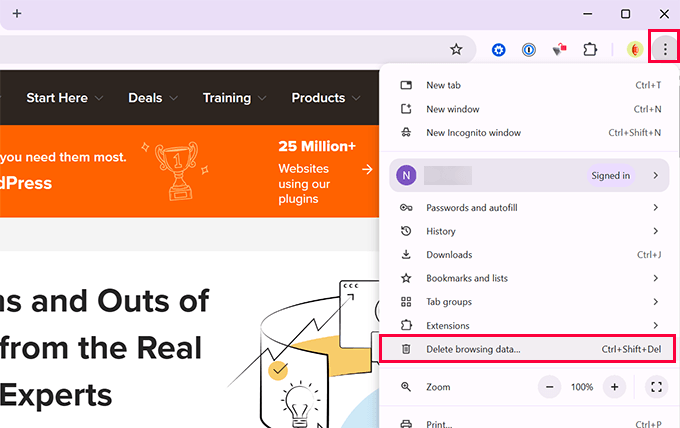
- Avvia Google Chrome e fai clic sul menu a tre punti nell'angolo in alto a destra. Dal menu, devi navigare su Altri strumenti » Cancella dati di navigazione...
- Questo aprirà una finestra popup. Passa alla scheda 'Di base' e seleziona 'Tutto il periodo' accanto all'opzione 'Intervallo di tempo'.
- Seleziona la casella accanto a 'Immagini e file memorizzati nella cache'. Puoi deselezionare cookie e cronologia di navigazione se desideri mantenerli.
- Fai clic sul pulsante 'Cancella dati' per terminare.
Cancellare la cache del browser in Firefox
Se stai usando Mozilla Firefox, ecco come puoi cancellare la cache del tuo browser.
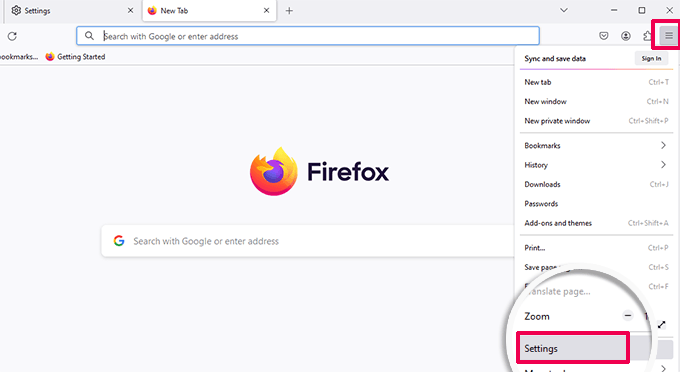
- Avvia Firefox e fai clic sul menu hamburger (tre linee orizzontali) nell'angolo in alto a destra.
- Seleziona l'opzione 'Cronologia' dal menu.
- Successivamente, fai clic su 'Cancella cronologia recente...'
- Nella finestra popup, seleziona 'Tutto' per l'opzione 'Intervallo di tempo da cancellare'.
- Assicurati che sia selezionata solo la casella 'Cache' e quindi fai clic sul pulsante 'OK'.
Svuotare la cache del browser in Internet Explorer
Attenzione: Microsoft ha ufficialmente ritirato Internet Explorer e non riceve più aggiornamenti di sicurezza. Consigliamo vivamente di passare a un browser moderno come Edge, Chrome o Firefox per proteggere il tuo computer dalle minacce online.
Per gli utenti che devono ancora utilizzarlo, ecco come cancellare la cache.
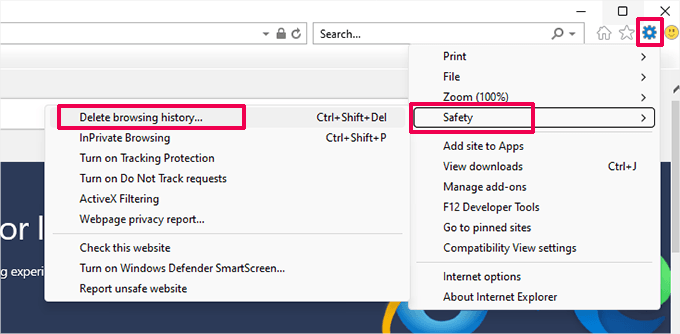
- Avvia Internet Explorer e fai clic sull'icona a forma di ingranaggio nell'angolo in alto a destra.
- Naviga su Sicurezza » Elimina cronologia esplorazioni… dal menu.
- Nella finestra popup, deseleziona 'Mantieni dati dei siti Web preferiti'.
- Seleziona la casella 'File temporanei Internet e file di siti Web'. Puoi anche selezionare facoltativamente 'Cookie e dati dei siti Web'.
- Fai clic sul pulsante 'Elimina' per confermare.
Svuotare la cache del browser in Edge
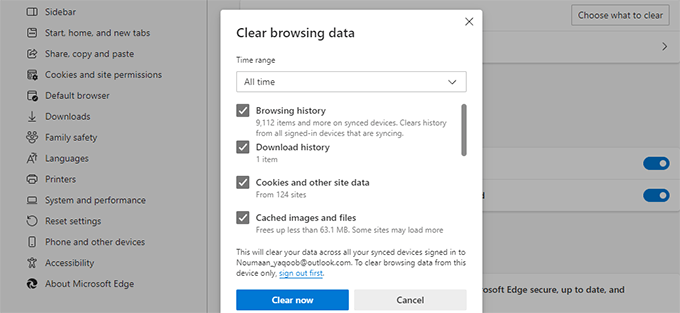
Edge è il browser predefinito sui computer Windows. Ecco come puoi cancellare la cache del tuo browser in Microsoft Edge.
- Apri il browser Edge e fai clic sul menu con tre puntini nell'angolo in alto a destra.
- Seleziona l'opzione 'Cronologia' dal menu.
- Fai clic sul menu con tre puntini all'interno del pannello Cronologia e scegli 'Cancella dati di navigazione'.
- Nella nuova finestra, seleziona 'Tutto il periodo' come intervallo di tempo.
- Seleziona la casella 'Immagini e file memorizzati nella cache' e deseleziona qualsiasi altro dato che desideri conservare.
- Fai clic sul pulsante 'Cancella ora'.
Svuotare la cache del browser in Safari
Safari è il browser predefinito su macOS. Offre due modi diversi per cancellare i tuoi dati.
Il primo metodo è semplice ma cancella tutto, inclusa la cronologia e i cookie. Il secondo metodo è per utenti esperti e consente di cancellare solo la cache.
Metodo 1: Cancella tutta la cronologia e i dati dei siti Web
- Apri il browser Safari e fai clic su Cronologia » Cancella cronologia… dalla barra dei menu in alto.
- Apparirà un popup. Nel menu a discesa 'Cancella', seleziona 'tutta la cronologia'.
- Fai clic sul pulsante 'Cancella cronologia' per procedere. Questo eliminerà tutti i dati temporanei, inclusi cache e cookie.

Metodo 2: Svuota solo le cache (Avanzato)
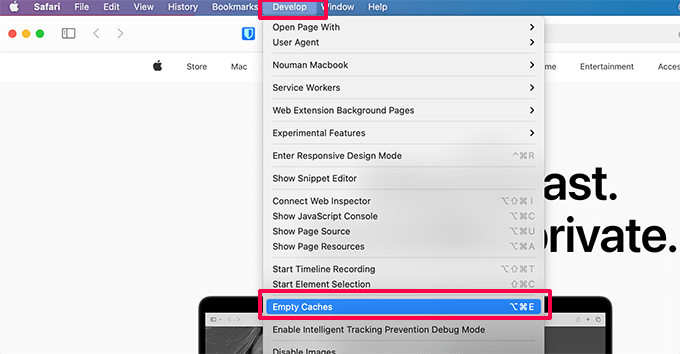
- Innanzitutto, devi abilitare il menu Sviluppo. Fai clic su Safari » Preferenze dal menu in alto.
- Passa alla scheda 'Avanzate' e seleziona la casella in basso che dice 'Mostra menu Sviluppo nella barra dei menu'.
- Ora vedrai una nuova opzione 'Sviluppo' nella barra dei menu in alto.
- Fai clic su Sviluppo » Svuota cache. Safari ora cancellerà solo la cache del browser.
Svuotare la cache del browser in Opera
Se stai utilizzando il browser Web Opera, ecco come cancellare la cache del tuo browser.
- Apri il browser Opera e fai clic sulle tre linee orizzontali nell'angolo in alto a destra per aprire il menu ‘Configurazione rapida’.
- Scorri fino in fondo a questo menu e fai clic su ‘Vai alle impostazioni complete del browser’.
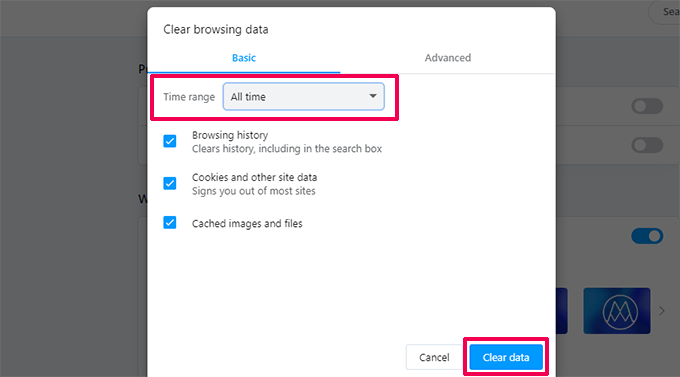
- Nella sezione ‘Privacy e sicurezza’, fai clic su ‘Cancella dati di navigazione’.
- Nella finestra popup, seleziona ‘Tutto il periodo’ come intervallo di tempo.
- Seleziona la casella accanto a ‘Immagini e file memorizzati nella cache’, quindi fai clic sul pulsante ‘Cancella dati’.
Come cancellare la cache del browser sui dispositivi mobili (iPhone e Android)
Svuotare la cache del browser su un dispositivo mobile può aiutare a risolvere problemi di caricamento, problemi di visualizzazione o contenuti obsoleti, proprio come su un desktop.
Ecco come fare per i browser mobili più comuni.
Safari su iPhone
- Apri l'app Impostazioni sul tuo iPhone.
- Scorri verso il basso e tocca Safari.
- Scorri di nuovo e tocca Cancella cronologia e dati dei siti web.
- Conferma toccando Cancella cronologia e dati.
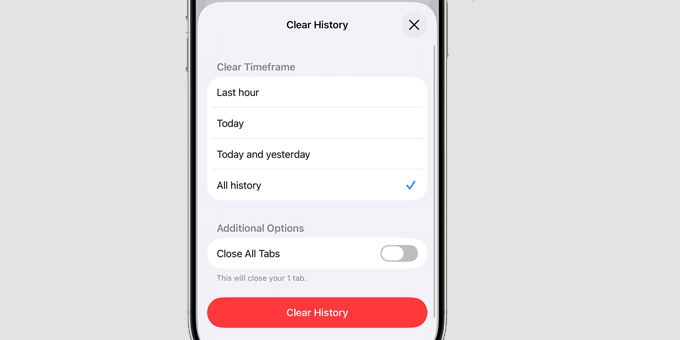
Questo rimuove la cronologia di navigazione, i cookie e i file memorizzati nella cache da Safari.
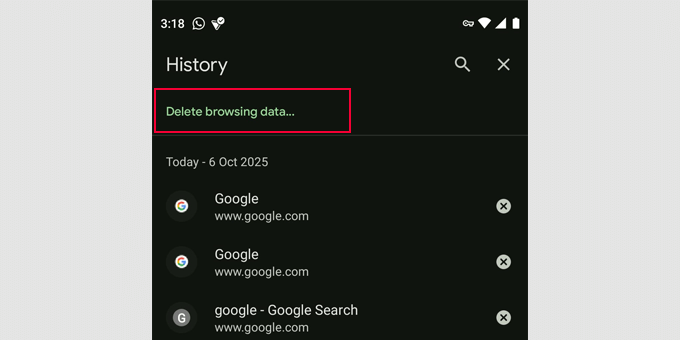
Chrome su Android
- Apri l'app Chrome.
- Tocca il menu a tre punti nell'angolo in alto a destra e scegli Cronologia.
- Tocca Cancella dati di navigazione.
- Seleziona un Intervallo di tempo (scegli 'Tutto il tempo' per eliminare tutto).
- Seleziona la casella per Immagini e file memorizzati nella cache.
- Tocca Cancella dati.
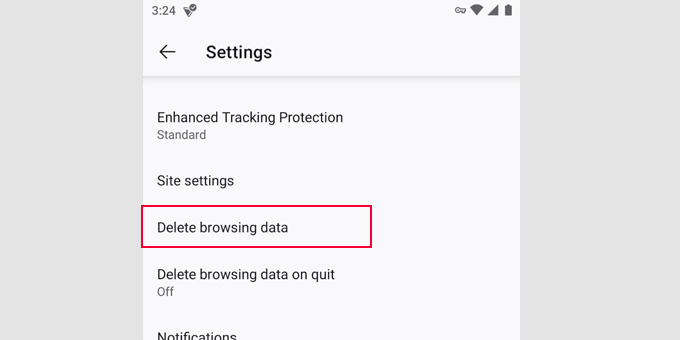
Firefox su Android
- Apri l'app Firefox.
- Tocca il menu a tre punti nell'angolo in basso a destra e vai su Impostazioni.
- Scorri verso il basso e tocca Elimina dati di navigazione.
- Seleziona solo Immagini e file memorizzati nella cache.
- Tocca Elimina dati di navigazione per confermare.
Se stai utilizzando un browser diverso, cerca impostazioni simili sotto "Cronologia", "Privacy" o "Archiviazione".
Cosa fare quando la cancellazione della cache del browser non funziona
Se lo svuotamento della cache del browser non ha risolto il problema, il problema potrebbe essere causato da un altro livello di caching. Ecco alcuni scenari comuni.
Non riesci a vedere le modifiche apportate al tuo sito web
La ragione più comune è un plugin di caching di WordPress. La maggior parte dei plugin di caching è configurata per mostrarti una versione non memorizzata nella cache del tuo sito quando sei connesso, ma una configurazione errata può a volte impedirlo.
Per risolvere questo problema, dovrai svuotare la cache di WordPress. Abbiamo una guida dettagliata con istruzioni per tutti i plugin più diffusi su come svuotare la cache in WordPress.
Impossibile accedere al tuo sito web WordPress
Se non riesci ad accedere al tuo sito WordPress e la pagina di accesso continua a ricaricarsi, è probabile che si tratti di un problema di impostazioni di WordPress piuttosto che di un problema di cache del browser.
Puoi consultare la nostra guida passo passo su come risolvere il problema della pagina di accesso di WordPress che si aggiorna e reindirizza.
Un sito Web di terze parti non si aggiorna
Se stai visualizzando una vecchia versione di un sito web che qualcun altro può vedere correttamente, il problema potrebbe essere dalla sua parte. Il sito web potrebbe utilizzare un servizio CDN o un firewall del sito web che sta servendo una copia memorizzata nella cache.
Ad esempio, qui su WPBeginner, utilizziamo Cloudflare come nostro CDN e firewall. Ciò significa che c'è uno strato di caching tra il nostro server e il tuo browser, che a volte può causare ritardi nella visualizzazione degli aggiornamenti.
Per risolvere questo problema, puoi provare a utilizzare un servizio VPN. Una VPN ti permetterà di visitare il sito web da una posizione diversa, il che può aiutare a determinare se il problema è regionale.
Domande frequenti sulla cancellazione della cache del browser
Ecco alcune delle domande più comuni che ci vengono poste sulla cancellazione della cache del browser.
Qual è la differenza tra cache e cookie?
La cache memorizza i file del sito web (come immagini e script) per velocizzare i tempi di caricamento. I cookie memorizzano dati specifici dell'utente (come lo stato di accesso e le preferenze) per personalizzare la tua esperienza di navigazione.
È sicuro cancellare la cache del browser?
Sì, cancellare la cache è completamente sicuro. Rimuove solo file temporanei e non elimina dati importanti, password o impostazioni personali (a meno che tu non scelga anche di cancellare i cookie).
Ogni quanto dovrei cancellare la cache del mio browser?
Non è necessario cancellare la cache secondo una pianificazione regolare. È meglio farlo solo quando si incontra un problema, come un sito web che non viene visualizzato correttamente o che mostra informazioni obsolete.
Risorse aggiuntive per la risoluzione dei problemi di WordPress
Speriamo che questo articolo ti abbia aiutato a imparare come cancellare rapidamente la cache del tuo browser in tutti i principali browser.
Potresti anche voler consultare le nostre altre guide per risolvere problemi comuni di WordPress e mantenere sicuro il tuo sito:
- Guida per principianti alla risoluzione dei problemi di WordPress
- 63 Errori WordPress più comuni e come risolverli
- La guida definitiva alla sicurezza di WordPress – Passo dopo passo
Se ti è piaciuto questo articolo, iscriviti al nostro Canale YouTube per tutorial video su WordPress. Puoi trovarci anche su Twitter e Facebook.


Marina
Tutoriale molto bello e facile da seguire. Grazie!
Supporto WPBeginner
Prego, sono contento che la nostra guida sia stata utile!
Amministratore
Hajjalah
Certamente, svuotare la cache del browser è una misura molto utile per risolvere problemi in WordPress, specialmente nel pannello di amministrazione. Una volta ho avuto un problema in cui il personalizzatore del tema di WordPress mostrava uno spazio vuoto e le modifiche alle pagine non venivano visualizzate sul sito live. Ho contattato il supporto del tema, ma la risposta è stata lenta. Quindi ho cercato su WPBeginner e sono capitato su questo articolo. È stato così sorprendente che il semplice svuotamento della cache del browser abbia risolto il problema. Grazie WPBeginner.
Supporto WPBeginner
Glad to hear the issue was fixed
Amministratore