


"Aiuto! Sono bloccato fuori da WordPress!" Questa è una delle richieste di emergenza più comuni che ricevo dai miei amici che sono principianti di WordPress.
E lo capisco: non poter accedere alla tua bacheca di WordPress può farti sentire come se fossi bloccato fuori dalla tua stessa casa.
Fortunatamente, ho imparato che c'è sempre un modo per rientrare. Che sia tramite FTP, email di reimpostazione della password o reimpostazione della password tramite il database, ho sviluppato un sistema infallibile per aggirare i problemi di accesso a WordPress.
In questa guida, condividerò i metodi esperti che ho imparato negli anni di risoluzione dei problemi di WordPress.
Questi non sono solo suggerimenti casuali da Internet: sono soluzioni comprovate che hanno aiutato molti proprietari di siti Web a riprendere il controllo dei propri siti.
💡 Risposta rapida: Bypassare facilmente il login di WordPress
Se hai fretta, ecco i modi più veloci per bypassare il login di WordPress:
- Reimposta la tua password di WordPress via email: Questo è il metodo più semplice e veloce se le tue impostazioni email funzionano correttamente.
- Disabilita i plugin tramite FTP: Se un plugin di sicurezza ti blocca, puoi disabilitarlo rapidamente rinominando la sua cartella utilizzando un client FTP.
- Reimposta la password nel database: Per problemi più complessi, puoi modificare manualmente la tua password direttamente nel database utilizzando phpMyAdmin.
Quando è necessario bypassare il login di WordPress?
A volte, accedere a WordPress non è semplice come inserire nome utente e password. Le cose possono andare storte e l'accesso viene bloccato.
Ecco alcune situazioni comuni in cui potrebbe essere necessario bypassare la schermata di accesso:
🔑 Password dimenticata: Se non riesci a ricordare la tua password e l'email di reimpostazione non arriva mai, non potrai accedere. Questo può accadere se le impostazioni della tua email sono configurate in modo errato o se le email vengono filtrate come spam.
⚙️ Conflitti tra plugin: Alcuni plugin di sicurezza o di accesso potrebbero essere incompatibili con altri software sul tuo sito, causando problemi di accesso. Un'impostazione errata, un aggiornamento di un plugin o persino un problema di cache potrebbero causare errori di WordPress che bloccano l'accesso degli utenti.
🚨 Sito web hackerato: Gli hacker potrebbero bloccarti modificando i tuoi dettagli di accesso. In questo caso, è necessario bypassare l'accesso per riprendere il controllo e proteggere il tuo sito.
🚫 Troppi tentativi di accesso falliti: Molti plugin di sicurezza bloccano i tentativi di accesso dopo password errate multiple. Se sei stato bloccato a causa di troppi accessi falliti, dovrai aggirare questa restrizione per riottenere l'accesso.
🛠️ Pagina di accesso non funzionante: Un tema o un aggiornamento di plugin difettoso può a volte compromettere la pagina di accesso. Se il modulo di accesso non viene caricato correttamente o mostra errori, i metodi di accesso standard non funzioneranno.
🔄 Problemi con l'URL di accesso personalizzato: Alcuni plugin di sicurezza ti consentono di modificare l'URL di accesso predefinito per una maggiore protezione. Se dimentichi il nuovo URL, non puoi accedere alla pagina di accesso.
La buona notizia è che ci sono modi per aggirare il problema e rientrare in sicurezza. Ti guiderò attraverso diversi suggerimenti per la risoluzione dei problemi di WordPress.
Puoi usare i collegamenti rapidi qui sotto per saltare a qualsiasi sezione:
- Metodo 1: Usa l'URL di accesso diretto
- Metodo 2: Reimposta la tua password via email
- Metodo 3: Reimposta la password dal tuo database
- Metodo 4: Disabilita i plugin di sicurezza tramite FTP
- Metodo 5: Crea un nuovo utente amministratore tramite phpMyAdmin
- Metodo 6: Ripristina il tuo sito dal backup
- Come assicurarsi di non rimanere bloccati di nuovo 🔒
- Domande frequenti sul bypass del login di WordPress
Detto questo, diamo un'occhiata ad alcuni modi semplici per aggirare l'accesso a WordPress.
Metodo 1: Usa l'URL di accesso diretto
A volte potresti non essere in grado di trovare la schermata di accesso di WordPress.
In tal caso, la soluzione più semplice è utilizzare l'URL di accesso diretto. WordPress ha una pagina di accesso predefinita a cui puoi accedere anche se ci sono problemi minori con il tuo sito.
Per accedere a questa pagina di accesso, puoi provare i seguenti URL:
www.example.com/wp-admin/www.example.com/wp-login.phpwww.example.com/admin/www.example.com/login/
Tuttavia, non dimenticare di sostituire 'example.com' con il tuo nome di dominio.

Digitare uno di questi URL nel browser ti porterà alla schermata di accesso.
Ora, potresti chiederti come l'accesso alla schermata di accesso possa aiutarti a bypassarla.
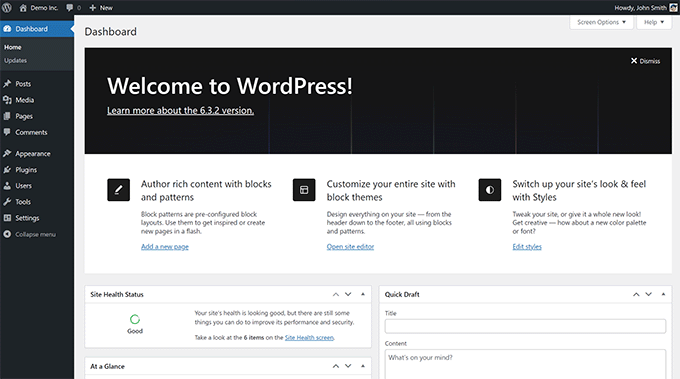
Bene, se la tua sessione WordPress è ancora attiva (sei ancora connesso), l'URL wp-admin/ potrebbe persino portarti alla tua dashboard di WordPress senza richiedere una password.
Se la pagina di accesso non viene caricata, puoi anche provare ad aggiungere un URL di reindirizzamento. Inserendo questo nel tuo browser potrebbe forzare WordPress a reindirizzarti alla schermata di accesso:
www.example.com/wp-admin/?redirect_to=yourwebsite.com/wp-admin/
Se nessuno di questi URL funziona, puoi provare il mio prossimo trucco.
💡 Nota: Se hai modificato l'URL di accesso utilizzando un plugin di sicurezza, questi URL predefiniti potrebbero non funzionare. In tal caso, dovrai inserire l'URL di accesso personalizzato che hai impostato.
Metodo 2: Reimposta la tua password via email
Se non riesci ad accedere perché hai dimenticato la password, WordPress offre un modo integrato per reimpostarla tramite e-mail. Questo è spesso il modo più rapido e semplice per riottenere l'accesso.
Per fare ciò, vai alla pagina di accesso di WordPress (https://example.com/wp-login.php) e fai clic sul link 'Hai dimenticato la password?'.
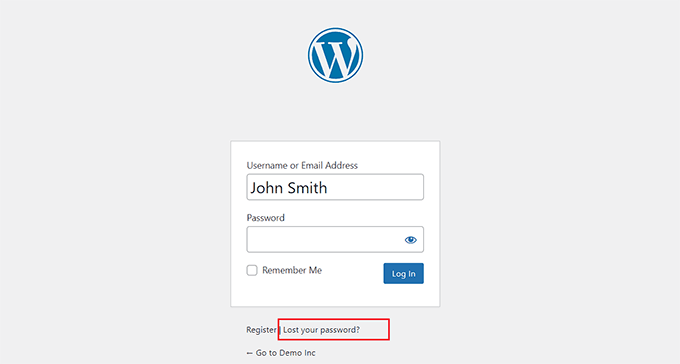
Una volta fatto ciò, dovrai inserire il tuo nome utente o indirizzo e-mail e fare clic sul pulsante 'Ottieni nuova password'.
WordPress invierà quindi un link per reimpostare la password alla tua e-mail. Qui, fai clic sul link fornito e segui le istruzioni per impostare una nuova password.
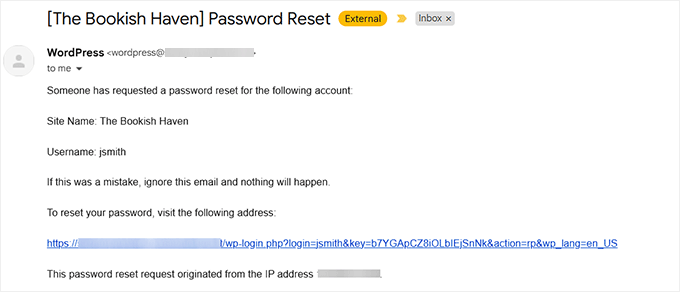
Se non ricevi l'email, controlla la cartella spam. Alcuni provider di hosting o impostazioni email potrebbero bloccare le email di WordPress.
Se ciò accade, potrebbe essere necessario reimpostare manualmente la password tramite il database (maggiori informazioni nella sezione successiva).
🔎 Articolo correlato: Se il tuo sito è stato hackerato, potresti voler reimpostare le password per tutti i tuoi utenti. In tal caso, consulta questo tutorial su come reimpostare la password per tutti gli utenti in WordPress.
⚠️ Avviso importante: I passaggi seguenti (suggerimenti 3-6) comportano metodi di risoluzione dei problemi più tecnici. Alcune di queste soluzioni richiedono la modifica del database, l'accesso ai file del server o modifiche dirette all'installazione di WordPress.
Prima di procedere con uno qualsiasi di questi metodi, crea un backup completo del sito. Se possibile, esegui il backup dei file del tuo sito web e del database prima di apportare qualsiasi modifica. Ciò garantisce che tu possa ripristinare il tuo sito se qualcosa va storto. (So che questo potrebbe non essere possibile se non riesci ad accedere, ma vale la pena menzionarlo.)
Quando lavori con FTP, cPanel o PHPMyAdmin, assicurati sempre di utilizzare una connessione sicura per evitare di esporre dati sensibili del sito.
Un piccolo errore nel database o nella struttura dei file potrebbe portare a problemi più grandi, quindi prenditi il tuo tempo e assicurati di seguire attentamente le istruzioni.
Temi che i seguenti suggerimenti siano troppo avanzati per te? Non stressarti! Scopri come puoi ottenere invece un aiuto professionale e conveniente.
Metodo 3: Reimposta la password dal tuo database
Se l'email di reimpostazione della password non funziona, puoi reimpostare manualmente la password tramite il database del tuo sito web. Questo metodo richiede l'accesso al pannello di controllo del tuo hosting.
Per questo tutorial utilizzerò Bluehost, ma tieni presente che questi passaggi differiranno leggermente a seconda del tuo provider di hosting.
Apri semplicemente il tuo pannello di hosting e passa alla scheda 'Avanzate'. Quindi, individua la sezione 'PHPMyAdmin' e fai clic sul pulsante 'Gestisci'.
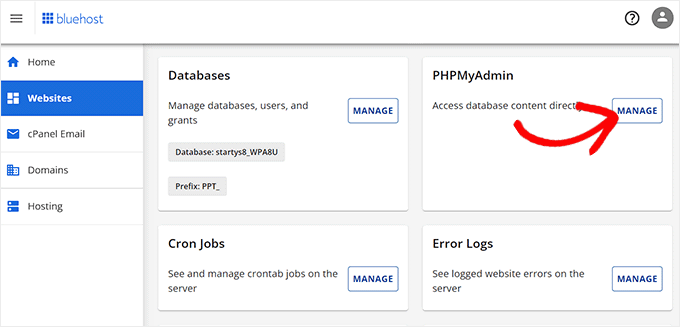
📌 Spiegazione rapida: phpMyAdmin è uno strumento per gestire le informazioni memorizzate sul tuo sito web (come un schedario per il tuo sito).
Una volta che phpMyAdmin si avvia sullo schermo, devi selezionare il tuo database dalla colonna di sinistra.
💡 Suggerimento: Se hai più database e non sei sicuro di quale scegliere, puoi trovare il nome nel tuo file wp-config.php. Il nome del database è spesso preceduto dal nome utente del tuo hosting (ad esempio, username_wp123)
Ora vedrai l'elenco delle tabelle nel tuo database WordPress. Qui, cerca la tabella wp_users nell'elenco e fai clic sul link 'Sfoglia' accanto ad essa
Tieni presente che i nomi delle tabelle nel tuo database potrebbero avere un prefisso diverso da quello che ti mostro nel mio screenshot. Il prefisso è il gruppo di lettere prima del trattino basso (_) nel nome della tabella.
Per saperne di più, consulta questo tutorial su come cambiare i prefissi delle tabelle.
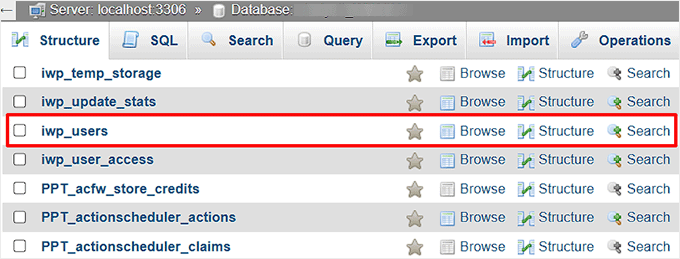
Ora vedrai un elenco degli utenti WordPress del tuo sito web. Da qui, fai clic sul link 'Modifica' accanto al nome utente per la password che desideri modificare.
Procedi ed elimina il valore nel campo 'password' e sostituiscilo con la tua nuova password.
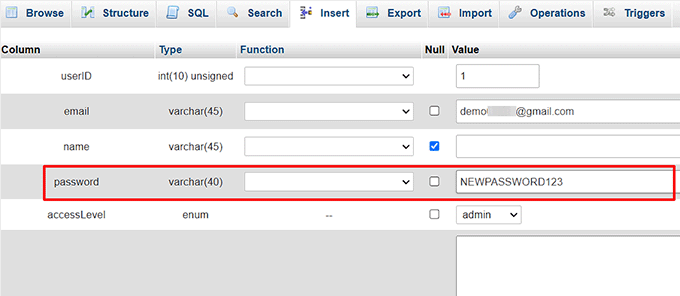
Dopodiché, fai clic sul pulsante 'Vai' in basso per salvare le modifiche.
Ora visita il tuo sito web per vedere se riesci ad accedere.
Per istruzioni dettagliate, consulta questo tutorial su come reimpostare una password di WordPress da phpMyAdmin.
Metodo 4: Disabilita i plugin di sicurezza tramite FTP
A volte, un plugin di sicurezza può impedirti accidentalmente di accedere al tuo sito WordPress. Se sospetti che questo possa essere il problema, puoi disabilitare manualmente il plugin tramite FTP.
📌 Spiegazione rapida: FTP è un programma che ti aiuta a caricare e scaricare file sul tuo sito web (come un ponte tra il tuo computer e il tuo sito web).
Articolo correlato: Se non sei sicuro di quale plugin ti impedisca di accedere al tuo sito web, ti consiglio di disattivare tutti i plugin. Per i dettagli, consulta questo tutorial su come disattivare tutti i plugin quando non è possibile accedere a wp-admin.
Innanzitutto, dovrai connettere il tuo sito web con un client FTP come FileZilla. Se non sai come fare, consulta questo tutorial su come usare FTP per caricare file WordPress.
Una volta fatto ciò, naviga nella cartella /wp-content » plugins .
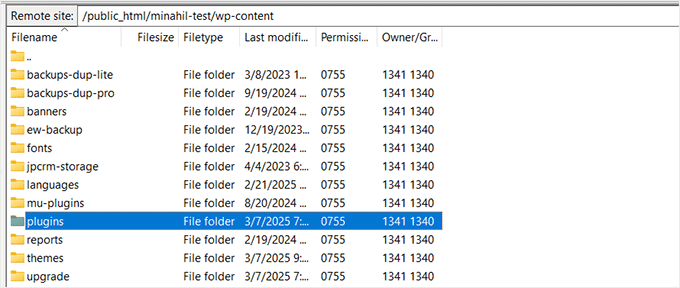
Questo aprirà una nuova cartella con un elenco di tutti i plugin scaricati sul tuo sito.
Da qui, devi trovare la cartella del plugin di sicurezza che desideri disabilitare. Ad esempio, se stai usando Wordfence, cerca un file con il suo nome.
Quando lo trovi, fai clic destro sulla cartella del plugin e seleziona l'opzione 'Rinomina'. Quindi, cambia il nome della cartella in wordfence-disabilitato.
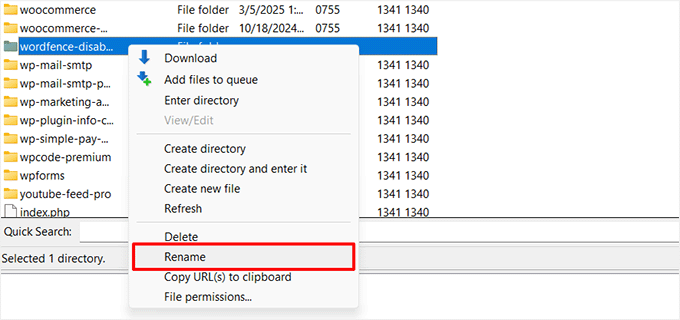
Questo disattiverà immediatamente il plugin poiché WordPress non sarà in grado di trovarlo. Ora puoi provare ad accedere al tuo sito web per vedere se il problema è stato risolto.
Metodo 5: Crea un nuovo utente amministratore tramite phpMyAdmin
Una volta completati tutti i passaggi della guida, puoi accedere alla tua bacheca WordPress con le tue nuove credenziali di amministratore.
Un altro modo per aggirare l'accesso è creare un nuovo utente amministratore direttamente dal database utilizzando phpMyAdmin.
Apri il pannello di controllo della tua società di hosting, passa alla scheda 'Avanzate' e seleziona la sezione 'PHPMyAdmin'.

Una volta aperto, devi fare clic sulla tabella wp_users. Questo ti porterà a una nuova schermata in cui tutti gli utenti del tuo sito web saranno elencati in una riga.
Qui, fai clic sulla scheda 'Inserisci' in alto per aggiungere le informazioni per un nuovo utente amministratore.

Per istruzioni dettagliate, consulta questa guida su come aggiungere un utente amministratore al database di WordPress.
Una volta completato il processo, puoi provare ad accedere a WordPress con le nuove credenziali di amministratore.
Metodo 6: Ripristina il tuo sito dal backup
Se hai eseguito il backup del tuo sito prima di essere bloccato, puoi ripristinarlo per riottenere l'accesso.
La maggior parte dei plugin di backup ti consente di ripristinare il tuo sito caricando un file di backup o utilizzando una funzione di ripristino esterna.
Ad esempio, se stai utilizzando un plugin di backup come Duplicator, puoi caricare il tuo pacchetto di backup e il file di installazione sul tuo server per ripristinare il tuo sito in pochi clic.
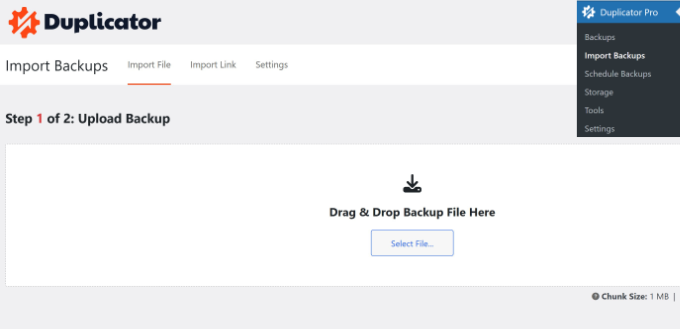
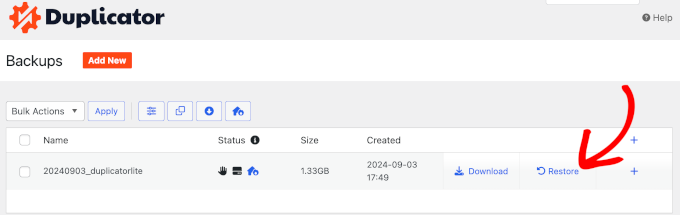
Con la versione a pagamento del plugin Duplicator, avrai anche accesso ai ripristini di backup con un clic.
Questo ti permette di ripristinare il tuo backup quasi immediatamente.
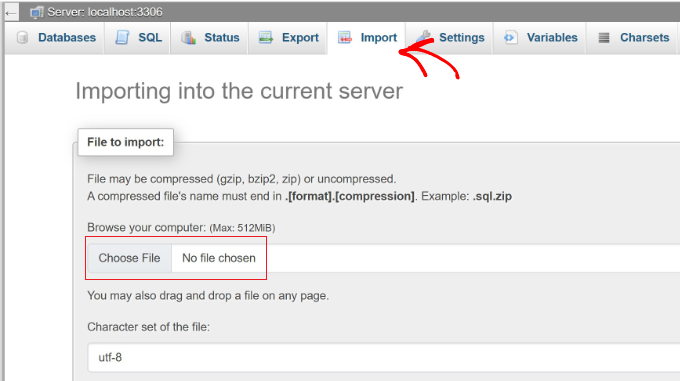
Tuttavia, se hai eseguito il backup del tuo sito manualmente, dovrai ripristinarlo utilizzando il tuo database e i tuoi file. Puoi creare un nuovo database e importare il backup, oppure puoi svuotare il tuo database esistente e importare il backup.
Questi metodi saranno un po' complessi, motivo per cui non li consiglio ai principianti.
Una volta ripristinato, puoi accedere al tuo sito come al solito e riconfigurare eventuali impostazioni, se necessario.
Per maggiori informazioni, consulta questa guida per principianti su come ripristinare WordPress dal backup.
Come assicurarsi di non rimanere bloccati di nuovo 🔒
So che rimanere bloccati fuori dal tuo sito WordPress può essere frustrante. Ecco alcuni semplici passaggi che possono impedire che accada di nuovo:
- Usa un gestore di password: Dimenticare le password è uno dei motivi più comuni per problemi di accesso. Consiglio di utilizzare un gestore di password come 1Password per archiviare in modo sicuro le tue credenziali in modo da non doverle ricordare.
- Configura un plugin SMTP: A volte, WordPress non invia le email di reimpostazione della password a causa di restrizioni del server. L'installazione di un plugin SMTP come WP Mail SMTP garantisce che il tuo sito invii le email in modo affidabile, inclusi i link per reimpostare la password.
- Conserva un backup del tuo URL di accesso: Se utilizzi un plugin di sicurezza per modificare il tuo URL di accesso predefinito, assicurati di salvarlo in un luogo sicuro. Ciò evita confusione quando si tenta di accedere in seguito.
- Abilita l'autenticazione a due fattori: Aggiungere un ulteriore livello di sicurezza impedisce accessi non autorizzati e mantiene il tuo sito sicuro. Utilizza un plugin come WP 2FA o Google Authenticator per richiedere un codice di verifica durante l'accesso.
- Disponi di un account amministratore alternativo: Se il tuo account principale viene bloccato, avere un account amministratore secondario può salvarti la vita. Assicurati solo di mantenerlo sicuro e di limitare l'accesso agli utenti fidati.
- Crea backup regolari: Avere un backup recente garantisce che tu possa ripristinare rapidamente il tuo sito se rimani bloccato. Duplicator semplifica la creazione e il ripristino di backup completi, in modo da avere sempre un'opzione di recupero.
Seguendo questi passaggi, puoi evitare futuri blocchi e mantenere il tuo sito WordPress funzionante senza intoppi.
Domande frequenti sul bypass del login di WordPress
Ecco alcune domande che i nostri lettori pongono frequentemente riguardo all'aggiramento dell'accesso a WordPress:
Qual è il motivo più comune per essere bloccati fuori da WordPress?
Il motivo più frequente è semplicemente dimenticare la password. Un altro problema comune è un plugin di sicurezza che ti blocca dopo troppi tentativi di accesso falliti, che è una funzionalità progettata per proteggere il tuo sito dagli attacchi di forza bruta.
Perché non ricevo l'email di reimpostazione della password da WordPress?
Questo accade spesso perché il server di hosting di WordPress non è configurato per inviare correttamente le email. Le tue email potrebbero essere bloccate dal tuo provider di servizi email o finire nella cartella spam.
Per risolvere questo problema in modo permanente, consigliamo di utilizzare un servizio SMTP con un plugin come WP Mail SMTP. Garantisce che le email di WordPress vengano recapitate in modo affidabile.
È sicuro modificare il database del mio sito tramite phpMyAdmin?
La modifica del database è sicura purché si seguano attentamente le istruzioni. Tuttavia, è un'area sensibile del tuo sito web e un piccolo errore potrebbe causare problemi significativi.
Crea sempre un backup completo del tuo sito web prima di apportare modifiche al database. Ciò ti consente di ripristinare il tuo sito se qualcosa va storto.
Cosa succede se non mi sento a mio agio con passaggi tecnici come FTP o phpMyAdmin?
Se non ti senti a tuo agio con questi metodi, va benissimo. In tal caso, la tua migliore opzione è contattare il team di supporto del tuo provider di hosting per assistenza.
In alternativa, puoi assumere una agenzia di supporto WordPress professionale per gestirlo per te.
Spero che questo articolo ti abbia aiutato a imparare come bypassare l'accesso a WordPress. Potresti anche voler consultare questa guida su come risolvere il problema di aggiornamento e reindirizzamento della pagina di accesso di WordPress o le nostre migliori scelte per i migliori plugin per la pagina di accesso di WordPress.
Se ti è piaciuto questo articolo, iscriviti al nostro Canale YouTube per tutorial video su WordPress. Puoi trovarci anche su Twitter e Facebook.




Hai una domanda o un suggerimento? Lascia un commento per iniziare la discussione.