


Cerchi il tuo nome su Google e la prima cosa che appare è un sito web che parla solo di te. I tuoi successi, i tuoi pensieri, la tua visione. Sembra fantastico, vero?
Questa è la potenza di un sito web personale. È come avere il tuo piccolo angolo di Internet dove puoi mostrare le tue capacità e condividere i tuoi pensieri. E fidati di noi, dopo aver aiutato migliaia di persone a creare il proprio sito, abbiamo visto come può cambiare le carte in tavola.
In questa guida ti mostreremo come costruire il tuo personal brand creando un sito web utilizzando WordPress.
Perché e chi ha bisogno di un sito web personale?
Secondo noi, tutti hanno bisogno di creare un sito web personale, che tu sia un imprenditore, proprietario di una piccola impresa, medico, professore, agente immobiliare o uno studente.
Nell'era dell'informazione odierna, chiunque può cercare il tuo nome su Google e scoprire molto di più su di te di quanto tu possa immaginare.
Sebbene avere profili sui social media sia fantastico, le reti sociali vanno e vengono. Hai bisogno di una tua piattaforma dove poter pubblicare tutto ciò che vuoi. Una piattaforma dove sei tu la star.
Costruire un sito web personale ti permette di promuoverti su Internet.
Ti aiuta non solo a guadagnare fiducia, che di per sé è inestimabile. Puoi anche costruire un seguito, diventare un leader di pensiero, fare amicizia e trovare molte nuove opportunità.
Anche se non ti piace l'idea di promuoverti, verrai comunque giudicato da ciò che pubblichi online.
Detto questo, diamo un'occhiata a come costruire facilmente un sito web personale che ti aiuti davvero ad avere successo.
Cosa ti serve per costruire un sito web personale

Innanzitutto, devi assicurarti di utilizzare la piattaforma giusta per costruire il tuo sito web.
Consigliamo di utilizzare WordPress perché è il miglior website builder sul mercato. Alimenta più del 43% di tutti i siti web su Internet.
Ora, quando diciamo WordPress, ci riferiamo a WordPress.org e non a WordPress.com, che è un servizio di hosting.
Per saperne di più, consulta il nostro articolo sulla differenza tra WordPress.org e WordPress.com.
Avrai bisogno delle seguenti cose per creare il tuo sito web personale utilizzando WordPress:
- Un nome di dominio (ad es. SyedBalkhi.com). Questo è ciò che gli utenti digiteranno nei loro browser per raggiungere il tuo sito web. Per i siti web personali, molte persone usano i propri nomi come nomi di dominio quando possibile.
- Un account di hosting per siti web. È qui che verranno archiviati tutti i file del tuo sito web.
Ora, normalmente un nome di dominio ti costerebbe circa $14,99 all'anno e l'hosting web parte da $7,99 al mese (solitamente pagato annualmente).
Se stai appena iniziando, questo potrebbe sembrare un sacco di soldi.
Fortunatamente, i ragazzi di Bluehost hanno accettato di offrire agli utenti di WPBeginner un nome di dominio gratuito con un generoso sconto sull'hosting. In pratica, puoi iniziare con soli $ 2,99 al mese.
Bluehost è una delle più grandi società di hosting al mondo e un provider di hosting WordPress ufficialmente raccomandato.
Se puoi spendere un po' di soldi in più, dai un'occhiata a Hostinger, SiteGround o WP Engine. Per ulteriori raccomandazioni sull'hosting, consulta la nostra guida all'hosting WordPress per confronti affiancati.
Ora, passiamo al tutorial. Puoi usare i collegamenti rapidi qui sotto per navigare nell'articolo:
- Fase 1: Configura il tuo sito web personale
- Fase 2: Ottieni un tema WordPress per il tuo sito web personale
- Fase 3: Crea contenuti per il tuo sito web personale
- Fase 4: Aggiungi una sezione Portfolio al tuo sito web personale
- Fase 5: Aggiungi una sezione Blog al tuo sito web personale
- Fase 6: Aggiungi testimonianze al tuo sito web personale
- Fase 6: Integra il tuo sito web personale con i profili dei social media
- Fase 7: Inizia a costruire una lista email
- Fase 8: Implementa il Growth Hacking per i siti web personali
Fase 1: Configura il tuo sito web personale
Ai fini di questo tutorial, ti mostreremo come configurare un sito web personale su Bluehost. Per altre società di hosting, puoi consultare il nostro tutorial completo sull’installazione di WordPress.
Innanzitutto, devi visitare il sito web di Bluehost e fare clic sul pulsante giallo 'Inizia subito'.

Successivamente, ti verrà chiesto di scegliere un piano di hosting.
La maggior parte dei principianti sceglie i piani Starter o Business.

Fai clic su ‘Scegli Piano’ per selezionare un piano di hosting e continuare.
Dopodiché, ti verrà chiesto di scegliere un nome di dominio. Inserisci il nome di dominio desiderato e fai clic sul pulsante ‘Cerca Dominio’ per continuare.

Successivamente, verrai reindirizzato alla pagina del carrello di Bluehost.
Da qui, puoi scegliere la durata del tuo piano Bluehost. Ti consigliamo di scegliere l'opzione ‘3 Anni’ perché offre i maggiori risparmi.

Dopodiché, fai clic sul pulsante ‘Continua al Checkout’.
Infine, devi aggiungere le informazioni del tuo account e le informazioni di pagamento per completare l'acquisto.

Una volta completato, riceverai un'email con i dettagli su come accedere al tuo pannello di controllo di web hosting. È qui che gestisci tutto, dal supporto alle email, tra le altre cose.
Bluehost installerà automaticamente WordPress per te. Accedi semplicemente alla dashboard del tuo account di hosting e vai alla scheda ‘Siti web’. Quindi, fai clic su ‘Modifica sito’.

Questo ti porterà alla tua area di amministrazione di WordPress.
Sarà simile a questa:

Congratulazioni, hai configurato con successo il tuo sito web personale.
Nei prossimi passaggi, ti mostreremo come configurarlo secondo il tuo stile, aggiungere contenuti e creare un sito web dall'aspetto professionale.
Fase 2: Ottieni un tema WordPress per il tuo sito web personale
L'aspetto del tuo sito web personale è molto importante per fare una buona prima impressione.
WordPress offre migliaia di temi gratuiti e premium che puoi utilizzare per il tuo sito web personale.
Tuttavia, questa abbondanza di scelte rende anche un po' difficile trovare il tema giusto.
Per rendere questa scelta più facile, abbiamo compilato alcuni elenchi dei nostri temi WordPress preferiti sotto diverse categorie:
- I Migliori Temi WordPress dell'Anno
- Migliori temi gratuiti per blog WordPress
- I Migliori Temi Portfolio WordPress
- I migliori temi WordPress per fotografi
Come regola generale, consigliamo di utilizzare un tema semplice con molto spazio bianco. Questo rende qualsiasi sito web pulito e più professionale.
Alternativa: usa un page builder di WordPress per progettare il tuo sito web
Sebbene i temi di WordPress siano estremamente facili da usare e personalizzare, a volte potresti non trovare il layout giusto per le tue esigenze.
È qui che entra in gioco SeedProd. È il miglior plugin per la creazione di pagine WordPress sul mercato e ti consente di creare facilmente layout personalizzati per il tuo sito web.
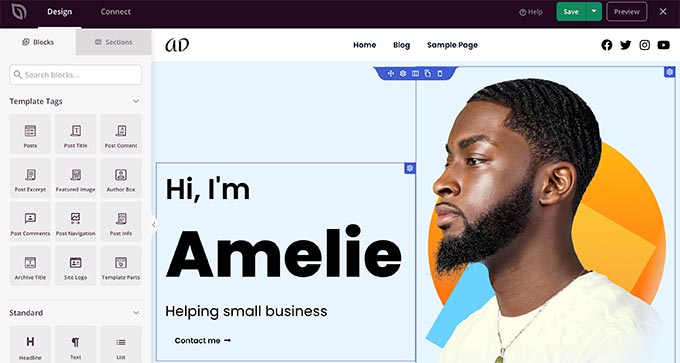
Viene fornito con decine di modelli da usare come punto di partenza.
Dopodiché, puoi aggiungere nuovi elementi con il drag and drop o modificare qualsiasi aspetto del layout semplicemente puntando e cliccando.
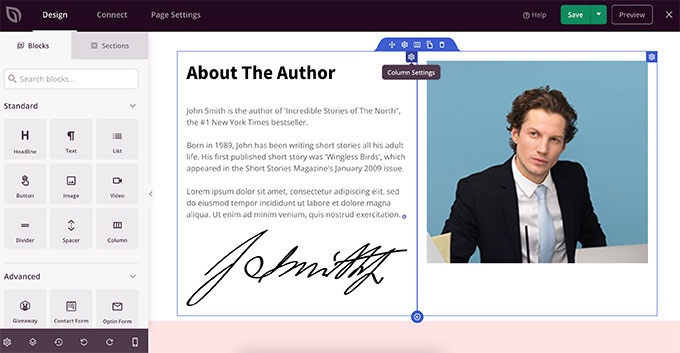
Puoi persino usarlo per creare un tema WordPress personalizzato senza scrivere alcun codice.
La parte migliore è che SeedProd è indipendente dal tema, quindi funzionerà con qualsiasi tema WordPress che stai utilizzando sul tuo sito web.
Scegliere un tema è solo metà del divertimento nel progettare un sito web. Non dimenticare di scegliere una palette di colori che si adatti perfettamente al tuo marchio e aggiungi un logo personalizzato per rendere il tuo sito più professionale.
Fase 3: Crea contenuti per il tuo sito web personale
Una volta selezionato un design per il tuo sito web, il passo successivo è iniziare ad aggiungere contenuti.
WordPress viene fornito con due tipi di contenuto comunemente usati per impostazione predefinita. Questi sono chiamati post e pagine.
Mentre i post fanno parte di un blog, le pagine vengono utilizzate per creare sezioni importanti del tuo sito web WordPress e dargli una struttura adeguata.
Per creare una pagina, devi semplicemente andare alla pagina Pagine » Aggiungi nuova. Per prima cosa, fornisci un titolo per la tua pagina e poi inizia ad aggiungere contenuti di seguito.
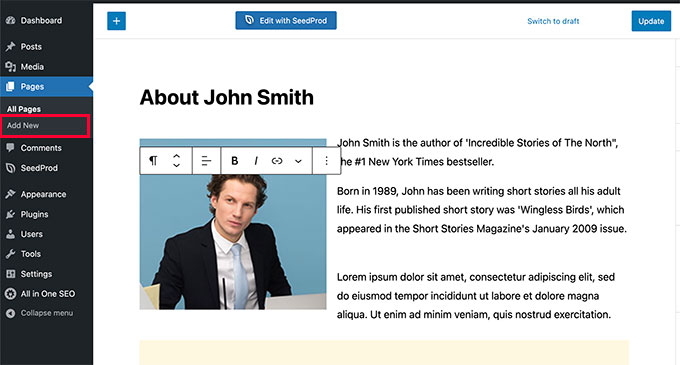
WordPress è dotato di un editor di contenuti intuitivo che ti consente di aggiungere elementi di contenuto come blocchi. In questo modo puoi creare bellissimi layout di contenuto per tutti i tuoi post e pagine.
Per familiarizzare con l'editor, consulta il nostro tutorial su come utilizzare l'editor di contenuti di WordPress per principianti.
Di seguito sono riportate alcune pagine importanti che puoi aggiungere al tuo sito web personale.
Pagina Chi Siamo
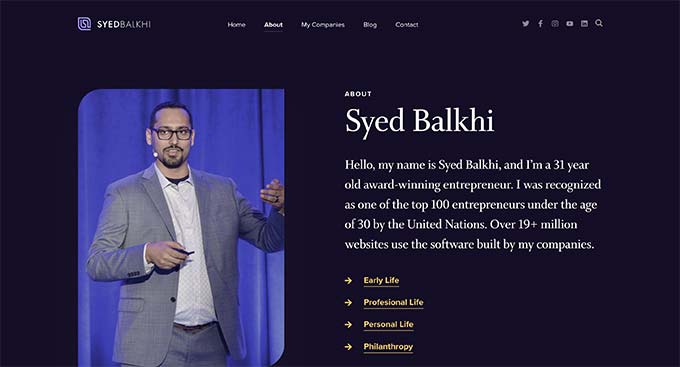
Devi creare una pagina "Chi siamo" dove gli utenti possano saperne di più su di te.
Molti proprietari di siti personali usano la loro pagina "Informazioni" come pagina principale del loro sito web.
Usa la pagina "Chi siamo" per dire agli utenti chi sei, cosa fai, quali premi hai vinto e includi link ad alcuni esempi del tuo lavoro.
Fai sapere agli utenti come possono contattarti tramite i social media e via email. Dai un'occhiata alla pagina "Informazioni" del nostro CEO, Syed Balkhi, per trarre ispirazione.
Pagina Contatti
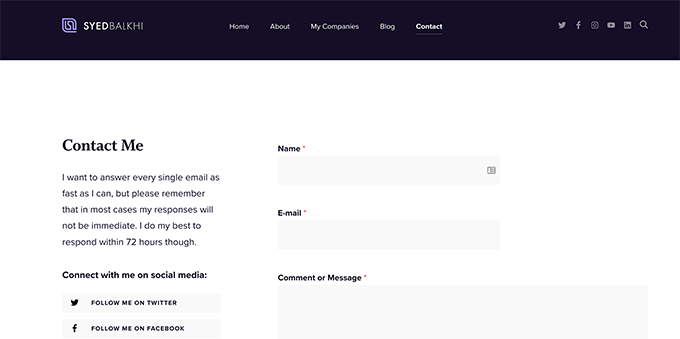
Molte persone non vogliono contattarti tramite i social media. Ecco perché vedrai pagine di contatto su quasi tutti i siti web su Internet.
Devi aggiungere una pagina di contatto sul tuo sito web con informazioni su come gli utenti possono inviarti un messaggio rapido.
WordPress non è dotato di un modulo di contatto integrato, ma sono disponibili decine di plugin per la creazione di moduli.
Consigliamo di utilizzare WPForms, che è il miglior plugin per moduli di contatto WordPress sul mercato. È utilizzato da oltre 6 milioni di siti web.
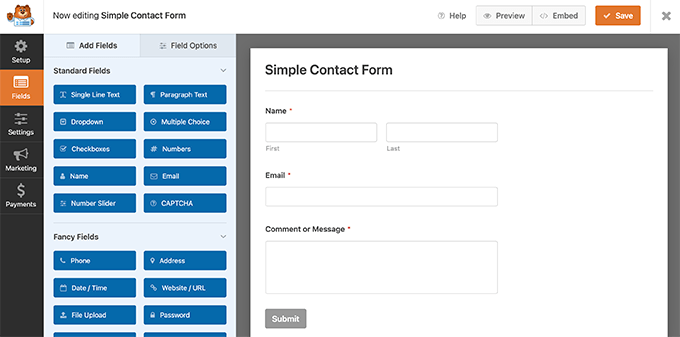
Ti consente di creare facilmente bellissimi moduli per il tuo sito web utilizzando un semplice strumento drag-and-drop.
Nota: Esiste anche una versione gratuita di WPForms con funzionalità limitate chiamata WPForms Lite.
Fase 4: Aggiungi una sezione Portfolio al tuo sito web personale
I siti web personali ti permettono di mostrare in modo prominente il tuo lavoro aggiungendo una sezione portfolio.
Molti professionisti come fotografi, artisti, scrittori, designer e programmatori, hanno bisogno di un modo semplice per mostrare il proprio lavoro sul proprio sito web.
In WordPress, hai diverse opzioni per aggiungere magnificamente una sezione portfolio al tuo sito web personale.
Metodo 1: Aggiungere un Portfolio Utilizzando l'Editor Predefinito di WordPress
Questo metodo è più semplice e puoi creare un portfolio semplicemente creando una pagina portfolio sul tuo sito web.
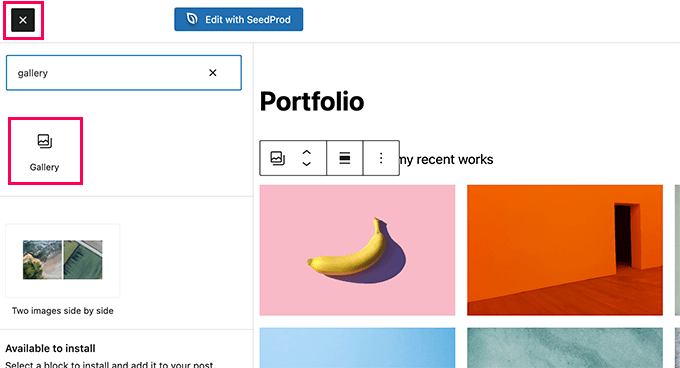
Puoi aggiungere il blocco Galleria predefinito per mostrare foto e immagini. Puoi anche creare una pagina separata per ogni elemento del tuo portfolio e quindi collegare le immagini nella pagina del portfolio principale alle pagine corrispondenti.
Metodo 2: Aggiungere un Portfolio Utilizzando un Plugin Galleria
Questo metodo è consigliato per creare un portfolio ricco di contenuti multimediali, in particolare se sei un fotografo, un grafico o web designer, un creatore di video e altro ancora. Ti consigliamo di utilizzare Envira Gallery.
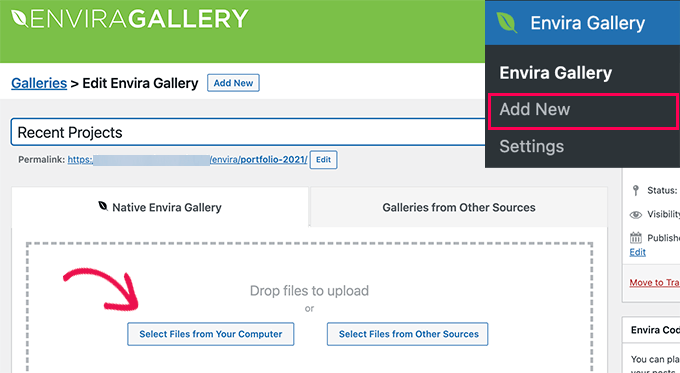
È il miglior plugin per gallerie WordPress sul mercato e ti consente di aggiungere facilmente bellissime gallerie da mostrare nella tua pagina portfolio.
Envira Gallery ti consente di creare album, organizzare i tuoi lavori per tag, aggiungere gallerie video e aprire immagini della galleria in popup e slider.
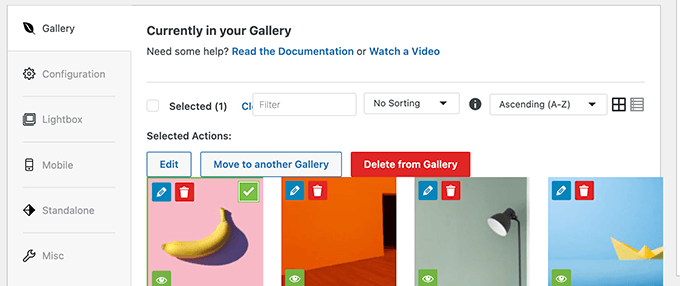
Queste gallerie possono essere aggiunte ovunque e sono belle anche su dispositivi mobili.
Metodo 3: Crea una sezione Portfolio utilizzando un plugin
Questo metodo è più flessibile e consigliato a tutti gli utenti.
Per questo metodo, avrai bisogno del plugin WP Portfolio. È uno dei migliori plugin per portfolio WordPress che ti consente di creare facilmente una bellissima sezione portfolio per i tuoi siti web personali.
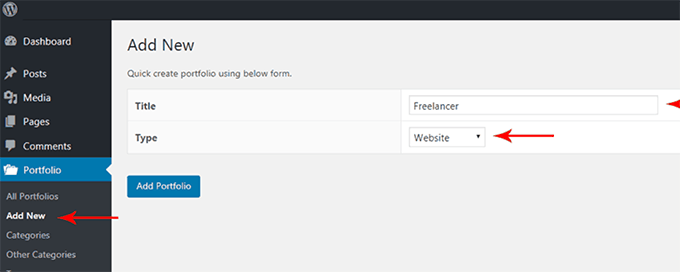
Puoi creare un portfolio per mostrare immagini, video o siti web (utile per web designer).
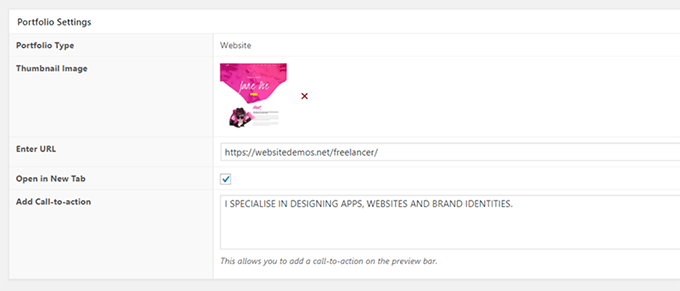
Successivamente, puoi aggiungere elementi al portfolio fornendo dettagli come anteprima, descrizione, categoria e altro.
Passaggio 5: Aggiungi una sezione Blog al tuo sito web personale
Aggiungere una sezione blog al tuo sito web personale ti permette di pubblicare facilmente aggiornamenti regolari sul tuo sito.
Questi aggiornamenti potrebbero riguardare il tuo lavoro, la vita personale o qualsiasi altra cosa tu desideri. Aiuta anche il tuo sito web personale a classificarsi per le parole chiave giuste relative ai suoi argomenti principali.
WordPress è nato come piattaforma di blogging, quindi è ancora molto ben equipaggiato per avviare un blog e farlo crescere.
Crea semplicemente una nuova pagina in WordPress e dagli un titolo come 'Blog'.
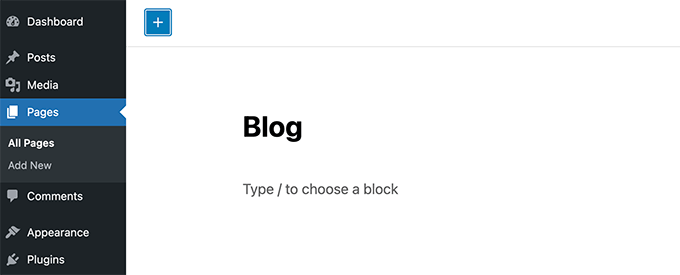
Successivamente, vai alla pagina Impostazioni » Lettura.
Sotto l'opzione 'La tua homepage visualizza', seleziona l'opzione 'Una pagina statica'.

Sotto questa opzione, puoi scegliere la pagina che desideri utilizzare come homepage e la pagina del blog che hai creato in precedenza. Non dimenticare di fare clic sul pulsante 'Salva modifiche' per memorizzare le tue impostazioni.
Ora puoi aggiungere la pagina Blog al menu di navigazione del tuo sito web.
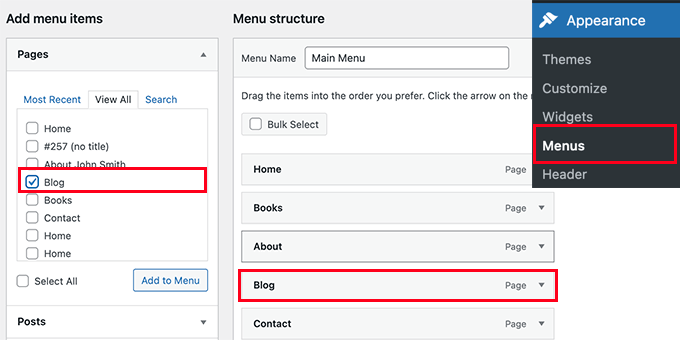
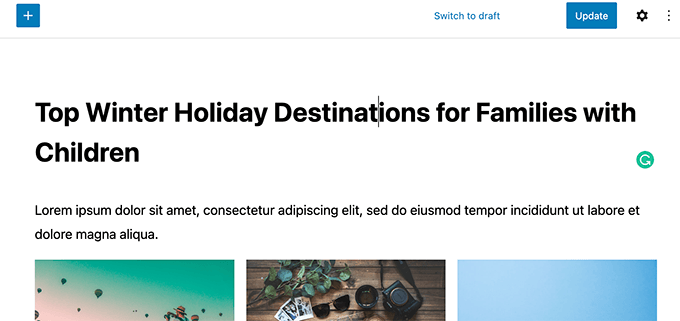
Per scrivere nuovi post del blog, vai semplicemente alla pagina Post » Aggiungi Nuovo e inizia a scrivere.
Per i dettagli, dai un'occhiata al nostro articolo su come aggiungere un nuovo post del blog in WordPress.
Fase 6: Aggiungi testimonianze al tuo sito web personale
Le testimonianze ti aiutano a mostrare ciò che gli altri dicono di te.
Questo tipo di prova sociale ti aiuta a stabilire autorevolezza e a sviluppare fiducia.
Aggiungere testimonianze al tuo sito WordPress è piuttosto facile. Ti mostreremo due metodi e potrai scegliere quello che funziona meglio per te.
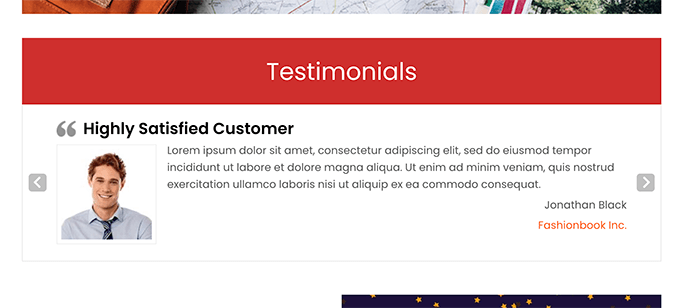
Aggiungi testimonianze usando Strong Testimonials
Innanzitutto, devi installare e attivare il plugin Strong Testimonials.
Ti permette di aggiungere facilmente testimonianze al tuo sito web e poi di visualizzarle tramite shortcode.
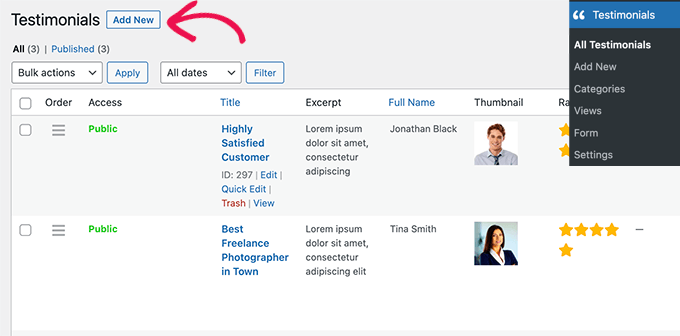
Successivamente, decidi dove vuoi visualizzare le testimonianze.
Puoi aggiungerle alla tua homepage o a qualsiasi altra pagina, sidebar o post del blog.
Aggiungi testimonianze usando SeedProd
Questo metodo è più facile ed è consigliato ai principianti.
Per questo metodo, avrai bisogno di SeedProd. È il miglior plugin per la creazione di pagine WordPress che ti consente di creare facilmente bellissime pagine per il tuo sito web.
SeedProd include un blocco testimonianze integrato che puoi trascinare e rilasciare sulla tua homepage o su una pagina testimonianze.
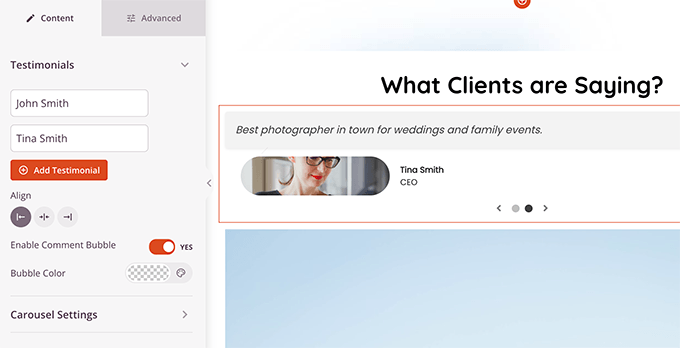
Per maggiori dettagli, consulta il nostro tutorial su come aggiungere testimonianze a rotazione in WordPress.
Fase 6: Integra il tuo sito web personale con i profili dei social media
Non si può negare che i social media possano aiutarti a promuovere il tuo personal brand a un pubblico più vasto.
Esistono innumerevoli plugin per WordPress che ti consentono di integrare pulsanti e widget per i social media sul tuo sito web. Tuttavia, molti di essi rallenteranno il tuo sito web, il che è dannoso per la SEO e l'esperienza utente.
Di seguito sono riportati alcuni plugin per i social media che funzionano a meraviglia senza rallentare il tuo sito web.
1. Smash Balloon Social Media Feeds per WordPress
Smash Balloon’s Social Media Feeds per WordPress è uno dei migliori plugin per social media per WordPress. Viene fornito come un toolkit per visualizzare contenuti dai tuoi diversi profili di social media sul tuo sito web personale.
Normalmente, WordPress non ti consente di incorporare contenuti da Facebook e Instagram direttamente. I feed di Facebook e Instagram di Smash Balloon ti consentono di incorporare facilmente contenuti da quelle piattaforme in WordPress.
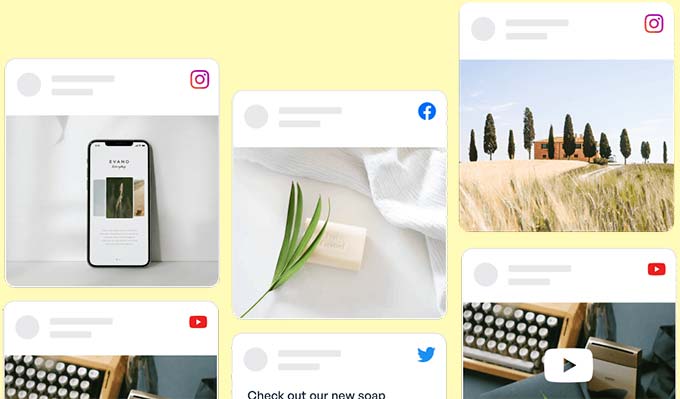
Funziona anche per Gruppi Facebook, YouTube, TikTok e Twitter. Hai anche opzioni per scegliere diversi stili e layout per il tuo feed.
Novashare ti consente di visualizzare facilmente pulsanti di condivisione social sui tuoi post e pagine WordPress. Puoi anche aggiungere pulsanti di follow e pulsanti click-to-post per massimizzare il traffico.
A differenza di altri pulsanti di condivisione social, Novashare è super leggero. È stato costruito tenendo conto dei Google Core Web Vitals, quindi non dovrai preoccuparti che rallenti il tuo sito.
Dai un'occhiata alla nostra recensione completa di Novashare per maggiori informazioni.
Richiede molto tempo scrivere un post del blog e poi pubblicarlo manualmente su tutti i tuoi profili social.
Uncanny Automator è il miglior strumento di automazione WordPress sul mercato. Usandolo puoi facilmente automatizzare le attività sui social media quando esegui una determinata azione sul tuo sito WordPress.
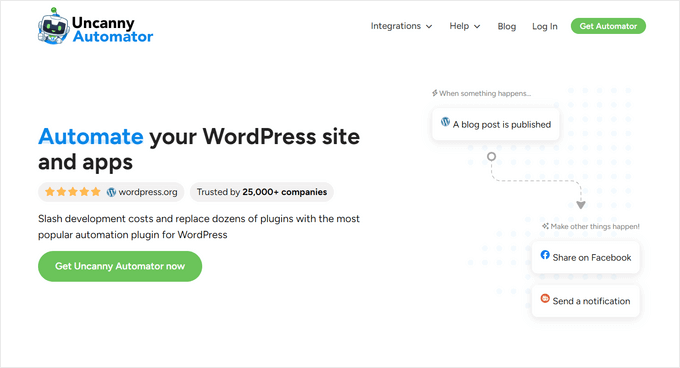
Funziona con decine di plugin essenziali per WordPress come WPForms, MemberPress, WooCommerce e altri. Inoltre, puoi connetterti ad app su Zapier e persino ai tuoi dispositivi smart usando IFTTT.
In sostanza, puoi automatizzare il tuo sito WordPress per eseguire attività di routine in background.
Puoi anche usare uno strumento come Revive Social per automatizzare la pubblicazione sui social media.
Con Revive Social, puoi pianificare i tuoi post sui social media in anticipo e condividere automaticamente vecchi post di WordPress su base regolare.
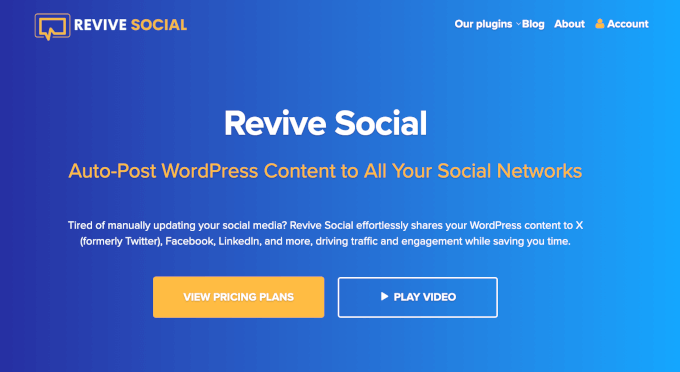
Viene fornito con un editor di post intuitivo in modo da poter creare post coinvolgenti sui social media per Facebook, LinkedIn, Twitter (X) e altro ancora, direttamente dal tuo sito web WordPress.
Fase 7: Inizia a costruire una lista email
Le piattaforme di social media sono un ottimo modo per costruire il tuo marchio personale su Internet. Tuttavia, non possiedi quelle piattaforme e se ti bloccano, perderai istantaneamente il tuo seguito.
Ecco perché tutti i marketer intelligenti ti diranno di iniziare subito a costruire la tua lista email. L'email marketing ti dà accesso diretto alla casella di posta di un utente ed è molto più economico rispetto a promuovere i tuoi post sui social media.
Consigliamo di utilizzare Constant Contact, che è il servizio di email marketing più adatto ai principianti sul mercato, adatto sia a siti web personali che di piccole imprese.

Una volta registrato su Constant Contact, puoi aggiungere un modulo di iscrizione alla newsletter via email utilizzando il codice di incorporamento predefinito o tramite WPForms.
Tuttavia, questo non ti porterà il numero di iscritti di cui hai bisogno. Per questo, abbiamo altri suggerimenti più avanti.
Suggerimento Pro: Vuoi assicurarti che le tue newsletter vengano effettivamente inviate e non contrassegnate come spam? Rendi la tua email aziendale più credibile aggiungendo un logo verificato.
Fase 8: Implementa il Growth Hacking per i siti web personali
Ora che hai aggiunto diversi tipi di contenuti al tuo sito web personale, è il momento di iniziare a promuoverlo per stabilire il tuo marchio personale e aumentare la tua influenza.
Fortunatamente, WordPress ti dà accesso a strumenti potenti che ti aiutano a far crescere rapidamente il tuo sito web senza alcuna competenza di marketing speciale.
1. Ottieni più iscrizioni via email e follower sui social media
Aggiungere semplicemente pulsanti dei social media al tuo sito web o un modulo di iscrizione via email per la tua newsletter non ti aiuta a ottenere più follower.
Dovrai spronare i tuoi utenti con modi più creativi per agire.
È qui che entra in gioco OptinMonster. È il miglior software di ottimizzazione delle conversioni sul mercato e ti consente di convertire facilmente i visitatori del sito web in iscritti, lead e clienti.
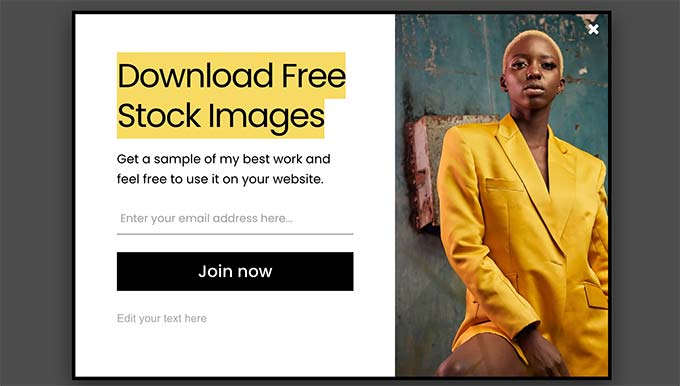
Viene fornito con strumenti intuitivi come popup lightbox, popup con exit-intent, timer per il conto alla rovescia, barre di intestazione e piè di pagina e altro ancora.
Puoi attivare le tue campagne in base a una varietà di set di regole in modo da non infastidire gli utenti e mostrare loro messaggi personalizzati solo al momento esatto.
2. Ottimizza la SEO del tuo WordPress
La SEO (Search Engine Optimization) ti aiuta a ottenere più traffico gratuito verso il tuo sito web dai motori di ricerca.
Molti principianti trovano la SEO troppo tecnica. Anche se WordPress è molto SEO-friendly fin da subito, c'è ancora molto di più che puoi fare.
Dovrai installare e attivare il plugin All in One SEO for WordPress. È il miglior plugin SEO per WordPress sul mercato e ti consente di ottimizzare facilmente il tuo sito web senza alcuna competenza tecnica SEO.
Oltre 3 milioni di siti web utilizzano AIOSEO e hanno anche una versione gratuita.

Viene fornito con una procedura guidata di configurazione che si occuperà della configurazione di base per te.
Dopodiché, ti mostrerà un audit SEO per l'intero sito con suggerimenti pratici per migliorare la tua SEO.
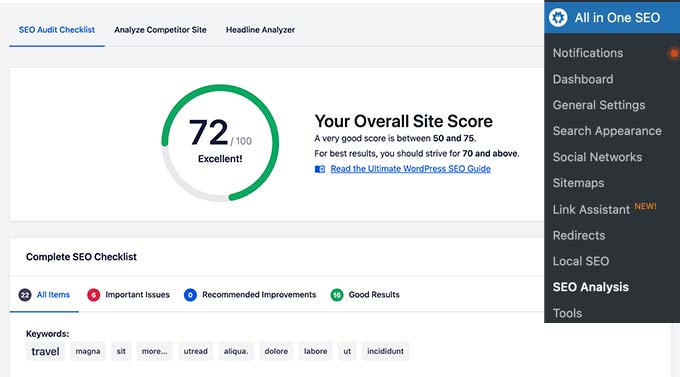
Vedrai anche un'analisi TruSEO per ogni post e pagina del tuo sito web con semplici istruzioni per il miglioramento.
Inoltre, dispone di funzionalità avanzate come markup Schema, integrazione con i social media, SEO locale, SEO per immagini, potenti sitemap e altro ancora.
Per saperne di più, consulta la nostra guida completa WordPress SEO per principianti o segui il nostro tutorial di configurazione di All in One SEO.
3. Monitora le analisi del tuo sito web personale
Ora che hai contenuti sul tuo sito web personale con un'infrastruttura di marketing di base configurata, è il momento di vedere come sta andando il tuo sito.
Il modo più semplice per monitorare le analisi del tuo sito web è utilizzare MonsterInsights. È il miglior plugin di Google Analytics per WordPress e ti consente di installare facilmente Google Analytics sul tuo sito web personale.
Una volta installato, inizierà a mostrare i tuoi contenuti più popolari e altre analisi del sito web direttamente nella dashboard di WordPress.
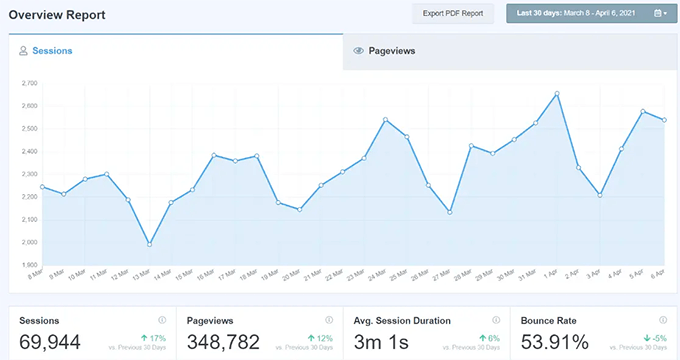
La versione gratuita di MonsterInsights è sufficiente per la maggior parte dei siti web personali, ma puoi anche passare a Pro per il monitoraggio avanzato di pulsanti, moduli e conversioni eCommerce. Per maggiori dettagli, consulta la nostra guida al monitoraggio delle conversioni di WordPress per principianti.
Speriamo che questo articolo ti abbia aiutato a imparare come creare un sito web personale utilizzando WordPress. Potresti anche voler vedere quali altri tipi di siti web puoi creare con WordPress o consultare queste idee pratiche per guadagnare online utilizzando WordPress.
Se ti è piaciuto questo articolo, iscriviti al nostro Canale YouTube per tutorial video su WordPress. Puoi trovarci anche su Twitter e Facebook.


Stanley Ship
Nel complesso una buona lettura! Mi piacerebbe vedere altri plugin di Wordpress per il personal branding
Supporto WPBeginner
Glad you liked our content
Amministratore
Nina
This article has really provided value to me. I had to share it on my FB page. I have so many other entrepreneurs and small business owners that I am blessed to connect with. I am certain they will find this information as valuable as I have. Keep writing and I will keep reading!
Matt K
Great Post, very informative I like the floating social bar plugin as well and have found that Google responds positively to its use.