


Un menu di navigazione ben strutturato è essenziale per guidare i visitatori attraverso il tuo sito WordPress e garantire che possano trovare facilmente le informazioni di cui hanno bisogno.
Sia che tu stia configurando il tuo primo sito web o cercando di migliorare l'esperienza utente su uno esistente, imparare come aggiungere e personalizzare un menu di navigazione è un'abilità importante.
WordPress è dotato di un'interfaccia di menu drag-and-drop che puoi utilizzare per creare facilmente menu di intestazione, menu con opzioni a discesa e molto altro ancora.
Nel corso degli anni, abbiamo creato una varietà di menu per i nostri diversi marchi, acquisendo un'esperienza diretta nella progettazione di stili di menu. Abbiamo imparato quali tipi di menu funzionano meglio per diverse attività, quali collegamenti e pagine includere e come ottimizzare la navigazione per una migliore esperienza utente.
In questa guida passo passo, ti mostreremo come aggiungere facilmente un menu di navigazione in WordPress.
Cos'è un menu di navigazione?
Un menu di navigazione è un elenco di collegamenti che puntano ad aree importanti di un sito web. Di solito sono presentati come una barra orizzontale di collegamenti nella parte superiore di ogni pagina di un sito WordPress.
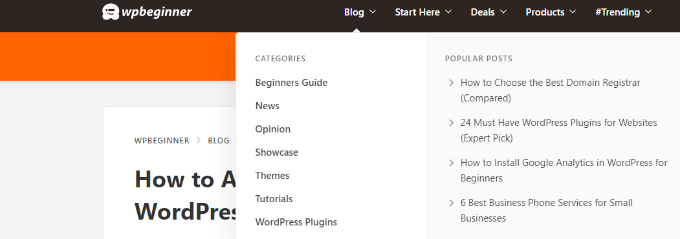
Questi menu conferiscono struttura al tuo sito e aiutano i visitatori a trovare ciò che cercano. Ecco come appare il menu di navigazione su WPBeginner:

WordPress rende molto facile aggiungere menu e sottomenu. Puoi aggiungere collegamenti alle tue pagine più importanti, categorie o argomenti, post del blog e persino collegamenti personalizzati come il tuo profilo sui social media.
La posizione esatta del tuo menu dipenderà dal tuo tema WordPress. La maggior parte dei temi avrà diverse opzioni, quindi puoi creare menu diversi che possono essere visualizzati in posizioni diverse.
Ad esempio, la maggior parte dei temi WordPress ha un menu primario che appare in alto. Alcuni temi possono anche includere un menu secondario, un menu nel footer o un menu di navigazione mobile.
Detto questo, vediamo come puoi creare un menu di navigazione personalizzato in WordPress.
- Creazione del tuo primo menu di navigazione personalizzato
- Creazione di menu a discesa in WordPress
- Aggiunta di categorie ai menu di WordPress
- Aggiunta di collegamenti personalizzati ai menu di navigazione di WordPress
- Modifica o rimozione di una voce di menu nei menu di navigazione di WordPress
- Aggiunta di menu di navigazione nell'editor del sito completo (FSE)
- Aggiunta di menu di WordPress nelle barre laterali e nei footer
- Approfondire i menu di navigazione
- Tutorial video
- Domande frequenti sui menu di WordPress
Creazione del tuo primo menu di navigazione personalizzato
Per creare un menu di navigazione, devi visitare la pagina Aspetto » Menu nella tua bacheca di amministrazione di WordPress.
Nota: Se non vedi l'opzione 'Aspetto » Menu' sul tuo sito e vedi solo 'Aspetto » Editor', significa che il tuo tema ha l'Editor del Sito Completo (FSE) abilitato. Puoi fare clic qui per saltare alla sezione FSE sottostante.
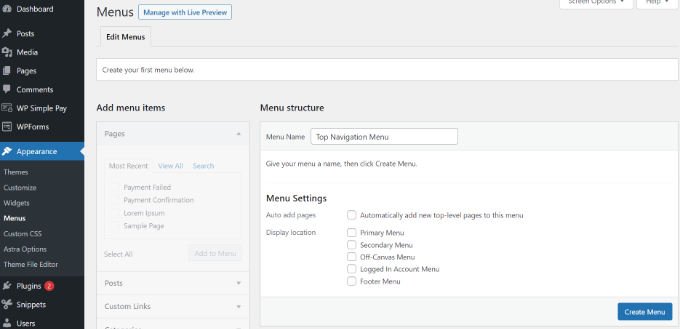
Una volta lì, fornisci un nome per il tuo menu, ad esempio ‘Menu di navigazione principale’, e quindi fai clic sul pulsante ‘Crea menu’.
Questo espanderà l'area del menu e apparirà così:
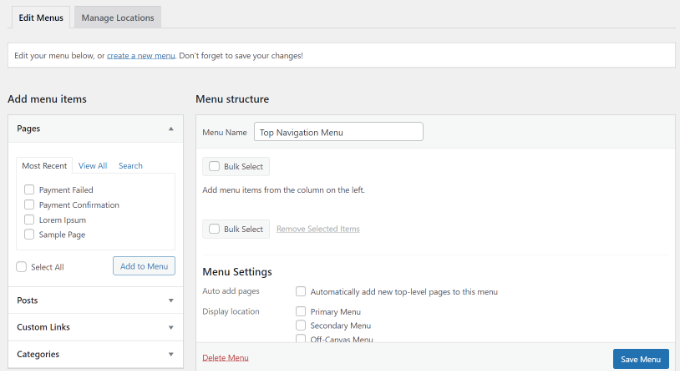
Successivamente, puoi scegliere le pagine che desideri aggiungere al menu. Puoi aggiungere automaticamente tutte le nuove pagine di primo livello oppure selezionare pagine specifiche dalla colonna di sinistra.
Per prima cosa, fai clic sulla scheda ‘Visualizza tutto’ per vedere tutte le pagine del tuo sito. Dopodiché, fai clic sulla casella accanto a ciascuna delle pagine che desideri aggiungere al tuo menu, e quindi fai clic sul pulsante ‘Aggiungi al menu’.
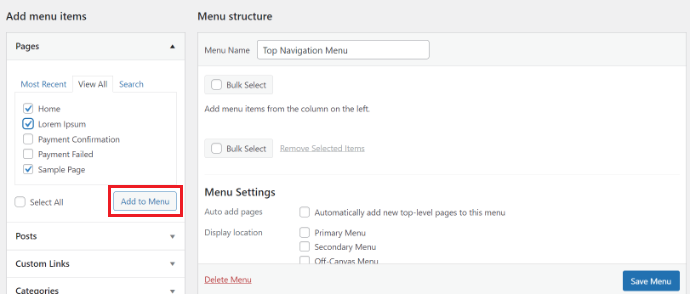
Una volta aggiunte le tue pagine, puoi spostarle trascinandole e rilasciandole nella sezione ‘Struttura menu’.
In questo modo, puoi cambiarne l'ordine e riorganizzarle.
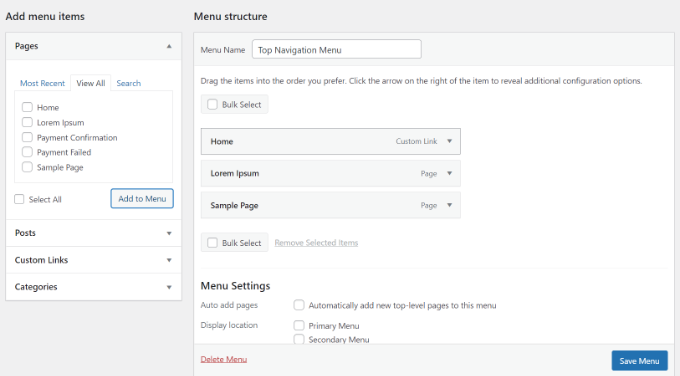
Nota: Tutte le voci del menu sono elencate in un elenco verticale (dall'alto verso il basso) nell'editor del menu. Quando renderai il menu attivo sul tuo sito, verrà visualizzato verticalmente o orizzontalmente (da sinistra a destra), a seconda della posizione selezionata.
La maggior parte dei temi ha diverse posizioni in cui puoi inserire i menu. In questo esempio, stiamo utilizzando il tema Astra, che ha 5 posizioni diverse.
Dopo aver aggiunto le pagine al menu, seleziona la posizione in cui desideri visualizzarlo e fai clic sul pulsante ‘Salva menu’.
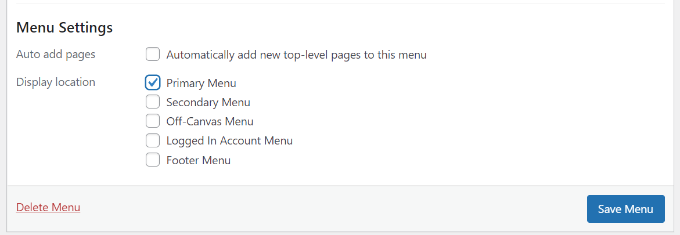
Suggerimento: Se non sei sicuro di dove si trovi ogni posizione, prova a salvare il menu in posti diversi, quindi visita il tuo sito per vedere come appare. Probabilmente non vorrai usare tutte le posizioni, ma potresti volerne usare più di una.
Per maggiori dettagli su questo, potresti voler consultare il nostro tutorial su come creare un menu di navigazione verticale in WordPress.
Ecco il nostro menu completato sul sito:

Creazione di menu a discesa in WordPress
I menu a discesa, a volte chiamati menu nidificati, sono menu di navigazione con voci di menu padre e figlio.
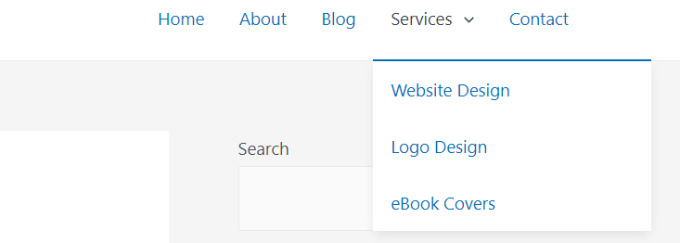
Quando passi il cursore su una voce padre, tutte le voci figlio appariranno sotto di essa in un sottomenu.
Per creare un sottomenu, trascina una voce sotto la voce padre e poi trascinala leggermente verso destra. Abbiamo fatto questo con 3 sotto-voci sotto ‘Servizi’ nel nostro menu:
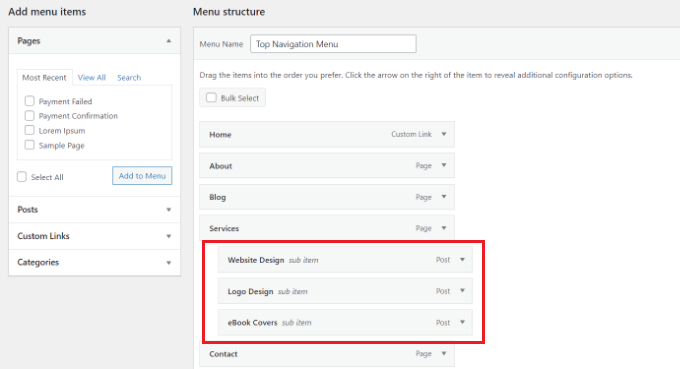
Puoi persino aggiungere più livelli di menu a discesa in modo che il tuo sottomenu possa avere un sottomenu. Questo può risultare un po' disordinato e molti temi non supportano menu a discesa multilivello.
Per istruzioni più dettagliate, consulta il nostro tutorial su come creare un menu a discesa in WordPress.
Ecco il sottomenu live sul nostro sito demo:
Aggiunta di categorie ai menu di WordPress
Se stai usando WordPress per gestire un blog, potresti voler aggiungere le tue categorie del blog come menu a discesa nel tuo menu di WordPress.
Lo facciamo su WPBeginner e abbiamo diverse categorie come notizie, temi, tutorial e altro ancora.
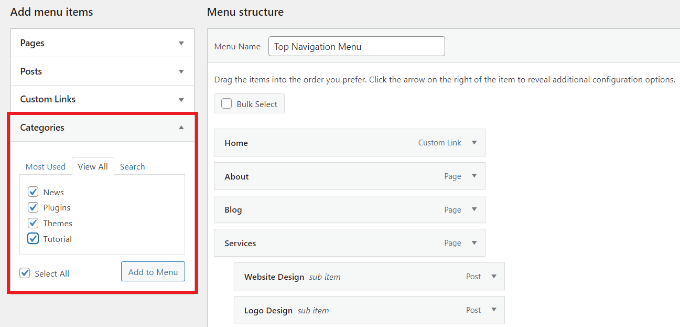
Puoi facilmente aggiungere le categorie al tuo menu facendo clic sulla scheda Categorie sul lato sinistro della schermata del menu. Potrebbe anche essere necessario fare clic sulla scheda 'Visualizza tutto' per vedere tutte le tue categorie.
Seleziona semplicemente le categorie che desideri aggiungere al menu, quindi fai clic sul pulsante 'Aggiungi al menu'.
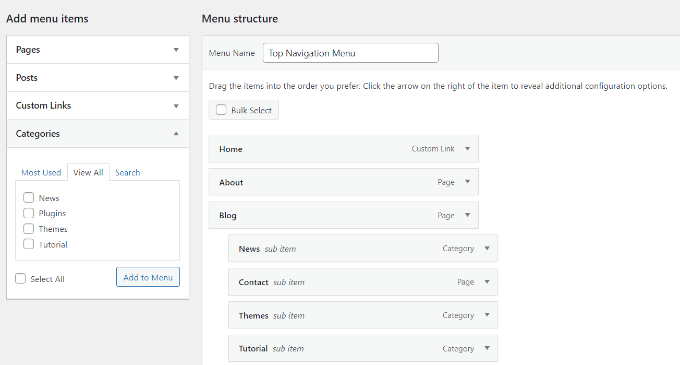
Le categorie appariranno come elementi di menu regolari in fondo al tuo menu.
Successivamente, puoi trascinarli e rilasciarli nella posizione desiderata. Ad esempio, metteremo tutte queste categorie sotto l'elemento del menu Blog.
Per ulteriori istruzioni, consulta la nostra guida per principianti su come aggiungere argomenti nei menu di navigazione di WordPress.
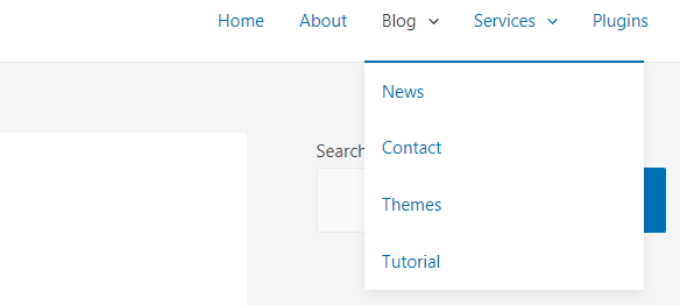
Ecco come appaiono le diverse categorie nel menu di navigazione sul nostro sito demo:
Aggiunta di collegamenti personalizzati ai menu di navigazione di WordPress
Oltre a categorie e pagine, WordPress rende anche super facile aggiungere collegamenti personalizzati al tuo menu. Puoi usarlo per collegarti ai tuoi profili sui social media, al tuo negozio online e ad altri siti web che possiedi.
Per fare ciò, dovrai utilizzare la scheda 'Collegamenti personalizzati' nella schermata Menu. Aggiungi semplicemente il collegamento insieme al testo che desideri utilizzare nel tuo menu e fai clic sul pulsante 'Aggiungi al menu'.
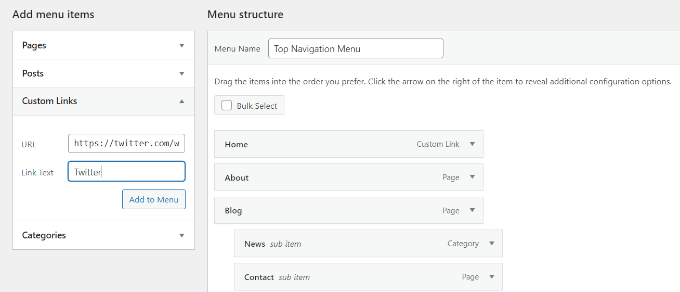
Puoi persino essere creativo e aggiungere icone dei social media al tuo menu o pulsanti di call-to-action per ottenere più conversioni.
Modifica o rimozione di una voce di menu nei menu di navigazione di WordPress
Quando aggiungi pagine o categorie al tuo menu di navigazione personalizzato, WordPress utilizza il titolo della pagina o il nome della categoria come testo del link. Puoi cambiarlo se lo desideri.
Qualsiasi elemento del menu può essere modificato facendo clic sulla freccia verso il basso accanto ad esso.
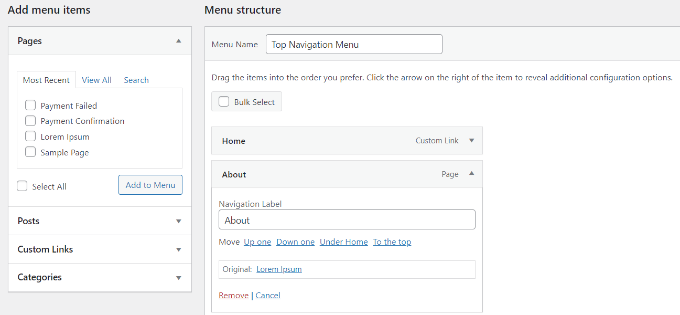
Da qui puoi cambiare il nome dell'elemento del menu. Puoi anche fare clic su 'Rimuovi' per rimuovere completamente il link dal tuo menu.
Se hai difficoltà con l'interfaccia drag-and-drop, puoi anche spostare l'elemento del menu facendo clic sul link 'Sposta' appropriato.
Aggiunta di menu di navigazione nell'editor del sito completo (FSE)
Il nuovo editor del sito completo ti consente di personalizzare i tuoi temi WordPress utilizzando l'editor a blocchi. È stato rilasciato in WordPress 5.9 e ti consente di aggiungere diversi blocchi ai tuoi modelli per creare un design unico.
Per aggiungere un menu di navigazione utilizzando l'editor completo del sito, visita Aspetto » Editor dalla tua bacheca di WordPress.
Utilizzeremo il tema predefinito Twenty Twenty-Three per questo tutorial. Per maggiori dettagli, puoi consultare il nostro articolo sui migliori temi WordPress per l'editing del sito completo.
Una volta nell'editor, fai clic sulla scheda 'Navigazione' per espanderla.
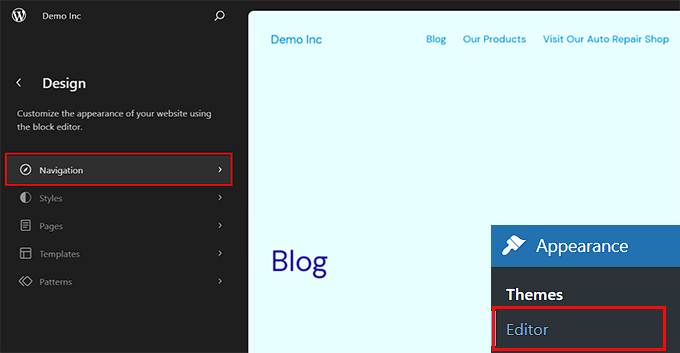
Questo aprirà alcune nuove impostazioni nella colonna di sinistra.
Da qui, fai semplicemente clic sull'icona 'Modifica' in alto.
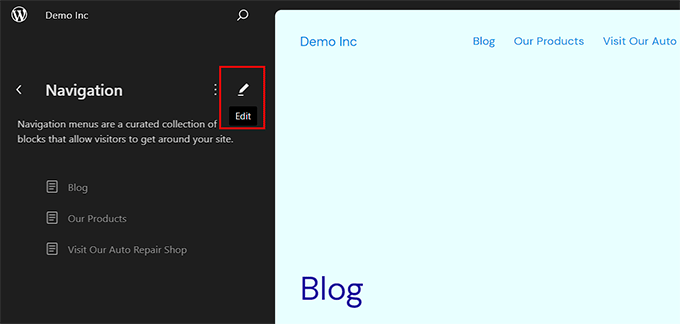
Questo avvierà l'editor completo del sito sul tuo schermo, dove puoi fare clic sull'icona '+' per aggiungere una voce di menu di navigazione.
Ora si aprirà una finestra di dialogo e potrai selezionare un'opzione dal menu a discesa.
Tuttavia, se desideri aggiungere un collegamento personalizzato, puoi aggiungere un'etichetta e un URL per la voce del menu di navigazione nel pannello dei blocchi. Puoi anche aggiungere un'opzione di ricerca al tuo menu.
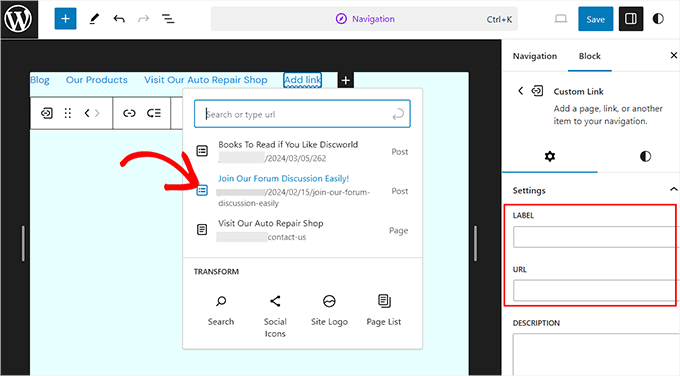
Una volta aggiunta una voce, passa alla scheda 'Stili' dalla colonna a destra.
Ora puoi modificare la tipografia, l'aspetto, l'altezza, lo spaziatura, le maiuscole e la decorazione del testo per le voci del tuo menu.
Puoi anche aggiungere un sottomenu facendo clic sulla sua icona nella barra degli strumenti del blocco.
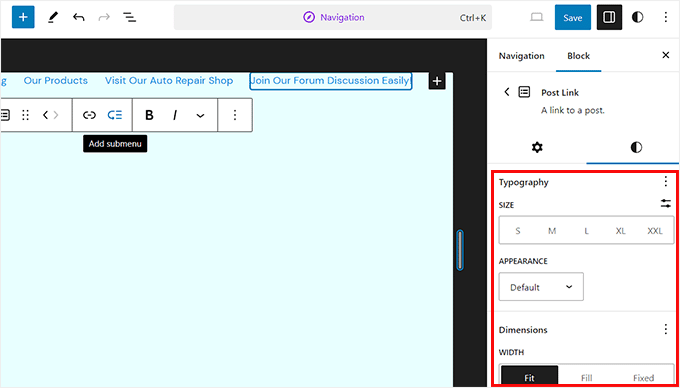
Al termine, puoi visualizzare in anteprima le modifiche per vedere come appare il menu in tempo reale. Quindi non dimenticare di fare clic sul pulsante 'Salva' in alto.
Aggiunta di menu di WordPress nelle barre laterali e nei footer
Non devi limitarti alle posizioni di visualizzazione del tuo tema. Puoi aggiungere menu di navigazione in qualsiasi area che utilizzi i widget, come la tua barra laterale o il piè di pagina.
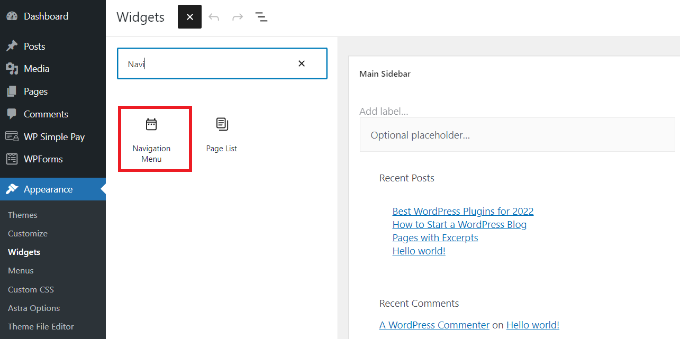
Vai semplicemente su Aspetto » Widget e quindi fai clic sul pulsante 'Aggiungi Blocco' (+) in alto e aggiungi il blocco widget 'Menu di Navigazione' alla tua barra laterale.
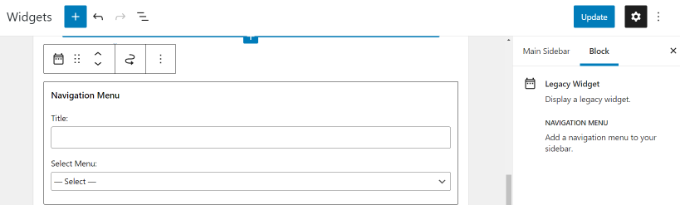
Successivamente, aggiungi un titolo per il widget e scegli il menu corretto dall’elenco a discesa ‘Seleziona menu’.
Al termine, fai semplicemente clic sul pulsante 'Aggiorna'.
Ecco un esempio di un menu personalizzato nel piè di pagina di WordPress creato sul sito web del nostro fondatore, Syed Balkhi.

Approfondire i menu di navigazione
Se vuoi creare un menu davvero eccezionale con molti collegamenti, abbiamo un tutorial su come creare un mega menu in WordPress.
Questo ti consente di creare un menu a discesa con molti elementi, comprese le immagini.
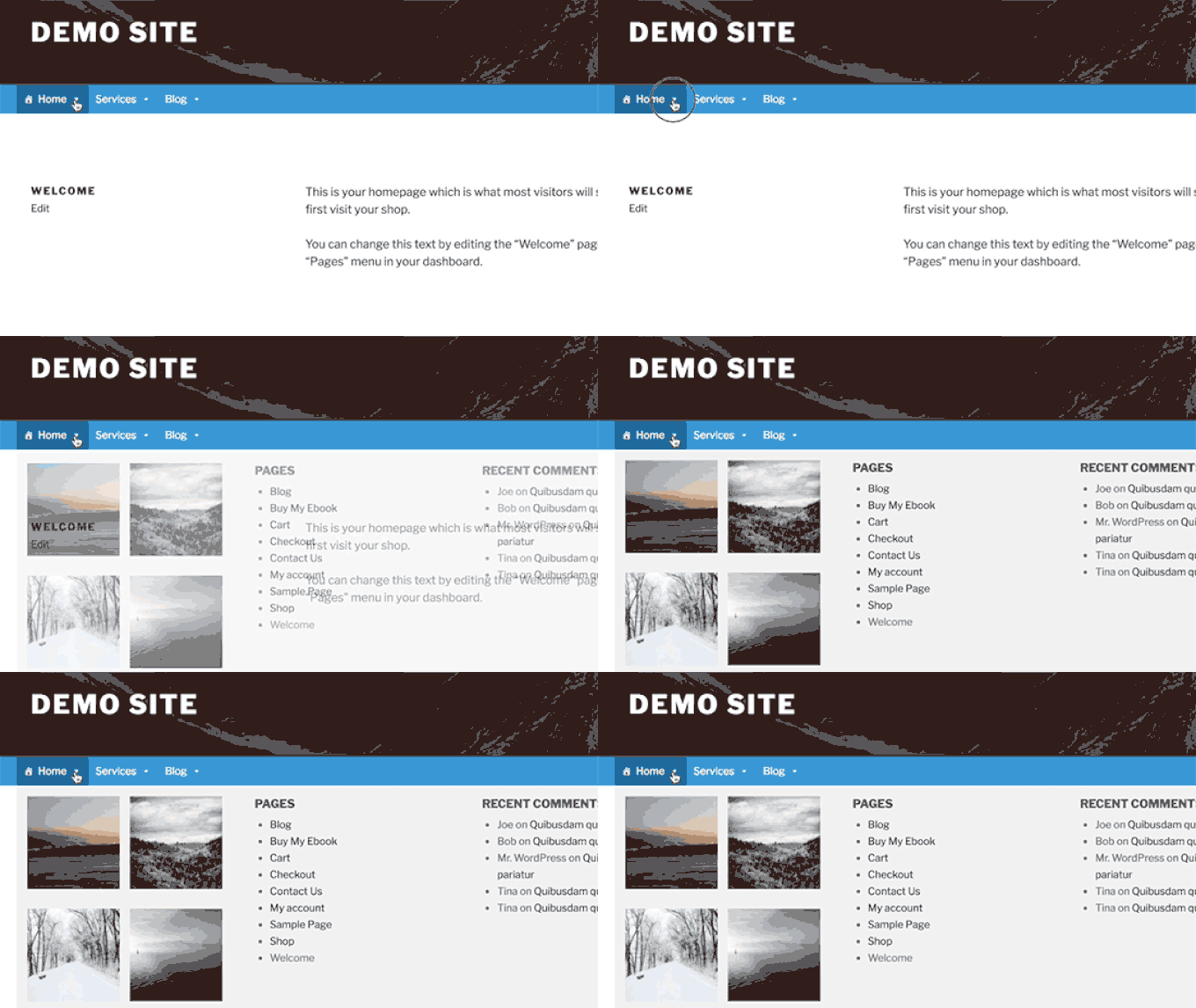
I mega menu sono un'ottima opzione se hai un sito di grandi dimensioni, come un negozio online o un sito di notizie. Questo tipo di menu è utilizzato da siti come Reuters, Buzzfeed, Starbucks, ecc.
Tutorial video
Se preferisci guardare questo tutorial, guarda il nostro video qui sotto:
Domande frequenti sui menu di WordPress
Ecco alcune delle domande più comuni che i principianti pongono sui menu di navigazione di WordPress.
1. Come aggiungo un link alla homepage a un menu di WordPress?
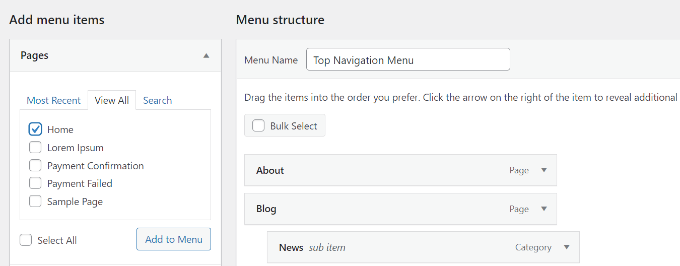
Per aggiungere la tua homepage a un menu di navigazione, dovrai fare clic sulla scheda ‘Mostra tutto’ sotto Pagine. Da lì, dovresti vedere la tua homepage.
Seleziona la casella accanto a ‘Home’ e fai clic su ‘Aggiungi al menu’. Ricorda di salvare le modifiche.
2. Come aggiungo menu di navigazione multipli in WordPress?
In WordPress, puoi creare tutti i menu che desideri. Per posizionare un menu sul tuo sito web, dovrai aggiungerlo a una delle posizioni del menu del tuo tema o a un'area widget, come abbiamo mostrato sopra.
Se desideri aggiungere menu di navigazione multipli al tuo sito WordPress, crea prima i menu seguendo il nostro tutorial sopra.
Per posizionarli sul tuo sito, fai clic sulla scheda 'Gestisci posizioni'.
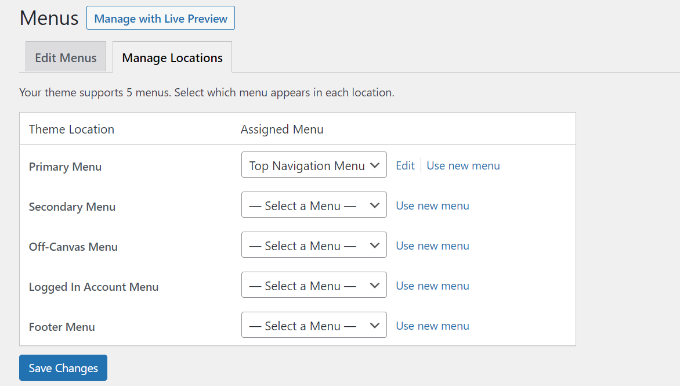
Da qui, puoi selezionare quale menu desideri visualizzare nelle posizioni del menu disponibili nel tuo tema.
Se desideri aggiungere una nuova posizione del menu al tuo sito, consulta il nostro tutorial su come aggiungere menu di navigazione personalizzati ai temi WordPress.
Speriamo che questo articolo ti abbia aiutato a imparare come aggiungere un menu di navigazione in WordPress. Potresti anche voler consultare le nostre guide su come stilizzare i menu di navigazione in WordPress e come creare un menu di navigazione fisso e fluttuante in WordPress.
Se ti è piaciuto questo articolo, iscriviti al nostro Canale YouTube per tutorial video su WordPress. Puoi trovarci anche su Twitter e Facebook.




Lindsey
Grazie per queste istruzioni, molto utili! Ho una domanda che penso si riferisca al mio menu, ma non ne sono del tutto sicuro. Quando clicco su una voce di menu dalla home page, l'indirizzo del sito aggiunge "aboutme" tra l'indirizzo principale e la pagina del menu. Non ho nulla chiamato "about me" sul mio sito. Non capisco perché stia aggiungendo questa informazione extra a ogni pagina. Avete suggerimenti su come rimuovere questa informazione "aboutme"?
hans
Grazie.
Ho imparato molte conoscenze.
Karen
Ciao. Sto usando Ocean WP ed Elementor.
Ho un menu organizzato, ma su una delle mie sezioni a discesa del menu nidificato voglio che la PRIMA categoria NON sia collegata a una pagina (ho provato a rimuovere il link ma ho fallito).
La sezione nidificata è la seguente: TERAPIA (in alto)>Individuale>Gruppo
Non voglio che TERAPIA porti a una pagina, è vuota, è solo una categoria, immagino. L'ho fatto nel mio sito precedente ma non riesco proprio a ricordare come fare!
Ho creato una "pagina" chiamata Terapia in modo che apparisse nelle opzioni del menu... aiutami, Obi-Wan Kenobi, sei la mia unica speranza!
Dott.ssa Karen
Supporto WPBeginner
Ciao Karen,
Aggiungi il tuo link principale Terapia come 'Link personalizzato'. Nel campo URL inserisci il segno # e fai clic su aggiungi al menu. Regola la sua posizione nel menu e quindi fai clic sul pulsante Salva menu.
Amministratore
Eric Wenocur
Aha, ecco come si fa! Grazie, ottimi tutorial!
Supporto WPBeginner
You’re welcome, glad you like our content
saurabh
Salve,
Utilizziamo il sistema a due menu (cioè menu primario/superiore e menu principale/secondario) su tutti i nostri siti web. E il menu superiore/primario non appare sul sito web mobile.
Uno dei nostri clienti desidera che entrambi i menu siano visibili sul sito mobile. Avete suggerimenti su come fare?
(Il sito web è in esecuzione sul tema newspaper, se questo aiuta.)
Ahmed
Supponiamo che io voglia pubblicare molti articoli relativi ad Android. Dovrei creare una pagina Android o una categoria Android nel mio menu WP.
Supporto WPBeginner
Ciao Ahmed,
Le categorie sono migliori per organizzare i tuoi contenuti in diversi argomenti. Puoi aggiungere una categoria al menu di navigazione del tuo sito web e quindi mostrerà tutti i post archiviati sotto quella categoria.
Amministratore
Lerissa
Ciao – Grazie per aver fornito questo.
Non ho elementi nella mia sezione Pagine, il che è strano, perché il mio sito ne ha diverse. Ho configurato male qualche impostazione?
Lerissa
Supporto WPBeginner
Ciao Lerissa,
Cosa succede quando fai clic su 'Visualizza tutto' sotto Pagine?
Amministratore
Tom
Grazie per questa illustrazione.
Manish Ransubhe
ciao signore
grazie, ho avviato il mio nuovo blog WordPress e mi sono bloccato sul menu, non so come aggiungere un menu, grazie per questo tuo utile post e il tuo sito mi ha aiutato a lanciare il mio sito web.
Supporto WPBeginner
Ciao Manish,
Siamo lieti che tu abbia trovato utile questa guida. Potresti anche voler iscriverti al nostro Canale YouTube per i tutorial video su WordPress.
Amministratore
Cyndi Jarvis
Ciao e grazie per il tuo supporto. Ho un sito web quasi completato, piuttosto basilare ma vorrei collegare le voci del menu alla pagina in cui esiste il testo pertinente e in qualche modo essere in grado di riportare l'utente al menu principale con un pulsante indietro. Puoi per favore aiutarmi.
Grazie
Supporto WPBeginner
Ciao Cyndi,
Il tutorial sopra ti permette di collegare pagine e aggiungerle ai menu di navigazione. Sembra che tu voglia qualcosa di leggermente diverso, puoi fornire maggiori dettagli?
Amministratore
cyndi
Grazie per aver cercato di aiutare. Non sto cercando nulla di insolito con il mio menu nel sito web. Ho voci di menu impostate come Home, Chi siamo, Servizi, Contatti. Il nome del menu è Primo Menu ed è impostato come primario. Quello che succede è che clicco su Home e la pagina lampeggia ma non vado da nessuna parte. Questo succede con tutte le voci del menu su cui clicco. Suggerimenti su cosa ho impostato in modo errato?
Grazie
Supporto WPBeginner
Ciao Cyndi,
Puoi provare questo. Vai alla pagina Aspetto » Menu e fai clic su crea un nuovo menu. Seguendo le istruzioni nell'articolo crea un nuovo menu aggiungendo le tue pagine dalla colonna di sinistra a quella di destra. Dopodiché seleziona la posizione per il tuo menu 'Primario' e quindi fai clic sul pulsante Salva menu.
Se questo non risolve il tuo problema, allora visualizza in anteprima il tuo sito web con un tema predefinito. Se il tuo menu di navigazione funziona come previsto con il tema predefinito, allora potrebbe esserci qualche problema con il tuo tema attuale. Spero che questo aiuti.
Amministratore
Regina Clarke
Questo è stato molto utile e ha funzionato benissimo sul mio portatile. Ma sul mio iPhone le categorie del sottomenu che ho inserito nel mio menu Blog (che appaiono tutte indentate come dovrebbero) includono anche la descrizione che ho creato della categoria. Sul mio portatile questo appare nella pagina archivio per ogni categoria, ma sul telefono appare nel menu a discesa, il che rende tutto un po' confuso. C'è un modo per creare un'ulteriore indentazione solo per le descrizioni sotto ogni categoria, annidando effettivamente tre livelli?
Grazie mille per qualsiasi suggerimento.
Jillian
Ciao, ho creato un menu nidificato che ha un bell'aspetto nella versione desktop, ma quando si passa alla versione mobile, tutto ciò che è nidificato viene mostrato contemporaneamente nel menu! Crea una pagina di menu super lunga. Ho un tema responsive e non sono sicuro se possa essere risolto.
Amber Shock
Grazie per aver realizzato un video così facile da seguire. Mi ha aiutato molto e ho risolto rapidamente il mio problema.
Bartek
Ho problemi perché WordPress non mi permette più di aggiungere categorie o addirittura sta eliminando e cambiando posto ad alcune che erano state aggiunte. Qualcuno sa quale potrebbe essere la causa?
Ahmed Azeem
Il mio sito web non ha l'opzione di menu primario, secondario, ma solo menu principale e footer. Voglio aggiungere un menu superiore al mio sito web, puoi per favore guidarmi su come aggiungere un menu superiore. Inoltre, nella mia pagina portfolio, gli elementi che aggiungo non vengono visualizzati, quindi per favore aiutami in merito. Grazie in anticipo.
John
Pensavo che questa fosse una spiegazione su come aggiungere un menu di navigazione nel tuo sito WordPress, ma manca il codice vitale per aggiungerlo effettivamente al tuo sito web. Questo è il tutorial (o titolo dell'articolo) più stupido che abbia mai visto.
Supporto WPBeginner
Ciao John,
Potresti voler consultare il nostro tutorial su come aggiungere menu di navigazione personalizzati in WordPress.
Amministratore
Shibani
Ho un sito dove voglio visualizzare un menu personalizzato che sia una categoria – come viaggi. Funziona bene, ma visualizza – Categoria – Viaggi sopra i post. Come posso nasconderlo? Sto usando wordpress.com e un piano gratuito.
Prachi
Supponiamo che il mio sito web sia example.com
Voglio creare una scheda chiamata HOME e inserirla nel menu.
Ogni volta che creo questa HOME, l'URL non accetta example.com
Diventa come example.com/home.
Cosa dovrei fare?
Supporto WPBeginner
Ciao Prachi,
WordPress ha già un menu di navigazione che puoi utilizzare. Nella schermata dei menu di navigazione fai clic sulle pagine e poi fai clic su Visualizza tutto. Lì vedrai tutte le tue pagine e una voce chiamata Home. Seleziona home e poi fai clic sul pulsante aggiungi al menu.
Amministratore
John
Ho seguito le istruzioni sopra. Il mio menu però non appare su nessuna delle pagine del sito. Posso avere qualche indicazione per favore?
John
Haitham Alnaqeb
Hai provato temi diversi? A volte i temi che stai usando non supportano alcune di queste funzionalità.
Ike Ezeani
Ho creato un secondo menu a discesa ma quando clicco sul menu principale vedo il menu a discesa ma mi porta a una pagina vuota. Aiuto per favore.
Stephen B
Salve,
Quando accedo al mio WordPress, il mio menu di modifica appare completamente diverso e ho notevoli difficoltà nell'aggiungere menu e personalizzare il mio sito a causa di questo. Puoi aiutarmi?
Malkeet
Ciao, grazie per la bella spiegazione dettagliata su come aggiungere un menu, ma come si chiama questo menu????
Husnaa
Grazie per il tuo aiuto.
Continua ad aiutare gli altri.
Lucy
Ciao, sto avendo davvero difficoltà con la navigazione per il sito di un cliente e non sono sicuro di come spiegare ciò di cui ho bisogno. Quando si fa clic su una voce di menu di primo livello, voglio che si apra un menu aggiuntivo sottostante. Ogni livello superiore avrà un sottomenu diverso che rimarrà attivo mentre ti trovi in quell'area del sito.
Come su questo sito web
Quando fai clic, ad esempio, su “Commercial Solar”, appare un altro menu che ti consente di navigare nell'area solare commerciale. Il menu in alto rimane selezionato per tutto il tempo.
Qualsiasi aiuto tu possa offrire sarebbe fantastico! Grazie Lucy
Supporto WPBeginner
Ciao Lucy,
Consulta il nostro articolo su come aggiungere una voce di menu senza collegarla a una pagina.
Amministratore
David Blaska
Voglio collegare le mie pagine alle intestazioni sulla home page che riassumono tali pagine. Come fare? (Come "La nostra storia", "Chi siamo", ecc.) Ho una pagina per ognuna di esse ma un piccolo riassunto su ciascuna nella Home Page. Vorrei che i visitatori cliccassero sull'intestazione di ciascuna di esse.
Michael
Ciao, ho bisogno che la mia finestra di navigazione principale si 'spinga verso l'alto' invece di 'scendere'. Sto usando Google Doubleclick Ad Exchange per annunci display e affermano che il mio menu a discesa potrebbe creare clic falsi sugli annunci. C'è un modo per farlo spingere verso l'alto?
Emma
Grazie mille per questo, stavo cercando di capire come creare menu a discesa, questo mi ha davvero aiutato!
isa alshabany
ciao
Sono un principiante, non un professionista. Sto usando un tema template e puoi vederlo sul mio sito.. Ho un menu arabo.. Ho bisogno di creare un menu inglese sotto di esso in modo che i browser di lingua inglese possano accedere alle pagine in inglese.. Grazie mille.. Isa
Haitham Alnaqeb
Penso che tu debba avere più siti web WordPress e inserire un codice nella tua landing page per reindirizzare i tuoi visitatori in base alla lingua o al paese dei loro computer. Ognuno di questi siti web avrà un WordPress con la sua lingua perché non ha senso per me accedere a un sito web arabo che ha solo il menu in inglese o viceversa.
Steven Denger
Ciao – ho un sottodominio per . Non lo uso quasi mai se non per archiviare pagine. In un esperimento, ho usato un codice CSS per una pagina per nascondere l'intestazione e la barra di navigazione. Ma da allora, quando ho rimosso il codice CSS e ho provato a creare un menu, la barra di navigazione non viene visualizzata. Ho molta familiarità con i menu di WordPress e come posizionarli. Ma non riesco proprio a farla visualizzare. Ho esportato alcune pagine in questo sottodominio e ho provato a creare un menu – ma è inutile – semplicemente non viene visualizzato. Questo è ciò che mi fa impazzire di WordPress – non sai mai quando o come andrà storto. Sai qual è il problema?
Paul Nye
Come posso aggiungere un menu a discesa in un'area di una pagina diversa dal mio widget della barra laterale?
Mary
Ciao,
Mi stavo chiedendo se il menu personalizzato sostituisca il menu di navigazione predefinito. Come influisce sul menu predefinito esistente e sulla sua nidificazione?
Dovrei ricordarmi di aggiungere le mie pagine al menu personalizzato.
Potrebbe sembrare sciocco, ma questo mi sembra molto complicato.
Volevo rendere alcune pagine non cliccabili (come "recensioni") e mi piace l'idea eventuale di nidificazione secondaria
Grazie per aver dedicato così tanta energia a questo articolo. Mary
munir
Ciao a tutti
come potrei aggiungere un menu su una determinata pagina del mio sito web? (non ho bisogno che il menu appaia sulla home page o sulla pagina principale)
grazie a tutti
Asir
Devi installare e attivare il plugin chiamato (Page Specific Menu items)
Come far funzionare questo plugin?
Crea un menu da aspetto > menu
Seleziona il menu che vuoi usare da impostazioni > PS MenuItems > Seleziona Menu
Assegna il menu alla posizione del menu da aspetto > menu
Controlla le voci che vuoi nascondere da pagine > modifica > Page Specific Menu Items
Visualizza la pagina e le voci selezionate dovrebbero essere scomparse.
jenijeya
super per capire velocemente
Lucas Phan
Ehi fratello, ho una domanda per te.
Come creare un menu laterale come questo
Grazie fratello.
Supporto WPBeginner
Può essere realizzato utilizzando CSS e JavaScript. Consulta il nostro articolo su come aggiungere un menu a pannello scorrevole nei temi WordPress e prova a usarlo come punto di partenza.
Amministratore
Zac
Ciao, non vedo tutte quelle opzioni fantasiose (ad es. sottomenu trascinabili, ecc.) sul mio sito WordPress GRATUITO. Mi chiedo se le informazioni che hai fornito siano per la versione premium di WordPress. Grazie
Supporto WPBeginner
Ciao Zac,
Queste opzioni descritte nel tutorial sono disponibili nei siti self-hosted di WordPress.org. Probabilmente stai utilizzando un sito gratuito di WordPress.com. Consulta la nostra guida sulla differenza tra WordPress.org self-hosted vs blog gratuito di WordPress.com.
Bridget
Grazie per questo video. Sembra tutto molto semplice, ma per me quando apro WordPress, non ho l'opzione per scegliere "aspetto". C'è solo un link per "menu". Ho creato un menu che appare sul mio blog, ma non posso aggiungere categorie, quindi il menu è fondamentalmente inutile. Quando si fa clic, ad esempio, su "pianificazione viaggi" nel menu, non ti porta a tutti gli articoli sulla pianificazione viaggi, solo a qualcosa di casuale. Sto lavorando su un laptop da 11 pollici e ho letto qualcosa che diceva che forse il problema è la dimensione dello schermo? In tal caso, non sono sicuro di come aggirare il problema dato che viaggio a lungo termine e questo è tutto ciò che ho da usare. Hai qualche suggerimento? Voglio davvero che il menu funzioni in modo che le persone possano trovare ciò che stanno cercando! Grazie! Bridget
Hatem Tahir
Salve,
sotto la voce di menu tema, non vedo 'Primario', 'Secondario', quindi le pagine che ho aggiunto non sono state mostrate nell'intestazione principale, puoi aiutarmi.
Grazie mille
sreekanth
grazie per la guida e come creare le categorie (se lo sai, per favore crea il video)
Deepak Raghav
Salve Signore, voglio creare più menu di navigazione nei miei temi WordPress. Per favore, mi dica come aggiungerne altri
Dylan
Grazie per l'intuizione, l'ho trovato molto utile.
Domanda,
Attualmente ho un pulsante di menu collegato a una certa area della mia home page, ad esempio ho chiamato una sezione/colonna '#portfolio' in modo che la pagina scorra verso quella sezione quando si fa clic sul pulsante di menu 'Portfolio'.
Il mio problema è che quando l'utente va a una pagina di menu che carica una nuova pagina, il mio pulsante portfolio non torna alla home page, è solo un link/pulsante di menu morto.
Mija
Fantastico, grazie mille per averlo reso così succinto, preciso, chiaro e comprensibile!!!
Rafi sultan
Molto bello, ogni passaggio è definito chiaramente, bel materiale.
Grazie
Carrie
Grazie per le informazioni! Capito
1) Se posso creare menu diversi, ma posso personalizzare la posizione (anche se il tema non la fornisce)?
OPPURE
2) Creare una barra del menu a doppia linea nel menu principale (invece di nascondere le schede che non rientrano in una riga)?
Sto usando il tema pique su wordpress.com
Molte grazie e attendo con ansia una soluzione.
Saluti,
Carrie
Jennifer
Questo mi ha aiutato tantissimo! Grazie! Grazie! Grazie!
lisa thomson
Grazie per questo utile articolo, Sayed. Ho una domanda. Ho cambiato il mio menu e per qualche strano motivo ora si sovrappone alla mia barra laterale. Quindi, è irregolare in alto. Sai come si può correggere? Apprezzo qualsiasi consiglio tu abbia.
Dr.sunita karmankar
Hi, Thanks for the nice detailed explanation of adding menu, it really helped me
khalid mehmood
It really helped. thanks.
Laxmikant Bhumkar
Informazioni super eccellenti su un menu di navigazione. Molto facile da imparare.
Chirag
Really nice. Go it very easily. Thank you a lot!
You Rock
pinku
Informazioni molto, molto utili... ora è facile creare un menu di navigazione
Grazie mille
Sheryl Roger
Materiale eccellente. Ogni passaggio è definito così chiaramente che anche un principiante può implementarlo senza alcuna difficoltà. Grazie per aver condiviso tale materiale in quanto sarà molto utile per i principianti nello sviluppo di siti web.
Francisco
Bel articolo.
Grazie!