


Un menu di navigazione ben strutturato è essenziale per guidare i visitatori attraverso il tuo sito WordPress e garantire che possano trovare facilmente le informazioni di cui hanno bisogno.
Sia che tu stia configurando il tuo primo sito web o cercando di migliorare l'esperienza utente su uno esistente, imparare come aggiungere e personalizzare un menu di navigazione è un'abilità importante.
WordPress è dotato di un'interfaccia di menu drag-and-drop che puoi utilizzare per creare facilmente menu di intestazione, menu con opzioni a discesa e molto altro ancora.
Nel corso degli anni, abbiamo creato una varietà di menu per i nostri diversi marchi, acquisendo un'esperienza diretta nella progettazione di stili di menu. Abbiamo imparato quali tipi di menu funzionano meglio per diverse attività, quali collegamenti e pagine includere e come ottimizzare la navigazione per una migliore esperienza utente.
In questa guida passo passo, ti mostreremo come aggiungere facilmente un menu di navigazione in WordPress.
Cos'è un menu di navigazione?
Un menu di navigazione è un elenco di collegamenti che puntano ad aree importanti di un sito web. Di solito sono presentati come una barra orizzontale di collegamenti nella parte superiore di ogni pagina di un sito WordPress.
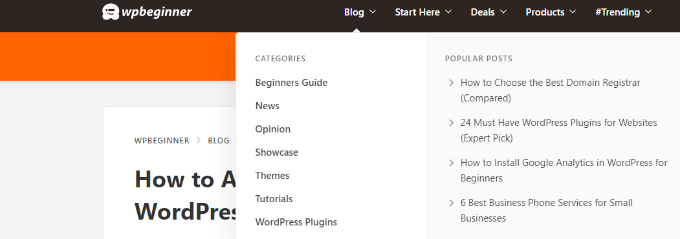
Questi menu conferiscono struttura al tuo sito e aiutano i visitatori a trovare ciò che cercano. Ecco come appare il menu di navigazione su WPBeginner:

WordPress rende molto facile aggiungere menu e sottomenu. Puoi aggiungere collegamenti alle tue pagine più importanti, categorie o argomenti, post del blog e persino collegamenti personalizzati come il tuo profilo sui social media.
La posizione esatta del tuo menu dipenderà dal tuo tema WordPress. La maggior parte dei temi avrà diverse opzioni, quindi puoi creare menu diversi che possono essere visualizzati in posizioni diverse.
Ad esempio, la maggior parte dei temi WordPress ha un menu primario che appare in alto. Alcuni temi possono anche includere un menu secondario, un menu nel footer o un menu di navigazione mobile.
Detto questo, vediamo come puoi creare un menu di navigazione personalizzato in WordPress.
- Creazione del tuo primo menu di navigazione personalizzato
- Creazione di menu a discesa in WordPress
- Aggiunta di categorie ai menu di WordPress
- Aggiunta di collegamenti personalizzati ai menu di navigazione di WordPress
- Modifica o rimozione di una voce di menu nei menu di navigazione di WordPress
- Aggiunta di menu di navigazione nell'editor del sito completo (FSE)
- Aggiunta di menu di WordPress nelle barre laterali e nei footer
- Approfondire i menu di navigazione
- Tutorial video
- Domande frequenti sui menu di WordPress
Creazione del tuo primo menu di navigazione personalizzato
Per creare un menu di navigazione, devi visitare la pagina Aspetto » Menu nella tua bacheca di amministrazione di WordPress.
Nota: Se non vedi l'opzione 'Aspetto » Menu' sul tuo sito e vedi solo 'Aspetto » Editor', significa che il tuo tema ha l'Editor del Sito Completo (FSE) abilitato. Puoi fare clic qui per saltare alla sezione FSE sottostante.
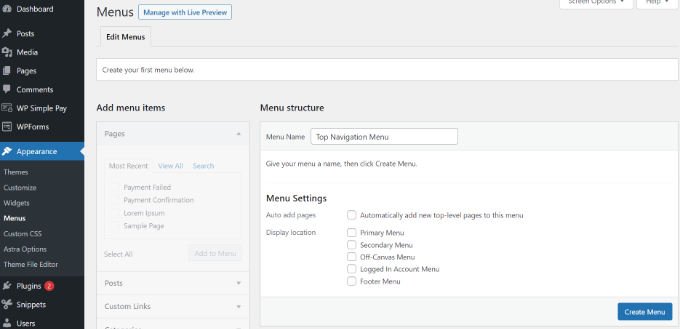
Una volta lì, fornisci un nome per il tuo menu, ad esempio ‘Menu di navigazione principale’, e quindi fai clic sul pulsante ‘Crea menu’.
Questo espanderà l'area del menu e apparirà così:
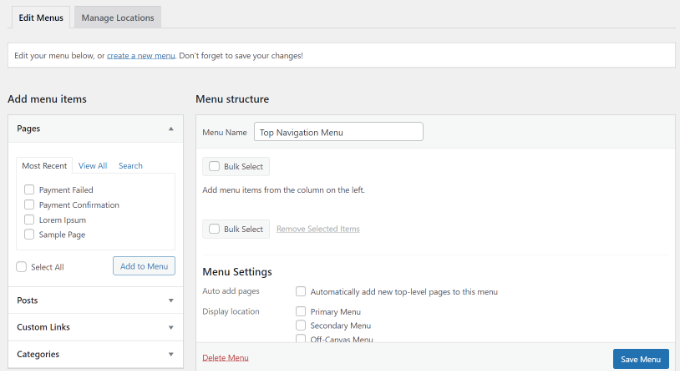
Successivamente, puoi scegliere le pagine che desideri aggiungere al menu. Puoi aggiungere automaticamente tutte le nuove pagine di primo livello oppure selezionare pagine specifiche dalla colonna di sinistra.
Per prima cosa, fai clic sulla scheda ‘Visualizza tutto’ per vedere tutte le pagine del tuo sito. Dopodiché, fai clic sulla casella accanto a ciascuna delle pagine che desideri aggiungere al tuo menu, e quindi fai clic sul pulsante ‘Aggiungi al menu’.
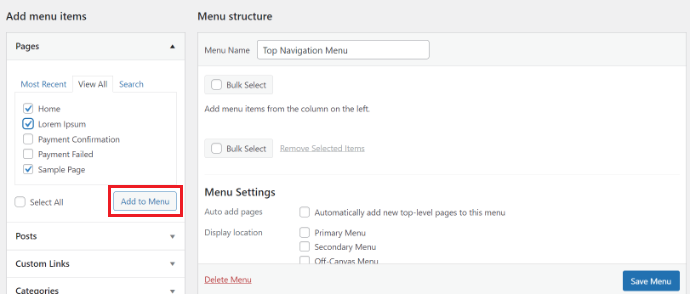
Una volta aggiunte le tue pagine, puoi spostarle trascinandole e rilasciandole nella sezione ‘Struttura menu’.
In questo modo, puoi cambiarne l'ordine e riorganizzarle.
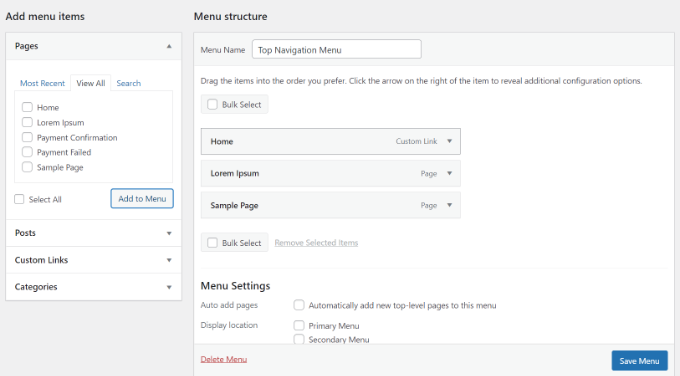
Nota: Tutte le voci del menu sono elencate in un elenco verticale (dall'alto verso il basso) nell'editor del menu. Quando renderai il menu attivo sul tuo sito, verrà visualizzato verticalmente o orizzontalmente (da sinistra a destra), a seconda della posizione selezionata.
La maggior parte dei temi ha diverse posizioni in cui puoi inserire i menu. In questo esempio, stiamo utilizzando il tema Astra, che ha 5 posizioni diverse.
Dopo aver aggiunto le pagine al menu, seleziona la posizione in cui desideri visualizzarlo e fai clic sul pulsante ‘Salva menu’.
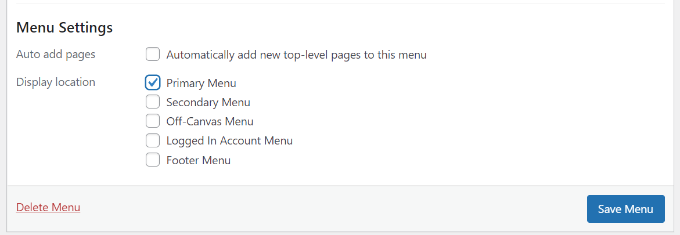
Suggerimento: Se non sei sicuro di dove si trovi ogni posizione, prova a salvare il menu in posti diversi, quindi visita il tuo sito per vedere come appare. Probabilmente non vorrai usare tutte le posizioni, ma potresti volerne usare più di una.
Per maggiori dettagli su questo, potresti voler consultare il nostro tutorial su come creare un menu di navigazione verticale in WordPress.
Ecco il nostro menu completato sul sito:

Creazione di menu a discesa in WordPress
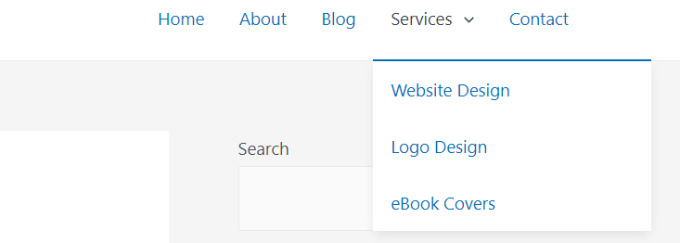
I menu a discesa, a volte chiamati menu nidificati, sono menu di navigazione con voci di menu padre e figlio.
Quando passi il cursore su una voce padre, tutte le voci figlio appariranno sotto di essa in un sottomenu.
Per creare un sottomenu, trascina una voce sotto la voce padre e poi trascinala leggermente verso destra. Abbiamo fatto questo con 3 sotto-voci sotto ‘Servizi’ nel nostro menu:
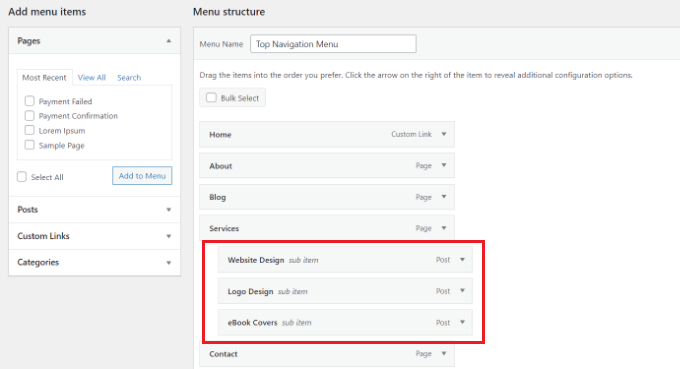
Puoi persino aggiungere più livelli di menu a discesa in modo che il tuo sottomenu possa avere un sottomenu. Questo può risultare un po' disordinato e molti temi non supportano menu a discesa multilivello.
Per istruzioni più dettagliate, consulta il nostro tutorial su come creare un menu a discesa in WordPress.
Ecco il sottomenu live sul nostro sito demo:
Aggiunta di categorie ai menu di WordPress
Se stai usando WordPress per gestire un blog, potresti voler aggiungere le tue categorie del blog come menu a discesa nel tuo menu di WordPress.
Lo facciamo su WPBeginner e abbiamo diverse categorie come notizie, temi, tutorial e altro ancora.
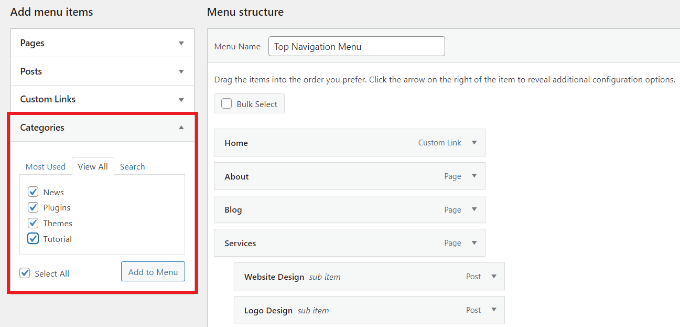
Puoi facilmente aggiungere le categorie al tuo menu facendo clic sulla scheda Categorie sul lato sinistro della schermata del menu. Potrebbe anche essere necessario fare clic sulla scheda 'Visualizza tutto' per vedere tutte le tue categorie.
Seleziona semplicemente le categorie che desideri aggiungere al menu, quindi fai clic sul pulsante 'Aggiungi al menu'.
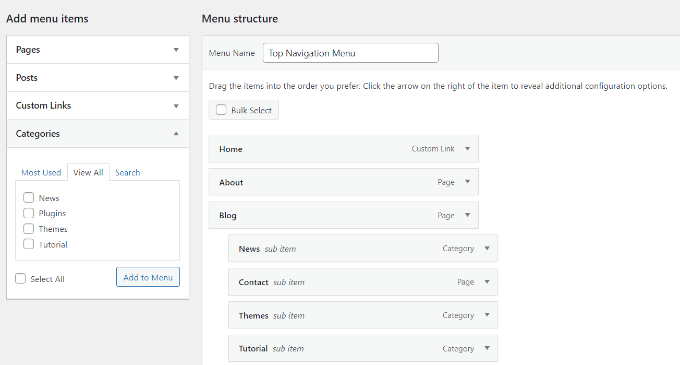
Le categorie appariranno come elementi di menu regolari in fondo al tuo menu.
Successivamente, puoi trascinarli e rilasciarli nella posizione desiderata. Ad esempio, metteremo tutte queste categorie sotto l'elemento del menu Blog.
Per ulteriori istruzioni, consulta la nostra guida per principianti su come aggiungere argomenti nei menu di navigazione di WordPress.
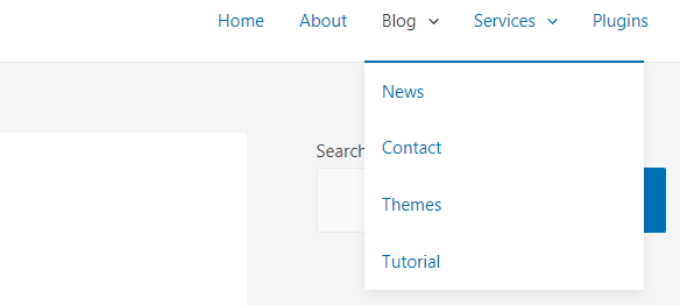
Ecco come appaiono le diverse categorie nel menu di navigazione sul nostro sito demo:
Aggiunta di collegamenti personalizzati ai menu di navigazione di WordPress
Oltre a categorie e pagine, WordPress rende anche super facile aggiungere collegamenti personalizzati al tuo menu. Puoi usarlo per collegarti ai tuoi profili sui social media, al tuo negozio online e ad altri siti web che possiedi.
Per fare ciò, dovrai utilizzare la scheda 'Collegamenti personalizzati' nella schermata Menu. Aggiungi semplicemente il collegamento insieme al testo che desideri utilizzare nel tuo menu e fai clic sul pulsante 'Aggiungi al menu'.
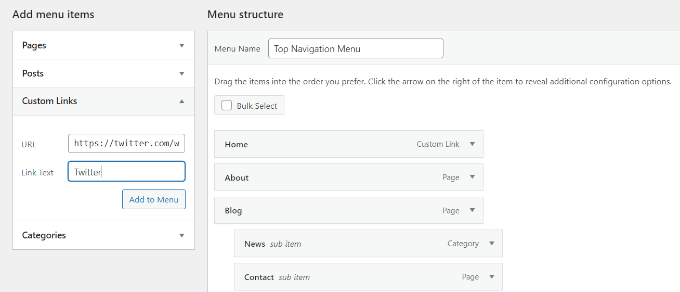
Puoi persino essere creativo e aggiungere icone dei social media al tuo menu o pulsanti di call-to-action per ottenere più conversioni.
Modifica o rimozione di una voce di menu nei menu di navigazione di WordPress
Quando aggiungi pagine o categorie al tuo menu di navigazione personalizzato, WordPress utilizza il titolo della pagina o il nome della categoria come testo del link. Puoi cambiarlo se lo desideri.
Qualsiasi elemento del menu può essere modificato facendo clic sulla freccia verso il basso accanto ad esso.
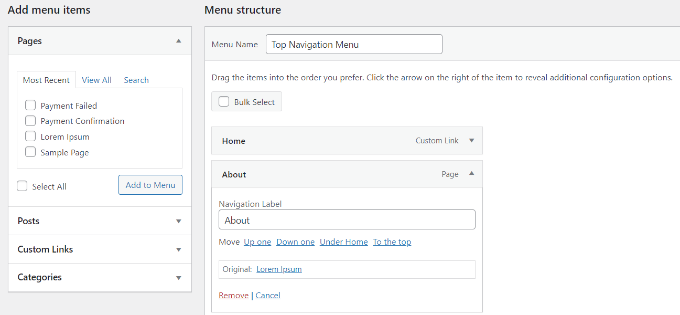
Da qui puoi cambiare il nome dell'elemento del menu. Puoi anche fare clic su 'Rimuovi' per rimuovere completamente il link dal tuo menu.
Se hai difficoltà con l'interfaccia drag-and-drop, puoi anche spostare l'elemento del menu facendo clic sul link 'Sposta' appropriato.
Aggiunta di menu di navigazione nell'editor del sito completo (FSE)
Il nuovo editor del sito completo ti consente di personalizzare i tuoi temi WordPress utilizzando l'editor a blocchi. È stato rilasciato in WordPress 5.9 e ti consente di aggiungere diversi blocchi ai tuoi modelli per creare un design unico.
Per aggiungere un menu di navigazione utilizzando l'editor completo del sito, visita Aspetto » Editor dalla tua bacheca di WordPress.
Utilizzeremo il tema predefinito Twenty Twenty-Three per questo tutorial. Per maggiori dettagli, puoi consultare il nostro articolo sui migliori temi WordPress per l'editing del sito completo.
Una volta nell'editor, fai clic sulla scheda 'Navigazione' per espanderla.
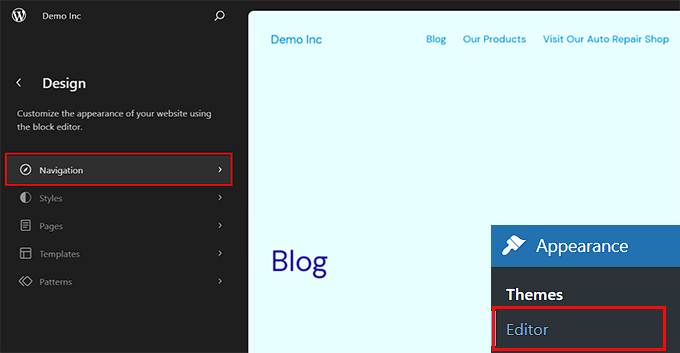
Questo aprirà alcune nuove impostazioni nella colonna di sinistra.
Da qui, fai semplicemente clic sull'icona 'Modifica' in alto.
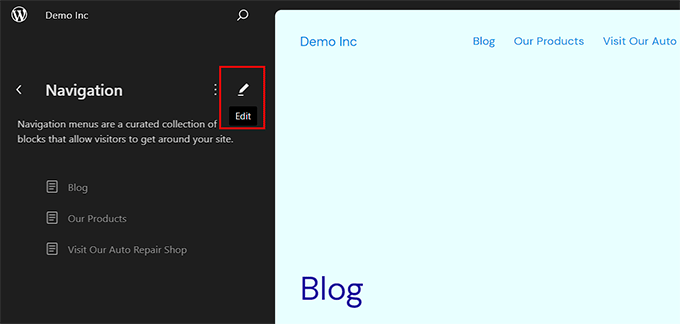
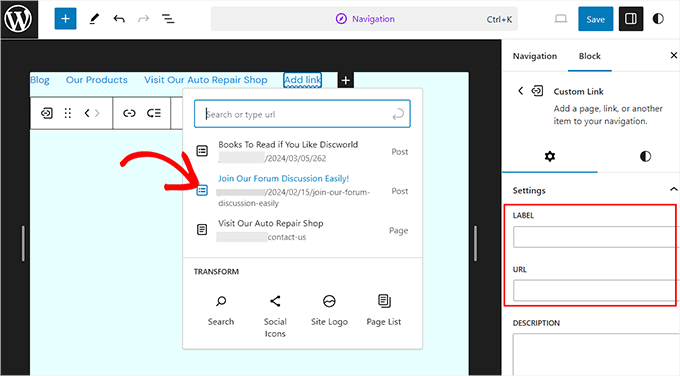
Questo avvierà l'editor completo del sito sul tuo schermo, dove puoi fare clic sull'icona '+' per aggiungere una voce di menu di navigazione.
Ora si aprirà una finestra di dialogo e potrai selezionare un'opzione dal menu a discesa.
Tuttavia, se desideri aggiungere un collegamento personalizzato, puoi aggiungere un'etichetta e un URL per la voce del menu di navigazione nel pannello dei blocchi. Puoi anche aggiungere un'opzione di ricerca al tuo menu.
Una volta aggiunta una voce, passa alla scheda 'Stili' dalla colonna a destra.
Ora puoi modificare la tipografia, l'aspetto, l'altezza, lo spaziatura, le maiuscole e la decorazione del testo per le voci del tuo menu.
Puoi anche aggiungere un sottomenu facendo clic sulla sua icona nella barra degli strumenti del blocco.
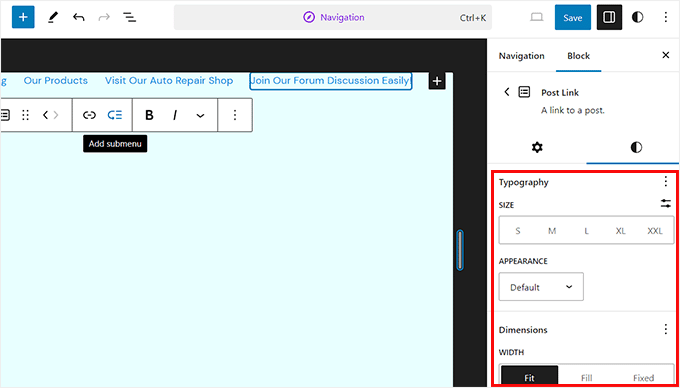
Al termine, puoi visualizzare in anteprima le modifiche per vedere come appare il menu in tempo reale. Quindi non dimenticare di fare clic sul pulsante 'Salva' in alto.
Aggiunta di menu di WordPress nelle barre laterali e nei footer
Non devi limitarti alle posizioni di visualizzazione del tuo tema. Puoi aggiungere menu di navigazione in qualsiasi area che utilizzi i widget, come la tua barra laterale o il piè di pagina.
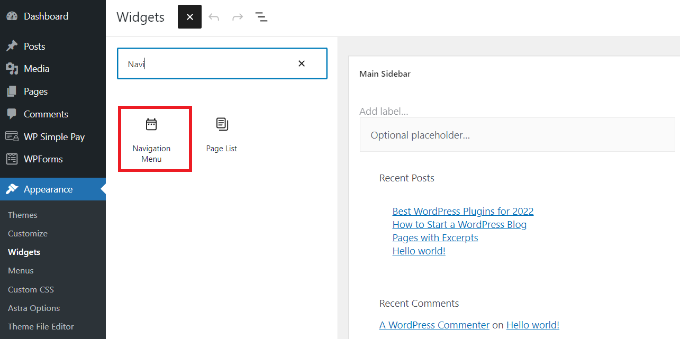
Vai semplicemente su Aspetto » Widget e quindi fai clic sul pulsante 'Aggiungi Blocco' (+) in alto e aggiungi il blocco widget 'Menu di Navigazione' alla tua barra laterale.
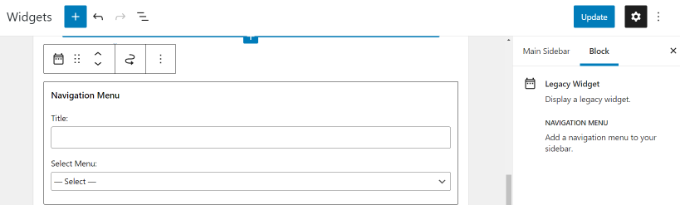
Successivamente, aggiungi un titolo per il widget e scegli il menu corretto dall’elenco a discesa ‘Seleziona menu’.
Al termine, fai semplicemente clic sul pulsante 'Aggiorna'.
Ecco un esempio di un menu personalizzato nel piè di pagina di WordPress creato sul sito web del nostro fondatore, Syed Balkhi.

Approfondire i menu di navigazione
Se vuoi creare un menu davvero eccezionale con molti collegamenti, abbiamo un tutorial su come creare un mega menu in WordPress.
Questo ti consente di creare un menu a discesa con molti elementi, comprese le immagini.
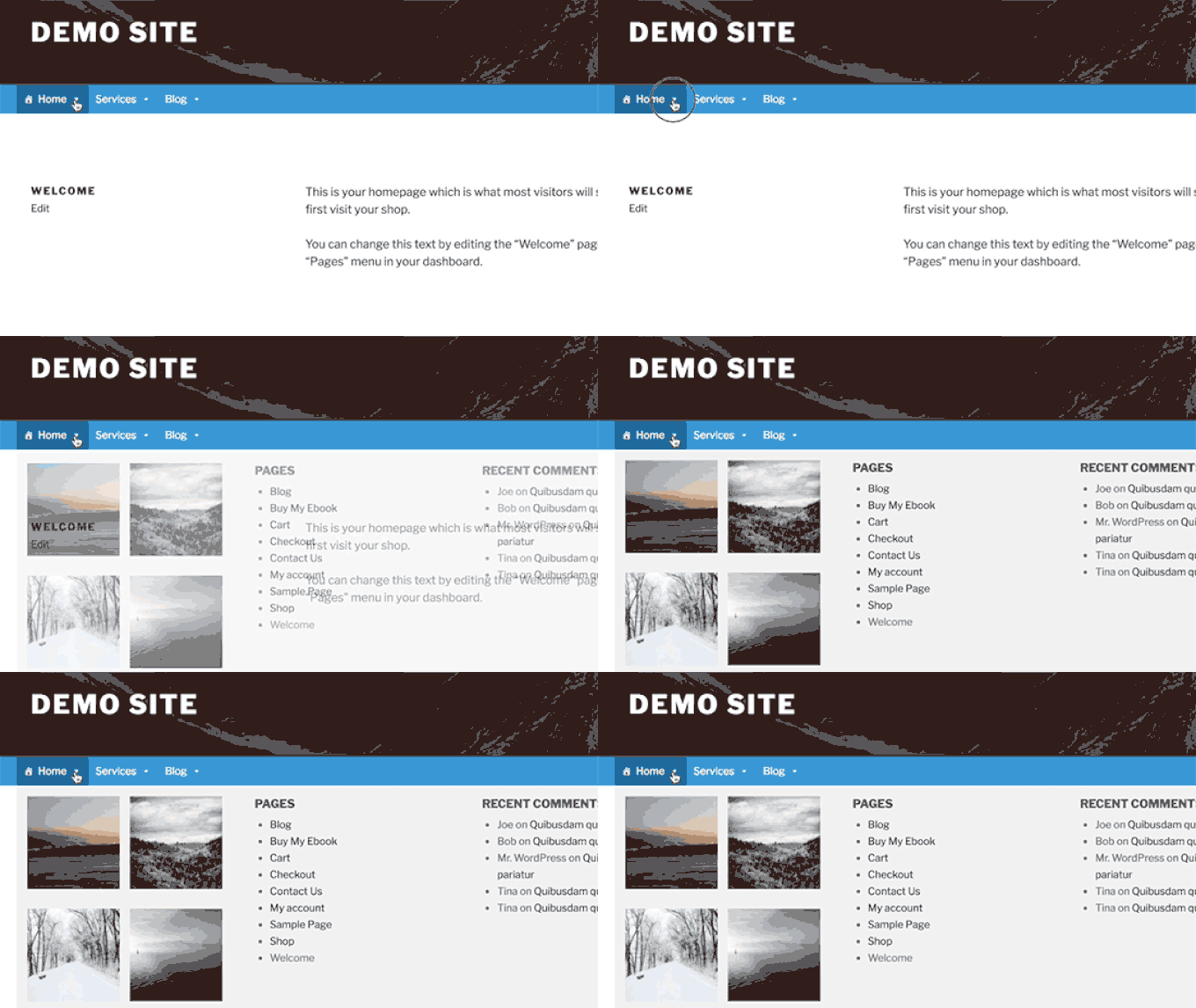
I mega menu sono un'ottima opzione se hai un sito di grandi dimensioni, come un negozio online o un sito di notizie. Questo tipo di menu è utilizzato da siti come Reuters, Buzzfeed, Starbucks, ecc.
Tutorial video
Se preferisci guardare questo tutorial, guarda il nostro video qui sotto:
Domande frequenti sui menu di WordPress
Ecco alcune delle domande più comuni che i principianti pongono sui menu di navigazione di WordPress.
1. Come aggiungo un link alla homepage a un menu di WordPress?
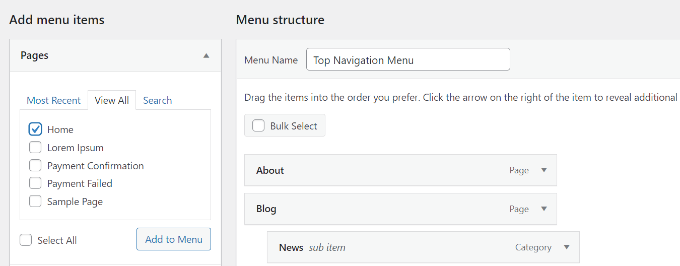
Per aggiungere la tua homepage a un menu di navigazione, dovrai fare clic sulla scheda ‘Mostra tutto’ sotto Pagine. Da lì, dovresti vedere la tua homepage.
Seleziona la casella accanto a ‘Home’ e fai clic su ‘Aggiungi al menu’. Ricorda di salvare le modifiche.
2. Come aggiungo menu di navigazione multipli in WordPress?
In WordPress, puoi creare tutti i menu che desideri. Per posizionare un menu sul tuo sito web, dovrai aggiungerlo a una delle posizioni del menu del tuo tema o a un'area widget, come abbiamo mostrato sopra.
Se desideri aggiungere menu di navigazione multipli al tuo sito WordPress, crea prima i menu seguendo il nostro tutorial sopra.
Per posizionarli sul tuo sito, fai clic sulla scheda 'Gestisci posizioni'.
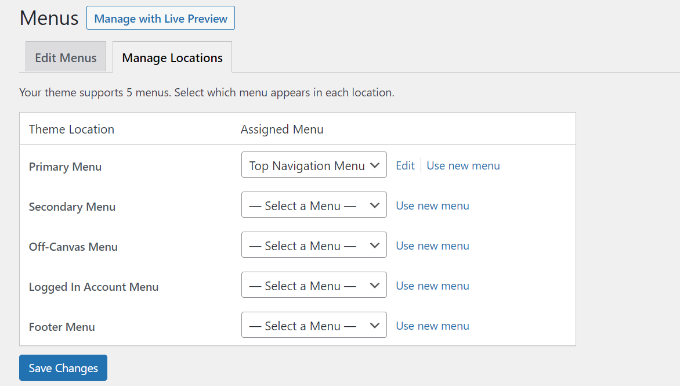
Da qui, puoi selezionare quale menu desideri visualizzare nelle posizioni del menu disponibili nel tuo tema.
Se desideri aggiungere una nuova posizione del menu al tuo sito, consulta il nostro tutorial su come aggiungere menu di navigazione personalizzati ai temi WordPress.
Speriamo che questo articolo ti abbia aiutato a imparare come aggiungere un menu di navigazione in WordPress. Potresti anche voler consultare le nostre guide su come stilizzare i menu di navigazione in WordPress e come creare un menu di navigazione fisso e fluttuante in WordPress.
Se ti è piaciuto questo articolo, iscriviti al nostro Canale YouTube per tutorial video su WordPress. Puoi trovarci anche su Twitter e Facebook.



Jazz
Ciao, grazie per questo tutorial. Ho ancora un problema che non riesco a risolvere. Nella mia barra di navigazione ci sono due link in alto a destra: Menu e Contatti. Vorrei aggiungere un terzo e un quarto link (a sinistra di Contatti) ma in qualche modo non riesco a farlo funzionare. Quello che succede è che Contatti scompare e al suo posto appare il nuovo link (ad esempio Servizio). È un problema frequente che può essere risolto facilmente senza plugin?
Supporto WPBeginner
Sembra che questo possa essere un problema di stile con il tuo tema specifico. Se contatti il supporto del tuo tema, dovrebbero essere in grado di dare un'occhiata e aiutarti!
Amministratore
Jazz
Lo farò, grazie mille per la tua risposta!
Dennis Muthomi
cosa ne pensi di avere un menu di navigazione fisso? consigli di averne uno fisso o uno non fisso?
Supporto WPBeginner
It is mostly a question of personal preference. There is not specifically better option between the two. At the moment we use a static menu instead of sticky
Amministratore
Dayo Olobayo
Era esattamente quello di cui avevo bisogno. Volevo rendere il mio sito web più professionale e l'aggiunta di un menu di navigazione è una parte importante di questo. Grazie per le chiare istruzioni!
Jiří Vaněk
Per quanto riguarda l'aggiunta di pagine al menu, non sai come risolvere il problema della ricerca? O se non l'hai incontrato. Ho un sito web dove ci sono attualmente circa 600 pagine, utilizzate principalmente a scopo di dizionario. Il problema è che, quando voglio aggiungere una delle pagine al menu, scrivo il suo link nella ricerca, quindi wordpress non la trova e devo prima visualizzare tutto e trovarla in ordine alfabetico. Ciò ritarda notevolmente il mio lavoro e non ho capito qual è il problema.
Supporto WPBeginner
Potresti provare a scrivere il titolo della pagina, altrimenti potresti usare collegamenti personalizzati e collegarti alla pagina se hai l'URL direttamente.
Amministratore
Jiří Vaněk
Sì, lo faccio. Digito il nome del sito nella casella di ricerca e WordPress elenca siti simili, ma di solito non quello che sto cercando. Quindi cercherò ulteriormente dove potrebbe essere il problema.
David Keevis
Grazie mille per un tutorial davvero eccellente. Stiamo costruendo il nostro sito con più CPT e questo post ha spiegato chiaramente ciò che era necessario. L'abbiamo implementato in un paio di minuti. Stiamo usando Generate Press/Generate Blocks e il loop di query è eccezionalmente potente. Ci avete reso la giornata!!!!
Supporto WPBeginner
Lieto di sapere che la nostra guida è stata d'aiuto!
Amministratore
NPH LLC
Se "rimuovo" un link dal mio menu di navigazione principale, posso ripristinarlo facilmente? Vogliamo mettere offline una pagina mentre la stiamo riconfigurando.
Grazie!
Supporto WPBeginner
Sì, puoi facilmente aggiungere e rimuovere elementi del menu e anche se l'elemento non è attualmente nel menu. Dovresti assicurarti di svuotare la cache del tuo sito in modo che i tuoi visitatori vedano il menu aggiornato.
Amministratore
Akanksha
Grazie.. questo mi è stato molto utile
Supporto WPBeginner
Lieti che sia stato utile!
Amministratore
Sunny
Una domanda molto basilare. Come si può collegare l'URL del proprio sito web alla propria homepage? Cioè, avere l'URL del sito web anche come sezione della homepage nel menu. Grazie
Supporto WPBeginner
Potresti impostare il menu sulla homepage che hai impostato in Impostazioni>Generali per il tuo sito oppure creare un URL personalizzato e aggiungere lì il tuo dominio per puntare alla tua homepage.
Amministratore
Lisa
Sono confuso su come far andare i miei post dove voglio che vadano... Ho un blog di ricette. In cima al mio sito, ho delle categorie cliccabili come "Ricette per la cena" e "Contorni"... Come faccio a far andare i miei post specifici su quelle pagine specifiche quando si clicca sul titolo in cima alla pagina?
abberry
C'è un modo per cui quando si aggiunge una categoria vengano aggiunte automaticamente le sottocategorie?
Supporto WPBeginner
Dovresti dare un'occhiata a uno dei nostri vecchi articoli che coprono questo argomento qui sotto per mostrare le sottocategorie nella pagina della categoria principale:
https://www.wpbeginner.com/wp-tutorials/display-subcategories-on-category-pages-in-wordpress/
Amministratore
HJ
Domanda molto basilare, ma come abilitare il menu su una sottopagina? Ho progettato alcune sottopagine, ma il menu non è visibile in alto. Nelle mie pagine principali il menu è visibile. Come abilitare il menu per renderlo visibile sulle sottopagine?
Supporto WPBeginner
Dovresti contattare il supporto del tuo tema specifico, sembra che il tuo tema rimuova il menu per determinate pagine. Se contatti il supporto, dovrebbero dirti come riaggiungere il menu.
Amministratore
Janien
Sto cercando di ottenere un menu di navigazione che sia fisso e non trasparente. Ho provato di tutto. Mi è permesso cambiare la barra di navigazione in un tema?
Supporto WPBeginner
Puoi farlo, ma richiederebbe alcune conoscenze di codifica, ti consigliamo di contattare il supporto del tuo tema e di solito possono assisterti.
Amministratore
Miranda
Ho creato un menu di navigazione ma non viene visualizzato sul sito mobile e quando vado nelle impostazioni del menu di navigazione non c'è l'opzione menu mobile. Sai come posso risolvere questo problema o devo trovare un tema diverso?
Supporto WPBeginner
Dovresti contattare l'assistenza per il tuo tema specifico per il mancato corretto funzionamento e loro saranno in grado di aiutarti.
Amministratore
sadik
Grazie Wp Begginer
Supporto WPBeginner
You’re welcome
Amministratore
Nanyc
Questo ha aiutato molto. Volevo un avvertimento prima di iniziare. Presentato molto bene.
Supporto WPBeginner
Glad our article was helpful
Amministratore
atta
Grazie per la guida dettagliata. Ho una domanda: come possiamo aggiungere una barra di navigazione (per una landing page) che colleghi le sezioni/elementi della landing page invece di navigare verso altre pagine. Un esempio è Wikipedia. Su qualsiasi pagina di Wikipedia, puoi fare clic sul nome della sezione e scenderà immediatamente a quella sezione.
Supporto WPBeginner
Per questo, vorresti usare i link di ancoraggio che trattiamo nel nostro articolo qui sotto:
https://www.wpbeginner.com/beginners-guide/how-to-easily-add-anchor-links-in-wordpress-step-by-step/
Amministratore
Gina
Ciao,
Ho creato delle categorie e le ho aggiunte al mio menu in modo che una volta che un lettore clicca, possa trovare tutti i post del blog su quella categoria. Il mio problema è che non voglio che il nome del blog appaia in cima alla pagina, cioè, Categoria Blogging => Descrizione categoria Blogging => post del blog, come posso rimuovere quello?
Supporto WPBeginner
Dipenderebbe dallo stile specifico del tuo tema. Se contatti il supporto del tuo tema, dovrebbero essere in grado di aiutarti a cambiare ciò che viene mostrato.
Amministratore
wan
provo ad aggiungere una voce di menu nella mia struttura dei menu. anche quando salvo il menu, il sito web non cambia. perché?
Supporto WPBeginner
Dovresti assicurarti che il tuo sito o il tuo provider di hosting non abbiano una cache che potrebbe causare il tuo problema.
Amministratore
Keith
Ottime risorse
Supporto WPBeginner
Thank you
Amministratore
Linda McMillan
Ciao, sto usando Elementor e OceanWP. Ho impostato un link personalizzato nel mio menu in modo che quando ci si clicca sopra si va alla pagina Home. Come posso fare in modo che invece di andare solo alla pagina Home, scenda nella pagina a una certa sezione? Apprezzo il tuo aiuto.
Supporto WPBeginner
Dovresti dare un'occhiata alla creazione di un link di ancoraggio: https://www.wpbeginner.com/beginners-guide/how-to-easily-add-anchor-links-in-wordpress-step-by-step/
Amministratore
Annie
Pretty much there with the navigation. One question though, I have one point in my navigation “products” from there it splits into 3 other sections (drop down menu coming up). I don’t want visitors be able to access this product page as it will be empty, I want them to choose directly from the drop down menu instead of accessing the products page first. So products will be still displayed in the navigation but will be inaccessible, visitors have to click onto the drop down menu to choose what they are after. How do I do this? I m I m removing the whole products section it wont be displayed in the navi anymore, how can I make the products page inaccessible?
Supporto WPBeginner
Puoi creare un link personalizzato sotto Aspetto>Menu intitolato Prodotti e collegarlo a una pagina diversa o a #, che dovrebbe mantenere gli utenti sulla stessa pagina in cui si trovano.
Amministratore
Ishan
Grazie per il tuo aiuto. Stavo affrontando lo stesso problema
Terry L. Cooper
Quanto è vecchio questo? Non vedo nulla di tutto ciò sulla pagina di WP.
Supporto WPBeginner
I passaggi in questo articolo dovrebbero ancora funzionare per i siti WordPress.org, sei su WordPress.com? https://www.wpbeginner.com/beginners-guide/self-hosted-wordpress-org-vs-free-wordpress-com-infograph/
Amministratore
Azizi
Mi dispiace signore, quale tema WordPress stai usando su WPbeginner.com?????
Supporto WPBeginner
We are using a theme we created for our site built on the Genesis Framework, for more on what we’re using on our site you would want to take a look at our blueprint page here: https://www.wpbeginner.com/blueprint/
Amministratore
Inzamam ul haq
Mi ha davvero aiutato. molto informativo. Grazie
Natalie V
Ciao! Grazie mille per questo post. Mi ha aiutato molto. Ho il tema "Karuna". Ogni volta che aggiungo altre opzioni di menu (ne ho 4) vengono visualizzate su due righe. Vorrei che fossero tutte su una riga. C'è un modo per risolvere questo problema? Grazie mille!
David
Ho dovuto collegare un pulsante "Acquista ora" alla pagina del carrello di WooCommerce. Ho passato due giorni a girare in tondo. Ho provato a contattare WooCommerce con scarso successo. Poi ho trovato voi che mi avete aiutato a risolvere il problema.
Spesso sono le piccole cose che possono bloccarci. Un grande grazie per il set semplificato di istruzioni chiare.
Elliot Kershaw
Salve,
Sto creando un sito web con Ocean WP ed Elementor, tuttavia non riesco a vedere il menu in cima a tutte le mie pagine. Appare solo in cima alla home page. Quindi le persone possono navigare in qualsiasi pagina dalla home page, tuttavia se qualcuno volesse tornare alla home page o a un'altra pagina da lì, sarebbe complicato. Hai una soluzione per questo? Grazie!
Lindsey
Grazie per queste istruzioni, molto utili! Ho una domanda che penso si riferisca al mio menu, ma non ne sono del tutto sicuro. Quando clicco su una voce di menu dalla home page, l'indirizzo del sito aggiunge "aboutme" tra l'indirizzo principale e la pagina del menu. Non ho nulla chiamato "about me" sul mio sito. Non capisco perché stia aggiungendo questa informazione extra a ogni pagina. Avete suggerimenti su come rimuovere questa informazione "aboutme"?
hans
Grazie.
Ho imparato molte conoscenze.
Karen
Ciao. Sto usando Ocean WP ed Elementor.
Ho un menu organizzato, ma su una delle mie sezioni a discesa del menu nidificato voglio che la PRIMA categoria NON sia collegata a una pagina (ho provato a rimuovere il link ma ho fallito).
La sezione nidificata è la seguente: TERAPIA (in alto)>Individuale>Gruppo
Non voglio che TERAPIA porti a una pagina, è vuota, è solo una categoria, immagino. L'ho fatto nel mio sito precedente ma non riesco proprio a ricordare come fare!
Ho creato una "pagina" chiamata Terapia in modo che apparisse nelle opzioni del menu... aiutami, Obi-Wan Kenobi, sei la mia unica speranza!
Dott.ssa Karen
Supporto WPBeginner
Ciao Karen,
Aggiungi il tuo link principale Terapia come 'Link personalizzato'. Nel campo URL inserisci il segno # e fai clic su aggiungi al menu. Regola la sua posizione nel menu e quindi fai clic sul pulsante Salva menu.
Amministratore
Eric Wenocur
Aha, ecco come si fa! Grazie, ottimi tutorial!
Supporto WPBeginner
You’re welcome, glad you like our content
saurabh
Salve,
Utilizziamo il sistema a due menu (cioè menu primario/superiore e menu principale/secondario) su tutti i nostri siti web. E il menu superiore/primario non appare sul sito web mobile.
Uno dei nostri clienti desidera che entrambi i menu siano visibili sul sito mobile. Avete suggerimenti su come fare?
(Il sito web è in esecuzione sul tema newspaper, se questo aiuta.)
Ahmed
Supponiamo che io voglia pubblicare molti articoli relativi ad Android. Dovrei creare una pagina Android o una categoria Android nel mio menu WP.
Supporto WPBeginner
Ciao Ahmed,
Le categorie sono migliori per organizzare i tuoi contenuti in diversi argomenti. Puoi aggiungere una categoria al menu di navigazione del tuo sito web e quindi mostrerà tutti i post archiviati sotto quella categoria.
Amministratore
Lerissa
Ciao – Grazie per aver fornito questo.
Non ho elementi nella mia sezione Pagine, il che è strano, perché il mio sito ne ha diverse. Ho configurato male qualche impostazione?
Lerissa
Supporto WPBeginner
Ciao Lerissa,
Cosa succede quando fai clic su 'Visualizza tutto' sotto Pagine?
Amministratore
Tom
Grazie per questa illustrazione.
Manish Ransubhe
ciao signore
grazie, ho avviato il mio nuovo blog WordPress e mi sono bloccato sul menu, non so come aggiungere un menu, grazie per questo tuo utile post e il tuo sito mi ha aiutato a lanciare il mio sito web.
Supporto WPBeginner
Ciao Manish,
Siamo lieti che tu abbia trovato utile questa guida. Potresti anche voler iscriverti al nostro Canale YouTube per i tutorial video su WordPress.
Amministratore
Cyndi Jarvis
Ciao e grazie per il tuo supporto. Ho un sito web quasi completato, piuttosto basilare ma vorrei collegare le voci del menu alla pagina in cui esiste il testo pertinente e in qualche modo essere in grado di riportare l'utente al menu principale con un pulsante indietro. Puoi per favore aiutarmi.
Grazie
Supporto WPBeginner
Ciao Cyndi,
Il tutorial sopra ti permette di collegare pagine e aggiungerle ai menu di navigazione. Sembra che tu voglia qualcosa di leggermente diverso, puoi fornire maggiori dettagli?
Amministratore
cyndi
Grazie per aver cercato di aiutare. Non sto cercando nulla di insolito con il mio menu nel sito web. Ho voci di menu impostate come Home, Chi siamo, Servizi, Contatti. Il nome del menu è Primo Menu ed è impostato come primario. Quello che succede è che clicco su Home e la pagina lampeggia ma non vado da nessuna parte. Questo succede con tutte le voci del menu su cui clicco. Suggerimenti su cosa ho impostato in modo errato?
Grazie
Supporto WPBeginner
Ciao Cyndi,
Puoi provare questo. Vai alla pagina Aspetto » Menu e fai clic su crea un nuovo menu. Seguendo le istruzioni nell'articolo crea un nuovo menu aggiungendo le tue pagine dalla colonna di sinistra a quella di destra. Dopodiché seleziona la posizione per il tuo menu 'Primario' e quindi fai clic sul pulsante Salva menu.
Se questo non risolve il tuo problema, allora visualizza in anteprima il tuo sito web con un tema predefinito. Se il tuo menu di navigazione funziona come previsto con il tema predefinito, allora potrebbe esserci qualche problema con il tuo tema attuale. Spero che questo aiuti.
Amministratore
Regina Clarke
Questo è stato molto utile e ha funzionato benissimo sul mio portatile. Ma sul mio iPhone le categorie del sottomenu che ho inserito nel mio menu Blog (che appaiono tutte indentate come dovrebbero) includono anche la descrizione che ho creato della categoria. Sul mio portatile questo appare nella pagina archivio per ogni categoria, ma sul telefono appare nel menu a discesa, il che rende tutto un po' confuso. C'è un modo per creare un'ulteriore indentazione solo per le descrizioni sotto ogni categoria, annidando effettivamente tre livelli?
Grazie mille per qualsiasi suggerimento.
Jillian
Ciao, ho creato un menu nidificato che ha un bell'aspetto nella versione desktop, ma quando si passa alla versione mobile, tutto ciò che è nidificato viene mostrato contemporaneamente nel menu! Crea una pagina di menu super lunga. Ho un tema responsive e non sono sicuro se possa essere risolto.
Amber Shock
Grazie per aver realizzato un video così facile da seguire. Mi ha aiutato molto e ho risolto rapidamente il mio problema.
Bartek
Ho problemi perché WordPress non mi permette più di aggiungere categorie o addirittura sta eliminando e cambiando posto ad alcune che erano state aggiunte. Qualcuno sa quale potrebbe essere la causa?
Ahmed Azeem
Il mio sito web non ha l'opzione di menu primario, secondario, ma solo menu principale e footer. Voglio aggiungere un menu superiore al mio sito web, puoi per favore guidarmi su come aggiungere un menu superiore. Inoltre, nella mia pagina portfolio, gli elementi che aggiungo non vengono visualizzati, quindi per favore aiutami in merito. Grazie in anticipo.
John
Pensavo che questa fosse una spiegazione su come aggiungere un menu di navigazione nel tuo sito WordPress, ma manca il codice vitale per aggiungerlo effettivamente al tuo sito web. Questo è il tutorial (o titolo dell'articolo) più stupido che abbia mai visto.
Supporto WPBeginner
Ciao John,
Potresti voler consultare il nostro tutorial su come aggiungere menu di navigazione personalizzati in WordPress.
Amministratore
Shibani
Ho un sito dove voglio visualizzare un menu personalizzato che sia una categoria – come viaggi. Funziona bene, ma visualizza – Categoria – Viaggi sopra i post. Come posso nasconderlo? Sto usando wordpress.com e un piano gratuito.
Prachi
Supponiamo che il mio sito web sia example.com
Voglio creare una scheda chiamata HOME e inserirla nel menu.
Ogni volta che creo questa HOME, l'URL non accetta example.com
Diventa come example.com/home.
Cosa dovrei fare?
Supporto WPBeginner
Ciao Prachi,
WordPress ha già un menu di navigazione che puoi utilizzare. Nella schermata dei menu di navigazione fai clic sulle pagine e poi fai clic su Visualizza tutto. Lì vedrai tutte le tue pagine e una voce chiamata Home. Seleziona home e poi fai clic sul pulsante aggiungi al menu.
Amministratore
John
Ho seguito le istruzioni sopra. Il mio menu però non appare su nessuna delle pagine del sito. Posso avere qualche indicazione per favore?
John
Haitham Alnaqeb
Hai provato temi diversi? A volte i temi che stai usando non supportano alcune di queste funzionalità.
Ike Ezeani
Ho creato un secondo menu a discesa ma quando clicco sul menu principale vedo il menu a discesa ma mi porta a una pagina vuota. Aiuto per favore.
Stephen B
Salve,
Quando accedo al mio WordPress, il mio menu di modifica appare completamente diverso e ho notevoli difficoltà nell'aggiungere menu e personalizzare il mio sito a causa di questo. Puoi aiutarmi?
Malkeet
Ciao, grazie per la bella spiegazione dettagliata su come aggiungere un menu, ma come si chiama questo menu????
Husnaa
Grazie per il tuo aiuto.
Continua ad aiutare gli altri.
Lucy
Ciao, sto avendo davvero difficoltà con la navigazione per il sito di un cliente e non sono sicuro di come spiegare ciò di cui ho bisogno. Quando si fa clic su una voce di menu di primo livello, voglio che si apra un menu aggiuntivo sottostante. Ogni livello superiore avrà un sottomenu diverso che rimarrà attivo mentre ti trovi in quell'area del sito.
Come su questo sito web
Quando fai clic, ad esempio, su “Commercial Solar”, appare un altro menu che ti consente di navigare nell'area solare commerciale. Il menu in alto rimane selezionato per tutto il tempo.
Qualsiasi aiuto tu possa offrire sarebbe fantastico! Grazie Lucy
Supporto WPBeginner
Ciao Lucy,
Consulta il nostro articolo su come aggiungere una voce di menu senza collegarla a una pagina.
Amministratore