


Può essere frustrante dedicare ore alla creazione di ottimi contenuti, solo per vederli non apparire nei risultati di ricerca. Conosciamo quella sensazione di angoscia quando i tuoi articoli non si posizionano come dovrebbero.
Dopo aver fatto crescere diversi siti WordPress fino a milioni di visitatori mensili, abbiamo imparato che le fondamenta di un buon SEO spesso si riducono a ottimizzare le parole chiave e le meta descrizioni.
Questi due elementi aiutano a comunicare ai motori di ricerca di cosa tratta il tuo contenuto.
Una buona meta descrizione agisce come una 'pubblicità' per il tuo articolo nei risultati di ricerca, mentre il ruolo delle meta parole chiave è cambiato nel corso degli anni. Non devi essere un mago della tecnica per padroneggiare questo, e ti mostreremo su cosa concentrarti.
In questa guida, ti illustreremo i passaggi esatti e adatti ai principianti che utilizziamo su tutti i nostri siti per ottimizzare i nostri contenuti per la ricerca. Diamo al tuo contenuto la visibilità che merita.
Perché aggiungere parole chiave e meta descrizioni in WordPress?
Su WPBeginner, abbiamo scoperto che uno degli aspetti più importanti della SEO è aiutare i motori di ricerca a comprendere il tuo contenuto. Le parole chiave e le meta descrizioni sono strumenti essenziali che dicono ai motori di ricerca esattamente di cosa trattano i tuoi post e le tue pagine WordPress.
Parole chiave sono i termini e le frasi specifici che il tuo pubblico di destinazione utilizza quando cerca contenuti come il tuo. Puoi pensarle come il linguaggio parlato dai tuoi potenziali visitatori quando cercano informazioni.
Le meta description, d'altra parte, sono l'«elevator pitch» dei tuoi contenuti, un riassunto breve e accattivante che appare nei risultati di ricerca.
Ecco come questi elementi appaiono nei risultati di ricerca di Google:
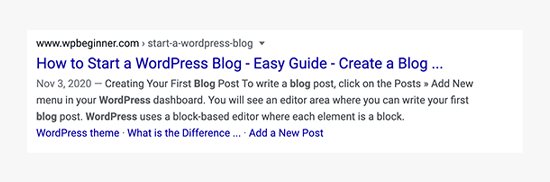
Sebbene parole chiave e meta descrizioni possano sembrare tecniche, in realtà sono piuttosto semplici. Sono meta tag HTML che risiedono nel codice dell'intestazione del tuo sito web. Sono invisibili ai visitatori ma cruciali per i motori di ricerca e i browser.
La buona notizia è che non devi toccare alcun codice. I moderni strumenti e plugin SEO per WordPress rendono facile aggiungere e ottimizzare questi elementi direttamente dalla tua dashboard.
Quanto sono importanti le meta parole chiave e le meta descrizioni per la SEO?
Sulla base della nostra esperienza decennale e di test approfonditi su migliaia di siti WordPress, abbiamo acquisito chiare intuizioni su ciò che funziona. Le meta descrizioni continuano a svolgere un ruolo fondamentale nei risultati di ricerca, sebbene Google non utilizzi sempre quelle che scriviamo.
Quando le nostre meta descrizioni appaiono e sono scritte in modo efficace, aiutano a migliorare i tassi di clic e possono influire indirettamente sui posizionamenti attraverso un migliore coinvolgimento. I termini di ricerca appaiono persino in grassetto quando corrispondono alle query degli utenti.
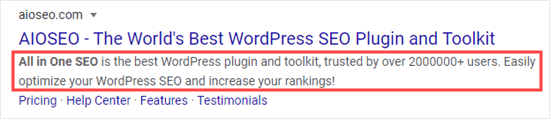
Il panorama delle parole chiave si è evoluto in modo significativo. Le tradizionali meta parole chiave ora hanno un impatto limitato sulla maggior parte dei motori di ricerca. Yandex (il motore di ricerca russo) è la principale eccezione.
La SEO moderna si concentra invece sul posizionamento naturale delle parole chiave nei titoli delle pagine, nelle intestazioni dei contenuti, nel corpo del testo e nelle meta descrizioni.
Le nostre raccomandazioni per meta parole chiave e meta descrizioni
Dopo aver aiutato milioni di utenti WordPress a migliorare la loro SEO, le nostre raccomandazioni sono chiare e dirette. Per le meta description, sosteniamo fortemente la creazione di descrizioni uniche e accattivanti per ogni post del blog, pagina importante, homepage e pagina di categoria.
Questo sforzo extra viene ripagato con una migliore visibilità e tassi di clic.
Quando si tratta di parole chiave, concentrati sul posizionamento naturale all'interno dei tuoi contenuti. Strumenti come il punteggio TruSEO di AIOSEO possono guidarti nell'ottimizzazione efficace dei tuoi contenuti senza cadere nella trappola del keyword stuffing.
Suggerimento Pro: Sebbene Google possa talvolta generare la propria descrizione, una meta descrizione ben congegnata può migliorare significativamente i tuoi tassi di clic quando appare.
Detto questo, diamo un'occhiata a come aggiungere parole chiave e meta descrizioni in WordPress. Usa i link qui sotto per passare alla sezione che ti interessa:
- Installazione e attivazione di All in One SEO per WordPress
- Abilitazione del supporto per i meta keyword in All in One SEO
- Aggiungere parole chiave e meta descrizioni ai tuoi post e pagine di WordPress
- Aggiungere parole chiave e una meta descrizione per la tua homepage
- Aggiungere parole chiave e meta descrizioni agli archivi di categorie e tag di WordPress
- Bonus: Tieni traccia delle prestazioni delle tue parole chiave con All in One SEO
- Come aggiungere parole chiave e meta descrizioni in WordPress (Tutorial video)
- Domande frequenti su parole chiave e meta descrizioni
- Risorse aggiuntive sui metadati di WordPress
Installazione e attivazione di All in One SEO per WordPress
Per questo tutorial, utilizzeremo All in One SEO (AIOSEO), che è il miglior plugin SEO per WordPress sul mercato. Ti consente di ottimizzare facilmente l'intero sito WordPress per una migliore SEO e viene fornito con una suite completa di strumenti per far crescere la tua attività.
Innanzitutto, dovrai installare e attivare il plugin All in One SEO. Per maggiori dettagli, consulta la nostra guida su come installare un plugin WordPress.
Dopo l'attivazione, All in One SEO ti guiderà attraverso una semplice procedura guidata di configurazione. Segui semplicemente le istruzioni passo passo per configurare tutto per il tuo sito. In alternativa, puoi seguire la nostra guida su come configurare correttamente All in One SEO per WordPress.
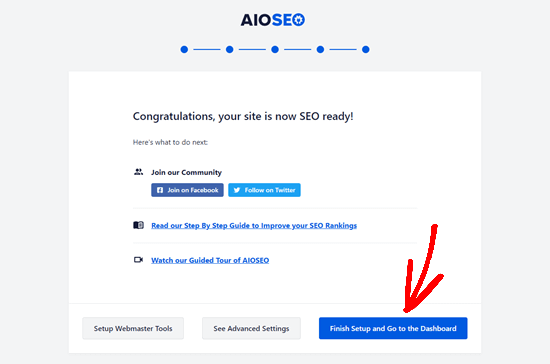
Dopo aver completato la configurazione, fai semplicemente clic sul pulsante 'Completa configurazione e vai alla dashboard'.
Abilitazione del supporto per i meta keyword in All in One SEO
All in One SEO include il supporto integrato per meta descrizioni e parole chiave. Tuttavia, la funzionalità delle meta parole chiave è disattivata per impostazione predefinita. Questo perché molti motori di ricerca danno poca o nessuna importanza alle parole chiave nei loro ranking.
Nota: Il tag delle meta parole chiave viene ignorato dai principali motori di ricerca come Google e Bing. Ti consigliamo di concentrare le tue energie sulla scrittura di un'ottima meta descrizione e sull'inserimento naturale delle parole chiave nel tuo contenuto. Questa funzionalità è disattivata per impostazione predefinita per questo motivo.
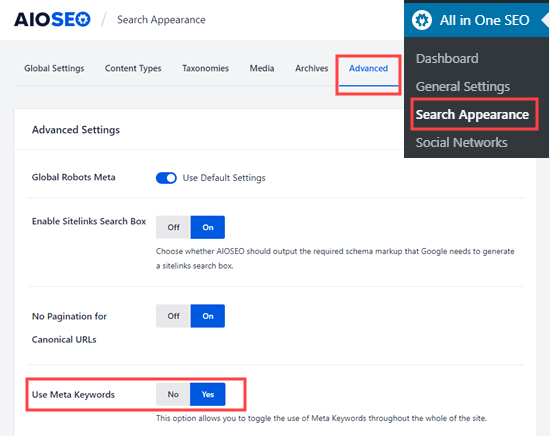
Per abilitarla, vai su All in One SEO » Aspetto della ricerca » Avanzate nella tua bacheca di WordPress. Quindi, sposta l'interruttore delle meta parole chiave da No a Sì.
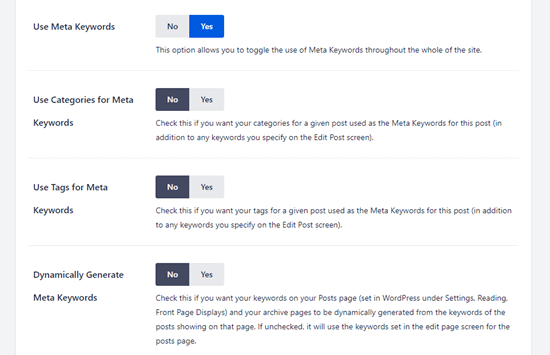
Dopo aver abilitato le meta parole chiave in WordPress, vedrai alcune opzioni aggiuntive.
Puoi anche impostare il plugin per generare automaticamente meta keyword per i tuoi post e le pagine di archivio in base alle loro categorie e/o tag esistenti.
Sta a te decidere se vuoi utilizzare queste opzioni automatizzate o meno. Indipendentemente da ciò, sarai sempre in grado di definire manualmente le parole chiave per ogni post e pagina.
Non dimenticare di fare clic sul pulsante 'Salva modifiche' in fondo alla pagina per memorizzare le impostazioni modificate.
Aggiungere parole chiave e meta descrizioni ai tuoi post e pagine di WordPress
Innanzitutto, devi modificare un post o una pagina in cui desideri aggiungere le tue meta keyword e meta description. AIOSEO funziona sia nell'editor a blocchi di WordPress che nell'editor classico.
Una volta che sei nella schermata dell'editor dei contenuti, scorri verso il basso fino alla casella 'Impostazioni AIOSEO' sotto l'area del contenuto.
Aggiungere una meta descrizione al tuo post o pagina utilizzando AIOSEO
Vedrai il titolo SEO del tuo sito e una descrizione generata automaticamente come snippet. Sotto, vedrai il campo 'Meta Description'.
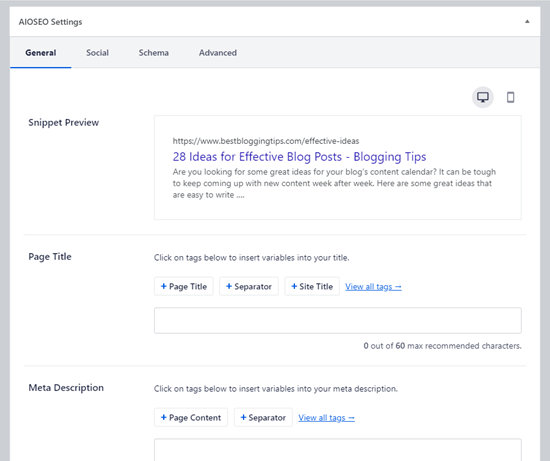
Inserisci una descrizione nel campo ‘Meta Description’. All in One SEO ti informerà sul numero di caratteri utilizzati. Cerca di rimanere entro il limite di 160 caratteri. Questa è la lunghezza consigliata per evitare che la tua descrizione venga troncata nei risultati di ricerca.
Vedrai che l'anteprima dello snippet si aggiorna automaticamente mentre digiti la tua meta description.
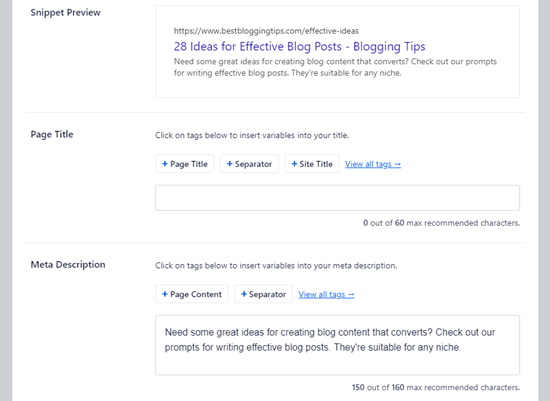
Una volta terminato, salva o pubblica il tuo post per salvare le modifiche alla tua meta description.
Suggerimento Pro: Una buona meta descrizione è come una mini-pubblicità per il tuo post! Dovrebbe essere attiva, accattivante e includere la tua frase chiave principale. Cerca di concludere con una call to action, come “Scopri come…” o “Trova i migliori…” per incoraggiare i clic.
Utilizzo dei tag dinamici di All in One SEO nelle tue meta description
Facoltativamente, puoi aggiungere tag alla tua meta description. Quelli che All in One SEO offre per impostazione predefinita sono Contenuto della pagina e Separatore, ma puoi aggiungere anche altri tag dinamici.
Ad esempio, abbiamo aggiunto il nome dell'autore alla nostra meta description qui.

Per aggiungere un tag, digita semplicemente il carattere '#' nella casella della meta description.
Vedrai quindi un menu a discesa dei tag disponibili.
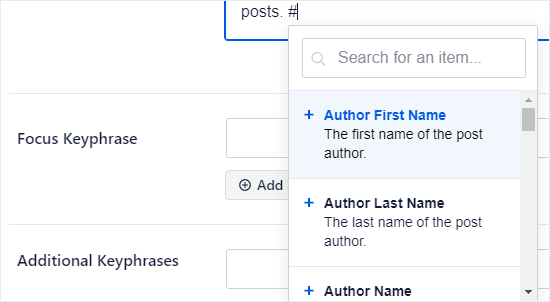
Puoi scegliere tra tag come Titolo categoria, Anno corrente, Data post, Titolo post, Titolo sito, Estratto post e altro.
Utilizzo dell'integrazione ChatGPT di All in One SEO per generare automaticamente meta descrizioni
Se vuoi risparmiare tempo, puoi anche utilizzare il Generatore di titoli/descrizioni basato sull'IA di All in One SEO. Utilizza ChatGPT per creare automaticamente meta description di alta qualità basate sul tema principale del tuo contenuto.
Per iniziare, fai semplicemente clic sull'icona del robot nel campo 'Meta Description'.
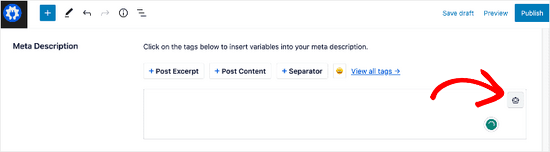
Se non hai mai utilizzato questa funzionalità prima, ti verrà richiesto di collegare il tuo account OpenAI.
Attenzione: Questa funzionalità utilizza l'API di OpenAI, che è un servizio a consumo. Sebbene molto conveniente per la generazione di descrizioni, non è gratuita. Sarà necessario aggiungere un metodo di pagamento al tuo account OpenAI per utilizzarla.
Inserisci il tuo indirizzo email e segui i semplici passaggi della procedura guidata di configurazione per creare il tuo account e collegarlo ad All in One SEO.

Una volta fatto, puoi fare nuovamente clic sull'icona del robot.
Questo genererà 5 suggerimenti di meta descrizione.
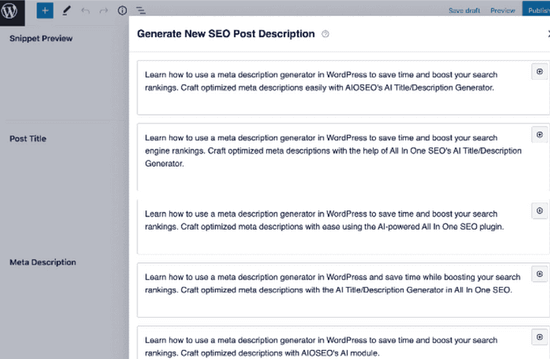
Puoi selezionare la meta descrizione che desideri facendo clic sul pulsante '+'. Quindi, verrà aggiunta automaticamente al campo della meta descrizione, dove potrai modificarla in base alle tue esigenze.
Aggiungere meta parole chiave al tuo post o pagina utilizzando AIOSEO
Per aggiungere le tue meta parole chiave, devi fare clic sulla scheda 'Avanzate' nelle impostazioni di AIOSEO.
Digita semplicemente le tue parole chiave e premi 'Invio' dopo ciascuna. È importante utilizzare solo parole chiave pertinenti al tuo contenuto. L'aggiunta di parole chiave irrilevanti non ti darà alcun beneficio SEO.
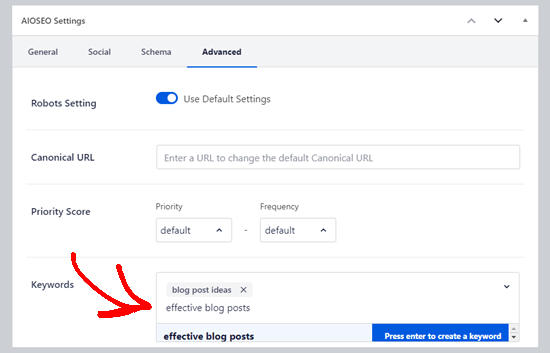
Suggerimento: Le meta keyword sono completamente separate dalla tua Frase chiave principale. La Frase chiave principale è il termine principale per cui desideri che il tuo post si posizioni. La imposti nella scheda ‘Generale’ per ricevere feedback personalizzato su come migliorare i tuoi contenuti. Non diventa automaticamente una meta keyword.
Aggiungere parole chiave e una meta descrizione per la tua homepage
Puoi anche aggiungere meta keyword e una meta description per la homepage del tuo sito web in WordPress. Ecco come farlo usando All in One SEO.
Innanzitutto, vai su Aspetto della ricerca » Impostazioni globali nella tua bacheca di WordPress. Quindi, scorri verso il basso fino alla sezione Pagina iniziale.
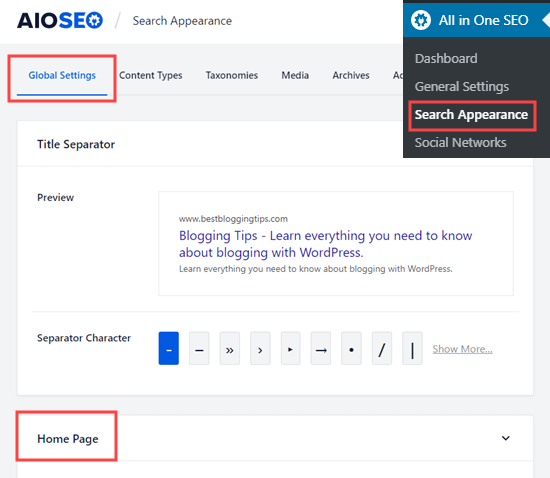
In questa schermata, puoi facilmente inserire una meta description e delle keyword, proprio come faresti per un post o una pagina.
All in One SEO utilizzerà il tuo slogan come meta description per impostazione predefinita. Puoi lasciarlo così com'è, oppure puoi personalizzarlo.
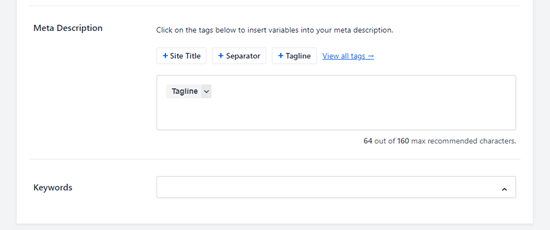
Puoi anche fare clic sulle altre opzioni per aggiungere quei tag alla tua meta description. In alternativa, puoi aggiungere tag diversi digitando il carattere '#' nella tua meta description, come descritto sopra.
Suggerimento: È meglio usare questi tag piuttosto che digitare manualmente il titolo del tuo sito, lo slogan o il carattere separatore. Questo perché la tua meta description verrà aggiornata automaticamente se in seguito apporterai modifiche a uno di questi elementi.
Assicurati di fare clic sul pulsante 'Salva modifiche' in fondo alla pagina dopo aver aggiunto la tua meta description e le tue keyword.
Aggiungere parole chiave e meta descrizioni agli archivi di categorie e tag di WordPress
Puoi anche aggiungere keyword e descrizioni alle tue pagine di archivio di categorie e tag.
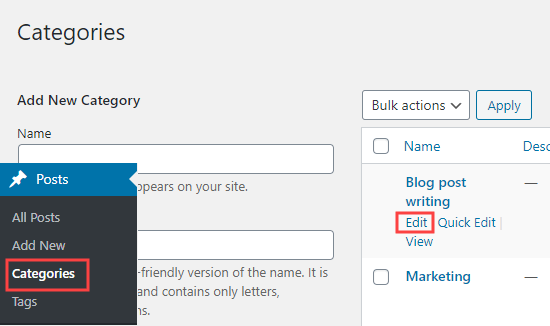
Innanzitutto, devi visitare la pagina Articoli » Categorie. Passa il mouse sopra la categoria che desideri modificare, quindi fai clic sul link 'Modifica'.
Successivamente, dovresti scorrere verso il basso nella pagina della categoria fino alla casella Impostazioni AIOSEO.
Qui, devi solo inserire una meta description per la tua categoria. Ancora una volta, puoi utilizzare i tag di All in One SEO all'interno di questa se lo desideri.
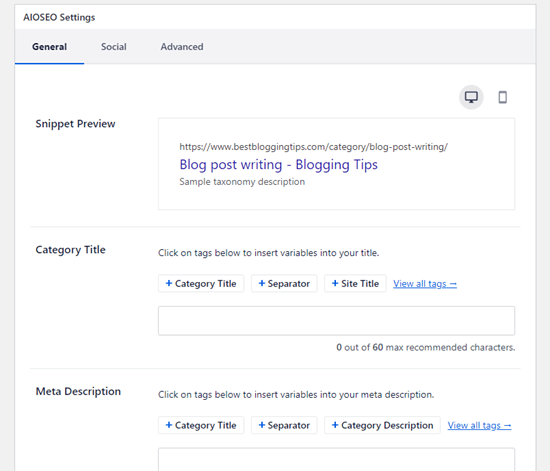
Per aggiungere parole chiave, fai semplicemente clic sulla scheda 'Avanzate' come faresti per qualsiasi post o pagina.
Assicurati di salvare le modifiche alla tua categoria prima di procedere.
La tua meta description e le tue parole chiave verranno ora utilizzate per la pagina della categoria, che è l'archivio dei post in quella categoria.
Puoi ripetere il processo per aggiungere meta keyword e descrizioni ai tag del tuo blog e ad altre pagine di archivio di tassonomie personalizzate.
All in One SEO si integra perfettamente con altri plugin WordPress popolari. Ciò ti consente di aggiungere keyword e meta descrizioni per le pagine dei prodotti WooCommerce, le landing page di SeedProd, le pagine dei corsi di MemberPress e altro ancora.
Bonus: Tieni traccia delle prestazioni delle tue parole chiave con All in One SEO
Dopo aver ottimizzato le tue meta descrizioni e inserito le parole chiave nel tuo contenuto, come fai a sapere se sta funzionando? Invece di indovinare, puoi monitorare le prestazioni delle tue parole chiave direttamente nella tua dashboard di WordPress. Questo ti aiuta a vedere quali pagine si stanno posizionando e quali necessitano di maggiore lavoro.
Con le Statistiche di ricerca di All in One SEO e la funzione Keyword Rank Tracker, puoi vedere facilmente come le tue keyword scelte si posizionano nei risultati di ricerca, direttamente dalla dashboard di WordPress.
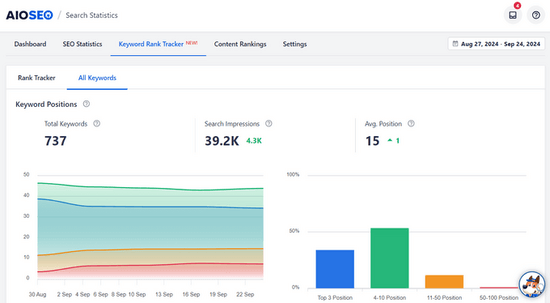
Questo include informazioni preziose come la posizione della parola chiave, i clic, il tasso di clic medio, le impressioni, la cronologia delle posizioni e molto altro.
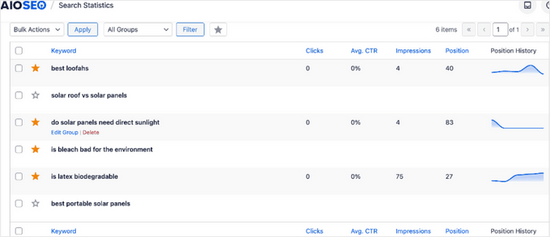
Monitorando queste metriche, puoi vedere cosa funziona e cosa no. Questo ti aiuterà ad aggiustare la tua strategia di parole chiave in modo da poter migliorare i tuoi posizionamenti e portare più traffico al tuo sito.
Per maggiori dettagli, consulta la nostra guida su come verificare se i tuoi post del blog si posizionano per le giuste keyword.
Come aggiungere parole chiave e meta descrizioni in WordPress (Tutorial video)
Domande frequenti su parole chiave e meta descrizioni
Ecco le risposte ad alcune delle domande più comuni che riceviamo sull'aggiunta di parole chiave e meta descrizioni in WordPress.
1. Qual è la lunghezza migliore per una meta descrizione?
La lunghezza ideale per una meta description è di circa 155-160 caratteri. Questo assicura che il riassunto completo appaia nei risultati di ricerca senza essere troncato. Strumenti come All in One SEO forniscono un utile contatore di caratteri per tenerti al passo.
2. Google utilizza sempre la mia meta description?
No, Google non utilizza sempre la meta description che fornisci. L'obiettivo di Google è fornire la risposta più pertinente a una ricerca. Se una frase specifica del tuo articolo corrisponde meglio alla query di ricerca di una persona, Google potrebbe mostrare quello snippet invece.
Ecco perché scrivere una grande meta description è ancora una best practice! È la tua migliore possibilità di controllare il messaggio e incoraggiare i clic quando Google la utilizza.
3. Le meta keyword sono ancora importanti per la SEO?
Per la maggior parte dei motori di ricerca, incluso Google, il tradizionale tag meta keyword ha un impatto molto scarso o nullo sui ranking. La SEO moderna si concentra sull'inclusione naturale delle tue parole chiave e frasi principali nel titolo della pagina, nel contenuto, nelle intestazioni e nella meta description stessa.
4. Qual è la differenza tra una parola chiave principale e una meta keyword in AIOSEO?
Una parola chiave principale è una funzionalità all'interno del plugin All in One SEO che funge da guida interna. La imposti per ottenere un punteggio di performance e suggerimenti su come ottimizzare meglio i tuoi contenuti per quel termine specifico. È uno strumento per te, lo scrittore. Una meta keyword, d'altra parte, viene aggiunta al codice del tuo sito per i motori di ricerca, sebbene ora sia in gran parte ignorata.
Risorse aggiuntive sui metadati di WordPress
Speriamo che questo articolo ti abbia aiutato a imparare come aggiungere facilmente parole chiave e meta descrizioni ai tuoi post e pagine di WordPress. Potresti anche voler consultare altre guide relative all'aggiunta di metadati in WordPress:
- Come visualizzare i metadati dei post del blog nei tuoi temi WordPress
- Come personalizzare gli estratti di WordPress (senza bisogno di codifica)
- Come aggiungere meta box personalizzati nei post e tipi di post di WordPress
- Come aggiungere campi meta personalizzati alle tassonomie personalizzate in WordPress
- Come aggiungere metadati Open Graph di Facebook nei temi WordPress
- Cos'è rel="noopener" in WordPress? (Spiegato)
- Come nascondere una pagina WordPress da Google
Se ti è piaciuto questo articolo, iscriviti al nostro Canale YouTube per tutorial video su WordPress. Puoi trovarci anche su Twitter e Facebook.


Ashok Punetha
Titoli e Meta non vengono visualizzati sotto SEO
Supporto WPBeginner
Con i recenti aggiornamenti di Yoast, dovresti fare clic sull'anteprima dello snippet nell'editor del tuo post per visualizzare le opzioni di modifica.
Amministratore
Kaushik Bhatnagar
Sie,
È un articolo molto buono e istruttivo. Stavo effettivamente cercando “Aggiungere parole chiave e meta descrizione per la homepage”
Ci sono infiniti articoli ma non sono riuscito a esporli in forma pittorica. Qui mi ha fatto capire molto facilmente.
Un milione di grazie a te.
Mike Davis
Questo non funziona più. I ragazzi molto intelligenti di Yoast hanno disabilitato la funzionalità delle parole chiave a partire dalla versione 7.2
Personalmente, penso che questa sia una funzione che ha valore. Anche se i motori di ricerca non la usano, alcuni programmi di monitoraggio del ranking che uso lo fanno, ma vabbè.
Sono tornato alla versione precedente.
Non comprerò mai più Yoast SEO Premium. Troppi aggiornamenti e gli aggiornamenti recenti richiedono troppa supervisione.
James Emmanuel
Hai molto ragione. Potresti per favore condividere come tornare alla versione precedente? Mi piacerebbe fare lo stesso sul nostro sito web.
Chris
Puoi usare i Campi Personalizzati di Wordpress e trasformarli in contenitori SEO? Le descrizioni delle pagine e le parole chiave per quelle sono importanti per Google perché Google crea punteggi sui tuoi annunci in base al fatto che le parole chiave nei tuoi annunci corrispondano o meno alle parole chiave nella pagina di destinazione. Penserei che invece di usare un plugin SEO potremmo semplicemente creare campi personalizzati e produrre la stessa cosa su base pagina per pagina e sito per sito, comprese categorie e tag - no?
Powell Nwoke
Il mio snippet non visualizza i contenuti del mio post come al solito, ma mostra invece: "Si prega di fornire una meta descrizione modificando lo snippet qui sotto." Come posso risolvere? Grazie
Paul Gleave
La funzionalità delle meta keyword è stata rimossa da Yoast (nell'aprile 2018), per chiunque la stia cercando ora. Questo perché il tag delle meta keyword non è più utilizzato dai motori di ricerca.
Luke Harper
Grazie! Cosa è importante per la SEO adesso?
Lisa Michels
Sto davvero cercando di seguire le istruzioni, ma la versione di Yoast SEO che ho scaricato ha solo tre schede. Dashboard/Funzionalità/Webmaster
Ho guardato il video e letto le istruzioni più volte. Aiuto!
Raj
Riesci a vedere il link 'Aspetto della ricerca' sotto SEO e questo ti porterà ad alcune delle schede menzionate nell'articolo. Sembra che l'articolo sia un po' datato, ma possiamo cercare schede/link simili nella sezione SEO dell'area WP
Dheeraj
Ottimo articolo!
Pubblica anche articoli relativi ai siti di notizie.
Come creare un sito di notizie in hindi? & Come fare SEO per qualsiasi sito di notizie?
Grazie
Abhishek Verma
Ciao WPBeginner,
Nell'ultimo aggiornamento del plugin Yoast non è disponibile l'opzione Titolo & Meta per la Homepage.
Per favore, guidami.
Grazie.
Aman
Ciao,
Il plugin Yoast non mostra il modello di parole chiave meta in Titoli & Meta -> Homepage.
Ora, come posso aggiungere parole chiave meta al mio sito web?
Rohan singh
Ciao,
Il plugin Yoast non mostra il modello di parole chiave meta in Titoli & Meta -> Homepage.
Ora, come posso aggiungere parole chiave meta al mio sito web?
Maikaal Hydr
Semplicemente eccezionale... Cercavo un tutorial del genere da tempo, finalmente l'ho trovato da TE./....Grazie amico
Dolan Yok
Puoi darmi una risposta, come evitare al meglio i contenuti duplicati, da immagini, tag e pagine desktop 2 e così via
Deepak Yadav
Grazie per aver scritto questi articoli utili, mi aiutano molto.
Riyaz
Cosa è meglio? Usare i Meta tag o usare il plugin Yoast. Inoltre, posso sapere se Wordpress è HTML, HTML5 o XHTML..
L'aiuto è molto apprezzato.
Bradley B
Fatto alla perfezione! Grazie.
Iqbal Hussain
Come aggiungere
usando il plugin Yoast SEO. Ho installato il plugin Yoast SEO sul mio blog ma non ha questa funzionalità.
Iqbal Hussain
meta name rivisto
Kerry
Mi chiedo perché consigli di usare le Meta Keywords? Anche Yoast – come usato nel tuo esempio, dice che le parole chiave sono morte. (Ecco perché ti consigliano di non preoccupartene, proprio sulla pagina dove le abiliti?
Supporto WPBeginner
Ciao Kerry,
Molti esperti SEO ritengono che le meta keyword non siano più utili. Noi non siamo d'accordo. Pensiamo che possano ancora essere utili e siano perfettamente innocue se usate con moderazione (cioè, evitare il keyword stuffing o l'uso di troppe meta keyword in ogni articolo).
Amministratore
amolkarde
in SEO si usa solo una parola chiave principale e nella versione premium quante parole chiave si usano... Grazie per le informazioni sulle meta keyword.
Ayo
Grazie per il post. Ho provato a impostare la descrizione della mia homepage su Yoast. Le schede lì non sono cliccabili. Ho provato a cliccarci sopra più volte ma non sono cliccabili.
Mark Abahi
Grazie mille, mi piace molto
febrifahmi
Ciao, Signore! Grazie per la spiegazione concisa e facile da seguire passo dopo passo su come aggiungere parole chiave a WordPress. È davvero utile per me come principiante. A proposito, uso già il plugin Yoast SEO per il mio sito. Ma ho ancora una domanda su come possiamo sapere cosa funziona e cosa no nelle nostre impostazioni SEO, o come misuriamo le prestazioni delle nostre impostazioni SEO dall'esterno? Grazie!
Supporto WPBeginner
Ciao febrifahmi,
Il modo più semplice per misurare il successo del tuo punteggio SEO è vedere se il tuo sito ha iniziato a posizionarsi per le parole chiave che stai cercando. Se quelle parole chiave hanno più concorrenza, allora inizialmente potresti non apparire nella prima o addirittura nella seconda pagina dei risultati di ricerca. Tuttavia, nel tempo il tuo posizionamento continuerà a migliorare se continuerai a seguire il tuo piano SEO.
Amministratore
Mozammel
come posso aggiungere la parola chiave della mia ricerca sul mio sito web??
Digember
Puoi anche usare Google Keyword Planner per la ricerca di parole chiave.
Mike Hamme
Ho trovato esattamente quello che cercavo leggendo questo post, e l'hai reso estremamente semplice da seguire..quindi grazie!
ashima
l'opzione meta keyword non viene visualizzata
s.k.mukherjee
Posso usare più di una parola chiave nel mio blog di WordPress nei plugin Yoast senza una versione premium?
ghalia
ciao
Ho un problema: la meta description che ho aggiunto non viene visualizzata nel codice sorgente della pagina o sui motori di ricerca.
Qualcuno può aiutarmi?
Adi
Meta keywords non visualizzate... Qualcuno?
ranjith
Nella pagina delle impostazioni avanzate dello snippet di Yoast SEO. la meta keyword non viene visualizzata..
[Dopo di che dovrai fare clic sul pulsante 'Impostazioni' per inserire le meta keyword da utilizzare per le pagine di archivio di quella particolare categoria.]
Dana
sai quanto tempo impiega Google ad aggiornare il proprio snippet di meta description dopo che l'hai aggiornato in WordPress?
Nisa
Esiste una funzione per abilitare forzatamente l'indicizzazione nella pagina di ricerca?
Kristi M Ambrose
Continuo ad avere lo stesso problema che mi si presenta ancora. Ho contattato Yoast e non gli importava minimamente del mio problema come membro gratuito. Se il plugin non funzionasse, ok, potrei accettare che non mi aiutino. Ma il fatto che questo sia il mio problema e loro non mi aiutino è assolutamente irritante:
Ho Yoast su due siti diversi.
Sul sito n. 1 vedo un'interfaccia
Sul sito n. 2 vedo un'interfaccia completamente diversa.
Sul sito 1 vedo quello che vedi sopra con un sacco di altre opzioni.
Sul sito 2 vedo una visualizzazione molto limitata in termini di interfaccia e opzioni.
Supporto WPBeginner
Ciao Kristi,
Per impostazione predefinita, quando installi il plugin Yoast SEO, nasconde le pagine delle impostazioni avanzate. Devi visitare SEO > Dashboard e quindi fare clic sulla scheda Funzionalità. Scorri verso il basso fino all'opzione 'Pagine delle impostazioni avanzate' e fai clic su Abilitato. Non dimenticare di fare clic sul pulsante Salva modifiche.
Amministratore
Katie
Come nuovo blogger, lasciate che vi dica quanto sia stato difficile aggiungere i metadati al mio blog – tutto in nome di ottenere pin ricchi! Questa è stata legittimamente la migliore istruzione passo-passo che ho trovato (dopo ORE di ricerca). Grazie per il fantastico post!
sudhakar
nuovo a wordpress conosco wordpress di base come usare temi e plugin e il mio dubbio è cosa imparare dopo o loop e hook e funzioni o php in profondità perché non so come modificare il template nell'editor del tema cosa fare per favore aiutami
Rupam Chakma Babu
Ottime informazioni, molto facili da capire le meta informazioni.
Grazie mille.
Paul Davis
Bello. È stato facile da seguire, ora vedrò se le informazioni sui metadati aiutano davvero con i motori di ricerca.
Asumpta
Questo mi è stato di grande aiuto.
Deepak Patel
Dettagliato e informativo, mi hai salvato la vita. Ero disperato su dove inserire la meta descrizione e le parole chiave per la mia homepage.
Grazie
Aiswarya
Grazie mille signore, questo articolo è molto utile per principianti come me.
nikhil
tutto sta funzionando a meraviglia, ho solo un problema: voglio inserire la meta description per la homepage e l'ho inserita nella sezione homepage, ma non viene visualizzato alcun metatag nel meta checker dei post di Facebook, mentre le meta delle altre pagine vengono visualizzate come desiderato.
per favore, aiutami con le meta della pagina indice
nikhil
Grazie admin È molto utile per me, ci vogliono solo pochi secondi per aggiungere meta tag e parole chiave usando questi esempi demo ed è abbastanza facile, quindi non c'è bisogno di essere un esperto SEO per farlo.
Rahul
grazie admin. è davvero utile per me.
Bill Marshall
Questa è pura spazzatura! Nessun esperto SEO pensa che le meta-keyword siano utili a qualcosa, solo persone che hanno letto altri post inaccurati e obsoleti come questo. Google ha smesso di usarle circa 15 anni fa, Bing le usa solo per identificare gli spammer.
Ja Ochui
Se avessi effettivamente letto l'articolo, ti renderesti conto che l'autore ha scritto esattamente questo: "Anche Google dice che non dà importanza alle meta-keyword."
Manjunath
Ciao, grazie per avermi informato sulle meta-keyword e ho trovato questo post molto utile. Non ho mai usato le meta-keyword ma dopo aver letto questo post e aver compreso l'importanza delle meta-keyword, sento che dovrei usarle sul mio blog.
Kufre Akpan
Questo post è davvero buono. Mi rende pronto alla battaglia per i miei concorrenti. Grazie admin!
Attila
Ciao,
Come dovremmo procedere con le meta descrizioni personalizzate per le categorie (tassonomia personalizzata) con diverse sottopagine (ad esempio: categoria: apple tv 4. pagina 1, pagina 2, pagina 3) poiché Google le considera meta descrizioni duplicate per ogni sottopagina.
La tua descrizione “Meta Keywords and Description for Category Archives” va bene se ho una singola pagina in quella particolare categoria. Ma cosa succede se ne ho più di una?
Yoast ha un'ottima soluzione per i titoli in questo caso (ad esempio: Titolo: Apple TV 4 – nome sito – pagina 2 di 3) ma non per le meta descrizioni “PERSONALIZZATE” per le categorie con sottopagine.
Il nostro caso ad es.:
Pagina Articoli – con 4 categorie
Cat 1. Apple tv 1 risultato: 6 sottopagine
(per i titoli usiamo Yoast/Titles/Taxonomy
Titolo: %%term_title%% %%sitename%% %%page%%
= Apple tv 1 – nome sito – pagina 1 di 6) Il risultato è OK!
(per la meta description personalizzata stiamo usando: Categorie/Modifica)
e la meta description è la stessa su ogni pagina!!) Questo è il problema:) Come possiamo risolvere questo problema?
Qualche idea per favore:)
Grazie
Gerardo Morillo
Ciao,
Grazie per aver creato questo post, l'ho trovato molto utile. Non avevo idea che Yoast disabilitasse questa opzione per impostazione predefinita. Pensavo fosse poco importante. Ora testerò per vedere se mi aiuta ad aumentare il traffico.
Grazie,
Gerardo
Eka
Non ho mai usato Yoast prima, ma non ha apportato alcuna modifica al mio snippet, quindi ho aggiunto manualmente il mio meta tag nell'head di ogni singolo post e ha funzionato, ma un altro problema è che il mio post crea una distanza tra il contenuto, cioè il paragrafo e il titolo del post, beh, non so perché perché non uso la modalità visuale per modificare il mio post... qualche consiglio forse? ho bisogno di una guida per favore... e scusa per il mio inglese... grazie
Steve Williams
Grazie per le informazioni sui meta keyword. Non dovrebbe fare male se li implemento.
A proposito, come hai implementato il tuo widget della barra laterale "Ho bisogno di aiuto con ..."? È fatto tramite un plugin speciale?
Vado a condividere il tuo post.
-steve
Supporto WPBeginner
Ciao Steve,
Sì, ha CSS personalizzato e un po' di codice personalizzato dietro.
Amministratore
Joanne Taylor
Sinceramente Grazie! Questo articolo è stato molto istruttivo per un vero principiante come me. Hai un video live su YouTube passo dopo passo per principianti?
Supporto WPBeginner
Ciao Joanne,
Dai un'occhiata al nostro Canale YouTube. Ha tantissimi video tutorial che coprono molti argomenti diversi sull'utilizzo di WordPress.
Amministratore
Priyanshu Raj
I meta keyword sono buoni per la SEO?
E cos'è questo?
Se digiti qualcosa sopra, sovrascriverà il tuo modello di meta keyword.
Supporto WPBeginner
Ciao Priyanshu,
Alcuni esperti ritengono che siano ridondanti ora, ma molti altri esperti SEO non sono d'accordo. Riteniamo che siano ancora utili.
Se attivi i Meta Keyword, Yoast SEO cercherà di ottenere le tue parole chiave dai tag del tuo post. Tuttavia, se li inserisci manualmente, non utilizzerà i tag come parole chiave.
Amministratore