


Google AdSense è uno dei modi più semplici per guadagnare dal tuo sito web. Nel corso degli anni, abbiamo guidato molti blogger attraverso le difficoltà di monetizzazione e AdSense si è dimostrato una soluzione affidabile.
Con Google AdSense, puoi vendere automaticamente lo spazio pubblicitario del tuo sito web agli inserzionisti e ricevere pagamenti. La parte migliore? Non ci sono praticamente requisiti per iniziare, rendendolo accessibile a blogger di tutti i livelli.
Sia che tu sia un blogger esperto che cerca di diversificare i tuoi flussi di reddito o un principiante desideroso di iniziare a guadagnare online, Google AdSense offre una fantastica opportunità.
In questo articolo, ti mostreremo come aggiungere Google AdSense in WordPress, insieme ad alcune best practice e suggerimenti che abbiamo imparato e che possono aiutarti ad aumentare i tuoi guadagni.
Cos'è Google AdSense?
Google AdSense è una rete pubblicitaria gestita da Google che offre a blogger e proprietari di siti web l'opportunità di guadagnare mostrando annunci di testo, immagini, video e altri annunci interattivi sui loro siti web. Questi annunci sono mirati in base al contenuto del sito e al pubblico, quindi sono altamente pertinenti.
Google AdSense è semplice perché non devi avere a che fare con gli inserzionisti o preoccuparti di riscuotere il denaro. Google gestisce e mantiene le relazioni con gli inserzionisti. Riscuotono il pagamento, prendono la loro commissione di gestione e ti inviano il resto del denaro.
AdSense offre annunci a costo per clic (CPC), il che significa che guadagni ogni volta che un utente fa clic su un annuncio sul tuo sito web. L'importo ricevuto per clic varia in base a una serie di fattori.
Iniziare con AdSense
La prima cosa da fare è registrarsi per un account Google AdSense. Se hai un account Gmail, puoi utilizzare il tuo account esistente per registrarti.
Una volta inviata la tua richiesta, dovrai attendere che il team di Google AdSense la esamini. Questo potrebbe richiedere da poche ore a qualche settimana per alcuni editori.
Una volta approvato, puoi accedere al tuo account AdSense e ottenere il tuo codice pubblicitario. Questo è il codice che devi inserire sul tuo sito web WordPress per visualizzare gli annunci.
Con gli annunci automatici di Google AdSense, puoi incollare un solo pezzo di codice e poi Google decide automaticamente quando, dove e quanti annunci mostrare su ogni pagina.
Tuttavia, molti editori utilizzano il metodo manuale per posizionare individualmente gli annunci sui propri siti web.
Ti mostreremo entrambi i metodi. Ti consigliamo di iniziare prima con il posizionamento manuale degli annunci. Una volta che avrai iniziato a guadagnare, potrai sperimentare con gli annunci automatici per confrontarli tu stesso.
1. Posizionare manualmente il codice dell'annuncio Google AdSense in WordPress
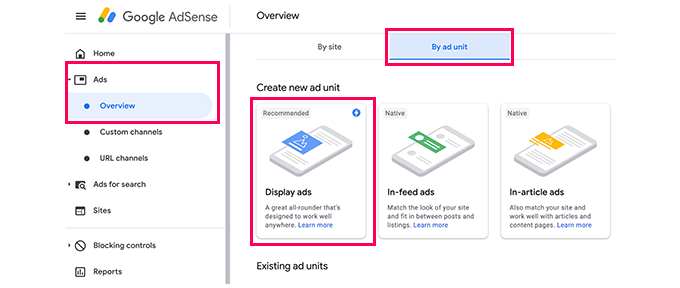
Inizierai facendo clic sul menu Annunci nella colonna di sinistra e quindi passando alla scheda 'Per unità pubblicitaria'. Da qui, devi fare clic su 'Crea nuovo annuncio'.
Ti verrà chiesto di scegliere un tipo di annuncio. Puoi scegliere tra annunci display, annunci in feed e annunci in-articolo.
Se non sei sicuro, inizia con gli annunci display.
Successivamente, devi fornire un nome per questa unità pubblicitaria e selezionare le dimensioni e il tipo di annuncio.
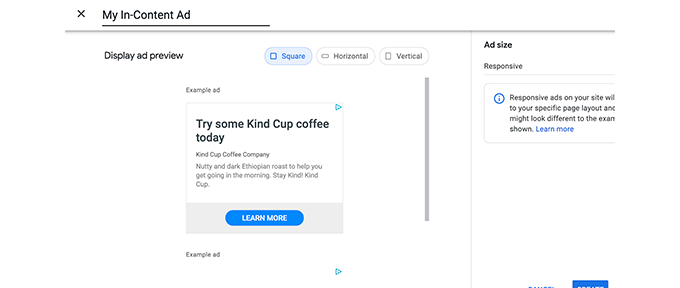
Il nome dell'annuncio viene utilizzato solo per scopi interni, quindi puoi chiamarlo come preferisci, ad esempio "NomeSito BarraLaterale".
L'opzione successiva è la scelta delle dimensioni dell'annuncio. Mentre Google offre un'ampia varietà di dimensioni degli annunci, ci sono determinate dimensioni elencate come consigliate perché sono le più popolari tra gli inserzionisti. Consulta la nostra guida alle migliori dimensioni dei banner di Google AdSense per maggiori dettagli.
Puoi anche scegliere se desideri che il tuo annuncio sia reattivo o fisso. Consigliamo di scegliere annunci reattivi poiché funzionano bene su tutti i dispositivi e dimensioni dello schermo.
Successivamente, fai clic sul pulsante 'Crea' per continuare.
AdSense genererà ora il codice dell'annuncio per te. Contiene l'ID univoco dell'unità pubblicitaria e il tuo ID editore.
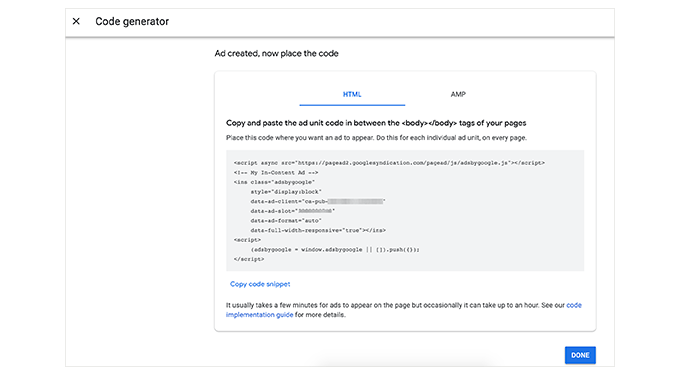
Copia semplicemente il tuo codice pubblicitario e incollalo in un editor di testo semplice come Blocco note o TextEdit. Ti servirà nel passaggio successivo.
Aggiungere Google AdSense in WordPress
Successivamente, devi determinare dove vuoi mostrare l'annuncio sul tuo sito web. Gli annunci vengono visualizzati più comunemente nella barra laterale. Puoi aggiungere Google Adsense alla tua barra laterale utilizzando i widget di WordPress.
Vai semplicemente alla pagina Aspetto » Widget nella tua area di amministrazione di WordPress. Successivamente, fai clic sul pulsante '+' per aggiungere un blocco widget 'HTML personalizzato' all'area widget appropriata.
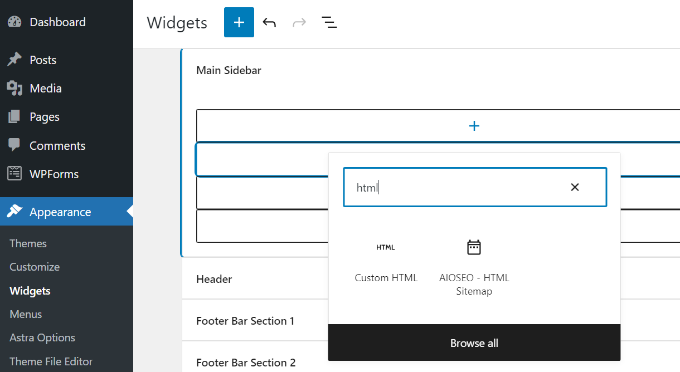
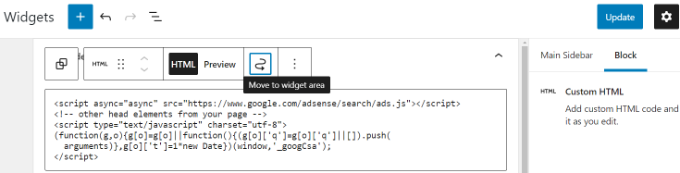
Successivamente, dovrai inserire il codice Google AdSense nel blocco widget HTML personalizzato.
Dopo di che, non dimenticare di fare clic sul pulsante 'Aggiorna'.
Per un migliore controllo del posizionamento e del monitoraggio, ti consigliamo di provare un plugin per WordPress come Advanced Ads o AdSanity.
Puoi consultare la nostra guida alle migliori soluzioni WordPress per la gestione degli annunci per maggiori dettagli.
2. Aggiungi il codice AdSense per annunci automatici in WordPress
L'aggiunta di singoli annunci in diverse aree del tuo sito web richiede molto tempo. La maggior parte dei principianti ha difficoltà a trovare le migliori posizioni per visualizzare gli annunci sui propri siti.
Per risolvere questo problema, Google ha introdotto gli annunci automatici. Questo ti consente di aggiungere semplicemente uno snippet di codice al tuo sito e lasciare che Google AdSense determini la posizione più redditizia, le dimensioni e il tipo di annuncio.
Lo svantaggio di questo metodo è che hai meno controllo sul posizionamento degli annunci sul tuo sito web.
Se desideri utilizzare la funzionalità degli annunci automatici, ecco come aggiungerai Google AdSense al tuo sito web.
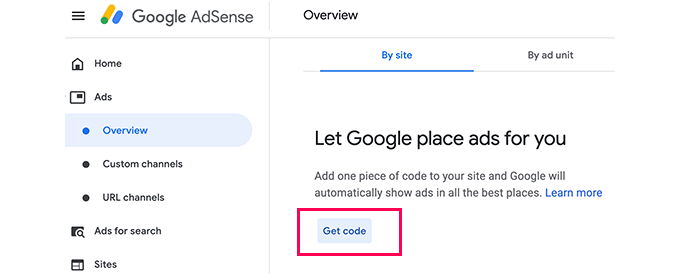
Innanzitutto, accedi al tuo account Google AdSense e fai clic sulla scheda Annunci. Successivamente, devi fare clic sul pulsante ‘Ottieni codice’ per generare il codice degli annunci automatici.
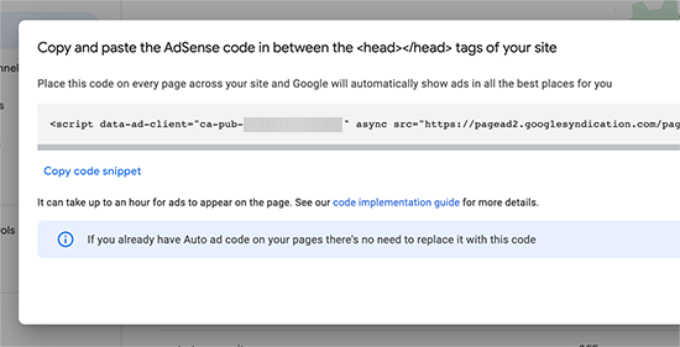
AdSense genererà ora uno snippet di codice con il tuo ID publisher e lo visualizzerà. Ora puoi copiare e incollare questo codice in un editor di testo.
Aggiungere il codice degli annunci automatici di AdSense in WordPress
La funzione di annunci automatici utilizza un singolo snippet di codice per generare annunci per l'intero blog WordPress. Ciò significa che devi aggiungere questo codice a ogni pagina in cui desideri che gli annunci vengano visualizzati.
Potresti aggiungere il codice direttamente al file header.php del tuo tema. Tuttavia, il codice dell'annuncio andrà perso se cambierai o aggiornerai mai il tuo tema.
Un metodo più sicuro e migliore è utilizzare un plugin per snippet di codice. Consigliamo WPCode perché è il modo più semplice e affidabile per aggiungere codice a tutto il sito.

WPCode ti consente di inserire codice nell'intestazione e nel piè di pagina del tuo sito senza toccare i file del tuo tema. Ciò garantisce che il tuo codice pubblicitario rimanga al suo posto anche quando cambi tema. Per saperne di più sul plugin, consulta la nostra recensione completa di WPCode.
Innanzitutto, devi installare e attivare il plugin gratuito WPCode. Per maggiori dettagli, consulta la nostra guida passo passo su come installare un plugin WordPress.
Nota: La versione gratuita di WPCode ha tutto ciò di cui hai bisogno per aggiungere snippet di codice personalizzati al tuo sito. Tuttavia, se desideri funzionalità avanzate come pixel di conversione, snippet pianificati, revisioni del codice e altro ancora, puoi passare a WPCode Pro.
Dopo l'attivazione, vai alla pagina Snippet di codice » Intestazione e piè di pagina. Da qui, devi incollare il tuo codice Google AdSense nella sezione dell'intestazione.
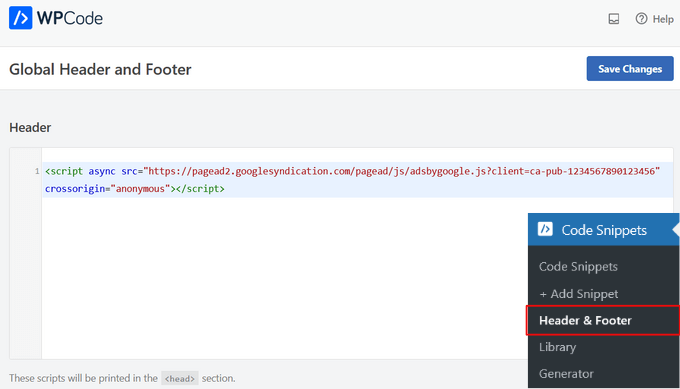
Assicurati di fare clic sul pulsante 'Salva modifiche' per applicare il codice al tuo sito.
WPCode aggiungerà ora automaticamente il codice AdSense a tutte le tue pagine. Potrebbe essere necessario del tempo affinché Google esamini il tuo sito e inizi a visualizzare gli annunci.
Correlati: Consulta la nostra guida su come aggiungere codice di intestazione e piè di pagina in WordPress per maggiori dettagli.
Puoi anche utilizzare il plugin WPCode per visualizzare automaticamente gli annunci Google AdSense in aree specifiche come prima dell'inizio di un post, dopo un post, prima o dopo un paragrafo e altro ancora.
La nostra guida su come inserire annunci all'interno del contenuto dei tuoi post in WordPress ti mostra esattamente come fare, passo dopo passo.
Best Practice e Domande Frequenti su AdSense
Nel corso degli anni, abbiamo risposto a diverse domande relative ad AdSense. Avendo utilizzato AdSense su diversi dei nostri siti in passato, abbiamo imparato molto sull'ottimizzazione. Di seguito sono riportate alcune best practice e domande frequenti su AdSense.
Qual è la migliore dimensione degli annunci AdSense?
Sebbene il posizionamento degli annunci sia fondamentale, abbiamo scoperto che le migliori dimensioni sono 336x280 e 300x250. Questi annunci tendono a adattarsi alla maggior parte delle dimensioni dello schermo e hanno anche il miglior tasso di remunerazione.
Per saperne di più, consulta la nostra guida sulle dimensioni dei banner Google AdSense con le migliori prestazioni.
Qual è il miglior posizionamento AdSense?
Dipende interamente dal tuo layout. L'obiettivo è ottenere più impressioni e clic, quindi vuoi posizionare i tuoi annunci in un punto più prominente. Abbiamo scoperto che gli annunci all'interno del contenuto del post, verso la parte superiore dello schermo, tendono a ricevere più clic.
Diversi utenti ci hanno chiesto di aggiungere AdSense in un widget mobile perché sarà molto evidente. Lo sconsigliamo vivamente perché non è consentito dai Termini di servizio di Google. Se violi i loro TOS, potresti essere bannato dal programma.
Posso cliccare sui miei annunci Google AdSense?
Spesso i principianti sono tentati di fare clic sui propri annunci o di chiedere ai propri familiari di fare clic sui propri annunci. Per favore, non farlo. L'algoritmo di Google è molto intelligente e sa quando stai facendo clic sul tuo annuncio. Questo può farti bannare dal programma.
Per saperne di più, consulta la nostra guida su come prevenire clic non validi su AdSense in WordPress.
Cos'è l'RPM per pagina in Google AdSense?
RPM sta per Revenue per Mille, ovvero ricavi per 1000 impressioni. Questo si determina moltiplicando il numero totale di clic per il costo per clic e poi dividendo per il numero totale di visualizzazioni di pagina.
Posso usare il mio account AdSense di Blogger o YouTube con WordPress?
Sì, puoi. Se hai iniziato a usare AdSense su una delle piattaforme ospitate da Google come Blogger o YouTube, puoi cambiare il tipo di account AdSense e usarlo con WordPress. Dovrai fornire a Google AdSense l'URL del sito che desideri monetizzare compilando un modulo di domanda.
Accedi semplicemente al tuo account AdSense e poi, sotto ‘I miei annunci’, fai clic sull’opzione ‘Altri prodotti’. Successivamente, devi fare clic su ‘Aggiorna ora’ e completare il modulo di richiesta.
Cos'è il CTR in Google AdSense?
CTR o tassi di clic differiscono notevolmente per diversi tipi di siti web. I tuoi clic sugli annunci dipendono da molti fattori, come gli argomenti del tuo sito web, il tipo di pubblico, il posizionamento degli annunci sul tuo sito e altro ancora. Il CTR ideale per Google AdSense è davvero difficile da definire perché non hai accesso ai tassi di clic di altri siti web come il tuo.
Tuttavia, Google AdSense dispone di strumenti integrati che inizieranno a mostrarti messaggi se il tuo sito non ottiene un buon CTR. Puoi seguire le guide di ottimizzazione mostrate all'interno della dashboard di Google AdSense per migliorare le tue entrate pubblicitarie.
Potresti anche voler consultare la nostra guida su come impostare il monitoraggio delle conversioni di Google Ads in WordPress.
Quando e come paga Google AdSense gli editori?
Ogni mese, Google AdSense calcola i tuoi guadagni del mese precedente e li mostra sulla tua pagina 'Transazioni'. Se i tuoi guadagni raggiungono la soglia richiesta, il tuo pagamento viene elaborato e rilasciato entro il 21 del mese.
Sono disponibili molteplici metodi di pagamento, tra cui trasferimento elettronico diretto, bonifico bancario, assegno, Western Union e altro ancora.
Perché Google AdSense ha rifiutato la mia domanda?
Google AdSense potrebbe rifiutare la tua domanda se il tuo sito web è nuovo di zecca o altrimenti non soddisfa le norme del programma AdSense o i loro termini e condizioni.
Se lo fanno, potresti sempre considerare di utilizzare un altro plugin di gestione annunci o provare un altro modo per guadagnare con il tuo sito WordPress.
Quali sono i requisiti per l'approvazione della domanda di Google AdSense?
Ecco i requisiti minimi per ottenere l'approvazione della domanda per il tuo account Google AdSense.
- Il tuo sito web e tutti i suoi contenuti devono essere conformi alle norme del programma AdSense e ai termini e condizioni.
- Il tuo sito web dovrebbe avere almeno 6 mesi di vita.
- Tu, il richiedente, devi avere più di 18 anni.
Nota: Anche se la tua richiesta soddisfa tutti i requisiti, Google AdSense si riserva comunque il diritto di rifiutarla.
Posso aggiungere Google AdSense al mio blog WordPress.com?
WordPress.com non ti consente di aggiungere Google AdSense al tuo sito web a meno che non passi al piano Business. Per ulteriori informazioni su questo argomento, consulta la nostra guida sulla differenza tra WordPress.com e WordPress.org.
Qual è la differenza tra Google AdSense e Google AdWords?
Google AdWords ti permette di fare pubblicità su altri siti web, inclusi quelli che partecipano al programma Google AdSense.
Google AdSense ti consente di guadagnare dal tuo sito web mostrando annunci sul tuo sito web.
Come posso rimuovere gli annunci di Adsense?
Se Google Adsense sta mostrando troppi annunci o vedi annunci in punti casuali del tuo sito, probabilmente stai utilizzando gli annunci automatici di Google Adsense.
Per disattivare gli annunci automatici, accedi al tuo account Adsense e vai su Annunci » Panoramica. Successivamente, fai clic sull'icona 'Modifica' accanto al tuo sito web. Puoi disabilitare le opzioni degli annunci automatici in 'Impostazioni del sito' per rimuovere completamente gli annunci automatici dal tuo sito. Oppure, puoi selezionare l'opzione 'Esclusioni pagine' per disabilitare gli annunci automatici da pagine specifiche.
Tutorial video
Se non ti piace seguire istruzioni scritte, puoi guardare il nostro video su come aggiungere Google AdSense al tuo sito WordPress invece:
Speriamo che questo articolo ti abbia aiutato ad aggiungere Google AdSense al tuo sito WordPress. Potresti anche voler consultare la nostra guida su come aggiungere annunci Amazon in WordPress e i migliori servizi di email marketing per far crescere i tuoi iscritti.
Se ti è piaciuto questo articolo, iscriviti al nostro Canale YouTube per tutorial video su WordPress. Puoi trovarci anche su Twitter e Facebook.





Eridu Life
Grazie mille per l'articolo. Ho appena finito di configurare AdSense sul mio blog. Ho installato gli annunci automatici, non sono molto sicuro a riguardo. Darò un paio di giorni per eseguirli e vedere come vanno. Ho anche installato il plugin Ad Inserter, sembra essere un'opzione migliore perché ho più controllo su dove vengono visualizzati gli annunci. Tutto il meglio
Supporto WPBeginner
You’re welcome, we hope the more controlled ads help you set up your site how you like
Amministratore
Dennis Muthomi
Do you have tutorial guides similar to this one that walks through how to add other ad platforms apart from GOogle Adsense?
Thanks
Supporto WPBeginner
While not specific ad platforms, we do have a guide you may find helpful below
https://www.wpbeginner.com/wp-tutorials/how-to-sell-ads-on-your-wordpress-blog-step-by-step/
Amministratore
Dennis Muthomi
Thank you for linking to that article. And also replying back
Dayo Olobayo
Sto facendo domanda per Google AdSense per il mio blog ma viene continuamente rifiutata a causa di alcune violazioni delle norme che chiaramente non riesco a individuare. Tuttavia, il mio blog compirà 6 mesi questo mese, quindi forse questo è il motivo dei rifiuti.
Se posso chiedere, qual è il numero minimo di post che un blog deve avere per soddisfare i requisiti di Google AdSense?
Supporto WPBeginner
Google non specifica un numero minimo di post per impedire agli utenti di pubblicare solo il numero minimo, sta principalmente cercando i tuoi contenuti originali.
Amministratore
Dayo Olobayo
Va bene allora. Ho letto la necessità di divulgare la privacy policy nei loro (Google AdSense) termini e condizioni. Sono riuscito a includere quella pagina sul mio sito web dopo aver letto il tuo articolo sulla privacy policy. Farò domanda di nuovo tra qualche settimana (dopo aver compiuto 6 mesi) e spero che venga approvata. Grazie ancora.
Moinuddin Waheed
Non ci sono criteri specifici per l'approvazione di Google AdSense che indichino un numero minimo di post.
La guida di base è seguire le regole come avere una pagina "Informazioni", una pagina "Contatti", una politica sulla privacy e una corretta navigazione tra i diversi menu.
Per richiedere AdSense, penso che 15-20 post di blog di qualità ti aiuteranno a ottenere l'approvazione di AdSense.
Jiří Vaněk
Per quanto riguarda il posto migliore dove inserire Google Adsense, consiglio innanzitutto di utilizzare un'analisi heatmap sul sito web. Questo può essere fatto con molti strumenti. Una heatmap è fondamentalmente uno strumento che mostrerà il luogo più utilizzato sul web. Significa la posizione fisica dove gli utenti cliccano di più. Secondo un'analisi del genere, la posizione della pubblicità può essere determinata molto bene al fine di ottenere il massimo successo.
Moinuddin Waheed
Grazie per aver condiviso la tua esperienza sull'utilizzo della heatmap per il posizionamento degli annunci e la comprensione delle attività degli utenti in diverse posizioni del sito web.
Penso che si possa fare un test A/B per il posizionamento degli annunci e decidere in base a ciò che funziona e ciò che non funziona.
Mary
Domanda... come faccio a "bloccare" gli annunci quando sono loggato al mio sito WordPress? Ho ricevuto un'email di avviso da Google al riguardo. Devo sviluppare alcune pagine e non so come disattivare gli annunci solo quando sono loggato e sto sviluppando.
Supporto WPBeginner
Dipenderebbe da come vengono aggiunti gli annunci e da quali strumenti stai utilizzando. Normalmente non dovresti vedere il front-end del tuo sito quando usi l'editor, il che non caricherebbe i tuoi annunci.
Amministratore
Peter Iriogbe
Inoltre, se stai usando WordPress e vuoi bloccare gli annunci durante lo sviluppo, ecco un modo semplice: installa un'estensione per il blocco degli annunci sul tuo browser web. In questo modo, quando sei loggato e lavori sul tuo sito, gli annunci non ti disturberanno. Non influenzerà come i visitatori vedono il tuo sito, solo la tua visualizzazione mentre ci lavori.
CHUGEN
Salve signora, mi è piaciuto molto il suo tutorial ma. ehm ho una domanda sul problema che sto affrontando in questo momento come principiante, devo acquistare un abbonamento premium per installare i plugin desiderati che sono già visualizzati come gratuiti? per favore aiutatemi con questo problema.
Supporto WPBeginner
It sounds like you are using WordPress.com while our tutorials are for WordPress.org sites, our guide below should help clear up any confusion.
https://www.wpbeginner.com/beginners-guide/self-hosted-wordpress-org-vs-free-wordpress-com-infograph/
Amministratore
Craig
Vedo nei commenti che il sito kit è stato menzionato nel 2020. Ora che siamo nel 2023, forse hanno risolto alcuni bug. Presumo che ci siano vantaggi e svantaggi nell'utilizzare il plugin Google Site Kit rispetto alla generazione manuale degli annunci come suggerito in questo post. La generazione manuale degli annunci è ancora il tuo metodo consigliato? Non useresti assolutamente il plugin Google Site Kit per ragioni x.y.z? Chiedo per un amico....
Supporto WPBeginner
If you are only using it for ads we would not recommend the site kit plugin and instead use the recommendations in the article. If you are already using the site kit plugin you can try their ad insertion if they still include it and see what you think!
Amministratore
Sualdam
È possibile avere annunci in-article (quelli inseriti da me) randomizzati, in modo che utilizzando due inserzioni in un post vengano mostrati due annunci diversi?
Ho provato a creare più annunci, ma il codice è identico e viene mostrato lo stesso annuncio ad ogni refresh.
Supporto WPBeginner
Se stai usando Google Adsense, solo Google sarebbe in grado di offrire tali opzioni per il momento.
Amministratore
Todd B
Il blocco HTML personalizzato ha inserito tag HTML aggiuntivi nel codice dell'annuncio AdSense, che lo ha interrotto. Sono passato a un plugin inseritore di annunci e ho incollato lo shortcode del plugin nel blocco Shortcode, e ha funzionato.
Supporto WPBeginner
Grazie per aver condiviso quello che ti è successo nel caso altri incontrino lo stesso problema!
Amministratore
Sami
Ciao, ho una domanda diversa
Posso scorrere il mio sito web per verificare se ci sono annunci Adsense o ciò causerà attività non valida? Se sì. come posso controllare? il mio sito web?
Supporto WPBeginner
Ti è permesso visualizzare il tuo sito con gli annunci Google Adsense, ma non dovresti cliccare sugli annunci, poiché è ciò che Google vuole evitare.
Amministratore
Taofeek Kareem
Ciao, per favore, sto usando auto ad per aggiungere Google AdSense al mio sito ma invece di vedere gli annunci vedo solo il codice.
Non capisco bene perché sono nuovo a questo.
Supporto WPBeginner
Se riesci a vedere il codice sul tuo sito, probabilmente non hai copiato completamente lo snippet di codice, ti consigliamo di consultare il nostro articolo qui sotto sulla copia degli snippet:
https://www.wpbeginner.com/beginners-guide/beginners-guide-to-pasting-snippets-from-the-web-into-wordpress/
Amministratore
Tamara Bakoss Kutika
Ciao, ho bisogno di aggiungere il mio codice Adsense all'intestazione del sito, ma una volta fatto, crea uno spazio bianco molto grande prima dell'intestazione del mio sito web. Cosa posso fare per eliminare questo spazio enorme?
Supporto WPBeginner
La ragione più probabile è se stai usando annunci automatici e Google sta tentando di aggiungere un annuncio in quella sezione del tuo sito. Se usi unità pubblicitarie invece di annunci automatici, sapresti se questo è il problema.
Amministratore
ahmed
grazie per l'utile articolo
voglio solo chiedere se posso mettere annunci senza comprare il dominio?
Supporto WPBeginner
Avresti bisogno di un dominio per avere un sito su cui posizionare annunci
Amministratore
Ziba Burrow
Grazie per questo articolo.
Sei in grado di scegliere il tipo di annunci che vengono visualizzati sul tuo sito web?
cioè: annunci automatici ma non annunci di bibite gassate
Supporto WPBeginner
Potresti controllare i tipi di annunci consentiti nella tua dashboard di AdSense sotto i loro controlli di blocco.
Amministratore
Charles Etan
Pezzo molto bello per aspiranti come me. La mia domanda è se sto usando un page builder per costruire il mio sito, questo codice di annunci automatici che inserisco usando il plugin insert header and footer visualizzerà annunci su tutte le mie pagine che costruisco con un page builder
Supporto WPBeginner
Dovrebbe funzionare anche quando si utilizza un page builder.
Amministratore
Lina
Salve signore, ho ottenuto l'approvazione da AdSense e ho iniziato a mostrare annunci, ma il mio problema è che gli annunci a volte appaiono e a volte mostrano uno spazio vuoto, è dovuto al fatto che è nuovo?
Supporto WPBeginner
Google potrebbe non avere annunci adatti al tuo sito specifico disponibili in quel momento, puoi contattare il supporto di AdSense se ritieni che questo sia un problema continuo.
Amministratore
mohammad hadi
è buono. articolo molto utile. Mi piace molto il post
Supporto WPBeginner
Glad you found our guide helpful
Amministratore
MoneyManch
Grazie mille per questo articolo informativo perché mi ha davvero aiutato. Oggi ho ottenuto l'approvazione di Google AdSense. Articolo molto bello per principianti come me.
Grazie ancora per questo articolo utile.
Supporto WPBeginner
Glad our article was helpful
Amministratore
Munirat
Posso aggiungere annunci Google al mio blog wordpress.com
Supporto WPBeginner
I nostri tutorial sono per siti WordPress.org, puoi vedere la differenza tra i due nel nostro articolo di confronto qui sotto:
https://www.wpbeginner.com/beginners-guide/self-hosted-wordpress-org-vs-free-wordpress-com-infograph/
Per domande su WordPress.com dovresti contattare il supporto di WordPress.com.
Amministratore
Aramide
Ottimo articolo, adoro così tanto il contenuto, è così pertinente e utile. wpbeginers è pieno di ottimi articoli da cui imparare
Supporto WPBeginner
Thank you, glad you’ve found our content helpful
Amministratore
James
Ciao, ho dovuto disattivare il sito kite e rimuovere gli annunci automatici perché stavano rovinando la colonna centrale di un blocco a tre colonne utilizzato come immagine/galleria.
Consiglio dal forum WP - Quando carichi Google AdSense nell'intestazione in quel modo, potresti ottenere risultati strani perché il browser impiega tempo per capire cosa renderà, nel frattempo il resto dell'HTML viene caricato.
Supporto WPBeginner
Corretto, gli annunci automatici stanno cercando di apprendere il tuo contenuto, se desideri un tipo specifico di annuncio in quella posizione, dovresti utilizzare il codice annuncio manuale
Amministratore
Shyam Kumar
Anche se ho inserito il codice Adsense per l'approvazione utilizzando Inserisci intestazioni e piè di pagina, continua a mostrare 'Il codice è mancante o incompleto'. Anche se ho provato 3-4 volte, ogni volta si presenta lo stesso problema. Per favore, aiutami
Supporto WPBeginner
Dovresti assicurarti di aver svuotato la cache e di non avere una pagina 'coming soon' sul tuo sito per le ragioni più comuni.
Amministratore
Anandakrishnan
Ho un dubbio diverso.
Ho ricevuto il mio codice di attivazione AdSense. Per inserire e attivare l'account AdSense, devo eliminare il codice HTML di verifica precedentemente fornito?
Non sto usando WordPress, sono un utente Blogger.
Per favore, rispondi
Supporto WPBeginner
Se non stai utilizzando gli annunci automatici, puoi rimuovere il codice di verifica dal tuo sito.
Amministratore
francis
Ciao, il mio sito ha solo un mese e ho richiesto l'approvazione di AdSense, ma dice ancora "In preparazione...". Pensi che se tutto va bene verrò approvato anche se il sito non ha 6 mesi? Sono già passate due settimane e non sono ancora stato approvato.
Supporto WPBeginner
Dipende da Google, al momento non hanno un calendario specifico per l'approvazione delle domande.
Amministratore
Udhayakumar
Ho bisogno del tuo aiuto.. Ho ricevuto un'email da AdSense
Il team lo ha ora esaminato ma sfortunatamente il tuo sito non è pronto per mostrare annunci in questo momento. Ci sono alcuni problemi che devono essere risolti prima che il tuo sito sia pronto per mostrare annunci.
Per maggiori informazioni, visita la pagina ‘Siti’ nel tuo account.
Cosa devo fare adesso?
Supporto WPBeginner
Dovresti accedere al tuo account e Google dovrebbe specificare perché ritiene che il tuo sito non sia pronto
Amministratore
Satrio
Ciao, ho ricevuto un errore durante l'aggiunta dello snippet nel widget “HTML personalizzato”:
1.Il tag non è consentito
2.L'attributo del tag … non è consentito
Ho letto da qualche parte che dovevo svuotare la cache del browser, ma non funziona. L'errore persiste ancora.
Supporto WPBeginner
Potresti voler assicurarti di non utilizzare WordPress.com, puoi vedere il nostro confronto qui:
https://www.wpbeginner.com/beginners-guide/self-hosted-wordpress-org-vs-free-wordpress-com-infograph/
Amministratore
randy
Ciao,
È sufficiente incollare il codice nel widget? Ci ho provato ma vedo solo un blocco grigio chiaro invece dell'annuncio?
Supporto WPBeginner
AdSense potrebbe non avere annunci da visualizzare al momento.
Amministratore
Md Hasan Ali
Grazie per questo post informativo. Voglio avviare un sito web di blogging e guadagnare con Google Adsense. Ci saranno problemi se uso un tema web gratuito?
Supporto WPBeginner
Non ci sarebbe alcun problema nell'utilizzare un tema gratuito, per comprendere le principali differenze tra temi a pagamento e gratuiti, ti consigliamo di consultare il nostro articolo qui:
https://www.wpbeginner.com/beginners-guide/decide-premium-free-wordpress-themes/
Amministratore
Yash Pal
Voi ragazzi avete la soluzione a ogni problema relativo ai blog di WordPress. Grazie.
Supporto WPBeginner
Glad we can be helpful
Amministratore
Heather
Grazie mille! Sono un'analfabeta di WordPress e questo è il primo tutorial che mi ha effettivamente aiutato!!
Supporto WPBeginner
Glad our guide could be helpful
Amministratore
Jessica
Ciao.
Il posto di Google Adsense per pubblicare codice per il sito WordPress non ha funzionato, mi dispiace... Ho visto che avete detto di incollarlo nel widget della barra laterale, ma Google Adsense dice che non sta rilevando il codice sul sito
Supporto WPBeginner
Grazie per avercelo fatto sapere, giusto per essere sicuri, se questo è il codice di verifica che consigliano di aggiungere nell'intestazione, potresti voler provare il metodo del nostro articolo qui:https://www.wpbeginner.com/plugins/how-to-add-header-and-footer-code-in-wordpress/
Se AdSense non vede l'annuncio, in generale, potrebbe esserci un problema con la tua cache come colpevole più probabile
Amministratore
Clara Medina
Ho il mio sito web da un anno e 6 mesi e ho fatto tutto quello che c'è nel video. Tuttavia, sono passati mesi da quando l'ho fatto e ancora non ci sono annunci che vengono mostrati sul mio sito web. Ho provato di tutto e non succede niente.
Supporto WPBeginner
Probabilmente vorrai usare lo strumento di risoluzione dei problemi di Google Adsense per gli annunci che non vengono visualizzati.
Amministratore
Mara
Queste informazioni sono ora obsolete. Non ci sono più "unità pubblicitarie" tra cui scegliere.
Supporto WPBeginner
Grazie per il tuo feedback, daremo sicuramente un'occhiata agli aggiornamenti di Google
Amministratore
fortunato
Ottimo articolo! Grazie.
Puoi per favore elaborare su :
Il tuo sito web dovrebbe avere almeno 6 mesi di anzianità.
Non ho trovato questo nella pagina ufficiale delle norme.
Supporto WPBeginner
Potrebbero aver aggiornato la loro politica per rimuovere quel requisito, ma avere il tuo contenuto così vecchio aiuta ancora ad ottenere l'approvazione del tuo sito.
Amministratore
Diane
Questo è stato molto utile. Grazie!!!
Supporto WPBeginner
Glad our article was helpful
Amministratore
William
Ciao WPbeginer,
Il mio Adsense è caricato sul mio sito web ma appare come uno spazio vuoto. Ho ispezionato il mio browser Firefox e ha mostrato che ho il mio codice pubblicitario ma non mostra immagini. Ho controllato e confermato che il mio sito web non è bannato da Google Adsense. Per favore, consigliami.
Supporto WPBeginner
Adsense potrebbe non avere un annuncio che raccomanderebbe per il tuo sito in quel momento. Se ritieni che ci possa essere un errore con il codice, puoi controllare usando lo strumento di risoluzione dei problemi di Google Adsense per assicurarti che l'annuncio sia configurato correttamente.
Amministratore
bidaqiqa
Thank you so much, your article helped me properly setup Adsense on my site bidaqiqa.com that was very helpful guys. Thanks again
Supporto WPBeginner
Glad our guide could help
Amministratore
Raakesh V
Grazie mille per il tuo meraviglioso articolo. Oggi è un giorno davvero indimenticabile per me. Ho ottenuto l'approvazione per il mio blog. È solo grazie a te. Ti amo grazie per avermi guidato. Sono un nuovo editore AdSense ora,
Supporto WPBeginner
Glad our recommendations could help you
Amministratore
Amy
Thank you. This was helpful. My ads disappeared with the latest ads.txt update and I had been having trouble getting them to show up again. With the help of this article I was able to ad a widget and I can collect my pennies from adsense again.
Supporto WPBeginner
Glad our guide could help
Amministratore
mohammad kamrul
I tuoi contenuti video sono molto buoni, ne beneficiamo davvero da qui, grazie per averci aiutato.
Supporto WPBeginner
Glad you like our content
Amministratore
Amanda
Come potrei aggiungere codice tra i paragrafi di un post (oltre alla barra laterale)?
Non voglio ingombrare la mia barra laterale perché ho già un paio di annunci lì. Grazie!
Supporto WPBeginner
Per inserire annunci automaticamente, puoi dare un'occhiata a: https://www.wpbeginner.com/wp-tutorials/how-to-insert-ads-within-your-post-content-in-wordpress/
Amministratore
Migdalis
Un altro ottimo articolo. Sono un nuovo blogger e ho trovato tutto ciò che dovevo sapere per aiutarmi durante l'intero processo proprio qui sulla tua pagina. Dio ti benedica! Grazie per aver condiviso la tua conoscenza.
Supporto WPBeginner
Glad our guide could help get you started
Amministratore
mario kundrat
ciao… hai qualche tutorial su come creare un sito WordPress con Google AdSense?
Supporto WPBeginner
Questo sarebbe l'articolo più vicino a questo al momento. Se stai cercando di creare un blog su Adsense, dovresti dare un'occhiata al nostro articolo del blog: https://www.wpbeginner.com/start-a-wordpress-blog/
Amministratore
Shekhar Chugh
Beh, ho bisogno di ulteriore aiuto…
Non riesco ad attivare Google AdSense per il mio sito web
Puoi aiutarmi???
Supporto WPBeginner
Dipenderebbe dal motivo per cui il tuo AdSense non si sta attivando. Dovresti ricevere un'email o un messaggio nella tua dashboard sul motivo per cui AdSense non si sta attivando.
Amministratore
Shekhar Chugh
Ho adorato il tuo articolo
Grazie
Supporto WPBeginner
Thank you, glad you liked our content
Amministratore
Dilber
sto cercando di aggiungere il codice pubblicitario di AdSense nella mia intestazione ma mostra l'errore 500, ho provato entrambi i metodi manuale e tramite plugin ma mostra lo stesso, ho già provato a cambiare tema ma anche questo non funziona, cosa devo fare ora per favore aiutami?
Supporto WPBeginner
Per l'errore 500, dovresti dare un'occhiata alla nostra guida qui: https://www.wpbeginner.com/wp-tutorials/how-to-fix-the-internal-server-error-in-wordpress/
Amministratore
Franklyn Fosu
Ciao.
Grazie mille per questo post.
Ho provato più volte a salvare il mio codice di verifica AdSense dopo averlo incollato nell'header.php e nel widget degli annunci, ma non si salva. Ci ho provato tante volte. Continua a caricarsi e non si salva mai.
Ho bisogno del tuo supporto per risolvere questo problema perché sono tanti mesi che lotto con questo problema.
Grazie e spero di sentirti presto.
Supporto WPBeginner
Se l'editor ha problemi a salvare il tuo codice, puoi modificare manualmente il file utilizzando FTP seguendo i passaggi nel nostro articolo qui: https://www.wpbeginner.com/beginners-guide/how-to-use-ftp-to-upload-files-to-wordpress-for-beginners/
Amministratore
RAhul Kedia
Ho inviato il mio sito web tre volte su Google AdSense, ma il mio AdSense è stato disapprovato e le ragioni sono che il tuo URL è un errore di battitura.
Qual è l'URL errato?
Come posso risolverlo?
Aiuto, grazie
Supporto WPBeginner
Potresti voler assicurarti che non ci sia un altro messaggio di errore con questo, altrimenti, dovresti contattare il supporto di Adsense per assistenza.
Amministratore
Nabeel Arif
Signore, sul mio blog non vengono visualizzati annunci, sto riscontrando questo problema da 2 giorni.
Signore, sono confuso perché quando apro il blog sul cellulare, dove vengono visualizzati tutti gli annunci. Ma non vengono visualizzati sul PC.
Per favore, aiutami a risolvere questo problema.
Supporto WPBeginner
Dovresti contattare Adsense per i dettagli, molto probabilmente non ci sono annunci per la dimensione che stai utilizzando come possibilità.
Amministratore
jessica
Ho provato a usare il mio codice adsense ma non riesco ad aggiungerlo nel mio widget e non funziona. L'errore principale che ottengo è "tag non consentito".
Supporto WPBeginner
Sembra che tu sia su WordPress.com: https://www.wpbeginner.com/beginners-guide/self-hosted-wordpress-org-vs-free-wordpress-com-infograph/
Amministratore