


Se stai cercando un modo per raccogliere lead e guadagnare dal tuo sito web, creare e offrire download di eBook potrebbe essere la soluzione.
Abbiamo sperimentato molte strategie diverse di generazione di lead e offrire eBook e altri file scaricabili è stato costantemente efficace. Ecco perché lo raccomandiamo per qualsiasi piccola impresa.
Fortunatamente, WordPress rende facile caricare i tuoi file eBook in formato PDF e renderli disponibili per il download. Puoi anche vendere i tuoi eBook o usarli per aumentare i tuoi iscritti.
In questo articolo, ti mostreremo come aggiungere download di eBook in WordPress, oltre a come sfruttare al meglio i tuoi eBook.
Tratteremo alcuni metodi diversi, quindi fai semplicemente clic sui collegamenti sottostanti per passare alla sezione di cui hai bisogno:
Metodo 1: Download diretti di eBook nei post di WordPress
Con questo metodo, puoi offrire il tuo eBook come download gratuito utilizzando il blocco File di WordPress. Questo blocco può persino visualizzare il contenuto del tuo eBook direttamente nel post o pagina di WordPress.
Innanzitutto, devi modificare il post o la pagina in cui desideri aggiungere il download del tuo eBook. Puoi quindi trovare il punto in cui desideri visualizzare il tuo eBook e fare clic sull'icona '+' per aggiungere un nuovo blocco.
Nel popup che appare, digita 'File' per trovare il blocco corretto.
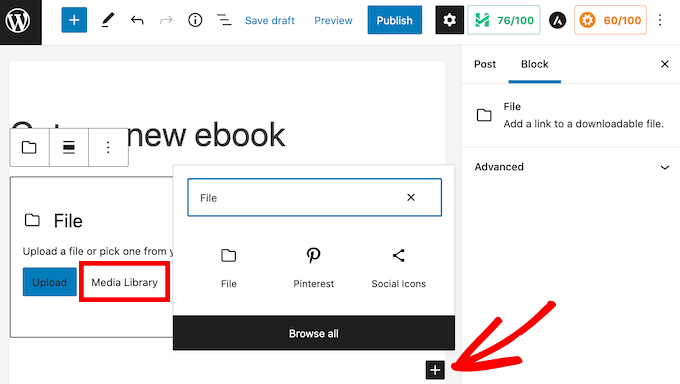
Una volta fatto clic sul blocco File, questo verrà aggiunto alla tua pagina.
Nel blocco File, fai clic sul pulsante 'Libreria multimediale' e apparirà un popup.
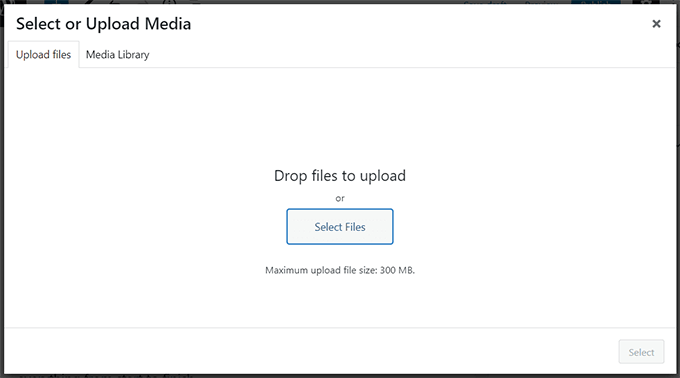
Ora puoi selezionare il tuo file ebook o trascinare e rilasciare il file per caricarlo.
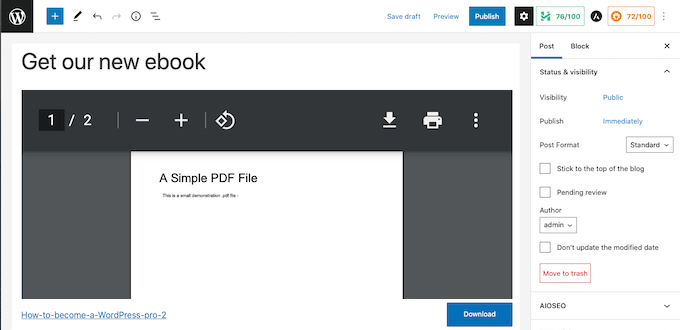
Per impostazione predefinita, il blocco File visualizza il contenuto del tuo ebook in un piccolo visualizzatore PDF.
Dispone inoltre di controlli che i visitatori possono utilizzare per scorrere il tuo ebook, scaricare il file o persino stampare il tuo ebook.
A volte, potresti non voler visualizzare un'anteprima.
Ad esempio, il tuo ebook potrebbe estendersi su molte pagine o contenere immagini che desideri che i visitatori vedano a schermo intero.
Se non desideri includere un'anteprima, puoi trovare le impostazioni PDF nella barra laterale destra dell'editor di contenuti. Puoi quindi fare clic per espandere questa sezione e disattivare il cursore 'Mostra incorporamento inline'.
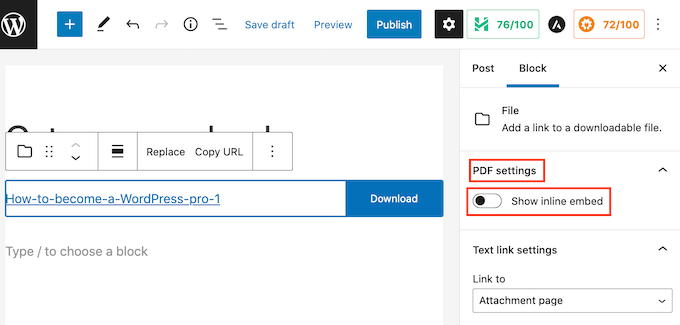
WordPress rimuoverà ora l'anteprima e visualizzerà solo un pulsante di download e un link.
I visitatori possono scaricare questo file sul proprio computer locale facendo clic sul pulsante blu 'Download' o aprire questo ebook in una nuova scheda facendo clic sul link.
Se preferisci, puoi rimuovere il pulsante di download. Per rimuoverlo, fai prima clic sulla sezione 'Impostazioni pulsante di download' nella barra laterale di WordPress.
Puoi quindi fare clic sul cursore 'Mostra pulsante di download' per disattivare questa impostazione.
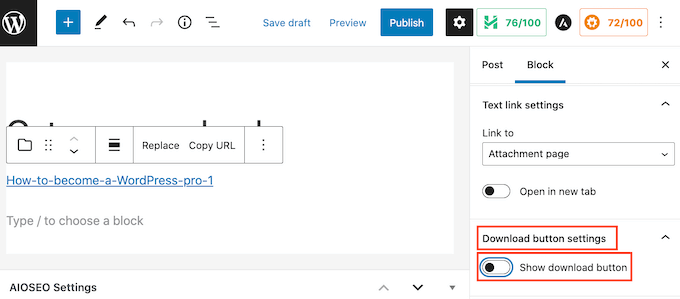
Tieni presente che i visitatori possono comunque fare clic sul collegamento del file per aprire l'ebook in una nuova scheda del browser. Da lì, possono utilizzare le opzioni integrate del loro browser per scaricarlo o stamparlo.
Mentre apporti modifiche al tuo blocco File, puoi vedere come apparirà ai visitatori facendo clic sul pulsante 'Anteprima' nella parte superiore dello schermo.
Una volta che sei soddisfatto del tuo blocco File, potresti voler aggiungere altri blocchi. Ad esempio, potresti scrivere del testo di supporto o aggiungere un pulsante call-to-action per incoraggiare i visitatori a scaricare il tuo ebook.
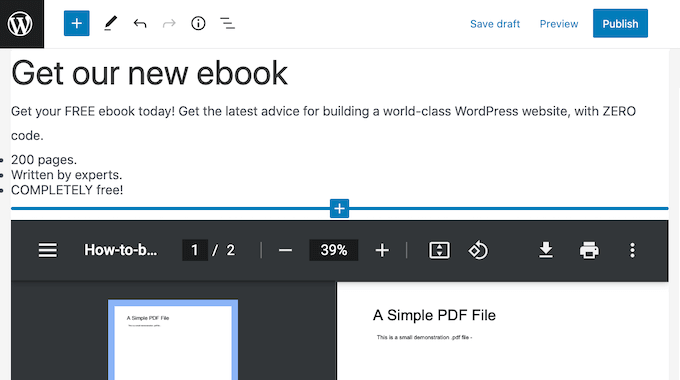
Quando sei pronto, non dimenticare di rendere attive le tue modifiche facendo clic sul pulsante 'Aggiorna' o 'Pubblica' in cima allo schermo.
Ecco fatto! Hai ora aggiunto con successo il download del tuo ebook a un post di WordPress. Ora puoi visitare il tuo sito web per vederlo in azione.
Nota: Vuoi che i tuoi visitatori possano cercare i contenuti del tuo ebook sul tuo sito web? WordPress non lo fa per impostazione predefinita, quindi abbiamo scritto una guida su come aggiungere indicizzazione e ricerca PDF in WordPress.
Metodo 2: Usa i download di eBook per ottenere più iscritti
Caricare il tuo ebook utilizzando il blocco File è un modo semplice per offrire ottimi contenuti gratuitamente.
Tuttavia, se stai usando il tuo ebook per far crescere la tua lista email o catturare lead, allora vorrai assicurarti che i tuoi visitatori non possano accedere all'ebook finché non condividono i loro indirizzi email.
Per configurare ciò, avrai bisogno di OptinMonster. È il miglior plugin per la lead generation per WordPress.
Utilizzando questo plugin, puoi creare moduli di opt-in ad alta conversione senza assumere uno sviluppatore. Lo usiamo su WPBeginner e abbiamo aumentato le nostre conversioni di oltre il 600% solo con questo plugin.
OptinMonster viene fornito anche con molti modelli pronti all'uso che puoi utilizzare per creare popup ad alta conversione. Per saperne di più, consulta la nostra recensione di OptinMonster.
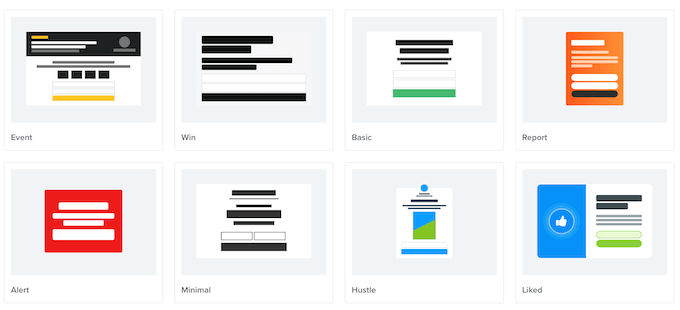
Puoi utilizzare questi popup per chiedere ai visitatori di eseguire un'azione prima di inviarli al download dell'ebook. Questa tecnica di marketing viene talvolta definita offerta di lead magnet.
In sostanza, offri contenuti bonus gratuiti ai tuoi visitatori in cambio di una piccola azione come l'iscrizione alla tua mailing list.
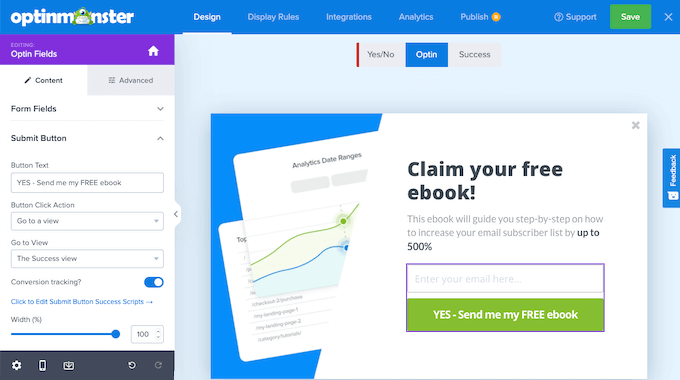
È un vantaggio per entrambe le parti. Tu ottieni un nuovo lead o un iscritto, e i tuoi utenti ottengono un ebook gratuito.
OptinMonster semplifica la consegna. Puoi mostrare automaticamente il link per il download nel messaggio di successo o inviarlo in un'email di follow-up subito dopo l'iscrizione.
Per istruzioni dettagliate, consulta la nostra guida passo passo su come aggiungere content upgrade in WordPress.
Metodo 3: Vendi download di eBook in WordPress usando Easy Digital Downloads
Ci sono molti modi diversi per guadagnare dal tuo sito WordPress. Un'opzione è vendere prodotti digitali, come gli ebook.
Per vendere ebook, avrai bisogno di un plugin che ti permetta di farlo facilmente.
Consigliamo Easy Digital Downloads, che è uno dei migliori plugin eCommerce per WordPress. Questo plugin, facile da usare per i principianti, rende semplicissimo vendere qualsiasi tipo di prodotto digitale, inclusi gli ebook.
Molti dei nostri brand partner lo stanno attualmente utilizzando per vendere i loro plugin e hanno avuto un'ottima esperienza. Per maggiori dettagli, consulta la nostra recensione di Easy Digital Downloads.
Innanzitutto, dovrai installare e attivare il plugin Easy Digital Downloads. Puoi seguire il nostro tutorial su come installare un plugin WordPress.
Dopo l'attivazione, il primo compito è aggiungere il tuo ebook come nuovo prodotto. Per iniziare, vai alla pagina Download e fai clic sul pulsante 'Aggiungi download'.

Questo ti porterà all'editor a blocchi. Qui puoi inserire un nome per il tuo ebook nel campo 'Inserisci nome download qui'. Questo sarà il titolo del libro, ma può essere qualsiasi cosa tu voglia.
Successivamente, inserisci una descrizione per il tuo ebook nella sezione principale dell'editor del post. Puoi scriverla come un discorso di vendita per promuovere il tuo libro, oppure puoi usare la sinossi o il riassunto del libro.
Per aiutare i visitatori a scoprire il tuo ebook, ti consigliamo anche di creare alcune categorie e tag. Puoi aggiungere queste informazioni dal pannello dei blocchi.

Quindi, devi aggiungere un'immagine del prodotto accattivante. Questo può aiutare a catturare l'attenzione del visitatore e incoraggiarlo ad acquistare il tuo ebook.
Per gli ebook, di solito vorrai utilizzare la copertina anteriore del libro come immagine del prodotto. Puoi creare facilmente una copertina dall'aspetto professionale utilizzando software di web design.
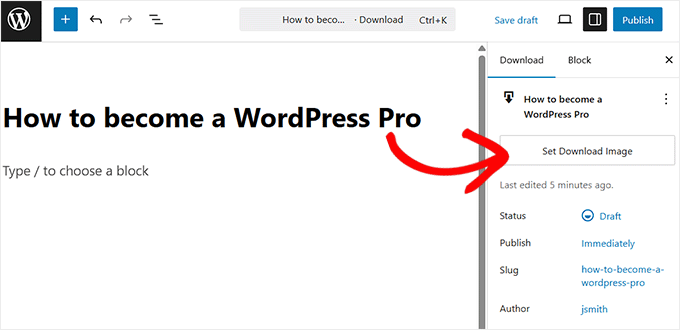
Per aggiungere un'immagine del prodotto, fai clic sul pulsante 'Imposta immagine download' nel pannello dei blocchi. Verrà avviata la libreria multimediale di WordPress da cui puoi caricare un'immagine.
Dopo di che, scorri verso il basso fino alla sezione Dettagli download.
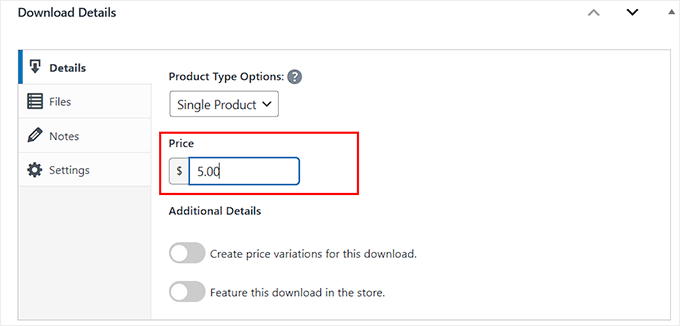
Qui puoi impostare un prezzo per il tuo ebook.
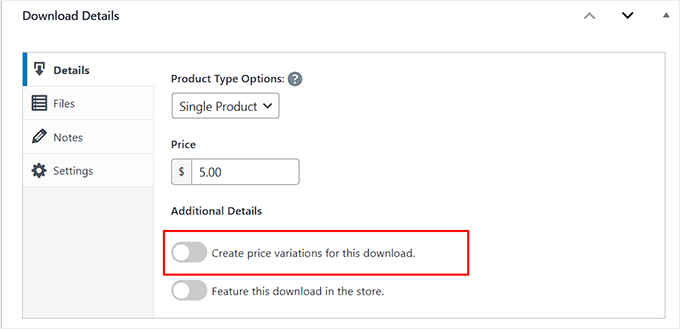
Easy Digital Downloads supporta anche prezzi variabili. Potresti usare prezzi variabili per vendere altri prodotti insieme al tuo ebook.
Ad esempio, potresti offrire ai clienti la possibilità di risparmiare denaro preordinando il tuo prossimo ebook contemporaneamente.
Se desideri offrire prezzi variabili, attiva l'interruttore 'Crea variazioni di prezzo per questo download'.
EDD creerà ora una sezione separata 'Prezzi'. Fai semplicemente clic su di essa dalla colonna di sinistra.
Successivamente, puoi impostare prezzi diversi per diversi file ebook. Ad esempio, puoi addebitare $5 per un ebook normale e $10 per capitoli bonus.
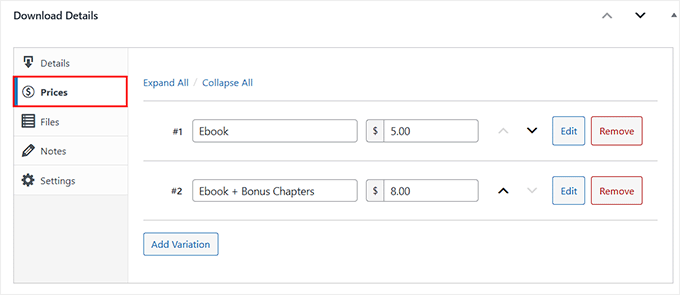
Successivamente, devi caricare il tuo file scaricabile. Questo è l'ebook che i tuoi clienti acquisteranno.
Per fare ciò, passa alla sezione File.
Nel campo Nome file, digita un nome per il tuo file scaricabile. Puoi quindi fare clic sull'icona del perno nel campo URL file. Questo avvierà la libreria multimediale di WordPress, dove puoi caricare o selezionare un libro.
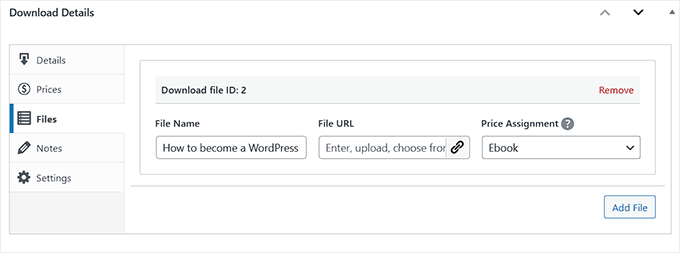
Dopodiché, ci sono altre impostazioni che potresti voler esplorare. Tuttavia, questo è tutto ciò che devi fare per creare un ebook scaricabile.
Per vedere come apparirà il tuo ebook sul tuo sito web, puoi fare clic sul pulsante ‘Anteprima’. Quando sei pronto per pubblicare il tuo prodotto, fai semplicemente clic sul pulsante ‘Pubblica’.
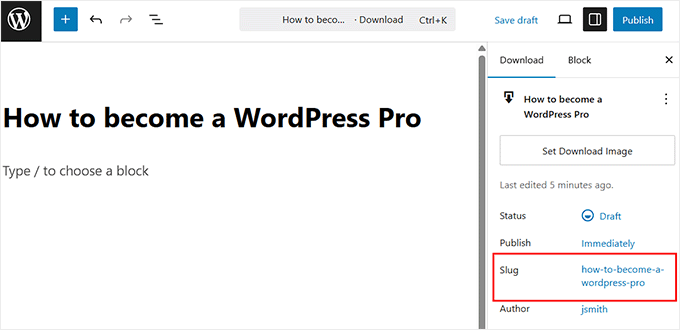
Per impostazione predefinita, Easy Digital Downloads pubblica il tuo ebook come una nuova pagina. Il tuo obiettivo è indirizzare traffico a questa pagina web.
Ciò potrebbe significare aggiungere questa pagina prodotto al menu del tuo sito web. Potresti anche collegarti ad essa da diverse aree del tuo sito web, come un post del blog o una barra degli annunci.
Per fare ciò, dovrai conoscere l'URL della pagina del prodotto. Troverai queste informazioni sotto slug nel pannello del blocco.
Un'altra opzione è aggiungere lo Shortcode del pulsante Acquista del prodotto a una pagina, un post o un widget.
Questo codice crea un pulsante di acquisto.

Ogni volta che un visitatore fa clic su questo pulsante, l'ebook verrà aggiunto al suo carrello.
Il pulsante di acquisto cambierà quindi in un pulsante di checkout.

Fare clic su questo pulsante porterà l'acquirente alla pagina di checkout di Easy Digital Download. Lo Shortcode del pulsante Acquista è un ottimo modo per incoraggiare le vendite da qualsiasi area del tuo sito web.
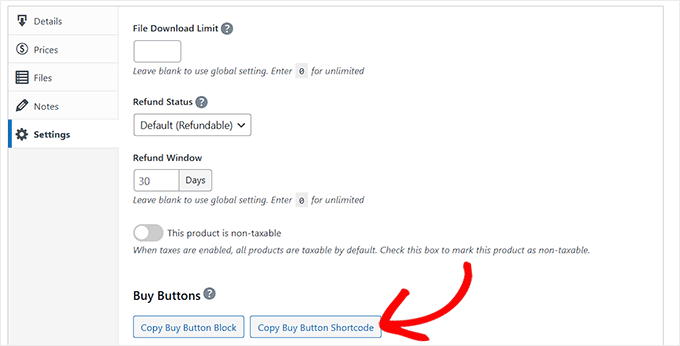
Per aggiungere un pulsante di acquisto a qualsiasi pagina, post o widget, scorri fino alla sezione Dettagli download dell'ebook e passa alla scheda Impostazioni.
Da qui, fai semplicemente clic sul pulsante 'Copia Shortcode pulsante Acquista' per copiarlo negli appunti.
Per maggiori dettagli su come posizionare lo shortcode, puoi consultare la nostra guida su come aggiungere uno shortcode in WordPress.
Infine, per maggiori informazioni su come vendere ebook con Easy Digital Downloads, consulta il nostro tutorial su come creare e vendere ebook in WordPress dall'inizio alla fine.
Domande frequenti sulla vendita di eBook
Ecco alcune domande che i nostri lettori pongono frequentemente sulla vendita di ebook in WordPress:
Qual è il formato migliore per un ebook?
Il formato migliore e più comune per gli ebook è il PDF. Questo perché i file PDF mantengono la loro formattazione su tutti i dispositivi, garantendo che il tuo ebook appaia allo stesso modo per ogni lettore.
Inoltre, tutti i computer e i dispositivi mobili moderni hanno lettori PDF integrati, rendendoli facilmente accessibili.
Come posso monitorare i download di ebook in WordPress?
Puoi facilmente monitorare i download di file, inclusi i tuoi ebook, utilizzando MonsterInsights. Monitora automaticamente i download di file come eventi in Google Analytics, in modo da poter vedere quali ebook sono i più popolari.
Questi dati ti aiutano a capire quale contenuto il tuo pubblico ama, in modo da poterne creare di più.
Come posso proteggere il mio ebook dalla condivisione gratuita?
Sebbene tu non possa impedire completamente agli utenti determinati, puoi scoraggiare la condivisione occasionale. Il metodo migliore è richiedere un indirizzo email prima di fornire il link per il download, come abbiamo mostrato con OptinMonster.
Se stai vendendo il tuo ebook con un plugin come Easy Digital Downloads, questo può generare link di download unici e sensibili al tempo per ogni cliente per prevenire la condivisione dei link.
Speriamo che questo articolo ti abbia aiutato a imparare come aggiungere download di ebook in WordPress. Potresti anche voler consultare il nostro tutorial su come impostare il monitoraggio dell'eCommerce in WordPress e il nostro elenco di idee di lavori secondari facili per guadagnare online.
Se ti è piaciuto questo articolo, iscriviti al nostro canale YouTube per tutorial video su WordPress. Puoi anche trovarci su Twitter e Facebook.




Aaron
Sto cercando di offrire download illimitati di ebook a un costo unico. Posso farlo con Easy Digital Download?
Grazie
Supporto WPBeginner
Yes, you are able to do that with Easy Digital Downloads
Amministratore
Marie Aldrich
Il plugin Easy Digital Downloads è a pagamento o gratuito?
Supporto WPBeginner
Esiste sia una versione gratuita che una a pagamento del plugin.
Amministratore
Marie
Ciao, questo è fantastico grazie una domanda: come funziona il pagamento? è tramite PayPal? o altri metodi di pagamento?
Supporto WPBeginner
Dipenderebbe dai metodi che hai impostato per i pagamenti. Se il tuo gateway di pagamento è PayPal, allora riceveresti i tuoi pagamenti tramite PayPal.
Amministratore
Richard Dacker
È bello sapere che scaricare un ebook da un sito web di Wordpress è così facile di questi tempi.
Nessun plugin elaborato richiesto... molto utile. WPBeginner è un buon sito web pieno di risorse per tutto ciò che riguarda Wordpress. Continuate a fornire questi utili suggerimenti. Grazie
Supporto WPBeginner
Ci assicureremo di continuare a condividere tutorial utili!
Amministratore
Adrean
Ciao, grazie mille per la guida.
Mi stavo chiedendo, rallenta il mio sito o il mio server di webhosting quando le persone scaricano un file PDF da 30 MB? Sarebbe diverso o meglio se collegassi e fornissi il file su, diciamo, Google Drive?
Tutto il meglio a te e grazie mille
Supporto WPBeginner
Downloading directly from the site can cause a slowdown if many users try to download at the same time. To prevent that using Google Drive or another service would be a good idea
Amministratore
Suhail Kakar
Davvero utile, grazie
Cassandra James
È stato MOLTO utile, grazie MILLE!!!
Supporto WPBeginner
You’re welcome, glad our guide was helpful
Amministratore
Melanie
Salve,
È possibile organizzare il mio sito in modo che gli ebook siano disponibili ai lettori senza scaricarli (molte foto)?
Supporto WPBeginner
Per quello che sembra tu stia cercando, potresti voler dare un'occhiata al nostro articolo qui: https://www.wpbeginner.com/plugins/how-manage-track-control-file-downloads-wordpress/
Amministratore
Audrey Ryan
Post davvero utile e spiegato in modo semplice! Proprio quello che cercavo. Grazie!
Supporto WPBeginner
You’re welcome
Amministratore
Troy Porter
Salve,
Wordpress non consente file .epub o .mobi. Esiste un plugin o una soluzione per consentire anche file epub e mobi e voler limitare solo i file PDF, grazie in anticipo.
Supporto WPBeginner
Ciao Troy,
Si prega di consultare il nostro articolo su come consentire l'upload di tipi di file aggiuntivi in WordPress.
Amministratore
Troy Porter
Grazie mille, funziona
Supporto WPBeginner
Siamo lieti che tu l'abbia trovato utile. Non dimenticare di seguirci su Facebook per altri suggerimenti e tutorial su WordPress.
christian
questo è di grande aiuto per tutti i principianti come me..
grazie
Ifiokobng Ibanga
Grazie per questa splendida guida. L'ho trovata davvero utile.
Voglio iniziare a vendere eBook direttamente sul mio blog invece di inviare traffico a gumroad o Amazon.
Grazie. È utile.
Soham Pratap
Voglio aggiungere ebook e questo articolo mi aiuta. Prima aggiungevo ebook tramite Google Drive.
Una domanda anche: cosa è meglio per la SEO? Aggiungere PDF sull'host o sul drive?