


Molti proprietari di siti web raccolgono il feedback degli utenti ma non agiscono mai su di esso, continuando a fare le stesse supposizioni su cosa costruire, scrivere o correggere successivamente.
Un ciclo di feedback dei clienti cambia tutto, trasformando le risposte ai sondaggi in un elenco chiaro dei miglioramenti che faranno effettivamente crescere la tua attività.
Elimina le congetture dalla tua strategia permettendo ai tuoi utenti di dirti esattamente di cosa hanno bisogno. Abbiamo utilizzato un processo simile per decidere quali funzionalità implementare nei nostri plugin e quali tutorial scrivere successivamente per i nostri lettori.
In questa guida, ti spiegherò come impostare un ciclo di feedback dei clienti in WordPress. Questo ti aiuterà a implementare i miglioramenti che contano di più per i tuoi utenti.
💡Risposta rapida: Come creare un ciclo di feedback dei clienti in WordPress?
In WordPress, il modo più semplice per creare un ciclo di feedback dei clienti è utilizzare un plugin per sondaggi come WPForms o UserFeedback per raccogliere feedback dai visitatori o dai clienti.
Una volta ricevute le risposte, puoi esaminare i risultati, identificare i modelli e apportare miglioramenti al tuo sito o prodotto.
Puoi anche condividere aggiornamenti con il tuo pubblico per mostrare loro che il loro feedback ha fatto la differenza.
Ecco una rapida panoramica di tutti gli argomenti che tratterò in questa guida:
- Perché il feedback dei clienti è importante per i siti WordPress
- What Is a Customer Feedback Loop?
- Lo strumento che utilizziamo per gestire i nostri sondaggi su WPBeginner
- Step 1: Collect Feedback Using a Survey
- Step 2: Analyze the Survey Responses
- Step 3: Turn Feedback into Improvements
- Fase 4: Chiudi il ciclo di feedback
- Errori comuni da evitare durante la gestione dei sondaggi
- Domande frequenti sul ciclo di feedback dei clienti in WordPress
Perché il feedback dei clienti è importante per i siti WordPress
Il feedback dei clienti ti aiuta a capire cosa vogliono realmente i tuoi visitatori e clienti dal tuo sito web e dalla tua attività. Invece di indovinare cosa potrebbe funzionare, puoi utilizzare risposte reali per guidare le tue decisioni.
Ad esempio, il feedback può aiutarti a migliorare i tuoi prodotti o plugin. Ti aiuta anche a decidere quale tipo di contenuto pubblicare successivamente e a individuare aree confuse sul tuo sito web che potrebbero frustrare i visitatori.
Senza un ciclo di feedback, la maggior parte dei proprietari di siti finisce per dare priorità a ciò che sembra urgente o interessante per loro, il che spesso non è ciò di cui i loro utenti hanno realmente bisogno. Il feedback ti fornisce un elenco ordinato di ciò che devi correggere per primo, in modo da smettere di perdere tempo in aggiornamenti che non contano.
La parte migliore è che non hai bisogno di un sito web enorme per trarne vantaggio. Anche i siti WordPress più piccoli possono imparare molto raccogliendo feedback e prestando attenzione a ciò che dicono gli utenti.
Cos'è un ciclo di feedback dei clienti?
Un ciclo di feedback dei clienti è un sistema semplice. Ti aiuta a raccogliere il feedback degli utenti, esaminarlo, migliorare il tuo sito web o prodotto e quindi comunicare le modifiche apportate.
L'obiettivo non è solo raccogliere opinioni. Il vero valore deriva dalla trasformazione di quel feedback in miglioramenti significativi che rendono il tuo sito web più utile e facile da usare.
Questo processo funziona per molti tipi diversi di siti WordPress. Che tu gestisca un blog, un negozio eCommerce o venda plugin WordPress, un ciclo di feedback può aiutarti a capire meglio il tuo pubblico. Questo ti permette di prendere decisioni più intelligenti.
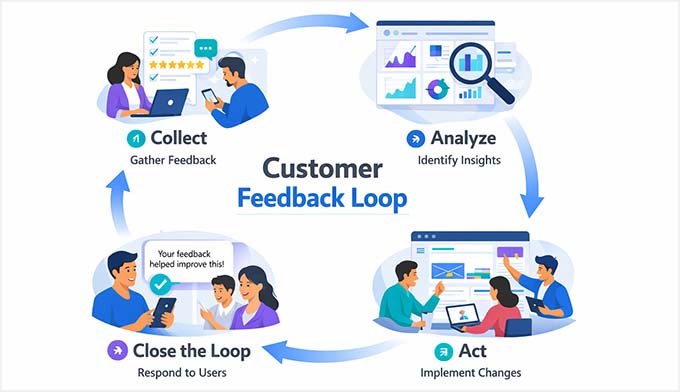
Le 4 fasi di un ciclo di feedback dei clienti
Per renderlo più facile da capire, mi piace scomporre un ciclo di feedback dei clienti in quattro semplici fasi.
Ogni passaggio ti mostra esattamente come passare dalla raccolta del feedback alla sua trasformazione in miglioramenti reali sul tuo sito web:
- Raccogli: Raccogli feedback dai tuoi utenti utilizzando sondaggi, sondaggi o moduli di feedback. Qui ascolti ciò che il tuo pubblico pensa veramente.
- Analizza: Esamina le risposte e individua i pattern. Identifica problemi comuni, suggerimenti o parti confuse del tuo sito che necessitano di attenzione.
- Agisci: Utilizza le informazioni raccolte per apportare miglioramenti. Ciò può significare aggiornare i tuoi contenuti, migliorare i prodotti o risolvere problemi di usabilità.
- Chiudi il Cerchio: Infine, mostra ai tuoi utenti che il loro feedback è stato importante. Comunica loro quali modifiche sono state apportate in base al loro contributo. Questo crea fiducia e incoraggia feedback futuri.
Diversi dei nostri marchi partner utilizzano questo esatto ciclo per migliorare continuamente i loro prodotti e servizi, e funziona anche per piccoli siti web.
Lo strumento che utilizziamo per gestire i nostri sondaggi su WPBeginner
Poiché utilizziamo questo ciclo di feedback dei clienti su WPBeginner, voglio essere trasparente e condividere gli strumenti che utilizziamo per raccogliere feedback.
Puoi farlo con molti plugin per sondaggi WordPress, ma su WPBeginner abbiamo utilizzato sia WPForms che UserFeedback.
Rendono molto facile creare sondaggi con un'interfaccia drag-and-drop, senza bisogno di codifica.
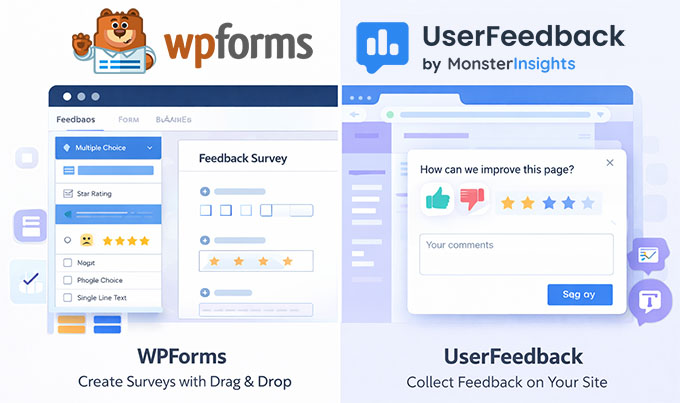
Entrambi gli strumenti ti consentono di aggiungere valutazioni, domande a scelta multipla e domande aperte, rendendo semplice raccogliere informazioni utili dai tuoi utenti.
Si integrano anche facilmente con WordPress, quindi puoi inserire sondaggi ovunque sul tuo sito, incluse pagine, articoli o popup.
Ora che conosci gli strumenti che utilizziamo, iniziamo a creare il tuo sondaggio di feedback dei clienti.
Passaggio 1: Raccogli Feedback Utilizzando un Sondaggio
Il primo passo nel tuo ciclo di feedback dei clienti è raccogliere le risposte dai tuoi utenti. Qui ascolti direttamente dalle persone che utilizzano il tuo sito web, i tuoi prodotti o i tuoi contenuti.
Un sondaggio ben progettato rende più facile identificare le funzionalità mancanti, migliorare i tuoi contenuti e correggere le parti confuse del tuo sito. Questo ti fornisce informazioni attuabili invece di opinioni vaghe.
Come Decidere Quali Domande Porre
Quando crei il tuo sondaggio, ogni domanda dovrebbe aiutarti a prendere una decisione. Inizia con un obiettivo chiaro per il tuo sondaggio, che si tratti di migliorare i contenuti, identificare le funzionalità mancanti o comprendere la soddisfazione dell'utente.
Ecco alcuni esempi di domande che di solito forniscono informazioni utili:
- Quale problema stavi cercando di risolvere sul nostro sito?
- Quale funzionalità o argomento vorresti vedere di più?
- Quanto sei soddisfatto della tua esperienza?
- Cosa ti piace di più del nostro sito web o prodotto?
- Cosa ti frustra di più quando usi il nostro sito?
- C'è qualcosa che ti aspettavi ma non hai trovato qui?
- Quanto è probabile che consiglieresti il nostro sito a un amico o collega?
Se hai bisogno di aiuto, puoi consultare la nostra guida alle domande sul feedback dell'esperienza utente da porre ai visitatori.
💡Suggerimento esperto: Mantieni brevi i tuoi sondaggi. I sondaggi che richiedono meno di 5 minuti per essere completati di solito ottengono i tassi di risposta più alti, rendendo facile per gli utenti condividere feedback senza sentirsi come un compito gravoso.
Metodo 1: Crea un modulo di sondaggio con WPForms – Feedback potente e dettagliato per WordPress
🥇Ideale per: Raccogliere feedback approfonditi, approfondimenti dettagliati sugli utenti e sondaggi che guidano decisioni importanti sul tuo sito o prodotto.
Consiglio WPForms se vuoi raccogliere feedback dettagliati.
È lo strumento che usiamo su WPBeginner ogni volta che lanciamo la nostra campagna annuale di feedback per raccogliere approfondimenti dettagliati dai nostri lettori.
WPForms combina facilità d'uso con potenti funzionalità, permettendoti di creare sondaggi dettagliati senza toccare alcun codice. Nel complesso, è il miglior plugin per sondaggi per WordPress.

Alcune delle funzionalità che rendono WPForms ideale per i sondaggi di feedback includono:
- Componente aggiuntivo Sondaggi e Questionari – Ti fornisce modelli predefiniti e campi per sondaggi interattivi.
- Domande a valutazione, a scelta multipla e aperte – Ti consente di chiedere esattamente ciò che devi sapere.
- Logica condizionale – Mostra o nascondi domande in base alle risposte precedenti.
- AI Builder – Genera domande di feedback personalizzate su misura per il tuo pubblico.
- Report integrati – Visualizza automaticamente le risposte in grafici, diagrammi e riepiloghi.
Puoi saperne di più su tutte le sue funzionalità nella nostra recensione dettagliata di WPForms.
Per creare un sondaggio con questi report visivi, avrai bisogno della licenza WPForms Pro. Una volta installato e attivato nella tua dashboard di WordPress, vai su WPForms » Componenti aggiuntivi e abilita il componente aggiuntivo Sondaggi e Questionari per sbloccare i modelli di sondaggio.

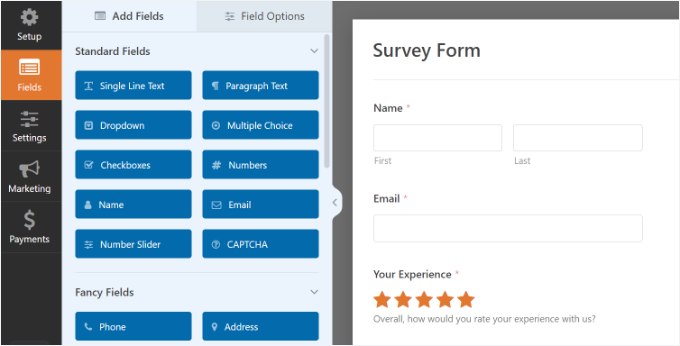
Successivamente, puoi creare un nuovo modulo utilizzando il generatore di moduli AI o il generatore drag-and-drop, aggiungere i campi del sondaggio desiderati e salvare le modifiche.
Successivamente, visualizza in anteprima il tuo modulo e pubblicalo ovunque sul tuo sito – pagine, articoli o popup – per iniziare a raccogliere feedback.
Per istruzioni passo passo, ho curato un elenco di tutte le guide di cui avrai bisogno per creare sondaggi con WPForms:
- Come creare un sondaggio in WordPress (con report bellissimi)
- Come creare facilmente sondaggi post-acquisto in WooCommerce
- Guida per principianti alla creazione di un sondaggio Net Promoter Score® (NPS) in WordPress
- Come Aggiungere Facilmente un Modulo di Feedback dei Clienti in WordPress
Metodo 2: Raccogli feedback rapidi con UserFeedback – Sondaggi popup rapidi e richieste di feedback
🥈Ideale per: Ottenere feedback rapidi e leggeri dai tuoi visitatori senza creare un modulo di sondaggio completo.
D'altra parte, suggerisco UserFeedback per raccogliere approfondimenti rapidi e attuabili.
È uno dei modi più semplici per eseguire sondaggi popup mirati sul tuo sito WordPress e ti consente di raccogliere feedback senza inviare gli utenti a una pagina separata.

Su WPBeginner, abbiamo utilizzato UserFeedback per eseguire sondaggi rapidi e vedere cosa desiderano i lettori, aiutandoci a migliorare i contenuti e l'esperienza utente in tempo reale.
Alcune delle cose che mi piacciono di UserFeedback includono:
- Prompt di feedback popup – Appaiono delicatamente su qualsiasi pagina senza infastidire i tuoi visitatori.
- Modelli di domande predefiniti – Come “Cosa ti ha impedito di effettuare un acquisto?” o “Come possiamo migliorare questa pagina?”
- Domande personalizzabili – Scelta multipla illimitata, testo libero, valutazioni a stelle e acquisizione di email.
- Regole di targeting e comportamento – Controlla quali pagine, dispositivi o visitatori vedono il tuo sondaggio e quando appare.
- Analisi integrate – Visualizza le risposte direttamente in WordPress o integra con Google Analytics e MonsterInsights.
Se hai bisogno di maggiori informazioni sullo strumento, puoi dare un'occhiata alla nostra recensione di UserFeedback.
Per iniziare, iscriviti a UserFeedback, copia la tua chiave di licenza dalla dashboard del tuo account UserFeedback e installa il plugin in WordPress.
Per i dettagli, consulta la nostra guida su come installare un plugin di WordPress.
Una volta attivato, la procedura guidata di configurazione ti aiuterà a scegliere le domande del sondaggio, abilitare le funzionalità e configurare le notifiche.

Dalla tua dashboard, puoi modificare le domande, aggiungerne di nuove e personalizzare i messaggi di ringraziamento.
Puoi anche modificare impostazioni come il tempo di visualizzazione, la durata e i sondaggi ridotti al minimo. Quando tutto è pronto, salva e pubblica, e il popup del tuo sondaggio apparirà in diretta sul tuo sito.
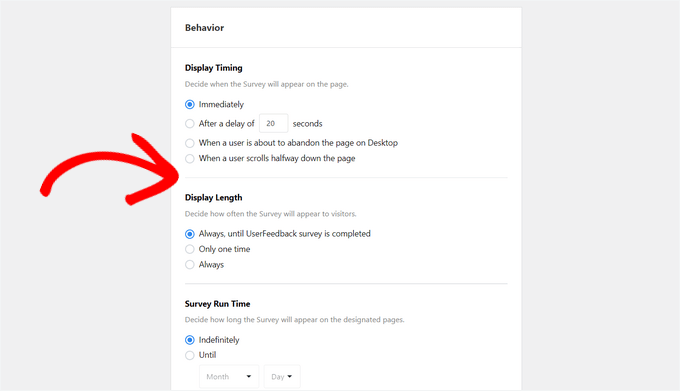
Ecco alcune guide passo passo che puoi seguire per creare diversi tipi di moduli di feedback con UserFeedback:
- Come creare un sondaggio in WordPress (con report bellissimi)
- Come ottenere feedback rapidi sui tuoi articoli in WordPress
- Guida per principianti alla creazione di sondaggi post-acquisto in WooCommerce
Dove condividere il tuo sondaggio in WordPress
Ora che hai creato il tuo modulo di sondaggio, ti consiglio di condividerlo nei posti giusti per ottenere i migliori tassi di risposta.
Come e dove distribuisci il tuo sondaggio può fare una grande differenza nella quantità e nella qualità del feedback che ricevi.
Alcuni dei modi più efficaci per condividere il tuo sondaggio includono:
- Invialo via email direttamente ai tuoi clienti: Invia automaticamente un'email ai clienti con un link al sondaggio dopo che hanno completato un acquisto. Questo può essere utile per ottenere feedback specifici sui tuoi prodotti, sul servizio clienti e altro ancora. Puoi scoprire come fare nella nostra guida su come inviare sondaggi post-acquisto in WooCommerce.
- Crea una pagina di sondaggio dedicata: Offri agli utenti una destinazione chiara per inviare feedback e includila nel tuo menu di navigazione.
- Usa popup di sondaggio: Uno strumento popup come OptinMonster ti consente di mostrare sondaggi ai clienti in un popup su pagine specifiche del tuo sito web o in base alla posizione del cliente, al retargeting tramite cookie personalizzati e altro ancora. Consulta la nostra guida su come creare popup mobili che convertono.
- Incorporalo all'interno dei post del blog: Raccogli risposte dai lettori mentre sono coinvolti con i tuoi contenuti. Consiglio di posizionarli in fondo al tuo post. Ciò garantisce che i lettori abbiano effettivamente consumato i tuoi contenuti prima di condividere i loro pensieri.
- Condividi tramite newsletter via email: Questo produce spesso i tassi di risposta più alti, poiché i tuoi iscritti sono già interessati ai tuoi contenuti. Usiamo questa strategia su WPBeginner quando inviamo il nostro sondaggio annuale per i lettori.
- Includi un link nei gruppi della community o sui social media: Raggiungi utenti al di fuori del tuo sito web per un feedback più ampio.
Aggiungere il tuo sondaggio in posizioni visibili e strategiche rende facile per gli utenti condividere il loro feedback, il che porta a più risposte e a insight di maggiore qualità.
💡 Suggerimento Pro: Una volta che il tuo sondaggio è attivo, potresti chiederti se le risposte che stai ricevendo sono normali.
Ecco una guida rapida per aiutarti a stabilire aspettative realistiche:
- I sondaggi popup sul sito (come UserFeedback) in genere vedono un tasso di risposta dell'1-3%, quindi se 1.000 persone visitano la pagina, aspettati circa 10-30 risposte.
- I sondaggi via email tendono a performare meglio, con circa il 5-15% dei destinatari che li completano.
- I sondaggi post-acquisto di solito ottengono i tassi di completamento più alti, circa il 15-25%, poiché gli acquirenti sono già coinvolti con il tuo marchio.
Se i tuoi numeri sono inferiori a questi, i colpevoli più comuni sono un sondaggio troppo lungo, posizionarlo in un luogo con troppo poco traffico o domande formulate in modo poco chiaro. Rivedere i suggerimenti nel Passaggio 1 può aiutarti a capire cosa modificare.
Passaggio 2: Analizza le Risposte del Sondaggio
Una volta che le risposte iniziano ad arrivare, il passo successivo è capire cosa significano.
Non preoccuparti: non hai bisogno di competenze avanzate sui dati. Anche una semplice analisi di tendenze e schemi può rivelare insight azionabili per migliorare il tuo sito, i tuoi contenuti o i tuoi prodotti.
Visualizzazione dei risultati del sondaggio con WPForms
Per WPForms, vai su WPForms » Tutti i Moduli nella tua bacheca di WordPress e fai clic sul link ‘Risultati Sondaggio’ sotto il tuo modulo di sondaggio.
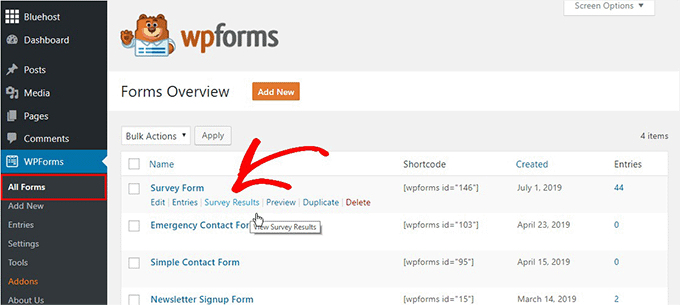
Nella pagina dei risultati, le risposte del tuo sondaggio appaiono in grafici e tabelle interattivi.
Ti suggerisco di fare clic sull'icona del grafico in alto a destra per cambiare il modo in cui visualizzi i tuoi risultati. Puoi scegliere tra diversi stili:
- Grafici a torta
- Grafici a linee
- Grafici a barre verticali
- Grafici a barre orizzontali
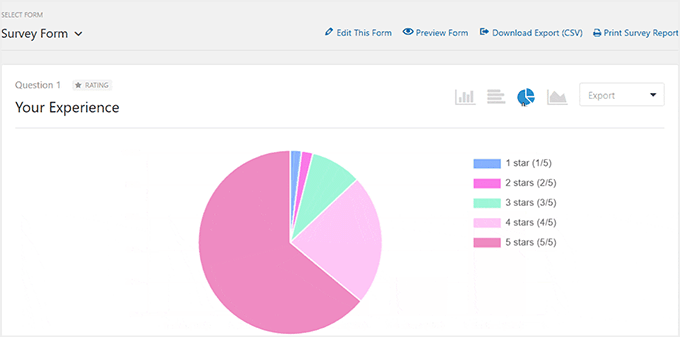
WPForms ti consente anche di esportare grafici e diagrammi come file JPG o PDF, rendendo facile includerli in report, presentazioni o post di blog.
Le risposte su scala Likert (dove gli utenti valutano le cose da ‘Fortemente in disaccordo’ a ‘Fortemente d’accordo’) e i risultati dettagliati a livello di domanda vengono visualizzati anche più in basso nella pagina.
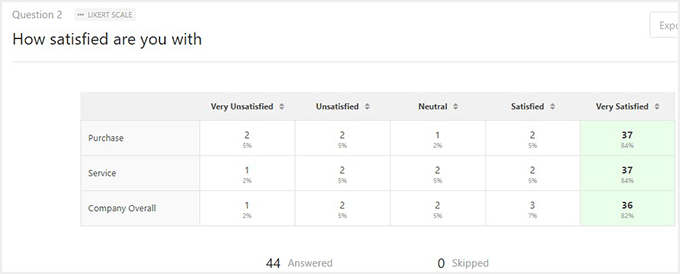
Visualizzazione dei risultati del sondaggio con UserFeedback
Se hai utilizzato UserFeedback per raccogliere feedback, vai su UserFeedback » Risultati nella tua bacheca di WordPress.
Qui puoi vedere il numero totale di risposte, impressioni e tendenze di coinvolgimento negli ultimi 7 o 30 giorni.

Seleziona un singolo sondaggio dal menu a discesa o fai clic su ‘Visualizza Risultati’ per vedere maggiori dettagli.
A seconda del tipo di domanda (caselle di controllo, pulsanti di opzione, campi di testo, valutazioni a stelle o Net Promoter Score Pro), le risposte vengono visualizzate visivamente con grafici a barre, grafici a linee o grafici a torta.
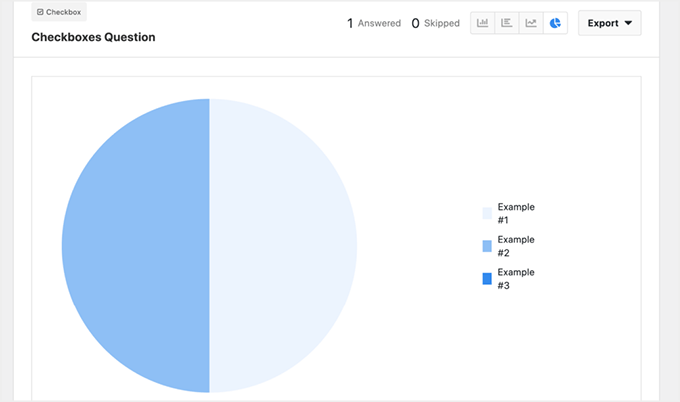
Puoi anche leggere le risposte aperte direttamente nella dashboard, il che ti consente di identificare temi ricorrenti, suggerimenti comuni e aree in cui i visitatori potrebbero incontrare difficoltà.
Suggerisco di monitorare regolarmente queste risposte per tracciare il coinvolgimento, osservare i cambiamenti dopo gli aggiornamenti e scoprire opportunità per migliorare l'esperienza del tuo sito.
Come analizzare il feedback aperto
Le domande aperte sono domande di sondaggio che consentono agli utenti di rispondere con parole proprie invece di scegliere tra opzioni predefinite.
Queste risposte contengono spesso gli spunti più preziosi, poiché rivelano pensieri onesti, suggerimenti o frustrazioni che le domande a scelta multipla non possono catturare.
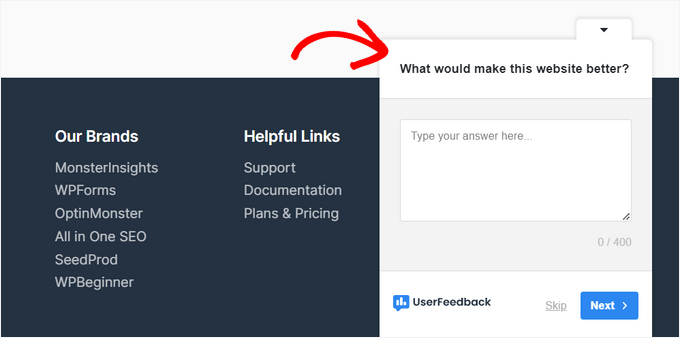
Raccomando di prendersi il tempo necessario per esaminare attentamente il feedback aperto: è uno dei modi migliori per scoprire modelli, punti critici o opportunità di miglioramento.
Ecco un semplice processo che puoi seguire per analizzare le risposte aperte:
| Cosa fare | Esempio |
|---|---|
| Leggi tutte le risposte per farti un'idea generale del feedback degli utenti. | Gli utenti menzionano difficoltà nel trovare il pulsante di pagamento o nel comprendere i dettagli del prodotto. |
| Evidenzia i temi ricorrenti che appaiono più volte. | Diverse risposte dicono "il checkout è confuso" o "difficile da navigare". |
| Raggruppa feedback simili in categorie come richieste di funzionalità, problemi di usabilità o suggerimenti sui contenuti. | Categoria: Problemi di checkout e navigazione. |
| Identifica spunti attuabili da lamentele o suggerimenti comuni. | Migliora il flusso del checkout e aggiungi indicazioni di navigazione più chiare. |
Ad esempio, se più utenti menzionano che il tuo processo di checkout risulta confuso, hai identificato un punto critico comune che può essere affrontato.
Allo stesso modo, richieste ripetute di maggiori tutorial su un argomento specifico indicano un'opportunità per creare contenuti che il tuo pubblico desidera.
Seguire questo processo ti aiuta a trasformare queste risposte scritte in miglioramenti reali per il tuo sito web, i tuoi prodotti o i tuoi contenuti.
Passaggio 3: Trasforma il feedback in miglioramenti
La raccolta di feedback ha senso solo se agisci concretamente. Ti consiglio di esaminare i risultati del tuo sondaggio e di estrarre gli spunti che avranno il maggiore impatto sui tuoi utenti.
Non tutto deve essere implementato subito, ma dare priorità alle modifiche che aiutano il maggior numero di persone rende il tuo ciclo di feedback veramente efficace.
Molti dei nostri brand partner hanno visto quanto possa essere potente questo approccio. Ad esempio, alcuni brand hanno aggiunto nuove funzionalità a prodotti esistenti basandosi sul feedback, mentre altri hanno persino creato plugin completamente nuovi per rispondere alle richieste degli utenti.
Non si sono limitati a raccogliere feedback. Invece, lo hanno trasformato in un piano attuabile che ha migliorato i loro prodotti e l'esperienza utente per i loro clienti.
Puoi fare lo stesso seguendo questo semplice processo per creare il tuo piano d'azione:
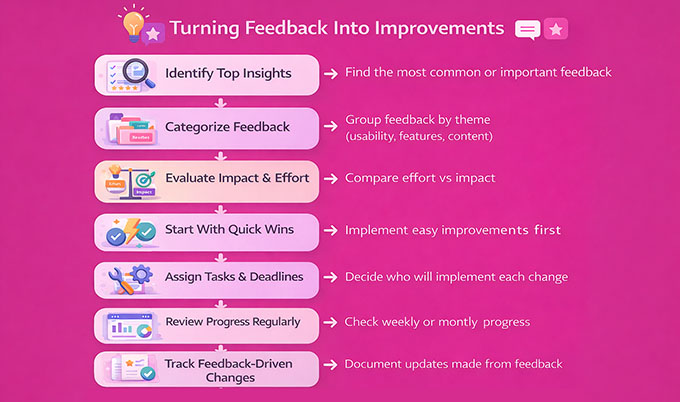
- Identifica gli spunti principali: Inizia con le risposte del sondaggio che appaiono più spesso o che hanno il maggiore impatto. Ad esempio, se molti utenti trovano confusa una funzionalità di un plugin, questa diventa una priorità.
- Categorizza il feedback per tema – Raggruppa i suggerimenti correlati, come “problemi di usabilità” o “miglioramenti dei contenuti”. Questo ti aiuta a vedere i pattern più chiaramente.
- Valuta l'impatto e lo sforzo – Decidi quali miglioramenti andranno a beneficio della maggior parte degli utenti e quali sono “quick win” (vittorie rapide) rispetto a progetti più grandi. Raccomando di affrontare prima le “quick win”: si tratta di modifiche piccole e facili che danno risultati visibili e creano slancio.
- Assegna responsabilità e stabilisci scadenze – Determina chi apporterà ogni modifica e quando. Questo mantiene il tuo piano attuabile invece di essere solo un elenco di idee.
- Rivedi regolarmente i progressi – Controlla settimanalmente o mensilmente per vedere cosa è stato completato e valutare se sono necessarie modifiche.
- Tieni traccia delle modifiche basate sul feedback – Annota quali aggiornamenti provengono direttamente dalle risposte degli utenti. Questo ti aiuta a evidenziarli in seguito e dimostra ai tuoi utenti che il loro feedback è importante.
Ecco un flusso visivo che puoi utilizzare per guidare il tuo piano d'azione:
Cosa fare quando il feedback è contrastante
A un certo punto, riceverai feedback che si contraddice. Alcuni utenti potrebbero chiedere tutorial più lunghi e dettagliati, mentre altri diranno che i tuoi contenuti sono già troppo lunghi.
Questo è del tutto normale, ed ecco come lo gestisco.
Innanzitutto, segui la maggioranza. Se 40 utenti chiedono contenuti più brevi e 8 chiedono contenuti più lunghi, inizia con ciò che la maggior parte delle persone desidera. Puoi sempre rivisitare il punto di vista della minoranza in un futuro ciclo di sondaggi.
In secondo luogo, pensa a chi sta lasciando il feedback contrastante. Ad esempio, se i nuovi visitatori desiderano una panoramica più semplice, ma i membri di lunga data desiderano maggiori dettagli, la risposta giusta potrebbe essere diversa per ciascun gruppo. In tal caso, potresti creare entrambe le versioni o aggiungere un'opzione “leggi di più” per servire entrambi i pubblici.
Se il feedback è genuinamente diviso a metà, consiglio di eseguire un piccolo esperimento invece di tirare a indovinare.
Esegui un test A/B e tieni traccia di quale pagina o tipo di contenuto ottiene un maggiore coinvolgimento. Lascia che i dati prendano la decisione per te.
Fase 4: Chiudi il ciclo di feedback
Chiudere il ciclo di feedback significa far sapere ai tuoi utenti che il loro contributo ha portato a cambiamenti reali.
Questo crea fiducia, dimostra che ascolti e incoraggia le persone a condividere nuovamente il feedback in futuro.
Ci sono diversi modi per condividere gli aggiornamenti con i tuoi utenti:
- Newsletter via email: Invia una breve nota evidenziando le modifiche o i miglioramenti apportati in base al feedback.
- Post sul blog: Riassumi i risultati del sondaggio e spiega quali azioni sono state intraprese.
- Log delle modifiche del prodotto: Menziona aggiornamenti o nuove funzionalità nei log del tuo plugin o prodotto. Qualcosa di semplice come “Aggiunta la funzionalità X in base alle richieste degli utenti” crea fiducia con i clienti esistenti e dimostra ai potenziali acquirenti che prendi sul serio il feedback.
- Messaggi semplici: Frasi come “Hai chiesto, noi abbiamo ascoltato” fanno sentire gli utenti apprezzati e ascoltati.
Se hai utilizzato UserFeedback o WPForms per raccogliere risposte, puoi anche personalizzare il messaggio di ringraziamento che appare dopo che qualcuno ha completato il tuo sondaggio. Questo è un modo semplice per far sapere ai rispondenti che il loro feedback verrà esaminato, in modo che si sentano subito riconosciuti anziché attendere un annuncio futuro.
Ma non è necessario scrivere un annuncio massiccio. Anche un semplice 'P.S.' in fondo alla tua newsletter settimanale che dice: "Grazie al tuo feedback, abbiamo aggiornato X sul nostro sito!" funziona perfettamente.
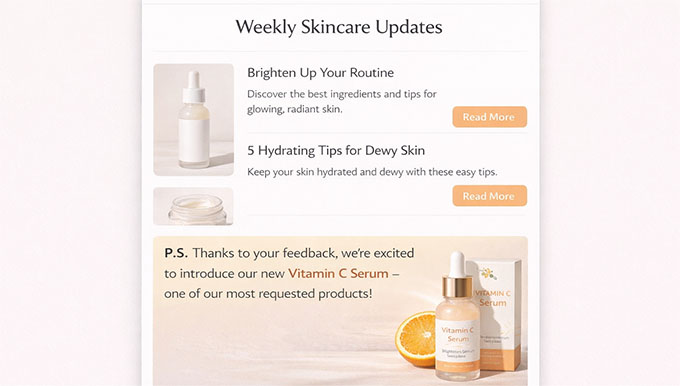
Raccomando anche di pianificare il tuo prossimo ciclo di feedback. Sondaggi regolari mantengono il tuo sito o prodotto in continuo miglioramento.
Inizia con un sondaggio annuale per ottenere informazioni importanti e utilizza sondaggi brevi con una sola domanda durante l'anno per rimanere in contatto con il tuo pubblico.
Errori comuni da evitare durante la gestione dei sondaggi
Ho visto molti utenti commettere questi errori quando iniziano con un ciclo di feedback dei clienti e voglio aiutarti a evitarli.
Raccogliere feedback è potente, ma solo se fatto con attenzione. Ecco le insidie più comuni e come evitarle:
| Errore comune | Perché è un problema | Come evitarlo |
|---|---|---|
| Fare troppe domande | Sondaggi lunghi sopraffanno gli utenti, portando a bassi tassi di completamento. | Mantieni i sondaggi brevi: 5 domande per sondaggi rapidi e meno di 10-12 per sondaggi dettagliati. |
| Scrivere domande confuse o suggestive | Gli utenti potrebbero interpretare male le domande o rispondere ciò che pensano tu voglia. | Usa un linguaggio chiaro e neutrale e testa le tue domande prima con un piccolo pubblico. |
| Raccogliere dati ma non esaminarli mai | Il feedback è inutile se non viene mai analizzato o su cui non si agisce. | Pianifica momenti regolari per rivedere i risultati dei sondaggi. |
| Ignorare il feedback della maggior parte degli utenti | Implementare solo suggerimenti di nicchia può alienare la maggior parte del tuo pubblico. | Cerca schemi e dai priorità ai miglioramenti che hanno un impatto sul gruppo più numeroso di utenti. |
| Non comunicare agli utenti i miglioramenti | Gli utenti non sapranno che il loro feedback è importante, riducendo il coinvolgimento futuro. | Chiudi il cerchio: condividi aggiornamenti tramite email, post sul blog o changelog per dimostrare che hai ascoltato. |
Tenendo a mente questi suggerimenti, creerai un ciclo di feedback efficace, attuabile e fidato dai tuoi utenti.
Domande frequenti sul ciclo di feedback dei clienti in WordPress
Anche dopo aver letto questa guida, potresti avere domande sulla creazione di un ciclo di feedback dei clienti in WordPress.
Per aiutarti, ho raccolto le risposte alle domande più comuni che riceviamo dai principianti. In questo modo, puoi ottenere chiarezza e iniziare a raccogliere feedback attuabile con fiducia.
Qual è il miglior plugin gratuito per sondaggi per WordPress?
Per i principianti, UserFeedback Lite è eccellente per sondaggi popup rapidi.
Se desideri un modulo dedicato, WPForms Lite ti consente di porre domande di base, ma per ottenere bellissimi grafici visivi dei sondaggi e campi specifici per i sondaggi (come le scale Likert), dovrai eseguire l'aggiornamento a WPForms Pro.
Quante domande dovrebbe avere un sondaggio?
Suggerisco di mantenere i sondaggi tra 5 e 10 domande. Sondaggi più brevi sono più facili da completare e in genere ottengono tassi di risposta più elevati, mentre sondaggi più lunghi possono sembrare opprimenti per gli utenti.
Ogni quanto dovrei eseguire un sondaggio clienti?
Un sondaggio completo e dettagliato è meglio eseguirlo una volta all'anno per raccogliere spunti importanti. Puoi anche eseguire sondaggi più brevi più frequentemente durante l'anno per rimanere in contatto e raccogliere feedback rapidi.
Posso analizzare i risultati dei sondaggi direttamente in WordPress?
Sì! Sia WPForms che UserFeedback ti consentono di visualizzare i risultati all'interno della tua dashboard di WordPress.
WPForms include grafici e diagrammi integrati, mentre UserFeedback offre report visivi con conteggi delle risposte, impressioni e tendenze di coinvolgimento.
Puoi anche esportare i dati del sondaggio in fogli di calcolo se desideri un'analisi più approfondita.
Come posso aumentare le risposte ai sondaggi?
Per convincere più persone a condividere il loro feedback, ti consiglio di:
- Mantenere i sondaggi brevi e mirati.
- Spiegare perché il loro feedback è importante.
- Offrire incentivi, se appropriato (ad esempio, offrire ai clienti WooCommerce un codice coupon di sconto del 10% al completamento di un sondaggio post-acquisto).
- Inviare promemoria gentili per incoraggiare il completamento.
Nel complesso, costruire un ciclo di feedback trasforma i visitatori occasionali in una community che ti aiuta a crescere. Raccogliendo risposte, apportando modifiche e chiudendo il ciclo, dimostri al tuo pubblico che la loro voce conta davvero.
Potresti anche voler consultare la nostra guida su come utilizzare l'IA per migliorare il servizio clienti in WordPress e i nostri consigli esperti per ottenere più recensioni dei clienti.
Se ti è piaciuto questo articolo, iscriviti al nostro Canale YouTube per tutorial video su WordPress. Puoi trovarci anche su Twitter e Facebook.




Hai una domanda o un suggerimento? Lascia un commento per iniziare la discussione.