


Quando abbiamo iniziato con WordPress, qualcosa di semplice come centrare un video poteva essere sorprendentemente frustrante.
Dopo aver aiutato molti principianti tramite WPBeginner, ci siamo resi conto che non eravamo soli: è una delle domande di formattazione più comuni che ci vengono poste.
La buona notizia è che centrare i video in WordPress è diventato molto più facile, specialmente con l'editor a blocchi. Ma vediamo ancora molte persone avere difficoltà con questo, in particolare quando lavorano con video incorporati da YouTube o Vimeo.
In questa guida per principianti, ti mostreremo i modi più semplici per centrare i tuoi video in WordPress.
Perché centrare i video in WordPress?
Per impostazione predefinita, WordPress allinea a sinistra i video incorporati o caricati. Questa è una scelta sicura poiché l'editor non può indovinare il layout preferito per ogni pagina.
Tuttavia, lasciare un video allineato a sinistra crea spesso uno spazio bianco imbarazzante e può far sembrare il design sbilanciato. Un video centrato, d'altra parte, crea un chiaro punto focale per l'attenzione del tuo visitatore.
Centrare il tuo video aiuta a guidare l'occhio dell'utente e offre un'esperienza di visione molto migliore.
Detto questo, vediamo come puoi facilmente centrare un video in un sito web WordPress.
Tratteremo sia l'editor a blocchi che l'editor classico, quindi puoi fare clic sui collegamenti sottostanti per passare a qualsiasi sezione:
Come centrare un video nell'editor dei contenuti di WordPress
Se desideri che il tuo video riempia la larghezza della tua area di contenuto, il modo migliore per farlo è aggiungere direttamente un URL di video YouTube o Vimeo nell'editor di contenuto di WordPress.
Innanzitutto, dovrai modificare un post o una pagina o aggiungerne uno nuovo. Una volta nell'editor dei contenuti, incolla semplicemente il link al video. WordPress incorporerà automaticamente il video.

Successivamente, seleziona il blocco Video e quindi fai clic sull'opzione 'Cambia allineamento'. Dal menu a discesa, puoi scegliere la posizione del video.
WordPress ti consente di scegliere tra i seguenti allineamenti:
- Larghezza estesa
- Larghezza intera
- Allinea a sinistra
- Allinea al centro
- Allinea a destra
Vai avanti e seleziona l'opzione 'Allinea al centro'.
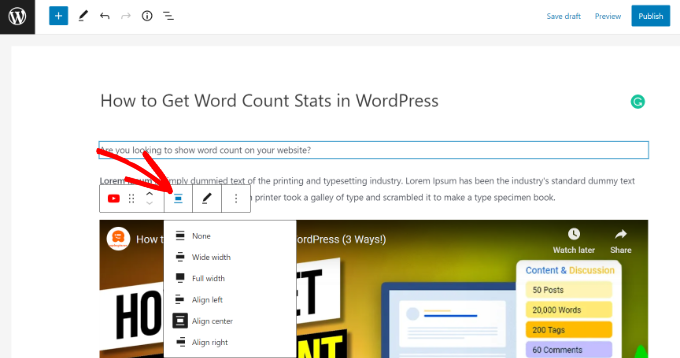
Successivamente, puoi visualizzare in anteprima e pubblicare la tua pagina o il tuo post.
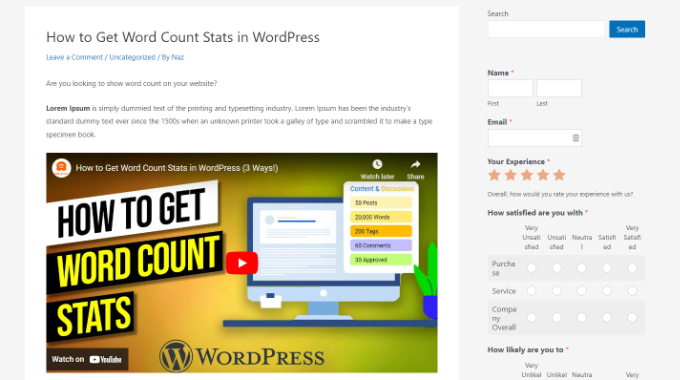
Il video sarà ora centrato.
Tuttavia, potrebbe essere necessario utilizzare il codice di incorporamento completo se si desidera aggiungere opzioni di riproduzione speciali (come l'avvio del video a un'ora specifica) o se si utilizza una piattaforma video che WordPress non incorpora automaticamente.
In tal caso, dovrai aggiungere del semplice HTML attorno al codice di incorporamento del tuo video.
Per prima cosa, devi fare clic sulle 3 icone puntinate nel blocco video. Dopodiché, puoi selezionare l'opzione 'Modifica come HTML' dal menu a discesa.
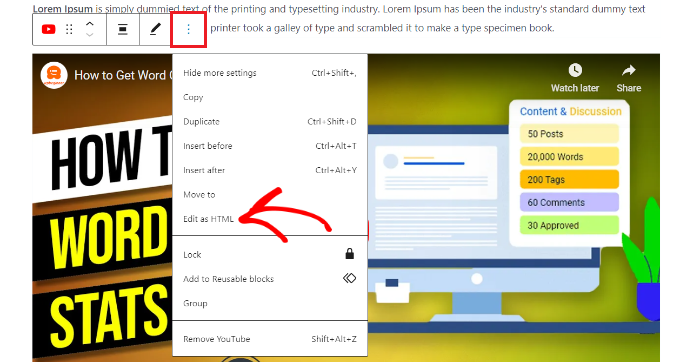
Successivamente, puoi inserire il seguente frammento di codice HTML attorno al codice di incorporamento del video:
<div style="text-align:center;">

/// your video embed code goes here

</div>
Ecco come apparirà il tuo codice di incorporamento con l'HTML personalizzato.
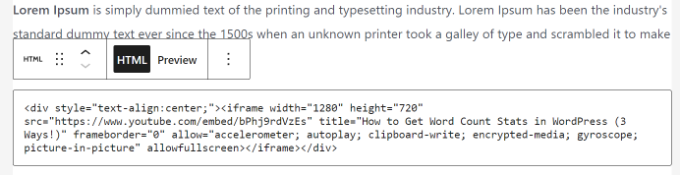
Ora puoi salvare le modifiche e visualizzare in anteprima il post o la pagina per vedere il tuo video perfettamente centrato.
Un altro approccio consiste nell'aumentare manualmente la larghezza del tuo video per adattarlo all'area del contenuto. Per ottenere questo risultato, devi aggiungere o modificare il parametro 'width' nel tuo codice di incorporamento:
<iframe width="760" height="315" src="https://www.youtube.com/embed/4YpyiJ05YOg" frameborder="0" allow="autoplay; encrypted-media" allowfullscreen></iframe>
Come centrare un video nell'editor classico
Se stai utilizzando l'editor classico, puoi centrare i video modificando un post o creandone uno nuovo.
Una volta nell'editor, passa alla visualizzazione Testo. Ora, inserisci il seguente codice HTML:
<div style="text-align:center;">

/// your video embed code goes here

</div>
Assicurati solo di sostituire 'il tuo codice di incorporamento video va qui' con il codice di incorporamento del tuo video.
Una volta fatto, apparirà qualcosa di simile a questo:
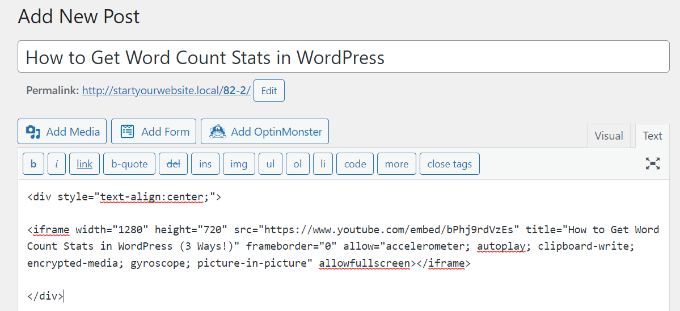
Ora puoi visualizzare in anteprima e pubblicare la tua pagina.
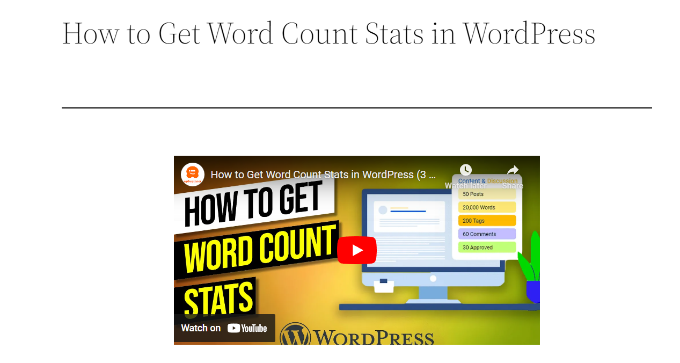
Visita semplicemente il tuo sito web per vedere il video centrato.
Domande frequenti sui video centrati
Ecco alcune domande che i nostri lettori pongono frequentemente riguardo al centraggio dei video in WordPress:
Perché non vedo le opzioni di allineamento 'Larghezza ampia' e 'Larghezza intera'?
Le opzioni 'Larghezza ampia' e 'Larghezza intera' sono funzionalità che devono essere supportate dal tuo tema WordPress. Se non le vedi nella barra degli strumenti di allineamento, significa che il tuo tema attuale non le ha abilitate. Sarai comunque in grado di utilizzare l'opzione standard 'Allinea al centro'.
Il centraggio del mio video influenzerà il suo aspetto sui dispositivi mobili?
No, il centraggio di un video utilizzando gli strumenti standard dell'editor a blocchi di WordPress è completamente reattivo. WordPress gestisce automaticamente il ridimensionamento per garantire che il tuo video sia ottimale su schermi più piccoli come tablet e smartphone.
Posso centrare un video che ho caricato direttamente su WordPress?
Sì. Il processo è esattamente lo stesso sia per i video incorporati che per i video caricati direttamente nella tua libreria multimediale. Seleziona semplicemente il blocco Video e utilizza la barra degli strumenti di allineamento per centrarlo.
Speriamo che questo articolo ti abbia aiutato a imparare come centrare un video in WordPress. Potresti anche voler consultare la nostra guida su come aggiungere caratteri speciali nei post di WordPress e suggerimenti essenziali per l'utilizzo degli shortcode in WordPress.
Se ti è piaciuto questo articolo, iscriviti al nostro Canale YouTube per tutorial video su WordPress. Puoi trovarci anche su Twitter e Facebook.




David Lim
Grazie, questo è l'articolo che stavo cercando. Ho risolto il mio problema.
A Owadud Bhuiyan
se ho tre video di YouTube, posso mostrarli nella stessa riga regolando la larghezza?
Grazie per i suggerimenti.
Supporto WPBeginner
Per più video, dovresti impostare contenuti a più colonne seguendo la nostra guida qui sotto:
https://www.wpbeginner.com/plugins/how-to-add-multi-column-content-in-wordpress-posts-no-html-required/
Amministratore
Tom Z
Grazie per aver pubblicato questo, ha funzionato ed è stato molto utile!
Supporto WPBeginner
Lieti di sapere che la nostra guida è stata utile!
Amministratore
Marc
Thanks for the info!!
Supporto WPBeginner
Prego!
Amministratore
S
Sto cercando di centrare una gif che ho incorporato e il nuovo editor non mi permette di modificare l'HTML di questo tipo di contenuto. Come posso centrarla?
Supporto WPBeginner
Dovresti avere gli strumenti di allineamento delle immagini dal nostro articolo qui sotto:
https://www.wpbeginner.com/beginners-guide/how-to-add-and-align-images-in-wordpress-block-editor/
Amministratore
Diane
Come funziona quando si utilizza il blocco di incorporamento di YouTube dell'Editor Gutenberg? Ho provato entrambi i modi che hai descritto, ma nessuno dei due funziona.
Supporto WPBeginner
Con il blocco di incorporamento di YouTube, dovrebbe esserci una sezione quando selezioni il blocco per impostare un allineamento specifico che puoi utilizzare.
Amministratore
Marshall
Il suggerimento sembra ottimo, ma ogni volta che "salvo" e torno, è sparito.
Supporto WPBeginner
Potresti provare a cancellare la cache del tuo sito per assicurarti di non visualizzare la versione memorizzata nella cache della pagina.
Amministratore
Himanshu
Offri molti trucchi e video eccezionali da accompagnare. Mi sono iscritto alla tua newsletter via email e ho visto molti video per il mio nuovo sito web. Tuttavia, il tuo trucco per allineare il video al centro non ha funzionato. Ecco il problema: ho girato un video di 15 secondi su iPhone, l'ho convertito in mp4 e l'ho caricato sul mio server host, viene visualizzato nella mia galleria di Wordpress. Poiché il video occupa l'intera larghezza, ho modificato la larghezza e l'altezza del video a 1/3 ciascuno. Poi ho incollato il codice di allineamento al centro che hai mostrato nel tuo video su https://www.wpbeginner.com/beginners-guide/beginners-guide-how-to-center-align-a-video-in-wordpress/#respond
Ma il video non è allineato al centro. Quando guardo il video nell'editor frontend, vedo una casella con una linea blu che occupa l'intera larghezza anche quando il video è largo 1/3. Sembra che questa casella con la linea blu non possa essere ridotta con alcun codice. È vero? Hai qualche trucco nella tua borsa che puoi condividere?
Sei stato fantastico e grazie per i tuoi video. Mi hai reso la vita molto più facile.
Supporto WPBeginner
Ciao Himanshu,
Puoi provare a passare all'editor HTML per aggiungere il codice. Speriamo che funzioni allora.
Amministratore
Young
grazie per l'articolo! molto utile
Deb
Grazie, questo articolo è stato molto utile!
Carole
Aggiungere il div html attorno al codice di incorporamento ha funzionato alla grande. Grazie!
bilikid
Grazie per questo. Ho sicuramente intenzione di provarlo!!