


C'est une histoire familière : vous trouvez le plugin parfait pour ajouter une nouvelle fonctionnalité intéressante, mais cet enthousiasme se transforme rapidement en frustration lorsque votre site web ralentit considérablement. Nous avons vécu cela, et nous savons à quel point il est stressant de se demander s'il faut choisir entre les fonctionnalités et la vitesse.
Après avoir géré WPBeginner et nos autres sites à fort trafic pendant plus d'une décennie, nous avons découvert la vérité sur les performances. Il s'agit rarement du nombre de plugins, mais plutôt de leur qualité et de la manière dont ils sont configurés.
Nous avons créé ce guide pour partager les méthodes exactes et pratiques que nous utilisons pour diagnostiquer et résoudre les problèmes de vitesse liés aux plugins. Vous apprendrez comment maintenir votre site rapide sans sacrifier les outils dont vous avez besoin pour vous développer.
Ceci est un guide complet sur les plugins et les performances de WordPress. Veuillez utiliser les liens ci-dessous pour naviguer dans cet article :
- Comment fonctionnent les plugins WordPress ?
- Comment les plugins affectent le temps de chargement d'un site
- Trop de plugins ralentissent-ils WordPress ?
- Les plugins inactifs ralentissent-ils WordPress ?
- Comment choisir des plugins plus rapides
- Comment contrôler vos plugins avec Plugin Organizer
- Comment vérifier les fichiers chargés par les plugins WordPress (Avancé)
- Comment optimiser manuellement les ressources des plugins WordPress (Avancé)
- Comment désactiver manuellement les feuilles de style des plugins dans WordPress (Avancé)
- Comment désactiver manuellement le JavaScript des plugins dans WordPress (Avancé)
- Comment charger des scripts uniquement sur des pages spécifiques (Avancé)
- Questions fréquemment posées sur les plugins WordPress et la vitesse du site
- Ressources supplémentaires pour accélérer votre site web
Comment fonctionnent les plugins WordPress ?
Les plugins WordPress sont comme des applications pour votre site WordPress. Vous pouvez les installer pour ajouter plus de fonctionnalités, telles que des formulaires de contact, des galeries photo ou une boutique e-commerce.
Le noyau de WordPress et les plugins sont écrits en PHP. Ce code PHP s'exécute sur votre serveur web et utilise ses ressources.
C'est pourquoi il est important de choisir un hébergement WordPress rapide qui vous permet de gérer facilement les ressources de votre serveur et d'exécuter votre site efficacement.
Lorsque quelqu'un visite votre site web, WordPress charge d'abord ses fichiers principaux, puis tous vos plugins actifs. Vous pouvez en apprendre davantage dans notre guide sur les plugins WordPress et leur fonctionnement.
Comment les plugins affectent le temps de chargement d'un site
Ainsi, bien que les plugins WordPress soient incroyables pour ajouter des fonctionnalités, ils utilisent également les ressources de votre site Web, ce qui peut affecter la vitesse de chargement de votre site.
Une façon dont ils le font est de rechercher ou de stocker des informations dans la base de données de votre site Web. Si un plugin a constamment besoin de récupérer beaucoup de données, ou si ses requêtes de base de données ne sont pas efficaces, cela peut ralentir la rapidité avec laquelle votre serveur répond à la demande d'un visiteur.
Plus communément, les plugins affectent la vitesse en ajoutant des fichiers supplémentaires qui doivent être téléchargés par les navigateurs de vos visiteurs. Ces fichiers incluent souvent des feuilles de style (CSS) qui contrôlent l'apparence du plugin, JavaScript (JS) pour les fonctionnalités interactives, et parfois des images ou des polices.

Idéalement, un plugin ne devrait charger ces fichiers que là où et quand ils sont nécessaires. Par exemple, un plugin de formulaire de contact ne devrait charger son CSS et son JS que sur la page de contact.
Cependant, certains plugins sont codés pour charger leurs ressources sur chaque page de votre site, même si la fonctionnalité du plugin n'est pas présente sur cette page.
Chacun de ces fichiers supplémentaires augmente la taille totale de la page et le nombre de requêtes distinctes que le navigateur d'un visiteur doit effectuer pour charger votre page. Cela augmente directement le temps nécessaire à l'affichage complet de votre site Web pour vos visiteurs.
Dans cette optique, vous pouvez comprendre pourquoi choisir avec soin des plugins bien codés et éviter ceux qui sont inutiles est important pour maintenir une bonne vitesse de site web.
Trop de plugins ralentissent-ils WordPress ?
Combien de plugins est-ce trop ? De nombreux utilisateurs de WordPress se demandent si leur site web ralentira s'ils installent trop de plugins.
Nous pensons que le problème clé n'est pas la quantité de plugins, mais plutôt la qualité.
Tous les plugins bien codés essaient de minimiser les fichiers qu'ils chargent. Vous pouvez avoir des dizaines de bons plugins WordPress de ce type fonctionnant sur votre site Web sans aucun problème.
Cependant, tous les développeurs de plugins ne sont pas aussi prudents. Certains plugins chargeront des fichiers à chaque chargement de page, même lorsqu'ils n'ont pas besoin de ces fichiers. Trop de plugins comme celui-ci ralentiront votre site Web.
Cela signifie que le véritable problème est de choisir des plugins rapides et d'éviter ceux qui sont mal codés.
Pour plus de détails sur ce sujet, veuillez consulter notre guide sur le nombre de plugins WordPress que vous devriez installer.
Astuce de pro : Vous pouvez réduire le nombre de plugins en utilisant WPCode, un puissant plugin de gestion d'extraits de code pour WordPress. Il rendra facilement au moins 5 plugins inutiles.
Les plugins inactifs ralentissent-ils WordPress ?
Vous pouvez désactiver temporairement un plugin dans WordPress en le désactivant. Cela ne supprime pas le plugin, vous pouvez donc facilement le réactiver lorsque vous en avez besoin.
Vous vous demandez peut-être si les plugins inactifs ralentissent votre site Web. Ils ne le font pas.
WordPress ne charge pas les plugins inactifs, ils n'utiliseront donc pas les ressources de votre site Web. Les plugins inactifs ne requêteront pas votre base de données et n'accéderont pas aux fichiers.
Cependant, si vous n'avez jamais l'intention d'utiliser un plugin inactif à l'avenir, nous vous recommandons de le supprimer. Les plugins inactifs demanderont toujours à être mis à jour, et les pirates peuvent parfois les utiliser pour accéder à votre site.
Pour plus de détails, consultez notre guide intitulé : Les plugins inactifs ralentissent-ils WordPress ?
Comment choisir des plugins plus rapides
Comme nous l'avons dit précédemment, le plus important est de choisir des plugins bien codés. Ce sont des plugins avec de bons avis et recommandés par des sources fiables.
Vous pouvez commencer par lire notre guide détaillé sur comment choisir les meilleurs plugins WordPress.
Vous voudrez porter une attention particulière à la facilité d'utilisation et aux performances du plugin. Voici quelques meilleures sélections :
- WPForms, le plugin de formulaire de contact le plus rapide et le plus convivial pour WordPress, est connu pour son code léger.
- All in One SEO, un puissant plugin SEO WordPress qui met l'accent sur les performances du site web.
- MonsterInsights, le meilleur plugin Google Analytics pour WordPress qui vous permet de charger gtag.js localement pour améliorer vos scores Google Core Web Vitals.
- SeedProd, un constructeur de pages WordPress qui crée des pages de destination et des thèmes ultra-rapides tout en chargeant un minimum d'éléments pour améliorer les performances.
En plus de ces recommandations, vous pouvez effectuer vos propres tests de vitesse. Testez simplement la vitesse de votre site avant et après l'installation d'un plugin pour comparer son impact sur les performances.
Si vous constatez qu'un plugin WordPress affecte le chargement de votre site, recherchez un meilleur plugin qui fait le même travail sans ralentir votre site web.
Comment contrôler vos plugins avec Plugin Organizer
Certains des plugins que vous utilisez n'auront pas besoin de s'exécuter sur chaque page de votre site web. Vous pouvez accélérer votre site web en ne les exécutant que là où ils sont nécessaires.
Par exemple, si un plugin ne doit s'exécuter que dans la zone d'administration de WordPress, il ne doit pas se charger sur la partie visible de votre site web.
Les auteurs de plugins ne peuvent pas toujours anticiper la façon dont vous utiliserez les fonctionnalités de leur plugin, ils peuvent donc charger le code qu'il soit nécessaire ou non. Maintenant, si le plugin charge des fichiers JavaScript et CSS, cela peut augmenter le temps de chargement des pages de votre site web.
Désactiver ces plugins sur les pages où vous n'en avez pas besoin améliorera leur temps de chargement.
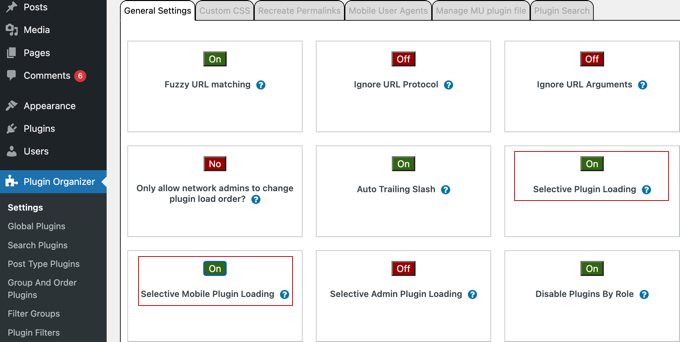
C'est là que Plugin Organizer peut vous aider. C'est un plugin WordPress qui vous permet de contrôler vos autres plugins de la manière suivante :
- Il vous permet d'activer ou de désactiver sélectivement des plugins spécifiques en fonction de l'URL.
- Il vous permet d'activer ou de désactiver des plugins pour différents rôles d'utilisateur.
- Il vous permet d'activer ou de désactiver des plugins en fonction du type de publication.
- Il vous permet de réorganiser l'ordre de chargement des plugins.
- Il vous permet de désactiver certains plugins et de ne les charger que lorsque nécessaire.
En utilisant ces fonctionnalités, Plugin Organizer vous permettra de contrôler vos plugins et d'optimiser les performances de votre site web.
Pour des instructions détaillées, consultez notre guide sur comment utiliser Plugin Organizer pour accélérer votre site WordPress.
Et comme plus de la moitié des visiteurs de votre site web utiliseront des smartphones ou d'autres appareils, vous devez vous assurer que votre site se charge rapidement pour eux également.
Vous pouvez le faire en utilisant Plugin Organizer pour désactiver des plugins spécifiques sur mobile. Pour savoir comment, consultez notre guide sur comment désactiver des plugins WordPress spécifiques pour les utilisateurs mobiles.
Cependant, si vous préférez contrôler vos plugins WordPress sans installer un autre plugin, nous vous expliquerons comment le faire étape par étape dans le reste de ce guide. Cependant, ceci est uniquement recommandé pour les utilisateurs plus techniques.
Comment vérifier les fichiers chargés par les plugins WordPress (Avancé)
Pour voir comment les plugins affectent le temps de chargement de votre page, vous devez vérifier quels fichiers sont chargés par vos plugins WordPress. Heureusement, il existe de nombreux outils que vous pouvez utiliser pour le découvrir.
Une façon simple est d'utiliser les outils de développement de votre navigateur. Dans Google Chrome ou Firefox, faites un clic droit sur votre site web et sélectionnez 'Inspecter'. Cela ouvrira le panneau des outils de développement.
Vous devez cliquer sur l'onglet « Réseau », puis recharger votre site Web. Pendant que la page se recharge, vous pourrez voir comment votre navigateur charge chaque fichier.
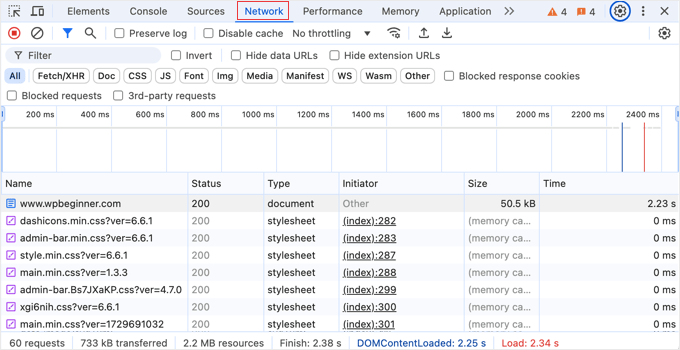
Faites attention aux fichiers qui sont lents à charger. Vous pouvez voir combien de temps chaque fichier a mis à charger en regardant la colonne « Temps ».
Si vous souhaitez simplement voir certains types de fichiers qui peuvent impacter vos temps de chargement, tels que JS (JavaScript) ou CSS, utilisez simplement les boutons en haut pour filtrer la liste.
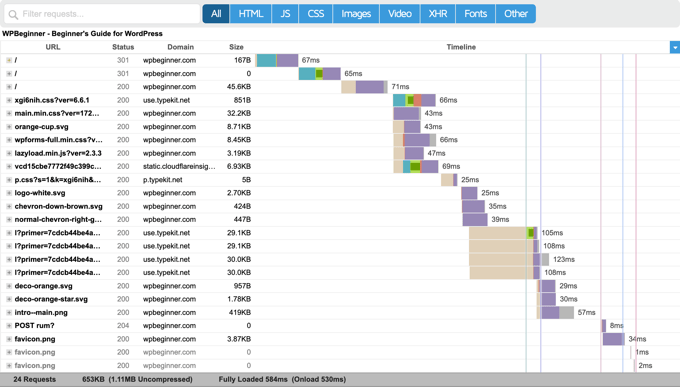
Pour un rapport plus détaillé, vous pouvez également utiliser des outils tiers tels que Pingdom et GTmetrix. Ces outils vous donneront des informations encore plus utiles sur tous les fichiers chargés et le temps qu'ils mettent à se charger.
Comment optimiser manuellement les ressources des plugins WordPress (Avancé)
Les utilisateurs avancés de WordPress peuvent essayer de gérer la façon dont les plugins WordPress chargent les fichiers sur leur site. Gardez à l'esprit que cela nécessite des connaissances en codage et certaines compétences en débogage.
Note importante : Nous vous recommandons fortement de ne tester aucune des méthodes ci-dessous sur un site en production. Le meilleur endroit pour expérimenter est une installation WordPress locale ou un site de staging avec un fournisseur d'hébergement WordPress géré.
La manière appropriée de charger les scripts et les feuilles de style dans WordPress est d'utiliser les fonctions wp_enqueue_style et wp_enqueue_script.
La plupart des développeurs de plugins WordPress utilisent ces fonctions pour charger les fichiers de plugins, en s'assurant que les fichiers ne sont chargés que lorsque et où ils sont nécessaires. WordPress propose également des fonctions simples pour désenregistrer ces scripts et feuilles de style.
Cependant, si vous désactivez simplement le chargement de ces scripts et feuilles de style, cela cassera vos plugins et ils ne fonctionneront pas correctement. Pour résoudre ce problème, vous devrez copier et coller ces styles et scripts dans les fichiers de feuille de style et JavaScript de votre thème.
De cette façon, vous pourrez tous les charger en une seule fois, minimisant ainsi les requêtes HTTP et diminuant efficacement le temps de chargement de votre page.
Voyons comment désenregistrer facilement les feuilles de style et les fichiers JavaScript dans WordPress.
Comment désactiver manuellement les feuilles de style des plugins dans WordPress (Avancé)
Tout d'abord, vous devrez trouver le nom ou le handle de la feuille de style que vous souhaitez désenregistrer. Vous pouvez le localiser à l'aide de l'outil d'inspection de votre navigateur.
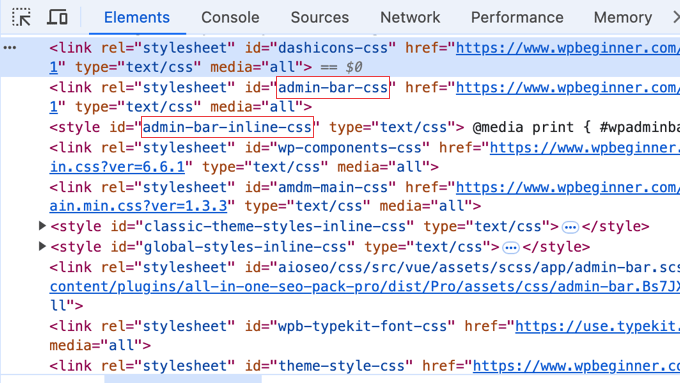
Une fois que vous avez trouvé le handle de la feuille de style, vous pouvez la désenregistrer en ajoutant ce code à l'aide d'un plugin d'extraits comme WPCode (recommandé). Nous recommandons l'utilisation d'un plugin d'extraits car il est beaucoup plus sûr que de modifier directement le fichier functions.php de votre thème, et votre code ne sera pas effacé lors de la mise à jour de votre thème.
add_action( 'wp_print_styles', 'my_deregister_styles', 100 );
function my_deregister_styles() {
    wp_deregister_style( 'gdwpm_styles-css' );
}
N'oubliez pas de remplacer 'gdwpm_styles-css' par le handle de style que vous souhaitez désactiver.
Pour ajouter cet extrait de code à l'aide de WPCode, créez simplement un extrait PHP personnalisé, donnez-lui un nom, puis collez le code dans le volet Aperçu du code.
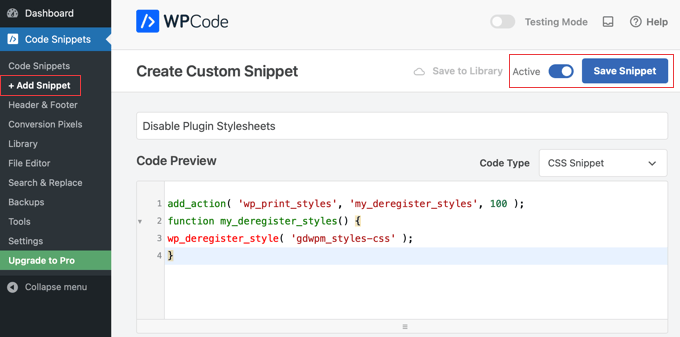
Après cela, assurez-vous de basculer l'extrait sur « Actif », puis cliquez sur le bouton « Enregistrer l'extrait » pour stocker le code. Pour plus de détails, consultez notre guide sur comment ajouter des extraits de code personnalisés dans WordPress.
Vous pouvez désenregistrer autant de handles de style que vous le souhaitez dans cette fonction.
Par exemple, si vous avez plus d'un plugin pour désenregistrer la feuille de style, vous le feriez comme ceci :
add_action( 'wp_print_styles', 'my_deregister_styles', 100 );
function my_deregister_styles() {
    wp_deregister_style( 'gdwpm_styles-css' );
    wp_deregister_style( 'bfa-font-awesome-css' );
    wp_deregister_style( 'some-other-stylesheet-handle' );
}
N'oubliez pas que le désenregistrement de ces feuilles de style affectera les fonctionnalités des plugins sur votre site Web. Vous devez copier le contenu de chaque feuille de style que vous désenregistrez et le coller dans la feuille de style de votre thème WordPress ou l'ajouter en tant que CSS personnalisé.
Cela permet d'accélérer votre site car le navigateur d'un visiteur n'a besoin de télécharger qu'un seul fichier CSS combiné au lieu de nombreux fichiers plus petits, ce qui réduit le nombre de requêtes à votre serveur.
Comment désactiver manuellement le JavaScript des plugins dans WordPress (Avancé)
Tout comme pour les feuilles de style, vous devrez trouver le handle utilisé par le fichier JavaScript pour le désenregistrer. Cependant, vous ne trouverez pas le handle en utilisant l'outil d'inspection.
Trouver le bon handle pour les fichiers JavaScript peut être délicat car vous ne pouvez pas les trouver facilement avec l'outil d'inspection. Heureusement, il existe un moyen simple d'obtenir une liste de tous les handles de scripts.
Vous pouvez ajouter ce code au fichier functions.php de votre thème ou à un nouvel extrait WPCode :
function wpb_display_pluginhandles() {
$wp_scripts = wp_scripts();
$handlename .= "<ul>";
    foreach( $wp_scripts->queue as $handle ) :
      $handlename .=  '<li>' . $handle .'</li>';
    endforeach;
$handlename .= "</ul>";
return $handlename;
}
add_shortcode( 'pluginhandles', 'wpb_display_pluginhandles');
Après avoir ajouté ce code, vous pouvez utiliser le shortcode [pluginhandles] pour afficher une liste des handles de scripts de plugins.
Cela devrait ressembler à ceci :

Maintenant que vous avez les handles de scripts, vous pouvez facilement les désenregistrer en utilisant le code ci-dessous.
Ajoutez simplement le code au fichier functions.php de votre thème ou à un nouvel extrait WPCode, comme vous l'avez fait lors de la désactivation des feuilles de style :
add_action( 'wp_print_scripts', 'my_deregister_javascript', 100 );

function my_deregister_javascript() {
    wp_deregister_script( 'contact-form-7' );
}
Vous pouvez également utiliser ce code pour désactiver plusieurs scripts.
Cela ressemblera à ceci :
add_action( 'wp_print_scripts', 'my_deregister_javascript', 100 );

function my_deregister_javascript() {
    wp_deregister_script( 'contact-form-7' );
    wp_deregister_script( 'gdwpm_lightbox-script' );
    wp_deregister_script( 'another-plugin-script' );
}
Comme nous l'avons mentionné, la désactivation de ces scripts empêchera vos plugins de fonctionner correctement. Pour résoudre ce problème, vous devrez copier le JavaScript de chaque plugin et le coller dans le fichier JavaScript principal de votre thème.
Cependant, cette étape avancée est complexe et peut causer des problèmes, car différents scripts peuvent entrer en conflit les uns avec les autres. Elle nécessite des tests approfondis sur un site de staging.
Comment charger des scripts uniquement sur des pages spécifiques (Avancé)
Si vous savez qu'un script de plugin doit être chargé sur une page spécifique de votre site Web, vous pouvez autoriser un plugin sur cette page particulière.
De cette façon, le script reste désactivé sur toutes les autres pages de votre site et n'est chargé que lorsque nécessaire.
Voici comment charger des scripts sur des pages spécifiques :
add_action( 'wp_print_scripts', 'my_deregister_javascript', 100 );

function my_deregister_javascript() {
    if ( !is_page('Contact') ) {
        wp_deregister_script( 'contact-form-7' );
    }
}
Ce code désactive simplement le script contact-form-7 sur toutes les pages sauf la page de contact. Changez simplement le nom de la page et le handle du script du plugin pour ceux que vous souhaitez utiliser.
Questions fréquemment posées sur les plugins WordPress et la vitesse du site
Voici les réponses à certaines des questions les plus fréquentes que nous recevons sur la façon dont les plugins WordPress peuvent affecter les performances d'un site Web.
1. Est-ce le nombre de plugins ou leur qualité qui ralentit un site ?
La qualité est bien plus importante que la quantité. Un site Web peut fonctionner avec des dizaines de plugins bien codés sans aucun ralentissement notable. Cependant, un seul plugin mal codé peut avoir un impact significatif sur les performances en effectuant trop de requêtes à la base de données ou en chargeant des scripts inutiles sur chaque page.
2. Les plugins inactifs ralentiront-ils mon site WordPress ?
Non, les plugins inactifs n'affectent pas le temps de chargement de votre site. WordPress ne charge que les fichiers des plugins actifs, ils n'utilisent donc aucune ressource serveur. Cependant, il est toujours recommandé en matière de sécurité de supprimer tous les plugins que vous n'avez pas l'intention de réutiliser.
3. Comment puis-je savoir quel plugin spécifique ralentit mon site Web ?
La méthode la plus fiable consiste d'abord à tester la vitesse de votre site. Ensuite, désactivez tous vos plugins et testez à nouveau. Vous pouvez les réactiver un par un, en effectuant un test de vitesse à chaque fois. Lorsque vous constatez une baisse significative de la vitesse, vous avez trouvé le plugin qui cause le problème.
4. Est-il préférable d'utiliser un grand plugin avec de nombreuses fonctionnalités ou plusieurs petits plugins à usage unique ?
Cela dépend entièrement de la qualité du code. Souvent, plusieurs plugins légers et spécialisés sont plus efficaces qu'un seul plugin polyvalent et surchargé qui charge des ressources pour des fonctionnalités que vous n'utilisez même pas. Choisissez toujours des plugins réputés pour leur rapidité et leur efficacité.
Ressources supplémentaires pour accélérer votre site web
Maintenant que vous savez comment gérer vos plugins pour de meilleures performances, vous pouvez explorer d'autres moyens de rendre votre site encore plus rapide. Nous vous recommandons ces guides pour vos prochaines étapes :
- Le guide ultime pour améliorer la vitesse et les performances de WordPress – Notre tutoriel complet couvre tous les aspects de la vitesse du site, de l'hébergement à l'optimisation des images et au-delà.
- Meilleurs plugins de mise en cache WordPress – La mise en cache est l'un des moyens les plus efficaces d'améliorer le temps de chargement de votre site. Cette comparaison vous aidera à choisir la meilleure solution.
Si vous avez aimé cet article, abonnez-vous à notre Chaîne YouTube pour des tutoriels vidéo WordPress. Vous pouvez également nous trouver sur Twitter et Facebook.




Dennis Muthomi
Cette partie sur le choix de plugins plus rapides m'a vraiment parlé.
J'ai commencé à faire quelque chose qui m'a énormément aidé : je teste chaque nouveau plugin sur un site de staging d'abord avant qu'il ne soit mis en ligne. Cela m'a évité bien des maux de tête avec les sites web de mes clients ! C'est incroyable de voir la différence entre les plugins bien construits et ceux qui sont juste bâclés.
Je suis totalement d'accord sur le fait que la qualité l'emporte sur la quantité. J'ai appris qu'avoir moins de plugins, mais mieux codés, fonctionne souvent mieux que d'en charger une multitude médiocre. Même si vous avez besoin de 20 plugins solides, ils fonctionneront probablement mieux que 5 plugins mal faits qui ralentissent tout.
Jiří Vaněk
Je voudrais répondre à la question de savoir combien de plugins font trop. Ce site web m'a enfin ouvert les yeux concernant le nombre de plugins. J'ai toujours travaillé avec WordPress en partant du principe que je devais limiter le site web à 20 plugins, sinon il serait lent. Parfois, j'ai beaucoup lutté avec cela et j'ai réévalué quels plugins choisir pour respecter cette limite. Ce n'est qu'à votre recommandation, selon laquelle il ne s'agit pas tant de quantité mais de qualité, que j'ai abandonné ce dogme. Aujourd'hui, j'ai 38 plugins sur mon site web (dont la moitié sont payants), et le site web est toujours rapide et ne dépasse aucune limite PHP. Votre enseignement à ce sujet m'a beaucoup aidé dans la sélection des plugins et en général dans mon travail avec eux.
Moinuddin Waheed
En résumé, ce n'est pas le nombre de plugins qui fait une grande différence, mais le nombre de plugins mal codés qui rend la tâche difficile et crée des problèmes pour les sites web.
Une chose à mon avis lors de la sélection d'un plugin devrait être d'installer uniquement des plugins spécifiques à la tâche.
Pas ceux qui chargent tout en retour pour faire une tâche spécifique facilement.
Merci pour le guide.
Oscar
Je ne suis pas sûr d'avoir tout compris. Je veux utiliser le dernier extrait de code (Charger les scripts uniquement sur des pages spécifiques) pour Contact Form 7.
Ce qui n'est pas clair pour moi, c'est à la ligne 4. Est-ce que « Contact » fait référence au titre de la page où se trouve le formulaire de contact ? Si le titre de ma page est « Contactez-nous », dois-je changer cela à la ligne 4 ?
Merci d'avance. Cordialement,
Support WPBeginner
Correct, Contact serait le titre du post et vous le changeriez pour qu'il corresponde au titre de la page. Vous pouvez également rechercher l'ID de la page et ajouter ce numéro comme alternative si vous préférez. Notre guide pour trouver l'ID se trouve ci-dessous !
https://www.wpbeginner.com/beginners-guide/how-to-find-post-category-tag-comments-or-user-id-in-wordpress/
Admin
Korii
Vraiment de super conseils ici !
Question concernant le désenregistrement des feuilles de style et des scripts de plugins et leur fusion dans une seule feuille de style et un seul fichier de script respectivement, devrez-vous faire cela à chaque mise à jour d'un plugin ? Si oui, y a-t-il un moyen de contourner cela ?
Support WPBeginner
Pour protéger les modifications, vous voudrez probablement créer un thème enfant
Admin
Thomas
J'utilise quelques plugins lorsque j'écris du contenu. (Police, etc.) Si je les désactive lorsque je ne les utilise pas, cela aidera-t-il ?
Mike Burk
Très bon article ! Merci.
pete
Salut les gars,
Alors, comment ajouter un script Code Pen à une page s'il s'agit uniquement d'un pen CSS ? Et aussi, comment ajouter des pens avec du JS, s'il vous plaît ?
Merci beaucoup !
PeTe
amin
c'est un article vraiment utile pour tous (débutants et avancés). vous pouvez également utiliser le CSS sans bloquer le rendu pour rendre votre site ou plugin plus rapide. comme
amin
vous pouvez également supprimer certaines langues du plugin. donc supprimer les fichiers .po et .mo (s'ils ne sont pas utilisables) peut vous charger plus rapidement. et supprimer les fichiers d'aide et les images et vous pouvez minimiser votre js et css (pas nécessaire) et quelques autres choses...
abubakar
J'ai ce lien de site web
Je veux arrêter le chargement ajax mais je ne sais pas comment faire, quelqu'un peut-il m'aider avec ça
Je vous remercie beaucoup..
Merci
Jasmine
Merci pour les astuces @Wpbeginner. Je vous adore !
Matus
Pourriez-vous s'il vous plaît faire une liste des meilleurs boutons de partage sur les réseaux sociaux pour WP ?
Par exemple, qu'utilisez-vous sur votre site web pour cela, un plugin, Shareaholic ou SumoMe ? Ou quelque chose que vous avez fait vous-même ?
Jasmine
Essayez le plugin Social Warfare