


Vous vous demandez parfois pourquoi votre site WordPress est lent, même après avoir optimisé chaque image ? Souvent, des connexions invisibles à d'autres sites web ralentissent votre vitesse de chargement des pages.
Ces « requêtes de domaines tiers » proviennent généralement de plugins, d'analyses ou de contenu intégré. Si elles ne sont pas contrôlées, elles peuvent frustrer vos visiteurs et même nuire à votre classement dans les moteurs de recherche.
Chez WPBeginner, nous auditons régulièrement nos connexions externes pour nous assurer que nos pages se chargent instantanément pour nos lecteurs. Le suivi de ces requêtes est le meilleur moyen de trouver les goulots d'étranglement de performance cachés.
Dans ce guide, nous vous montrerons comment suivre les requêtes de domaines tiers dans WordPress. Nous partagerons également des méthodes simples pour les optimiser afin d'obtenir un site plus rapide.
Que sont les requêtes de domaines tiers dans WordPress
Les requêtes de domaines tiers se produisent lorsque votre site Web WordPress récupère du contenu à partir de sources externes au lieu de votre propre serveur.
Voyez cela ainsi : lorsqu'une personne visite votre site, son navigateur charge le contenu directement depuis votre serveur d'hébergement (contenu de première partie). Mais de nombreux sites WordPress intègrent également des éléments d'autres sites Web et services sur Internet (contenu tiers).
Ces requêtes externes sont incroyablement courantes sur les sites WordPress modernes. Voici les exemples les plus fréquents que nous rencontrons :
- Google Analytics, Pixel Facebook et services de heatmap qui surveillent le comportement des visiteurs.
- Boutons de partage, publications intégrées ou systèmes de connexion de Facebook et Twitter
- Afficher des publicités de Google AdSense, des bannières d'affiliation ou des widgets de contenu sponsorisé
- Google Fonts, Font Awesome ou typographie personnalisée provenant de services tiers
- Images, scripts ou feuilles de style hébergés sur des serveurs CDN externes pour une livraison plus rapide
- Vidéos YouTube, Google Maps, playlists Spotify ou autre contenu interactif
- Bibliothèques externes, API ou services dont vos plugins WordPress ont besoin pour fonctionner
Dans WordPress, la plupart des requêtes tierces proviennent des plugins et des thèmes. Par exemple, un plugin de formulaire de contact peut se connecter à reCAPTCHA pour la protection contre le spam, ou un plugin de sécurité peut vérifier les menaces par rapport à une base de données externe.
Pourquoi suivre les requêtes tierces sur votre site WordPress
Bien que les requêtes tierces puissent ajouter des fonctionnalités précieuses, elles créent également des problèmes potentiels que de nombreux propriétaires de sites WordPress ignorent :
- Chaque requête externe ajoute du temps de chargement à vos pages. Même avec le meilleur hébergement WordPress et des images optimisées, des requêtes tierces excessives peuvent ralentir votre site.
- Si un service tiers tombe en panne ou répond lentement, cela peut empêcher le chargement de votre page entière. Cela crée un point de défaillance unique qui échappe à votre contrôle.
- Les requêtes tierces impliquent souvent la collecte de données, ce qui peut affecter la conformité de votre site avec les réglementations de confidentialité telles que le RGPD.
- De nombreux propriétaires de sites WordPress ignorent le nombre de requêtes externes que leurs plugins et thèmes effectuent jusqu'à ce qu'ils commencent à les suivre.
Nous avons travaillé avec des sites WordPress qui effectuaient plus de 50 requêtes tierces par chargement de page à l'insu du propriétaire. En identifiant et en optimisant ces requêtes, vous pouvez améliorer considérablement la vitesse, la fiabilité et l'expérience utilisateur de votre site.
Dans les sections suivantes, nous vous montrerons exactement comment identifier toutes les requêtes tierces sur votre site WordPress et les optimiser pour de meilleures performances. Commençons par découvrir quelles requêtes externes votre site effectue actuellement.
Comment identifier les requêtes de domaines tiers dans WordPress
La première étape consiste à identifier toutes les requêtes de domaines tiers que votre site effectue, en utilisant Pingdom.
C'est un outil populaire de surveillance des performances qui vous permet de surveiller la disponibilité de votre serveur WordPress. Il peut également afficher toutes les requêtes de domaines tiers de votre site.
Pour commencer, vous pouvez visiter le site Web de Pingdom et coller le nom de votre domaine dans le champ « URL ». Une fois que vous avez saisi les informations, cliquez simplement sur « Démarrer le test ».
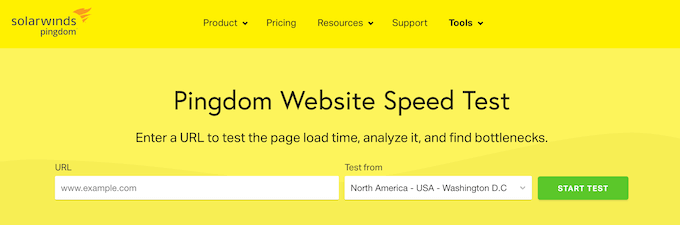
Après quelques instants, Pingdom affichera une ventilation des performances de votre site.
Pour voir toutes les requêtes de domaine tierces, faites défiler vers le bas et localisez la section « Requêtes de fichiers ». Ici, vous verrez le type de contenu, l'URL et la taille de chaque requête.
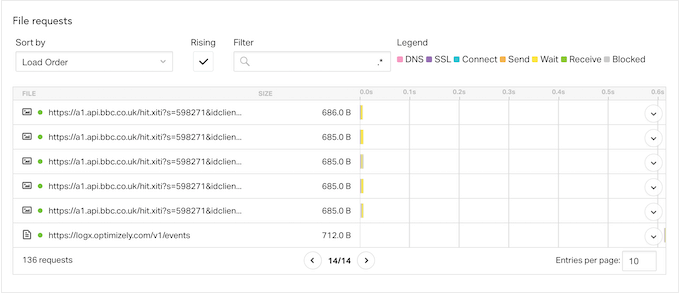
Pour trouver les requêtes tierces, recherchez tous les éléments qui ne commencent pas par le nom de domaine de votre site.
Si vous souhaitez en savoir plus sur une requête, survolez simplement sa barre dans le graphique en cascade.
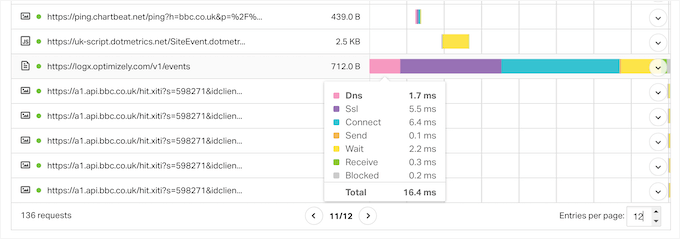
Ici, vous verrez toutes les étapes que WordPress effectue pour obtenir du contenu à partir de ce domaine tiers, y compris la réalisation d'une recherche DNS, l'établissement de la négociation SSL et le téléchargement de données à partir de ce domaine.
Pingdom indique également le temps que prend chaque étape, vous permettant ainsi d'identifier les requêtes de domaine qui ont le plus d'impact sur les performances de votre site.
Si vous ne reconnaissez pas un service tiers, collez simplement son URL dans un moteur de recherche tel que Google. Souvent, cela affichera des liens vers de la documentation, des pages et des forums où vous pourrez en savoir plus sur le domaine.

Comment optimiser les requêtes de domaines tiers
Une fois que vous avez identifié les requêtes de domaines tiers qui nuisent aux performances de votre site Web, il existe plusieurs façons d'optimiser ces requêtes et de booster votre vitesse WordPress.
La méthode qui vous convient le mieux peut varier en fonction de la configuration de votre site WordPress, des requêtes qu'il effectue et d'autres facteurs.
Gardez à l'esprit que vous pouvez utiliser les liens rapides ci-dessous pour accéder directement à la méthode sur laquelle vous souhaitez en savoir plus :
- Méthode 1. Supprimer la requête de domaine tiers
- Méthode 2. Supprimer les plugins WordPress inutiles
- Méthode 3. Préconnecter aux domaines tiers importants
- Méthode 4. Implémenter le préchargement DNS
- Méthode 5. Héberger les ressources localement
- Méthode 6. Utiliser le chargement différé
- Astuce bonus : Améliorez votre score général de vérification de la santé du site
- Foire aux questions sur le suivi des requêtes de domaines tiers
- Ressources supplémentaires
Prêt ? Commençons.
Méthode 1. Supprimer la requête de domaine tiers
Cette méthode n'est pas une bonne option pour tous les blogs WordPress, mais la suppression d'une ou plusieurs requêtes tierces peut avoir un impact énorme sur les temps de chargement de vos pages.
Vous avez peut-être ajouté une requête de domaine par erreur, ou vous avez peut-être changé de direction, de sorte qu'une requête tierce particulière ne convient plus à votre entreprise.
Par exemple, vous avez peut-être initialement ajouté Google AdSense, mais vous gagnez maintenant plus d'argent en vendant des produits WooCommerce sur votre boutique en ligne. En supprimant Google AdSense, vous pourriez améliorer les performances de votre boutique à un point tel que vous obteniez beaucoup plus de ventes et gagniez beaucoup plus d'argent par rapport à l'affichage de publicités en ligne.
Ici, il n'y a pas de solution facile qui conviendra à tous les sites Web. Cela dit, vous voudrez peut-être essayer de supprimer différents services et contenus de votre site, puis de suivre l'impact que cela a sur les métriques importantes telles que vos taux de conversion.
Maintenant, voici quelques conseils :
💡 Si vous décidez de supprimer des fonctionnalités et des plugins qui effectuent des requêtes de domaines tiers, il est judicieux de sauvegarder votre site WordPress. Cela vous permet de restaurer rapidement votre site Web si vous rencontrez des erreurs ou faites une erreur.
🛠️ Vous voudrez peut-être également mettre votre site en mode maintenance pendant que vous effectuez ce changement, juste au cas où cela casserait votre site Web.
Les étapes pour supprimer les requêtes de domaine tierces varieront en fonction de la requête. Cependant, vous pouvez souvent trouver des guides détaillés étape par étape dans la documentation du service, du plugin ou du logiciel associé, ou en tapant votre requête de recherche dans Google.
Pour en savoir plus sur ce sujet, veuillez consulter notre guide sur comment demander correctement et obtenir du support WordPress.
Méthode 2. Supprimer les plugins WordPress inutiles
Les plugins sont une énorme raison pour laquelle WordPress est si populaire. Avec les bons plugins, vous pouvez ajouter des fonctionnalités manquantes, étendre les fonctionnalités intégrées et transformer votre blog WordPress en tout type de site Web.
Cependant, certains plugins WordPress effectuent de nombreuses requêtes tierces et ralentissent votre site Web. Vous pourriez ne pas du tout savoir que ces requêtes se produisent.
Nous vous recommandons d'aller dans Plugins » Plugins installés depuis le tableau de bord WordPress pour supprimer tous les plugins dont vous n'avez plus besoin.
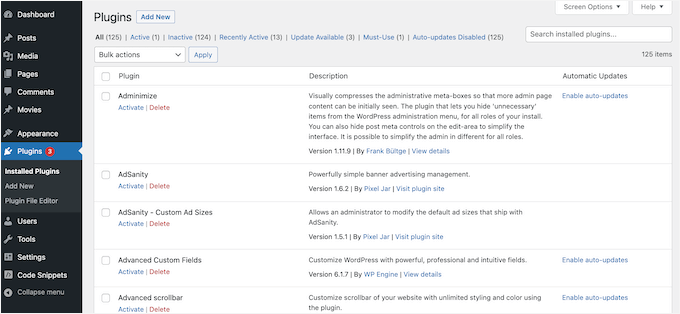
Vous pouvez même essayer de remplacer plusieurs petits plugins par un seul plugin WordPress.
Par exemple, bien qu'il existe d'innombrables plugins SEO, AIOSEO se distingue comme une solution complète.
AIOSEO offre une boîte à outils SEO complète qui gère toutes vos tâches SEO essentielles en un seul endroit. Nous l'utilisons sur le site Web WPBeginner, et nous l'adorons. Vous pouvez consulter notre avis complet sur AIOSEO pour plus de détails sur notre expérience.
Méthode 3. Préconnecter aux domaines tiers importants
Une autre option consiste à se connecter au domaine externe dès le début du processus de chargement de la page. Lorsqu'un navigateur se pré-connecte à un domaine externe, il peut souvent télécharger le contenu tiers beaucoup plus rapidement.
Sachez que la préconnexion à trop de sites externes peut en fait ralentir votre site web. Le navigateur doit passer du temps à établir ces connexions, ce qui pourrait retarder le téléchargement d'autres fichiers importants.
Pour utiliser la méthode de préconnexion, vous aurez besoin d’une liste de toutes vos requêtes de domaines tiers. Si ce n’est pas déjà fait, vous pouvez obtenir ces informations en utilisant Pingdom et en suivant le processus décrit ci-dessus.
Après cela, vous devrez ajouter du code personnalisé dans WordPress. Certains guides vous diront de modifier directement les fichiers de votre thème, mais cela peut causer de nombreuses erreurs WordPress courantes. Vous ne pourrez pas non plus mettre à jour votre thème WordPress sans perdre vos personnalisations.
C'est pourquoi nous recommandons WPCode.

WPCode est le meilleur plugin d’extraits de code qui vous permet d’ajouter du CSS, PHP, HTML personnalisé, et plus encore sans mettre votre site en danger. Vous pouvez également activer et désactiver vos extraits de code en un clic.
Nous l’utilisons pour étendre les fonctionnalités de nos propres sites Web, et cela a été un outil formidable avec lequel travailler. Vous pouvez en apprendre davantage à ce sujet dans notre avis complet sur WPCode.
Pour commencer, installons et activons le plugin gratuit WPCode. Pour plus d’informations, vous pouvez consulter notre guide étape par étape sur comment installer un plugin WordPress.
Une fois le plugin activé, allez dans Extraits de code » Ajouter un extrait.
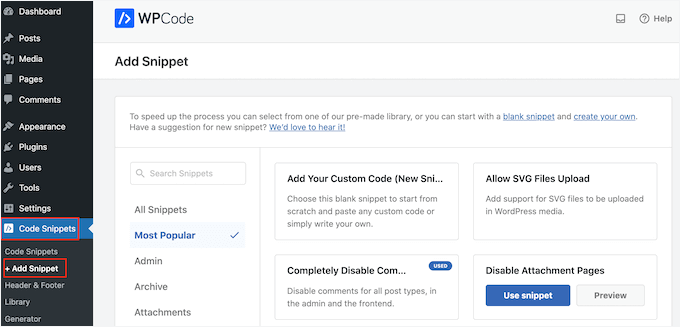
Ici, vous verrez tous les extraits WPCode prêts à l'emploi que vous pouvez ajouter à votre site.
Ceux-ci incluent un extrait qui vous permet de désactiver complètement les commentaires, de téléverser des types de fichiers que WordPress ne prend pas normalement en charge, de désactiver les pages de pièces jointes, et bien plus encore.
Survolez simplement votre souris sur l'option « Ajouter votre code personnalisé (Nouveau snippet) ». Ensuite, vous voudrez cliquer sur le bouton « Utiliser le snippet » lorsqu'il apparaît.

Sur l'écran suivant, vous devrez taper un titre pour l'extrait de code. Ceci est juste pour votre référence, vous pouvez donc utiliser ce que vous voulez.
Dans le menu déroulant « Type de code », vous devrez choisir « Extrait HTML » car nous ajoutons des balises HTML.

Une fois cela fait, vous êtes prêt à ajouter chaque domaine auquel WordPress doit se pré-connecter.
Par exemple, dans l'extrait de code suivant, nous nous pré-connectons à Google Fonts :
<link rel="preconnect" href="https://fonts.googleapis.com" crossorigin />
Dans l'éditeur de code, ajoutez simplement chaque URL externe que vous souhaitez utiliser.

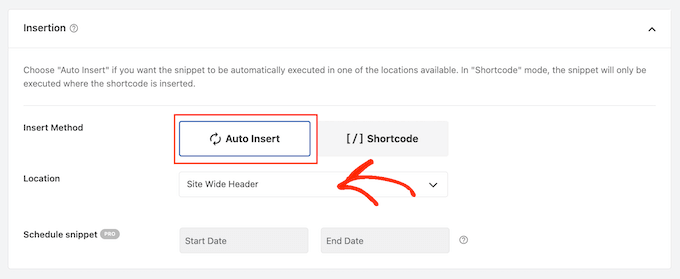
Ensuite, faites défiler jusqu'aux paramètres « Insertion » et sélectionnez « Insertion automatique » si ce n'est pas déjà fait.
L'étape suivante consiste à ouvrir le menu déroulant « Emplacement » et à choisir « En-tête de tout le site ».
Lorsque vous êtes prêt à rendre l'extrait de code actif, faites défiler jusqu'en haut de la page et cliquez sur le commutateur « Inactif » pour qu'il devienne « Actif ».
Cliquez sur le bouton « Enregistrer l'extrait ».

Méthode 4. Implémenter le préchargement DNS
Le préchargement DNS vous permet d'effectuer une recherche DNS en arrière-plan avant que le visiteur n'ait besoin du contenu ou de la ressource liée.
Cette méthode est particulièrement utile pour les ressources tierces utilisées sur votre site Web, telles que Google Analytics, Google Fonts, ou votre service de réseau de diffusion de contenu (CDN) WordPress.
Pour utiliser la pré-résolution DNS, créez simplement un nouvel extrait HTML à l'aide de WPCode, en suivant le même processus décrit ci-dessus.
Une fois terminé, vous pouvez ajouter chaque nom de domaine que vous souhaitez précharger en utilisant le format suivant :
<link rel="dns-prefetch" href="https://fonts.googleapis.com">
Après avoir saisi ces informations, ajoutez le code à l'en-tête de votre site en suivant les étapes décrites dans la méthode 3. Ensuite, vous pourrez enfin publier l'extrait de code.
Méthode 5. Héberger les ressources localement
Utilisés correctement, le préconnexion et le préchargement vous permettent d'effectuer des requêtes de domaines tiers sans impacter l'expérience visiteur. Cependant, dans la mesure du possible, vous devriez essayer d'héberger les ressources et le contenu localement.
L’utilisation d’un serveur local pour stocker le contenu de votre site Web le fait charger plus rapidement. Cela vous donne également plus de contrôle pour améliorer encore la vitesse. Par exemple, vous pourriez utiliser un plugin de mise en cache ou un CDN.
Il existe de nombreux plugins et services WordPress différents qui peuvent vous aider à héberger du contenu localement.
Par exemple, si vous souhaitez utiliser une typographie personnalisée, vous pouvez alors héberger des polices locales dans WordPress plutôt que de les charger à partir d’un tiers, tel que Google Fonts.
De même, vous pouvez facilement ajouter des polices d’icônes uniques à votre thème WordPress en utilisant un plugin tel que SeedProd.
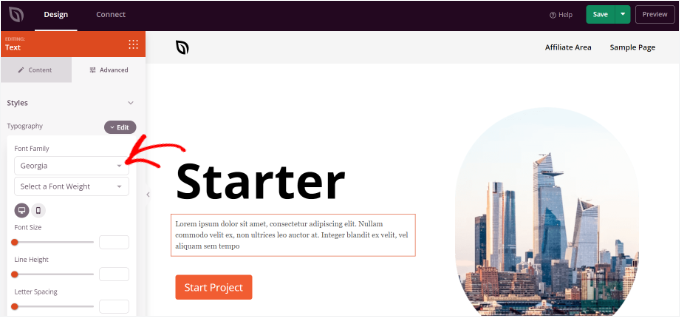
SeedProd est un constructeur de pages puissant qui facilite la conception de thèmes et de mises en page personnalisés complets, y compris l'hébergement local de polices personnalisées pour accélérer votre site.
Pour plus d’informations sur le plugin, consultez notre avis sur SeedProd.
Si vous utilisez Google Analytics, vous pouvez héberger le script de suivi (gtag.js) localement sur votre propre serveur en utilisant MonsterInsights avec le module complémentaire Performance.
En remplaçant les requêtes de domaines externes par des ressources locales, vous pouvez souvent améliorer les performances de votre site Web sans compromettre ses fonctionnalités et son contenu.
Méthode 6. Utiliser le chargement différé
Au lieu de charger tout votre contenu en une seule fois, le chargement différé télécharge uniquement le contenu visible à l'écran de l'utilisateur. Il chargera ensuite plus de contenu à mesure que l'utilisateur fait défiler l'écran. Cela peut donner l'impression que la page se charge plus rapidement.
WordPress chargera les images en différé par défaut, et cela peut aider à charger le contenu hébergé à l’extérieur en différé également.
Par exemple, si vous souhaitez intégrer des vidéos YouTube dans des articles de blog WordPress, vous pouvez choisir un plugin qui intègre le chargement différé.
D’autres plugins tels que Smash Balloon YouTube Feed sont dotés d’une mise en cache intégrée et d’un chargement différé pour le lecteur vidéo. Cela peut améliorer les temps de chargement perçus des pages, même lorsque vous affichez du contenu provenant de sites Web tiers.

Astuce bonus : Améliorez votre score général de vérification de la santé du site
Maintenant que vous avez appris à suivre et à optimiser les requêtes tierces, vous voudrez peut-être faire passer les performances de votre site au niveau supérieur.
Un score de santé du site solide est essentiel pour maintenir les performances et la sécurité de votre site WordPress. La fonctionnalité intégrée de santé du site exécute une série de tests pour détecter les problèmes courants, tels que les logiciels obsolètes ou les vulnérabilités de sécurité.
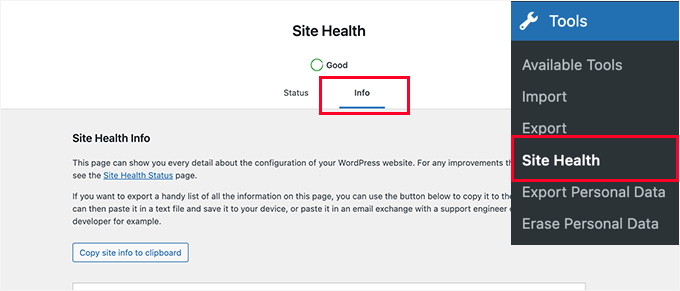
Par exemple, il vérifie si votre site utilise la dernière version de PHP. C'est crucial car l'utilisation d'une ancienne version de PHP peut ralentir votre site et causer des problèmes de compatibilité avec les plugins populaires.
En améliorant le score de santé de votre site, vous vous assurerez que votre site web fonctionne de manière fluide, en améliorant la vitesse, la sécurité et les performances globales.
Pour plus de détails, consultez notre article sur les conseils pour améliorer le score de votre vérification de l’état de santé de votre site WordPress.
Foire aux questions sur le suivi des requêtes de domaines tiers
Au fil des ans, nous avons aidé des milliers d'utilisateurs à optimiser les performances de leur site web. Voici quelques-unes des questions les plus fréquentes que nous recevons concernant le suivi et la gestion des requêtes de domaines tiers dans WordPress.
1. Qu'est-ce qui est considéré comme une requête de domaine tiers ?
Une requête de domaine tiers se produit chaque fois que votre site web WordPress charge un fichier, un script ou une image depuis un serveur autre que celui de votre fournisseur d'hébergement web.
Les exemples courants incluent le chargement de polices depuis Google Fonts, les scripts de suivi depuis Google Analytics, ou les vidéos intégrées depuis YouTube.
2. Toutes les requêtes tierces sont-elles mauvaises pour les performances de WordPress ?
Non, toutes les requêtes tierces ne sont pas nuisibles. Les outils essentiels comme les passerelles de paiement ou les scripts d'analyse nécessaires ajoutent des fonctionnalités précieuses à un site web.
Cependant, un nombre excessif de requêtes non optimisées provenant de serveurs externes peut augmenter les temps de chargement des pages et affecter négativement l'expérience utilisateur.
3. Comment les plugins affectent-ils les requêtes tierces ?
De nombreux plugins WordPress se connectent automatiquement à des serveurs externes pour fonctionner correctement. Par exemple, un plugin de flux de médias sociaux comme Smash Balloon doit demander des données à Instagram ou Facebook pour afficher des photos.
Si vous avez de nombreux plugins exécutant ces processus en arrière-plan, le nombre total de requêtes externes peut ralentir votre site.
4. Un CDN peut-il résoudre les problèmes de lenteur des requêtes tierces ?
Un réseau de diffusion de contenu (CDN) comme Cloudflare accélère principalement le contenu hébergé sur votre propre serveur en le diffusant depuis des emplacements plus proches du visiteur.
Bien qu'un CDN soit excellent pour la vitesse globale, il ne peut pas contrôler directement la rapidité avec laquelle un serveur externe, tel qu'un réseau publicitaire, répond à une requête.
5. Quelle est la meilleure façon de réduire les requêtes tierces ?
La méthode la plus efficace consiste à supprimer tous les plugins ou scripts que vous n'utilisez pas.
Pour les outils nécessaires, nous recommandons d'héberger les ressources localement lorsque cela est possible, par exemple en hébergeant Google Fonts sur votre propre serveur à l'aide d'un plugin comme SeedProd, plutôt que de les charger directement depuis les serveurs externes de Google.
Ressources supplémentaires
Nous espérons que cet article vous a aidé à apprendre comment suivre les requêtes de domaines tiers dans WordPress. Vous voudrez peut-être aussi consulter nos autres guides pour améliorer les performances de votre site web :
- Le guide ultime pour améliorer la vitesse et les performances de WordPress
- Comment effectuer correctement un test de vitesse de site Web (meilleurs outils)
- Meilleurs services CDN WordPress (comparés)
- Comment supprimer le CSS inutilisé dans WordPress (la bonne méthode)
Si vous avez aimé cet article, abonnez-vous à notre Chaîne YouTube pour des tutoriels vidéo WordPress. Vous pouvez également nous trouver sur Twitter et Facebook.


Dennis Muthomi
En tant que développeur à temps partiel, j'ai remarqué que de nombreux clients négligent cet aspect de l'optimisation du site.
Un conseil supplémentaire que je suggérerais est d'auditer régulièrement vos requêtes tierces, car les plugins et les thèmes peuvent en ajouter de nouvelles au fil du temps.
Cette approche proactive m'a aidé à maintenir des temps de chargement plus rapides pour les sites de mes clients.
Merci pour ce guide complet, d'ailleurs.
Jiří Vaněk
Merci pour le guide. Selon mes résultats Pingdom, j'avais plusieurs requêtes dirigées principalement vers Google, comme Google Fonts, etc. En utilisant votre guide, j'ai implémenté preconnect, et cela semble très bien fonctionner. Cela m'a fait gagner quelques millisecondes, mais toute amélioration de la vitesse est bonne. Merci beaucoup.
Support WPBeginner
De rien !
Admin
Ralph
Après avoir commencé à utiliser Google AdSense il y a 2-3 mois, j'ai remarqué que mon site web ralentissait un peu. Pas beaucoup, mais je le ressens quand même à chaque fois que je vérifie.
Je dois m'en occuper et je suis sûr que ce guide m'aidera certainement. J'ai des demandes de domaines tiers et ce n'est peut-être pas la faute des publicités, mais juste quelque chose d'autre dont je peux me débarrasser et avec les publicités, c'est juste trop. Merci pour les informations sur l'outil Pingdom. Cela aidera à localiser le problème.
Support WPBeginner
Glad we could share some helpful tools
Admin