


S'assurer que votre site WordPress est esthétique et fonctionne correctement sur différents navigateurs est nécessaire pour offrir une expérience utilisateur cohérente.
Les problèmes de compatibilité des navigateurs peuvent affecter les performances du site, sa mise en page et l'engagement des utilisateurs. Tester votre site sur divers navigateurs vous aide à identifier et à résoudre ces problèmes avant qu'ils n'impactent vos visiteurs. Cela permet de s'assurer que votre site web est beau sur différents navigateurs, tailles d'écran, systèmes d'exploitation et appareils mobiles.
Au cours des 16 dernières années, nous avons créé et géré d'innombrables sites WordPress, en mettant constamment à jour leurs mises en page et en ajoutant de nouvelles fonctionnalités. Pour garantir une expérience fluide sur différents navigateurs, nous testons minutieusement nos sites après chaque modification. Cette approche garantit que nos visiteurs bénéficient d'une expérience cohérente, quel que soit l'appareil ou le navigateur qu'ils utilisent.
Dans cet article, nous vous montrerons comment tester facilement un site WordPress sur différents navigateurs.
Qu'est-ce que le test multi-navigateurs et pourquoi en avez-vous besoin ?
Le test multi-navigateurs est le processus de test de votre site web sur différents navigateurs, tailles d'écran, systèmes d'exploitation et appareils mobiles pour vous assurer que votre site fonctionne correctement.
Tester un site WordPress sur différents navigateurs vous permet de voir à quoi ressemble votre site pour tous vos visiteurs.
Vous utilisez peut-être un navigateur populaire comme Google Chrome, qui détient 65 % de part de marché sur les ordinateurs de bureau et 66 % sur les appareils mobiles.
Cependant, d'autres navigateurs comme Firefox, Microsoft Edge, Safari et Opera sont toujours largement utilisés par des millions d'utilisateurs dans le monde.
Bien que tous les navigateurs puissent sembler similaires, ils utilisent tous des codes différents, ce qui signifie qu'ils gèrent les éléments du site Web différemment de temps en temps. En tant que propriétaire de site Web, cela signifie que votre site Web peut avoir un aspect différent selon les navigateurs.
Si votre blog WordPress ne fonctionne pas correctement sur l'un de ces navigateurs, vous manquez alors tous ces visiteurs et ce trafic.
Comme il ne s'agit pas d'erreurs WordPress courantes visibles par tous, vous pourriez passer des mois sans même connaître le problème jusqu'à ce que quelqu'un le signale.
C'est pourquoi il est considéré comme une bonne pratique de tester votre site sur différents navigateurs sur plusieurs plates-formes et tailles d'écran. Ensuite, vous pouvez vous assurer que votre site Web offre la même expérience utilisateur à tous vos utilisateurs.
Heureusement, il existe des outils de test multi-navigateurs qui peuvent aider à automatiser le processus en un seul clic.
Mais avant de partager la liste des meilleurs outils de test multi-navigateurs pour WordPress, il est important de savoir quels navigateurs sont populaires auprès de vos utilisateurs afin que vous sachiez lesquels tester.
Comment trouver les navigateurs et appareils utilisés par les visiteurs de votre site Web
Compte tenu du nombre de systèmes d'exploitation, de navigateurs et de combinaisons de versions de navigateurs disponibles, les tests multi-navigateurs peuvent être fastidieux pour les propriétaires de petites entreprises.
Cependant, si vous connaissez les navigateurs, les systèmes d'exploitation et les appareils populaires utilisés par les visiteurs de votre site Web, ces informations peuvent faciliter grandement le processus. Selon vos statistiques spécifiques, vous pourrez peut-être vous contenter de tester quelques combinaisons populaires.
Le moyen le plus simple de savoir quels navigateurs, systèmes d'exploitation et appareils sont populaires auprès de vos utilisateurs est d'utiliser Google Analytics.
Cependant, la configuration correcte de Google Analytics peut être difficile pour de nombreux propriétaires de sites Web.
C'est pourquoi nous recommandons d'utiliser MonsterInsights. C'est la meilleure solution d'analyse pour WordPress, utilisée par plus de 3 millions de sites Web.
Pour plus de détails, consultez notre guide pour débutants sur comment installer Google Analytics dans WordPress.
Remarque : Une fois Google Analytics installé, vous devrez attendre quelques semaines pour collecter des données pertinentes sur vos utilisateurs.
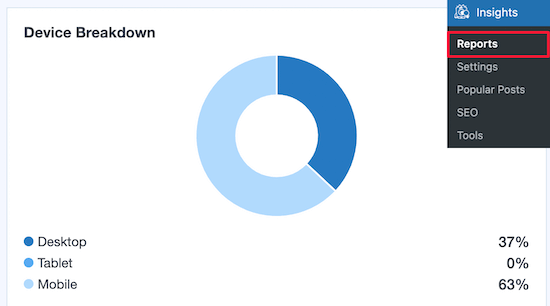
Après cela, vous pourrez voir quels appareils vos visiteurs utilisent pour accéder à votre site Web. Pour ce faire, vous devez visiter la page Insights » Rapports dans votre tableau de bord WordPress.
En faisant défiler l'écran vers le bas, vous verrez une section « Répartition par appareil » qui vous indiquera les appareils que vos visiteurs utilisent pour accéder à votre site web.
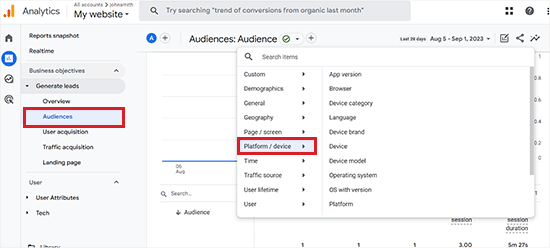
Pour savoir quels navigateurs sont populaires auprès de vos utilisateurs, vous devez vous connecter à votre compte Google Analytics et visiter la page Générer des prospects » Audiences.
Une fois que vous avez fait cela, cliquez sur le bouton « + » à côté de l'option « Audiences » pour ouvrir une invite, puis cliquez sur l'onglet « Plateforme/Appareil » dans celle-ci.
À partir de là, vous pouvez découvrir quels navigateurs web, systèmes d'exploitation et appareils sont les plus couramment utilisés par les visiteurs de votre site web.
Une fois que vous avez cette liste, vous pouvez gagner du temps en vous concentrant sur les combinaisons les plus populaires et en ignorant les autres.
Meilleurs outils de test multi-navigateurs pour WordPress
Les outils de test multi-navigateurs vous permettent de tester facilement votre site WordPress sur plusieurs navigateurs, systèmes d'exploitation et appareils en quelques clics.
Voici notre liste des meilleurs outils de test multi-navigateurs pour les sites WordPress.
1. BitBar

BitBar est un outil de test multi-navigateurs facile à utiliser et très puissant, doté de fonctionnalités de test en direct et de capture d'écran.
Nous utilisons cet outil ici chez Awesome Motive pour tester nos sites web comme WPBeginner et nos plugins WordPress premium.
C'est un service payant, mais ils offrent un compte d'essai gratuit avec 100 minutes pour tester le produit.
Après avoir créé votre compte d'essai, cliquez sur le bouton « Démarrer le test du navigateur » sur le tableau de bord.
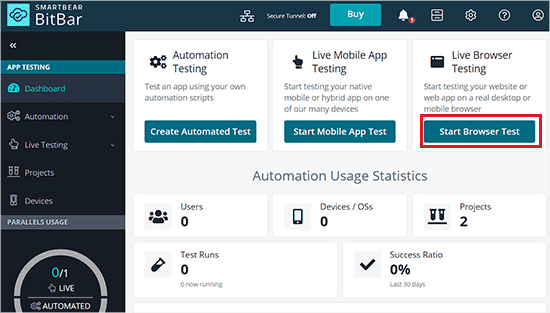
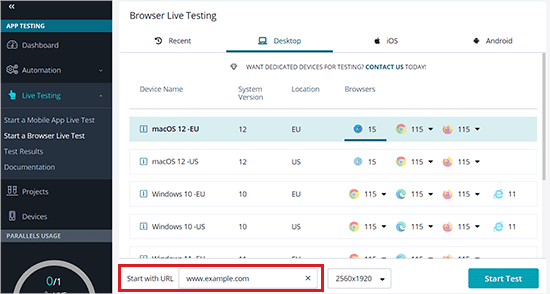
Cela vous mènera à un nouvel écran où vous pourrez sélectionner un système d'exploitation et un navigateur.
Après cela, ajoutez l'URL de votre site Web, et BitBar vous montrera à quoi il ressemble dans le navigateur que vous avez sélectionné sur un nouvel écran.
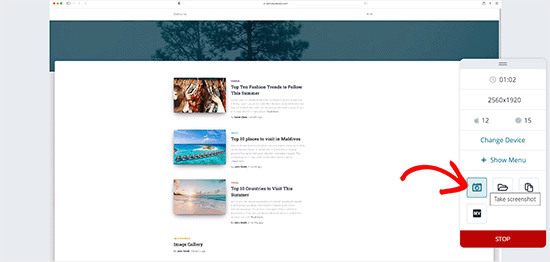
À partir de là, vous pouvez également obtenir des captures d'écran pour l'appareil que vous avez choisi en cliquant sur l'icône « Captures d'écran » et en exécutant un nouveau test de captures d'écran.
Cela vous permettra de récupérer des captures d'écran sur des appareils Mac, Windows, Android et iOS exécutant Chrome, Firefox, Safari, Microsoft Edge, Internet Explorer et des centaines d'autres navigateurs Web.
Gardez à l'esprit que le compte gratuit est limité en termes de combinaisons de navigateurs et de systèmes d'exploitation que vous pouvez exécuter. Cependant, il couvre les navigateurs les plus populaires sur les principales plateformes mobiles et de bureau.
Tarifs : À partir de 45 $ par mois facturé annuellement et permet des captures d'écran illimitées, des tests manuels, et plus encore.
2. BrowserStack
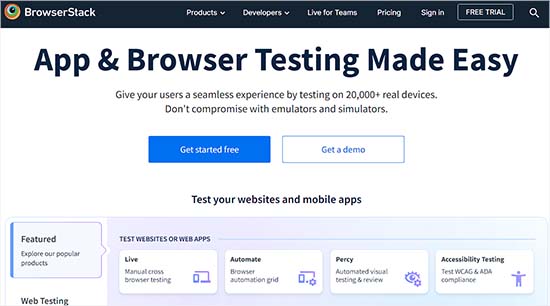
BrowserStack est un outil payant de test multi-navigateurs et multi-plateformes pour les applications mobiles et les sites Web.
Ils offrent également un compte d'essai gratuit limité, qui vous donne 30 minutes de test de navigateur interactif, 100 minutes de test automatisé et 5000 captures d'écran.
Il est doté de fonctionnalités de test en direct et de capture d'écran. Vous pouvez sélectionner la plateforme que vous souhaitez tester, puis sélectionner un navigateur.
BrowserStack chargera l'émulateur virtuel avec une fenêtre de navigateur réelle. Vous pouvez simplement entrer l'URL que vous souhaitez tester pour commencer le test.
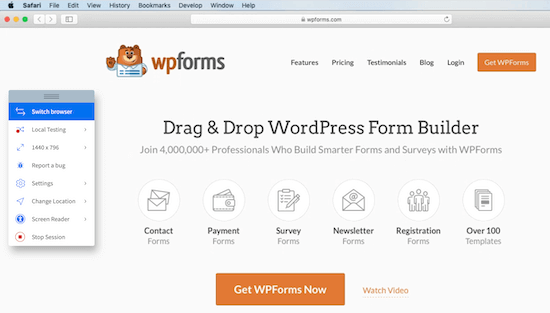
Les résultats sont assez précis et la vitesse est très satisfaisante. Cependant, vous devrez toujours effectuer les tests manuellement en ouvrant chaque navigateur.
Tarifs : À partir de 29 $ par mois facturé annuellement et vous donne des minutes de test illimitées et la prise en charge de Windows et macOS.
3. LambdaTest
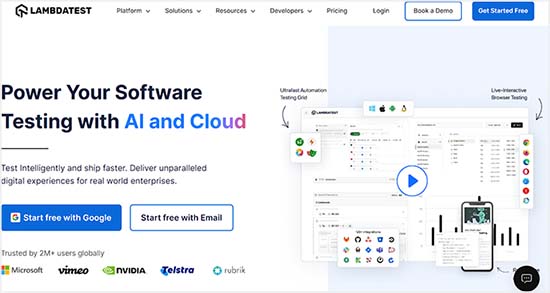
LambdaTest est un autre outil de test multi-navigateurs premium pour les tests en direct et les tests par capture d'écran.
Il est livré avec un plan gratuit à vie qui vous donne 60 minutes de test de navigateur, 10 tests réactifs et 10 captures d'écran réactives par mois.
Après avoir créé un compte gratuit, vous pouvez choisir d'exécuter un test en direct, un test réactif ou un test par capture d'écran dans divers navigateurs. Vous avez un contrôle total sur les appareils et les navigateurs Web sur lesquels vous souhaitez exécuter le test.
LambdaTest vous donnera alors automatiquement des résultats basés sur le type de test que vous exécutez.
Cliquez simplement sur une capture d'écran, et elle s'ouvrira dans une fenêtre contextuelle pour que vous puissiez l'inspecter.
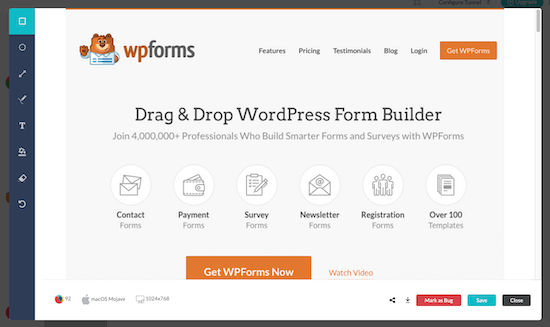
Le compte gratuit est limité en termes de nombre de tests que vous pouvez exécuter, mais les résultats sont assez approfondis et vous donneront une tonne d'informations exploitables pour améliorer votre site Web.
Tarifs : À partir de 15 $ par mois facturé annuellement et offre une prise en charge des tests en temps réel illimités, des captures d'écran et des tests réactifs.
Vous aurez besoin du forfait le plus cher à 25 $ par mois facturé annuellement pour les tests sur appareils réels.
4. Personnaliseur de thème WordPress
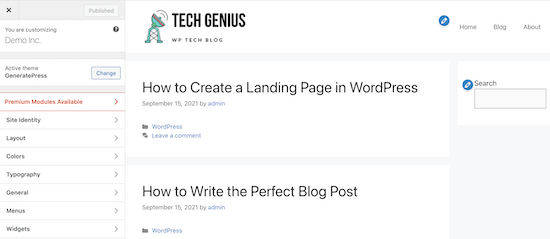
Une autre façon de tester votre site Web est d'utiliser le personnaliseur de thème WordPress intégré. Cet outil fait partie de chaque installation WordPress et vous permet de personnaliser entièrement votre site Web.
Une fois que vous avez fini de personnaliser votre site, vous pouvez prévisualiser vos modifications et votre site en direct sur différentes tailles d'écran.
Il y a une section de vue réactive en bas de votre personnaliseur qui vous permet de voir votre site sur ordinateur, tablette et mobile.
Sélectionnez simplement la taille de l'écran sur laquelle vous souhaitez prévisualiser votre site Web, et la fenêtre s'ajustera automatiquement.
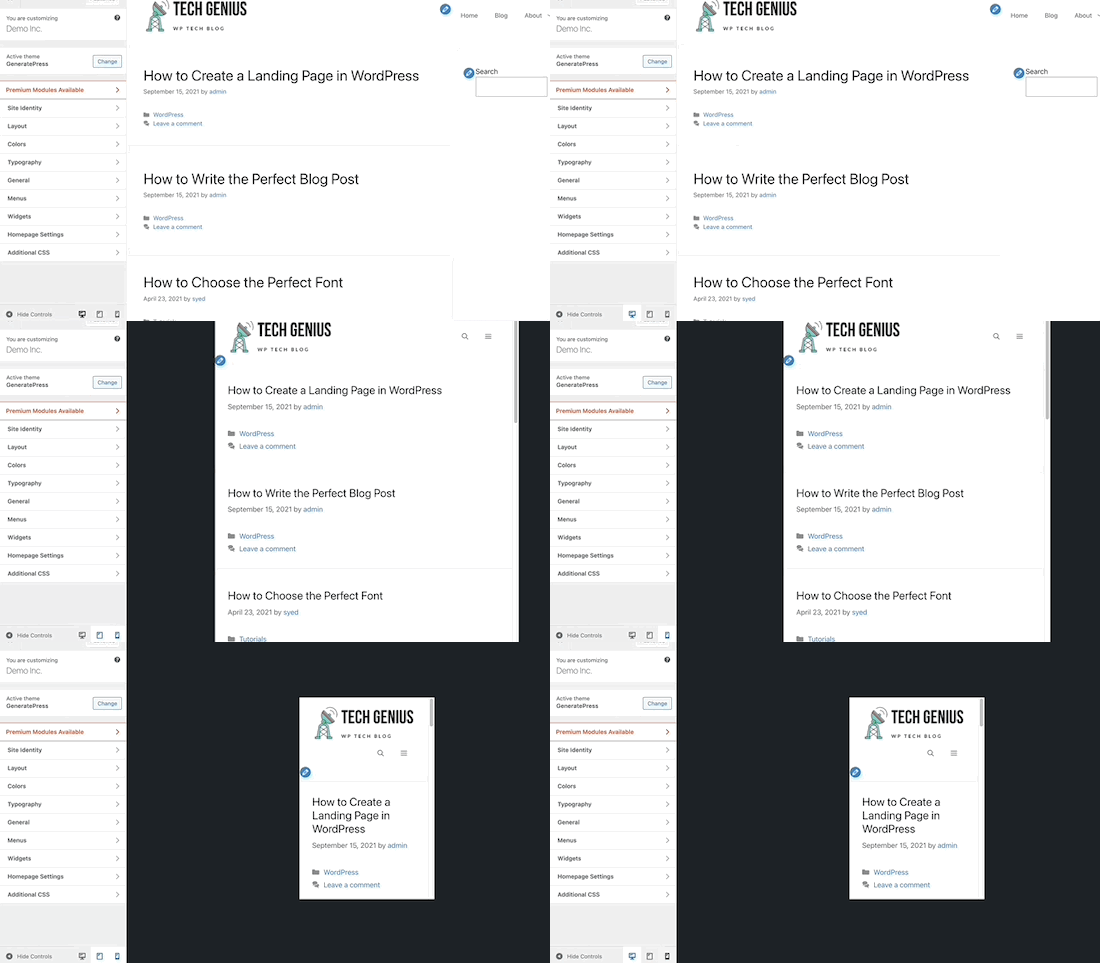
Bien que cela ne vous permette pas de prévisualiser automatiquement votre site Web dans différents navigateurs, vous pouvez tester la réactivité de votre site WordPress en temps réel.
Comment analyser les captures d'écran de tests inter-navigateurs
Maintenant que vous avez appris la façon la plus simple de tester votre site WordPress dans différents navigateurs, la prochaine étape consiste à analyser vos résultats pour voir s'il y a quelque chose de cassé qui nécessite une réparation.
Si vous utilisez un thème WordPress réactif avec un code de bonne qualité derrière lui, alors la plupart de vos captures d'écran seront à peu près identiques.
Cependant, dans certains cas, les éléments du site Web peuvent apparaître légèrement différents d'un navigateur à l'autre. Si cette différence est mineure et n'affecte pas l'expérience utilisateur, l'esthétique ou la fonctionnalité, vous pouvez l'ignorer.
D'un autre côté, si la différence est trop perceptible, affecte l'expérience utilisateur, semble désagréable ou empêche les utilisateurs d'utiliser votre site Web comme prévu, elle nécessite votre attention.
Dans la plupart des tests multi-navigateurs, vous découvrirez des problèmes CSS avec votre thème.
Cela peut être résolu en utilisant la fonctionnalité Inspecter l'élément pour découvrir quelles règles CSS doivent être mises à jour. Ensuite, vous pouvez ajouter du CSS personnalisé pour résoudre ces problèmes.
Si vous n'êtes pas en mesure de résoudre les problèmes vous-même, vous pouvez toujours embaucher un développeur WordPress pour vous aider à les résoudre.
Nous espérons que cet article vous a aidé à apprendre comment tester facilement un site WordPress dans différents navigateurs. Vous voudrez peut-être aussi consulter notre guide étape par étape sur comment désinstaller et supprimer un thème WordPress et notre tutoriel sur comment vider le cache de votre navigateur dans tous les principaux navigateurs.
Si cet article vous a plu, abonnez-vous à notre chaîne YouTube pour des tutoriels vidéo WordPress. Vous pouvez également nous retrouver sur Twitter et Facebook.





Olaf
C'est d'une grande aide. Beaucoup de gens ne réalisent pas à quel point il est crucial de tester l'affichage d'un site web sur différentes plateformes et appareils avant de le lancer. J'avais l'habitude de constater fréquemment que le site web s'affichait correctement partout, pour ensuite recevoir des commentaires plus tard indiquant, par exemple, qu'il ne s'affichait pas correctement sur un iPhone. Plus les tests sont nombreux, plus le risque que quelque chose ne fonctionne pas comme il se doit est faible. Merci pour ces excellentes recommandations d'outils.
Mrteesurez
Oui, vous avez raison, la majorité des gens, y compris moi-même, utilisent Google Chrome et je considère qu'il est préférable de tester son site sur tous les autres navigateurs, pas seulement Chrome, étant donné son utilisation courante.
J'ai déjà rencontré une situation où le site que je consultais normalement sur Chrome ne fonctionnait pas et ne s'affichait pas correctement sur Internet Explorer, c'est pourquoi je trouve essentiel d'effectuer des tests multi-navigateurs pour éviter une mauvaise expérience utilisateur.
Cette liste contient des outils que je ne connais pas, ce qui me permet d'apprendre de nouvelles choses à leur sujet. Merci pour votre recommandation.
Moinuddin Waheed
La vérification de la compatibilité inter-navigateurs est un must étant donné le nombre d'utilisateurs sur les différents navigateurs à travers le monde pour une expérience fluide sur tous les navigateurs.
J'ai à peine testé manuellement sur deux ou trois navigateurs.
J'ai principalement utilisé Chrome pour le développement.
Ce guide m'a certainement fait réfléchir à la nécessité de vérifier la compatibilité.
Merci pour ce guide détaillé.
Support WPBeginner
Glad we could share some of the ways you can test your site for different browsers
Admin
Mrteesurez
Comme vous, je me fie généralement à seulement deux navigateurs, Chrome et Opera (même si je n'utilise pas souvent Opera). Je n'avais jamais pleinement apprécié l'importance des vérifications de compatibilité inter-navigateurs avant de lire ceci. Cela m'a vraiment ouvert les yeux sur la nécessité de tester sur différents navigateurs, surtout après avoir lancé ou apporté des modifications majeures à la conception et à l'interface de mon site. C'est définitivement quelque chose que je vais prioriser à l'avenir. Merci pour ce guide détaillé !
Jiří Vaněk
J'ai toujours testé sur des navigateurs individuels puis vérifié la réactivité. Cela pourrait me faciliter le travail. Merci pour le conseil.
Support WPBeginner
You’re welcome, glad we could make the testing process easier for you
Admin
lawmacs
Il est toujours bon de faire des tests inter-navigateurs même si nous savons qu'Explorer et Chrome ont la plus grande part des utilisateurs, mais nous devons toujours répondre à la minorité qui n'utilise pas ces navigateurs. Article très informatif, merci pour l'alerte.