


Nous avons aidé de nombreux entrepreneurs à lancer leur propre boutique en ligne, et nous avons remarqué que la plupart rencontrent les mêmes défis. Ils se sentent dépassés par les détails techniques, s'inquiètent de choisir la mauvaise plateforme, ou ne savent pas comment attirer des clients.
La bonne nouvelle ? Lancer une boutique en ligne est beaucoup plus facile aujourd'hui qu'il ne l'était auparavant !
Dans ce guide complet, nous partageons tout ce que nous avons appris au fil des années en aidant les propriétaires de boutiques à réussir en ligne. Nous vous guiderons à travers les étapes exactes pour lancer votre boutique – du choix de la bonne plateforme à la configuration de votre boutique et à la génération de vos premières ventes.
Que vous partiez de zéro ou que vous cherchiez à développer votre boutique existante, vous trouverez des étapes concrètes pour aider votre boutique à prospérer.
De quoi avez-vous besoin pour lancer une boutique en ligne ?
Lancer votre propre boutique en ligne peut sembler une entreprise de grande envergure, mais croyez-nous, c'est beaucoup plus simple que vous ne l'imaginez probablement ! Pour que votre boutique en ligne soit opérationnelle, voici ce dont vous aurez besoin :
- Un nom de domaine : C'est l'adresse de votre site web sur Internet (pensez-y comme au nom de votre boutique).
- Un compte d'hébergement web : C'est là que tous les fichiers de votre site web seront stockés en ligne (comme louer un espace pour votre boutique).
- Votre attention sans partage pendant 30 minutes.
Oui, vous avez bien lu.
Vous pouvez réellement créer une boutique en ligne entièrement fonctionnelle à partir de zéro en moins de 30 minutes, et vous n'avez pas besoin d'être un as de la technologie pour le faire.
Nous allons vous guider à travers tout ce que vous devez savoir, étape par étape. Suivez simplement notre liste de contrôle, et vous serez bien parti pour lancer une boutique en ligne prospère qui génère des ventes.
Nous allons couvrir :
- Choisir la meilleure plateforme de boutique en ligne
- Configurer votre boutique en ligne
- Configurer WordPress et WooCommerce sur votre site Web
- Ajouter des produits à votre boutique en ligne
- Modifier ou personnaliser votre thème WordPress
- Ajouter des plugins pour étendre votre boutique en ligne et générer des ventes
- En savoir plus sur WordPress pour développer votre boutique
Maintenant, voici notre guide étape par étape pour démarrer une plateforme de boutique en ligne.
1. Choisir la meilleure plateforme de boutique en ligne
La plus grande erreur que font les nouveaux propriétaires de magasin est de choisir la mauvaise plateforme eCommerce pour leur boutique en ligne. Cela pourrait être une erreur coûteuse. Non seulement vous devrez refaire tout le travail, mais vous pourriez aussi perdre de l'argent.
Heureusement, vous êtes ici, alors nous pouvons vous aider à éviter de faire cette erreur.
En ce qui concerne les plateformes de commerce électronique pour les boutiques, nous ne recommandons que deux plateformes : Shopify ou WooCommerce (basé sur WordPress).
Shopify est une solution tout-en-un qui permet de démarrer rapidement. Cependant, le coût peut être un inconvénient majeur, à partir de 29 $ par mois et allant jusqu'à 299 $ par mois pour plus de fonctionnalités – et cela n'inclut même pas les coûts supplémentaires pour les applications tierces.
De plus, vous êtes pratiquement obligé d'utiliser leur système de paiement, sinon ils vous factureront des frais de transaction supplémentaires. C'est beaucoup pour les propriétaires de petites entreprises.
C'est pourquoi la plupart des propriétaires de boutiques choisissent WordPress + WooCommerce. C'est économique, possède toutes les fonctionnalités dont vous aurez probablement besoin, c'est super flexible et vous pouvez le configurer en moins de 30 minutes.
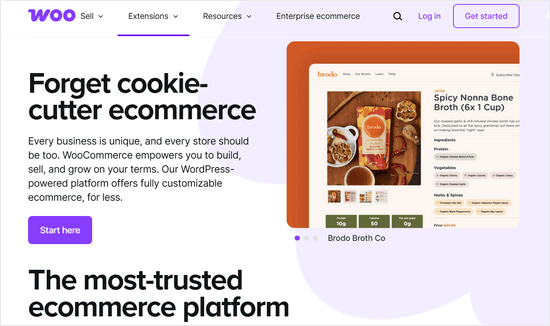
WooCommerce est également la plateforme de commerce électronique la plus populaire au monde.
Si vous souhaitez approfondir les différences, consultez notre comparaison côte à côte de Shopify et WooCommerce.
Dans ce tutoriel, nous vous expliquerons comment créer une boutique en ligne pour votre boutique en utilisant WooCommerce.
2. Configuration de votre boutique en ligne
Pour créer une boutique en ligne, vous devez disposer d'un nom de domaine, d'un hébergement web et d'un certificat SSL.
Un nom de domaine est l'adresse de votre site web sur Internet. C'est ce que les utilisateurs tapent dans leur navigateur pour accéder à votre site web, par exemple, google.com ou wpbeginner.com.
L'hébergement web est l'endroit où résident les fichiers de votre site web sur Internet ; vous pouvez le considérer comme la maison de votre site web sur Internet. Et notez que chaque site web sur Internet a besoin d'un hébergement web.
Enfin, vous avez besoin d'un certificat SSL. Cela ajoute une couche de sécurité spéciale à votre site web, afin que vous puissiez accepter les cartes de crédit et autres informations personnelles.
Normalement, achetés séparément, un nom de domaine coûte environ 14,99 $/an, l'hébergement web coûte environ 8,99 $/mois et un certificat SSL coûte environ 69,99 $/an.
Cela représente beaucoup de frais de démarrage.
Heureusement, Bluehost, un fournisseur d'hébergement officiellement recommandé par WordPress et WooCommerce, a accepté d'offrir à nos utilisateurs un nom de domaine gratuit, un certificat SSL et une réduction sur l'hébergement web.
En gros, vous pouvez commencer pour aussi peu que 2,99 $ / mois.
Cela vous aidera à maintenir les coûts de création d'un site WordPress au minimum absolu.
Cependant, Bluehost propose également un plan d'hébergement WooCommerce dédié qui inclut plus de 1 000 $ d'extensions WordPress et WooCommerce premium, ce qui en vaut vraiment la peine.
Cela coûte 21,99 $ par mois, mais inclut des fonctionnalités de sécurité et de sauvegarde, ainsi que des extensions WooCommerce premium comme les abonnements, les réservations, etc.
Remarque : Chez WPBeginner, nous croyons en la transparence. Si vous vous inscrivez chez Bluehost en utilisant notre lien de parrainage, nous gagnerons une petite commission sans frais supplémentaires pour vous (en fait, vous économiserez de l'argent et obtiendrez un domaine gratuit).
Nous recevrions cette commission pour la recommandation de presque n'importe quelle société d'hébergement WordPress, mais nous ne recommandons que des produits qui, selon nous, ajouteront de la valeur à nos lecteurs.
Si vous cherchez une alternative à Bluehost, nous vous recommandons d'essayer l'hébergement WooCommerce de SiteGround. C'est un autre fournisseur d'hébergement WordPress officiellement recommandé.
En gardant cela à l'esprit, nous allons maintenant obtenir le nom de domaine de votre boutique, l'hébergement web et le certificat SSL.
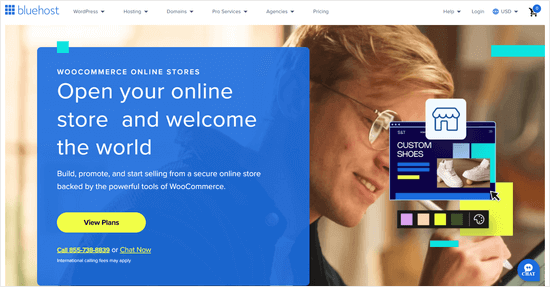
Vous devez commencer par ouvrir le site web Bluehost WooCommerce dans une nouvelle fenêtre et cliquer sur le bouton « Voir les plans ».
Ensuite, il vous sera demandé de choisir un plan d'hébergement. Leur plan « eCommerce Premium », qui coûte 21,99 $ par mois, comprend plus de 1 000 $ d'extensions WordPress et WooCommerce premium.
C'est une excellente affaire car les extensions d'abonnement et de réservation WooCommerce coûtent plus cher que l'abonnement annuel de Bluehost.
Alternativement, vous pouvez sélectionner le plan « eCommerce Essentials » pour 13,99 $ par mois, qui vous donnera quelques extensions WooCommerce de base.
Remarque : Si vous recherchez le plan à 2,99 $ par mois, vous voudrez cliquer sur ce lien.
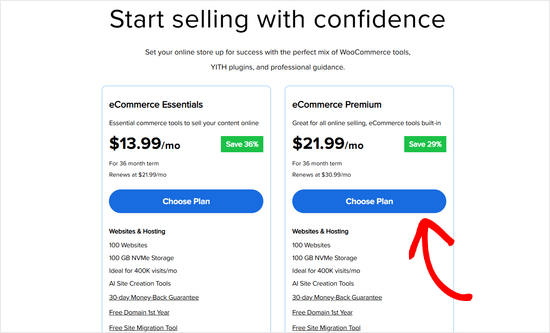
Vous devrez ensuite cliquer sur le bouton « Choisir un plan » sous le plan souhaité pour continuer.
Ensuite, vous serez invité à saisir ou à choisir un nom de domaine. N'oubliez pas que vous bénéficiez d'un nom de domaine gratuit avec Bluehost.
Si vous avez besoin d'aide pour choisir un nom de domaine pour votre boutique, vous pouvez utiliser notre outil gratuit de génération de noms d'entreprise.

Sur l'écran suivant, vous verrez la page du panier et un résumé de votre commande.
À partir de là, vous devez confirmer que le forfait que vous avez choisi est correct.
Astuce d'expert : Vous bénéficiez des plus grandes économies en vous inscrivant pour un plan de 3 ans.
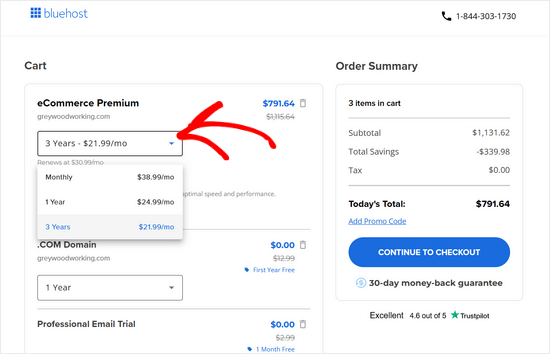
Après avoir confirmé votre forfait d'hébergement, cliquez sur le bouton « Continuer vers la validation de la commande ».
Maintenant, vous devez saisir vos informations de compte, telles que votre nom et votre adresse.
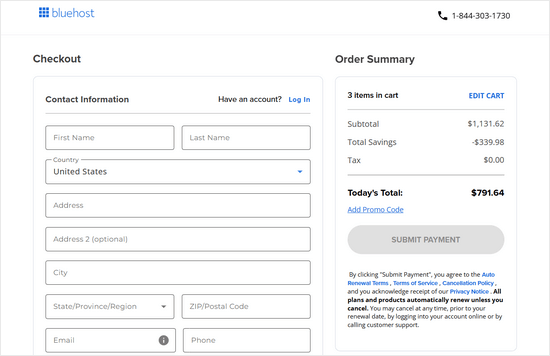
Après avoir saisi vos informations de paiement et acheté votre hébergement, Bluehost vous enverra vos informations de compte par e-mail.
Vous pouvez maintenant vous connecter à votre compte Bluehost et continuer la configuration de WordPress et WooCommerce.
3. Configuration de WooCommerce
L'avantage du forfait Bluehost WooCommerce est qu'il est livré avec un assistant automatisé qui vous guide tout au long de la configuration.
Tout d'abord, il vous demandera le niveau d'aide dont vous avez besoin pour créer votre site. Cliquez simplement sur le bouton « Aucune aide nécessaire », car vous avez ce tutoriel pour vous aider.
Sur l'écran suivant, vous pouvez sélectionner « Boutique en ligne » comme type de site Web et continuer à suivre l'assistant de création de site Web.
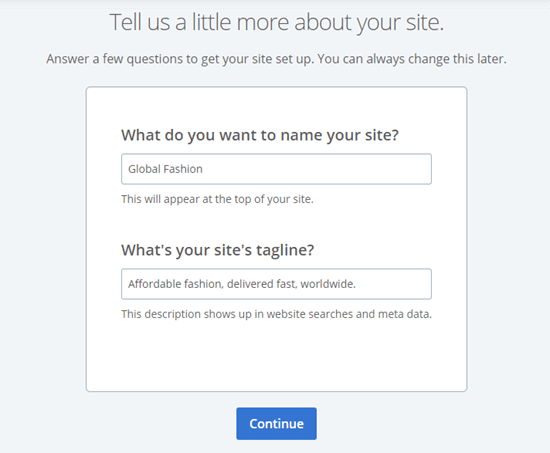
À la dernière étape, Bluehost vous demandera d’entrer un nom et un slogan pour votre site web. Vous pourrez modifier cela plus tard, alors ne vous inquiétez pas si vous n’avez pas encore décidé.
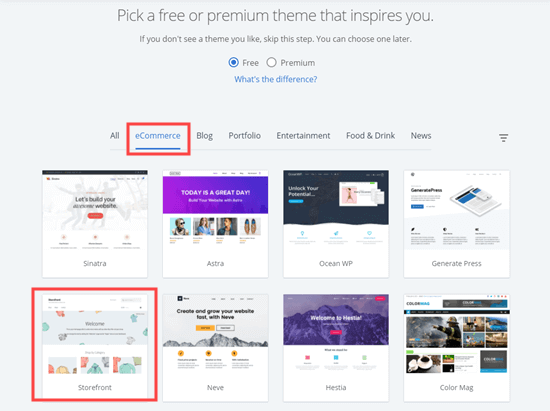
Bluehost vous proposera alors des thèmes WordPress parmi lesquels choisir. Si vous n'êtes pas sûr, vous pouvez commencer avec le thème Storefront.
Vous pouvez changer le thème WordPress plus tard.
Après cela, Bluehost installera WordPress et WooCommerce pour vous.
Une fois que l'écran se rafraîchit, vous verrez votre tableau de bord Bluehost. Vous pouvez vous connecter à WordPress en cliquant sur « Modifier le site ».
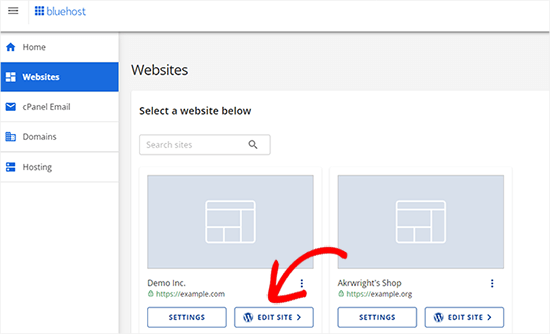
Votre site WordPress s'ouvrira dans une nouvelle fenêtre.
Ensuite, vous verrez votre zone d'administration WordPress.
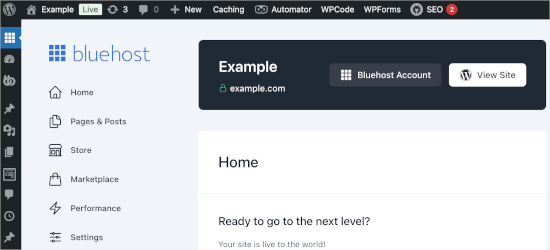
Bluehost vous offre un certificat SSL gratuit préinstallé pour sécuriser votre site.
Pendant que votre certificat est actif, vous devez vous assurer que votre site redirige effectivement les visiteurs vers la version sécurisée de votre URL.
De nombreux hébergeurs modernes comme Bluehost gèrent cette redirection automatiquement dans leur tableau de bord d'hébergement. Cela dit, nous vous recommandons de vérifier d'abord les paramètres de votre hébergement, car la modification manuelle de vos URL dans les « Paramètres généraux » de WordPress peut parfois entraîner des erreurs de connexion ou vous bloquer l'accès à votre tableau de bord si elle est mal configurée.
Si votre site n'affiche pas automatiquement l'icône de cadenas dans le navigateur, la façon la plus sûre de résoudre ce problème est d'utiliser un plugin comme Really Simple SSL. Cet outil détectera automatiquement votre certificat et configurera votre site pour qu'il se charge via HTTPS en un seul clic, sans que vous ayez à modifier de champs d'URL techniques.
Pour en savoir plus sur ce sujet, veuillez consulter notre guide sur comment obtenir un certificat SSL pour votre site WordPress.
Une fois cela fait, vous pouvez continuer et configurer votre boutique en ligne.
Cliquez simplement sur le lien WooCommerce sur le côté gauche de votre écran, puis suivez l'assistant de configuration WooCommerce pour créer votre boutique en ligne avec votre adresse, votre secteur d'activité, vos types de produits et les détails de votre entreprise.
Après avoir terminé l'assistant de configuration, vous devez ajouter des méthodes de paiement pour accepter les paiements en ligne sur votre boutique.
WooCommerce s'intègre à un certain nombre de passerelles de paiement populaires. Les plus populaires sont PayPal et Stripe (cartes de crédit).
Pour connecter WooCommerce à une passerelle de paiement, vous devrez aller dans WooCommerce » Paramètres et passer à l'onglet « Paiements ».
Ici, vous devez simplement cliquer sur le bouton bascule dans la colonne « Activé » pour le mode de paiement que vous souhaitez utiliser. Nous allons utiliser « PayPal Standard » pour notre boutique en ligne.
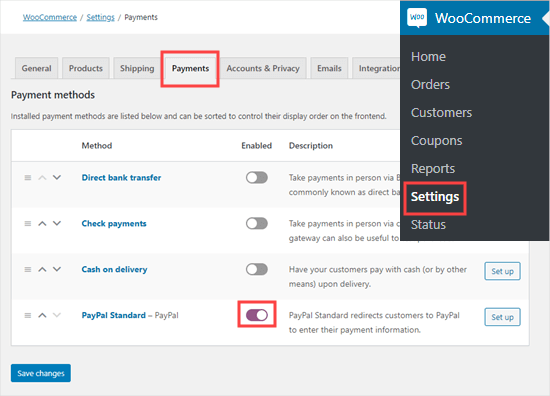
Après avoir activé un mode de paiement, cliquez sur le bouton « Configurer » situé à sa droite.
Pour la méthode « PayPal Standard », vous serez alors dirigé vers une page où vous devrez saisir votre adresse e-mail PayPal.
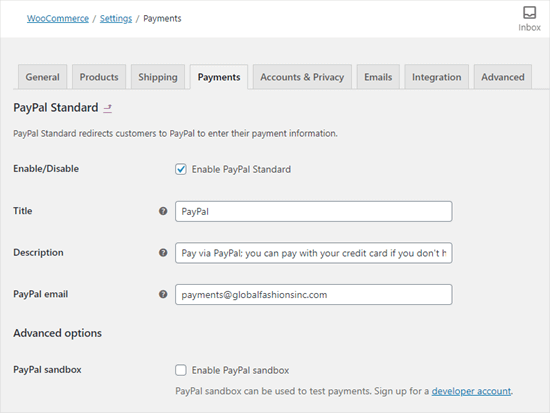
Une fois la configuration terminée, n'oubliez pas de faire défiler vers le bas et de cliquer sur le bouton « Enregistrer les modifications » en bas de l'écran.
Vous pouvez revenir à l'onglet Paiements et ajouter d'autres méthodes de paiement comme Stripe.
Au lieu de configurer le module complémentaire Stripe par défaut de WooCommerce, nous vous recommandons d'utiliser le plugin gratuit Stripe Payment Gateway for WooCommerce. Il est doté de fonctionnalités supplémentaires et d'un assistant de configuration simple.
Astuce d'expert : Nous vous recommandons d'activer les paiements par chèque et/ou le paiement à la livraison lors de la configuration de votre boutique en ligne. Cela permet de créer facilement des commandes test sans dépenser d'argent.
4. Ajouter des produits à votre boutique en ligne
Maintenant que vous avez configuré les méthodes de paiement, il est temps d'ajouter des produits à votre boutique en ligne. Si vous n'avez pas encore fait de sourcing de produits, consultez notre guide complet sur comment choisir les meilleurs produits à vendre en ligne.
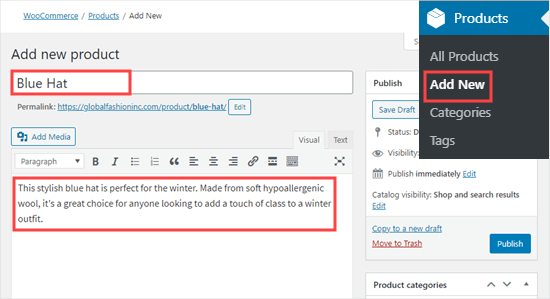
Pour ajouter un produit, allons dans Produits » Ajouter nouveau depuis votre espace d'administration WordPress.
Tout d'abord, vous devez entrer un titre de produit et fournir une description détaillée. Cela permet non seulement de stimuler les ventes en donnant aux clients potentiels les détails dont ils ont besoin, mais aussi d'aider votre page produit à bien se classer sur les moteurs de recherche.
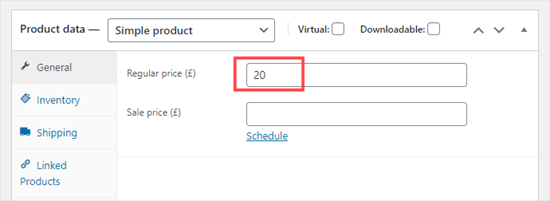
Ensuite, vous pouvez faire défiler vers le bas jusqu'à la section « Données produit » sous la zone de description. Ici, vous devez décider de vos prix et saisir le « Prix normal » de votre produit.
S'il est en promotion, vous pouvez également définir un « Prix soldé ».
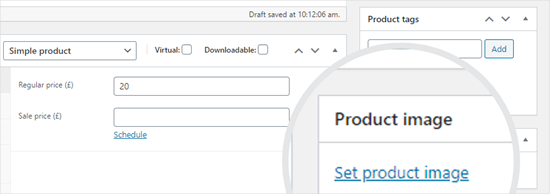
Sous la boîte « Données produit », vous pouvez éventuellement saisir une courte description de votre produit. Celle-ci apparaît dans les zones où la description longue ne convient pas.
Ensuite, cliquons sur le lien « Définir l'image du produit » sur le côté droit de l'écran pour télécharger les images du produit.
Astuce d'expert : Nous vous recommandons vivement d'optimiser vos images pour le web afin de garantir que votre site web soit toujours ultra-rapide.
Vous pouvez facilement le faire en utilisant un outil web gratuit comme TinyPNG avant de télécharger vos fichiers, ou en installant un plugin WordPress comme EWWW Image Optimizer ou ShortPixel. Ces plugins compressent automatiquement vos images lors du téléchargement dans votre médiathèque, vous faisant gagner du temps tout en maintenant les performances de votre site à leur maximum.
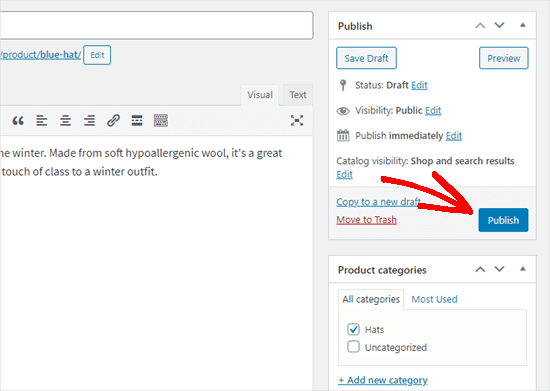
Au-dessus de la zone de téléchargement de la photo du produit, vous pouvez également définir les catégories et les étiquettes de votre produit. Nous recommandons de donner à votre produit au moins une catégorie.
Une fois que vous avez saisi tous les détails de votre produit, cliquez simplement sur le bouton « Publier » pour le mettre en ligne sur votre site web.
À partir de là, vous pouvez répéter le même processus pour ajouter d'autres produits si nécessaire.
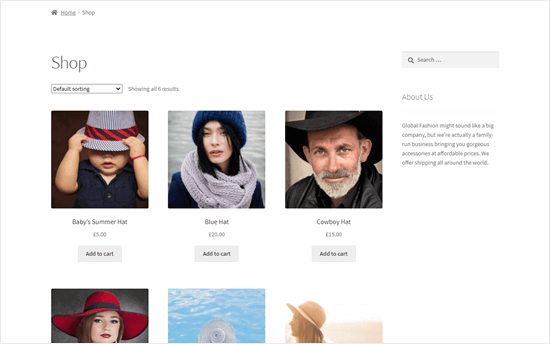
Une fois que vous avez ajouté vos produits, vous pouvez visiter votre site pour les voir listés sur votre page Boutique.
5. Changer ou personnaliser votre thème WordPress
Les thèmes contrôlent le modèle de conception de votre site web. Il existe des milliers de thèmes WordPress gratuits et payants parmi lesquels vous pouvez choisir, et la plupart d'entre eux sont compatibles avec WooCommerce.
Cependant, tout comme toutes les tenues ne conviennent pas à toutes les occasions, tous les thèmes ne sont pas idéaux pour présenter les articles de votre belle boutique.
Bluehost peut installer le thème « Storefront » par défaut, ou vous utilisez peut-être un autre thème par défaut actuellement.
L'avantage est que vous pouvez facilement changer le design de votre site web en installant un thème WordPress différent. Vous ne savez pas par où commencer ? Nous avons compilé une liste organisée des tout meilleurs thèmes WordPress WooCommerce spécialement conçus pour les boutiques en ligne comme la vôtre.
L'un de nos thèmes WooCommerce préférés est Botiga. Il est livré avec plusieurs sites de démarrage prêts à l'emploi, de nombreuses options de personnalisation faciles et de puissantes fonctionnalités d'achat.

Une fois que vous avez trouvé un thème qui vous plaît, vous devrez le télécharger et l'installer. Si vous avez besoin d'un peu d'aide, consultez notre guide pour débutants sur comment installer un thème WordPress.
La plupart des thèmes WordPress sont hautement personnalisables. Par exemple, vous pouvez changer les polices, les couleurs, les styles d'en-tête, les arrière-plans, et plus encore pour correspondre à votre marque.
Parce que WordPress a évolué, il existe désormais deux manières différentes de personnaliser votre site en fonction de votre thème. Un moyen rapide de savoir lequel vous utilisez est de regarder le menu « Apparence » dans votre barre latérale : si vous voyez « Éditeur », vous utilisez un thème moderne basé sur des blocs ; si vous voyez « Personnaliser », vous utilisez un thème classique.
Si vous utilisez un thème par blocs, vous pouvez aller dans Apparence » Éditeur pour personnaliser votre thème.
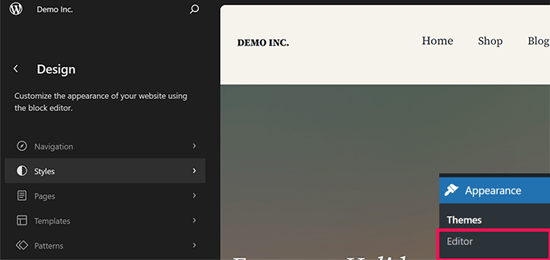
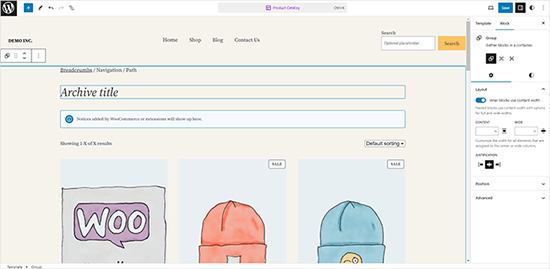
Cela fonctionne comme l'éditeur WordPress par défaut, en utilisant des blocs pour ajouter ou supprimer des éléments de la mise en page de votre site web.
Vous pouvez choisir n'importe quelle page ou modèle à modifier. Vous pouvez également simplement cliquer sur les éléments dans le panneau d'aperçu pour les modifier.
D'autre part, si vous utilisez un thème WordPress classique, vous pouvez le personnaliser en utilisant le « Personnaliseur de thème » à la place.
Allez simplement dans la page Apparence » Personnaliser pour lancer le personnaliseur de thème. Vous verrez alors un aperçu en direct de votre site avec les options de personnalisation dans la colonne de gauche.
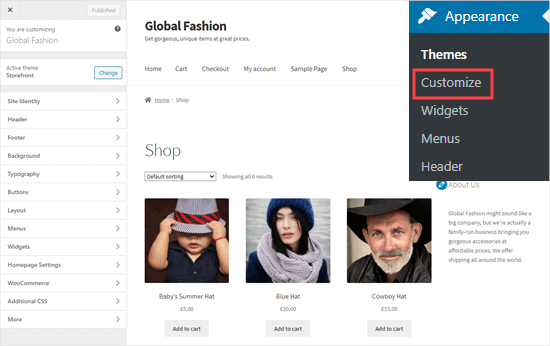
Les onglets sur le côté gauche vous permettent de changer divers aspects de votre site. Les options WooCommerce vous permettent de contrôler l'affichage de votre boutique.
Par exemple, vous pouvez aller dans WooCommerce » Catalogue de produits pour changer l'apparence de votre page Boutique. Ici, nous avons configuré notre page de boutique pour qu'elle affiche quatre images par ligne au lieu de 3 par ligne.
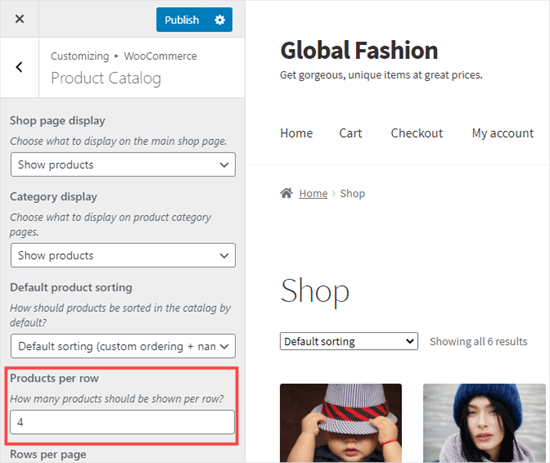
Dès que vous apportez une modification, vous verrez un aperçu en direct de votre personnalisation. Assurez-vous de vérifier que toutes vos pages vous conviennent, y compris les pages fonctionnelles comme le panier et la page de paiement.
Une fois que vous avez terminé d'apporter des modifications à l'aide du personnaliseur de thème, il vous suffit de cliquer sur le bouton Publier en haut à gauche. Cela enregistre vos modifications et les rend visibles sur votre site web.
Astuce Pro : Si vous souhaitez personnaliser davantage votre boutique WooCommerce, vous pouvez utiliser l'un des constructeurs de pages par glisser-déposer, ou utiliser un plugin de style comme CSS Hero pour créer des styles personnalisés sans aucun code.
6. Ajoutez des plugins pour étendre votre boutique en ligne et stimuler les ventes
Les plugins sont comme des applications pour votre site WordPress. Ils vous permettent d'ajouter de nouvelles fonctionnalités à votre boutique en ligne. Certains plugins WordPress sont essentiels et peuvent être nécessaires à toutes les boutiques WooCommerce, tandis que d'autres vous permettent de choisir d'ajouter des fonctionnalités spécifiques.
Le meilleur atout de WordPress est qu'il existe plus de 59 000 plugins que vous pouvez utiliser pour ajouter de nouvelles fonctionnalités à votre site sans avoir à engager un développeur.
Vous pouvez suivre notre guide étape par étape sur comment installer un plugin WordPress pour installer l'un des plugins ci-dessous.
Voici nos recommandations pour certains des plugins les plus essentiels pour votre boutique en ligne :
- MonsterInsights – Le principal plugin d'analyse WordPress qui vous aide à suivre les statistiques des visiteurs (version gratuite disponible).
- WPForms – Le constructeur de formulaires n°1 pour WordPress, approuvé par 6 millions de sites web. Vous pouvez l'utiliser pour créer des formulaires de contact, des enquêtes, des sondages, etc. (version gratuite disponible).
- AIOSEO – Le principal plugin SEO WordPress qui aidera votre boutique à se classer plus haut dans Google et d'autres moteurs de recherche (version gratuite disponible).
- SeedProd – Le constructeur de pages par glisser-déposer n°1 qui vous permet de créer facilement des pages de paiement WooCommerce personnalisées, des pages de panier, des grilles de produits, et plus encore.
- Duplicator – Le principal plugin de sauvegarde WordPress qui vous aidera à effectuer des sauvegardes automatisées en cas d'urgence (version gratuite disponible).
- OptinMonster – La meilleure boîte à outils d'optimisation de conversion qui vous aidera à obtenir plus d'abonnés et de ventes (version gratuite disponible).
- Sucuri – Offre un plugin gratuit d'analyse des logiciels malveillants pour WordPress.
- WP Mail SMTP – Aide à améliorer la délivrabilité des e-mails de votre site Web, afin que les clients reçoivent leur reçu, leurs informations de connexion, etc. (une version gratuite est disponible).
- FunnelKit Automations – Vous permet de personnaliser les e-mails WooCommerce et de configurer des e-mails de suivi et des flux de travail automatisés pour augmenter les ventes.
En dehors de ceux-ci, nous avons notre liste complète des meilleurs plugins WooCommerce que vous pourriez vouloir consulter pour des fonctionnalités supplémentaires.
Voici quelques-uns de nos autres plugins et outils WooCommerce recommandés qui peuvent vous aider à réaliser plus de ventes.
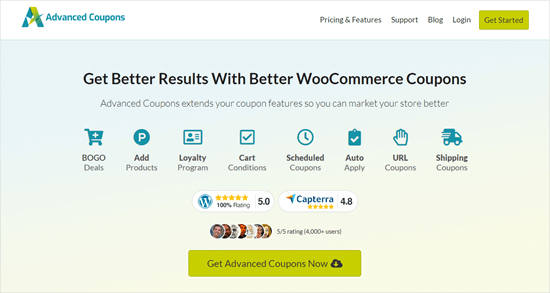
Si vous recherchez un moyen astucieux d'augmenter vos ventes et d'inciter davantage de clients à acheter dans votre boutique en ligne, offrir des coupons intelligents est une stratégie fantastique.
Au lieu de simplement offrir à vos clients une réduction sur tout dans leur panier WooCommerce, vous pouvez utiliser des coupons intelligents pour créer toutes sortes de campagnes et de promotions différentes. Par exemple, vous pourriez créer des coupons « achetez-en un, obtenez-en un gratuit » (BOGO) pour vraiment stimuler les ventes d'un article spécifique (comme les manteaux d'hiver au début de l'été).
Nous recommandons d'utiliser Advanced Coupons pour créer toutes sortes de coupons WooCommerce intelligents, y compris les offres BOGO, les remises en pourcentage, les coupons de cadeaux gratuits, et bien plus encore. Il vous offre une tonne de flexibilité pour créer des promotions vraiment efficaces pour votre boutique.
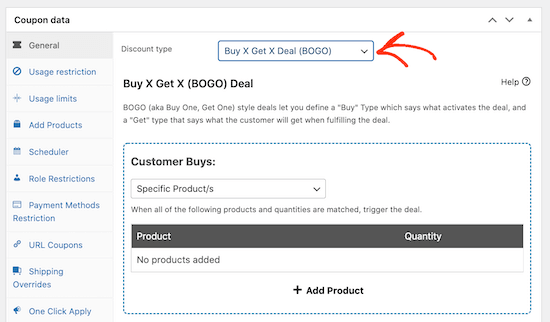
Vous voulez voir toutes les choses incroyables que ce plugin peut faire pour votre boutique ? Nous l'avons mis à l'épreuve et rédigé un examen complet d'Advanced Coupons. Il regorge d'informations pour vous aider à décider si c'est le bon outil pour dynamiser vos ventes.

Avouons-le, les gens aiment être informés et personne ne veut manquer quelque chose de spécial. C'est là qu'intervient la FOMO (Fear Of Missing Out - peur de manquer quelque chose), et cela peut changer la donne pour votre boutique en ligne.
Utilisé stratégiquement, le FOMO peut créer un sentiment d'urgence, engager davantage les acheteurs avec votre site et, finalement, entraîner plus de ventes. Une façon fantastique d'en tirer parti sur le site Web de votre boutique est d'utiliser TrustPulse.
Ce puissant plugin de preuve sociale affiche les actions en temps réel que les visiteurs effectuent sur votre site Web, y compris les achats récents. Nous utilisons TrustPulse pour afficher les achats sur nos sites Web partenaires tels que OptinMonster, et les résultats ont été incroyables !
En fait, nous avons rédigé un examen détaillé de TrustPulse basé sur nos expériences avec le plugin, ce qui peut vous aider à décider s'il convient à votre boutique en ligne.
Si vous décidez d'utiliser TrustPulse, vous pouvez consulter notre guide étape par étape sur la façon de tirer parti du FOMO et d'augmenter les conversions. Il contient tout ce dont vous avez besoin pour commencer et transformer ces navigateurs en acheteurs.
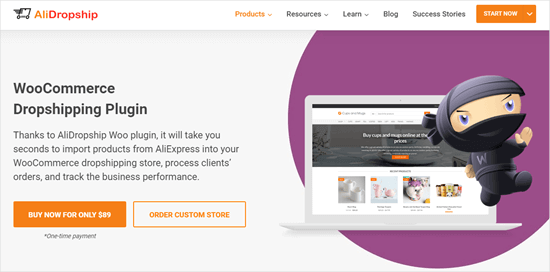
Si vous aimez l'idée d'avoir une boutique en ligne mais que vous ne voulez pas vous soucier du stockage des produits et de leur expédition vous-même, alors vous devriez absolument découvrir AliDropship. C'est le meilleur plugin de dropshipping pour WordPress qui vous permet d'importer des produits directement depuis AliExpress dans votre boutique WooCommerce.
La vente en dropshipping est un choix populaire pour les nouvelles boutiques car elle vous permet de tester de nouvelles tendances de produits ou des catégories entières sans le risque d'acheter des stocks en gros à l'avance.
Comme vous ne payez un produit qu'après qu'un client l'a déjà acheté chez vous, vous n'avez pas à vous soucier de vous retrouver avec des stocks invendus qui n'ont pas vraiment plu à votre public.
C'est un moyen fantastique de commencer à vendre en ligne avec moins d'investissement initial et moins de gestion au quotidien. AliDropship s'occupe du travail le plus difficile en synchronisant automatiquement les prix de vos produits et les niveaux de stock, de sorte que votre boutique reste toujours à jour avec vos fournisseurs.
Alternative : Un autre modèle commercial populaire de boutique en ligne consiste à créer une boutique affiliée Amazon. Cela vous permet de promouvoir des produits tiers dans votre boutique et de les envoyer aux clients moyennant une commission.
Vous pouvez consulter notre guide pour créer une boutique d'affiliation Amazon en utilisant WordPress.
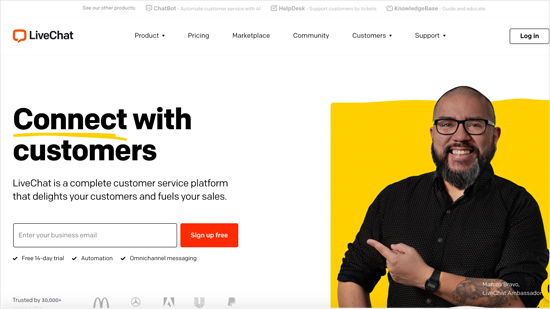
Les acheteurs d'aujourd'hui s'attendent à des réponses rapides à leurs questions, et toute hésitation concernant leur achat peut facilement entraîner une vente perdue pour votre boutique. Chez WPBeginner, nous proposons des services professionnels, y compris une assistance d'urgence pour les sites piratés, donc je sais à quel point un support client rapide est important.
Vous voulez ajouter un chat en direct à votre site de boutique ? Selon nous, LiveChat est l'un des meilleurs logiciels de chat en direct du marché. Il vous permet de répondre aux visiteurs et aux clients depuis votre ordinateur portable, votre tablette et vos appareils mobiles. Vous pouvez ajouter les membres de votre équipe pour accélérer les réponses.
Nous avons utilisé LiveChat sur notre site WPBeginner Pro Services, afin de pouvoir répondre immédiatement aux visiteurs et aux clients potentiels. Nous avons même rédigé un test complet de LiveChat basé sur notre propre expérience, afin que vous puissiez déterminer s'il convient à votre boutique.
La même entreprise propose un autre excellent outil appelé ChatBot, qui vous aide à créer des flux de travail intelligents pour répondre automatiquement aux questions des clients et augmenter les ventes. Encore une fois, nous avons testé ce plugin et créé un test approfondi de ChatBot, afin que vous puissiez en savoir plus sur son fonctionnement pour votre boutique en ligne.

Considérez une liste d'e-mails comme une collection spéciale de noms et d'adresses e-mail de personnes qui ont dit : « Oui, je veux avoir de vos nouvelles ! » Elles vous ont donné la permission de leur envoyer des mises à jour et des promotions sur votre incroyable boutique.
Vous pouvez constituer cette liste précieuse à l'aide d'un logiciel d'email marketing, puis facilement envoyer un email groupé à toutes les personnes de votre liste avec des mises à jour sur vos derniers articles de blog, les nouvelles arrivées dans votre boutique en ligne, ou toute autre nouvelle passionnante concernant votre entreprise.
Il existe des centaines de services d'email marketing, mais nous recommandons Constant Contact pour votre site de boutique. Il est très facile de communiquer avec vos clients par e-mail, afin que vous puissiez les tenir informés des nouveaux produits, des offres spéciales, et les encourager à revenir faire des achats.
Constant Contact regorge de fonctionnalités puissantes pour vous aider à y parvenir efficacement, notamment des e-mails de suivi automatisés, des outils pour tester différentes approches d'e-mail, une intégration transparente avec WooCommerce, et la possibilité d'envoyer automatiquement des e-mails personnalisés.
Pour en savoir plus, consultez notre test détaillé de Constant Contact.
Alternative : Si vous recherchez une alternative à Constant Contact, nous recommandons Drip pour les utilisateurs Pro et Sendinblue comme une bonne alternative en général.
7. Apprenez-en davantage sur WordPress pour développer votre boutique
WPBeginner est le plus grand site de ressources WordPress gratuites pour les débutants. Notre objectif principal est de fournir des tutoriels WordPress utiles et faciles à suivre pour les propriétaires de petites entreprises, les blogueurs et les créateurs de sites WordPress non techniques. Vous pouvez en savoir plus sur nous ici.
Pour en savoir plus sur WordPress, nous vous recommandons de commencer par :
- Dictionnaire WPBeginner – Le meilleur endroit pour rechercher des termes WordPress. Nous expliquons tout d'une manière conviviale pour les débutants.
- Vidéos WPBeginner – Nouveau sur WordPress ? Regardez nos vidéos pour maîtriser WordPress.
- Blog WPBeginner – Le lieu central pour tous nos tutoriels WordPress.
Nous avons également un guide pour montrer aux utilisateurs comment tirer le meilleur parti des ressources gratuites de WPBeginner.
Beaucoup de nos utilisateurs tapent leurs questions dans Google et ajoutent simplement « wpbeginner » à la fin. Cela leur montre la réponse la plus utile à leur question.
Pour une aide et un support supplémentaires, nous vous recommandons de rejoindre notre groupe Facebook gratuit WPBeginner Engage. Il compte plus de 98 000 membres et vise à aider les débutants et les utilisateurs non technophiles à aller plus loin avec WordPress.
Vous pouvez également vous abonner à la chaîne YouTube de WPBeginner. Nous partageons régulièrement des tutoriels vidéo utiles sur WordPress.
FAQ sur la création d'une boutique en ligne
Ayant aidé des milliers de personnes à lancer leur boutique en ligne, nous avons répondu à un grand nombre de questions. Ci-dessous, vous trouverez les réponses aux questions les plus fréquemment posées sur la création d'un site web e-commerce.
Ai-je besoin d'un plan d'affaires ou d'une licence commerciale pour vendre en ligne ?
Non. Vous n'avez pas besoin d'une licence commerciale pour vendre en ligne. Vous pouvez commencer en tant qu'entreprise individuelle, ce que la plupart des gens font.
Une fois que votre entreprise commence à décoller, vous pouvez enregistrer une SARL, une société ou une société à responsabilité limitée officielle en fonction de votre pays / juridiction légale.
La réduction de ces coûts et barrières initiaux peut vous permettre de démarrer plus rapidement.
Comment choisir les meilleurs produits pour ma boutique en ligne ?
Tous les propriétaires de boutiques doivent penser à leur public cible car cela aura un impact énorme sur leur succès global.
Par exemple, une boutique de vêtements en ligne destinée aux jeunes de 20 ans pourrait vendre des t-shirts geek. Une boutique de vêtements en ligne pour les baby-boomers retraités pourrait se concentrer sur des vêtements de loisirs pratiques mais élégants.
Nous avons un guide détaillé sur la manière de choisir les meilleurs produits à vendre en ligne.
Vous pouvez également vous inspirer des dropshippers et élargir votre collection de produits à l'aide d'un plugin de dropshipping. Cela vous permet de vendre des produits sans les tracas de l'inventaire.
Comment puis-je faire plus de ventes ?
Vous pouvez augmenter vos ventes sur votre site de commerce électronique en créant une liste d'e-mails, en développant votre audience sur les réseaux sociaux, ou même en vous associant à des influenceurs.
Vous pourriez également utiliser des stratégies marketing plus avancées comme le retargeting des visiteurs qui abandonnent des produits dans leur panier.
Comme tout détaillant, vous devez prêter attention à la mesure de vos efforts marketing et au suivi de ce qui fonctionne. N'oubliez pas que votre entreprise en ligne est en concurrence avec de nombreux autres magasins en ligne comme eBay et les grossistes, vous devez donc réfléchir à la manière de faire ressortir votre boutique.
Dois-je facturer la taxe de vente ?
Vous devrez peut-être facturer la taxe de vente, selon l'endroit où vous vivez. Vous devriez consulter le site Web de votre gouvernement local pour plus de détails à ce sujet.
Il existe des plugins WooCommerce qui peuvent gérer la taxe de vente pour vous.
Puis-je facturer les frais d'expédition séparément ?
Oui, vous pouvez absolument ajouter les frais d'expédition à votre processus de paiement WooCommerce. Il existe des plugins qui peuvent calculer automatiquement les tarifs d'expédition en fonction de l'adresse de l'utilisateur.
Vous pouvez également utiliser le plugin Advanced Coupons que nous avons mentionné ci-dessus pour offrir la livraison gratuite sur les commandes supérieures à un certain montant $ afin d'encourager des achats plus importants.
Puis-je vendre mes produits en gros ?
Oui, vous pouvez absolument vendre vos produits en gros à des prix inférieurs. Bien que WooCommerce n'ait pas cette fonctionnalité par défaut, vous pouvez utiliser le plugin Wholesale Suite for WooCommerce pour vendre vos produits en gros.
Par exemple, si vous avez une entreprise de vêtements en ligne, vous pouvez offrir aux fournisseurs en gros un identifiant de connexion séparé, des remises sur les prix de gros et des formulaires de commande séparés afin qu'ils puissent passer de grosses commandes en une seule fois.
Comment puis-je démarrer ma boutique en ligne ?
Démarrer une nouvelle entreprise peut sembler intimidant, mais il vous suffit de suivre notre guide étape par étape.
Commencez par réfléchir à votre client idéal, puis enregistrez un nom de domaine et un compte d'hébergement.
Nous recommandons fortement d'utiliser l'hébergement WooCommerce de Bluehost pour maintenir vos coûts de démarrage aussi bas que possible. Le processus d'installation est simple et ne prendra pas plus de 30 minutes.
De plus, WordPress + WooCommerce est le meilleur constructeur de sites Web pour votre boutique en ligne.
Lancez votre boutique en ligne dès aujourd'hui »
Existe-t-il d'autres plateformes e-commerce pour les boutiques ?
Oui, outre WooCommerce, il existe plusieurs autres plateformes de commerce électronique que vous pouvez utiliser, telles que Shopify, BigCommerce, Wix, etc.
Nous avons fait une comparaison détaillée des meilleures plateformes de commerce électronique. Cependant, nous recommandons toujours aux utilisateurs d'utiliser WooCommerce en raison de sa flexibilité, de son prix abordable et de sa facilité d'utilisation.
Nous espérons que cet article vous a aidé à apprendre comment démarrer une boutique de mode en ligne qui génère des ventes. Vous pourriez également aimer nos articles sur la manière de développer votre entreprise en ligne et comment suivre les conversions WooCommerce pour réaliser plus de ventes.
Si vous avez aimé cet article, abonnez-vous à notre Chaîne YouTube pour des tutoriels vidéo WordPress. Vous pouvez également nous trouver sur Twitter et Facebook.




Abdullah Al Imran
Bonjour, c'est un bon tutoriel pour créer un site web de boutique. Merci de partager de si bonnes choses.
Support WPBeginner
Glad our guide was helpful
Admin