


Lorsque nous avons commencé à automatiser les communications clients dans WordPress, l'envoi manuel de coupons ciblés nous prenait des heures.
Après avoir testé de nombreuses solutions, nous avons découvert que FunnelKit Automations et Uncanny Automator ont révolutionné l'automatisation des campagnes de coupons.
Ils vous permettent de créer des campagnes de coupons sophistiquées qui fonctionnent en pilote automatique – sans nécessiter d'expertise technique.
Dans ce guide, nous vous montrerons exactement comment configurer des campagnes de coupons automatisées à l'aide de ces outils puissants.
💡 Réponse rapide : Comment envoyer des coupons automatisés dans WordPress
La façon la plus simple d'envoyer des coupons automatisés dans WordPress est d'utiliser un plugin d'automatisation. Après des tests approfondis, nous recommandons deux solutions principales :
- FunnelKit Automations : Idéal pour les boutiques WooCommerce. Il vous permet de créer un flux de travail « Récupération de clients » qui envoie automatiquement un coupon unique aux clients après une période d'inactivité définie.
- Uncanny Automator : L'option la plus flexible. Il vous permet de créer des « recettes » automatisées qui envoient des coupons uniques en fonction de déclencheurs tels qu'un utilisateur se déconnectant ou consultant un produit plusieurs fois.
Pourquoi envoyer des coupons automatisés pour faire revenir les clients ?
L'envoi automatique de coupons est un excellent moyen de faire revenir les anciens clients. Cela vous aide à réaliser plus de ventes et vous fait gagner beaucoup de temps.
Il coûte beaucoup moins cher de garder un client actuel que d'en trouver un nouveau. Voici les principales raisons d'utiliser un système de coupons automatisé :
- Faire revenir les clients inactifs : Les plugins peuvent trouver les clients qui ne sont plus actifs. Par exemple, ils n'ont peut-être rien acheté depuis deux mois. Une remise surprise peut leur rappeler votre boutique et les encourager à revenir.
- Gagnez du temps et du travail : Vous n'avez pas à vérifier manuellement les clients inactifs et à leur envoyer des e-mails un par un. Un outil d'automatisation fait tout le travail pour vous. Il fonctionne toute la journée, tous les jours, vous permettant ainsi de vous concentrer sur d'autres aspects de votre entreprise.
- Rendez les coupons plus efficaces : Un code générique comme « REVENIR20 » est correct, mais les codes uniques fonctionnent beaucoup mieux. Un code spécial créé juste pour une personne semble plus personnel, ne peut pas être partagé sur des sites de réduction et empêche trop de personnes d'utiliser la même réduction.
Astuce de pro : Si vous envoyez des coupons par e-mail, vous devez vous assurer qu'ils arrivent dans la boîte de réception du client. Un bon service SMTP (Simple Mail Transfer Protocol) aide vos e-mails à être correctement délivrés.
Nous recommandons WP Mail SMTP car c'est le plugin SMTP n°1 sur WordPress qui garantit la délivrabilité des e-mails.
Cela dit, voyons comment vous pouvez envoyer des coupons automatisés dans WordPress et faire revenir les clients. Utilisez simplement les liens rapides ci-dessous pour accéder à la méthode que vous souhaitez utiliser.
Méthode 1. Utilisation de FunnelKit (Idéal pour les utilisateurs de WooCommerce)
Une façon d'envoyer des coupons automatisés dans WordPress est d'utiliser FunnelKit Automations.
FunnelKit est un constructeur d'entonnoir de vente et un plugin d'automatisation marketing pour WordPress. Il comprend un constructeur de flux de travail visuel par glisser-déposer qui vous permet de créer des campagnes « Reconquête client ».
Cette fonctionnalité facilite la configuration de règles qui génèrent et envoient automatiquement des coupons uniques et personnalisés aux acheteurs.
D'après nos tests, FunnelKit est un excellent choix si vous utilisez WooCommerce pour vendre des produits et services en ligne, car il s'intègre profondément à la plateforme. Pour en savoir plus sur ses fonctionnalités, consultez notre avis sur Funnelkit Automations.
Étape 1 : Installer et activer le plugin FunnelKit
Tout d'abord, vous devrez installer et activer la version gratuite de FunnelKit Automations, car elle fournit la base des fonctionnalités du plugin premium. Pour plus de détails, veuillez consulter notre guide sur comment installer un plugin WordPress.
Après cela, vous devrez installer et activer le plugin FunnelKit Automations Pro.
Après avoir activé les deux plugins, allez dans FunnelKit Automation » Settings. Vous pouvez maintenant ajouter la clé de licence dans le champ « License ».
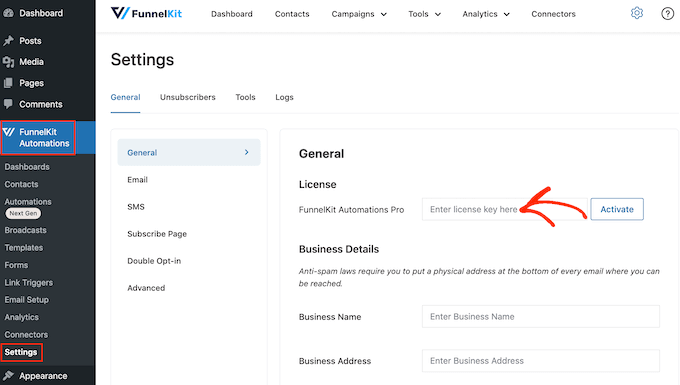
Vous trouverez ces informations dans votre compte sur le site Web de FunnelKit. Après avoir ajouté ces informations, cliquez sur le bouton « Activer ».
Étape 2 : Créez une nouvelle automatisation « Récupération client »
Nous allons maintenant créer un flux de travail qui génère un coupon personnalisé et l'envoie par e-mail au client. Ce flux de travail s'exécutera une fois que 30 jours se seront écoulés depuis la dernière commande du client.
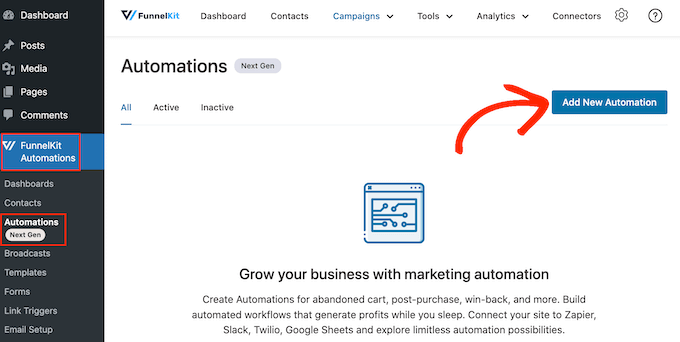
Pour créer le flux de travail, accédez à FunnelKit Automations » Automations (Next Gen) dans le tableau de bord WordPress. Ensuite, cliquez sur le bouton « Ajouter une nouvelle automatisation ».
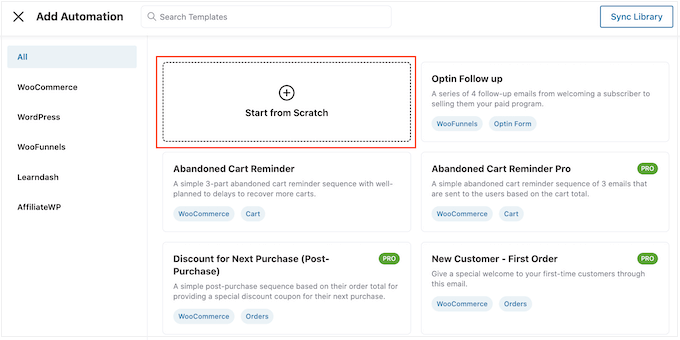
Vous verrez maintenant tous les différents modèles d'automatisation que vous pouvez utiliser.
Comme nous voulons créer notre propre flux de travail, sélectionnez « Démarrer à partir de zéro ».
Dans la fenêtre contextuelle qui apparaît, tapez un nom pour l'automatisation. Ceci est juste pour votre référence, vous pouvez donc utiliser ce que vous voulez.
Ensuite, cliquez sur « Créer ».
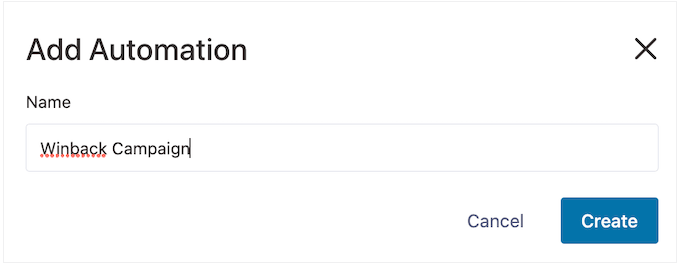
Maintenant, nous devons choisir l'action qui déclenchera le flux de travail, alors cliquez sur « Sélectionner le déclencheur ».
Dans le menu de gauche, choisissez « WooCommerce », puis cliquez pour sélectionner « Récupération de client ».
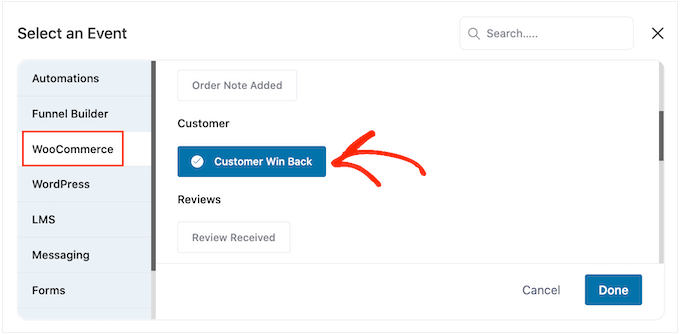
Cliquez sur « Terminé » pour ajouter le déclencheur à votre flux de travail d'automatisation.
Étape 3 : Configurez le déclencheur et la planification de l'automatisation
De retour dans l'éditeur principal, cliquez sur le déclencheur « Récupération de client ».
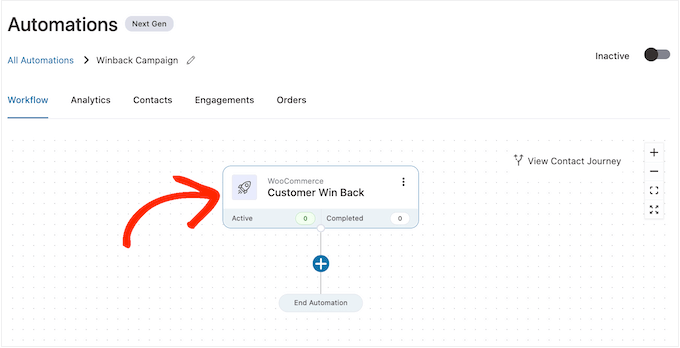
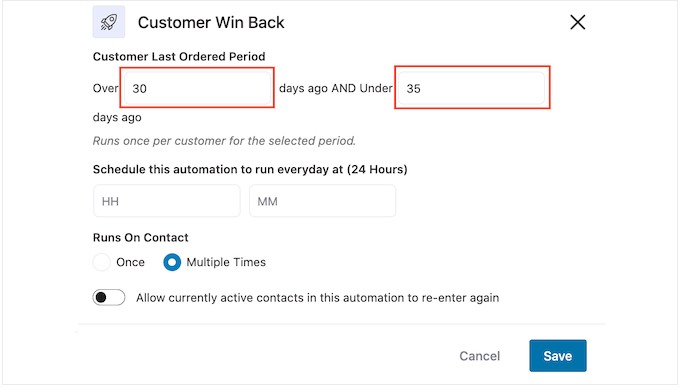
Dans la section « Dernière période de commande du client », vous pouvez spécifier combien de temps FunnelKit attendra avant d'exécuter le flux de travail.
Par exemple, dans l'image suivante, le flux de travail s'exécutera lorsque 30 jours se seront écoulés depuis la dernière commande du client.
FunnelKit répétera cette automatisation une fois toutes les 24 heures, il est donc important de ne l'exécuter que pendant une courte période. Pour cette raison, nous avons défini le flux de travail pour qu'il s'arrête lorsque 35 jours se seront écoulés depuis la dernière commande du client.
De cette façon, vous n'ennuyerez pas les clients en leur envoyant des dizaines d'e-mails.
Ensuite, vous pouvez définir l'heure à laquelle l'automatisation s'exécutera à l'aide des champs « Planifier ceci... ». FunnelKit utilisera le fuseau horaire de votre boutique, vous voudrez donc peut-être modifier les paramètres de votre boutique en ligne si vous souhaitez utiliser un fuseau horaire différent.
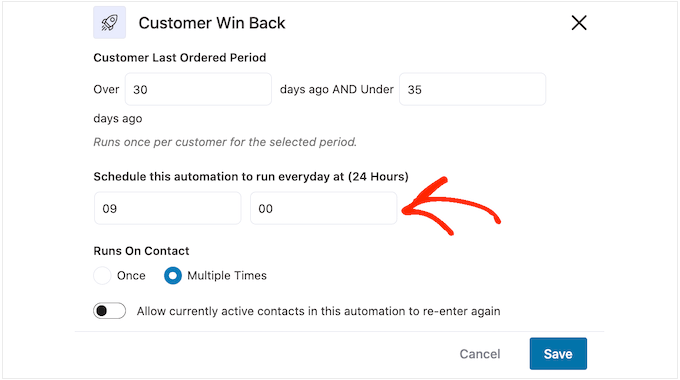
Une fois que vous avez terminé, cliquez sur « Enregistrer ».
Étape 4 : Ajoutez et personnalisez le coupon automatisé
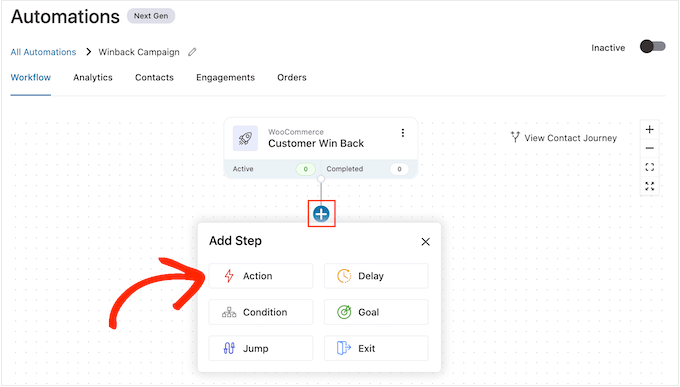
De retour dans l'éditeur de workflow principal, cliquez sur « + » puis sélectionnez « Action ».
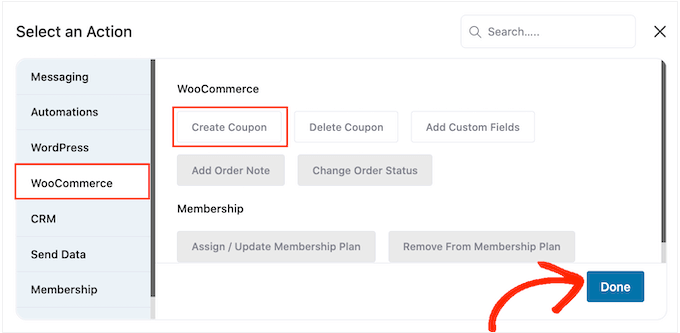
Dans la fenêtre contextuelle qui apparaît, sélectionnez « WooCommerce » puis cliquez sur « Créer un coupon ».
Cliquez simplement sur « Terminé » pour ajouter cette action au workflow.
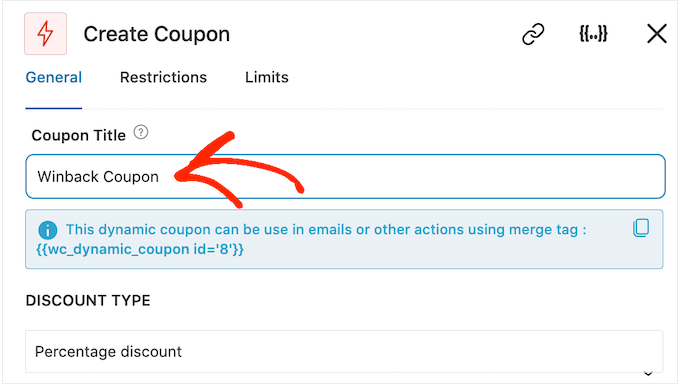
De retour dans l'éditeur principal de FunnelKit, cliquez sur l'action que vous venez d'ajouter. Cela ouvre une fenêtre contextuelle où vous pouvez personnaliser l'action ‘Créer un coupon’.
Pour commencer, tapez un nom de coupon dans le champ « Titre du coupon ». Ceci est juste pour votre référence, vous pouvez donc utiliser ce que vous voulez.
Après cela, utilisez le menu déroulant « Type de remise » pour choisir le type de coupon que vous souhaitez créer.
FunnelKit prend en charge les remises en pourcentage, les remises fixes sur le panier et les remises fixes sur les produits.
La plupart du temps, vous voudrez sélectionner « Remise en pourcentage » pour vous assurer que tous les clients bénéficient d'un avantage similaire, quelle que soit la somme dépensée ou les produits achetés.
Après cela, tapez un montant dans le champ « Montant ». Par exemple, vous pourriez offrir aux clients 20 % de réduction, ou une réduction de 5 $ sur tous les achats.
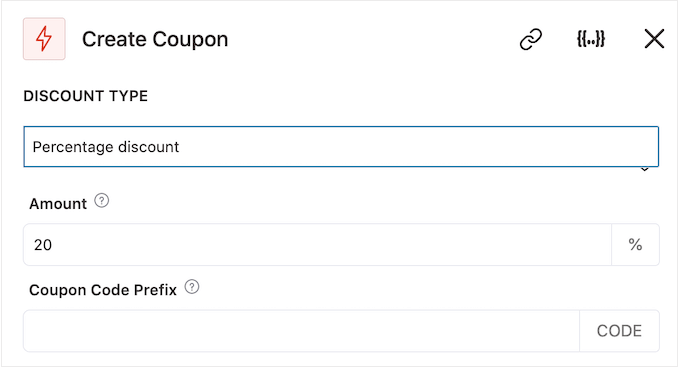
FunnelKit crée automatiquement un code de coupon unique pour chaque contact. Cependant, vous pouvez ajouter un préfixe au début du coupon, qui peut être du texte brut ou des balises dynamiques. FunnelKit remplacera ces balises par du texte réel chaque fois qu'il créera un code, c'est donc un excellent moyen de créer des coupons personnalisés.
Comme nous voulons faire revenir les acheteurs, vous pourriez décider d'inclure le nom du client dans le coupon. Cela peut attirer leur attention et rend également votre code plus facile à retenir.
Pour ajouter du texte brut comme préfixe, tapez simplement dans le champ « Préfixe du code de coupon ».
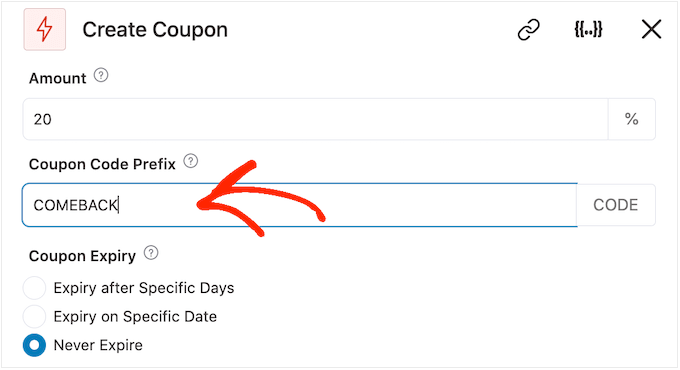
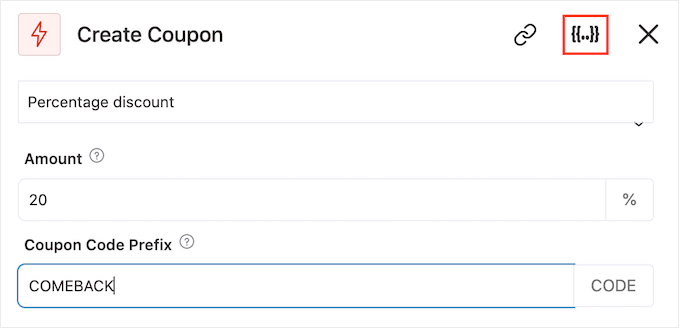
Pour ajouter une ou plusieurs balises, cliquez sur l'icône « Balises de fusion ».
C'est le bouton qui a des accolades.
Maintenant, vous verrez toutes les balises que vous pouvez utiliser dans le coupon automatisé.
Nous allons utiliser la balise {{contact_first_name}}, mais vous pouvez utiliser les balises que vous souhaitez.
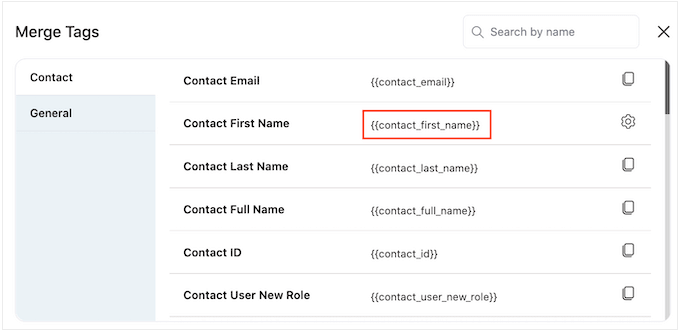
Copiez simplement chaque balise, puis collez-la dans le champ « Préfixe du code de réduction ».
Comme vous pouvez le voir dans l'image suivante, vous pouvez utiliser un mélange de texte brut et de balises.
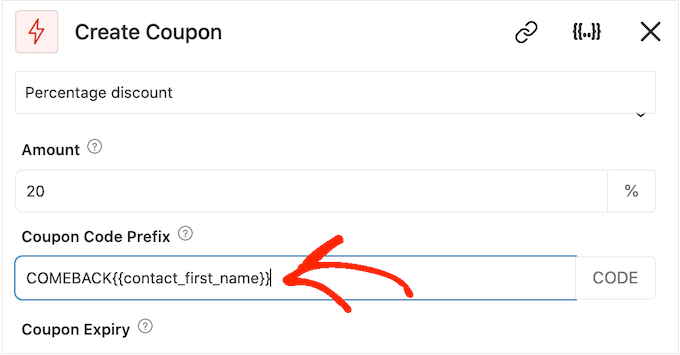
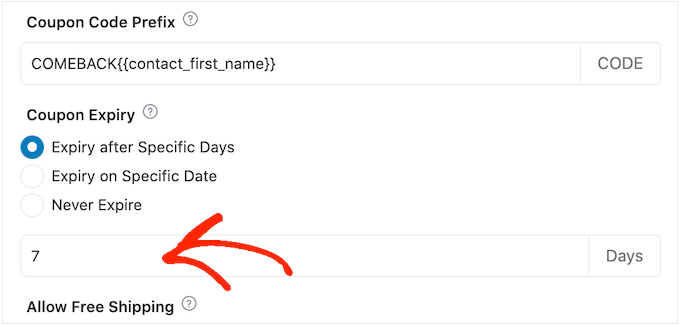
Par défaut, le coupon n'expirera jamais. Un sentiment d'urgence et la FOMO (Fear Of Missing Out) peuvent inciter les clients à utiliser un coupon, vous voudrez donc peut-être sélectionner le bouton radio à côté de « Expire après X jours » ou « Expire à une date spécifique ».
Vous pouvez ensuite utiliser les contrôles pour spécifier quand la réduction expirera.
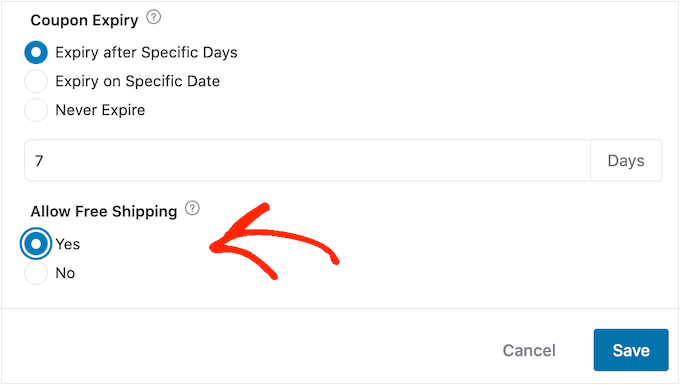
Enfin, vous pouvez choisir si le coupon offre aux clients une réduction sur la livraison gratuite.
Les acheteurs adorent la livraison gratuite, vous voudrez donc peut-être envisager de l'ajouter à votre réduction en sélectionnant le bouton radio « Oui » sous « Autoriser la livraison gratuite ».
Étape 5 : Créez l'e-mail automatisé pour envoyer le coupon
Lorsque vous êtes satisfait de la configuration du coupon, vous devez récupérer la balise dynamique correspondante.
Sous « Titre du coupon », vous verrez un petit morceau de code comme {{wc_dynamic_coupon id=8}}.
Ce n'est pas le coupon réel ; c'est un espace réservé que FunnelKit remplacera par un code unique pour chaque client. Copiez cette balise afin de pouvoir l'ajouter à l'e-mail à l'étape suivante.
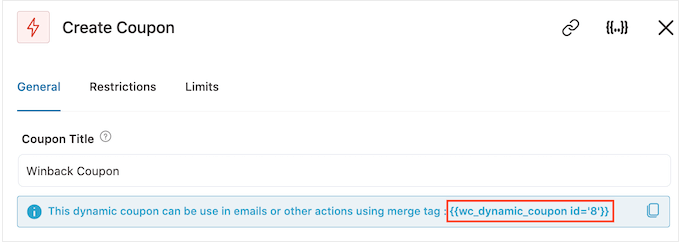
Une fois la balise copiée, cliquez sur « Enregistrer » pour sauvegarder vos modifications.
Maintenant que nous avons une réduction, il est temps de créer l'e-mail que FunnelKit enverra à vos clients. Pour ajouter une action d'e-mail, cliquez sur le bouton « + », puis sélectionnez « Action ».
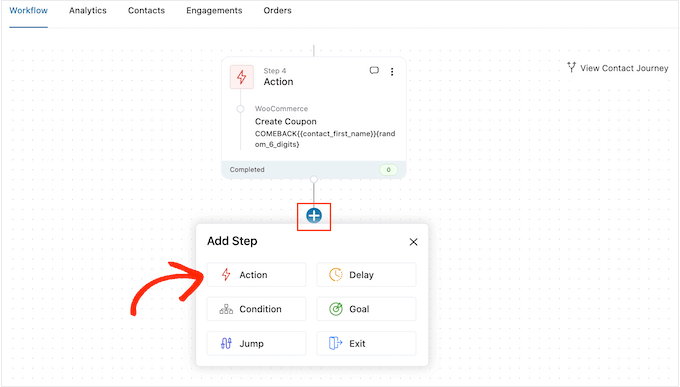
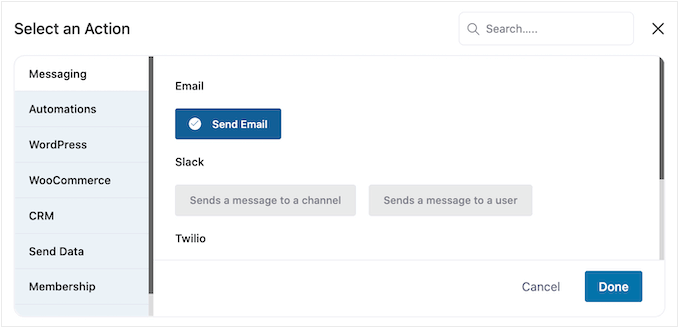
S'il n'est pas déjà sélectionné, cliquez sur « Messagerie » dans le menu de gauche.
Ensuite, sélectionnez « Envoyer un e-mail » et cliquez sur « Terminé ».
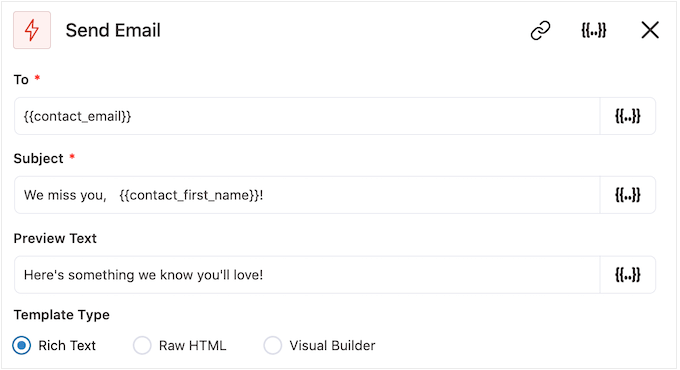
Vous pouvez maintenant créer un e-mail en saisissant un sujet et en prévisualisant et en ajoutant le corps du texte.
Similaire à la création d'une réduction, il est préférable d'utiliser un mélange de texte brut et de balises. Pour ajouter des balises dynamiques, cliquez sur les icônes « Balises de fusion » qui apparaissent à côté des champs À, Objet et Texte d'aperçu.
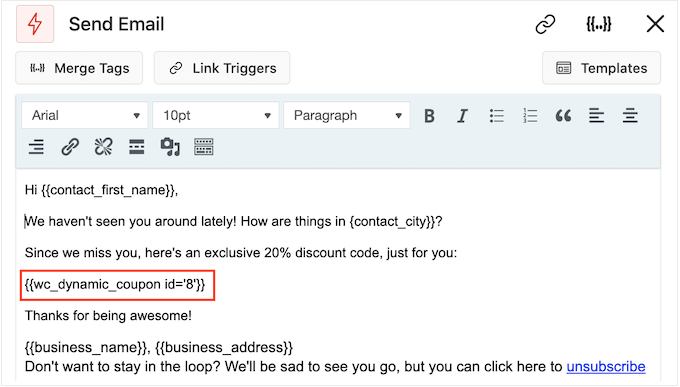
Si vous souhaitez ajouter des balises au corps de l'e-mail, vous pouvez cliquer sur le bouton « Balises de fusion ».
Pour ajouter votre code de réduction, collez ou tapez simplement le code {{wc_dynamic_coupon id=8}} copié à l'étape précédente.
Lorsque vous êtes satisfait de l'apparence de l'e-mail, cliquez sur « Enregistrer et fermer ».
Étape 6 : Activez votre campagne de récupération
C'est tout. Lorsque vous êtes prêt à activer l'automatisation, cliquez sur le curseur « Inactif » pour qu'il devienne « Actif ».
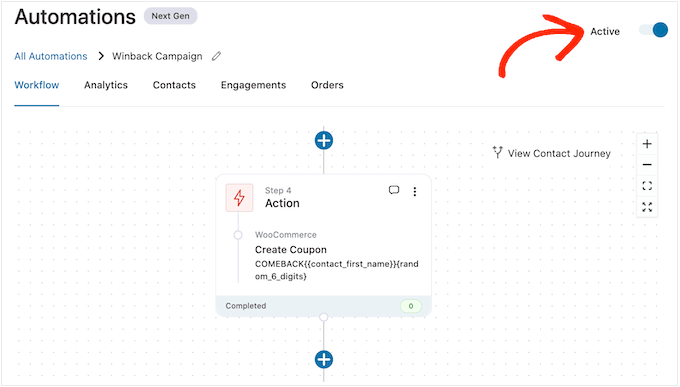
Désormais, FunnelKit enverra automatiquement le coupon à tout client qui ne vous a pas acheté depuis 30 jours.
Méthode 2. Utilisation d'Uncanny Automator (Plus de 150 intégrations)
Une autre façon d'envoyer des coupons automatisés dans WordPress est d'utiliser Uncanny Automator. C'est l'un des meilleurs plugins d'automatisation WordPress du marché et il vous permet de créer des flux de travail puissants pour gagner du temps et vous aider à répondre plus rapidement aux clients.
Lors de nos tests, nous avons découvert qu'il fonctionne parfaitement avec WooCommerce, ainsi qu'avec tous les plugins WordPress indispensables et les outils tiers.
Si vous utilisez déjà de nombreux logiciels différents sur votre boutique en ligne, alors cela peut être un bon choix pour vous. Pour en savoir plus à ce sujet, consultez notre avis sur Uncanny Automator.
Avec Uncanny Automator, il existe de nombreuses façons de faire revenir les clients sur votre site. Examinons quelques options.
Scénario 1 : Envoyer automatiquement des coupons aux clients déconnectés
Il est judicieux de permettre aux clients de créer un compte sur votre boutique en ligne, car cela encourage la fidélité à la marque et facilite les futurs achats.
Si vous autorisez l'inscription des utilisateurs, vous pouvez suivre le moment où un acheteur se déconnecte de son compte, car cela suggère qu'il perd de l'intérêt pour votre boutique. Vous pouvez alors lui envoyer un coupon pour l'encourager à se reconnecter.
Utilisez-vous une solution e-commerce différente qui ne prend pas en charge l'enregistrement des clients ? Consultez alors notre guide sur comment autoriser l'enregistrement des utilisateurs sur votre site WordPress.
Après cela, vous pouvez simplement créer un nouveau rôle pour vos clients. Pour des instructions détaillées, veuillez consulter notre guide pour débutants sur les rôles et permissions des utilisateurs WordPress.
Étape 1 : Installer et activer Uncanny Automator Pro (obligatoire pour les deux scénarios)
Pour commencer, vous devrez installer Uncanny Automator Pro, ainsi que le plugin gratuit car il fournit la base de la version premium. Si vous avez besoin d'aide, veuillez consulter notre guide sur comment installer un plugin WordPress.
Note : Il existe un plugin gratuit Uncanny Automator qui vous permet d'automatiser de nombreuses tâches courantes. Cependant, nous utiliserons Uncanny Automator Pro car il fonctionne avec WooCommerce.
Après l'activation, allez dans Automator » Paramètres et entrez votre clé de licence dans le champ « Clé de licence Uncanny Automator Pro ».
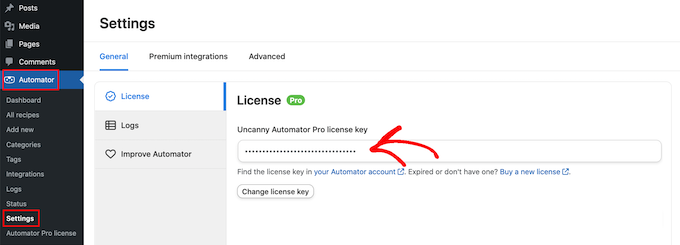
Vous trouverez ces informations sous votre compte sur le site web d'Uncanny Automator.
Étape 2 : Créer une nouvelle recette pour les utilisateurs connectés
Pour créer cette recette, allez simplement dans Automator » Ajouter nouveau dans le tableau de bord WordPress.
Uncanny Automator vous demandera maintenant si vous souhaitez créer une recette pour les utilisateurs connectés ou pour tout le monde. Sélectionnez « Utilisateurs connectés », puis cliquez sur le bouton « Confirmer ».
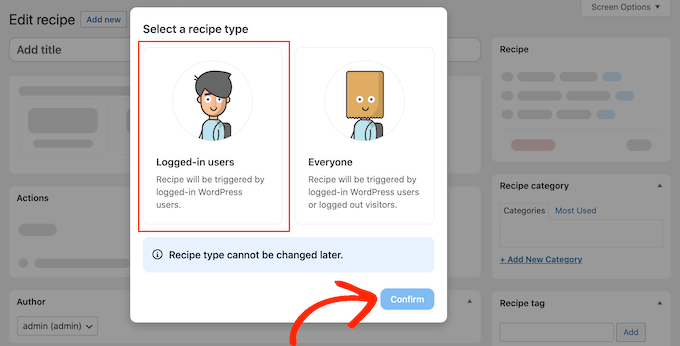
Ensuite, vous pouvez donner un nom à la recette en tapant dans le champ « Titre ». Ceci est juste pour votre référence, vous pouvez donc utiliser ce que vous voulez.
Étape 3 : Définir le déclencheur « L'utilisateur se déconnecte »
Une fois que vous avez fait cela, cliquez sur « WordPress » dans la zone « Sélectionner une intégration ».
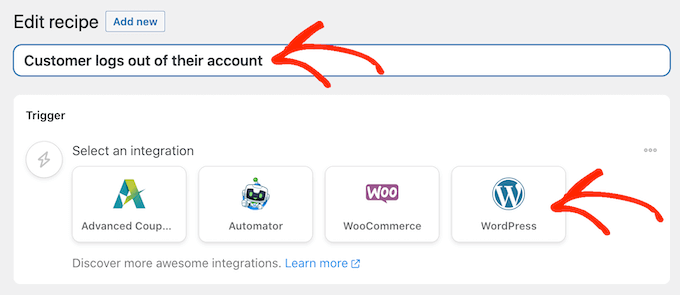
Vous pouvez maintenant choisir un déclencheur, qui est tout ce qui lance la recette.
Dans le menu déroulant, commencez à taper « Un utilisateur se déconnecte d'un site » puis sélectionnez la bonne option lorsqu'elle apparaît.
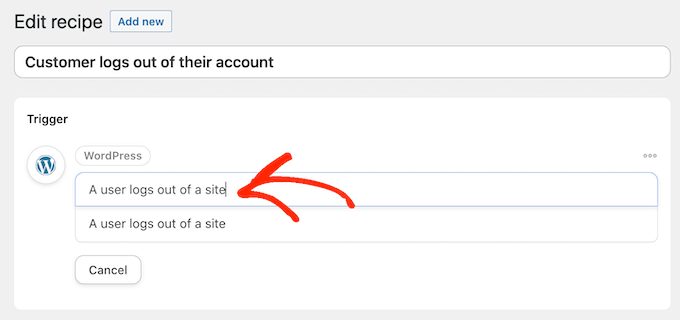
Nous voulons seulement exécuter le workflow lorsqu'une personne ayant le rôle utilisateur « Client » se déconnecte de son compte.
Dans cette optique, cliquez sur le bouton « Ajouter un filtre ».
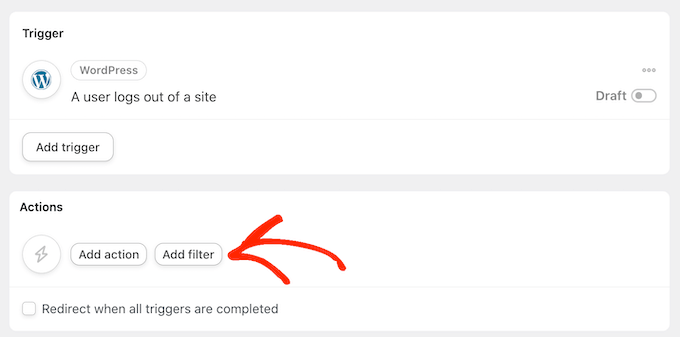
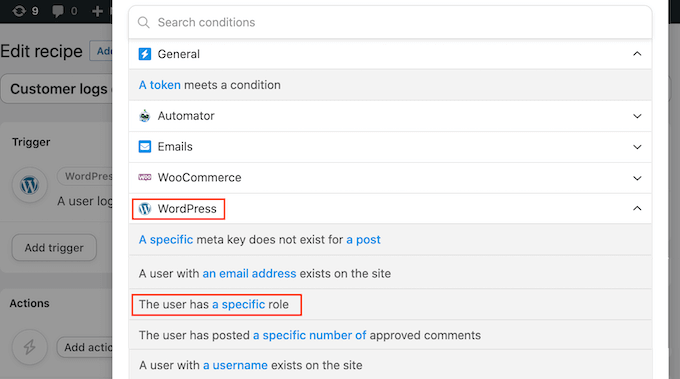
Dans la fenêtre contextuelle qui apparaît, cliquez sur « WordPress ».
Ensuite, trouvez « L'utilisateur a un rôle spécifique » dans le menu déroulant.
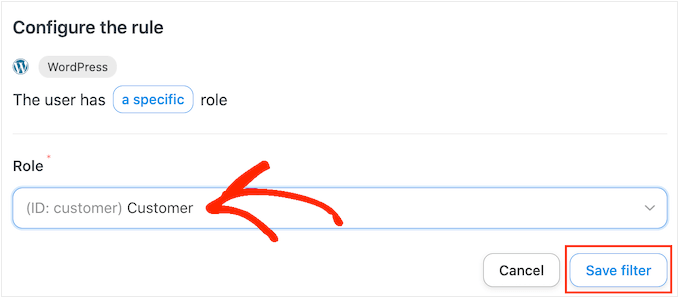
Ouvrez le menu déroulant « Rôle » et sélectionnez le rôle que vous utilisez pour vos clients.
Enfin, cliquez sur « Enregistrer le filtre ».
Étape 4 : Créer l'action d'e-mail de coupon
Il est maintenant temps de spécifier l'action qu'Uncanny Automator effectuera chaque fois que ce workflow s'exécutera.
Nous allons envoyer au client un e-mail contenant un coupon, alors cliquez sur « Ajouter une action ».
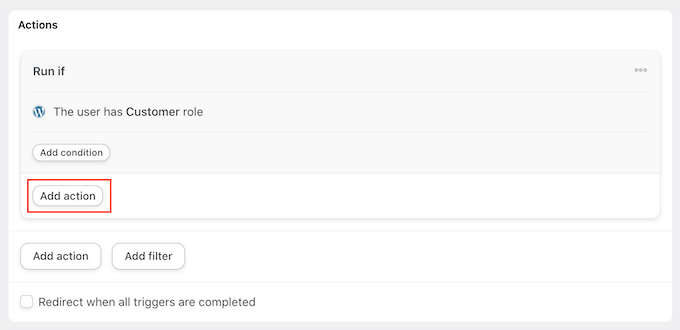
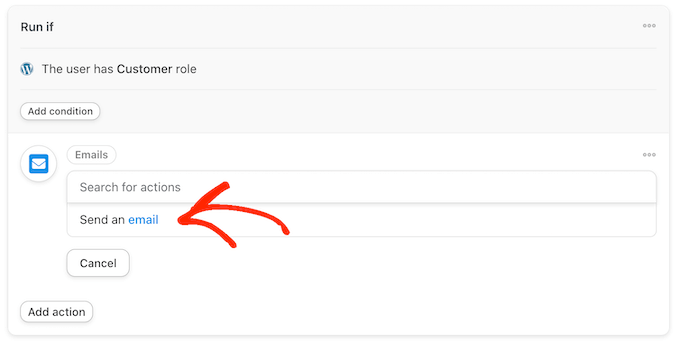
Comme nous voulons envoyer un e-mail, sélectionnez « E-mails » comme intégration.
Dans le menu déroulant qui apparaît, cliquez sur « Envoyer un e-mail ».
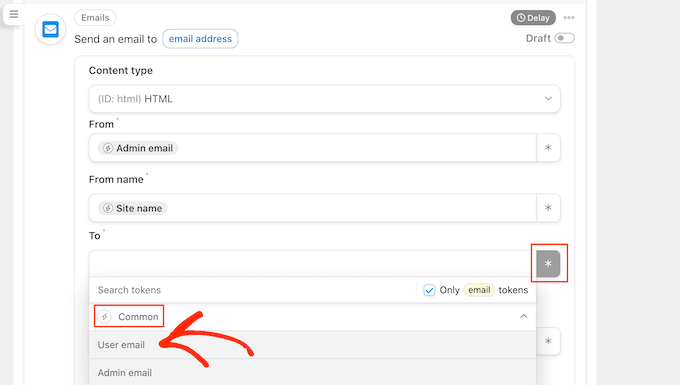
Cela ajoute tous les champs que vous pouvez utiliser pour créer l'e-mail.
Pour commencer, nous devons nous assurer que le message parvient au bon utilisateur en cliquant sur l'astérisque à côté du champ « À ». Ensuite, sélectionnez « Commun » et « E-mail de l'utilisateur ».
Vous pouvez maintenant créer l'e-mail en ajoutant une ligne d'objet et le corps du texte.
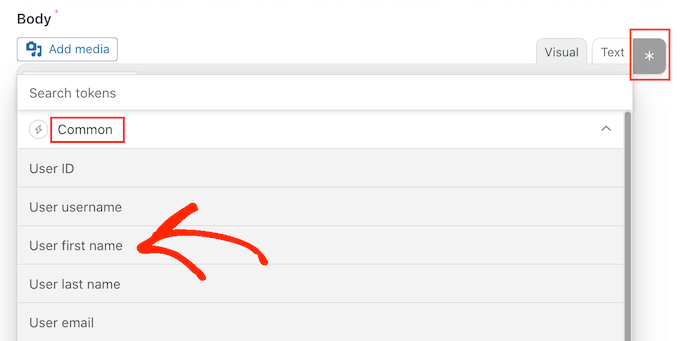
Ici, vous pouvez utiliser un mélange de texte brut et de balises de fusion, qui sont des espaces réservés que Uncanny Automator remplace automatiquement par des valeurs réelles. Par exemple, si vous souhaitez utiliser le nom du client, vous pouvez cliquer sur l'astérisque et sélectionner « Commun ».
Sélectionnez simplement la balise de fusion « Prénom de l'utilisateur » pour créer la salutation personnalisée.
Vous devrez également créer un coupon et l'ajouter à l'e-mail.
La méthode la plus simple consiste à utiliser le plugin Advanced Coupons, qui est le meilleur plugin de codes de réduction WordPress du marché. Il vous permet de créer de nombreuses réductions avancées pour augmenter vos ventes et développer votre entreprise.
Pour un guide étape par étape, veuillez consulter notre article sur comment créer des coupons intelligents.
Après avoir créé un coupon, vous pouvez simplement l'ajouter à l'e-mail.
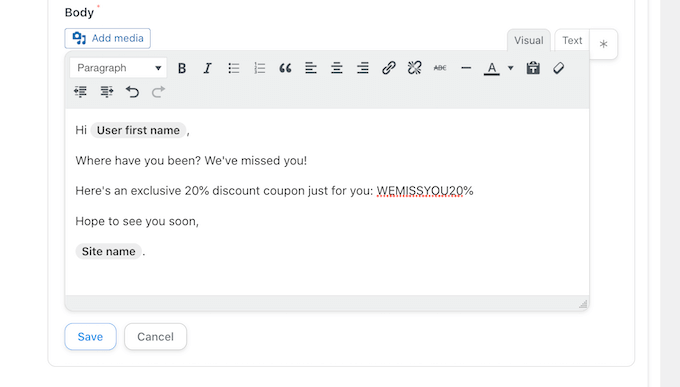
Lorsque vous êtes satisfait de l'apparence de l'e-mail, cliquez sur « Enregistrer ».
Étape 5 : Ajouter un délai et activer la recette
Après cela, il est temps de définir un délai. C'est le temps que Uncanny Automator attendra après que le client se soit déconnecté avant de lui envoyer le coupon.
Pour ajouter un délai, survolez l'action « E-mail » avec votre souris. Lorsqu'elle apparaît, cliquez sur « Délai ».
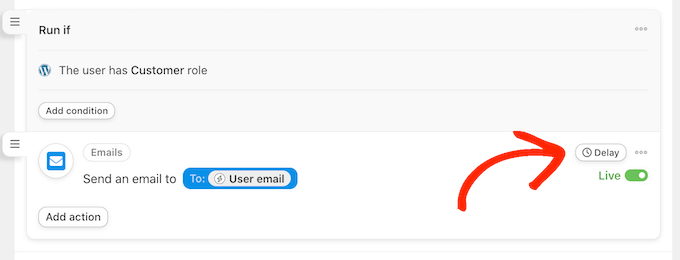
Vous pouvez ensuite ajouter votre délai dans la fenêtre contextuelle qui apparaît.
Une fois que vous avez fait cela, sélectionnez « Définir le délai ».
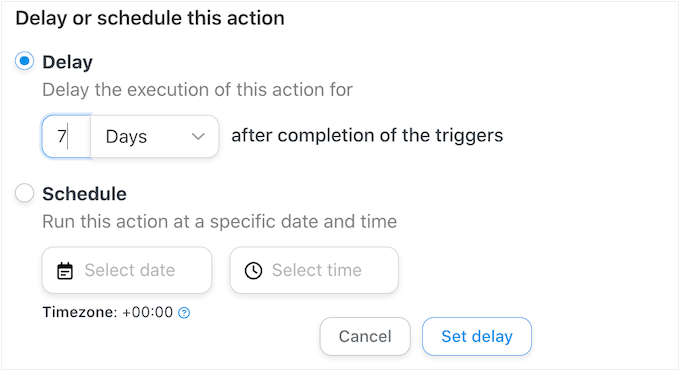
Lorsque vous êtes satisfait de la configuration de la recette, il est temps de la rendre active.
Dans la boîte « Recette », cliquez sur le commutateur « Brouillon » pour qu'il affiche « En direct » à la place.
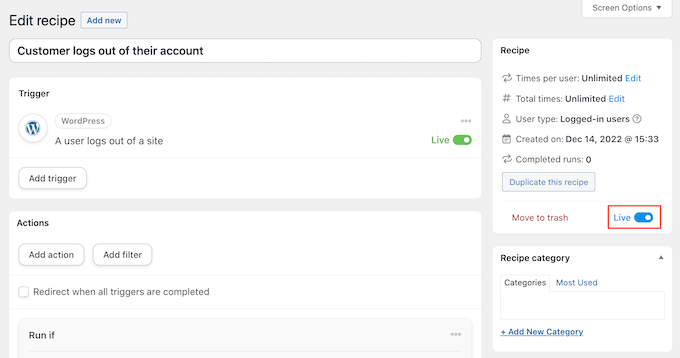
C'est tout. Désormais, lorsqu'un client se déconnecte de son compte, Uncanny Automator attendra le temps spécifié avant de lui envoyer un code de coupon.
Scénario 2 : Envoyer automatiquement des coupons pour un produit spécifique
Parfois, un acheteur peut regarder un produit plusieurs fois, ce qui suggère qu'il est intéressé par l'article mais incapable de faire un achat.
Dans ce cas, vous voudrez peut-être lui envoyer un coupon, ce qui l'encouragera à dépenser pour le produit.
Étape 1 : Créer une nouvelle recette pour utilisateur connecté et définir le déclencheur « L'utilisateur consulte le produit »
Pour commencer, créez une nouvelle recette pour les utilisateurs connectés en suivant le même processus décrit ci-dessus. Après cela, cliquez sur « WooCommerce » dans la zone « Sélectionner une intégration ».
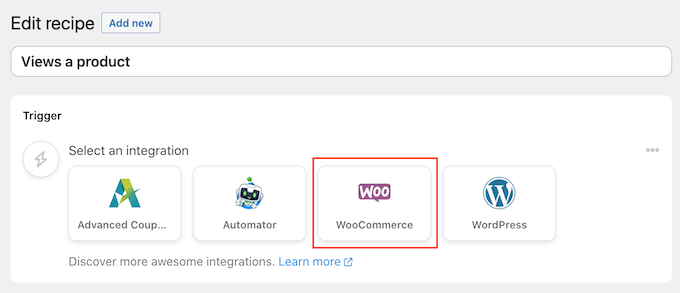
Ensuite, choisissez un déclencheur en tapant ce qui suit : « Un utilisateur consulte un produit ».
Lorsque le bon déclencheur apparaît, cliquez dessus.
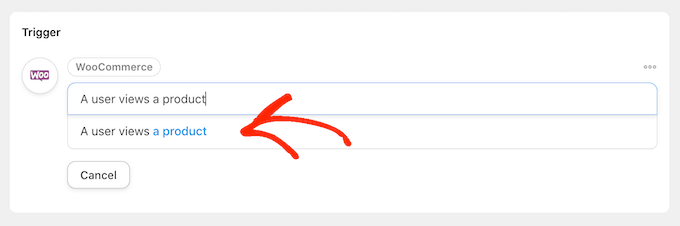
Par défaut, ce déclencheur est défini sur « N'importe quel produit ».
Si vous souhaitez lier la recette à un produit spécifique, ouvrez le menu déroulant « Produit » et choisissez ce produit dans la liste.
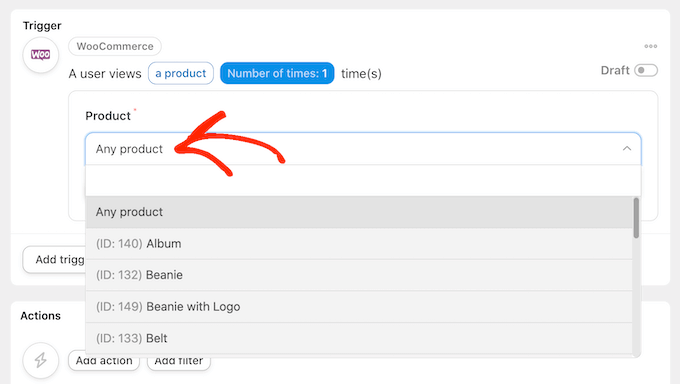
Une fois que vous avez fait cela, cliquez sur le bouton « Nombre de fois ».
Par défaut, la recette s'exécutera chaque fois qu'un client regarde un produit. Vous devriez changer cela afin que le client doive regarder le produit plusieurs fois avant de déclencher la recette. Pour ce faire, tapez un nombre différent dans le champ « Nombre de fois ».
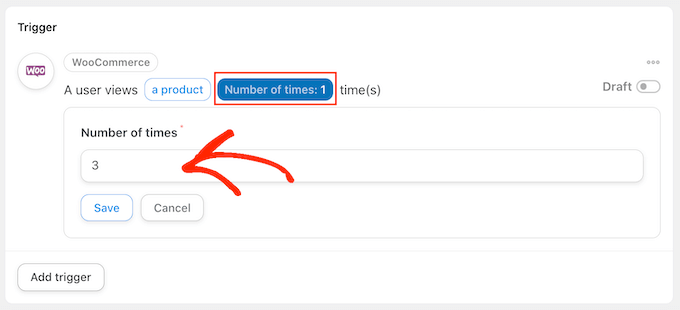
Une fois cela fait, cliquez sur « Enregistrer » pour sauvegarder vos paramètres.
Cette recette ne devrait s'exécuter que lorsqu'un client consulte un produit, alors cliquez sur « Ajouter un filtre » . Dans la fenêtre contextuelle qui apparaît, cliquez sur « WordPress » puis choisissez « L'utilisateur a un rôle spécifique ».
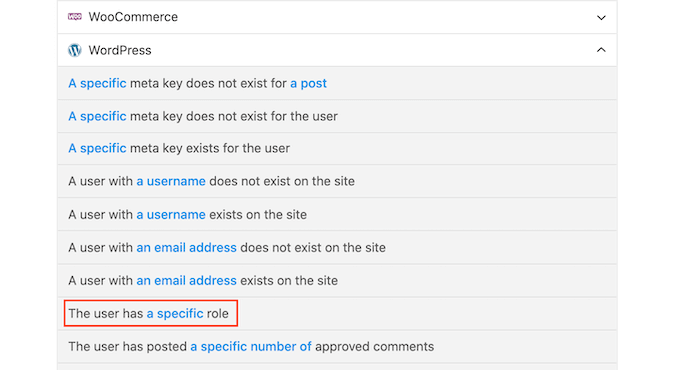
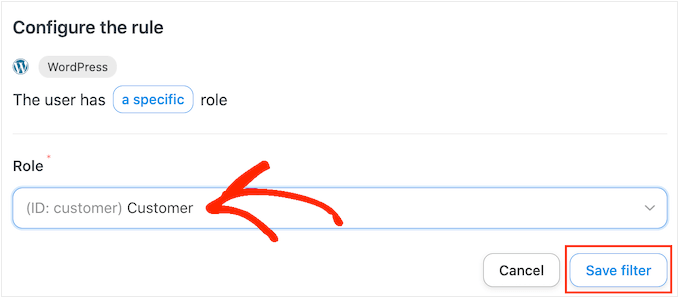
Maintenant, ouvrez le menu déroulant « Rôle » et sélectionnez le rôle que vous utilisez pour vos clients.
Lorsque vous êtes prêt, cliquez sur « Enregistrer le filtre ».
Étape 2 : Configurer l'action de génération de coupon WooCommerce
Il est maintenant temps d'ajouter l'action. Il existe plusieurs façons d'envoyer des coupons automatisés depuis votre site Web WordPress.
Pour envoyer un code par e-mail à vos clients en utilisant Uncanny Automator et Advanced Coupons, suivez simplement le même processus décrit ci-dessus.
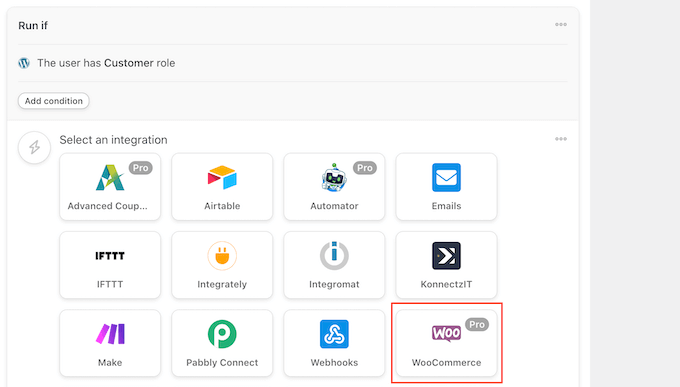
Une autre option consiste à générer le code à l'aide de WooCommerce. Pour ce faire, cliquez sur « Ajouter une action », puis sélectionnez « WooCommerce » comme intégration.
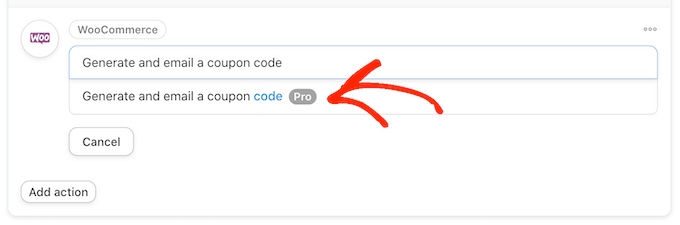
Dans la barre de recherche, commencez à taper « Générer et envoyer par e-mail un code de coupon à l'utilisateur ».
Lorsque la bonne option apparaît, cliquez dessus.
Cela ajoutera de nouveaux paramètres où vous pourrez créer le code du coupon.
Pour générer un code automatiquement, laissez simplement le champ « Code du coupon » vide.
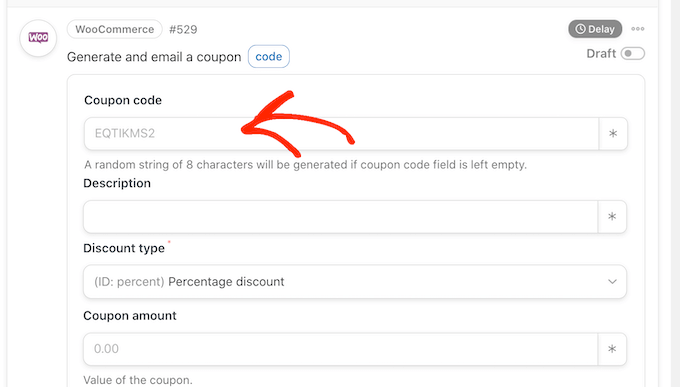
Dans le champ « Type de remise », choisissez le type de coupon que vous souhaitez créer, tel qu'une remise fixe sur le panier ou une remise en pourcentage.
Pour ce guide, nous sélectionnerons « Remise en pourcentage ».
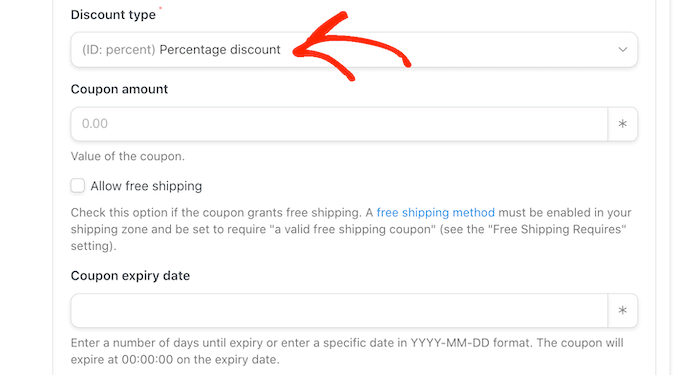
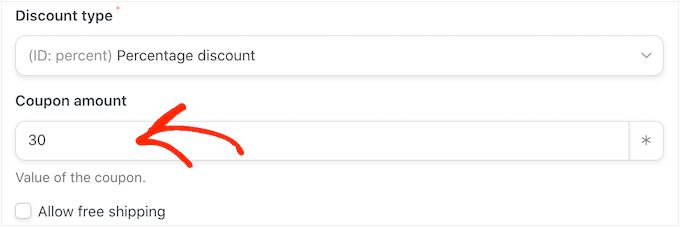
Après cela, saisissez le pourcentage de remise dans le champ « Montant du coupon ».
Dans l'image suivante, nous offrons aux clients une remise de 30 % sur leur achat.
Dans le champ suivant, vous pouvez définir une date d'expiration pour le coupon, soit en utilisant le format AAAA-MM-JJ, soit en saisissant le nombre de jours avant l'expiration du coupon.
Par exemple, dans l'image suivante, le coupon expirera après 7 jours.
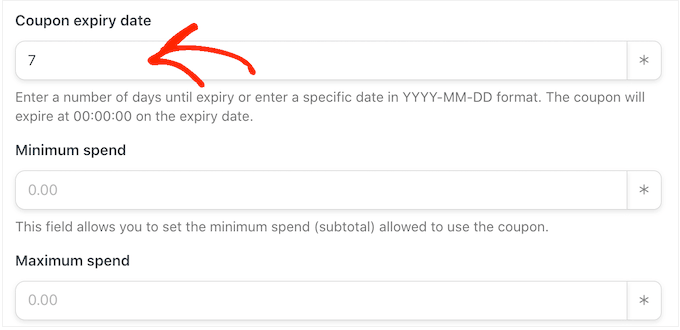
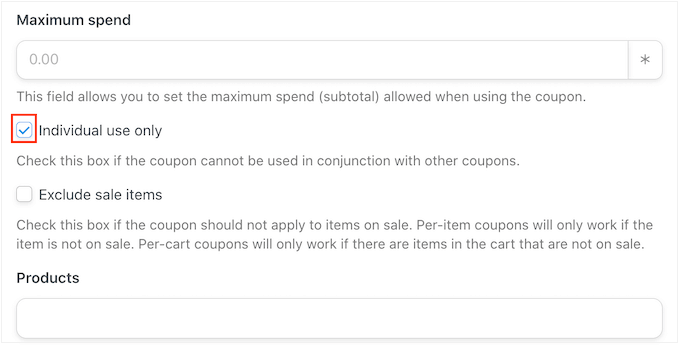
Vous pouvez également définir un montant minimum et maximum de dépense pour le coupon. Nous laisserons ces champs vides afin que le client puisse utiliser le code pour tout achat.
Vous voudrez peut-être également cocher la case « Pour usage individuel uniquement » afin que les clients ne puissent pas utiliser ce code en combinaison avec d'autres coupons.
Ensuite, faites défiler jusqu'à la section « Limite d'utilisation par coupon ». L'acheteur ne devrait pouvoir utiliser le coupon qu'une seule fois, alors tapez « 1 ».
Il existe de nombreux autres paramètres que vous pouvez modifier pour le coupon. Il est conseillé d'examiner ces paramètres pour voir si vous souhaitez apporter d'autres modifications.
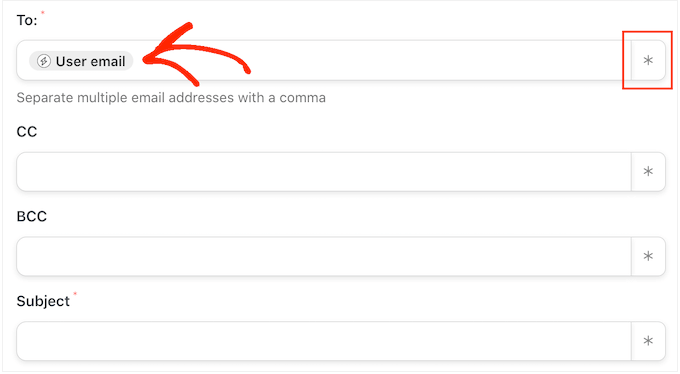
Lorsque vous êtes satisfait de la configuration du coupon, faites défiler jusqu'à la section « E-mail ». Pour commencer, trouvez le champ « À » puis cliquez sur l'astérisque à côté. Ensuite, cliquez sur « Commun » et sélectionnez « E-mail de l'utilisateur ».
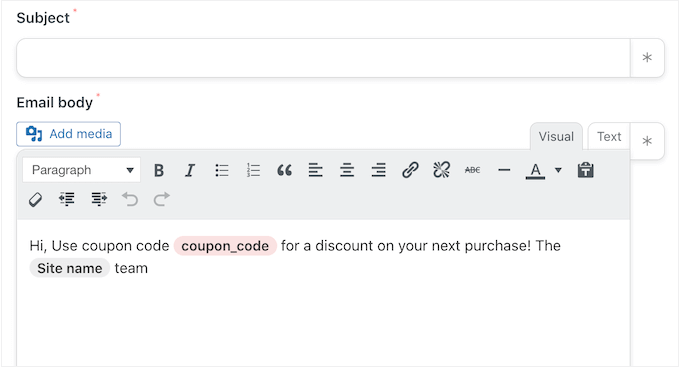
Une fois cela fait, vous pouvez ajouter une ligne d'objet et modifier le texte du corps de l'e-mail.
Pour créer un e-mail plus personnalisé, il est conseillé d'utiliser un mélange de texte brut et de balises de fusion en suivant le même processus décrit ci-dessus.
Lorsque vous êtes satisfait de l'e-mail, cliquez sur le bouton « Enregistrer » pour stocker la recette.
Étape 3 : Activer la recette
Après cela, vous pouvez rendre la recette active en cliquant sur le commutateur « Brouillon » afin qu'il affiche « En direct ».
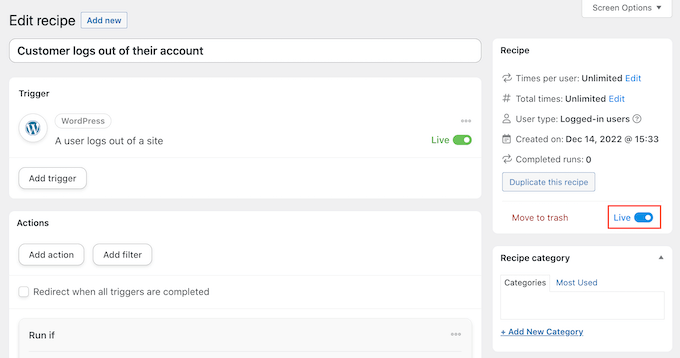
Désormais, chaque fois que quelqu'un consulte un produit plusieurs fois, cela déclenchera le flux de travail de la recette.
Nous espérons que cet article vous a aidé à apprendre comment envoyer des coupons automatisés dans WordPress pour fidéliser les clients. Vous voudrez peut-être aussi consulter notre guide sur comment créer un popup WooCommerce pour augmenter les ventes et les meilleurs plugins WooCommerce pour votre boutique.
Si vous avez aimé cet article, abonnez-vous à notre Chaîne YouTube pour des tutoriels vidéo WordPress. Vous pouvez également nous trouver sur Twitter et Facebook.



Jiří Vaněk
Envoyer des coupons est une très bonne méthode pour attirer les gens vers le magasin. La méthode du kit d'entonnoir semble géniale et relativement simple. De plus, c'est une excellente option de choisir la plage de jours. Merci beaucoup pour les instructions. Cela semble vraiment prometteur.