


Chez WPBeginner, nous comprenons l'importance du marketing sur les réseaux sociaux et nous l'utilisons constamment pour promouvoir nos produits et articles. C'est un élément clé de notre stratégie pour atteindre un public plus large et stimuler l'engagement sur l'ensemble de notre contenu.
Vous voudrez peut-être aller plus loin et vendre vos produits WooCommerce directement sur Instagram. Cela ouvre un canal puissant pour atteindre les clients et générer des ventes.
Avec plus d'un milliard d'utilisateurs actifs, Instagram offre un moyen unique de présenter vos produits, d'interagir avec votre public et de rendre les achats transparents grâce aux publications achetables.
Pour le dire simplement, savoir comment vendre efficacement des articles WooCommerce sur cette plateforme sociale peut augmenter la visibilité et les revenus de votre boutique en ligne.
C'est pourquoi, dans cet article, nous allons vous montrer comment vendre facilement vos produits WooCommerce sur Instagram.
Nous aborderons de nombreux sujets dans cet article, et vous pouvez utiliser les liens rapides ci-dessous pour sauter aux différentes sections :
- Pourquoi vendre des produits WooCommerce sur Instagram ?
- Les inconvénients de l'utilisation du shopping Instagram
- Comment vendre des produits sur Instagram avec le shopping Instagram
- How to Set Up Instagram Shopping on Your WordPress Website
- Bonus : Promouvoir vos produits avec le marketing d'affiliation
Pourquoi vendre des produits WooCommerce sur Instagram ?
La fonctionnalité Shopping Instagram vous permet d'afficher le catalogue et les prix de vos produits dans les photos de votre compte Instagram.
Cela signifie que les utilisateurs qui naviguent sur votre compte Instagram pourront voir une icône « Voir les produits » sur vos publications.
Une fois qu'ils cliquent dessus, ils verront les noms, descriptions et prix des produits tagués dans la publication, et en cliquant davantage, ils seront dirigés vers votre boutique Instagram pour voir tous vos produits.
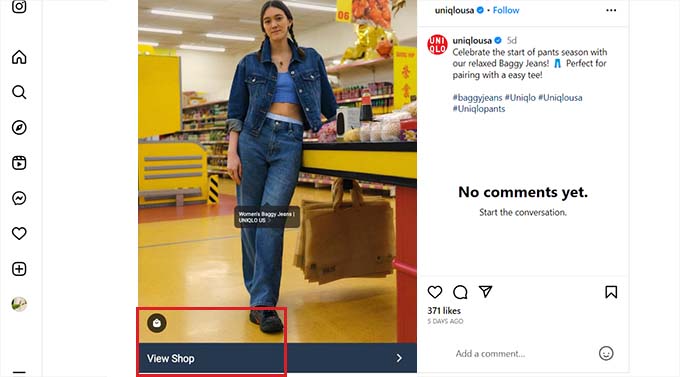
En appuyant à nouveau, les utilisateurs seront redirigés vers votre boutique WooCommerce, qui est liée à votre compte Instagram.
Cela vous permet de créer une vitrine pour votre boutique en ligne sur la plateforme Instagram et de promouvoir directement vos produits sur les réseaux sociaux pour augmenter vos ventes.
De plus, Instagram compte plus de 2 milliards d'utilisateurs actifs, ce qui vous aide à atteindre un public plus large.
Les inconvénients de l'utilisation du shopping Instagram
Même si Instagram Shopping peut vous aider à augmenter vos ventes, il n'est pas facile à configurer. En effet, pour configurer une boutique Instagram Shopping, vous devez d'abord répondre aux exigences d'Instagram.
Voici une liste de toutes les exigences que vous devez remplir pour configurer une boutique Instagram Shopping :
- Vous devez avoir la dernière version de l'application Instagram.
- Votre site doit être connecté à une plateforme e-commerce pour vendre des produits.
- Vous devez convertir votre compte Instagram en compte professionnel et ajouter vos informations commerciales publiques.
- Soyez administrateur d'une page Facebook ou configurez un compte Facebook Business Manager.
- Votre compte Instagram doit être connecté à votre page Facebook.
- Avoir un catalogue de produits éligible connecté à une boutique Facebook pour vendre des produits sur Instagram.
- Passez par le processus de vérification de domaine.
- Suivez toutes les politiques commerciales d'Instagram.
Un autre inconvénient d'Instagram Shopping est que vous ne pouvez vendre que des produits physiques sur la plateforme. En effet, vous ne pouvez marquer que des produits physiques dans une publication.
Par exemple, si vous vendez en ligne des produits numériques comme de la musique, vous ne pourrez pas configurer de boutique Instagram pour cela.
De plus, Instagram n'a toujours pas introduit la fonctionnalité Instagram Shopping dans certains pays. Cela signifie que même si vous remplissez les conditions, vous ne pourrez peut-être pas vendre de produits sur Instagram simplement parce que la fonctionnalité n'est pas disponible dans votre région.
Cela dit, voyons comment configurer Instagram Shopping dans WordPress.
Comment vendre des produits sur Instagram avec le shopping Instagram
Vous pouvez vendre des produits WooCommerce sur Instagram en activant la fonctionnalité Instagram Shopping.
Cependant, gardez à l'esprit que vous aurez besoin d'un compte professionnel sur Instagram pour ce faire. Vous devrez également répondre aux exigences de la plateforme et attendre leur approbation d'abord.
Vous devrez également configurer votre boutique WooCommerce au préalable. Si vous ne l'avez pas encore fait, veuillez consulter notre tutoriel complet sur WooCommerce.
Étape 1 : Soumettez votre boutique WooCommerce pour examen par Instagram
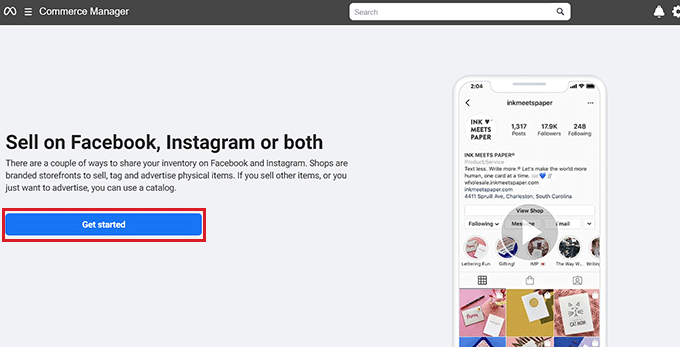
Pour soumettre votre boutique WooCommerce à l'approbation de la plateforme, vous devrez visiter la page Commerce Manager sur le site Web de Meta.
Ici, cliquez sur le bouton « Commencer » pour être dirigé vers l'écran suivant.
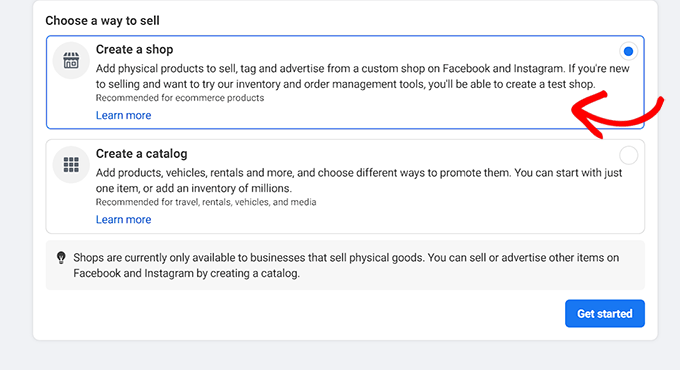
À partir de là, vous devrez sélectionner l'option « Créer une boutique » pour vendre vos produits sur Instagram.
Après cela, cliquez simplement sur le bouton « Commencer » pour continuer.
Ensuite, ajoutez simplement des produits à votre catalogue, puis soumettez la boutique à Instagram pour examen.
Une fois que vous avez fait cela, Instagram examinera votre boutique en ligne et vous enverra sa réponse par e-mail dans les prochains jours.
Étape 2 : Activez la fonctionnalité Instagram Shopping sur votre compte
Une fois que vous avez configuré un compte professionnel Instagram et que votre boutique en ligne a été approuvée par Instagram, vous devez ouvrir votre application Instagram et sélectionner le menu à trois lignes dans le coin supérieur droit de l'écran.
Cela ouvrira une invite où vous devrez choisir l'option Paramètres » Entreprise.
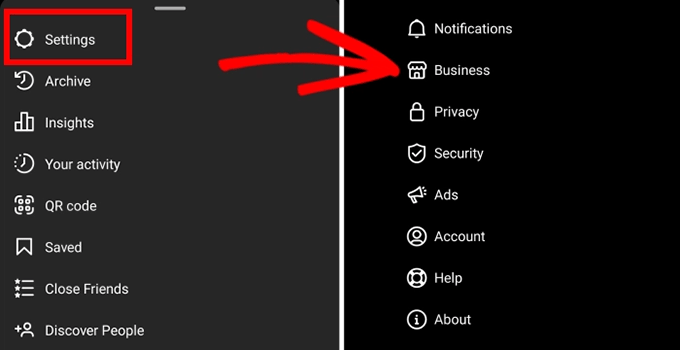
Si la plateforme a approuvé votre compte pour Instagram Shopping, vous verrez un menu « Shopping » à l'écran sur lequel vous devrez cliquer ou appuyer.
Ensuite, sélectionnez le bouton « Continuer » à l'écran, puis choisissez l'un de vos catalogues de produits pour configurer Instagram Shopping.
Une fois que vous avez terminé, n'oubliez pas de cliquer sur le bouton « Terminé » pour enregistrer vos paramètres.
Vous avez maintenant configuré avec succès une boutique Instagram Shopping.
Étape 3 : Ajouter des produits à votre boutique Instagram à l'aide de tags de produits
Maintenant que vous avez configuré votre boutique Instagram, vous pouvez facilement ajouter une publication pour vos produits en cliquant sur le bouton « Partager des photos ».
Vous devez ajouter une description du produit et un appel à l'action (CTA) pour le produit dans la légende, puis cliquer sur l'option « Taguer des produits ».
Après cela, appuyez sur la section de la publication où vous souhaitez ajouter le tag du produit.
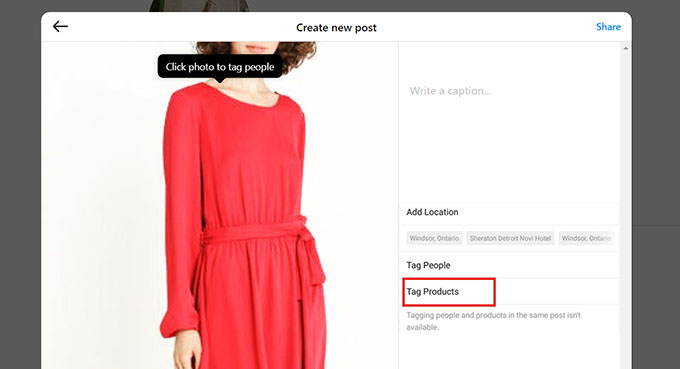
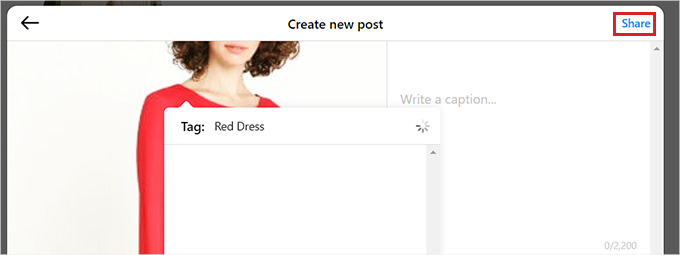
Cela ouvrira une boîte de recherche où vous devrez taper le nom du produit et le sélectionner à l'écran.
Enfin, cliquez sur le bouton « Terminé », puis sur le bouton « Partager » en haut pour rendre votre publication produit visible sur votre compte Instagram.
Désormais, les utilisateurs pourront voir les détails du produit dans la publication, et cliquer sur le tag ouvrira votre boutique Instagram Shopping.
Comment configurer Instagram Shopping sur votre site Web WordPress
Bien qu'Instagram Shopping puisse augmenter vos revenus, il est très difficile à configurer et à faire approuver votre boutique.
Une autre façon plus simple de vendre des produits sur Instagram est d'afficher votre flux Instagram shoppable sur votre site Web WordPress.
De cette façon, les visiteurs pourront facilement voir vos reels, publications et vidéos de produits Instagram sans avoir à visiter votre compte Instagram. Ils pourront également acheter des produits directement dans votre boutique en ligne.
Vous pouvez facilement connecter votre site WordPress à votre compte Instagram en utilisant le plugin Smash Balloon Instagram Feed Pro.
C'est le meilleur plugin Instagram pour WordPress qui vous permet de créer, personnaliser et intégrer facilement votre flux Instagram shoppable sur n'importe quelle page ou publication de votre site WordPress.
Tout d'abord, vous devez installer et activer le plugin Instagram Feed Pro. Pour des instructions détaillées, vous pouvez consulter notre guide pour débutants sur comment installer un plugin WordPress.
Remarque : Vous pouvez également utiliser la version gratuite du plugin Instagram Feed Pro. Cependant, nous utiliserons le plan premium pour ce tutoriel.
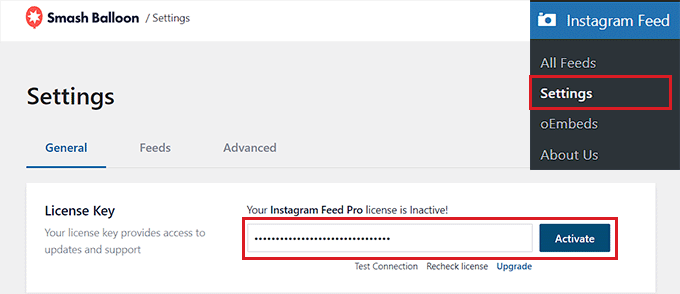
Après l'activation, rendez-vous sur la page Instagram Feed » Settings depuis la barre latérale d'administration de WordPress.
Une fois sur place, entrez la clé de licence Smash Balloon pour le plugin dans le champ et cliquez sur le bouton « Activate ».
Vous pouvez trouver ces informations dans votre compte sur le site web de Smash Balloon.
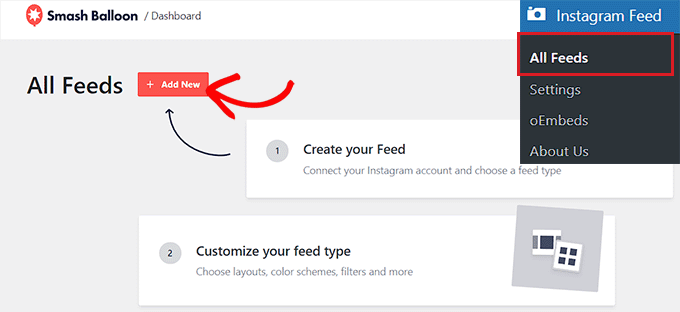
Ensuite, visitez la page Instagram Feed » All Feeds depuis le tableau de bord WordPress et cliquez sur le bouton « + Add New ».
Vous pouvez maintenant commencer à créer votre propre flux Instagram shoppable pour WordPress.
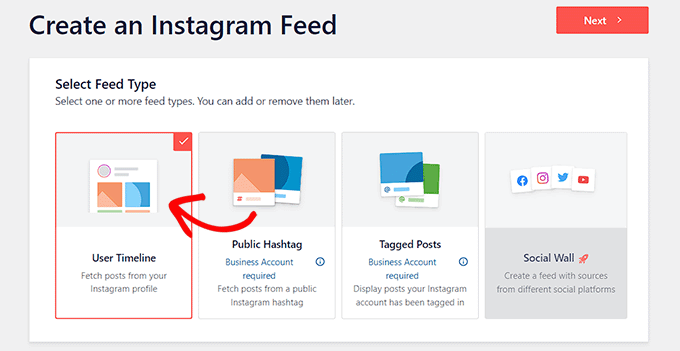
Ceci vous dirigera vers la page « Créer un flux Instagram », où vous devrez sélectionner l'option « Chronologie utilisateur » comme type de flux et cliquer sur le bouton « Suivant ».
Cela signifie que Smash Balloon récupérera directement les publications pour le flux depuis votre compte Instagram et mettra même à jour le flux automatiquement une fois que vous publierez de nouvelles photos sur votre compte Instagram.
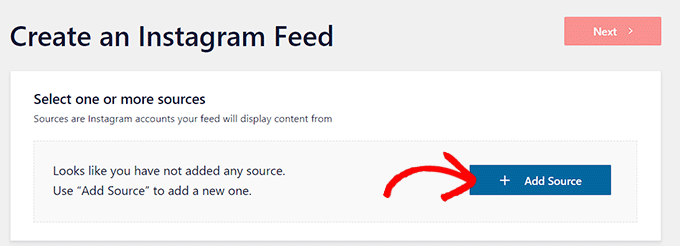
Vous serez maintenant dirigé vers la page « Sélectionner une ou plusieurs sources », où vous devrez connecter votre compte Instagram.
Pour ce faire, cliquez sur le bouton « + Ajouter une source ».
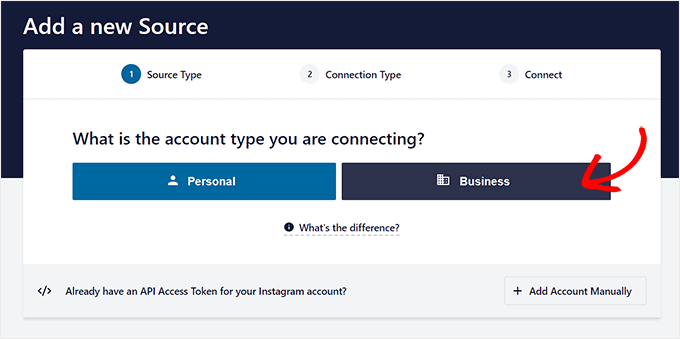
Ceci vous dirigera vers le site Web de Smash Balloon, où il vous sera demandé de sélectionner le type de votre compte Instagram.
Ici, cliquez sur l'option « Business » pour passer à l'étape suivante. Il vous sera ensuite demandé si vous avez déjà connecté votre compte Facebook à l'aide de Smash Balloon.
Ici, choisissez simplement votre réponse, puis passez à l'étape suivante.
Gardez à l'esprit que pour connecter votre compte Instagram à WordPress, vous devrez d'abord le connecter à votre page Facebook.
Pour ce faire, cliquez sur le bouton « Se connecter avec Facebook ».
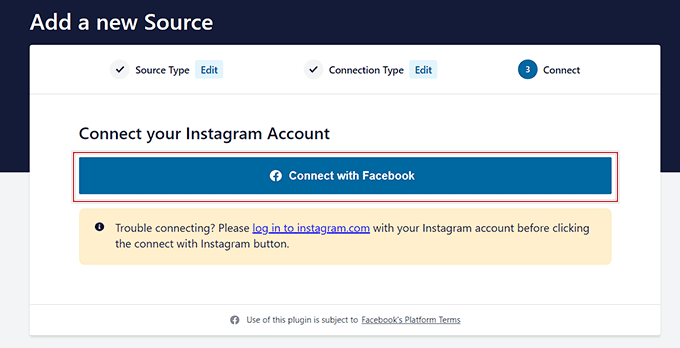
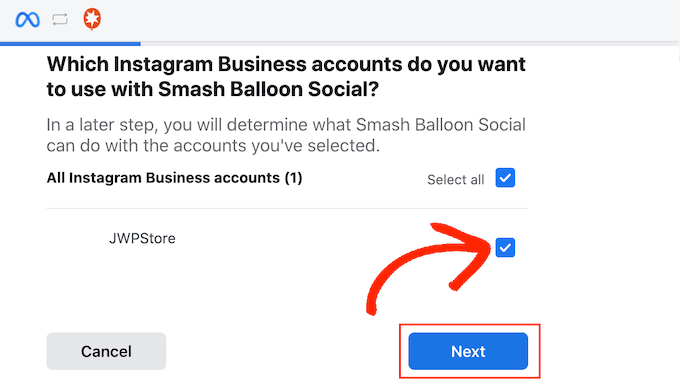
Ceci vous dirigera vers votre compte Facebook, où vous devrez sélectionner votre compte Instagram professionnel à partir de l'invite.
Après cela, cliquez sur le bouton « Suivant » pour continuer.
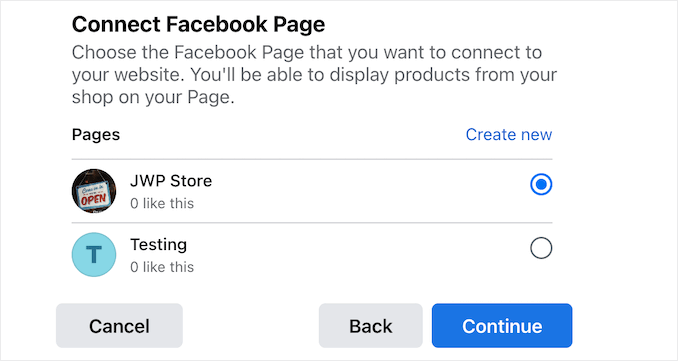
Ensuite, vous devrez sélectionner la page Facebook que vous souhaitez lier à votre site WordPress.
Une fois que vous avez fait cela, cliquez simplement sur le bouton « Suivant » pour avancer.
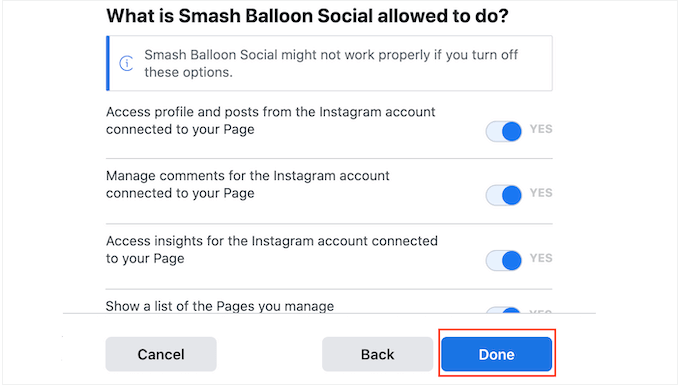
Facebook vous demandera maintenant de gérer les règles d'accès du plugin pour votre page Facebook.
Cliquez simplement sur le bouton « Terminé » pour autoriser Smash Balloon à accéder à votre page Facebook.
Une fois que vous avez fait cela, vous serez redirigé vers votre tableau de bord WordPress, où vous aurez connecté avec succès vos comptes Instagram et Facebook à votre site Web.
Pour commencer à créer un flux, vous devez cliquer sur la fenêtre contextuelle du compte Instagram que vous venez de lier à votre site Web.
Après cela, cliquez sur le bouton « Suivant » pour continuer.
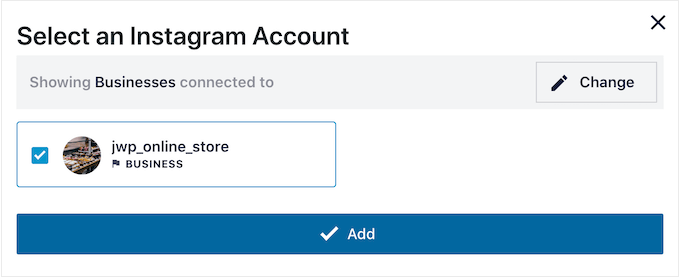
Créer un flux Instagram pour votre site WordPress
Après avoir sélectionné votre compte, Smash Balloon ouvrira le flux Instagram dans l'éditeur de flux en direct.
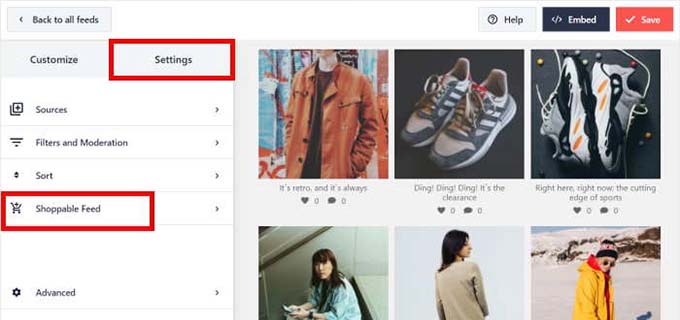
Ici, vous remarquerez un aperçu en direct du flux sur la droite avec toutes les options de personnalisation dans la colonne de gauche de l'écran.
À partir d'ici, cliquez simplement sur l'onglet Paramètres » Flux achetable pour ouvrir d'autres paramètres.
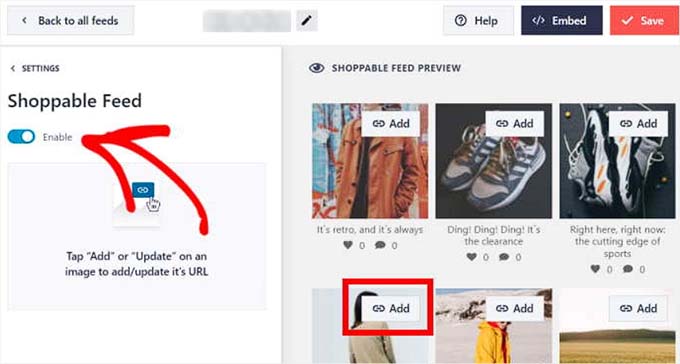
Sur le nouvel écran, activez le bouton bascule pour activer la fonctionnalité Flux Achats.
Smash Balloon affichera désormais un bouton « Ajouter » à côté de toutes les publications de produits sur votre flux Instagram.
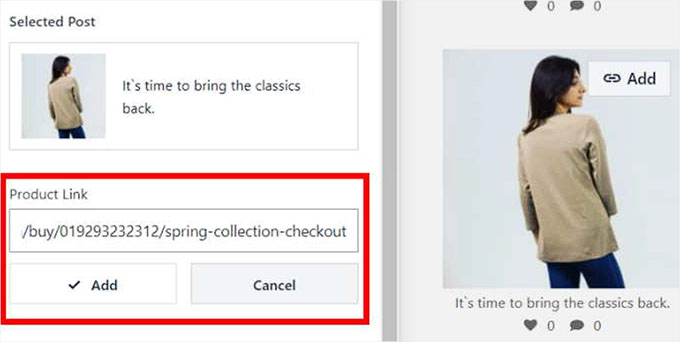
Ensuite, cliquez sur le bouton « Ajouter » au-dessus d'une publication Instagram de votre flux pour ouvrir ses paramètres dans la colonne de gauche.
Une fois que vous avez fait cela, tapez simplement l'URL du produit de votre boutique WooCommerce dans le champ « Lien du produit » et cliquez sur le bouton « Ajouter ».
Désormais, lorsqu'un utilisateur clique sur ce produit en parcourant votre flux Instagram, il sera directement redirigé vers la page du produit sur votre boutique WooCommerce.
Vous pouvez maintenant répéter ces étapes pour toutes les publications de votre flux afin de rendre vos produits achetables.
Vous pouvez même modifier l'URL d'un produit en cliquant sur le bouton « Mettre à jour » sur les publications.
Enfin, cliquez sur le bouton « Enregistrer » en haut pour sauvegarder vos paramètres. Vous avez maintenant connecté avec succès votre compte Instagram Shopping à votre boutique WooCommerce.
Comment personnaliser le flux Instagram Shopping
Vous pouvez facilement personnaliser le flux Instagram Shopping que vous venez de créer en utilisant l'éditeur de flux en direct.
Tout d'abord, vous pouvez cliquer sur l'onglet « Disposition du flux » dans la colonne de gauche pour modifier la disposition de votre flux Instagram.
À partir de là, vous pouvez utiliser l'option Grille, Carrousel, Masonry ou Mise en avant. L'aperçu du flux en direct sera automatiquement mis à jour selon l'option choisie.
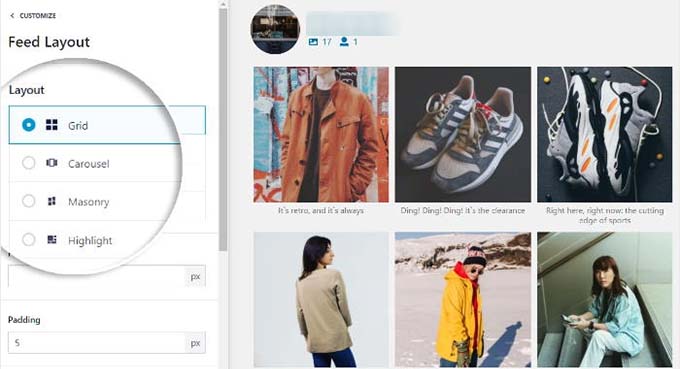
Selon la disposition, vous obtiendrez des paramètres supplémentaires que vous pourrez utiliser pour affiner votre flux.
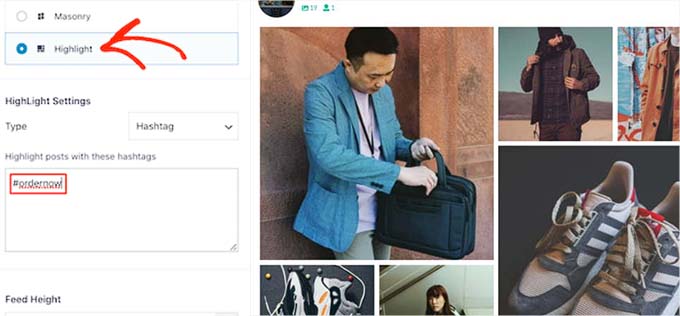
Par exemple, lorsque vous choisissez l'option « mise en avant », vous pouvez sélectionner l'élément qui sera utilisé pour mettre en avant différentes publications, tel qu'un motif, un ID de publication ou un hashtag.
Vous pouvez également sélectionner le remplissage et la hauteur du flux en remplissant ces champs.
Une fois que vous avez apporté vos modifications, n'oubliez pas de cliquer sur le bouton « Enregistrer » pour sauvegarder vos paramètres.
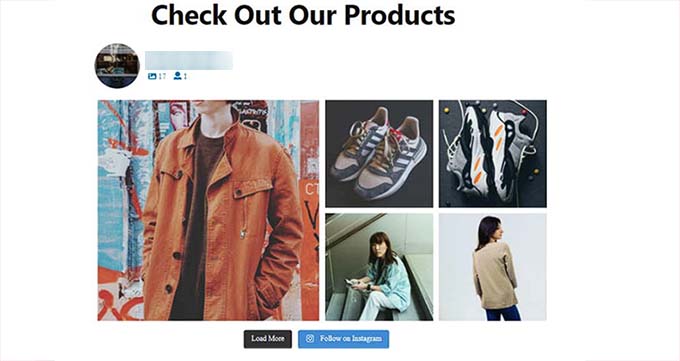
Avec l'éditeur de flux en direct de Smash Balloon, vous pouvez également personnaliser le schéma de couleurs et l'en-tête, ajouter un bouton « Charger plus » et personnaliser davantage votre flux Instagram.
Pour des instructions plus détaillées à ce sujet, veuillez consulter notre tutoriel sur comment ajouter des images shoppables Instagram dans WordPress.
Comment ajouter le flux Instagram Shopping à votre site web
Pour ajouter le flux Instagram Shopping à votre site web, vous devez visiter la page Flux Instagram » Tous les flux depuis le tableau de bord WordPress.
À partir de là, copiez le shortcode à côté du flux Instagram que vous avez créé.
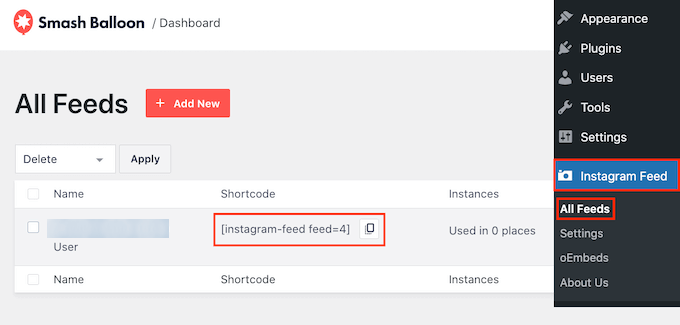
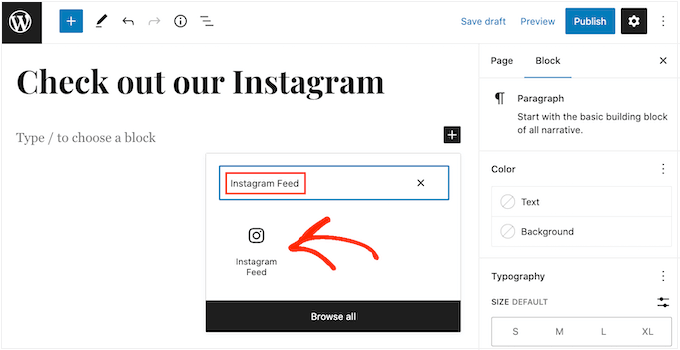
Ensuite, ouvrez une page ou un article dans l'éditeur de blocs.
Une fois que vous y êtes, cliquez sur le bouton « + » à l'écran pour ouvrir le menu des blocs. Ensuite, trouvez et ajoutez le bloc Flux Instagram à la page.
Par défaut, Smash Balloon affichera un flux aléatoire de pages Instagram.
Pour intégrer votre flux Instagram, collez simplement le shortcode dans la section « Paramètres du shortcode » du panneau de blocs et cliquez sur le bouton « Appliquer les modifications ».
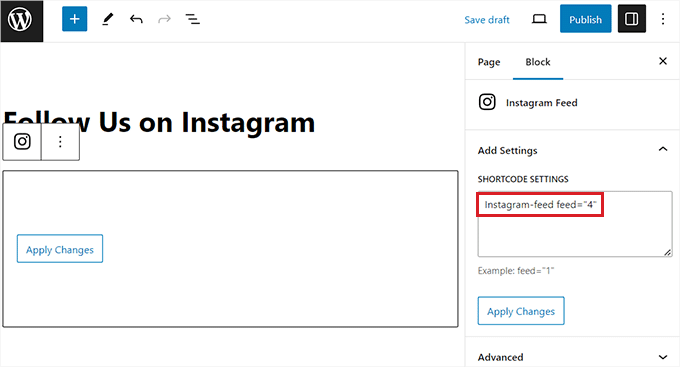
Enfin, cliquez sur le bouton « Mettre à jour » ou « Publier » pour enregistrer vos paramètres.
Vous avez maintenant ajouté avec succès votre flux Instagram Shopping à votre boutique WooCommerce.
Bonus : Promouvoir vos produits avec le marketing d'affiliation
En plus de vendre vos produits sur Instagram, vous pouvez également gagner de l'argent dans votre boutique en ligne en lançant votre propre programme d'affiliation.
D'autres petites entreprises ou influenceurs peuvent rejoindre votre programme de parrainage et promouvoir vos nouveaux produits ou services sur leurs sites Web en échange d'une commission.
Cela peut être un moyen rentable de faire de la publicité pour vos produits ou services. Cela peut même vous aider à bâtir une communauté d'affiliés passionnés par vos produits et désireux de vous aider à faire passer le mot.
Le moyen le plus simple de créer un programme d'affiliation pour votre site Web est d'utiliser AffiliateWP, qui est le meilleur plugin de programme d'affiliation auto-hébergé pour WordPress.
Il permet aux débutants de lancer facilement un programme de parrainage et de développer leurs ventes en ligne en s'intégrant à des plugins WordPress tels que WooCommerce, Easy Digital Downloads et WPForms.
De plus, AffiliateWP vous permet de suivre les clics, les ventes et les paiements des affiliés et offre des fonctionnalités étonnantes telles qu'un tableau de bord d'affilié intégré, le suivi des coupons d'affiliation, un générateur de liens de parrainage, et plus encore.
Pour en savoir plus, vous pouvez consulter notre tutoriel sur comment ajouter facilement un programme d'affiliation dans WooCommerce.
Nous espérons que cet article vous a aidé à apprendre comment vendre vos produits WooCommerce sur Instagram. Vous pourriez également consulter notre guide sur comment transformer votre site WordPress en réseau social et nos conseils d'experts sur les moyens d'obtenir plus de likes Facebook en utilisant WordPress.
Si vous avez aimé cet article, abonnez-vous à notre Chaîne YouTube pour des tutoriels vidéo WordPress. Vous pouvez également nous trouver sur Twitter et Facebook.


Wagner
Facebook/Instagram accepte-t-il une boutique uniquement avec des produits externes/d'affiliation ?
Support WPBeginner
Sauf indication contraire, il accepte actuellement ce type de sites.
Admin
Jiří Vaněk
C'est une excellente ressource pour quiconque souhaite vendre ses produits WooCommerce sur Instagram ! Il couvre tout, des avantages et inconvénients d'Instagram Shopping à la façon de configurer votre boutique et de créer un flux Instagram shoppable sur votre site Web WordPress.
J'ai particulièrement apprécié la partie sur l'utilisation du plugin Smash Balloon pour connecter votre compte Instagram à votre boutique WooCommerce (j'utilise Smash Ballon sur mon blog pour afficher des flux de réseaux sociaux).
Merci d'avoir partagé cet article utile !
Mrteesurez
Ce serait bien si cette fonctionnalité était disponible dans plus de pays, car ce serait un moyen rapide d'orienter des groupes d'abonnés et d'utilisateurs Instagram vers ma boutique.
Je dois essayer cela si je suis éligible, ce sera bien.
Mais le lien mènera-t-il les visiteurs à mon domaine d'achat ou à mon profil professionnel Facebook ??
Merci pour ce post.
Support WPBeginner
Les liens sur Instagram dirigeraient vos utilisateurs vers votre boutique Instagram.
Admin
Ralph
Je ne savais même pas que c'était possible. Il s'avère que mon pays n'est pas pris en charge et même si c'était le cas, je vends des produits numériques, donc Instagram ne m'acceptera pas.
C'est bien que tout le monde puisse poster un lien dans une story Instagram pour que nous puissions promouvoir nos produits avec des liens classiques.
Pour être honnête, je suis 1000 fois plus intéressé par l'intégration de WooCommerce avec YouTube, mais ils ne s'associent qu'avec Shopify et des plateformes similaires. Pourquoi pas WooCommerce qui est bien meilleur ?