


SSL signifie Secure Sockets Layer, une technologie qui sécurise les données échangées entre votre site Web et ses visiteurs.
Par exemple, il protège les données sensibles telles que les informations personnelles, les mots de passe et les informations de paiement.
Sécuriser votre site WordPress avec le SSL est crucial pour protéger vos données et renforcer la confiance des utilisateurs.
Nous utilisons le SSL sur tous nos sites afin d'être sûrs que les données de nos utilisateurs sont en sécurité.
Dans cet article, nous allons vous montrer comment sécuriser facilement vos pages WordPress avec le SSL, étape par étape.
Pourquoi utiliser le SSL pour protéger vos pages WordPress ?
Un certificat SSL est essentiel pour tout site Web qui traite des informations sensibles, car il chiffre les données transmises entre votre site Web et les visiteurs. Cela rend difficile pour les pirates d'accéder à ces informations.
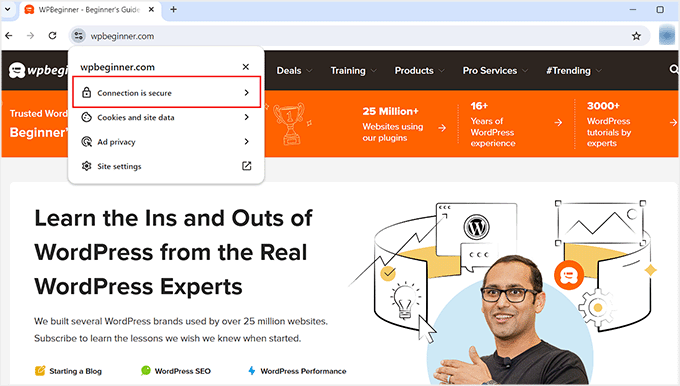
Il ajoute également un cadenas HTTPS dans la barre d'adresse de votre navigateur pour rassurer les visiteurs que votre site est sécurisé, renforçant ainsi la confiance et la crédibilité.
De plus, les moteurs de recherche comme Google privilégient les sites Web qui utilisent le SSL, ce qui vous donne un avantage concurrentiel dans les résultats de recherche.
Si vous avez une boutique en ligne, vous devrez également ajouter un certificat SSL à votre site Web, car de nombreuses passerelles de paiement exigent le SSL pour des transactions sécurisées.
Comment obtenir un certificat SSL
Avant de pouvoir sécuriser vos pages avec SSL, vous devrez acheter un certificat auprès d'une autorité telle que GoDaddy ou Cloudflare. Cela peut vous coûter environ 50 à 200 $ par an.
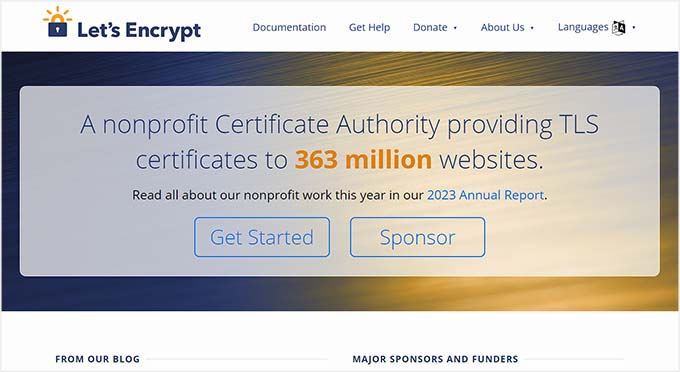
Cependant, vous pouvez également obtenir un certificat SSL gratuit avec Let’s Encrypt. Il s'agit d'une autorité de certification à but non lucratif qui vous permet d'obtenir un SSL gratuitement.
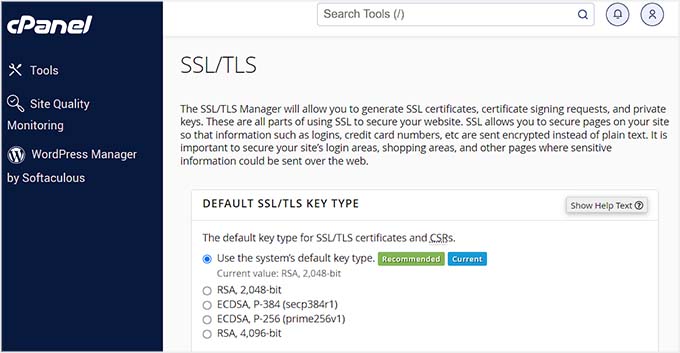
Ensuite, vous devrez installer le certificat SSL sur votre serveur. Pour plus de détails sur la façon de procéder, consultez notre guide sur la façon de passer de HTTP à HTTPS.
Alternativement, de nombreuses sociétés d'hébergement populaires, comme Bluehost et Hostinger, offrent également un certificat SSL gratuit avec tous leurs plans d'hébergement. Cela vous évitera d'avoir à installer le certificat SSL vous-même.
Pour plus de détails, consultez notre tutoriel sur la façon d'obtenir un certificat SSL gratuit pour votre site WordPress.
Cela dit, examinons comment sécuriser facilement vos pages WordPress avec SSL.
Comment sécuriser vos pages WordPress avec SSL
Une fois le certificat SSL installé sur votre serveur, vous devez installer et activer le plugin Easy HTTPS Redirection. Pour plus de détails, consultez notre tutoriel sur la façon d'installer un plugin WordPress.
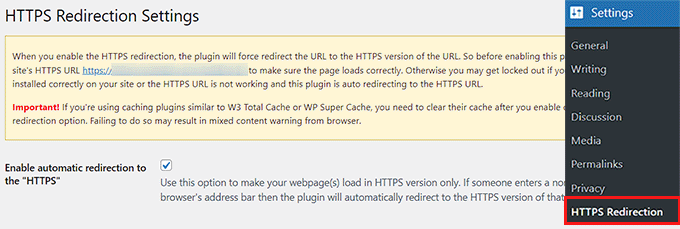
Après activation, visitez la page Paramètres » Redirection HTTPS depuis le tableau de bord WordPress et cochez l'option « Activer la redirection automatique vers HTTPS ».
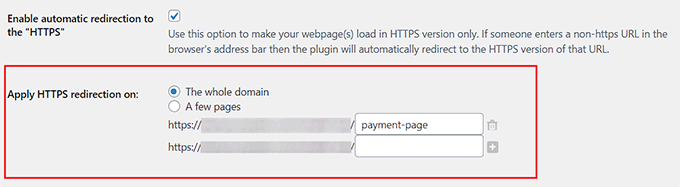
Après cela, vous pouvez sélectionner « Domaine entier » à côté de l'option « Appliquer la redirection HTTPS sur ». Cela sécurisera toutes les pages de votre site WordPress avec SSL.
Cependant, si vous souhaitez simplement sécuriser des pages spécifiques comme la page de paiement ou la page d'inscription, vous pouvez cocher l'option « Quelques pages ». Une fois que vous avez fait cela, ajoutez l'URL de la page où vous souhaitez ajouter un certificat SSL.
Vous pouvez également ajouter plusieurs URL en cliquant sur le bouton « + ».
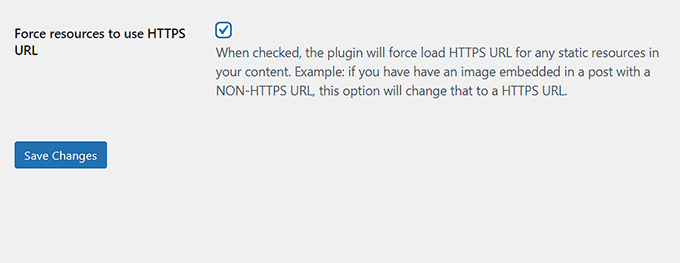
Ensuite, vous devez cocher l'option « Forcer les ressources à utiliser l'URL HTTPS ». Cela sécurisera d'autres contenus sur votre site Web, tels que des images, des vidéos, des PDF ou de l'audio.
Par exemple, disons que vous avez intégré une vidéo sur votre site Web avec une URL non-HTTPS. Ce paramètre convertira automatiquement le lien en HTTPS pour sécuriser votre vidéo.
Une fois que vous avez terminé, cliquez sur le bouton « Enregistrer les modifications » pour sauvegarder vos paramètres.
Maintenant, visitez une page de votre site WordPress que vous avez sécurisée avec SSL. Ici, vous verrez la notification « Connexion sécurisée » en haut, garantissant que vos paramètres ont été appliqués.

Bonus : Comment corriger les erreurs SSL courantes dans WordPress
Passer votre site Web de HTTP à HTTPS avec SSL peut parfois causer des erreurs inattendues qui ont un impact négatif sur votre expérience utilisateur.
Par exemple, le message d'erreur NET::ERR_CERT_INVALID peut s'afficher aux utilisateurs qui visitent votre site avec Google Chrome. Cette notification avertit les utilisateurs que leur connexion à votre site Web est non sécurisée.
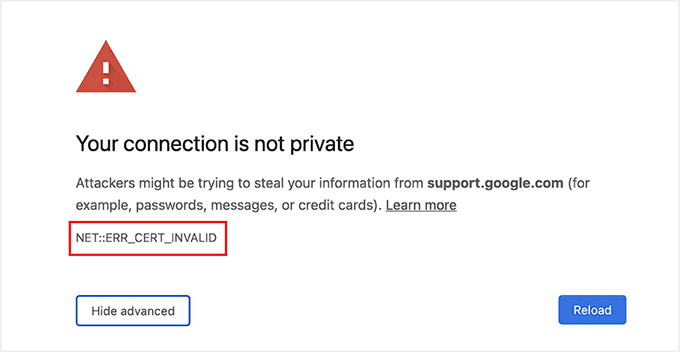
Cela indique essentiellement que le navigateur Web de l'utilisateur n'a pas accepté le certificat SSL présenté par le site Web. La raison la plus courante est un SSL expiré.
Dans ce cas, vous pouvez simplement contacter l'autorité de certification ou la société d'hébergement qui a émis le SSL et ils le corrigeront pour vous.
En dehors de cela, passer à HTTPS peut également provoquer l'erreur « Trop de redirections ». Cela peut se produire si votre site crée accidentellement plusieurs redirections HTTPS pour la même page, créant une boucle.
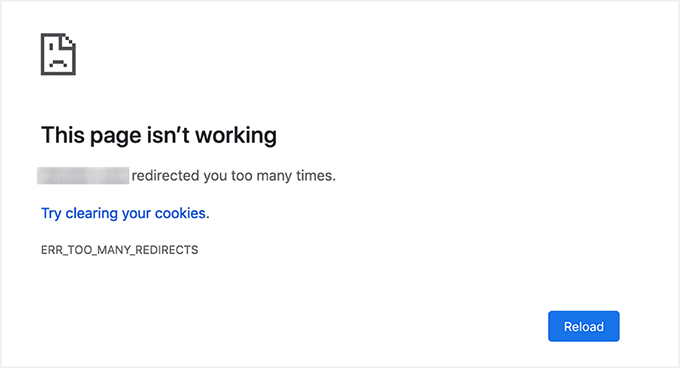
Vous pouvez facilement résoudre ce problème en ajoutant le code suivant à votre fichier wp-config.php juste avant la ligne qui dit : « C'est tout, arrêtez d'éditer ! Bon blogging » :
define('FORCE_SSL_ADMIN', true);
// in some setups HTTP_X_FORWARDED_PROTO might contain
// a comma-separated list e.g. http,https
// so check for https existence
if (strpos($_SERVER['HTTP_X_FORWARDED_PROTO'], 'https') !== false)
       $_SERVER['HTTPS']='on';
Pour plus de détails, consultez notre tutoriel étape par étape sur la façon de corriger les problèmes SSL courants dans WordPress.
Nous espérons que cet article vous a aidé à apprendre comment sécuriser vos pages WordPress avec SSL. Vous voudrez peut-être également consulter notre guide pour débutants sur comment ajouter le SSL gratuit dans WordPress avec Let’s Encrypt et notre comparaison de TLS vs SSL : le protocole que vous devriez utiliser pour WordPress.
Si vous avez aimé cet article, abonnez-vous à notre Chaîne YouTube pour des tutoriels vidéo WordPress. Vous pouvez également nous trouver sur Twitter et Facebook.


Jiří Vaněk
Peut-on faire l'inverse ? J'ai remarqué que de nombreux navigateurs imposent le HTTPS en redirigeant automatiquement vers HTTPS après avoir entré un domaine. Cependant, cela pose problème pour les sites Web sans certificat du fournisseur. Existe-t-il un moyen de forcer Firefox, par exemple, à ne fonctionner qu'avec HTTP ?
Support WPBeginner
C'est une décision des navigateurs et non quelque chose qui peut être directement forcé.
Admin
THANKGOD JONATHAN
Je suis un peu confus ici. La configuration du SSL pour le site principal et pour les pages est-elle différente ?
Je veux dire, dois-je configurer le SSL pour mon site et aussi le configurer différemment pour les pages ?
Support WPBeginner
Ceci est l'un de nos anciens articles, il est préférable de configurer le SSL pour l'ensemble du site.
Admin
Zaid Sparrow
J'utilise le SSL sur mon WordPress et j'ai créé un sous-domaine, mais je ne sais pas pourquoi il redirige le sous-domaine vers le site principal ?
Saurabh
Avec le SSL premium de GoDaddy, le certificat SSL standard est gratuit. Puis-je savoir quelle est la différence ? Pour un site e-commerce, dois-je l'utiliser uniquement sur la page de paiement ou peut-il être utilisé pour toutes les pages ?
ThirstyJon
L'auteur de ce plugin n'a pas mis à jour le plugin depuis mars 2013.
J'ai remarqué dans le forum de support du plugin https que plusieurs personnes (moi y compris) ont un problème avec le plugin qui force le formulaire de recherche à être non sécurisé.
Cela provoque une note dans Google Chrome indiquant qu'un formulaire sur la page n'est pas sécurisé.
Qui va faire des achats sur un site qui dit qu'un « formulaire » n'est pas sécurisé ?
Le plugin https a une fonction qui force toutes les pages qui ne sont pas définies en ssl à être non-ssl.
C'est pratique car j'ai au moins une page sur mon site qui ne fonctionnera pas si la page est forcée en ssl.
Je dois donc choisir entre avoir le formulaire de recherche OU faire fonctionner l'unique page.
Je me demande s'il existe un autre plugin que vous pourriez recommander et qui est réellement tenu à jour ?
Jason C.
que diriez-vous de changer manuellement les images non sécurisées au lieu d'utiliser un plugin ? Je l'ai déjà fait, mais je ne me souviens plus comment.
Fahad M Rafiq
Après que Google a annoncé que le SSL est maintenant un facteur de classement. Tout le monde se précipite pour migrer son site web vers HTTPS.
Mais la plupart des gens ne réalisent pas qu'il y a beaucoup de choses que les gens oublient de faire, comme par exemple bloquer l'indexation des pages HTTP et soumettre à nouveau le site web HTTPS aux outils Google Webmaster.
jx
Est-ce que le plan que j'ai avec WordPress a une importance pour utiliser Https :
Jeff Dworkin
J'essaie d'utiliser le certificat SSL gratuit partagé de Bluehost.
J'obtiens une erreur 404 sur toutes les pages pour lesquelles je clique sur « Secure Post »
Quelqu'un a-t-il une idée de ce que j'ai pu configurer incorrectement ?
Dave
J'ai toutes les pages sécurisées, mais la page d'accueil ne l'est pas. Comment puis-je sécuriser la page d'accueil.
Merci !!
lbbb2
que se passe-t-il si le plugin provoque une boucle de redirection. J'ai vérifié tous mes plugins et le wordpress https était ce qui le causait, est-ce que je l'utilise trop ou est-ce que je l'utilise mal ? J'ai suivi toutes les instructions et ça boucle toujours.
Tom
Quel a été le délai entre l'obtention de votre certificat SSL et l'installation du plugin ? J'ai eu le même problème lorsque j'ai acheté le certificat SSL, le temps écoulé entre le moment où je me suis couché et le moment où je me suis levé le matin a résolu le problème.
Je pense que cela a quelque chose à voir avec votre hébergeur qui configure votre domaine avec un certificat SSL.
TLDR : Laissez le temps à votre certificat d'être correctement configuré car il accède aux enregistrements CNAME pour ce faire, ce qui peut causer des problèmes.
Allen Resha
J'ai donc utilisé ce plugin. Il fonctionne très bien, sauf que mon blog renvoie une erreur 404 lorsque j'utilise une structure de permalien autre que celle par défaut. Toutes les autres pages fonctionnent bien. Si je désactive la force SSL sur ma page d'accueil et mon blog, cela résout le problème, mais je veux que ma page d'accueil et ma page de blog (qui liste mes articles) soient sécurisées.
What do you suggest? Help would be appreciated. I am testing on my site (which is being rebuilt), but I need it on a site for a social good project. This is really holding back my process! Your help would be greatly appreciated. I will show you much Twitter/Facebook/Google + and any kind of love you need!
Danny
J'ai ajouté le plugin ainsi que le plugin Fix Non-SSL et j'ai toujours l'avertissement de données non sécurisées. Des suggestions ?
Danny
URL du site Web http://www.vmatter.com
Lami
Merci pour cela... vous venez de sauver mon site !
Ariel Frailich
Salut ! Si ma mémoire est bonne (cela fait des années), lorsque vous installez un certificat, vous spécifiez un dossier à sécuriser. Pour WP, ce dossier est-il dans le chemin WP ou à l'extérieur, et s'il est à l'extérieur, qu'est-ce qui doit y être déplacé ? Ou le SSL doit-il être configuré pour inclure tout le site ? Merci pour toute information (ou lien vers celle-ci) !
Personnel éditorial
En utilisant ce plugin, vous pouvez sécuriser des pages spécifiques ou l'ensemble du site.
Admin
Ariel Frailich
Ah ha ! Merci !
Eric
Je n'arrive pas à supprimer les erreurs de ma page pour une raison quelconque. https://hostpuppies.com/blog/contact-us/
Personnel éditorial
Vous obtenez cette erreur car votre certificat SSL n'est pas approuvé. Où avez-vous acheté le SSL ? Êtes-vous sûr qu'il est correctement installé. L'achat du certificat seul ne fait rien. Vous devez vous assurer qu'il est également installé sur votre serveur.
Admin
Bill Ray
Avoir des pages sécurisées est très important, surtout si vous recherchez des dons.
Personnel éditorial
Chaque fois que vous collectez des paiements ou des informations confidentielles, il est préférable d'avoir une page sécurisée et cryptée.
Admin
RichardC
Excellent article !
Dommage que l'auteur du plugin ne prenne pas la peine d'écrire de documentation.
Espérons qu'il lise cet article et demande la permission de l'utiliser comme base pour un manuel.
Beau travail au personnel pour cet article !!
Jon Tobey
J'ai installé le plugin, mais quand je vais sur une page, je ne vois pas la case "forcer SSL". Cependant, je vois une case HTTPS sous le bouton "Attributs de la page". L'interface a-t-elle changé ?
Personnel éditorial
Oui, l'interface a été mise à jour.
Admin
dalee
Y a-t-il un moyen de faire cela automatiquement ? par exemple en utilisant la fonction wp_insert_post() puis en rendant le post ajouté sécurisé ? sans cocher manuellement la case ?
Personnel éditorial
Nous sommes presque certains que la case à cocher stocke la valeur dans les métadonnées du post. Vous pouvez insérer des métadonnées de post (c'est-à-dire des champs personnalisés) par défaut.
https://www.wpbeginner.com/wp-tutorials/how-to-add-custom-fields-automatically-on-post-publish-in-wordpress/
Admin
Yogi
Merci pour l'information. J'allais procéder par les anciennes méthodes en utilisant .htaccess, mais cela me fait gagner énormément de temps.
Joshua
Merci pour l'article. Vous m'avez vraiment sauvé la mise. Je n'arrivais pas à comprendre le SSL. Mais après avoir lu ceci, j'ai réussi à le faire fonctionner en 5 minutes. High Five !
wmwebdes
Je viens de commencer à regarder les certificats SSL.
Un client m'a demandé si je pouvais lui configurer un site de commerce électronique, ce qui, je crois, nécessite un SSL pour les détails du compte bancaire, etc.
Merci pour cet article opportun.
MarkStanwyck
Bien
Titank
Thanks for sharing! Keep going