


Lors de la gestion d'un site Web WordPress, il arrive que vous deviez apporter des modifications ou des mises à jour sans les publier immédiatement.
Chez WPBeginner, nous écrivons et mettons à jour de nombreux articles, et nous savons à quel point il est important d'enregistrer les modifications sans les publier immédiatement. Chaque jour, nous enregistrons des articles sans les publier afin que les éditeurs puissent les examiner au préalable.
Cela nous aide à maintenir la haute qualité de nos articles et rend nos flux de travail plus rapides et plus fluides.
Dans cet article, nous vous montrerons comment enregistrer facilement vos modifications dans WordPress sans les publier.
💡 Réponse rapide : Comment enregistrer les modifications sans publier
La façon la plus sûre de mettre à jour un article en direct est d'utiliser le plugin Yoast Duplicate Post. Sa fonctionnalité « Réécrire et republier » crée un clone privé de votre article. Vous pouvez modifier ce clone et enregistrer des brouillons selon vos besoins.
Pourquoi enregistrer les modifications sans publier les articles et les pages WordPress ?
WordPress facilite incroyablement l'ajout de nouveaux articles de blog et de pages.
Mais si vous mettez à jour un article ou une page qui est déjà en ligne, cela écrasera immédiatement le contenu qui s'y trouve.
Et si vous souhaitez rédiger une mise à jour et enregistrer cette ébauche sans la publier ? Cela peut être utile si vous avez besoin de plus de temps pour modifier votre ébauche ou si vous gérez un blog multi-auteurs et que vous souhaitez approuver les modifications avant qu'elles ne soient publiées.
La seule façon par défaut de le faire est de le remettre en brouillon, puis de republier le contenu lorsque les modifications sont prêtes.
Mais si vous faites repasser un article publié en brouillon, son URL publique ne fonctionnera plus. Toute personne qui essaiera de le visiter, y compris les moteurs de recherche, verra une erreur 404 « page non trouvée ». Cela crée une mauvaise expérience utilisateur et peut nuire au référencement de votre site.
Une alternative consiste simplement à créer un nouveau brouillon et à copier-coller le contenu, mais cela ne transfère pas les catégories et les étiquettes, votre image mise en avant, et plus encore.
Heureusement, vous pouvez utiliser un plugin WordPress pour créer une version clonée de n'importe quelle page ou article sur votre site WordPress et enregistrer le brouillon sans le publier. Ensuite, lorsque vous serez prêt, vous pourrez fusionner les modifications et mettre à jour l'article publié.
Ceci est utile lorsque vous refondez un site Web, copiez des pages de destination, réécrivez du contenu ancien, apportez des modifications, et plus encore.
Cela dit, nous allons vous montrer comment enregistrer vos modifications dans les articles sans les publier sur votre site WordPress.
Comment enregistrer les modifications sans publier dans WordPress
Le moyen le plus simple d'enregistrer les modifications sans les publier en direct est d'utiliser le plugin gratuit Yoast Duplicate Post.
Ce plugin duplique n'importe quelle page ou article dans WordPress en un seul clic, y compris tous les paramètres d'origine. Ensuite, lorsque vous êtes prêt, vous pouvez fusionner vos modifications et mettre à jour l'article d'origine.
Tout d'abord, vous devez installer et activer le plugin Yoast Duplicate Post. Pour plus de détails, consultez notre guide étape par étape sur comment installer un plugin WordPress.
Après activation, rendez-vous sur la page Articles » Tous les articles dans votre tableau de bord WordPress.
Lorsque vous survolez un article, vous verrez quelques nouvelles options : Cloner, Nouveau brouillon et Réécrire et republier.
Cliquez simplement sur le lien « Réécrire et republier ».

Alors que « Cloner » crée un nouvel article séparé, « Réécrire et republier » est spécifiquement conçu pour mettre à jour un article en direct. Il crée automatiquement une version dupliquée et l'ouvre dans l'écran de l'éditeur de contenu.
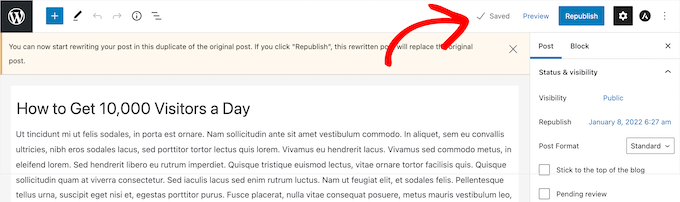
Vous pouvez maintenant apporter autant de modifications que vous le souhaitez à cet article et l'enregistrer sans le publier en direct. Pour enregistrer votre progression, cliquez simplement sur le bouton « Enregistrer le brouillon » dans le coin supérieur droit de la page.
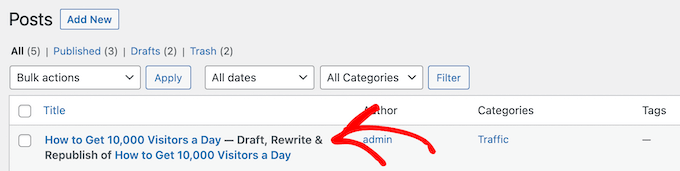
Vous pourrez désormais accéder à cet article WordPress en visitant la page Articles » Tous les articles depuis la barre latérale d'administration de WordPress.
Il sera indiqué « Brouillon, Réécriture et Republier » à côté du nom de l'article.
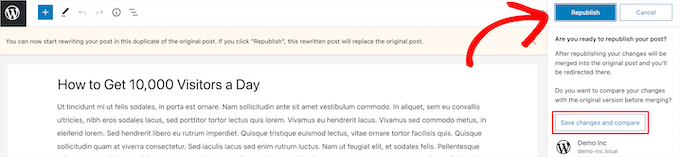
Lorsque vous serez prêt à publier, cliquez simplement sur le bouton « Republier ».
Le plugin vous demandera alors si vous êtes prêt à republier l'article et à fusionner vos nouvelles modifications avec l'article en direct. Si vous êtes prêt, cliquez à nouveau sur le bouton « Republier ».
Vous pouvez également vérifier à quoi ressemble votre article avant de le republier en cliquant sur le bouton « Aperçu » dans le coin supérieur droit de l'écran.
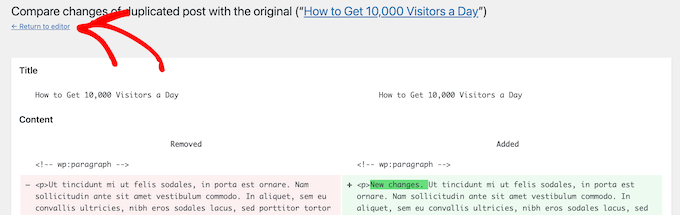
Le plugin ajoute également un bouton utile « Comparer » en haut de l'éditeur. Cela vous permet de voir une comparaison côte à côte de votre ancien contenu par rapport à vos nouvelles modifications.
Cela fait apparaître un écran de révision où vous pouvez voir les différences mises en surbrillance en vert.
Si vous êtes satisfait des modifications, cliquez sur le lien « Retour à l'éditeur » en haut de l'écran.
Vous pouvez également modifier la date à laquelle vous souhaitez que votre article édité soit publié. Si vous souhaitez que les modifications soient publiées instantanément, ne modifiez pas la date.
Si vous souhaitez publier dans le futur, cliquez simplement sur l'option « Republier : » et changez la date pour une heure future.
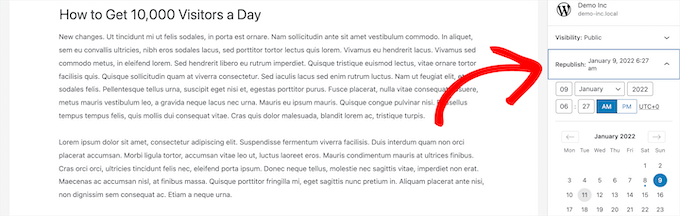
Enfin, cliquez à nouveau sur le bouton « Republier ».
Vous recevrez alors une notification en haut de la page indiquant que l'article original a été remplacé par l'article réécrit.
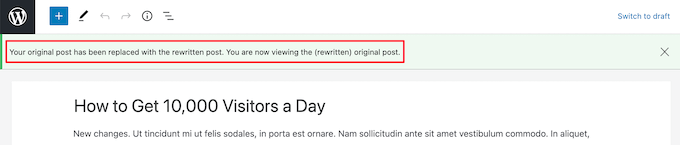
Désormais, les modifications que vous avez apportées à l'article cloné remplaceront la version originale de l'article à cette date.
Bonus : Planifiez vos articles dans WordPress
Yoast Duplicate Post est idéal pour modifier des articles individuels. Cependant, si vous gérez de nombreuses mises à jour de contenu ou travaillez en équipe, le suivi de votre calendrier peut devenir compliqué.
C'est là qu'un plugin de calendrier éditorial peut être d'une grande aide. Pour ce faire, nous vous recommandons d'utiliser PublishPress Planner.
Il ajoute un magnifique calendrier de contenu en glisser-déposer directement dans votre tableau de bord WordPress, ce qui facilite la visualisation de votre calendrier de publication.

Vous pouvez voir toutes vos mises à jour planifiées en un coup d'œil, reprogrammer des articles en les faisant simplement glisser vers une nouvelle date, et même créer des statuts personnalisés pour gérer le flux de travail de votre équipe (comme « À réviser » ou « Prêt à publier »).
Cela vous donne une vue d'ensemble claire de votre pipeline de contenu et aide à garantir que rien ne soit oublié.
Pour des instructions détaillées, consultez notre tutoriel sur comment planifier automatiquement le partage sur les réseaux sociaux de vos articles WordPress.
Foire aux questions sur l'enregistrement des modifications sans publication dans WordPress
Voici quelques questions fréquemment posées par nos lecteurs concernant l'enregistrement des modifications sans publier un article :
Quelle est la meilleure façon d'enregistrer des modifications dans WordPress sans publier ?
La méthode la plus sûre et la plus efficace consiste à utiliser un plugin comme Yoast Duplicate Post.
Il vous permet de créer une copie d'un article ou d'une page, de la modifier en privé, puis de fusionner les modifications avec la version en direct lorsque vous êtes prêt. Ce processus évite toute interruption de service ou problème de référencement.
Le fait de faire passer un article à l'état de brouillon affectera-t-il mon référencement ?
Oui. Si vous faites repasser un article publié en brouillon, il est mis hors ligne.
Tout visiteur ou moteur de recherche essayant de visiter cette URL verra une page d'erreur car le contenu n'existe plus publiquement. Cela peut nuire à votre classement et créer une mauvaise expérience pour vos lecteurs.
Puis-je programmer la publication de mon article mis à jour pour plus tard ?
Absolument. Le plugin Yoast Duplicate Post dispose d'une fonctionnalité de planification intégrée.
Cela vous permet de choisir une date et une heure futures pour que votre article réécrit remplace automatiquement la version publiée. C'est idéal pour planifier votre calendrier de contenu à l'avance.
Nous espérons que cet article vous a aidé à apprendre comment enregistrer les modifications sans publier dans WordPress. Vous voudrez peut-être aussi consulter notre guide détaillé sur les révisions d'articles WordPress simplifiées et notre liste de conseils essentiels pour utiliser les shortcodes dans WordPress.
Si cet article vous a plu, abonnez-vous à notre chaîne YouTube pour des tutoriels vidéo WordPress. Vous pouvez également nous retrouver sur Twitter et Facebook.



Vous avez une question ou une suggestion ? Veuillez laisser un commentaire pour lancer la discussion.