


Partager un nouvel article de blog est excitant jusqu'à ce que vous colliez une longue URL maladroite dans votre mise à jour sur les réseaux sociaux. Cela peut paraître désordonné et consommer de précieux caractères, surtout sur des plateformes comme X (anciennement Twitter).
Nous sommes passés par là, et après avoir géré des dizaines de sites Web, nous avons trouvé les meilleurs moyens de créer des liens courts et propres directement depuis WordPress. Cette étape simple rend votre contenu beaucoup plus partageable et professionnel.
Dans ce guide, nous vous montrerons les méthodes exactes que nous utilisons. Vous apprendrez à créer facilement des liens courts parfaits pour les réseaux sociaux, les e-mails et le suivi de vos campagnes marketing.
Pourquoi créer un lien court dans WordPress ?
Partager votre contenu web sur les réseaux sociaux peut renforcer l'engagement des utilisateurs et attirer de nouveaux visiteurs sur votre site web. Mais coller de longs liens ou URL n'est pas toujours la meilleure solution.
C'est parce que certaines plateformes de réseaux sociaux limitent le nombre de caractères que vous pouvez utiliser. Une URL plus courte vous donne plus d'espace pour du contenu plus utile, ce qui peut entraîner plus d'engagement et de trafic vers votre site WordPress.
C'est pourquoi des services de raccourcissement d'URL comme Bitly et TinyURL ont été créés à l'origine. Ils prennent un long lien et le raccourcissent afin qu'il ne prenne pas autant de place.
Par exemple, si vous utilisez des structures d'URL optimisées pour le SEO, vous pourriez avoir de longues URL qui ressemblent à ceci :
https://www.wpbeginner.com/beginners-guide/self-hosted-wordpress-org-vs-free-wordpress-com-infograph/
Notre lien court pour cet article permet d'économiser beaucoup d'espace :
http://wpbeg.in/b6xh7G
Note : Nous utilisons un domaine personnalisé, wpbeg.in, pour nos liens courts, ce qui est un peu plus technique à configurer et nécessiterait l'achat d'un autre domaine. Nous avons un tutoriel séparé sur comment créer votre propre URL courte personnalisée.
Par le passé, WordPress facilitait l'obtention d'un lien court vers votre article de blog ou votre page. Il y avait un bouton Obtenir le lien court situé juste à côté de la zone du permalien de l'éditeur classique.
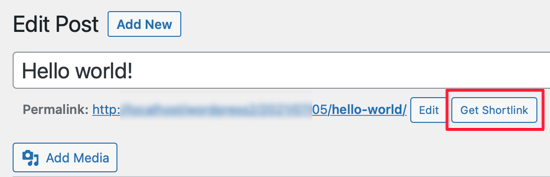
Cependant, si vous avez récemment lancé votre blog, vous ne verrez pas cette fonctionnalité sur votre site WordPress car elle a été supprimée après la version 4.4 de WordPress. WordPress crée toujours les liens, mais le bouton a été supprimé.
Dans ce guide, nous aborderons deux excellentes façons de le faire. Premièrement, nous utiliserons un plugin pour créer des liens courts de marque et mémorables (comme yoursite.com/offer) parfaits pour le marketing. Ensuite, nous vous montrerons comment trouver le lien court simple et intégré que WordPress crée automatiquement pour chaque article.
Néanmoins, il existe plusieurs façons d'obtenir des liens courts pour vos articles et pages WordPress.
Nous couvrirons le meilleur plugin raccourcisseur de liens, ainsi que quelques façons de restaurer le bouton « Obtenir le lien court » dans l'éditeur classique. Cliquez simplement sur les liens ci-dessous pour accéder directement à chaque option :
Méthode 1 : Créer des liens courts à l'aide du plugin Pretty Links
Nous commencerons par une méthode qui fonctionne pour tout le monde. Le plugin Pretty Links est l'un des meilleurs raccourcisseurs d'URL pour WordPress. Il ne repose pas sur l'éditeur classique et créera son propre lien court à partir de n'importe quelle URL.

Il fonctionne avec tous les liens, y compris les pages externes à votre blog ou site web. Ainsi, en plus de vous permettre de partager votre propre contenu, c'est aussi l'outil parfait pour raccourcir les liens d'affiliation.
Pour commencer, vous devrez installer et activer le plugin gratuit Pretty Links. Pour plus de détails, consultez notre guide étape par étape sur comment installer un plugin WordPress.
Note : Il existe une version Pro de Pretty Links avec des fonctionnalités plus puissantes comme l'auto-liaison par mots-clés, les catégories de liens et les tags, mais pour ce tutoriel, nous utiliserons la version gratuite.
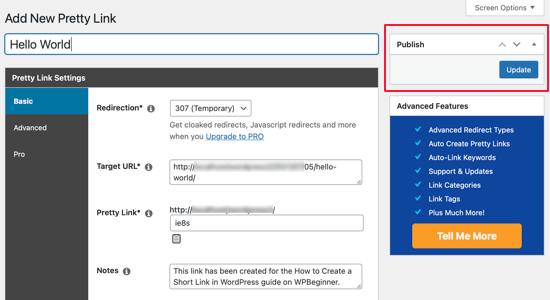
Une fois le plugin activé, une section Pretty Links est ajoutée à votre tableau de bord WordPress. Pour créer votre premier lien court, vous devez vous rendre sur la page Pretty Links » Add Link.
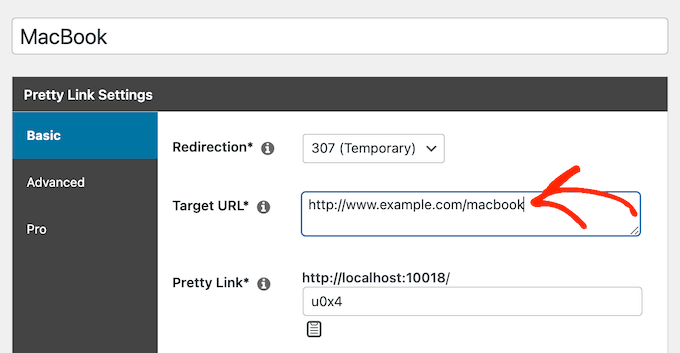
Ensuite, collez l'URL d'origine que vous souhaitez raccourcir dans le champ « URL cible ». Un lien court « Pretty Link » est automatiquement créé pour vous, mais vous pouvez personnaliser le slug pour le rendre plus lisible et mémorable. Par exemple, vous pouvez changer yoursite.com/a9b8c7 en quelque chose comme yoursite.com/ebook, ce qui est idéal pour les campagnes marketing !
Une fois que vous avez créé quelques liens courts, vous pourriez ne pas vous souvenir de leur utilité.
Pour garder vos liens organisés, nous vous recommandons vivement de remplir les champs « Titre » et « Notes ». Cela vous permettra de trouver et de gérer vos liens plus facilement par la suite.
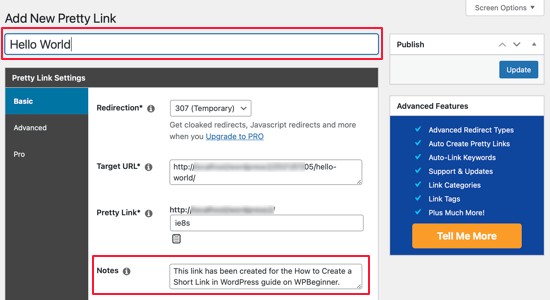
Une fois que vous avez rempli le formulaire Pretty Links, cliquez sur le bouton « Update » pour activer le lien court.
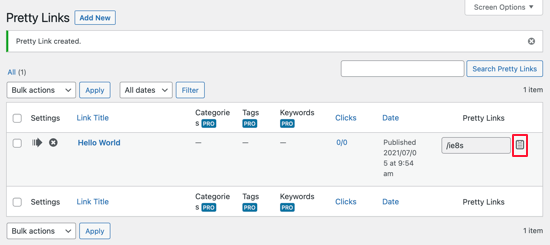
Vous verrez maintenant une liste de tous vos Pretty Links. Pour en copier un dans le presse-papiers, cliquez simplement sur l'icône « Copy » à droite de l'écran.
Après cela, vous pouvez le coller dans n'importe lequel de vos canaux de réseaux sociaux. Pretty Links suivra même le nombre de clics que chaque lien reçoit.
Bien que Pretty Links dispose d'analyses intégrées, vous pouvez améliorer davantage vos analyses en le connectant à Google Analytics à l'aide du plugin MonsterInsights.
Pour plus de détails, consultez notre guide étape par étape sur la façon de configurer correctement Google Analytics dans WordPress.
Méthode 2 : Trouver votre lien court WordPress par défaut (aucun plugin nécessaire)
Saviez-vous que WordPress crée automatiquement un lien court simple pour chaque article et page de votre site ? Cette méthode ne nécessite aucun plugin ni code, et c'est un excellent moyen d'obtenir une URL courte en cas de besoin.
Ce lien court par défaut utilise l'identifiant unique de votre article et ressemble à ceci :
https://www.yourwebsite.com/?p=123
Voici comment trouver facilement l'identifiant de n'importe quel article ou page.
Tout d'abord, allez dans votre tableau de bord WordPress et naviguez vers Articles » Tous les articles. Ensuite, survolez simplement avec votre souris le titre de l'article pour lequel vous avez besoin d'un lien court.
Regardez dans le coin inférieur gauche de la fenêtre de votre navigateur. Vous verrez apparaître l'URL de modification de l'article, et dans cette URL, vous verrez post= suivi d'un nombre. Ce nombre est l'identifiant de l'article !
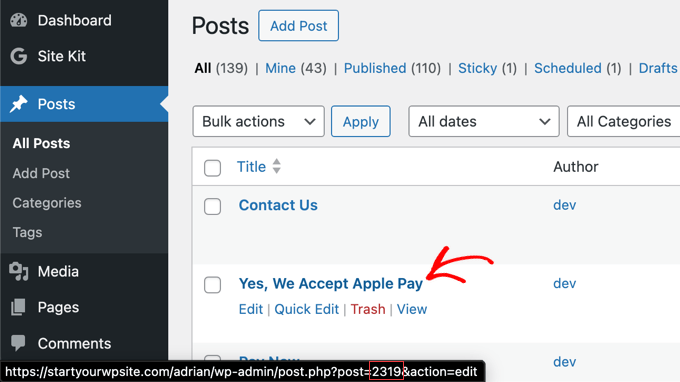
Par exemple, si l'identifiant est 2319, alors votre lien court WordPress par défaut est https://www.yourwebsite.com/?p=2319.
Bien que ce lien ne soit pas aussi joli que ceux personnalisés que vous pouvez créer avec Pretty Links, il est très court et fonctionne parfaitement pour un partage rapide.
Questions fréquemment posées sur les liens courts
Beaucoup de nos lecteurs ont des questions sur la création et l'utilisation de liens courts dans WordPress. Vous trouverez ci-dessous les réponses à certaines des questions les plus fréquentes que nous recevons.
1. L'utilisation de liens courts nuira-t-elle à mon référencement WordPress ?
Non, l'utilisation de liens courts ne nuira pas à votre référencement tant qu'ils utilisent des redirections 301 appropriées. Les moteurs de recherche comme Google comprennent que le lien court n'est qu'un pointeur vers l'URL d'origine et transmettront correctement toute l'équité de lien.
2. Quel est le meilleur raccourcisseur d'URL pour WordPress ?
Nous pensons que Pretty Links est le meilleur raccourcisseur d'URL pour la plupart des utilisateurs de WordPress. Il est facile à utiliser, vous permet de créer des liens personnalisés de marque et fournit des fonctionnalités de suivi des clics directement dans votre tableau de bord WordPress.
3. Puis-je suivre qui clique sur mes liens courts ?
Oui, vous le pouvez. Un avantage majeur de l'utilisation d'un plugin comme Pretty Links est son analyse intégrée. Il suit chaque clic sur vos URL courtes, vous donnant des données précieuses sur la performance de vos liens sur différents canaux.
4. Ai-je besoin d'un domaine personnalisé pour mes liens courts ?
Non, vous n'avez pas besoin d'un domaine personnalisé. Par défaut, les plugins comme Pretty Links créeront des URL courtes en utilisant votre domaine principal (comme votresite.com/offre). Cependant, l'utilisation d'un domaine court personnalisé (comme notre wpbeg.in) peut rendre vos liens encore plus courts et renforcer votre marque.
Ressources supplémentaires
Maintenant que vous savez comment créer des liens courts, vous pouvez explorer ces autres guides pour tirer le meilleur parti des efforts de marketing et de création de liens de votre site.
- Guide du débutant pour le marketing d'affiliation – Apprenez à utiliser efficacement les liens courts pour promouvoir des produits et gagner des commissions.
- Comment suivre les liens sortants dans WordPress – Découvrez comment voir sur quels liens externes vos visiteurs cliquent.
- Comment masquer les liens d'affiliation sur votre site WordPress – Passez à la vitesse supérieure avec vos compétences en raccourcissement de liens en masquant vos URL d'affiliation.
- Meilleurs plugins de liens internes pour WordPress – Trouvez des outils qui vous aident à créer des liens intelligents entre vos propres articles, améliorant ainsi le SEO.
- Comment ajouter des liens Nofollow dans WordPress – Comprenez quand et comment utiliser l'attribut nofollow pour vos liens externes.
Nous espérons que cet article vous a aidé à apprendre comment créer un lien court dans WordPress. Vous pourriez également aimer apprendre comment ajouter des liens nofollow dans WordPress ou consulter notre comparaison des meilleurs plugins de liens internes pour WordPress.
Si vous avez aimé cet article, abonnez-vous à notre Chaîne YouTube pour des tutoriels vidéo WordPress. Vous pouvez également nous trouver sur Twitter et Facebook.





Dennis Muthomi
Eh bien, après avoir lu ceci, j'essaie la méthode Pretty Links.
Cela semble un gain de temps par rapport à devoir visiter un site externe pour raccourcir les liens avant de les partager.
Et cela peut aussi être utilisé pour les liens d'affiliation, donc c'est un plus pour moi.
Jiří Vaněk
Jusqu'à présent, j'utilisais des raccourcisseurs d'URL externes comme services externes, c'est formidable qu'un outil interne puisse également être utilisé pour un site Web où j'en ai besoin.
amr
Comment créer un nouveau champ en bas de l'article ?
Écrivez un lien court vers l'article
Et le lien court à côté du champ
Support WPBeginner
We do not have a specific solution for that at the moment but we will certainly share if we find something we would recommend
Admin
Faris Alnaeb
Bonjour,
Merci pour le sujet. J'utilisais la méthode manuelle. Mais maintenant, cela ne fonctionne plus avec l'éditeur WP 5 Gutenberg.
Y a-t-il une nouvelle façon de faire ?
Merci
David Grant
J'aimerais voir une fonctionnalité « Obtenir le lien court » pour la barre d'administration lorsque je suis connecté, afin de ne pas avoir à aller dans l'éditeur de publication/page pour obtenir le lien court. Des gourous ont-ils des suggestions ?
Personnel éditorial
Si vous utilisez le plugin WP Bitly, alors il l'ajoute également à la barre d'administration.
Admin
Memokecil
Est-il possible d'utiliser un raccourcisseur pour partager un lien bloqué par Fb. Et cela fonctionne automatiquement pour le « bouton de partage ».
Mon domaine a été bloqué par Fb lorsqu'il a rencontré une interruption, il a été réparé mais toujours bloqué, et le « bouton de partage pour Fb » sur ma page n'est plus utile.
Merci WpBeginner.
Personnel éditorial
Pas sûr à 100% que cela fonctionne, mais vous pouvez l'essayer en utilisant le plugin WP Bitly comme raccourcisseur d'URL.
Admin