


Une chose que nous avons trouvée utile en gérant notre blog WordPress multi-auteurs est la personnalisation des profils d'auteurs. Parfois, les champs de profil par défaut ne correspondent tout simplement pas à nos besoins.
La suppression de ces champs par défaut peut vous donner plus de contrôle sur la façon dont les auteurs sont présentés, ce qui est important si vous représentez votre blog en tant que personnel éditorial ou si vous avez des conventions de nommage spécifiques pour la façon dont les auteurs doivent se présenter.
Dans cet article, nous vous montrerons comment supprimer les champs de profil d'auteur par défaut dans WordPress.
Quand faut-il supprimer les champs de profil d'auteur par défaut ?
Lorsque vous créez un nouvel utilisateur sur votre site WordPress, vous devrez remplir les mêmes champs par défaut.
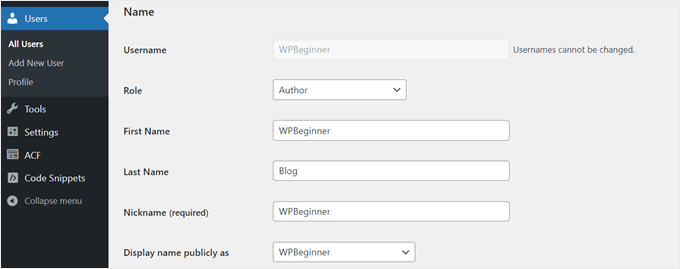
Ceux-ci incluent généralement le prénom et le nom, le nom à afficher publiquement comme, les informations de contact (e-mail et site Web), les informations biographiques et la photo de profil.
Ces champs restent exactement les mêmes, que vous créiez un blog, une boutique WooCommerce, un site d'adhésion, ou toute autre forme de site Web WordPress.
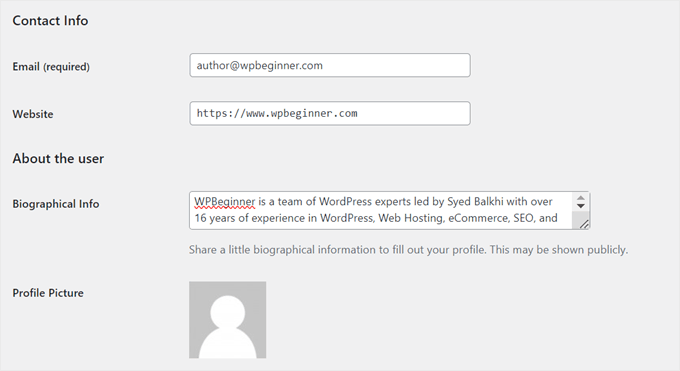
Certains rôles d'utilisateurs WordPress non administrateurs, comme Auteur, ont la possibilité de modifier ces champs. Cette capacité peut être utile s'ils doivent modifier certaines informations sur leur profil d'auteur public.
Cependant, il existe des cas où vous pourriez avoir besoin de supprimer ces champs par défaut pour vos utilisateurs Auteur. La suppression des champs inutilisés permet de maintenir une identité de marque cohérente sur tout le contenu, surtout si les articles sont publiés au nom de l'entreprise plutôt qu'au nom d'auteurs individuels.
Simplifier l'interface d'édition du profil Auteur rend également plus rapide et plus facile l'ajout de nouveaux auteurs à votre site, en se concentrant uniquement sur les informations essentielles.
Cela dit, voyons comment vous pouvez supprimer les champs de profil d'auteur par défaut dans WordPress.
Comment supprimer les champs de profil d'auteur par défaut avec WPCode
Pour supprimer les champs de profil d'auteur par défaut, nous avons créé quelques extraits de code simples que vous pourriez ajouter à votre fichier functions.php.
Normalement, vous devrez ajouter des extraits de code personnalisés en modifiant manuellement le fichier de votre thème. Cependant, ce n'est pas la méthode la plus sûre, car elle peut entraîner des erreurs involontaires.
Pour cette raison, nous utiliserons WPCode. Ce plugin de snippets de code permet d'insérer facilement du code dans WordPress sans avoir à modifier directement les fichiers de votre thème. Par conséquent, vous risquez moins de casser votre site web.
Ce guide utilisera la version gratuite de WPCode, mais n'hésitez pas à passer à la version Pro pour bénéficier de fonctionnalités plus avancées comme le mode test et la logique conditionnelle.
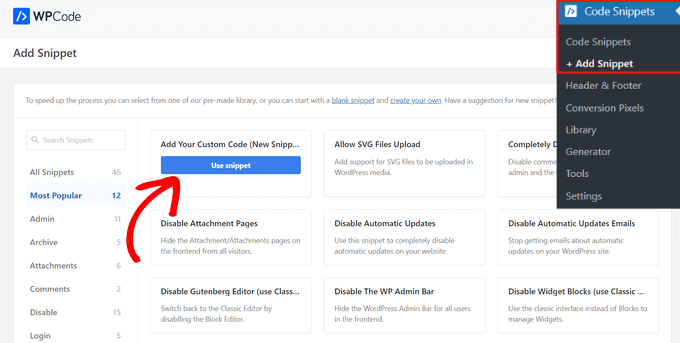
La première étape consiste à installer le plugin WordPress dans votre tableau de bord. Une fois le plugin activé, allez dans Snippets de code » + Ajouter un snippet.
Ensuite, sélectionnez « Ajouter votre code personnalisé (Nouveau snippet) » et cliquez sur le bouton « Utiliser le snippet ».
Maintenant, donnez un nom à votre nouveau snippet. Il peut s'agir de quelque chose de simple comme « Suppression des champs de modification d'utilisateur pour l'auteur ».
Ensuite, assurez-vous de changer le Type de code en « Extrait PHP ».
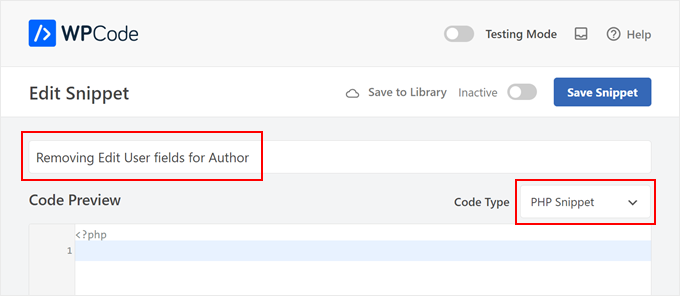
Dans la boîte d'aperçu du code, copiez le code ci-dessous et collez l'extrait dans la boîte :
add_action('admin_footer-profile.php', 'remove_profile_fields');
function remove_profile_fields() {
    if(is_admin() && current_user_can('author')) { // Check if the current user has the 'Author' role
        ?>
         <script type="text/javascript">
            jQuery(document).ready(function($) {
                // Remove the sections titled "Name", "Contact Info", and "About Yourself"
                $('h2:contains("Name"), h2:contains("Contact Info"), h2:contains("About Yourself")').each(function() {
                    // Remove the next form-table and the h2 itself
                    $(this).next('.form-table').remove();
                    $(this).remove();
                });
            });
        </script>
        <?php
    }
}
Le code utilise le hook d'action admin_footer-profile.php pour injecter du JavaScript personnalisé dans le pied de page de l'administration de la page de modification de profil. Cela garantit que le script s'exécute après le chargement complet de la page, lui permettant de cibler les éléments générés dynamiquement par WordPress.
Premièrement, le code vérifie si l'utilisateur actuel a le rôle « Auteur » en utilisant la fonction current_user_can('author'). Il s'agit d'une mesure de sécurité pour garantir que seuls les utilisateurs ayant le rôle spécifié peuvent voir ces sections supprimées.
Si l'utilisateur est un Auteur, le code injecte du JavaScript dans la page. Ce JavaScript utilise jQuery pour trouver les éléments <h2> contenant le texte « Nom », « Informations de contact » et « À propos de vous ».
Ensuite, il supprime l'élément next .form-table suivant chaque <h2>, qui contient les champs du formulaire pour ces sections, et supprime les éléments <h2> eux-mêmes.
Une fois que vous avez collé le code, assurez-vous que la Méthode d'insertion est « Insertion automatique » et que l'Emplacement est « Exécuter partout ». Ensuite, il suffit de cliquer sur le commutateur Inactif en haut pour le passer à Actif, et de cliquer sur le bouton « Enregistrer l'extrait ».

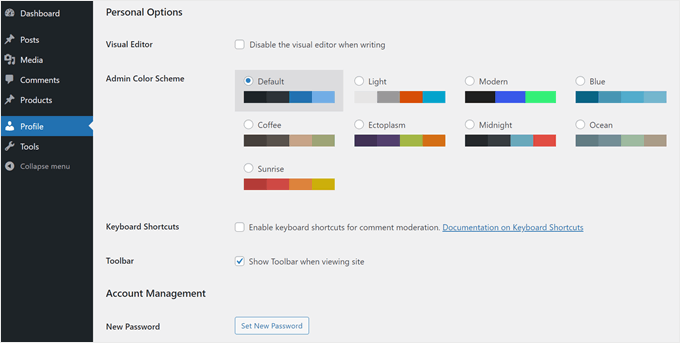
C'est tout pour le code que vous devez ajouter. Pour voir s'il fonctionne, essayez de vous connecter à votre zone d'administration WordPress en tant qu'Auteur et allez dans **Profil**.
Si vous ne voyez que les options personnelles, la gestion du compte et les mots de passe d'application, alors le code fonctionne.
Pour plus de conseils sur la gestion des auteurs dans WordPress, consultez ces guides :
- Comment empêcher les auteurs de supprimer des articles dans WordPress
- Comment restreindre les auteurs à une catégorie spécifique dans WordPress
- Comment envoyer un e-mail aux auteurs lorsque les articles sont publiés dans WordPress
- Comment changer l'auteur d'un article dans WordPress
- Comment réécrire le nom de l'auteur invité avec des champs personnalisés dans WordPress
- Plugins pour gérer efficacement les blogs WordPress multi-auteurs
Nous espérons que cet article vous a aidé à apprendre comment supprimer les champs de profil d'auteur par défaut dans WordPress. Vous voudrez peut-être aussi consulter notre sélection d'experts des meilleurs plugins de gestion d'utilisateurs gratuits pour WordPress et notre guide ultime sur la gestion sécurisée des mots de passe WordPress.
Si cet article vous a plu, abonnez-vous à notre chaîne YouTube pour des tutoriels vidéo WordPress. Vous pouvez également nous retrouver sur Twitter et Facebook.





Michelle
Ceci est un autre exemple des informations précieuses disponibles sur WP Beginner. Merci les gars.
Andrew
C'est super. Je l'ai déjà implémenté sur deux sites. Merci beaucoup !
gifer
aah excellent post, thanks a lot
I think wp should remove these by themself,
why aim,jabber lol they should add facebook and twitter
Tony Dunsworth
Merci pour celui-ci les gars. Nous restreignons tout cela, c'est donc un outil parfait pour nous assurer que nous n'avons pas à le voir non plus.
Mad Mike
Ceci est un autre exemple des informations précieuses disponibles sur WP Beginner. Merci les gars.