


Avez-vous déjà eu l'impression que certains de vos meilleurs articles de blog sont des trésors cachés, perdus dans les archives de votre site WordPress ? Ou peut-être constatez-vous une baisse de l'engagement et souhaitez-vous un moyen de maintenir les visiteurs actifs ?
Nous avons trouvé l'un des moyens les plus simples de rendre votre contenu plus visible et d'engager vos visiteurs en même temps : afficher un article aléatoire aux utilisateurs. Vous pouvez le faire en ajoutant un bouton ou en configurant une redirection automatique après que les utilisateurs aient terminé la lecture d'un article.
Avec ce guide de configuration rapide et un plugin WordPress convivial, vos visiteurs exploreront davantage votre contenu en un rien de temps.

Quand rediriger les utilisateurs vers un article aléatoire
Rediriger les utilisateurs vers un article aléatoire peut être utile lorsque vous avez un grand nombre d'articles de blog, mais que peu d'entre eux reçoivent beaucoup de vues.
En envoyant les visiteurs vers un article aléatoire, ils peuvent découvrir de nouveaux articles qu'ils n'auraient peut-être pas visités. Cela peut augmenter le nombre de pages vues et réduire le taux de rebond dans WordPress.
Vous voudrez peut-être également ajouter un bouton « Article aléatoire » à vos pages d'erreur 404. De cette façon, ils seront peut-être moins susceptibles de quitter votre site Web et plus intéressés par l'exploration de votre contenu.
Cela étant dit, examinons comment rediriger les utilisateurs vers un article aléatoire dans WordPress.
Tutoriel vidéo
Si vous ne souhaitez pas regarder la vidéo, vous pouvez continuer à lire la version texte ci-dessous.
Comment montrer aux utilisateurs un article aléatoire dans WordPress
La façon la plus simple de rediriger les utilisateurs vers un article de blog aléatoire est d'utiliser Redirect URL to Post. Ce plugin crée une URL de redirection que vous pouvez ajouter à n'importe quel endroit prenant en charge les liens, tels qu'un bouton, une newsletter par e-mail ou un menu de navigation.
La première chose à faire est d'installer et d'activer le plugin Redirect URL to Post. Pour plus de détails, consultez notre guide étape par étape sur comment installer un plugin WordPress.
Après l'activation, vous verrez des informations sur les différents paramètres de requête d'URL que vous pouvez utiliser pour rediriger les visiteurs vers un article aléatoire.
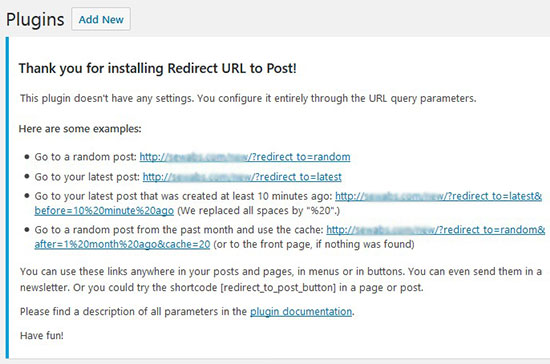
Pour rediriger les utilisateurs vers un article WordPress aléatoire, copiez simplement l'URL, puis ajoutez-la à l'endroit souhaité, tel qu'un menu de navigation, un widget de barre latérale ou un bouton d'appel à l'action.
Si vous avez quitté cette page ou l'avez fermée par accident, voici les différentes requêtes qui redirigent vers un article aléatoire. Vous devrez remplacer http://www.example.com par votre propre nom de domaine :
- http://www.example.com/?redirect_to=random&pk_campaign=random. Redirects to a random post and tracks the visit.
- http://www.example.com/?redirect_to=random&each_once=rewind. Redirects to a random post, avoiding duplicates, and then starts over again.
- http://www.example.com/?redirect_to=random&count=10. Redirects to a random post among the 10 latest posts.
- http://www.example.com/?redirect_to=random&after=1%20month%20ago. Redirects to a random post among the posts that are not older than 1 month.
Astuce de pro : Ceci est facultatif, mais le développeur du plugin suggère d'ajouter le paramètre &cache=120 à la fin de votre URL. Cela permet de stocker vos résultats aléatoires pendant 120 secondes, ce qui rendra le chargement de votre site WordPress plus rapide pour les utilisateurs.
Vous pouvez également ajouter un bouton « Article aléatoire » à n'importe quelle page, article ou zone prête pour les widgets en utilisant le shortcode suivant :
[redirect_to_post_button]
Pour plus d’informations sur la façon de placer le shortcode, veuillez consulter notre guide sur comment ajouter un shortcode dans WordPress.
Lorsque les lecteurs cliquent sur le bouton de redirection aléatoire, ils seront envoyés vers un article de blog aléatoire sur votre site Web WordPress.
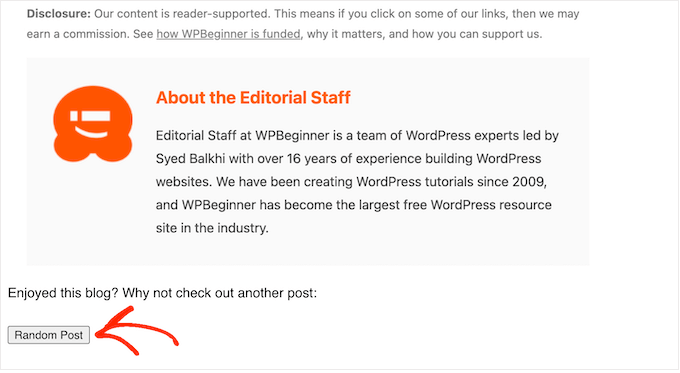
Si vous utilisez un thème WordPress basé sur des blocs, vous pouvez également ajouter ce bouton à n'importe quel modèle ou modèle dans l'éditeur de site complet.
Pour commencer, rendez-vous sur Apparence » Éditeur dans le tableau de bord WordPress.
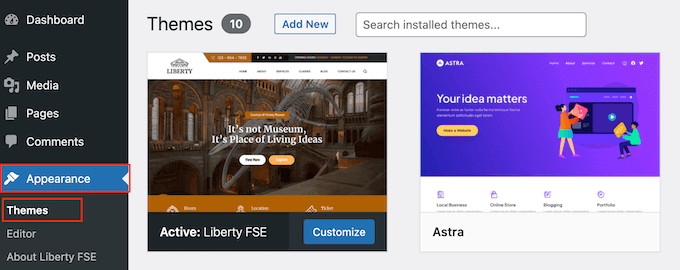
Vous verrez maintenant des éléments de menu pour modifier votre site Web à l'aide de l'éditeur de site complet.
Pour la démonstration, sélectionnez « Modèles ».
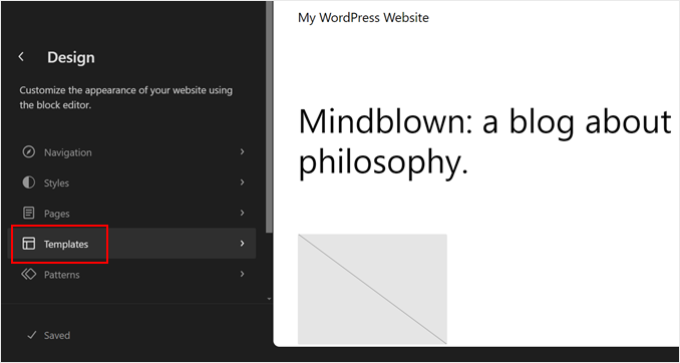
Vous pouvez maintenant cliquer sur le modèle ou la partie de modèle que vous souhaitez modifier, comme la page d'accueil ou une page d'archive.
À titre d'exemple, nous ajouterons le bouton « Article aléatoire » au modèle de page 404, mais les étapes seront exactement les mêmes, quel que soit le modèle que vous sélectionnez.
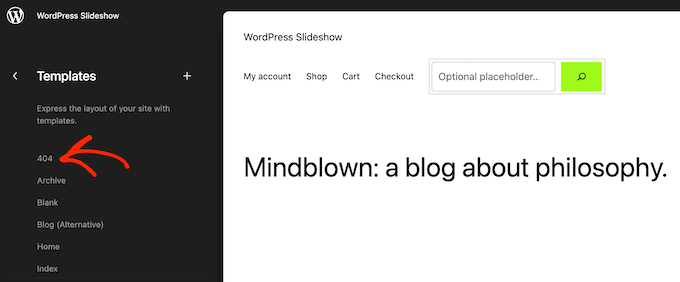
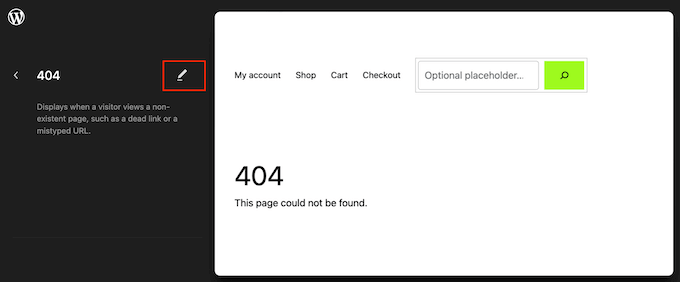
WordPress affichera maintenant un aperçu du modèle ou de la partie de modèle.
Pour ajouter le shortcode d'article aléatoire, cliquez sur la petite icône en forme de crayon.
Une fois cela fait, cliquez sur l’icône bleue « + » dans le coin supérieur gauche.
Dans la barre de recherche, vous devez taper « Shortcode ».
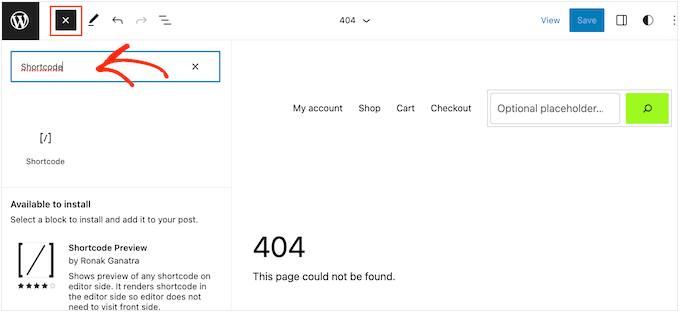
Lorsque le bon bloc apparaît, faites-le glisser et déposez-le sur le modèle de thème.
Vous pouvez maintenant coller ou taper le shortcode [redirect_to_post_button] dans ce bloc.
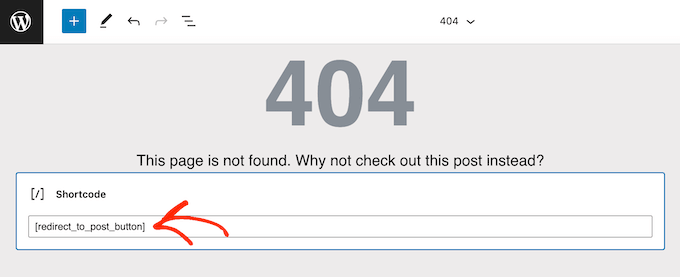
Après cela, cliquez sur le bouton « Enregistrer ».
Maintenant, visitez simplement votre blog WordPress pour voir le bouton d'article aléatoire en action.

Astuce bonus : Redirigez les commentateurs vers un article connexe avec Thrive Comments
Vous voulez un moyen simple de garder les gens accrochés à votre blog ? Essayez ceci : après que quelqu'un laisse un commentaire pour la première fois, redirigez-le automatiquement vers un autre de vos articles qu'il pourrait aimer !
Nous aimons utiliser un plugin appelé Thrive Comments pour cela. Il est très facile à configurer et vous permet de choisir exactement où vous voulez envoyer les commentateurs.
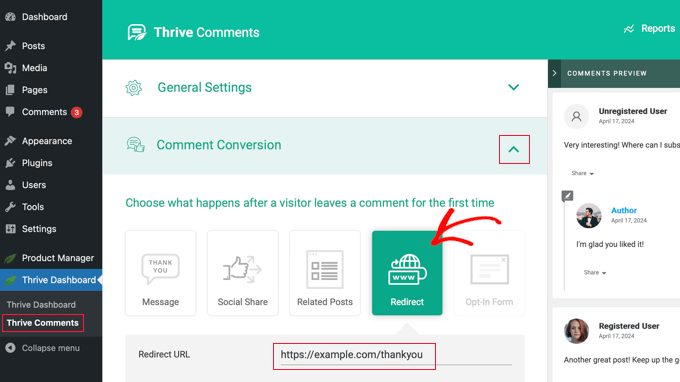
Pour des instructions étape par étape, consultez notre guide sur comment rediriger l'attention de votre utilisateur avec la redirection de commentaires.
Découvrez d'autres façons d'augmenter l'engagement de votre blog
En plus de rediriger les utilisateurs vers un article aléatoire, il existe d'autres moyens d'encourager vos lecteurs à explorer votre blog. Voici quelques idées :
- Comment ajouter des articles similaires en ligne dans les articles de blog WordPress
- How to Make Sticky Posts in WordPress (Quick and Easy)
- Comment gérer efficacement les séries d'articles dans WordPress
- Comment lister les futurs articles programmés dans WordPress
- Meilleurs plugins d'articles populaires pour WordPress (comparés)
- Comment ajouter un bouton « Charger plus d'articles » dans WordPress
Nous espérons que cet article vous a aidé à apprendre comment rediriger les utilisateurs vers un article aléatoire dans WordPress. Vous voudrez peut-être aussi consulter notre sélection d'experts des meilleurs plugins d'articles similaires pour WordPress et notre guide sur comment afficher les articles populaires par vues dans WordPress.
Si vous avez aimé cet article, abonnez-vous à notre Chaîne YouTube pour des tutoriels vidéo WordPress. Vous pouvez également nous trouver sur Twitter et Facebook.


Wesley Huang
Est-il possible de rediriger aléatoirement vers une partie de l'article ? Je pense à quelque chose qui permet à un utilisateur de poster quelque chose sous un type, et un autre utilisateur verra aléatoirement l'un des articles appartenant à cette catégorie, mais pas aléatoirement parmi tous les articles.
Support WPBeginner
Si vous voulez dire que vous allez ajouter des publications soumises par les utilisateurs, le plugin a la possibilité de limiter la publication aléatoire sélectionnée à celles appartenant à une catégorie spécifique ou à d'autres paramètres.
Admin
daniel
Y a-t-il un moyen de faire cela manuellement ?
Support WPBeginner
Cela nécessiterait des connaissances en codage et ne serait pas adapté aux débutants si vous essayiez de le faire manuellement.
Admin
Xolani
Quels paramètres utiliser pour rediriger les utilisateurs vers un type de publication personnalisé aléatoire ?
Chris
Vous pouvez rediriger vers une publication aléatoire d'un type de publication personnalisé en ajoutant le paramètre post_type, par exemple... ?redirect_to=random&post_type=product
Voir tous les paramètres sur https://documentation.chattymango.com/documentation/redirect-url-to-post/getting-started-redirect-url-to-post/search-parameters/
Malheureusement, le plugin ne peut pas choisir un type de publication aléatoire parmi un ensemble de types de publication, si c'est ce que vous recherchez.
Elena
Bonjour,
J'ai un site web créé sur WordPress.com. Je voulais avoir un site auto-hébergé, alors je l'ai déplacé vers Site Ground. Je voulais aussi avoir mon site sur WordPress.org afin d'avoir plus de liberté pour changer mon site. Pouvez-vous m'aider à savoir comment déplacer mon site vers WordPress.org ? Merci.
Support WPBeginner
Salut Elena,
Veuillez consulter notre article sur la façon de migrer de WordPress.com à WordPress.org.
Admin
Rodney Coleman
Lecture intéressante et plugin très pratique. Merci pour l'information..