


Si votre site a dépassé Weebly, l'idée de transférer tout votre contenu vers WordPress peut sembler une tâche ardue. La pensée de gérer les paramètres techniques, la migration du contenu et la configuration du site peut rendre le processus écrasant.
La bonne nouvelle est que passer à WordPress ne doit pas être compliqué ni coûteux.
Avec notre importateur gratuit de Weebly vers WordPress, vous pouvez transférer tout votre contenu rapidement et facilement. Notre outil gère les pages, les articles de blog, les images et d'autres contenus, vous n'avez donc pas à vous soucier de le faire manuellement ou d'embaucher un développeur.
Une fois votre contenu migré, WordPress ouvre un tout nouveau monde de possibilités. Vous aurez accès à des milliers de thèmes, de plugins et d'options de personnalisation, ce qui vous permettra plus facilement que jamais de développer votre site et de créer une présence en ligne professionnelle et riche en fonctionnalités.
Dans ce guide, nous vous montrerons comment migrer correctement de Weebly vers WordPress étape par étape, en veillant à ce que la transition de votre site Web soit fluide, sûre et sans tracas.

Pourquoi migrer de Weebly vers WordPress ?
Choisir WordPress plutôt que Weebly dépend vraiment de la flexibilité et du contrôle.
WordPress est comme la plateforme web « qui fait tout ». C'est un logiciel libre, ce qui signifie qu'une énorme communauté de développeurs améliore constamment ses capacités.
Vous avez accès à des milliers de thèmes et de plugins, vous permettant de faire évoluer et de personnaliser votre site à votre guise. Que vous créiez un simple blog ou un site de commerce électronique complexe, WordPress peut tout gérer.
Weebly est convivial et idéal si vous souhaitez créer un site web rapidement et sans tracas. Cependant, il est limité en termes de fonctionnalités de personnalisation et n'offre pas toutes les capacités SEO que WordPress propose.
D'après notre expérience, la plupart des gens ne choisissent pas la meilleure plateforme de blog lorsqu'ils débutent. Au lieu de cela, vous êtes plus susceptible d'opter pour l'une des nombreuses solutions hébergées comme Weebly parce que vous avez entendu dire à quel point c'était facile et que c'était gratuit.
Malheureusement, WordPress a parfois mauvaise réputation, et il existe de nombreux mythes à son sujet qui sont tout simplement faux.
Une fois que vous vous lancez dans le blogging et que vous vous renseignez sur le SEO, la monétisation, la personnalisation, etc., vous avez ce moment d' *oups* parce que vous réalisez que vous avez fait le mauvais choix.
Vous découvrez que WordPress est en effet le meilleur système de gestion de contenu qui existe.
Et c'est là que vous commencez à paniquer parce que vous ne voulez pas que votre travail acharné soit gâché.
Ne vous inquiétez pas, il ne le sera pas. Nous avons aidé des centaines de personnes à passer de Weebly à WordPress. Non, vous n'avez pas besoin de connaître de code. Si vous pouvez suivre des instructions et cliquer, alors vous pouvez déplacer votre site Weebly vers WordPress.
Oui, cela vous prendra environ une heure pour migrer correctement de Weebly à WordPress, mais cela en vaut vraiment la peine.
Offre bonus gratuite : Comme beaucoup d'entre vous l'ont demandé, nous offrons maintenant un service de migration gratuit de Weebly vers WordPress dans le cadre de notre service gratuit de configuration de blog WordPress. Cela signifie qu'un membre de notre équipe d'experts effectuera la migration complète pour vous (100 % gratuit). Oui, vous pouvez littéralement passer de Weebly à WordPress sans aucun risque.
Cependant, si vous aimez apprendre et faire les choses vous-même, vous pouvez suivre notre tutoriel étape par étape ci-dessous.
Prêt ? Plongeons.
Étape 1 : Démarrage
Pour créer un blog WordPress, vous avez besoin de deux choses :
- Un nom de domaine (c'est le nom de votre blog, par exemple, wpbeginner.com)
- Un compte d'hébergement web (c'est là que votre site web vit sur Internet)
Bien que WordPress soit gratuit, le nom de domaine et l'hébergement web ont un coût (14,99 $ / an pour le domaine et 7,99 $ / mois pour l'hébergement web).
Heureusement, Bluehost, un hébergeur officiellement recommandé par WordPress, a accepté d'offrir à nos utilisateurs un nom de domaine gratuit et jusqu'à 70 % de réduction sur l'hébergement web.

Cela signifie que vous pouvez commencer pour seulement 2,99 $ par mois !
Si, pour une raison quelconque, vous souhaitez d'autres options, vous pouvez consulter notre liste des meilleures sociétés d'hébergement WordPress.
Une fois que vous avez configuré votre domaine et votre hébergement, l'étape suivante consiste à installer WordPress. Nous avons un guide étape par étape sur comment installer WordPress.
Après avoir terminé l'installation de WordPress, vous êtes prêt à passer à l'étape suivante, qui consiste à migrer votre contenu Weebly vers WordPress.
Étape 2 : Exporter le contenu de votre site Weebly
Par le passé, il était beaucoup trop difficile pour les utilisateurs de passer de Weebly à WordPress car il n'était pas facile d'exporter les données de Weebly.
Nous avons décidé de résoudre ce problème et avons développé un importateur Weebly vers WordPress gratuit.
C'est un outil en ligne gratuit qui importe votre contenu depuis Weebly et le convertit dans un format d'importation compatible avec WordPress. Il n'apporte aucune modification à votre site Weebly existant, il est donc parfaitement sûr à utiliser.
Rendez-vous sur le site d’importation Weebly vers WordPress et entrez l’URL de votre site Weebly.
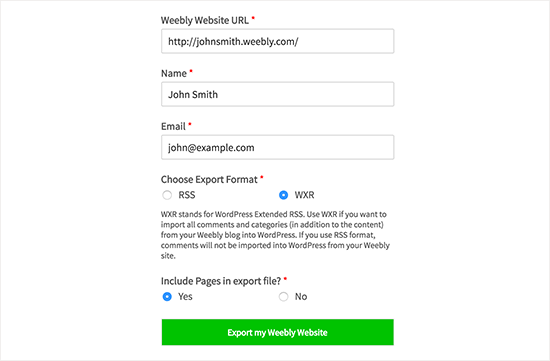
Il vous sera demandé de fournir votre nom et votre adresse e-mail, ainsi que de sélectionner un format d'exportation.
L'option par défaut est le format WXR, et vous ne devriez pas la modifier à moins de rencontrer un problème plus tard.
Ensuite, vous devez choisir si vous souhaitez inclure les pages dans votre fichier d'exportation. L'option par défaut est « Oui », et vous n'avez pas besoin de la modifier non plus, à moins que vous ne souhaitiez vraiment pas exporter les pages Weebly.
Après cela, vous devez cliquer sur le bouton « Exporter mon site Weebly ».
L'Importateur Weebly vers WordPress va maintenant récupérer le contenu de votre site Weebly et le convertir en un fichier d'exportation compatible avec WordPress.
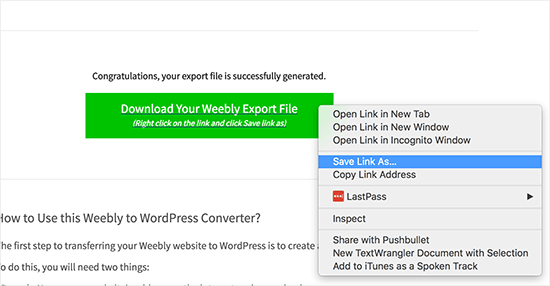
Vous verrez un bouton pour télécharger votre fichier d'exportation Weebly. Vous devez cliquer dessus avec le bouton droit de la souris et sélectionner ‘Enregistrer le lien sous’ dans le menu.
Cela téléchargera le fichier export.xml sur votre ordinateur.
Étape 3 : Importer le contenu Weebly dans WordPress
Maintenant que vous avez votre contenu Weebly dans un format compatible avec WordPress, il est temps de l'importer dans WordPress.
Pour ce faire, connectez-vous à votre espace d'administration et rendez-vous sur la page Outils » Importer.
Vous verrez une liste d'importateurs disponibles pour différentes plateformes. Vous devez faire défiler jusqu'à WordPress, puis cliquer sur le lien ‘Installer maintenant’.
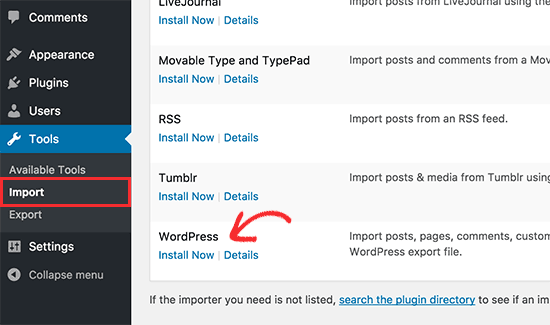
WordPress récupérera maintenant le plugin d'importation et l'installera sur votre site WordPress sans recharger la page.
Une fois installé, vous devez cliquer sur ‘Exécuter l'importateur’ pour le lancer.
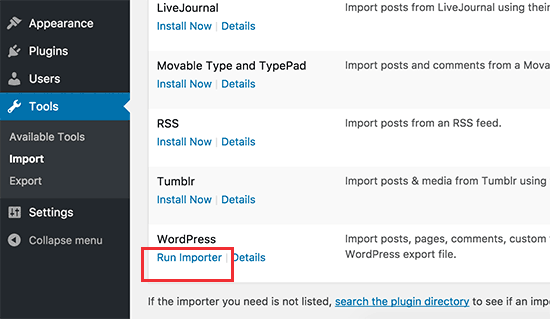
Cela vous amènera à la page d'importation WordPress. Cliquez sur le bouton ‘Choisir un fichier’ pour sélectionner le fichier export.xml que vous avez téléchargé précédemment.
Ensuite, cliquez sur le bouton « Télécharger le fichier et importer » pour continuer.
L'importateur WordPress va maintenant télécharger et analyser votre fichier d'exportation. Sur l'écran suivant, il vous sera demandé d'attribuer des auteurs.

Vous pouvez importer un auteur de votre site Weebly, créer un nouvel auteur ou attribuer tout le contenu à votre utilisateur WordPress existant.
N'oubliez pas de cocher la case à côté de l'option ‘Télécharger et importer les pièces jointes’. Cela récupérera les images de votre site Weebly dans la médiathèque WordPress afin que vous puissiez les utiliser plus tard.
Vous pouvez maintenant cliquer sur le bouton ‘Soumettre’ pour exécuter l'importateur. WordPress importera maintenant le contenu du fichier d'exportation dans votre base de données WordPress. Il essaiera également de récupérer les images liées à vos articles et pages de blog Weebly.
Une fois terminé, vous verrez un message de succès.
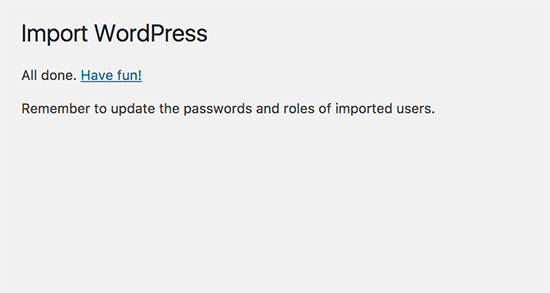
Félicitations, vous avez importé avec succès le contenu de votre blog Weebly vers WordPress. Vous pouvez maintenant aller dans les articles, les pages et les catégories dans l'espace d'administration WordPress pour voir si tout votre contenu y est. Vérifiez également la médiathèque pour voir les images importées de votre site Weebly.
Si le processus d'importation échoue en cours de route, vous pouvez toujours le relancer. L'importateur est suffisamment intelligent pour détecter le contenu en double et l'ignorer. Il n'importera que le contenu qui n'a pas été importé avec succès lors de la tentative précédente.
Étape 4 : Configuration des redirections
Si vous utilisiez un domaine personnalisé sur votre site Weebly (comme votresite.com), vous devez le pointer vers votre fournisseur d'hébergement WordPress.
Tout d'abord, vous devez vous connecter à votre compte Weebly et accéder à la page Domaines. Cliquez sur le nom de domaine que vous souhaitez modifier, puis sur la page Paramètres du domaine, cliquez sur le bouton « Modifier » à côté de l'option Serveurs de noms.
Sur l’écran suivant, vous devez entrer les serveurs de noms de votre nouvel hébergeur WordPress. Pour Bluehost, il s’agit de ns1.bluehost.com et ns2.bluehost.com.
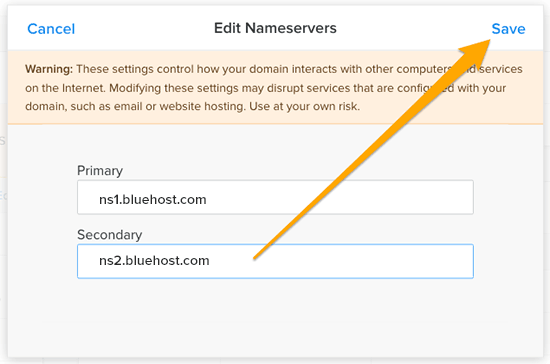
Cliquez sur le bouton « Enregistrer » pour sauvegarder vos paramètres.
Les modifications des serveurs de noms peuvent prendre un certain temps pour se propager sur Internet. Une fois les modifications effectives, les visiteurs commenceront à voir votre site WordPress.
Si vous utilisiez une URL de sous-domaine sur votre site Weebly (comme http://example.weebly.com), voici comment configurer une redirection.
Tout d'abord, connectez-vous à votre tableau de bord Weebly et modifiez votre site Web. Ensuite, vous devez cliquer sur Paramètres, puis sur l'onglet SEO.
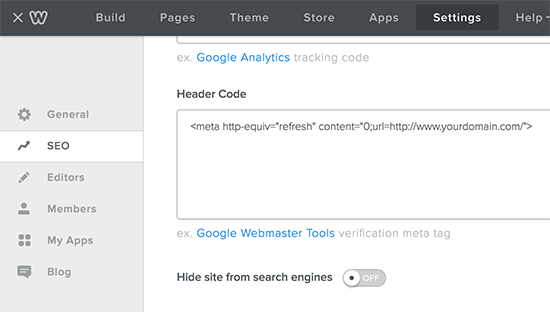
Faites maintenant défiler jusqu'à l'option de code d'en-tête et ajoutez cette ligne de code :
<meta http-equiv="refresh" content="0;url=http://www.yourdomain.com/">
Remplacez yourdomain.com par le nom de domaine de votre nouveau site WordPress.
N'oubliez pas de cliquer sur les boutons « Enregistrer » et « Publier » pour sauvegarder vos modifications.
Vous pouvez maintenant visiter votre site Web Weebly, et il se rafraîchira et redirigera vers votre site Web WordPress.
Étape 5 : Configuration des permaliens
Votre site Weebly peut avoir une structure d'URL différente pour les articles de blog et les pages. Généralement, c'est quelque chose comme ceci :
Pour les articles de blog : http://example.com/blog/votre-titre-d-article/
Pour les pages : http://example.com/titre-de-page.html
Si vous utilisiez un domaine personnalisé sur votre site Weebly, les utilisateurs qui visitent un article sur votre ancien blog Weebly verront une erreur 404.
Voici comment vous assurer que les utilisateurs sont redirigés vers le bon article.
Vous devrez visiter la page Paramètres » Permaliens. Faites défiler vers le bas et sélectionnez l'option « Structure personnalisée », puis ajoutez /blog/%postname% dans le champ de texte à côté.
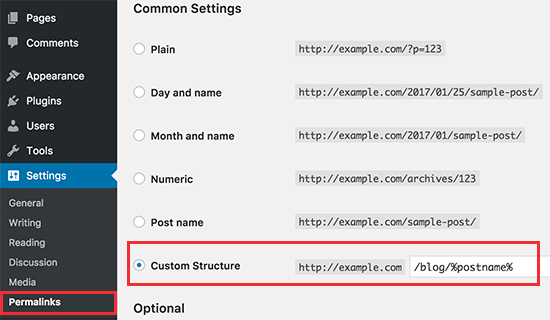
N'oubliez pas de cliquer sur le bouton « Enregistrer les modifications » pour mettre à jour vos permaliens.
Maintenant, vous devez ajouter .html à la fin des URL de vos pages WordPress.
Vous devrez installer et activer le plugin Add Any Extension to Pages. Pour plus de détails, consultez notre guide étape par étape sur comment installer un plugin WordPress.
Après l'activation, vous devez vous rendre dans Paramètres » Add Any Extension to Pages. Entrez simplement .html dans les paramètres du plugin et cliquez sur le bouton « Mettre à jour les paramètres ».
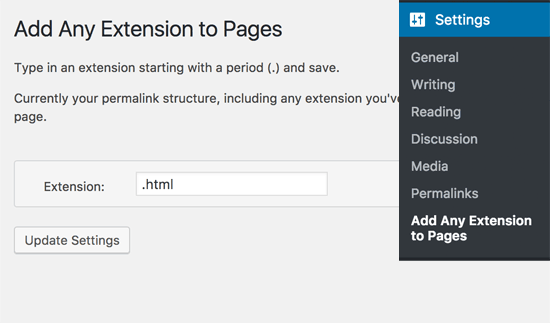
Maintenant, vous devez visiter la page Paramètres » Permaliens et cliquer sur le bouton Enregistrer les modifications pour mettre à jour la structure de vos permaliens.
Étape 6 : Dépannage
Voici quelques éléments dont vous pourriez avoir besoin après avoir transféré votre site de Weebly vers WordPress.
1. Importer ou remplacer des images
WordPress essaiera d'importer les images de votre site Weebly vers WordPress pendant l'importation. Cependant, si vos images ne sont pas téléchargées dans la médiathèque, vous devrez les importer. Consultez notre guide sur comment importer des images externes dans WordPress pour des instructions détaillées étape par étape.
2. Corriger les erreurs dans WordPress
Si vous rencontrez des erreurs sur votre site WordPress après le transfert, consultez notre guide complet sur les erreurs WordPress courantes et comment les résoudre.
3. Choses à faire après l'installation de WordPress
Si tout se passe bien, vous serez alors prêt à personnaliser votre nouveau site Web et à profiter de l'énorme flexibilité de WordPress. Consultez notre liste des choses importantes à faire après l'installation de WordPress.
Tutoriel vidéo Weebly vers WordPress
Si vous n'aimez pas suivre des instructions écrites, consultez plutôt notre tutoriel vidéo sur la façon de migrer de Weebly vers WordPress :
Nous espérons que cet article vous a aidé à passer correctement de Weebly à WordPress. Vous voudrez peut-être aussi consulter notre liste des plugins WordPress indispensables pour les sites Web d'entreprise et notre guide sur WordPress vs Weebly.
Si vous avez aimé cet article, abonnez-vous à notre Chaîne YouTube pour des tutoriels vidéo WordPress. Vous pouvez également nous trouver sur Twitter et Facebook.


Sarah
Avez-vous des conseils pour exporter des pages visibles uniquement par certains membres ou groupes de membres dans Weebly ? J'en ai environ 100 à transférer vers WordPress, mais elles ne sont pas visibles sauf si elles sont consultées par un membre connecté qui a accès à ces pages.
Support WPBeginner
Le fichier d'exportation devrait inclure toutes les pages cachées, à moins que Weebly n'ait modifié ses règles d'exportation.
Admin
herve
Bonjour,
J'ai récemment eu besoin d'exporter plusieurs sites Weebly, mais je pense qu'ils sont trop volumineux. Chaque fois que je demande une exportation, j'obtiens une erreur 504 – Gateway Timeout.
Existe-t-il une autre solution ou alternative ?
Merci,
Rv
Support WPBeginner
Veuillez contacter notre équipe en utilisant notre formulaire de contact ci-dessous pour que nous puissions examiner les exportations.
https://www.wpbeginner.com/contact/
Admin
Sarah Jayne
Je veux juste clarifier quelque chose : est-ce que cela déplace un site web complet ou juste le blog ? J'ai mon site web et mon blog sur Weebly et je veux les transférer sur WordPress.
Support WPBeginner
The export you include pages so it is for an entire site not just your blog
Admin
shlomo
Bonjour, lorsque j'exécute l'importateur, j'obtiens ce message :
Impossible de trouver du contenu dans votre blog Weebly à exporter. Avez-vous saisi la bonne URL ?
Si j'entre mon nom de domaine directement dans mon navigateur web, cela m'amène bien à mon site web. J'apprécierais toute aide pour résoudre ce problème.
Merci
Support WPBeginner
Pour les problèmes avec l'exportateur Weebly, veuillez nous contacter via notre formulaire de contact ci-dessous et inclure l'URL de votre site afin que nous puissions examiner les problèmes éventuels.
https://www.wpbeginner.com/contact/
Admin
Kay Gill
Bonjour, Pouvez-vous me dire quel thème est utilisé lors de l'importation dans WordPress s'il vous plaît ?
Support WPBeginner
Aucun thème spécifique n'est nécessaire sur WordPress pour importer votre contenu, le thème utilisé dépend de vos préférences personnelles.
Admin
Lindsey
Utile. Si je transfère mon domaine de Weebly pour créer un nouveau site WP via BlueHost, dois-je attendre que le transfert de domaine soit complètement terminé (cela peut prendre 3 à 10 jours) avant de suivre les étapes fournies ? Merci d'avance.
Support WPBeginner
Vous pouvez créer un site sur un domaine temporaire sur BlueHost et une fois votre domaine transféré, vous pourrez mettre à jour le domaine. Cela vous permettrait de commencer à y travailler avant que le transfert ne soit terminé.
Admin
Palitha
Cela ne fonctionne pas, aucun type d'exportation ne se produit
Support WPBeginner
Veuillez nous contacter via notre formulaire de contact en incluant l'URL du site Weebly qui n'exporte pas et nous y jetterons un coup d'œil !
https://www.wpbeginner.com/contact/
Admin
Adam Lee Rosenfeld
Bonjour, j'ai un client avec un site Weebly qui a une configuration e-commerce (produits, un panier, etc.). Cette solution fonctionnerait-elle pour un tel site ?
Support WPBeginner
Malheureusement, pour le moment, nous n'avons pas de méthode recommandée pour transférer facilement les données e-commerce de Weebly.
Admin
Jordan Eagle
Je suis à peu près le blogueur novice, mot pour mot, qui a commencé sur Weebly et veut passer à Wordpress. Ce blog a été super utile pour transférer les médias, le texte et la plupart du contenu des articles et des pages de mon blog Weebly. J'ai moi aussi reçu l'erreur de leur exportateur :
« Impossible de trouver du contenu dans votre blog Weebly à exporter. Avez-vous saisi la bonne URL ? Retour »
J'ai réussi à obtenir un fichier export.xml complet après une poignée de tentatives échouées avec l'exportateur. Cependant, j'ai contacté le support de WPBeginner et en moins de 12 heures, ils avaient effectué l'exportation eux-mêmes et m'avaient envoyé le fichier d'exportation.
Je recommanderais certainement d'utiliser ceci pour un transfert facile.
ZP
J'aide une organisation à but non lucratif à migrer son site, mais nous ne sommes pas sûrs si les articles de blog seront transférés avec tout le reste du contenu du site. Quelqu'un sait-il ? Merci.
Support WPBeginner
Blog posts should transfer.
Admin
Zhivko G.
Bonjour,
J'essaie également de migrer mon site Weebly vers WP, et je reçois continuellement le message « Impossible de trouver du contenu dans votre blog Weebly à exporter. Avez-vous saisi la bonne URL ? ». J'ai désactivé le SSL, mais cela n'a servi à rien : j'ai essayé plusieurs fois, j'ai attendu plusieurs minutes, mais toujours aucun effet. Peut-on faire quelque chose ? Merci.
Support WPBeginner
Pour les problèmes avec l'exportateur, veuillez nous contacter via le formulaire de contact ci-dessous pour que nous puissions vous aider :
https://www.wpbeginner.com/contact/
Admin
Mark Bolmida
J'aimerais migrer un site Weebly bien établi (12 ans) vers Wordpress. Il est bien classé pour mon secteur d'activité et je ne veux pas que la migration affecte négativement mon référencement. Est-ce que ça le fera ? J'espère qu'avec plus d'outils disponibles dans Wordpress, je pourrai améliorer mon site et même améliorer son classement.
Support WPBeginner
Il ne devrait pas y avoir de changement majeur dans votre référencement si vous déplacez le site et configurez correctement votre redirection.
Admin
Bjorn Yourey
Bonjour, Avant de faire cela, je suis juste curieux de savoir si mes formulaires de contact et mes images d'arrière-plan seront transférés également, ou si seul le contenu est strictement transféré de Weebly à WordPress ?
Support WPBeginner
Cela dépendra de la manière dont les images sont ajoutées, mais il serait préférable de s'attendre à ce que seul le contenu soit transféré.
Admin
Bjorn Yourey
Merci beaucoup pour votre réponse. Dois-je suivre les mêmes méthodes pour le migrer de Weebly vers Weebly sur SiteGround ? Je viens de m'inscrire sur leur site et je suis sur le point de migrer de Weebly vers WordPress pour 1 site, mais je voulais aussi savoir si je devais suivre les mêmes instructions pour la plateforme Weebly vers Weebly sur SiteGround. Merci encore pour votre aide.
Support WPBeginner
Pour le moment, nous n'avons pas de guide pour déplacer un site Weebly. Si vous contactez SiteGround, ils devraient pouvoir vous aider.
Megan
MERCI BEAUCOUP d'avoir publié ceci !!! J'étais tellement frustré et cela m'a vraiment aidé !
Support WPBeginner
Glad our guide was helpful
Admin
JOE
Lorsque j'essaie d'exporter le site Weebly, je reçois uniquement ce message d'erreur :
Impossible de trouver du contenu dans votre blog Weebly à exporter. Avez-vous saisi la bonne URL ? Retour
J'ai tout fait, et cela affiche toujours le même message. J'utilise le domaine de Weebly, d'ailleurs.
Aidez-moi s'il vous plaît.
Support WPBeginner
Si vous rencontrez ce problème, veuillez nous contacter via notre formulaire de contact.
Admin
Alison Bigg
Lorsque j'essaie d'exporter le site Weebly, je reçois uniquement ce message d'erreur :
Impossible de trouver du contenu dans votre blog Weebly à exporter. Avez-vous saisi la bonne URL ? Retour
Merci pour votre aide. Alison
Support WPBeginner
Vous devriez nous contacter via notre formulaire de contact pour que nous puissions vous aider avec ce problème.
Admin
Charles
Cela fonctionnera-t-il pour transférer un site Weebly eComm vers un site WordPress intégré à WooCommerce ?
Support WPBeginner
Cela devrait fonctionner pour transférer le contenu de votre site, mais vous devrez recréer vos pages produits.
Admin
Clint Holden
Vaut-il mieux attendre d'exporter depuis Weebly jusqu'à ce que j'aie installé Beaver Builder, ou cela a-t-il de l'importance ?
Support WPBeginner
You can export from Weebly at any point and adding your content would give you something to style on your new site as well
Admin
Ian Dunn
J'ai également reçu l'erreur « Impossible de trouver du contenu... », mais c'était parce que j'avais configuré un domaine personnalisé.
Pour que cela fonctionne, j'ai dû ajouter un sous-domaine « {nom-du-site}.weebly.com », puis entrer cette adresse dans l'outil.
Support WPBeginner
Thank you for letting us know about that issue, we’ll be sure to look into possible reasons why it could have happened
Admin
Danielle
Bonjour ! J'ai essayé d'utiliser votre plugin pour convertir mon site Weebly en WordPress, mais il expire à chaque fois. Que puis-je faire pour résoudre ce problème ? J'ai une connexion Internet haut débit, mais je me demande si mon site est trop volumineux...?
Support WPBeginner
Si notre exportateur rencontre ce problème, veuillez nous contacter en utilisant notre formulaire de contact et nous faire part de l'URL de votre site ici : https://www.wpbeginner.com/contact/
Admin
Linda
Bonjour. J'ai finalement sauté le pas et transféré mon site Weebly vers WordPress. J'ai repoussé car je pensais que ce serait un cauchemar et compliqué. J'ai décidé que le moment était venu car mon site avait l'air très dépassé et perdait du classement. Je n'arrivais pas à croire à quel point c'était facile ! J'ai dû désactiver le SSL (puis le réactiver) pour que cela fonctionne.
Merci à tous de proposer ce service gratuit !
Bonne année et je vous souhaite tout le meilleur.
Support WPBeginner
You’re welcome, Happy New Year to you as well
Admin