


Si votre site a dépassé Weebly, l'idée de transférer tout votre contenu vers WordPress peut sembler une tâche ardue. La pensée de gérer les paramètres techniques, la migration du contenu et la configuration du site peut rendre le processus écrasant.
La bonne nouvelle est que passer à WordPress ne doit pas être compliqué ni coûteux.
Avec notre importateur gratuit de Weebly vers WordPress, vous pouvez transférer tout votre contenu rapidement et facilement. Notre outil gère les pages, les articles de blog, les images et d'autres contenus, vous n'avez donc pas à vous soucier de le faire manuellement ou d'embaucher un développeur.
Une fois votre contenu migré, WordPress ouvre un tout nouveau monde de possibilités. Vous aurez accès à des milliers de thèmes, de plugins et d'options de personnalisation, ce qui vous permettra plus facilement que jamais de développer votre site et de créer une présence en ligne professionnelle et riche en fonctionnalités.
Dans ce guide, nous vous montrerons comment migrer correctement de Weebly vers WordPress étape par étape, en veillant à ce que la transition de votre site Web soit fluide, sûre et sans tracas.

Pourquoi migrer de Weebly vers WordPress ?
Choisir WordPress plutôt que Weebly dépend vraiment de la flexibilité et du contrôle.
WordPress est comme la plateforme web « qui fait tout ». C'est un logiciel libre, ce qui signifie qu'une énorme communauté de développeurs améliore constamment ses capacités.
Vous avez accès à des milliers de thèmes et de plugins, vous permettant de faire évoluer et de personnaliser votre site à votre guise. Que vous créiez un simple blog ou un site de commerce électronique complexe, WordPress peut tout gérer.
Weebly est convivial et idéal si vous souhaitez créer un site web rapidement et sans tracas. Cependant, il est limité en termes de fonctionnalités de personnalisation et n'offre pas toutes les capacités SEO que WordPress propose.
D'après notre expérience, la plupart des gens ne choisissent pas la meilleure plateforme de blog lorsqu'ils débutent. Au lieu de cela, vous êtes plus susceptible d'opter pour l'une des nombreuses solutions hébergées comme Weebly parce que vous avez entendu dire à quel point c'était facile et que c'était gratuit.
Malheureusement, WordPress a parfois mauvaise réputation, et il existe de nombreux mythes à son sujet qui sont tout simplement faux.
Une fois que vous vous lancez dans le blogging et que vous vous renseignez sur le SEO, la monétisation, la personnalisation, etc., vous avez ce moment d' *oups* parce que vous réalisez que vous avez fait le mauvais choix.
Vous découvrez que WordPress est en effet le meilleur système de gestion de contenu qui existe.
Et c'est là que vous commencez à paniquer parce que vous ne voulez pas que votre travail acharné soit gâché.
Ne vous inquiétez pas, ce ne sera pas le cas. Nous avons aidé des centaines de personnes à passer de Weebly à WordPress. Non, vous n'avez pas besoin de connaître de code. Si vous pouvez suivre des instructions et cliquer, alors vous pouvez déplacer votre site Weebly vers WordPress.
Oui, cela vous prendra environ une heure pour migrer correctement de Weebly à WordPress, mais cela en vaut vraiment la peine.
Offre bonus gratuite : Comme beaucoup d'entre vous l'ont demandé, nous offrons maintenant un service de migration gratuit de Weebly vers WordPress dans le cadre de notre service gratuit de configuration de blog WordPress. Cela signifie qu'un membre de notre équipe d'experts effectuera la migration complète pour vous (100% gratuit). Oui, vous pouvez littéralement passer de Weebly à WordPress sans aucun risque.
Cependant, si vous aimez apprendre et faire les choses vous-même, vous pouvez suivre notre tutoriel étape par étape ci-dessous.
Prêt ? Plongeons.
Étape 1 : Démarrage
Pour démarrer un blog WordPress, vous avez besoin de deux choses :
- Un nom de domaine (c'est le nom de votre blog, par exemple, wpbeginner.com)
- Un compte d'hébergement web (c'est là que votre site web vit sur Internet)
Bien que WordPress soit gratuit, le nom de domaine et l'hébergement web ont un coût (14,99 $ / an pour le domaine et 7,99 $ / mois pour l'hébergement web).
Heureusement, Bluehost, un fournisseur d'hébergement officiellement recommandé par WordPress, a accepté d'offrir à nos utilisateurs un nom de domaine gratuit et jusqu'à 70% de réduction sur l'hébergement web.

Cela signifie que vous pouvez commencer pour seulement 2,99 $ par mois !
Si, pour une raison quelconque, vous souhaitez d'autres options, vous pouvez consulter notre liste des meilleures sociétés d'hébergement WordPress.
Une fois que vous avez configuré votre domaine et votre hébergement, la prochaine étape consiste à installer WordPress. Nous avons un guide étape par étape sur comment installer WordPress.
Après avoir terminé l'installation de WordPress, vous êtes prêt à passer à l'étape suivante, qui consiste à migrer votre contenu Weebly vers WordPress.
Étape 2 : Exporter le contenu de votre site Weebly
Par le passé, il était beaucoup trop difficile pour les utilisateurs de passer de Weebly à WordPress car il n'était pas facile d'exporter les données de Weebly.
Nous avons décidé de résoudre ce problème et avons développé un Importateur Weebly vers WordPress gratuit.
C'est un outil en ligne gratuit qui importe votre contenu depuis Weebly et le convertit dans un format d'importation compatible avec WordPress. Il n'apporte aucune modification à votre site Weebly existant, il est donc parfaitement sûr à utiliser.
Rendez-vous sur le site web de l'Importateur Weebly vers WordPress et entrez l'URL de votre site Weebly.
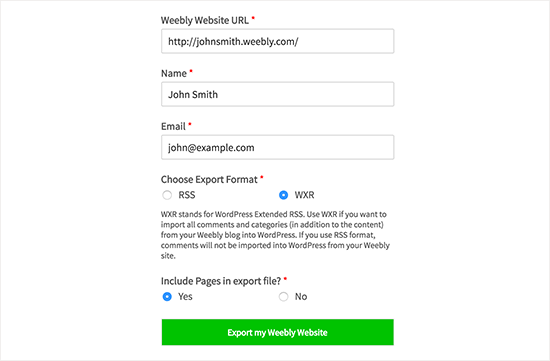
Il vous sera demandé de fournir votre nom et votre adresse e-mail, ainsi que de sélectionner un format d'exportation.
L'option par défaut est le format WXR, et vous ne devriez pas la modifier à moins de rencontrer un problème plus tard.
Ensuite, vous devez choisir si vous souhaitez inclure les pages dans votre fichier d'exportation. L'option par défaut est « Oui », et vous n'avez pas besoin de la modifier non plus, à moins que vous ne souhaitiez vraiment pas exporter les pages Weebly.
Après cela, vous devez cliquer sur le bouton « Exporter mon site Weebly ».
L'Importateur Weebly vers WordPress va maintenant récupérer le contenu de votre site Weebly et le convertir en un fichier d'exportation compatible avec WordPress.
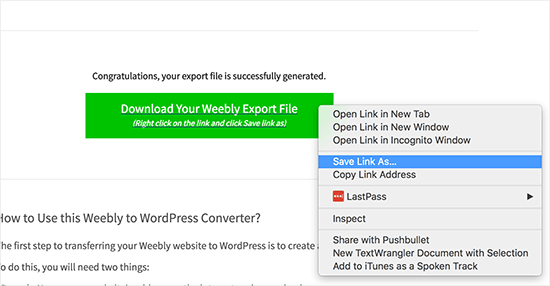
Vous verrez un bouton pour télécharger votre fichier d'exportation Weebly. Vous devez cliquer dessus avec le bouton droit de la souris et sélectionner ‘Enregistrer le lien sous’ dans le menu.
Cela téléchargera le fichier export.xml sur votre ordinateur.
Étape 3 : Importer le contenu Weebly dans WordPress
Maintenant que vous avez votre contenu Weebly dans un format compatible avec WordPress, il est temps de l'importer dans WordPress.
Pour ce faire, connectez-vous à votre espace d'administration et accédez à la page Outils » Importer.
Vous verrez une liste d'importateurs disponibles pour différentes plateformes. Vous devez faire défiler jusqu'à WordPress, puis cliquer sur le lien ‘Installer maintenant’.
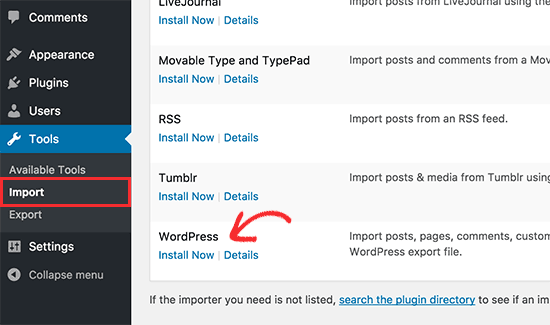
WordPress récupérera maintenant le plugin d'importation et l'installera sur votre site WordPress sans recharger la page.
Une fois installé, vous devez cliquer sur ‘Exécuter l'importateur’ pour le lancer.
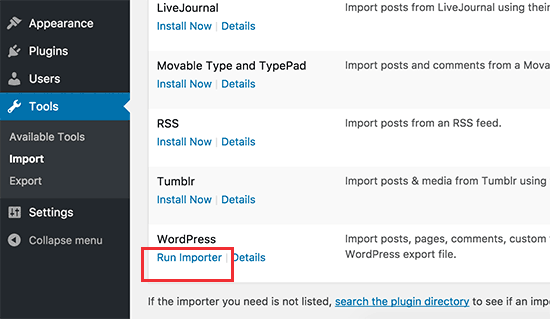
Cela vous amènera à la page d'importation WordPress. Cliquez sur le bouton ‘Choisir un fichier’ pour sélectionner le fichier export.xml que vous avez téléchargé précédemment.
Ensuite, cliquez sur le bouton « Télécharger le fichier et importer » pour continuer.
L'importateur WordPress va maintenant télécharger et analyser votre fichier d'exportation. Sur l'écran suivant, il vous sera demandé d'attribuer des auteurs.

Vous pouvez importer un auteur de votre site Weebly, créer un nouvel auteur ou attribuer tout le contenu à votre utilisateur WordPress existant.
N'oubliez pas de cocher la case à côté de l'option ‘Télécharger et importer les pièces jointes’. Cela récupérera les images de votre site Weebly dans la médiathèque WordPress afin que vous puissiez les utiliser plus tard.
Vous pouvez maintenant cliquer sur le bouton ‘Soumettre’ pour exécuter l'importateur. WordPress importera maintenant le contenu du fichier d'exportation dans votre base de données WordPress. Il essaiera également de récupérer les images liées à vos articles et pages de blog Weebly.
Une fois terminé, vous verrez un message de succès.
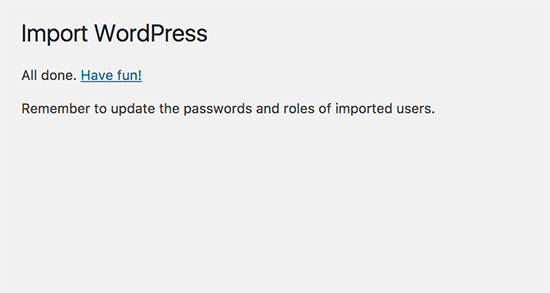
Félicitations, vous avez importé avec succès le contenu de votre blog Weebly vers WordPress. Vous pouvez maintenant aller dans les articles, les pages et les catégories dans l'espace d'administration WordPress pour voir si tout votre contenu y est. Vérifiez également la médiathèque pour voir les images importées de votre site Weebly.
Si le processus d'importation échoue en cours de route, vous pouvez toujours le relancer. L'importateur est suffisamment intelligent pour détecter le contenu en double et l'ignorer. Il n'importera que le contenu qui n'a pas été importé avec succès lors de la tentative précédente.
Étape 4 : Configuration des redirections
Si vous utilisiez un domaine personnalisé sur votre site Weebly (comme votresite.com), vous devez le faire pointer vers votre fournisseur d'hébergement WordPress.
Tout d'abord, vous devez vous connecter à votre compte Weebly et accéder à la page Domaines. Cliquez sur le nom de domaine que vous souhaitez modifier, puis sur la page Paramètres du domaine, cliquez sur le bouton « Modifier » à côté de l'option Serveurs de noms.
Sur l'écran suivant, vous devez entrer les serveurs de noms de votre nouvel hébergeur WordPress. Pour Bluehost, il s'agit de ns1.bluehost.com et ns2.bluehost.com.
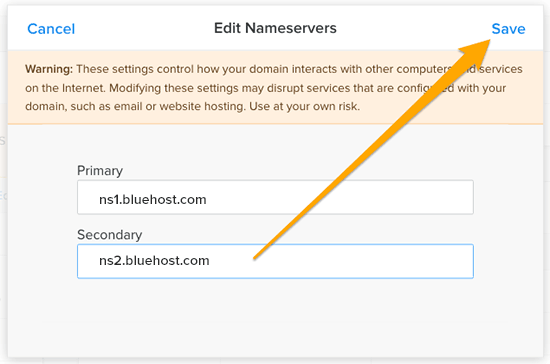
Cliquez sur le bouton « Enregistrer » pour sauvegarder vos paramètres.
Les modifications des serveurs de noms peuvent prendre un certain temps pour se propager sur Internet. Une fois les modifications effectives, les visiteurs commenceront à voir votre site WordPress.
Si vous utilisiez une URL de sous-domaine sur votre site Weebly (comme http://example.weebly.com), voici comment configurer une redirection.
Tout d'abord, connectez-vous à votre tableau de bord Weebly et modifiez votre site Web. Ensuite, vous devez cliquer sur Paramètres, puis sur l'onglet SEO.
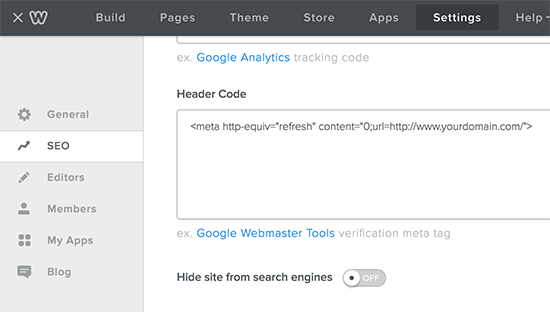
Faites maintenant défiler jusqu'à l'option de code d'en-tête et ajoutez cette ligne de code :
<meta http-equiv="refresh" content="0;url=http://www.yourdomain.com/">
Remplacez yourdomain.com par le nom de domaine de votre nouveau site WordPress.
N'oubliez pas de cliquer sur les boutons « Enregistrer » et « Publier » pour sauvegarder vos modifications.
Vous pouvez maintenant visiter votre site Web Weebly, et il se rafraîchira et redirigera vers votre site Web WordPress.
Étape 5 : Configuration des permaliens
Votre site Web Weebly peut avoir une structure d'URL différente pour les articles de blog et les pages. Généralement, cela ressemble à ceci :
Pour les articles de blog : http://example.com/blog/votre-titre-d-article/
Pour les pages : http://example.com/titre-de-page.html
Si vous utilisiez un domaine personnalisé sur votre site Weebly, les utilisateurs qui visitent un article sur votre ancien blog Weebly verront une erreur 404.
Voici comment vous assurer que les utilisateurs sont redirigés vers le bon article.
Vous devrez visiter la page Paramètres » Permaliens. Faites défiler vers le bas et sélectionnez l'option « Structure personnalisée », puis ajoutez /blog/%postname% dans le champ de texte à côté.
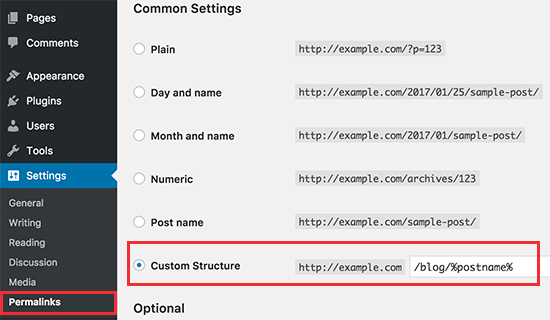
N'oubliez pas de cliquer sur le bouton « Enregistrer les modifications » pour mettre à jour vos permaliens.
Maintenant, vous devez ajouter .html à la fin des URL de vos pages WordPress.
Vous devrez installer et activer le plugin Add Any Extension to Pages. Pour plus de détails, consultez notre guide étape par étape sur comment installer un plugin WordPress.
Après l'activation, vous devez vous rendre dans Paramètres » Add Any Extension to Pages. Entrez simplement .html dans les paramètres du plugin et cliquez sur le bouton « Mettre à jour les paramètres ».
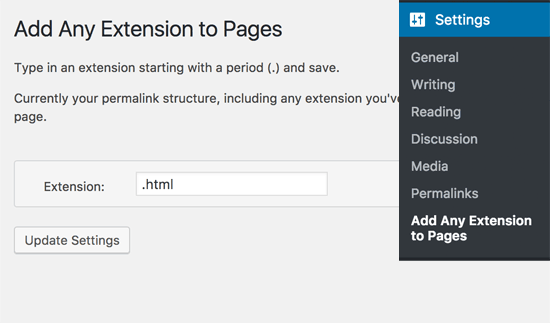
Maintenant, vous devez visiter la page Paramètres » Permaliens et cliquer sur le bouton Enregistrer les modifications pour mettre à jour la structure de vos permaliens.
Étape 6 : Dépannage
Voici quelques éléments dont vous pourriez avoir besoin après avoir transféré votre site de Weebly vers WordPress.
1. Importer ou remplacer des images
WordPress essaiera d'importer les images de votre site Weebly vers WordPress lors de l'importation. Cependant, si vos images ne sont pas téléchargées dans la médiathèque, vous devrez les importer. Consultez notre guide sur comment importer des images externes dans WordPress pour des instructions détaillées étape par étape.
2. Corriger les erreurs dans WordPress
Si vous rencontrez des erreurs sur votre site WordPress après le transfert, consultez notre guide ultime sur les erreurs WordPress courantes et comment les corriger.
3. Choses à faire après l'installation de WordPress
Si tout se passe bien, vous serez alors prêt à personnaliser votre nouveau site Web et à profiter de l'énorme flexibilité de WordPress. Consultez notre liste des choses importantes à faire après l'installation de WordPress.
Tutoriel vidéo Weebly vers WordPress
Si vous n'aimez pas suivre des instructions écrites, consultez plutôt notre tutoriel vidéo sur la façon de migrer de Weebly vers WordPress :
Nous espérons que cet article vous a aidé à migrer correctement de Weebly vers WordPress. Vous voudrez peut-être aussi consulter notre liste des plugins WordPress indispensables pour les sites web d'entreprise et notre guide sur WordPress vs Weebly.
Si cet article vous a plu, abonnez-vous à notre chaîne YouTube pour des tutoriels vidéo WordPress. Vous pouvez également nous retrouver sur Twitter et Facebook.


Misao
Bonjour, l'importateur ne fonctionne pas. Après avoir rempli les champs, un message d'erreur Wordpress s'affiche
Support WPBeginner
Veuillez nous contacter via notre formulaire de contact en indiquant le site et l'erreur que vous rencontrez afin que nous puissions examiner le problème : https://www.wpbeginner.com/contact/
Admin
Zara
L'importateur Weebly vers WordPress ne fonctionne pas. J'ai essayé 3 fois. Il ne récupère aucune donnée.
Support WPBeginner
Veuillez nous contacter via notre page de contact en bas de page pour nous expliquer votre problème plus en détail.
Admin
Kelly
Bonjour, je commence tout juste ce processus et je comprends que je dois transférer les serveurs de noms comme dernière étape, mais je n'arrive pas à trouver sur mon Weebly
« Cliquez sur le nom de domaine que vous souhaitez modifier, puis sur la page des paramètres du domaine, cliquez sur le bouton Modifier à côté de l'option serveurs de noms »
Je vais sur le site Weebly que je veux déplacer, je clique sur paramètres et à l'intérieur, il n'y a pas d'options pour les serveurs de noms, est-ce que je cherche au bon endroit ?
Support WPBeginner
Avez-vous acheté votre nom de domaine ailleurs ? C'est peut-être pour cela que l'option n'est pas dans Weebly
Admin
Noelle
Bonjour, je souhaite transférer mes articles Weebly vers WordPress. Je suis intéressé par les informations suivantes pour transférer mon site Weebly vers WordPress, mais je manque de compétences techniques et de codage. Si je procède à l'importation, est-ce que je crée ensuite plus de contenu via Weebly ou WordPress ? Est-ce que Weebly est complètement supprimé. Je crois avoir acheté mon domaine via Weebly
Support WPBeginner
Si vous souhaitez transférer le site, vous créerez votre nouveau contenu sur le nouveau site WordPress après avoir suivi le tutoriel. Ce guide redirigera les utilisateurs vers votre nouveau site en utilisant WordPress, mais vous aurez toujours accès au contenu Weebly depuis votre espace administrateur.
Admin
Susan
Bonjour, cela peut être une question basique mais j'aime l'apparence de mon site web sur Weebly. Le transfert conserve-t-il le cadre et l'apparence du site web ? Ou cela signifie-t-il que je dois trouver un nouveau modèle WordPress pour afficher le contenu.
Merci
Support WPBeginner
Vous devrez trouver un nouveau thème pour votre site car il ne transfère pas l'apparence de votre site. Il existe des plugins de constructeur de pages que vous pouvez utiliser pour recréer votre design actuel si vous le souhaitez.
Admin
Chris
Bonjour, excellent article. Avez-vous un outil comme celui-ci mais pour des migrations autres que Weebly ? J'ai créé une page de destination sur un service tiers, mais j'aimerais maintenant la dupliquer sur mon site WordPress. C'est juste une page. Des idées ?
Support WPBeginner
Cela dépendrait du service spécifique pour ce qui est disponible.
Admin
Chris
C'est sur Agile CRM.
Support WPBeginner
Malheureusement, nous n'avons pas d'exportateur recommandé pour le moment.
Sakthi
J'ai besoin d'importer mon site web qui contient près de 400 articles de blog. Vos outils se chargent et génèrent une erreur à la fin en raison de difficultés techniques.
S'il vous plaît, j'ai besoin du fichier wxr pour tous mes articles de blog.
Support WPBeginner
Pour les sites plus importants, veuillez nous contacter via notre formulaire de contact afin que nous puissions vous aider.
Admin
admin
Nous avons utilisé votre outil pour exporter les données de blog de Weebly, puis les importer dans WordPress. Cela a semblé fonctionner correctement, mais avec une exception majeure : les titres des articles de blog n'ont pas été importés.
Avez-vous des conseils pour une solution ? Devrions-nous essayer d'importer à nouveau (en remplaçant les données de blog existantes) ou saisir manuellement tous les titres pour chaque article de blog (environ 120 articles de blog) ?
Support WPBeginner
Vous pourriez essayer de recréer le fichier d'exportation pour vous assurer qu'il n'y a pas eu de problème, puis de le réimporter.
Admin
Bill
Alors, que se passe-t-il si le site Weebly est l'un de ceux proposés via HostGator et que le WordPress que je veux utiliser est également sur HostGator. L'outil fonctionnera-t-il dans ce cas ?
Support WPBeginner
Si vous utilisez le même hébergeur, vous pouvez configurer un site de staging pour mettre en place le nouveau site pendant que l'ancien site est actif : https://www.wpbeginner.com/wp-tutorials/how-to-create-staging-environment-for-a-wordpress-site/
Admin
Chris
J'ai lu l'article et j'ai remarqué que vous n'aviez pas abordé les commentaires. Les commentaires sont-ils également importés, via la boîte de commentaires par défaut de Weebly ? Ou est-ce l'une des choses que l'importateur ne fait pas ?
Il est important pour moi de le savoir, car je me suis récemment inscrit sur Weebly et je n'avais pas réalisé à quel point leur section de commentaires pour les blogs était médiocre. Je décide si je devrais utiliser Disqus à la place du système par défaut – car il semble avoir plus d'options en matière de commentaires. Mais je ne changerais pas si je savais que l'importateur WP ne pouvait importer que mes commentaires par défaut. Si tant est qu'il les importe ???
Support WPBeginner
L'exportateur doit inclure vos commentaires sur votre site. Si vous souhaitez le tester, vous pouvez créer une installation locale en utilisant :
https://www.wpbeginner.com/how-to-install-wordpress/#installlocal
Admin
Sam Morgan
Salut. Je tiens d'abord à dire que j'ai utilisé ce guide avec succès pour passer de Weebly à WordPress (après avoir désactivé le SSL pour exporter les données Weebly), donc merci ! J'ai une question relative aux domaines.
J'ai dit à Bluehost que je possédais mon domaine ieltstutors.org, bien que je construise mon site WordPress sur un domaine temporaire fourni par Bluehost.
Ai-je raison de dire qu'après avoir terminé la construction de mon site WP, tout ce que j'ai à faire est de changer mes serveurs de noms Weebly pour Bluehost ? Dois-je ensuite aller sur Bluehost et appuyer sur « transférer vers Bluehost » ?
Y a-t-il un moyen de faire cela sans que le site ne tombe en panne ?
Merci pour toute votre aide !
Support WPBeginner
Lorsque vous serez prêt, vous voudrez changer les serveurs de noms du domaine pour BlueHost, puis mettre à jour l'URL de votre site vers le bon domaine et utiliser un outil comme celui de notre article ici : https://www.wpbeginner.com/plugins/how-to-update-urls-when-moving-your-wordpress-site/
Vous devriez également pouvoir contacter BlueHost pour vous aider à mettre à jour votre domaine si vous le souhaitez.
Admin
Kate
Merci d'avoir laissé votre commentaire ! J'avais du mal à exporter mon site Weebly avec l'application WeeblyToWP jusqu'à ce que je désactive le SSL.
Merci !
Carlos
J'ai des problèmes pour télécharger la version WXR de mon site Weebly. Je reçois le message « Impossible de trouver de contenu sur votre blog Weebly à exporter. Avez-vous saisi la bonne URL ? »
Est-ce que je rate quelque chose ? C'est un site web complet que je veux migrer, aucun blog n'y est attaché. Est-ce que cela pourrait être la raison pour laquelle j'obtiens une erreur ? Je cherche à déplacer quelques sites, tout conseil serait utile.
Carlos
Support WPBeginner
That message can happen when you attempt to export a very large site but if you run into that error please reach out to us using our contact form for us to take a look
Admin
Carlos
Je vais le faire maintenant, je pense que j'ai trouvé votre page de contact quelque part dans le fil. Merci !
Support WPBeginner
If not in the comments, we have the link in our footer
Denise
Si j'ai déjà un site Weebly avec un domaine via Bluehost, est-il plus facile de le basculer vers WordPress ? À un moment donné, mon site web générait une grosse erreur et le site était inaccessible car Weebly et WordPress essayaient tous deux de travailler sur le site en même temps. Nous sommes passés à Weebly pour plus de simplicité, mais maintenant j'aimerais vraiment nous faire passer à WordPress afin d'avoir la possibilité de personnaliser beaucoup plus que ce que nous avons actuellement.
Merci !
Support WPBeginner
La difficulté viendrait du fait que vous souhaitez installer WordPress au même endroit que votre site actuel. Vous pouvez créer une installation sur votre ordinateur local : https://www.wpbeginner.com/how-to-install-wordpress/#installlocal
et une fois que vous aurez configuré votre site là-bas, vous pourrez écraser le site sur votre hébergeur en utilisant : https://www.wpbeginner.com/wp-tutorials/how-to-move-wordpress-from-local-server-to-live-site/
Admin
Emilia Amaro
Bonjour ! Merci pour cet article informatif !
J’essaie d’utiliser weeblytowp pour le site de mon client, mais le résultat indique toujours « il n’y a aucun contenu sur ce site web ».
Je suis confus car il y a plus de 4 ans de publications de blog que j’essaie de transférer.
Pouvez-vous aider ?
Support WPBeginner
Il est fort probable que l’exportateur rencontre une erreur en raison de la quantité de contenu sur le site. Si vous nous contactez via notre formulaire de contact, nous devrions pouvoir vous aider.
Admin
Emilia Amaro
Merci pour votre réponse !
Où se trouve votre formulaire de contact ? J'ai essayé de parcourir le site rapidement et je ne l'ai pas trouvé. Pourriez-vous m'envoyer un lien ?
Merci !
Support WPBeginner
A link to our contact page is in our footer or you can use: https://www.wpbeginner.com/contact/
Sophie
Bonjour ! Et si j’ai acheté mon domaine via Weebly et que je veux garder ce même domaine avec mon nouveau site WordPress ? Je ne sais pas si je dois dire à Bluehost que j’ai « déjà un domaine » ou non, car je ne veux plus être affilié à Weebly du tout, mais je veux mon même nom de domaine et il est chez eux. Complètement perdu sur la façon dont je devrais procéder. Merci pour votre aide !
Support WPBeginner
You would let BlueHost know you already have a domain and then you would transfer your domain to BlueHost once you are ready
Admin
jenn
Est-il absolument nécessaire d'ajouter le .html pour les redirections ? Ce n'est pas le cas sur les URL Wix d'origine.
Merci
Support WPBeginner
Ce serait pour si vous avez des pages, des articles qui ne se terminent pas par .html, mais toutes les pages que vous aviez sur Weebly nécessiteraient l'ajout du .html pour éviter les erreurs de redirection.
Admin
Jacky
Merci pour ce super tutoriel. Lorsque je clique sur Domaines, je ne vois pas l'écran Modifier les serveurs de noms. Est-ce parce que mon domaine est chez GoDaddy ? Dans ce cas, devrais-je le modifier sur GoDaddy ? Merci beaucoup !
Support WPBeginner
Salut Jacky,
Correct, if you purchased your domain through another registrar such as GoDaddy then you would need to edit the nameservers through them rather than Weebly
Admin
Jacky
Merci ! J'ai mon blog avec Weebly en utilisant mon domaine .com. Quand vous dites transférer des fichiers, cela désactive-t-il le site Weebly ou est-ce juste une copie des fichiers ? Je veux dire, je veux copier les fichiers Weebly vers WP, mais je veux laisser mon site Weebly en ligne pendant que je construis le nouveau WP. Une fois que j'aurai fini de le construire, je déplacerai mon domaine vers WP.
Support WPBeginner
It creates copies of your content, it does not remove your content
Alice Ford
Lorsque j'ai essayé d'exporter mon site, il a indiqué qu'il ne trouvait aucune donnée.
Support WPBeginner
Nous allons certainement examiner les erreurs qui pourraient causer cela avec l'exportateur.
Admin
jose
Combien de temps faut-il pour transférer et déverrouiller un domaine de Weebly vers un autre hébergeur.
Support WPBeginner
Avec n'importe quel registraire de domaine, vous devrez attendre 60 jours à partir de son premier achat. Après cela, vous devrez contacter Weebly pour connaître leurs spécificités.
Admin
Jessica
Cela n'a rien fait pour moi. Après l'importation sur WordPress, rien n'a changé. Le site d'origine est toujours en place.
Support WPBeginner
Salut Jessica,
Lorsque vous êtes connecté au tableau de bord d'administration de WordPress, pouvez-vous voir votre contenu importé sous articles ou pages ? Si vous ne le pouvez pas, cela signifie que l'importateur n'a pas fonctionné ou qu'il n'a trouvé aucun contenu à importer.
Admin
Carissa
Après avoir cliqué sur le bouton « Exporter mon site Weebly », il se transforme en « Génération du fichier d'exportation ». En bas à gauche de mon écran, il est indiqué « En attente de weeblytowp.com ». Après quelques minutes, je reçois un message indiquant « 504 Gateway Time-Out ». Est-ce parce que mon site Weebly est trop volumineux ? Ou pensez-vous que cela pourrait être une difficulté technique ?
Support WPBeginner
Salut Carissa,
Cela pourrait être dû à un site volumineux. Vous pouvez réessayer dans quelques minutes. Si cela ne fonctionne toujours pas, essayez d'enregistrer une partie de votre contenu Weebly en tant que brouillons, puis essayez d'exporter.
Admin
Carissa
That’s what I was afraid you were going to say. Unfortunately, the bulk of the content are pages which you can’t put into draft mode on Weebly (that I’m aware of). Do you have a link that I can pay someone to do this for me? I don’t care about making it pretty (I can do that), I just need to download the Weebly site. I hope this question makes sense?
Support WPBeginner
Bien que nous n'ayons pas d'emplacement recommandé pour cela, vous pourriez consulter certaines des recommandations de cet article : https://www.wpbeginner.com/showcase/best-places-to-hire-wordpress-developers/
Ashley
Merci pour le guide et l'outil. J'essaie d'exporter un blog Weebly et je reçois le message d'erreur « aucun contenu ». J'ai désactivé le SSL dans l'éditeur Weebly, ce qui a pris un certain temps, mais je peux maintenant accéder au site uniquement via http. Cependant, toujours pas de chance pour exporter le site. Des suggestions seraient grandement appréciées !
LR
I spoke with Weebly today and asked them if it was possible to transfer a site to WP, just in case we wanted to switch down the road….. They said no haha
haha
Rachel
J'ai un domaine que j'ai acheté via Weebly, et j'ai conçu un nouveau site avec wordpress.org... et maintenant je n'arrive pas à comprendre comment utiliser mon domaine Weebly pour mon site WordPress. Les gens de Weebly ont dit que j'avais besoin des DNS... Je ne sais pas ce que c'est.
Support WPBeginner
Salut Rachel,
Votre nouvel hébergeur où vous hébergez WordPress.org vous fournira les détails de vos serveurs DNS. Ils ressemblent généralement à ceci :
ns1.yourhost.com
ns2.yourhost.com
Une fois que vous savez quels serveurs DNS sont utilisés par votre hébergeur, vous pouvez modifier les paramètres de votre domaine dans Weebly et les pointer vers votre nouvel hébergeur.
Admin
David McKinney
Bonjour,
J'essaie de transférer mon blog Weebly vers WordPress. Je reçois continuellement le message d'erreur « Impossible de trouver de contenu dans votre blog Weebly à exporter. Avez-vous saisi la bonne URL ? ». J'ai réessayé le transfert au moins 100 fois au cours des derniers jours et demi. Toujours pas de succès. Des suggestions ?
Support WPBeginner
Salut David,
Nous sommes au courant du problème et notre équipe y travaille. En attendant, vous pouvez essayer les astuces mentionnées par d'autres utilisateurs. Certains utilisateurs ont désactivé le SSL et cela a fonctionné pour eux.
Admin
David McKinney
Merci.
La désactivation du SSL a vraiment fonctionné.
Support WPBeginner
Salut David,
Glad to hear that
David McKinney
D'accord.
Maintenant, comment puis-je réactiver le SSL pour Weebly ? Le désactiver était facile. Le réactiver, pas tellement. Je ne veux pas le laisser sans protection.
Merci.
Support WPBeginner
Salut David,
Vous trouverez des instructions sur le site Web de Weebly ou contactez leur support.
Emily S.
J'essaie de suivre la vidéo, mais mon tableau de bord Bluehost ne ressemble en rien à celui présenté. Je n'arrive pas à comprendre comment installer WordPress ! Avez-vous des suggestions ? Je n'arrive pas à aller plus loin car je ne sais pas comment faire cette étape.
Support WPBeginner
Bonjour Emily,
Une fois que vous vous êtes connecté à votre compte Bluehost, vous verrez un lien pour vous connecter à votre espace d'administration WordPress.
Admin
Lerissa Patrick
WOW ! Je redoutais la perspective de recréer mon site Weebly dans WordPress… et maintenant je n'ai plus à le faire ! Merci beaucoup pour ce petit outil astucieux. Après quelques faux départs, il a rapidement accompli ses tâches, et j'ai terminé ! Tellement cool…
Jo
Salut, j'ai donc créé mon site, gratuitement sur Weebly, et j'ai mon compte Bluehost. J'ai essayé d'utiliser votre importateur, mais l'URL fournie par Weebly est HTTPS et non HTTP... est-ce parce que je n'ai rien acheté sur Weebly ? Lorsque j'exécute l'outil d'importation, il indique qu'il ne trouve aucun contenu sur l'URL Weebly.
J'apprécie donc vos conseils à ce sujet !
Karin
Bonjour, j'extrais mon site Weebly d'iPage, ce qui a semblé fonctionner, puis je l'ai importé sur WordPress en suivant les instructions, mais je ne peux pas le voir pour voir à quoi il ressemble. Le bouton d'accueil en haut du tableau de bord indique ss_site_title lorsque je clique dessus, il renvoie au site Weebly, comment puis-je voir à quoi ressemble le site WordPress avant de le mettre en ligne ?
Support WPBeginner
Salut Karin,
Nous ne sommes pas sûrs de ce que vous voulez dire. Si vous avez importé avec succès votre contenu Weebly dans WordPress, vous le verrez sous 'Articles'. Il est possible que votre nom de domaine pointe toujours vers votre site Weebly. Dans ce cas, vous devrez modifier les paramètres de votre nom de domaine depuis votre compte Weebly et le faire pointer vers votre compte d'hébergement iPage en modifiant les paramètres du serveur DNS.
Admin
Kylen
Bonjour ! Je suis en train de migrer un client de Weebly vers Wordpress mais je rencontre un problème avec l'importateur Weebly vers Wordpress. Je reçois une erreur du convertisseur qui indique qu'aucun contenu de blog n'a été trouvé. Le blog en question a 13 articles et l'URL est correcte. J'ai essayé avec l'URL racine et l'extension du blog, mais il ne semble trouver aucun article. Existe-t-il des options de dépannage pour comprendre pourquoi le convertisseur ne trouve pas les articles ?
Reka
Salut Kylen,
essayez de désactiver la certification SSL dans les paramètres Weebly et republiez le site. Après cela, l'URL commencera par http au lieu de https. Exécutez le convertisseur sur l'URL http. Cela a fonctionné pour moi, cela pourrait aussi fonctionner pour vous.
Lee Ann
Bonjour, je souhaite migrer mon site web de Weebly vers WP depuis un moment mais j'ai eu peur de tout le processus ! Comment cette solution impacte-t-elle mon choix de thème WP ? Crée-t-elle un thème personnalisé ou écrase-t-elle un thème par défaut ? J'essaie de comprendre le processus. Merci !
caroline d
J'ai le même problème que celui mentionné par d'autres ci-dessus, où il est indiqué que je n'ai pas de contenu
Jerry Peres
J'ai perdu du contenu lors du passage de Weebly à WP. À ce moment-là, j'étais très déçu.
Support WPBeginner
Salut Jerry,
Si vous avez suivi ce tutoriel, votre contenu Weebly d'origine devrait être en sécurité et vous pouvez toujours le copier-coller manuellement. Vous pouvez également relancer l'importateur, il est suffisamment intelligent pour ne pas importer de contenu en double.
Admin
Chloe
Bonjour, j'ai un site Weebly mais pas un nom de domaine Weebly, ce n'est pas un blog mais un site web... puis-je le convertir en Wordpress aussi facilement ?
Support WPBeginner
Salut Chloe,
Oui, vous pouvez le migrer vers WordPress en suivant les mêmes instructions.
Admin
Pat S
Si j'exporte mon blog Weebly vers Wordpress, cela supprime-t-il mon contenu de Weebly ? J'aimerais copier mon blog sur Wordpress pour imprimer le blog dans un livre, mais je ne veux pas perdre le formatage et le contenu de mon blog Weebly.
Support WPBeginner
Salut Pat,
Non, cela ne supprime aucun contenu.
Admin
Shawn Williams
J'obtiens également l'erreur « Impossible de trouver de contenu dans votre blog Weebly à exporter ». Cet exportateur fonctionne-t-il toujours ?
Support WPBeginner
Salut Shawn,
Oui, cela fonctionne toujours, cependant, en fonction de la taille de votre site Web, il peut parfois expirer en raison de problèmes de mémoire. Veuillez réessayer plus tard.
Admin
Shawn Williams
Un commentaire sur ce fil indique que l'exportateur ne fonctionnera que si le domaine est également enregistré sur Weebly, est-ce le cas, et si oui, existe-t-il une solution de contournement ?
Support WPBeginner
Salut Shawn,
Nous ne comprenons pas. En fait, l'importateur fonctionnerait que vous ayez un domaine Weebly, un domaine personnalisé enregistré auprès de Weebly, ou un domaine personnalisé enregistré ailleurs.
Aaron
Salut,
Pour une raison quelconque, lorsque j'essaie d'exporter mon site Weebly, il indique : « Aucun contenu trouvé dans votre blog Weebly à exporter. Avez-vous saisi la bonne URL ? »
J'ai vérifié que l'URL est correcte et j'ai essayé plusieurs fois. Que puis-je faire pour résoudre ce problème ?
Alberto
Bonjour.
J’ai la même erreur qu’Aaron.
J’ai essayé plusieurs fois mais j’obtiens toujours le même message : « Impossible de trouver du contenu dans votre blog Weebly à exporter. Avez-vous saisi la bonne URL ? »
Y a-t-il un moyen de résoudre ce problème ?
Merci.
Support WPBeginner
Salut Alberto,
Vous pouvez réessayer dans quelques minutes. Parfois, le serveur expire pendant le processus.
Admin
Alberto
Bonjour et merci pour votre réponse.
J’ai essayé plusieurs fois mais j’obtiens toujours le même message.
Au fait, faut-il saisir le nom d’utilisateur et l’adresse e-mail utilisés dans Weebly pour effectuer l’importation dans les champs Nom et E-mail ?
Support WPBeginner
Salut Alberto,
Cela semble fonctionner.
Non, vous n'avez pas à utiliser le même nom ou la même adresse e-mail pour effectuer l'importation.
Linda
Bonjour – Je suis tellement heureux de voir ça ! Bien que je craigne un peu de perdre mon contenu en passant de Weebly à WP. Est-ce que tout est transféré, y compris le blog et les photos ? Proposez-vous un service où vous pouvez le faire pour moi ? Merci de me le faire savoir. Merci !
Support WPBeginner
Salut Linda,
Désolé, nous n'offrons pas de service de transfert de blog pour Weebly. Nous pensons que vous pourrez le faire vous-même, il y aura peut-être quelques difficultés mais vous finirez par y arriver. Faites-nous savoir si vous rencontrez des problèmes pendant le processus et nous serons heureux de vous aider.
Admin
Kristi Bothur
Votre outil déplacera-t-il également les articles de blog vers le nouveau site ?
Qu'en est-il des commentaires sur les articles ?
Petrina
Bonjour,
Existe-t-il un moyen d'importer des produits de ma boutique e-commerce Weebly vers Woocommerce (WordPress) en utilisant cet outil ? Je suis très désespéré car j'ai plus de 400 produits numériques que je dois transférer. J'espère qu'il existe un moyen de le faire. Toute aide serait grandement appréciée.
Phil
L'outil d'exportation sur weeblytowp ne semble pas fonctionner. Je viens de l'essayer sur 2 sites Weebly différents et le résultat est :
« Impossible de trouver du contenu dans votre blog Weebly à exporter. Avez-vous saisi la bonne URL ? Retour »
Chloe Marrable
J'ai eu le même problème, pouvez-vous m'aider s'il vous plaît ? J'ai vérifié l'URL… est-ce parce que mon site Weebly n'est pas un blog ?
sarah brechner
C'est génial ! Merci beaucoup. Tout a été transféré sauf quelques images. Je peux m'en occuper.
SERVEURS DE NOMS : Mon seul problème est survenu lorsque j'ai essayé vos instructions pour les serveurs de noms de domaine. Ces instructions sont uniquement destinées à ceux qui ont acheté des domaines via Weebly. Si vous n'avez pas acheté votre domaine via Weebly, vous ne verrez aucune page de domaines sur votre compte. C'est important ! Apparemment, vous devez aller sur votre registraire de domaines externe et y apporter les modifications des serveurs de noms. C'est ce que Weebly m'a dit. Remarque : Je n'ai pas encore apporté les modifications des serveurs de noms à mon registraire de domaine.
*Pouvez-vous donc confirmer cette procédure ? Beaucoup de gens achètent leurs domaines ailleurs, et ces instructions ne fonctionneront pas pour nous, car nous n'avons pas de page de domaines dans Weebly.
Support WPBeginner
Salut Sarah,
Pour les utilisateurs qui ont acheté leur domaine ailleurs, ils devront se connecter à leur compte sur le site web de leur registraire de domaine pour modifier les serveurs de noms et d'autres paramètres.
Admin
Finn McLennan-Elliott
Chaque fois que je télécharge le fichier export.xml, il me dit qu'il est trop volumineux, il fait toujours 2,17 ou 2,27 Mo et il doit être inférieur à 2 Mo. Si je ne sélectionne pas de pages, il est toujours trop volumineux. et si je choisis l'option RSS, il ne me permet pas de le télécharger car ce n'est pas un WXR dans WordPress.
Comment puis-je le rendre plus petit ? Je ne suis pas sûr de la façon de rédiger ou de retirer de la publication des parties de mon site sans le faire manuellement.
Support WPBeginner
Salut Finn,
Il y a deux choses que vous pouvez faire.
1. Vous pouvez augmenter la limite de taille de téléchargement de fichiers dans WordPress.
2. Vous pouvez diviser le fichier XML pour le rendre plus petit.
Admin
Petrina
Bonjour,
Y a-t-il un moyen d'importer des produits de ma boutique e-commerce Weebly vers Woocommerce (Wordpress) en utilisant cet outil ? Je suis très désespéré car j'ai plus de 400 produits numériques que je dois transférer. J'espère qu'il existe un moyen de le faire. Toute aide serait grandement appréciée.
Abby
Salut
Est-ce que cela fonctionnera aussi si le site Weebly a une boutique ?
Merci
Becky
Oh, comme j'aurais aimé que cela fonctionne. Mais comme la plupart des gens dans ce fil de discussion, j'ai également reçu le message d'erreur « Impossible de trouver de contenu dans votre blog Weebly à exporter. Avez-vous saisi la bonne URL ? » Oui, le contenu du site Web est en ligne, actif et fonctionnel. J'avais utilisé Chrome pour tenter cela sans succès, j'ai donc également essayé dans Firefox, ce qui n'a donné aucun résultat, le même message d'erreur et a pris encore plus de temps. Dommage ; cela aurait été très précieux si cela avait simplement fait ce pour quoi il a été conçu.
Kathleen
Ce tutoriel est fantastique, mais j'ai rencontré un obstacle. Lorsque je clique sur « Exporter mon site Weebly », je suis dirigé vers une page blanche. Je ne suis pas sûr de ce que je pourrais faire de mal. Merci d'avoir créé cette vidéo.
Support WPBeginner
Salut Kathleen,
Une fois que vous êtes redirigé, vous devez attendre pendant que le script s'exécute en arrière-plan et prépare le fichier d'exportation. Une fois prêt, il commencera à se télécharger automatiquement.
Admin
Boka Mark Szasz
J'ai tout fait comme suggéré, mais toutes les pages ne sont pas passées et, plus important encore, la mise en page visuelle n'est pas passée.
J'ai essayé d'importer mon CSS Weebly vers WP mais j'obtiens l'erreur :
« Le paquet n'a pas pu être installé. Le thème est manquant de la feuille de style style.css. »
And it’s true
Il n'a qu'un « main_style.css » et si j'essaie de le renommer en « style.css », j'obtiens une autre erreur :
« Le paquet n'a pas pu être installé. La feuille de style style.css ne contient pas d'en-tête de thème valide. »
Support WPBeginner
Bonjour Boka Mark Szasz,
Malheureusement, vous ne pouvez pas utiliser le même design de site Web sur WordPress. Vous devrez utiliser un thème WordPress pour cela.
Admin
Elizabeth Gruss
J'ai récemment changé de Weebly à Wordpress en utilisant les instructions ci-dessus. J'ai essayé quelques thèmes WordPress différents, et la plupart (y compris le premier que j'ai essayé) avaient, ce que je pense était mon ancien menu sur Weebly, comme des liens statiques dans l'en-tête, qui passaient par-dessus le reste et ne disparaissaient pas, peu importe ce que je changeais dans les paramètres du thème. Je n'ai aucune idée de comment résoudre ce problème !
Cindy
J'ai également eu du mal à transférer mon site web, mais une fois que nous avons désactivé le SSL (une mesure de sécurité pour protéger le site), publié le site sans SSL (le s de https a été supprimé), puis utilisé la nouvelle URL, l'importateur a fonctionné correctement.
Maintenant, mon problème est d'essayer de changer mon hébergeur de domaine. Lorsque je vais sur la page Domaines de mon compte Weebly, je ne vois aucun nom de domaine sur lequel cliquer. Je ne vois que « Transférer un domaine » (vers Weebly) ou « Enregistrer un domaine ». Comme j'ai déjà mon propre nom de domaine que je veux conserver, je ne sais pas comment procéder. Le choix dont j'ai besoin n'est pas là. Pouvez-vous m'aider ?
sarah brechner
J'ai eu le même problème et j'ai découvert via le chat Weebly que je devais le faire avec mon bureau d'enregistrement de domaine, pas Weebly. Les instructions de ce tutoriel sont donc uniquement pour ceux qui ont acheté des domaines avec Weebly.