


Parfois, vous dépassez votre site web. Peut-être avez-vous lancé un blog personnel il y a des années et vous n'y publiez plus, ou vous avez créé un site de test dont vous n'avez plus besoin.
Dans d'autres cas, une entreprise peut fermer, et il n'y a aucune raison de maintenir le site en ligne.
J'ai constaté que supprimer correctement un site WordPress n'est pas aussi simple qu'il y paraît. En fait, il existe des différences majeures entre la suppression des sites WordPress.org auto-hébergés et des blogs WordPress.com.
J'ai également vu beaucoup trop d'utilisateurs commettre des erreurs irréversibles lors de la suppression de leur site, simplement parce qu'ils ne connaissaient pas les plugins de sauvegarde ou les options alternatives.
Dans ce guide étape par étape, je vais vous expliquer tout le processus de suppression de votre site WordPress.com ou WordPress.org. Je couvrirai également les précautions à prendre et les alternatives que vous pourriez envisager avant de supprimer définitivement votre site d'Internet.
Dans ce guide approfondi, je vais couvrir beaucoup de choses.
Alors, n'hésitez pas à utiliser les liens rapides ci-dessous pour accéder directement à une section spécifique :
- Êtes-vous sûr de vouloir supprimer définitivement votre site WordPress ?
- WordPress.com ou WordPress.org : lequel utilisez-vous ?
- Comment supprimer définitivement un site WordPress d'Internet
- How to Delete Your WordPress.org Website
- How to Delete Your WordPress.com Blog
- Astuce bonus : Supprimez les instantanés de blog et de site web de la Wayback Machine
- Questions fréquemment posées sur la suppression de sites WordPress
Êtes-vous sûr de vouloir supprimer définitivement votre site WordPress ?
Que vous utilisiez WordPress.com ou WordPress.org, la suppression d'un site web est une décision radicale. Souvent, c'est une étape plus sérieuse que nécessaire.
C'est pourquoi je suggère toujours de vous demander si vous êtes sûr de votre choix, ou si vous devriez envisager une alternative.
Voici quelques alternatives qui peuvent vous aider à gérer votre blog sans le supprimer complètement :
- Rendre votre site privé : Vous pouvez modifier les paramètres de votre site afin que seul vous puissiez voir son contenu. Cela masque votre site au public et aux moteurs de recherche, empêchant ainsi les autres de voir votre contenu sans rien supprimer. Pour une analyse approfondie de ce sujet, consultez notre guide sur comment rendre votre blog WordPress complètement privé.
- Changer l'adresse de votre site pour un nom différent : Si vous souhaitez un nouveau départ ou une nouvelle marque, vous pouvez changer pour un nom de domaine différent. Cela conserve tout votre contenu et vos paramètres existants tout en donnant à votre blog une nouvelle identité en ligne.
- Réinitialiser votre blog : WordPress vous permet de supprimer tous vos articles, pages, médias et la plupart de vos paramètres. Cela rend essentiellement votre site tout neuf tout en conservant votre adresse actuelle. Pour essayer cette méthode par vous-même, consultez notre guide sur comment redémarrer un site WordPress.
Cela dit, il y a des cas où il est logique de supprimer entièrement votre site web.
Beaucoup de gens créent un site avec de grands projets. Qu'il s'agisse d'un blog personnel, d'un projet de loisir, ou même d'une idée d'entreprise. Mais avec le temps, les choses peuvent changer.
Peut-être que le site n'attire plus le trafic espéré, ou que vous avez changé d'orientation et n'en avez plus besoin.
Si vous avez décidé qu'il est vraiment dans votre meilleur intérêt de supprimer définitivement votre site WordPress, continuez à lire pour savoir comment.
WordPress.com ou WordPress.org : lequel utilisez-vous ?
Quelle que soit la raison, si vous avez décidé qu'il est temps de mettre votre site hors ligne, la première étape consiste à déterminer quelle version de WordPress vous utilisez.
Voici les 2 options :
- WordPress.org est un logiciel open-source populaire qui alimente plus de 43 % de tous les sites web. Il est souvent appelé « WordPress auto-hébergé » car vous devez obtenir votre propre hébergement et nom de domaine pour l'utiliser.
- WordPress.com est un service d'hébergement qui utilise le logiciel WordPress.org. Cela signifie qu'ils s'occupent de tout le côté technique pour vous, et votre blog est hébergé sur les serveurs de WordPress.com.
💡 Pour une comparaison plus détaillée, consultez notre guide sur la différence entre WordPress.com et WordPress.org.
Si vous n'êtes pas sûr de la version de WordPress que vous utilisez, le moyen le plus simple de le savoir est de regarder l'adresse de votre site web.
- Si l'adresse se termine par .wordpress.com (comme monblog.wordpress.com), alors vous utilisez WordPress.com.
- Si votre site a un nom de domaine personnalisé comme wpbeginner.com, vous utilisez très probablement WordPress.org. Cependant, ce n'est pas toujours le cas, car les plans payants de WordPress.com prennent également en charge les domaines personnalisés.
Une autre façon rapide de vérifier est dans votre espace d'administration WordPress. Vous pouvez essayer de survoler le logo WordPress dans le coin supérieur gauche de l'écran.
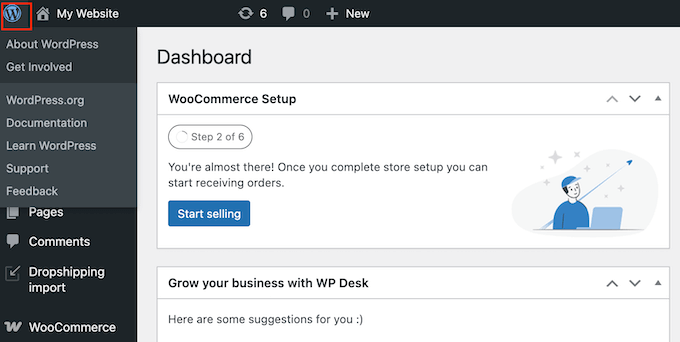
Si vous voyez des éléments de menu tels que « À propos de WordPress », « Impliquez-vous » et « WordPress.org », vous utilisez probablement WordPress.org.
Toujours pas sûr ? Recherchez un onglet « Mettre à niveau » dans votre tableau de bord WordPress. Cliquez ensuite sur « Plans ».

Vous devriez maintenant voir des informations sur les différents plans WordPress.com.
Cela signifie que vous avez définitivement un blog WordPress.com.
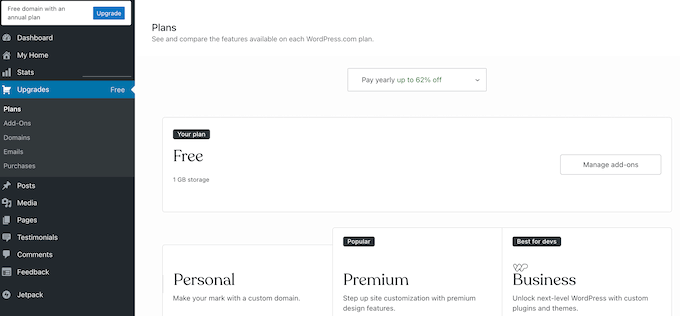
Si vous ne voyez pas d'élément de menu « Mettre à niveau », il y a de fortes chances que vous utilisiez WordPress.org.
Comment supprimer définitivement un site WordPress d'Internet
Maintenant que vous savez quelle version de WordPress vous avez, utilisez les liens de saut ci-dessous pour suivre le bon tutoriel.
- Méthode 1 : Comment supprimer définitivement votre site WordPress.org
- Méthode 2 : Comment supprimer définitivement votre site WordPress.com
Commençons !
Comment supprimer votre site WordPress.org
Utilisez-vous WordPress auto-hébergé ? Voici comment vous pouvez supprimer votre blog ou site WordPress.org.
Étape 1 : Sauvegardez votre site WordPress.org
La première chose à faire est de créer une sauvegarde complète de votre site WordPress.
Même si vous êtes certain de vouloir tout supprimer, avoir une sauvegarde est une mesure intelligente. Elle vous sera utile si vous changez d'avis ou si vous souhaitez accéder à un contenu que vous avez déjà supprimé.
La manière la plus rapide et la plus simple de sauvegarder votre site est d'utiliser Duplicator. Ce plugin convivial permet de créer une sauvegarde complète du site en quelques clics.
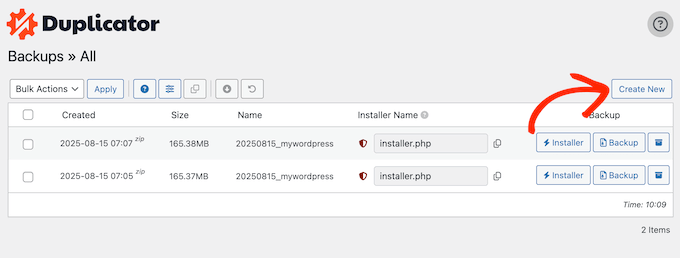
Nous utilisons Duplicator pour sauvegarder plusieurs de nos sites partenaires, et il fonctionne parfaitement à chaque fois.
💡 Vous souhaitez en savoir plus sur nos expériences directes avec ce plugin WordPress ? Consultez alors notre avis approfondi sur Duplicator.
Il existe également une version gratuite de Duplicator que vous pouvez utiliser pour créer une sauvegarde complète. Cependant, je recommande de passer à un plan payant car il vous permet de restaurer vos sauvegardes en quelques minutes.
Pour un guide complet étape par étape, veuillez consulter notre guide ultime sur la façon de sauvegarder votre site WordPress.
Étape 2 : Supprimez vos fichiers WordPress
Il est maintenant temps de supprimer tous les fichiers WordPress stockés sur votre serveur. Cela effacera complètement le logiciel WordPress de base, vos thèmes, plugins, images et autres médias.
⚠️ Cette prochaine étape est permanente et ne peut pas être annulée. Une fois que vous supprimez ces fichiers, ils sont perdus à jamais (sauf si vous avez une sauvegarde).
Veuillez lire attentivement ces instructions avant de continuer.
Vous devez d'abord vous connecter au panneau de contrôle de votre compte d'hébergement. C'est là que vous gérez tout, des fichiers de votre site web à vos bases de données.
Votre fournisseur d'hébergement peut appeler cela cPanel, Plesk, ou autre chose.
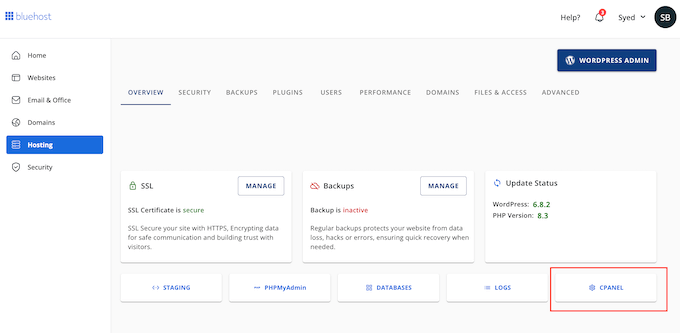
Vous trouverez généralement le lien de connexion sur le site web de votre fournisseur d'hébergement.
Si vous avez du mal à trouver ce tableau de bord, consultez l'e-mail de bienvenue que vous avez reçu lors de votre inscription à votre hébergement. Il devrait contenir toutes vos informations de connexion.
Après vous être connecté à votre panneau de contrôle, vous devrez trouver le Gestionnaire de fichiers du panneau ou un outil similaire.
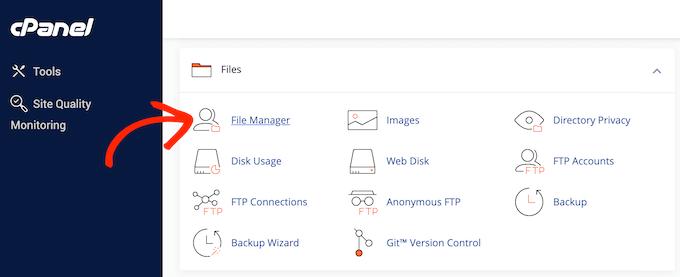
Maintenant, trouvez le dossier d'installation de votre WordPress.
La plupart des fournisseurs d'hébergement placent cela dans un dossier nommé public_html, www, ou httpdocs.
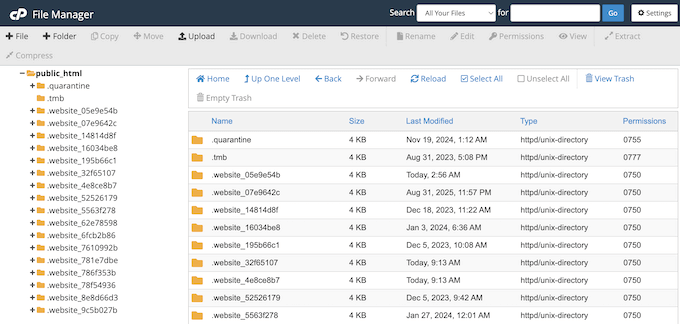
💡 Si vous n'êtes pas sûr de l'emplacement de votre site, il est conseillé de contacter l'équipe de support de votre fournisseur d'hébergement et de demander de l'aide. Ou vous pouvez consulter notre guide pour débutants sur la structure des fichiers et répertoires WordPress.
Une fois que vous avez trouvé le bon dossier, double-cliquez pour l'ouvrir. C'est votre répertoire WordPress principal, et il contient tous les fichiers et dossiers principaux de votre site web.
Pour supprimer votre site d'Internet, vous devez supprimer tout ce qui se trouve à l'intérieur de ce dossier. La façon la plus simple de le faire est de cliquer sur un bouton « Tout sélectionner », si disponible.
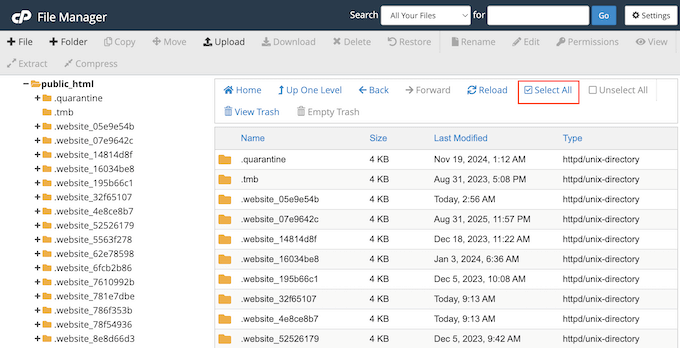
Cela mettra en surbrillance tous les fichiers et dossiers. Ensuite, cliquez sur le bouton « Supprimer ».
Étape 3 : Supprimez votre base de données WordPress
Une fois les fichiers de votre site web supprimés, la prochaine étape consiste à supprimer sa base de données. C'est une étape distincte de la suppression de vos fichiers et elle est tout aussi importante.
Dans votre panneau de contrôle d'hébergement, recherchez une section « Bases de données ». Elle peut s'appeler Bases de données MySQL ou quelque chose de similaire.
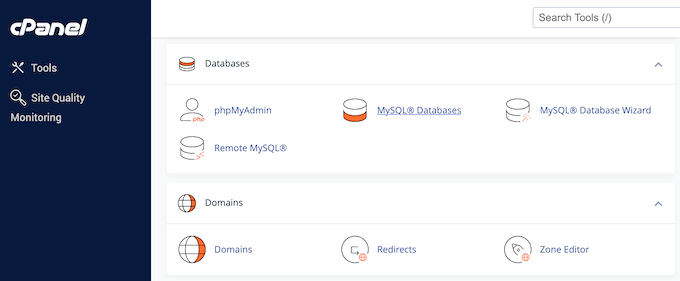
Lorsque vous la trouvez, cliquez dessus pour ouvrir la page de gestion de la base de données.
Ici, trouvez la base de données qui appartient à votre site WordPress. Généralement, vous pouvez trouver la bonne base de données simplement en regardant son nom, mais si ce n'est pas clair, vous pouvez également regarder le nom d'utilisateur associé à la base de données.
Une fois que vous avez trouvé la bonne base de données, sélectionnez l'option pour la supprimer.
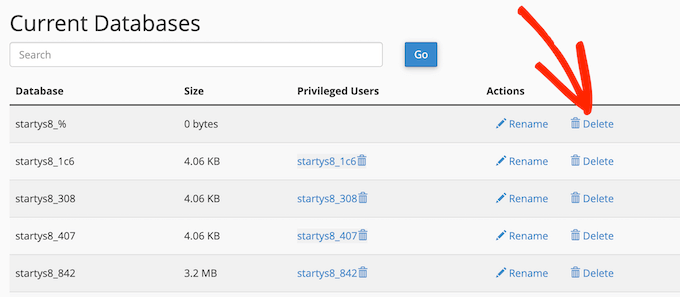
Vous verrez probablement un avertissement vous demandant de confirmer la suppression, alors assurez-vous de supprimer la bonne base de données avant de cliquer sur « OK ».
Pour plus de détails, consultez notre guide pour débutants sur les bases de données WordPress.
Étape 4 : Annulez votre hébergement web
Supprimer simplement les fichiers et la base de données de votre site n'annule pas automatiquement votre plan d'hébergement. C'est une erreur courante que beaucoup de gens commettent, et cela peut entraîner des frais inattendus.
Si vous n'avez pas l'intention d'utiliser votre plan d'hébergement pour un nouveau projet, assurez-vous de vous connecter à la zone de facturation de votre fournisseur et d'annuler votre abonnement. Cela vous évitera des frais futurs.
Chaque société d'hébergement a un processus différent pour cela, vous devrez donc peut-être consulter leur documentation pour obtenir des instructions sur la façon d'annuler votre compte. Vous pourriez même être en mesure de demander un remboursement.
Si vous ne savez pas comment faire cela, consultez notre guide sur comment demander correctement le support WordPress.
Facultatif : Restaurez votre site WordPress.org
À un moment donné, vous pourriez changer d'avis et vouloir restaurer votre site Web WordPress.
Vous pourriez même le restaurer temporairement juste pour accéder à certains contenus dont vous avez besoin, tels qu'un article de blog spécifique que vous souhaitez réutiliser sur un nouveau site Web.
Si vous avez suivi mes conseils et créé une sauvegarde complète avec Duplicator, vous pouvez facilement restaurer l'intégralité de votre site WordPress.org en quelques clics.
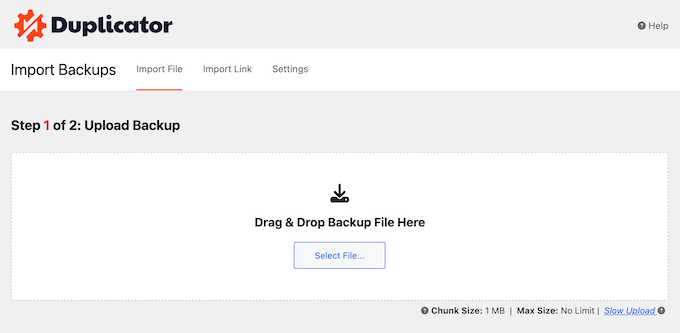
Vous n'avez pas créé de sauvegarde ?
Certains hébergeurs conservent également des copies des fichiers supprimés pendant une courte période. Il vaut donc la peine de les contacter pour voir s'ils peuvent vous aider à récupérer une partie de votre contenu supprimé.
Cependant, cela n'est pas garanti, c'est pourquoi il est si important de créer une sauvegarde complète à l'aide d'un plugin comme Duplicator avant de supprimer votre site web.
Comment supprimer votre blog WordPress.com
Vous utilisez WordPress.com ? Voici les étapes à suivre pour supprimer définitivement votre blog d'Internet.
Étape 1 : Sauvegardez votre blog
Même si vous êtes sûr de vouloir supprimer votre blog pour toujours, je vous suggère quand même de créer une sauvegarde. Ainsi, vous pourrez toujours le restaurer si vous changez d'avis.
Vous pourriez également réaliser plus tard que vous pouvez réutiliser du contenu ancien, comme des articles et des designs, de votre blog précédent dans un nouveau projet. Ou un partenaire commercial ou un co-auteur pourrait demander l'accès à quelque chose qu'il a aidé à créer.
Avoir une sauvegarde vous permet d'accéder rapidement à ce contenu passé, vous n'avez donc pas à tout reconstruire à partir de zéro. Sans sauvegarde, ce contenu disparaît à jamais.
Bien qu'il n'y ait pas de téléchargement en un clic pour toutes vos données WordPress.com, vous pouvez facilement sauvegarder votre site en exportant son contenu.
Pour ce faire, rendez-vous dans Outils » Exporter dans votre tableau de bord WordPress.
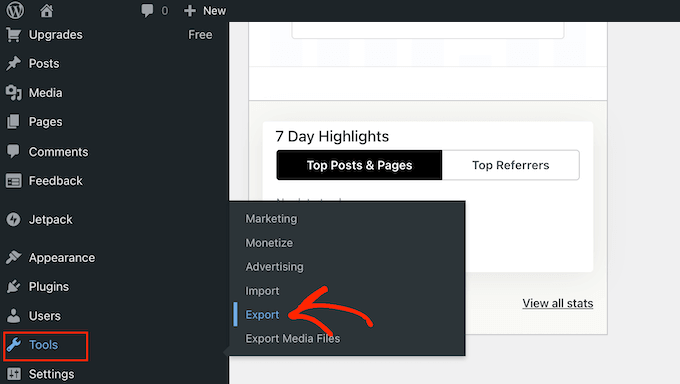
Vous verrez tout le contenu différent que vous pouvez exporter, comme les articles, les pages, les médias, les coupons et les témoignages.
Pour exporter tous vos articles, pages, commentaires, champs personnalisés, termes, menus de navigation et articles personnalisés, sélectionnez simplement « Tout le contenu ».
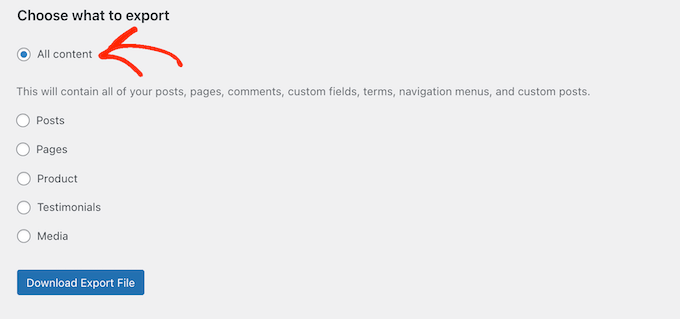
WordPress générera un seul fichier XML que vous pourrez enregistrer. Si vous avez un plan payant, vous pourriez également voir une option séparée pour télécharger votre bibliothèque de médias.
Si vous ne souhaitez sauvegarder que des types de contenu spécifiques, vous devrez les sélectionner individuellement et créer un fichier d'exportation séparé pour chacun.
Lorsque vous êtes satisfait de votre sélection, cliquez sur le bouton « Télécharger le fichier d'exportation ».
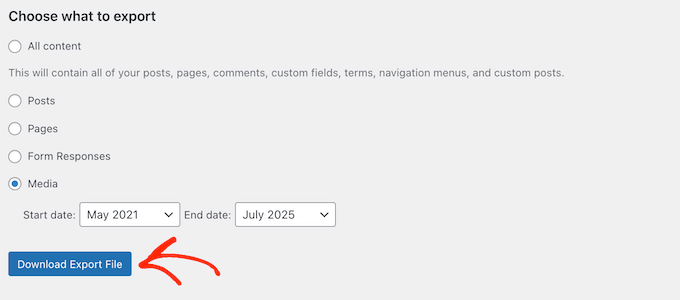
WordPress.com générera alors un fichier XML contenant le contenu que vous avez sélectionné.
Ce fichier XML contient tous vos articles, pages, commentaires et autres contenus textuels. Assurez-vous de l'enregistrer dans un endroit sécurisé, comme votre service de stockage cloud préféré.
Étape 2 : Annulez vos achats
Votre blog a-t-il des achats actifs, tels qu'un plan d'hébergement ou un domaine ?
WordPress.com n'annulera pas automatiquement ces éléments lorsque vous supprimerez votre blog. Cela signifie que vous pourriez finir par payer pour des ressources que vous n'utilisez plus. De plus, il peut être plus difficile d'annuler ces services après avoir supprimé votre blog.
Pour cette raison, il est judicieux de supprimer tous les achats avant de supprimer votre blog.
💡 Même si vous ne pensez pas avoir d'abonnements actifs, il est bon de suivre ces étapes juste pour être sûr. Cela ne prend qu'un instant de vérifier, et cela peut vous éviter des frais imprévus plus tard.
Pour commencer, rendez-vous simplement sur la page Achats et connectez-vous à votre compte WordPress.com si demandé.
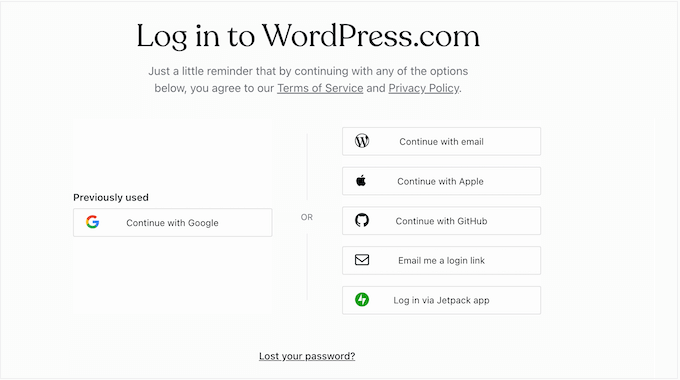
Vous verrez maintenant tous les achats liés à votre compte.
À côté de chaque élément, cliquez sur son icône à trois points et sélectionnez 'Gérer l'achat'.
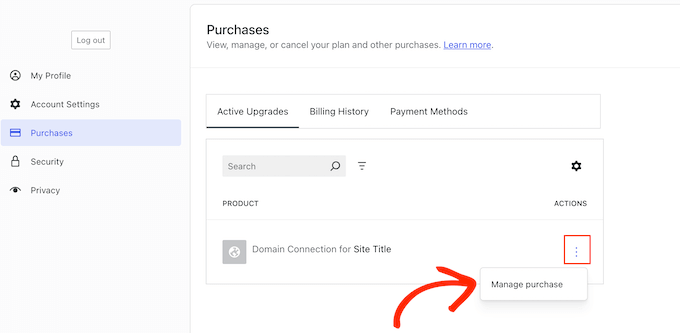
Ensuite, suivez les instructions à l'écran pour annuler l'achat.
Ces étapes peuvent varier en fonction des éléments que vous supprimez. Par exemple, si vous avez acheté un domaine, vous verrez généralement une option pour 'Annuler l'abonnement'.

Répétez simplement ces étapes pour annuler chaque achat lié à votre blog WordPress.com.
Étape 3 : Supprimez votre blog WordPress.com
Après avoir créé une sauvegarde complète et annulé tous les achats, il est temps de supprimer votre blog WordPress.
🌟 Il est important de savoir que la suppression de votre blog sur WordPress.com n'est pas immédiatement permanente. Vous disposez d'une période de 30 jours pour changer d'avis, ce qui constitue un excellent filet de sécurité.
Dans le tableau de bord WordPress.com, cliquez sur le logo « WordPress » dans le coin supérieur gauche. Ensuite, sélectionnez « Sites ».
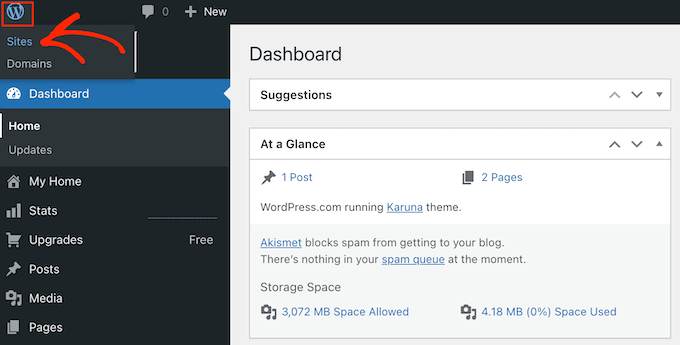
Ici, survolez le site que vous souhaitez supprimer.
Lorsque l'icône « Aperçu » apparaît, cliquez dessus.
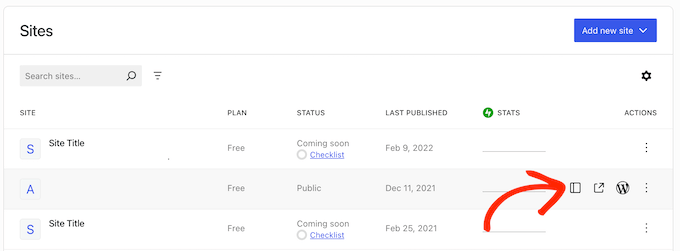
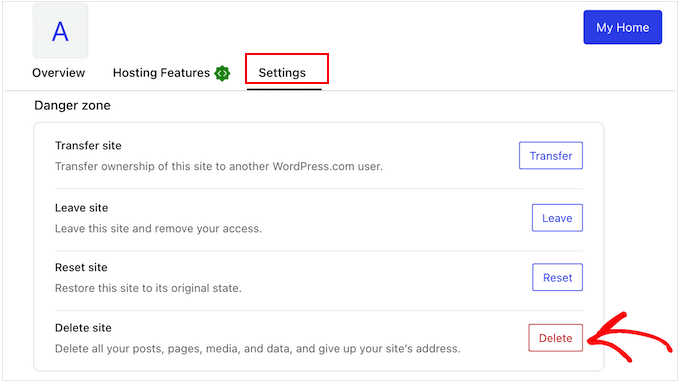
Ensuite, sélectionnez l'onglet « Paramètres ».
Ensuite, trouvez la section « Supprimer le site » et cliquez sur le bouton « Supprimer ».
Vous aurez maintenant la possibilité d'exporter votre contenu. Si vous n'avez pas créé de sauvegarde comme je l'ai suggéré à l'étape précédente, c'est votre dernière chance de sauvegarder une copie de votre contenu.
Si vous êtes prêt à procéder à la suppression, tapez l'adresse complète de votre site dans le champ prévu à cet effet.
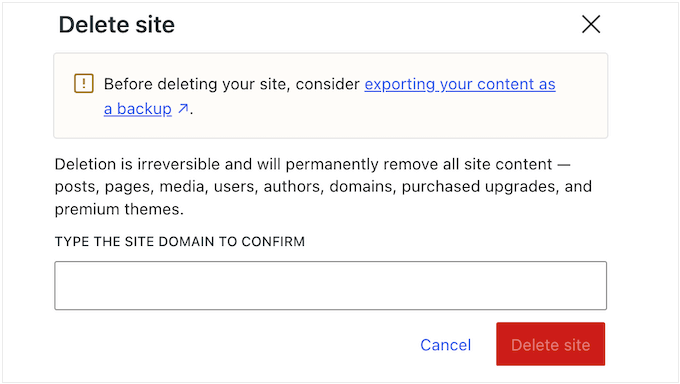
Cliquez maintenant sur le bouton « Supprimer le site » pour supprimer définitivement votre blog WordPress.
Une fois cela fait, toute personne qui visitera votre site verra un message indiquant qu'il a été supprimé par l'auteur.
Facultatif : Restaurer votre blog WordPress.com
Vous avez changé d'avis et souhaitez restaurer votre site ? Vous avez en fait 30 jours pour récupérer un blog supprimé.
Si vous êtes dans ce délai, vous pouvez vous rendre sur la page Liste des sites en suivant les instructions que j'ai partagées précédemment. Ici, cliquez sur le bouton « Filtrer ».

Sélectionnez maintenant « Statut ».
Dans le menu déroulant qui apparaît, sélectionnez « Supprimé ».
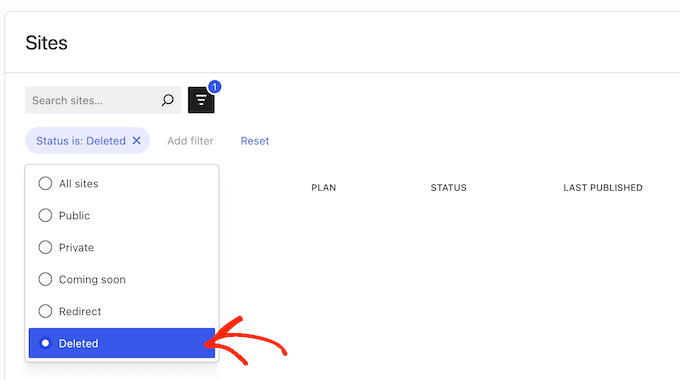
Trouvez maintenant le blog WordPress.com que vous souhaitez restaurer et cliquez sur son icône à trois points.
Enfin, sélectionnez « Restaurer ».
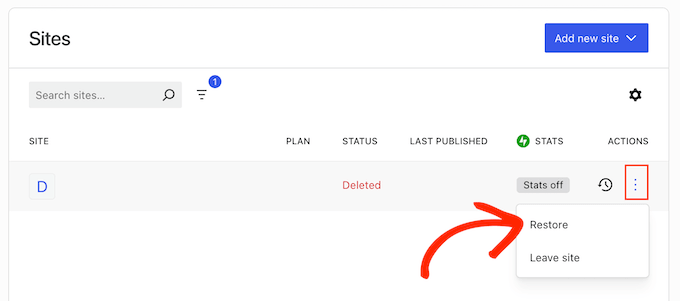
WordPress.com restaurera maintenant votre site.
Vous avez attendu plus de 30 jours ? WordPress.com aura déjà supprimé définitivement votre site.
Ne vous inquiétez pas, cependant – si vous avez suivi mes conseils et exporté vos données, vous pouvez importer ce fichier XML dans un nouveau site WordPress.com.
Dans votre nouveau tableau de bord, allez dans Outils » Importer.
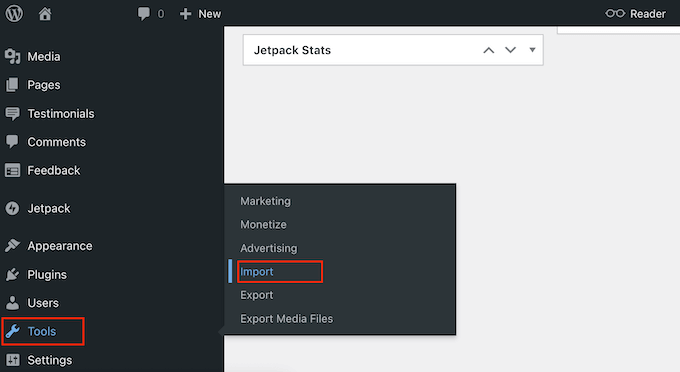
Sélectionnez ensuite « WordPress ».
Cliquez ensuite sur « Importer le contenu uniquement ».
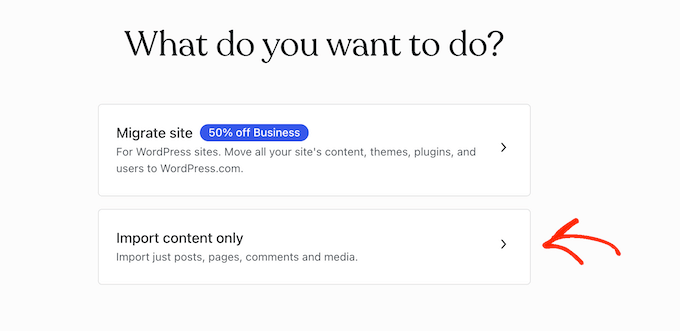
Téléchargez maintenant le fichier XML que vous avez créé à l'étape précédente.
Une fois le fichier téléchargé, cliquez sur « Importer ».
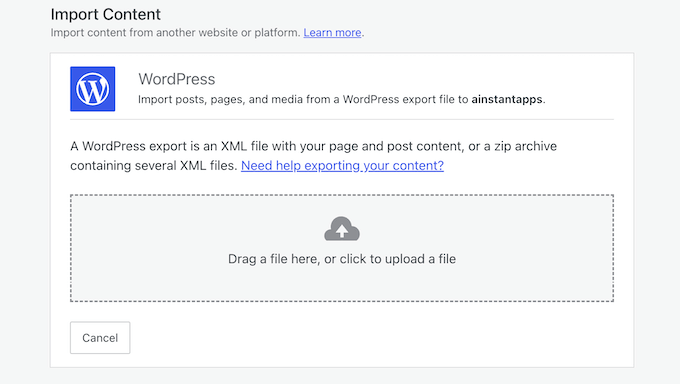
L'importateur intégré de WordPress.com importera maintenant tous vos articles, pages, commentaires, catégories et plus encore à partir de votre fichier XML.
Astuce bonus : Supprimez les instantanés de blog et de site web de la Wayback Machine
Après avoir supprimé votre site WordPress.com ou WordPress.org, il est facile de penser que votre contenu a complètement disparu d'Internet. Cependant, ce n'est pas toujours le cas.
La Wayback Machine d'Archive.org est une immense bibliothèque numérique qui prend des instantanés de sites web et les stocke pour leur préservation historique.
N'importe qui peut l'utiliser pour consulter des instantanés historiques de votre site web, même après l'avoir supprimé.
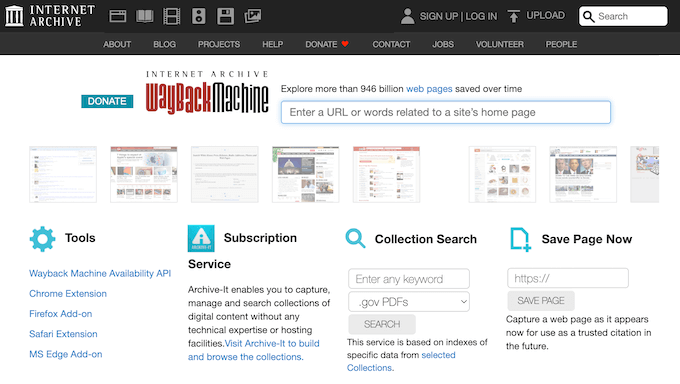
Ne pas supprimer votre site de la Wayback Machine peut entraîner plusieurs problèmes :
- Confidentialité et informations personnelles : Votre ancien site web peut contenir des détails personnels, de vieilles photos ou du contenu que vous ne souhaitez plus associer à votre nom. Il peut s'agir d'un ancien blog, d'un portfolio ou d'un projet personnel que vous avez abandonné.
- Risques pour la réputation : Votre ancien site peut contenir du contenu ou des matériaux obsolètes qui ne vous représentent plus en tant que personne. Cela pourrait être découvert par un employeur potentiel, un partenaire commercial ou un client, créant une impression négative.
- Informations obsolètes : Une ancienne version de votre site pourrait contenir de vieilles informations commerciales, des prix inexacts ou des services que vous n'offrez plus. Cela pourrait confondre ou induire en erreur les personnes qui trouvent votre ancien contenu sur des sites comme la Wayback Machine.
- Problèmes de droits d'auteur : Si votre site utilisait du matériel protégé par des droits d'auteur, comme des images ou du texte, les gens pourraient toujours trouver ce contenu sur la Wayback Machine. Cela pourrait entraîner des problèmes juridiques.
Pour supprimer définitivement votre contenu de la Wayback Machine, vous devrez les contacter directement. Pour vous faciliter la tâche, assurez-vous d'inclure votre nom de domaine dans l'e-mail.
Une fois que Archive.org ajoute votre domaine à sa liste d'exclusion, sa politique est de bloquer l'accès à toutes les archives passées et d'empêcher le parcours futur de ce domaine, même s'il change de propriétaire plus tard.
Questions fréquemment posées sur la suppression de sites WordPress
J'aide les gens avec WordPress depuis des années, et certaines questions sur la suppression d'un blog reviennent sans cesse. Cela dit, voici quelques questions courantes que les gens se posent lorsqu'ils envisagent de supprimer leur site WordPress.
Puis-je récupérer mon site après l'avoir supprimé ?
Pour les utilisateurs de WordPress.com, cela dépend du temps écoulé depuis la suppression de votre blog. WordPress.com conserve les sites supprimés pendant une courte période avant de les supprimer complètement.
Si vous êtes dans ce délai, vous pouvez restaurer le blog vous-même en visitant la liste des sites. Alternativement, si vous avez créé une sauvegarde avant de supprimer votre blog, vous pouvez la restaurer à l'aide de cette sauvegarde.
Pour les utilisateurs de WordPress.org, la réponse varie en fonction de votre fournisseur d'hébergement web.
Certains hébergeurs conservent le contenu supprimé pendant une courte période. Dans cette optique, il est toujours utile de consulter la documentation de votre hébergeur ou de contacter son équipe de support pour voir s'ils ont une copie de votre site.
Si votre hébergeur n'a pas de sauvegarde, vous devrez restaurer votre site à partir d'une sauvegarde que vous avez créée. C'est pourquoi il est toujours judicieux d'utiliser un plugin de sauvegarde comme Duplicator, afin de pouvoir restaurer votre site quand vous le souhaitez.
Quelle est la permanence de la suppression d'un site ?
Pour les sites WordPress.com, la suppression devient permanente après une période de grâce de 30 jours. Cependant, si vous avez exporté votre contenu sous forme de fichier XML, vous pouvez l'importer sur n'importe quel compte WordPress.com à l'aide de l'outil d'importation intégré.
En ce qui concerne un site WordPress.org auto-hébergé, certains fournisseurs d'hébergement conservent des sauvegardes récentes pendant une courte période. Cependant, cela varie d'un hébergeur à l'autre, je ne recommande donc pas de vous fier à votre hébergeur.
Votre meilleure et plus sûre option est de toujours créer une sauvegarde complète de votre site avant de le supprimer. Ainsi, vous pourrez facilement restaurer votre site si vous changez d'avis.
Combien de temps faut-il pour que mon site web disparaisse des moteurs de recherche ?
Les moteurs de recherche comme Google peuvent prendre des semaines, voire des mois, pour supprimer un site supprimé de leurs résultats. Cela se produit parce que les moteurs de recherche stockent des copies des pages web et ne vérifient pas tous les sites quotidiennement.
Vous pouvez accélérer ce processus en soumettant une demande de suppression via Google Search Console.
La suppression de mon site web affectera-t-elle mon nom de domaine ?
La suppression de votre site n'annule pas automatiquement l'enregistrement de votre domaine. Cela signifie que vous devrez soit le transférer vers un nouveau registraire, soit le laisser expirer. Les utilisateurs de domaines personnalisés doivent être particulièrement attentifs à cela. Votre domaine restera actif même après la suppression de votre site.
D'autres personnes peuvent-elles encore voir mon contenu quelque part en ligne ?
Malheureusement, oui. Les archives web comme la Wayback Machine peuvent avoir sauvegardé des copies de vos articles de blog. Certains sites de scraping de contenu pourraient également avoir copié vos articles.
Bien que vous ne puissiez pas contrôler ces copies, elles ne génèrent généralement pas beaucoup de trafic et deviendront moins pertinentes avec le temps.
Dois-je rediriger mon site web au lieu de le supprimer ?
Si vous migrez vers une nouvelle plateforme ou un nouveau domaine, alors mettre en place une redirection complète du site est souvent préférable à la suppression de votre site. Cela protège votre classement dans les moteurs de recherche et aide votre audience à trouver votre nouveau site web.
Cependant, si vous avez complètement arrêté de bloguer, la suppression peut être l'option la plus simple.
J'espère que cet article vous a aidé à supprimer votre blog WordPress (ou à trouver une meilleure option alternative). Vous pourriez également vouloir consulter notre sélection des types de sites web populaires que vous pouvez créer, ou notre guide sur comment publier un site web en utilisant WordPress.org.
Si cet article vous a plu, abonnez-vous à notre chaîne YouTube pour des tutoriels vidéo WordPress. Vous pouvez également nous retrouver sur Twitter et Facebook.


Jiří Vaněk
J'ai commencé à bloguer en 2008, et après deux ans, j'ai supprimé le blog. L'année dernière, j'ai été très surprise de constater que mon blog, maintenant âgé de 16 ans, existe toujours sur la Wayback Machine. Les graphismes manquent, mais tous les textes sont là. C'était incroyablement nostalgique de me replonger dans mon moi de 24 ans et de voir ce que j'avais écrit il y a si longtemps. Il est bon de savoir comment supprimer des données de cet outil, car j'ai découvert que même après 16 ans, il est toujours là.
Mrteesurez
Il est incroyable de voir comment la Wayback Machine archive et préserve nos contenus numériques. J'ai récemment recherché l'un de mes anciens sites Web, et ce fut une expérience tellement nostalgique, qui a ravivé des souvenirs auxquels je n'avais pas pensé depuis des années. C'est un puissant rappel que ce que nous mettons en ligne peut y rester longtemps, même quand nous pensons que c'est parti. La possibilité de revisiter d'anciens contenus peut être éclairante pour suivre l'évolution de nos stratégies numériques ou pour retrouver d'anciennes ressources. Votre expérience met en évidence une leçon importante : la gestion et la suppression de nos actifs numériques sont cruciales pour maintenir le contrôle de notre présence en ligne, même après de nombreuses années. Ceci est particulièrement bénéfique pour protéger les informations personnelles et s'assurer que les contenus obsolètes n'ont pas d'impact négatif sur nous. Merci d'avoir partagé votre expérience ; c'est un rappel précieux pour tout le monde !
Mrteesurez
C'est bénéfique pour moi. J'ai supprimé certains sites Web il y a longtemps et je les ai toujours trouvés sur Google jusqu'à présent, je vais essayer de mettre en œuvre ce guide pour résoudre le problème, mais ma question est de savoir où se trouvera le fichier que j'ai créé car le site est hébergé sur un sous-domaine ?
Support WPBeginner
Cela dépendra de votre fournisseur d'hébergement, mais la plupart des hébergeurs créent un dossier pour le sous-domaine où vous pouvez trouver tous les fichiers du sous-domaine.
Admin
Mrteesurez
Merci pour votre réponse.
J'ai vérifié mon hébergement, chaque sous-domaine a un dossier au même niveau que le domaine principal.
Donc maintenant, je vais créer le fichier là où se trouvent les fichiers principaux de WordPress, n'est-ce pas ?
Support WPBeginner
Vous ajouteriez votre fichier dans le sous-dossier du site sur le sous-domaine si vous vouliez qu'il affecte le sous-domaine.
Mrteesurez
Merci pour votre réponse, je vais suivre vos conseils pour m'assurer de résoudre ce problème pour tous mes sous-domaines. Votre soutien est toujours utile.
Dennis Muthomi
J'ai une question concernant l'étape 4 sur la suppression de contenu des moteurs de recherche : pourriez-vous clarifier si la simple suppression du site de Google Search Console suffirait à garantir qu'il n'apparaisse pas dans les résultats de recherche ?
ou si l'utilisation de la méthode .htaccess pour renvoyer une erreur 410 est toujours nécessaire même après l'avoir supprimé de la Search Console ?
Commentaires WPBeginner
Pour masquer un site de Google, nous vous recommandons d'utiliser l'une des méthodes de ce guide : https://www.wpbeginner.com/wp-tutorials/how-to-hide-a-wordpress-page-from-google/
Dennis Muthomi
merci pour la ressource supplémentaire (et la réponse) ! Je vais consulter ce guide sur la façon de masquer les pages WordPress de Google.
Toni Weidman
J'ai deux sites wordpress.org hébergés par Bluehost. Puis-je supprimer un site sans causer de problèmes sur le second site ?
Support WPBeginner
Oui, vous devriez pouvoir supprimer un site sans causer de problèmes sur votre autre site.
Admin
Poorwa Vishwakarma
J'ai plus d'un site sur mon blog wordpress.com. Je veux supprimer un seul site, mais j'ai peur qu'en appuyant sur supprimer pour un site, cela supprime aussi mes autres sites. Aidez-moi s'il vous plaît...
Support WPBeginner
Comme nous l'indiquons dans l'article, pour supprimer un blog WordPress.com, veuillez consulter notre autre guide. J'ai lié le guide ci-dessous : https://www.wpbeginner.com/beginners-guide/how-to-delete-your-wordpress-blog/
Admin
Rahim
Bon guide ! mais quand je voudrai supprimer définitivement mon site, je fermerai aussi cet hébergement (ça coûte de l'argent), alors où mettre robot.txt et htaccess ?
Support WPBeginner
Si vous supprimez votre domaine et votre hébergement, vous n'aurez pas à vous soucier de l'étape robots.txt si vous le souhaitez.
Admin
Joseph
RewriteCond %{HTTP_HOST} ^www\.example\.com$ [NC]
Quand vous dites remplacer example.com par votre propre domaine, laissez-vous toujours le \.com$ ?
Support WPBeginner
Vous remplaceriez le .com uniquement si votre domaine ne se terminait pas par .com. Si votre domaine se termine par quelque chose comme .net, vous remplaceriez le .com.
Admin
Paul Foraker
On dirait que vous avez oublié de mentionner la suppression de la base de données. Oui ?
Support WPBeginner
Salut Paul,
Non, nous ne l'avons pas fait. Une fois que vous aurez désinstallé WordPress, il ne sera plus possible pour les autres d'accéder à la base de données en visitant votre site Web. Cependant, si vous souhaitez supprimer la base de données, assurez-vous d'abord de créer une sauvegarde avant de la supprimer.
Admin
Rupam Chakma Babu
Bonjour, après avoir supprimé wp sur mon ancien site et si je le redirige vers un nouveau domaine, que va-t-il se passer, car l'ancien domaine avait une certaine réputation ou popularité. Merci
Rupam Chakma Babu
Sympa et informatif sur la suppression définitive de wp. Merci
Hardeep Singh
Google ne vérifie-t-il pas lui-même si un site n'est plus disponible, puis supprime tous les liens indexés ?
Support WPBeginner
Oui, mais si vous avez simplement supprimé les fichiers, votre site renverra une erreur 404, ce qui signifie que votre page est introuvable. Les moteurs de recherche continueront de revenir pour voir s'il est de nouveau en ligne. D'un autre côté, avec une erreur 410, vous dites explicitement aux moteurs de recherche que ces pages ont disparu pour toujours.
Admin
Hardeep Singh
C'est logique.
Merci
Krishnamoorthi
Bon guide merci.