


Se sentir piégé par les limitations de HubSpot est une frustration très courante. J'ai aidé d'innombrables utilisateurs à déplacer leurs sites, et je comprends la peur de perdre du contenu ou d'endommager les classements SEO.
Passer à WordPress est une énorme amélioration pour la liberté de votre contenu. Je sais par expérience directe que le processus de migration est entièrement gérable avec le bon plan.
Ce guide est votre feuille de route exacte pour un déménagement sûr et sans stress. Nous allons parcourir l'ensemble du processus ensemble pour préserver vos classements et protéger votre travail acharné.
Pourquoi déplacer votre blog de HubSpot vers WordPress ?
La plupart des gens commencent à utiliser HubSpot parce que c'est un puissant gestionnaire de la relation client (CRM) avec automatisation du marketing.
Ils ont tendance à en être très satisfaits en tant que CRM, ce qui ne me surprend pas, car je l'adore moi-même. Je le recommande même ! Consultez ma critique détaillée de HubSpot pour plus d'informations.
Cependant, ce qui se passe souvent, c'est que les gens commencent à utiliser la fonctionnalité de blog par défaut dans HubSpot simplement parce que c'est pratique. Ensuite, ils se sentent limités.
J'ai travaillé avec des clients qui ont commencé à bloguer sur HubSpot et ont fini par ressentir la même chose.
Maintenant, je vais être honnête. Le système de gestion de contenu de HubSpot est utile pour les pages de destination et les campagnes marketing intégrées. Mais spécifiquement pour le blogging ? WordPress l'emporte.
Il suffit de faire une simple retouche de design ou de modifier la mise en page d'un article sur HubSpot pour avoir l'impression de naviguer dans un labyrinthe.
WordPress, en revanche, est conçu pour le contenu. Il a commencé comme une plateforme de blogging et a évolué pour devenir une puissance.
Donc, si le blogging est un élément central de votre stratégie, et que vous vous sentez un peu limité par HubSpot, alors WordPress peut être très rafraîchissant. Vous obtiendrez plus de simplicité mais plus de flexibilité, plus de contrôle sur le design, et beaucoup plus d'options pour développer votre blog comme vous le souhaitez.
Vous craignez de ne plus pouvoir utiliser toutes les autres fonctionnalités puissantes de CRM de HubSpot ? La bonne nouvelle est que WordPress s'intègre parfaitement à la plateforme, donc ce ne sera pas un problème.
À quoi s'attendre lors de la migration de HubSpot vers WordPress
Avec tout changement important, il est utile de savoir ce qui vous attend. Voici une brève feuille de route du parcours que nous allons entreprendre ensemble :
- D'abord, nous allons nous préparer. Imaginez cela comme la phase de préparation où vous exportez votre contenu de HubSpot et configurez votre nouvel environnement WordPress.
- Ensuite, vient la migration proprement dite. Nous vous guiderons dans le transfert de vos précieux articles de blog et de vos pages importantes, ainsi que de toutes les images qui rendent votre blog visuellement attrayant.
- Ensuite, nous nous concentrerons sur le maintien de votre SEO. C'est comme s'assurer que votre courrier est correctement réexpédié lorsque vous déménagez. Nous vous aiderons à configurer les permaliens et les redirections pour éviter les liens brisés et maintenir votre classement dans les moteurs de recherche.
- Enfin, nous aborderons les tâches post-migration. Pensez-y comme à vous installer dans votre nouvelle maison WordPress. Nous vous recommanderons des plugins essentiels et des ressources d'apprentissage pour vous aider à tirer le meilleur parti de WordPress.
Tout cela dit, vous êtes probablement prêt à déplacer votre site de HubSpot vers WordPress ! Voici comment vous pouvez le faire étape par étape :
- Étape 1. Installation et configuration de WordPress
- Étape 2. Exportez votre contenu de blog HubSpot
- Étape 3. Importez votre contenu de blog HubSpot
- Étape 4. Importez vos images HubSpot sur WordPress
- Étape 5. Pointez votre nom de domaine vers votre nouveau site WordPress
- Étape 6. Configuration des permaliens et des redirections
- Étape 7. Ajoutez votre CRM HubSpot à WordPress
- Étape 8. Configuration de votre thème WordPress
- Étape 9. Recréez vos pages de destination HubSpot dans WordPress
- Étape 10. Installer les plugins WordPress essentiels
- Bonus : Apprendre WordPress
- Foire aux questions sur le passage de HubSpot à WordPress
- Ressources supplémentaires
Étape 1. Installation et configuration de WordPress
Vous avez besoin d'un hébergement pour faire fonctionner un site WordPress. C'est non négociable car il fournit à votre site les ressources dont il a besoin pour être en ligne.
Un bon fournisseur d'hébergement est comme un propriétaire fiable – vous voulez qu'il soit digne de confiance et qu'il maintienne les choses en bon état de fonctionnement.
En bref, l'hébergement WordPress est l'endroit où tout votre contenu et vos fichiers WordPress résideront. C'est ce qui rend votre blog accessible au monde.
Maintenant, vous pourriez vous dire : « Ne puis-je pas simplement installer WordPress sur mon hébergement HubSpot actuel ? » Malheureusement, non. HubSpot est une plateforme fermée. Vous ne pouvez pas installer WordPress sur HubSpot.
Vous devrez donc souscrire un nouvel hébergement spécifiquement pour votre blog WordPress. Si vous débutez avec WordPress ou si vous souhaitez simplement une expérience simple, je vous recommande Bluehost.
J'ai utilisé Bluehost pour héberger de nombreux sites Web au fil des ans, et je pense qu'ils conviennent parfaitement aux débutants. Pour en savoir plus, consultez ma critique complète de Bluehost.
En ce moment, ils proposent une offre pour les lecteurs de WPBeginner qui inclut un nom de domaine gratuit et une grosse réduction sur l'hébergement. Vous pouvez commencer pour seulement 2,99 $ par mois.
Alternatives : Hostinger et SiteGround sont également des fournisseurs d'hébergement populaires. Hostinger est un excellent choix si vous avez un budget limité, tandis que SiteGround est connu pour ses performances de pointe et son support client. Cela vaut la peine de les vérifier si vous souhaitez comparer.
Pour ce guide, juste pour vous montrer le processus général, j'utiliserai des captures d'écran de Bluehost. Mais honnêtement, les étapes pour la plupart des bons hébergeurs WordPress sont assez similaires.
Vous pouvez commencer en visitant le site Web de Bluehost et en cliquant sur le bouton « Commencer maintenant ».

Vous arriverez sur une page présentant différents plans d'hébergement. Pour un nouveau blog, surtout lorsque vous venez de migrer, le plan Starter est généralement tout à fait suffisant.
Sélectionnez un plan qui correspond à vos besoins en cliquant sur le bouton « Choisir un plan ».

Lorsqu'on vous demande votre nom de domaine, sélectionnez « Choisir le domaine plus tard ».
Cela vous donne le temps de tout migrer avant de pointer votre domaine vers WordPress.

Pourquoi configurer un domaine plus tard ? 🤔
Si vous avez déjà un domaine connecté à votre site HubSpot, le choix de cette option vous permet de configurer WordPress sans affecter le site en direct.
Après la configuration, votre nouveau site WordPress sera hébergé à une adresse temporaire fournie par Bluehost. C'est parfait, car cela vous permet de construire et de tester tout en privé avant de procéder au changement officiel.
Une fois que tout sera prêt, je vous montrerai comment pointer votre domaine vers WordPress.
Suivez maintenant les étapes pour saisir les détails de votre compte et vos informations de paiement, puis finalisez l'achat.
Après votre inscription, Bluehost (et la plupart des fournisseurs d'hébergement WordPress) vous enverra un e-mail de bienvenue avec vos informations de connexion. Conservez cet e-mail en lieu sûr ! Vous en aurez besoin pour accéder à votre compte d'hébergement.
C'est maintenant que choisir un bon fournisseur d'hébergement WordPress porte ses fruits.
Lorsque vous vous connectez à votre compte Bluehost pour la première fois, ils installeront automatiquement WordPress pour vous. J'adore la façon dont cela simplifie la configuration de nouveaux sites Web WordPress.
Depuis la page de votre compte Bluehost, allez dans « Sites Web », puis cliquez sur « Modifier le site ».

Cela devrait vous amener directement à votre tout nouveau tableau de bord WordPress.
Vous souhaitez une présentation plus approfondie de l'installation de WordPress ? Mon équipe a créé un tutoriel d'installation WordPress très détaillé si vous êtes curieux.
Étape 2. Exportez votre contenu de blog HubSpot
Avant même de penser à toucher quoi que ce soit dans HubSpot, la première chose à faire est d'exporter votre contenu essentiel. Plus tard dans ce tutoriel, vous importerez ce contenu dans WordPress.
Il est également judicieux de sauvegarder la structure des liens de votre site web. Je vais vous montrer comment faire les deux.
Exportation de votre contenu de blog HubSpot
L'étape la plus importante de votre migration WordPress est l'exportation de votre contenu de blog HubSpot. Heureusement, HubSpot facilite l'exportation de vos articles de blog d'une manière que vous pouvez importer dans WordPress.
Accédez simplement à votre compte HubSpot et trouvez votre contenu de blog sous Contenu » Blog.
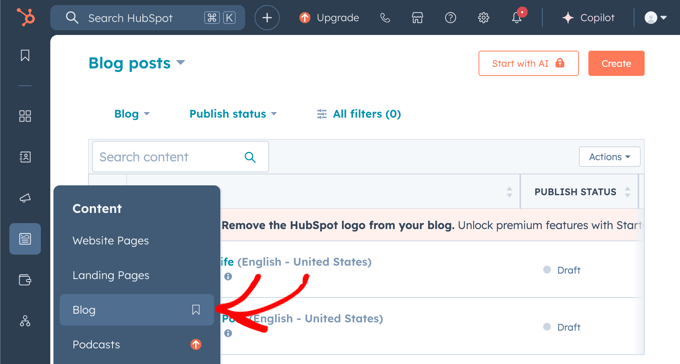
Recherchez ensuite l'option « Exporter les articles de blog » dans le menu déroulant « Actions ».
Cette option vous permettra d'exporter vos articles sous forme de fichier .CSV ou Excel (XLS ou XLSX). Personnellement, j'aime utiliser l'option .CSV car elle peut être facilement importée dans WordPress.

Une fois votre blog exporté, vous recevrez un lien vers le fichier .CSV dans votre e-mail. Vous aurez 90 jours pour télécharger le fichier avant qu'il n'expire.
L'exportation de vos articles de blog de cette manière est un excellent point de départ car vous pouvez facilement les importer sur votre nouveau site WordPress.
Cependant, l'exportation n'inclut que le contenu de votre blog, et non d'autres pages comme les pages de destination ou les pages de vente. Plus tard dans cet article, je vous montrerai comment recréer ces pages manuellement.
Sauvegarde de votre structure de liens
La sauvegarde de la structure des liens de votre blog est très importante pour le SEO.
Pour cela, vous devrez rassembler une liste de toutes les adresses Web (URL) de votre blog HubSpot. C'est important car nous utiliserons cette liste pour créer des redirections. Les redirections aident à maintenir les avantages SEO que vous avez accumulés au fil du temps, même après avoir migré vers WordPress.
Pour cela, j'aime utiliser une extension de navigateur appelée Link Klipper, car elle est très pratique. Elle est également gratuite et fonctionne avec Chrome et les navigateurs compatibles.
Pour commencer, installez Link Klipper. Ensuite, allez sur une page de votre blog HubSpot qui liste tous vos articles. Cliquez sur l'icône Link Klipper dans la barre d'outils de votre navigateur et choisissez « Extraire tous les liens ».

Cela récupérera rapidement tous les liens de cette page et les téléchargera sous forme de fichier .CSV. Lorsque vous ouvrirez ce fichier dans Excel ou Google Sheets, vous verrez une liste de vos URL de blog.
Gardez à l'esprit que Link Klipper ne capture que les liens sur la page exacte que vous consultez, donc si vous avez plusieurs pages d'articles de blog, vous devrez le faire sur chaque page.
Si vous avez beaucoup d'articles de blog répartis sur plusieurs pages, un générateur de sitemap en ligne comme XML-Sitemaps.com est en fait une bien meilleure option. Cet outil explore automatiquement l'ensemble de votre site Web et crée une liste complète d'URL, que vous pouvez ensuite exporter facilement sans cliquer page par page.
En plus des sitemaps XML habituels, cet outil crée un fichier texte pratique appelé urllist.txt. Il contient votre liste complète d'URL exportées, ce qui est exactement ce dont vous aurez besoin pour créer vos redirections plus tard.
Avec votre contenu de blog, vos pages et vos URL exportés, vous avez fait un excellent travail ! Vous avez un filet de sécurité et un ensemble de fichiers qui peuvent être importés dans WordPress.
Étape 3. Importez votre contenu de blog HubSpot
Cette étape consiste à déballer vos cartons de déménagement et à disposer vos meubles dans votre nouvelle maison WordPress. C'est là que votre blog commence vraiment à prendre forme.
À ce stade, vous allez prendre le contenu HubSpot que vous avez exporté précédemment et l'importer dans WordPress. Pour ce faire, je vais utiliser un plugin appelé Import any XML, CSV or Excel File to WordPress.
Tout d'abord, vous devez installer et activer le plugin dans votre tableau de bord WordPress. Si vous avez besoin d'aide, consultez notre guide sur comment installer un plugin WordPress.
Une fois le plugin activé, accédez à la page All Import » New Import dans votre tableau de bord WordPress. Une fois sur place, vous devriez cliquer sur le bouton « Télécharger un fichier ».
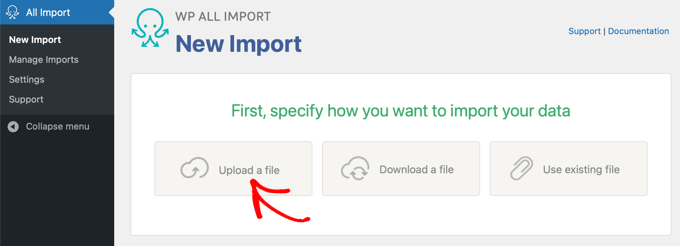
Maintenant, il vous sera demandé de choisir votre fichier d'importation. Vous vous souvenez du fichier .CSV que vous avez exporté de HubSpot à l'étape 2 ? Vous devrez sélectionner ce fichier maintenant.
Le plugin détectera automatiquement le type de contenu que vous importez (généralement « Articles » pour les articles de blog). Il est assez intelligent comme ça.
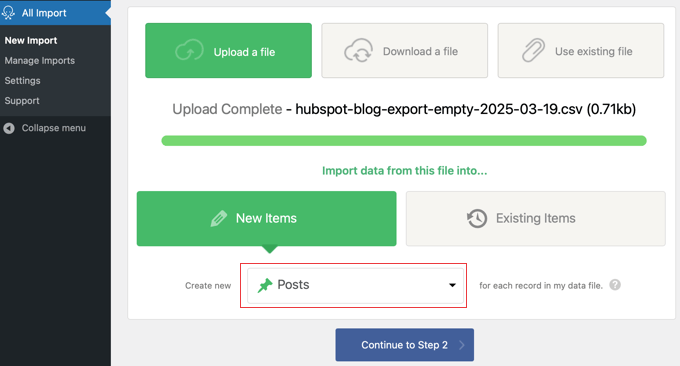
Ensuite, cliquez sur le bouton « Continuer vers l'étape 2 ». Un aperçu du fichier d'importation vous sera présenté et vous pourrez parcourir vos articles, un par un, dans une vue de type tableur.
Une fois terminé, cliquez sur « Continuer vers l'étape 3 » en haut ou en bas de la page.
Vient maintenant la partie importante : la mise en correspondance des champs. C'est ici que vous indiquez au plugin comment les colonnes de votre fichier .CSV correspondent aux champs de WordPress. Ne vous inquiétez pas, vous n'avez besoin de faire cette étape qu'une seule fois, pas pour chaque article.
Par exemple, vous voudrez faire glisser la colonne de votre fichier d'importation qui contient les titres de vos articles de blog vers le champ Titre dans WordPress.
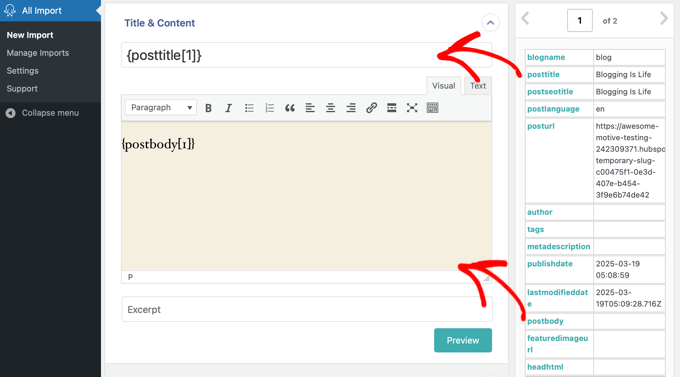
Vous pouvez faire de même pour le contenu des articles, les étiquettes et toute autre donnée que vous avez exportée de HubSpot. C'est comme assortir les étiquettes sur des boîtes lorsque vous déballez – vous voulez tout mettre au bon endroit.
Une fois que vous avez mis en correspondance tous les champs, cliquez sur « Continuer vers l'étape 4 » en bas de la page.
Ensuite, il vous sera demandé de définir un identifiant unique pour vos articles. Ceci est utilisé en interne par WordPress pour suivre votre contenu importé.
Cliquez simplement sur le bouton « Détection automatique » et le plugin s'en chargera pour vous.
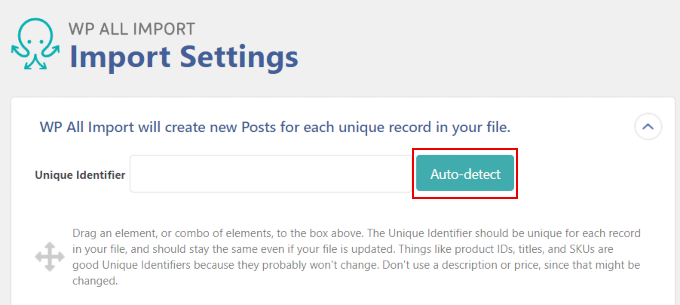
Enfin, cliquez sur « Confirmer et lancer l'importation ».
Le plugin va maintenant commencer à importer votre contenu. Le temps nécessaire dépendra de la quantité de contenu que vous importez. Pour un grand blog, cela peut prendre quelques minutes.
Une fois terminé, le plugin affichera un message « Importation terminée ! ».
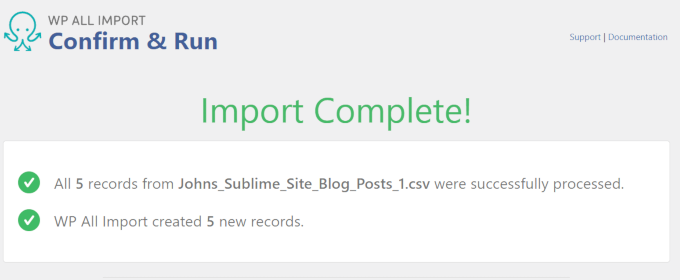
Maintenant, vous pouvez naviguer vers Articles » Tous les articles dans votre tableau de bord WordPress. Vous devriez y trouver vos articles de blog HubSpot ! Vérifiez-les pour vous assurer que tous vos articles de blog sont correctement importés.
Étape 4. Importez vos images HubSpot sur WordPress
Vous remarquerez peut-être qu'après avoir importé votre contenu, vos images sont toujours hébergées sur les serveurs de HubSpot. Vous avez copié le texte, mais les images sont toujours à leur ancienne adresse.
Nous devons importer ces images dans votre bibliothèque de médias WordPress. Pourquoi ? Parce qu'il est beaucoup plus avantageux d'héberger vos images directement sur votre site Web WordPress. C'est plus fiable, souvent plus rapide et vous donne plus de contrôle.
Imaginez que HubSpot change sa structure d'hébergement d'images ou, pire encore, que vous décidiez de fermer complètement votre compte HubSpot plus tard. Vos images pourraient disparaître !
Vous pouvez importer vos images à l'aide d'un petit plugin fantastique appelé Auto Upload Images. Veuillez vous référer à notre guide sur comment installer un plugin WordPress si vous avez besoin d'aide.
Remarque : Vous remarquerez peut-être que ce plugin est obsolète, mais je l'ai testé pour ce tutoriel et il fonctionnait correctement. Pour plus de détails, consultez ce guide sur si vous devez utiliser des plugins obsolètes.
Une fois activé, vous devez déclencher l'importation groupée d'images en utilisant la fonctionnalité de modification groupée de WordPress. Ne vous inquiétez pas, vous ne modifiez rien en réalité, mais vous utilisez simplement la modification groupée pour indiquer à WordPress de retraiter vos articles et pages.
Rendez-vous dans Articles » Tous les articles de votre tableau de bord WordPress. Sélectionnez tous les articles dont vous avez importé le contenu depuis HubSpot. Vous pouvez généralement le faire en cochant la case tout en haut de la liste des articles.
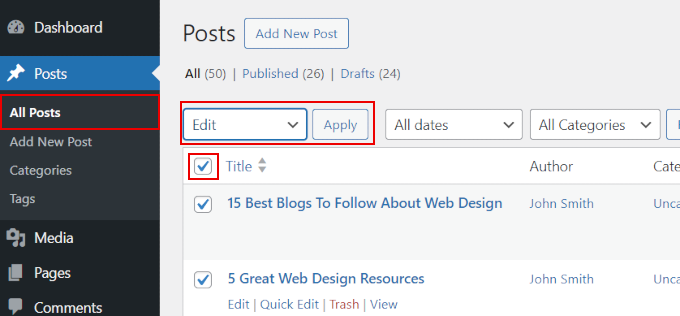
Ensuite, dans le menu déroulant « Actions groupées », choisissez « Modifier » et cliquez sur le bouton « Appliquer ».
Une série d'options de modification groupée apparaîtra. Ne paniquez pas ! Vous n'avez rien à changer ici. Cliquez simplement sur le bouton bleu « Mettre à jour » en bas.
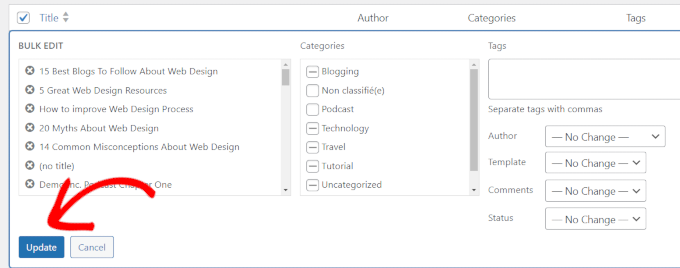
Ce que cela fait, c'est dire à WordPress de réenregistrer tous les articles sélectionnés. Et cette action déclenche le plugin Auto Upload Images pour qu'il s'active.
Le plugin va scanner le contenu de chaque article, rechercher les URL d'images externes (pointant vers HubSpot), puis télécharger automatiquement chaque image et l'importer dans votre bibliothèque de médias WordPress.
Il mettra ensuite à jour les URL des images dans vos articles pour qu'elles pointent vers les images nouvellement importées dans votre bibliothèque de médias.
Ensuite, vous devez répéter exactement le même processus pour vos Pages. Allez simplement dans Pages » Toutes les pages, sélectionnez toutes vos pages, choisissez « Modifier » dans les actions groupées, appliquez, puis cliquez simplement sur « Mettre à jour ».
Si vous avez besoin d'instructions détaillées, consultez mon tutoriel sur comment importer facilement des images externes dans WordPress.
Une fois que vous avez effectué cette mise à jour en masse pour vos articles et vos pages, allez dans Médiathèque » Bibliothèque dans votre tableau de bord WordPress. Vous devriez voir toutes ces images de votre blog et de vos pages HubSpot dans votre médiathèque WordPress !
Note : Ce plugin importe les images trouvées à l'intérieur du contenu de vos articles. Il peut ne pas définir automatiquement vos images mises en avant WordPress (la miniature principale de l'article). Vous devrez probablement parcourir vos articles importés et définir manuellement l'image mise en avant pour chacun d'eux.
Étape 5. Pointez votre nom de domaine vers votre nouveau site WordPress
Si vous utilisiez déjà un nom de domaine personnalisé pour votre blog HubSpot (comme votrenomdeblog.com), alors vous voudrez certainement continuer à utiliser ce même domaine pour votre blog WordPress.
Pourquoi ? Pour commencer, le branding. Vous voulez que les gens vous trouvent à la même adresse. Mais aussi, et peut-être encore plus important, pour le SEO.
Les moteurs de recherche ont déjà associé votre nom de domaine à votre contenu et à votre autorité. Conserver le même domaine vous aide à maintenir votre classement dans les moteurs de recherche.
Pour que cela se produise, vous devez ajuster les paramètres de votre nom de domaine. Plus précisément, vous allez modifier quelque chose appelé nameservers.
Les serveurs de noms sont comme l'annuaire téléphonique d'Internet pour les noms de domaine. Lorsque quelqu'un tape votre nom de domaine dans son navigateur, les serveurs de noms indiquent à Internet où votre site Web est hébergé.
Actuellement, votre nom de domaine pointe probablement vers les serveurs de HubSpot, où votre blog HubSpot était hébergé. Nous devons le mettre à jour pour qu'il pointe vers votre nouveau compte d'hébergement WordPress.
Votre fournisseur d'hébergement WordPress (comme Bluehost, Hostinger, ou SiteGround) vous fournira les informations de nameserver dont vous avez besoin. Cela ressemble généralement à une paire d'adresses, quelque chose comme :
ns1.yourhostingprovider.com
ns2.yourhostingprovider.com
Votre fournisseur d'hébergement aura les serveurs de noms exacts que vous devez utiliser.
Je trouve généralement ces informations dans le tableau de bord de mon compte d'hébergement, mais vous pouvez également vérifier l'e-mail de bienvenue qu'ils vous ont envoyé lors de votre inscription. Si vous n'êtes pas sûr, leur équipe de support peut vous aider. Consultez les conseils de mon guide sur comment contacter le support WordPress.
D'accord, alors où modifiez-vous réellement ces paramètres de nameserver ? C'est chez votre registre de nom de domaine. C'est l'entreprise où vous avez enregistré votre nom de domaine en premier lieu.
Parfois, votre registre de domaine est la même entreprise que votre fournisseur d'hébergement. Mais souvent, ils sont distincts. Les registres de noms de domaine courants incluent des entreprises comme Network Solutions ou Namecheap.
Vous devrez vous connecter à votre compte chez votre bureau d'enregistrement de domaine. Trouvez les paramètres de votre nom de domaine. Recherchez quelque chose comme « Paramètres DNS », « Serveurs de noms » ou « Gestion de domaine ».
Par exemple, si votre domaine est enregistré auprès de Bluehost, les paramètres du serveur de noms dans leur zone de gestion de domaine ressembleront à ceci :

Les étapes exactes varient en fonction de votre bureau d'enregistrement de domaine. Mais l'idée générale est toujours la même : vous devez remplacer les anciens serveurs de noms (ceux qui pointent vers HubSpot) par les nouveaux serveurs de noms fournis par votre société d'hébergement WordPress.
Notre équipe a rédigé un guide pratique sur comment changer facilement les nameservers de domaine chez de nombreux registres de domaine populaires si vous avez besoin d'instructions plus détaillées.
Une fois que vous avez mis à jour vos serveurs de noms, il faut un peu de temps pour que ces modifications se propagent sur Internet. C'est ce qu'on appelle la propagation DNS.
La propagation DNS peut prendre de quelques heures à, dans de rares cas, 48 heures. Pendant ce temps, certaines personnes pourraient encore voir votre ancien blog HubSpot, tandis que d'autres pourraient commencer à voir votre nouveau blog WordPress. C'est tout à fait normal, ne vous inquiétez pas !
Une fois la propagation DNS terminée, lorsque les utilisateurs saisiront le nom de votre domaine dans leur navigateur, ils seront automatiquement dirigés vers votre site WordPress.
Cependant, comme vos anciens liens HubSpot pointeront désormais vers votre nouveau site, vous devez immédiatement passer à l'étape suivante pour configurer les redirections. Cela garantit que les visiteurs ne verront pas de liens brisés pendant que vous terminez votre configuration.
Étape 6. Configuration des permaliens et des redirections
Vous avez presque terminé ! Vous avez déplacé votre contenu et vos images et dirigé votre domaine vers votre nouveau blog WordPress. Mais il y a une autre étape très importante pour une migration réussie : la configuration des permaliens et des redirections.
Votre blog HubSpot avait probablement sa propre façon de créer des URL. WordPress, naturellement, a aussi son propre système, appelé permalinks.
Et voici le truc. Il est très probable que vos anciennes URL HubSpot soient différentes de la façon dont WordPress crée les URL par défaut.
Sans une redirection d'URL appropriée de votre ancien blog HubSpot vers votre nouveau site WordPress, les visiteurs qui suivent les anciennes URL des articles de blog rencontreront des erreurs 404. Ces liens brisés frustrent non seulement les utilisateurs, mais ont également un impact négatif sur votre classement dans les moteurs de recherche, car Google pénalise les sites comportant trop de liens brisés.
Pour résoudre ce problème, vous devez faire deux choses essentielles :
- Configurez des permaliens optimisés pour le SEO dans WordPress afin que vos nouvelles URL soient claires et lisibles.
- Configurez des redirections pour envoyer automatiquement les visiteurs de vos anciennes URL HubSpot vers les bonnes pages de votre nouveau site WordPress. C'est comme mettre une adresse de réexpédition lorsque vous déménagez.
Commençons par les permaliens.
Configuration des permaliens WordPress
WordPress vous donne le contrôle sur la structure des adresses de votre site web (URL). Ceci est géré via les paramètres des permaliens.
Bien que vous puissiez choisir n'importe quelle structure de permalien, pour les besoins de cet exemple, choisissons « Nom de l'article ».
Les permaliens « Nom de l'article » créent des URL claires et faciles à comprendre qui incluent clairement le titre de votre page ou de votre article de blog. Ils intègrent des mots-clés de votre titre, offrant un avantage SEO supplémentaire et les rendant lisibles pour les gens.
Par exemple, au lieu d'une URL qui ressemble à ceci, qui ne donne aucun contexte du tout
yourblog.com/?p=123
Vous obtenez quelque chose de beaucoup plus agréable et informatif, comme :
yourblog.com/your-blog-post-title
Vous voyez la différence ? La deuxième option est beaucoup plus claire.
La configuration est rapide et facile. Dans votre tableau de bord WordPress, allez dans Paramètres » Permaliens.
Vous verrez une section appelée « Paramètres courants ». Trouvez l'option intitulée « Nom de l'article » et sélectionnez-la.

Ensuite, faites simplement défiler jusqu'en bas de la page et cliquez sur le bouton « Enregistrer les modifications ».
Terminé ! Les permaliens sont configurés. À partir de maintenant, WordPress utilisera la structure du nom de l'article pour tous vos nouveaux articles de blog et pages.
Configuration des redirections depuis vos anciennes URL HubSpot
Passons maintenant aux redirections, qui sont extrêmement importantes pour une migration en douceur. Vous vous souvenez de la liste de vos anciennes URL HubSpot que vous avez récupérée à l'aide de Link Klipper lors de l'étape d'exportation ? Nous allons l'utiliser à bon escient.
Pour configurer facilement les redirections dans WordPress sans vous frustrer, je recommande le plugin Redirection. Il est gratuit, puissant et rend la configuration des redirections simple.
La première étape consiste à installer et activer le plugin Redirection. Si vous avez besoin d’aide, consultez notre guide sur comment installer un plugin WordPress.
Une fois activé, vous trouverez les paramètres du plugin Redirection sous Outils » Redirection.
Dans l'interface du plugin Redirection, vous verrez des champs pour URL source et URL cible.

- URL source est l'endroit où vous entrez votre ancienne URL HubSpot. Mais voici une petite astuce : vous n'avez besoin d'entrer que la partie de l'URL après votre nom de domaine. Par exemple, si l'URL de votre ancien article de blog HubSpot était
https://votredomaine.com/blog/mon-super-article, alors vous entreriez simplement/blog/mon-super-article. - URL cible est l'endroit où vous entrez la nouvelle URL WordPress pour le même contenu. Encore une fois, seulement la partie après votre nom de domaine. Si vous avez configuré vos permaliens sur 'Nom de l'article', la nouvelle URL sera probablement
https://votredomaine.com/mon-super-article, vous entreriez donc/mon-super-article.
Assurez-vous que l'option '301 - Déplacé de façon permanente' est sélectionnée pour le Type de redirection. L'utilisation d'une redirection 301 est cruciale pour le SEO. C'est comme dire à Google : 'Cette page a été déplacée définitivement.' Cela garantit que toute la confiance et la puissance de classement que votre ancienne page a acquises sont transmises à la nouvelle, vous aidant ainsi à conserver votre place dans les résultats de recherche.
Enfin, cliquez sur le bouton « Ajouter une redirection » pour enregistrer votre redirection.
Maintenant, vous devez parcourir toute votre liste d'anciennes URL HubSpot et répéter ces étapes pour chacune d'elles. Oui, cela peut prendre un peu de temps, surtout si vous avez beaucoup d'articles de blog. Mais c'est essentiel pour une transition en douceur.
Une fois que vous avez ajouté toutes vos redirections, testez-les ! Tapez vos anciennes URL HubSpot dans votre navigateur et assurez-vous qu'elles vous redirigent correctement vers les bonnes pages de votre nouveau site WordPress.
Astuce de pro : Même si vos redirections fonctionnent, les liens à l'intérieur de vos articles de blog importés pointent toujours vers les anciennes URL HubSpot. Pour un meilleur SEO, vous devriez éventuellement mettre à jour ces liens internes pour qu'ils pointent directement vers vos nouvelles URL WordPress. Vous pouvez facilement le faire plus tard à l'aide d'un plugin de recherche et remplacement.
Une fois que vous avez ajouté toutes vos redirections, testez-les ! Tapez vos anciennes URL HubSpot dans votre navigateur et assurez-vous qu'elles vous redirigent correctement vers les bonnes pages de votre nouveau site WordPress.
Alternative : Utiliser All in One SEO (AIOSEO) pour les redirections
Maintenant, si vous réfléchissez sérieusement au référencement (et vous devriez !), vous pourriez envisager All in One SEO (AIOSEO). J’utilise ce plugin sur mes propres sites Web, et il est fantastique.
Oui, c'est un plugin premium, mais il regorge de fonctionnalités SEO pour aider votre blog à mieux se classer. Et la version Pro inclut un gestionnaire de redirection vraiment pratique qui vous permet de configurer des redirections complètes du site.

Ce que j’apprécie vraiment, c’est qu’AIOSEO est une centrale SEO tout-en-un. Au lieu de jongler avec des plugins séparés pour les redirections, les sitemaps, le schema, et tout le reste lié au SEO, AIOSEO met tout au même endroit.
De plus, son gestionnaire de redirection est assez puissant et rend la configuration de redirections même complexes simple. C'est un vrai gain de temps et cela maintient mon flux de travail SEO optimisé.
Étape 7. Ajoutez votre CRM HubSpot à WordPress
Maintenant, si vous êtes comme de nombreux utilisateurs de HubSpot, alors vous utilisez probablement HubSpot CRM pour gérer vos prospects et vos interactions clients. Bonne nouvelle ! Vous pouvez facilement connecter votre nouveau blog WordPress à votre CRM HubSpot existant.
Pensez-y comme si vous gardiez le meilleur des deux mondes : la flexibilité de WordPress pour votre blog et les capacités robustes de CRM de HubSpot.
Le plugin HubSpot officiel vous permet de connecter votre site WordPress à votre compte HubSpot et de débloquer un tas de fonctionnalités utiles directement dans votre tableau de bord WordPress.
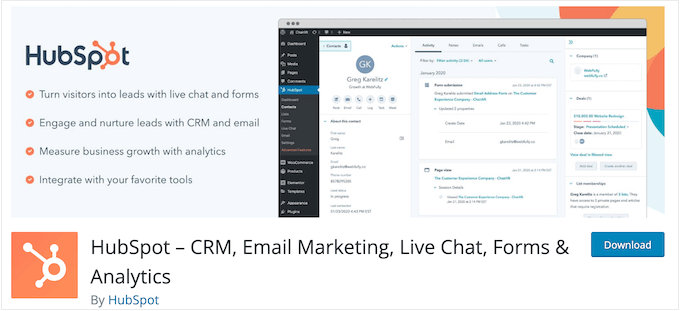
Avec le plugin HubSpot, vous pouvez :
- Capturer des prospects depuis votre site WordPress.
- Suivre les visiteurs de votre site web.
- Accéder aux outils CRM de HubSpot depuis WordPress.
- Utiliser le chat en direct pour interagir avec les visiteurs de votre site web.
- Analyser vos performances marketing.
Installez et activez simplement le plugin HubSpot. Pour plus de détails, consultez notre guide étape par étape sur comment installer un plugin WordPress.
Une fois activé, le plugin ajoutera un nouveau menu HubSpot dans la barre latérale d'administration de votre WordPress. Cela vous mènera à l'assistant de configuration, où vous pourrez cliquer sur le lien « Se connecter ici » en haut.
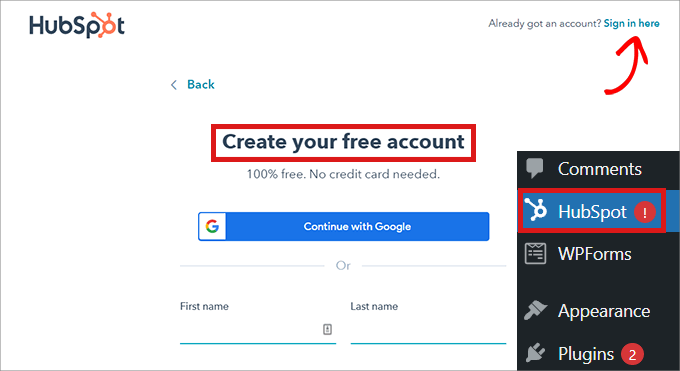
Une fois connecté, suivez simplement les instructions pour connecter le plugin à votre compte HubSpot existant.
Après la connexion, vous pouvez explorer les paramètres du plugin HubSpot pour personnaliser des fonctionnalités telles que l'intégration de formulaires, le chat en direct et les options de suivi.
Juste un petit mot : Si vous utilisez un plugin de mise en cache WordPress, assurez-vous de vider votre cache après avoir configuré HubSpot. Cela garantit que vos scripts de suivi et le chat en direct se chargent correctement pour vos visiteurs.
Et voilà ! Vous avez maintenant intégré votre blog WordPress avec HubSpot CRM. Vous pouvez désormais gérer le contenu de votre blog dans WordPress tout en profitant pleinement des puissants outils CRM et marketing de HubSpot.
Si vous souhaitez une présentation plus détaillée de la configuration de HubSpot sur votre site WordPress, consultez notre guide sur comment ajouter un CRM sur votre site WordPress.
Bonus : Maintenant que vous avez installé le plugin HubSpot, vous pouvez également configurer les analyses HubSpot et créer des formulaires HubSpot dans WordPress.
Étape 8. Configuration de votre thème WordPress
Passons maintenant à la partie amusante : rendre votre nouveau site WordPress attrayant. C'est là qu'interviennent les thèmes.
Les thèmes WordPress sont des modèles de conception prêts à l'emploi pour votre blog. Ils contrôlent tout ce qui est visuel, comme les couleurs, les polices et la mise en page de vos articles de blog. C'est comme choisir le style de votre nouvelle maison.
WordPress possède une immense collection de thèmes. Sérieusement, des milliers et des milliers. Thèmes gratuits, thèmes payants, thèmes pour toutes les niches imaginables.
Le répertoire de thèmes WordPress est un bon point de départ pour explorer les thèmes gratuits.
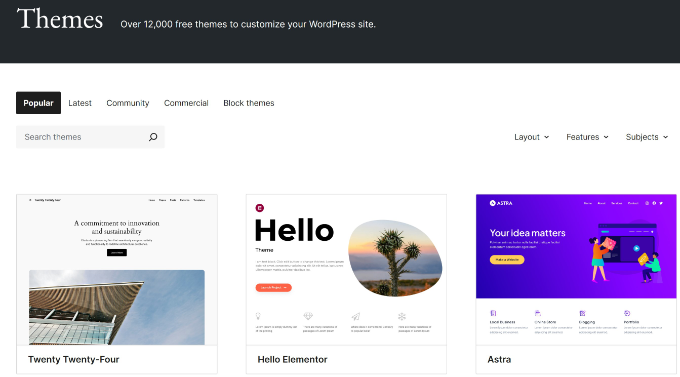
Mais avoir trop de choix peut être un peu décourageant. Pour vous aider à affiner vos options, mon équipe a créé un guide utile sur la sélection du thème WordPress parfait.
D'après mon expérience, les designs épurés et sans encombrement ont tendance à mieux fonctionner. Ils ont l'air professionnels, ils sont faciles à naviguer pour les lecteurs, et ils mettent l'accent sur votre contenu – ce qui est le plus important.
Étape 9. Recréez vos pages de destination HubSpot dans WordPress
Parlons de ces pages spéciales que vous avez peut-être créées dans HubSpot – pages de destination, pages de vente ou autres pages personnalisées.
Malheureusement, ceux-ci ne sont souvent pas transférés parfaitement avec une simple importation comme le sont les articles de blog. C'est parce que HubSpot utilise ses propres modules et styles propriétaires qui n'ont pas d'équivalent direct dans l'éditeur WordPress.
Les reconstruire garantit que votre design ressemble exactement à ce que vous voulez et fonctionne parfaitement avec votre nouveau thème WordPress.
Ainsi, la meilleure approche pour ces pages est de les recréer dans WordPress. Cela peut sembler un travail supplémentaire, mais cela vous donne le plus de contrôle sur le résultat final et garantit que tout a l'air correct.
Maintenant, bien que vous puissiez essayer de reconstruire ces pages en utilisant l’éditeur de blocs WordPress standard, il est utile d’envisager un constructeur de pages dédié pour les pages de destination.
L'éditeur de blocs est idéal pour créer des pages de contenu régulières et des articles de blog. Il utilise un système de blocs que vous pouvez facilement ajouter et organiser pour construire votre page. Cependant, pour des mises en page plus complexes, un plugin de constructeur de pages comme SeedProd offre des fonctionnalités et une flexibilité plus avancées.
SeedProd est un constructeur de pages par glisser-déposer spécialement conçu pour créer des pages de destination, des pages de vente et d’autres pages axées sur le marketing. Il offre un moyen plus visuel et intuitif de concevoir des mises en page complexes sans avoir besoin d’écrire du code.
Chaque fois que j’ai utilisé SeedProd, je l’ai trouvé très convivial, même si vous n’êtes pas un expert en design. Il dispose d’une interface visuelle, de tonnes de modèles prédéfinis et de toutes sortes d’éléments que vous pouvez simplement faire glisser et déposer sur votre page. Pour en savoir plus, consultez ma critique complète de SeedProd.
La première étape, bien sûr, consiste à installer et activer le plugin SeedProd. Pour plus de détails, consultez notre tutoriel sur comment installer un plugin WordPress.
Une fois SeedProd activé, vous pouvez aller dans SeedProd » Pages de destination dans votre menu WordPress, puis cliquer sur « Ajouter une nouvelle page de destination ».
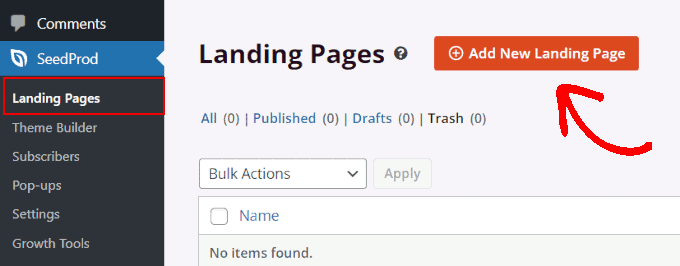
SeedProd vous montrera alors une bibliothèque de modèles.
Parcourez-les et choisissez un modèle qui ressemble à la page de destination HubSpot que vous souhaitez recréer.

Ne vous inquiétez pas de le rendre exactement identique à ce stade, vous pourrez tout personnaliser plus tard.
Ensuite, donnez un nom à votre nouvelle page et définissez le slug de l’URL.
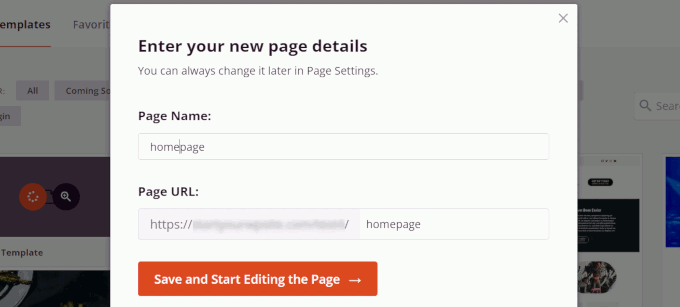
Cliquez sur le bouton « Enregistrer et commencer à modifier la page » pour ouvrir le constructeur de pages SeedProd.
C'est là que le plaisir commence ! Vous verrez une interface visuelle par glisser-déposer. Vous pouvez cliquer sur n'importe quel élément du modèle et le modifier – changer le texte, les images, les couleurs, les polices, tout.
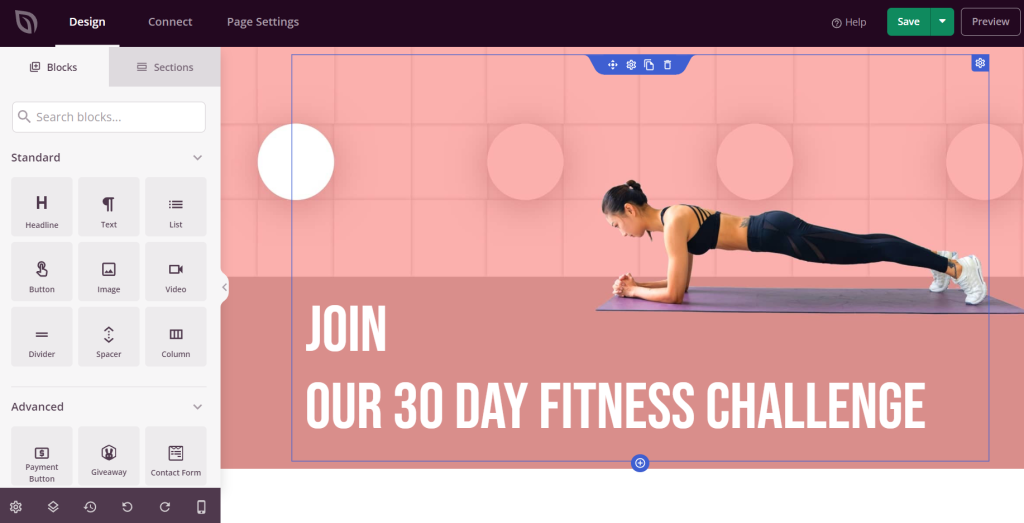
Sur le côté gauche, vous trouverez un panneau avec toutes sortes d'éléments que vous pouvez ajouter à votre page – titres, blocs de texte, images, vidéos, boutons, formulaires, et bien plus encore. Faites-les simplement glisser et déposez-les sur votre page pour construire votre mise en page.
Prenez votre page de destination HubSpot d'origine comme référence. Section par section, élément par élément, recréez-la dans SeedProd.
Pour plus de détails, consultez notre tutoriel sur la création d'une page de destination dans WordPress.
Vous souhaitez explorer d'autres options de constructeur de pages ? Thrive Architect est un autre excellent plugin de constructeur de pages pour WordPress, et il est également très visuel et basé sur le glisser-déposer.
Thrive Architect est particulièrement performant si vous êtes fortement axé sur les pages de marketing et de vente. Il est développé par l'équipe derrière Thrive Themes, connue pour ses outils axés sur la conversion. Il excelle dans la création de pages de vente à forte conversion, de pages d'inscription et de pages d'inscription aux webinaires.
Si votre objectif principal est de créer des pages spécifiquement conçues pour générer des conversions et des ventes, Thrive Architect est une alternative puissante à considérer.
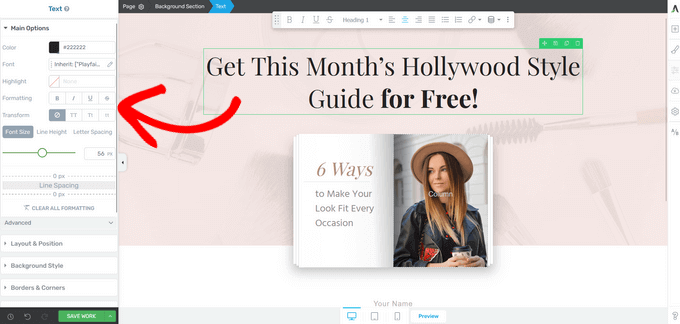
Oui, recréer vos pages de destination HubSpot dans WordPress demande un peu de travail manuel. Cependant, c'est le moyen le plus fiable d'importer correctement ces pages importantes.
Et la bonne nouvelle, c'est qu'utiliser un constructeur de pages comme SeedProd rend le processus beaucoup plus fluide et vous permet de créer des pages de destination encore plus puissantes et personnalisées dans WordPress.
Étape 10. Installer les plugins WordPress essentiels
L'un des meilleurs aspects de l'utilisation de WordPress est que vous pouvez facilement étendre les fonctionnalités de votre site avec des plugins.
Il existe des milliers de plugins WordPress disponibles, gratuits et payants.
Chez WPBeginner, nous avons rassemblé un guide sur la façon de choisir les meilleurs plugins pour votre site web. Cela vaut la peine d'être lu pour apprendre à évaluer les plugins et à choisir ceux qui conviennent à vos besoins spécifiques.
Mais pour vous donner un excellent coup de pouce, voici quelques plugins de premier plan que nous recommandons souvent pour presque tous les nouveaux blogs WordPress :
- WPForms est un plugin fantastique pour créer toutes sortes de formulaires : formulaires de contact, sondages, bons de commande, et plus encore. J'utilise WPForms sur mes propres sites web et j'adore sa facilité d'utilisation.
- SeedProd est un constructeur de sites web par glisser-déposer qui facilite la personnalisation de votre design. Vous pouvez créer des mises en page personnalisées au-delà des options standard de votre thème.
- AIOSEO (All in One SEO) est l'un des plugins SEO les plus populaires et les plus puissants pour WordPress. Il vous aide à optimiser votre blog pour de meilleurs classements dans les moteurs de recherche.
- MonsterInsights permet de comprendre facilement le trafic de votre blog et le comportement de vos visiteurs. Il connecte WordPress à Google Analytics et vous montre les statistiques clés dans votre tableau de bord.
- OptinMonster est une puissante boîte à outils pour développer votre liste d'e-mails et augmenter vos conversions. Il vous aide à créer des popups, des formulaires déroulants et d'autres formulaires d'inscription pour capturer des adresses e-mail.
Pour encore plus d'idées et de recommandations de plugins, assurez-vous de consulter notre liste complète de plugins WordPress essentiels. Elle regorge de plugins que nous utilisons et auxquels nous faisons confiance.
Bonus : Apprendre WordPress
Vous avez migré de HubSpot vers le monde merveilleux de WordPress !
Maintenant, vous regardez peut-être votre nouveau tableau de bord WordPress et vous vous dites : « D’accord, c’est différent ! » Et vous auriez raison. WordPress fonctionne à sa manière, et il possède de nombreuses fonctionnalités et options qui pourraient vous être nouvelles si vous venez de HubSpot.
Heureusement, je peux vous recommander des tonnes de ressources entièrement gratuites pour vous aider à devenir un pro de WordPress en un rien de temps. Voici quelques-unes que je pense que vous trouverez très utiles :
- Blog WPBeginner : C'est le cœur de WPBeginner. Considérez-le comme votre bibliothèque de référence pour tout ce qui concerne WordPress. Vous y trouverez des milliers de tutoriels, de guides et d'articles faciles à suivre.
- Dictionnaire WPBeginner : WordPress a son propre vocabulaire ! Notre dictionnaire vous aide à comprendre tous les termes et le jargon de WordPress.
- Vidéos WPBeginner : Vous préférez apprendre en regardant ? Nos tutoriels vidéo vous guident étape par étape, visuellement, dans les tâches courantes de WordPress.
- Chaîne YouTube WPBeginner : Encore plus d'aide vidéo ! Notre chaîne YouTube regorge de conseils, de tutoriels et de guides pratiques sur WordPress.
- Plan WPBeginner : Curieux des outils et plugins que nous utilisons ici chez WPBeginner ? Le Plan vous donne un aperçu des coulisses.
- Offres WPBeginner : Qui n'aime pas une bonne affaire ? Dans notre section Offres, nous rassemblons des réductions et des coupons exclusifs sur les thèmes, plugins, hébergements WordPress, et plus encore.
Alors, ne vous sentez pas dépassé par l'apprentissage de WordPress. Avec WPBeginner comme guide, vous avez toutes les ressources dont vous avez besoin à portée de main. Plongez, explorez et commencez à profiter de la puissance et de la flexibilité de WordPress.
Foire aux questions sur le passage de HubSpot à WordPress
Nous savons que le transfert de votre site web peut soulever beaucoup de questions. Voici les réponses à certaines des questions les plus fréquentes que nous entendons de la part des utilisateurs qui passent de HubSpot à WordPress.
1. Vais-je perdre mon SEO en migrant de HubSpot à WordPress ?
Vous pouvez déplacer votre site avec succès sans perdre votre classement SEO. La clé est de configurer soigneusement des redirections 301 de vos anciennes URL HubSpot vers vos nouvelles URL WordPress. Cela indique aux moteurs de recherche que votre contenu a été déplacé de manière permanente, en transmettant l'autorité de lien que vous avez déjà construite.
2. Puis-je toujours utiliser mes outils CRM et marketing HubSpot ?
Absolument. L'un des meilleurs aspects de ce déménagement est que vous n'avez pas à abandonner le puissant CRM de HubSpot. Le plugin officiel HubSpot pour WordPress vous permet d'intégrer directement votre compte, afin que vous puissiez continuer à gérer vos contacts, créer des formulaires et utiliser le chat en direct depuis votre tableau de bord WordPress.
3. Est-il coûteux de déplacer un site vers WordPress ?
Le logiciel WordPress lui-même est gratuit et open-source. Votre coût principal sera l'hébergement web, qui est généralement beaucoup plus abordable que les plans HubSpot CMS Hub. Par exemple, un plan d'hébergement mutualisé peut commencer à quelques dollars par mois.
4. Quelle est la partie la plus difficile de la migration depuis HubSpot ?
Pour la plupart des utilisateurs, la partie la plus technique consiste à s'assurer que tout le contenu est importé correctement et que les redirections d'URL sont correctement configurées. La recréation de pages de destination personnalisées peut également prendre du temps. Cependant, en suivant les étapes de ce guide et en utilisant les plugins recommandés, le processus devient beaucoup plus gérable.
Ressources supplémentaires
J'espère que ce tutoriel vous a aidé à migrer votre site de HubSpot vers WordPress. Maintenant que vous avez migré, vous voudrez peut-être également consulter ces ressources WordPress essentielles :
- Comment créer un blog WordPress (étape par étape)
- La Checklist Ultime pour la Migration SEO WordPress (Pour Débutants)
- Meilleurs services de migration WordPress (comparés)
- Plugins WordPress indispensables pour les sites web d'entreprise
- Comment choisir le thème WordPress parfait
Si vous avez aimé cet article, abonnez-vous à notre Chaîne YouTube pour des tutoriels vidéo WordPress. Vous pouvez également nous trouver sur Twitter et Facebook.


Vous avez une question ou une suggestion ? Veuillez laisser un commentaire pour lancer la discussion.