


« Je suis coincé avec le Website Builder de GoDaddy et je ne peux pas développer mon entreprise. » C'est quelque chose que nous entendons des propriétaires de petites entreprises presque chaque semaine.
Nous savons exactement ce que cela fait : lutter avec des fonctionnalités limitées, des options de conception rigides et aucun moyen réel de passer à l'échelle.
Depuis lors, nous avons aidé des centaines d'entreprises à passer de GoDaddy Website Builder à WordPress. Avec la bonne approche, cette transition ne doit pas être compliquée ou risquée.
Dans ce guide étape par étape, nous vous montrerons comment déplacer votre site GoDaddy vers WordPress sans perdre de contenu ni confondre vos visiteurs.
Que vous soyez un débutant complet ou un peu calé en technologie, vous trouverez tout ce dont vous avez besoin pour effectuer le changement en douceur.

Remarque : cet article comporte de nombreuses étapes manuelles, qui peuvent prendre du temps en fonction de la taille de votre site Web. Il n'existe aucun outil d'exportation pour déplacer votre site depuis GoDaddy Website Builder, alors sachez que le processus peut être assez compliqué.
Étape 0 : Premiers pas
GoDaddy Website Builder et WordPress utilisent des systèmes complètement différents. Cela signifie que vous ne pouvez pas installer WordPress sur le même plan que celui que vous utilisez actuellement — vous aurez besoin d'un nouveau compte d'hébergement pour effectuer le changement.
Si vous avez déjà l'hébergement classique de GoDaddy (pas le Website Builder), alors oui, vous pouvez l'utiliser pour votre site WordPress. Mais si vous partez de zéro ou si vous quittez GoDaddy complètement, nous vous recommandons de choisir un meilleur fournisseur d'hébergement WordPress qui facilite la gestion de WordPress.
Nous avons aidé des milliers de débutants à configurer leurs sites WordPress en utilisant Bluehost. C'est l'une des options les plus conviviales pour les débutants et elle est livrée avec WordPress préinstallé, vous n'avez donc pas à vous soucier de la configuration technique.
Ils offrent également aux lecteurs de WPBeginner une réduction généreuse — à partir de seulement 2,99 $/mois — plus un nom de domaine et un certificat SSL gratuits. C'est utile si vous êtes prêt à déplacer votre site vers une nouvelle URL également.
Maintenant que vous avez choisi votre plan d'hébergement, parcourons les étapes pour déplacer votre site de GoDaddy Website Builder vers WordPress.
Voici un aperçu des étapes que vous suivrez pour passer de GoDaddy Website Builder à WordPress :
- Étape 1 : Sauvegardez votre contenu et vos URL depuis GoDaddy Website Builder
- Étape 2 : Configurez l'hébergement GoDaddy pour votre site WordPress
- Étape 3 : Pointez votre domaine GoDaddy vers un autre hébergeur WordPress
- Étape 4 : Installation de WordPress
- Étape 5 : Ajoutez le contenu de votre site GoDaddy à WordPress
- Étape 6 : Configuration des redirections
- Étape 7 : Personnalisation de votre site WordPress
- 🎁 Bonus : Ressources utiles pour votre nouveau site WordPress
Étape 1 : Sauvegardez votre contenu et vos URL depuis GoDaddy Website Builder
Une chose que nous apprécions à propos de WordPress est sa flexibilité. Il prend en charge une variété d'outils qui facilitent le transfert de contenu depuis d'autres plateformes.
Il existe des importateurs pour des services tels que Blogger, Tumblr, LiveJournal, et même pour migrer depuis des plateformes comme Weebly ou Shopify.
Mais en ce qui concerne GoDaddy Website Builder, il n'y a pas d'importateur automatique. Cela signifie que nous devons passer par la voie manuelle.
Cela peut prendre un peu plus de temps, surtout si vous avez beaucoup de contenu. Mais nous avons déjà aidé des gens à le faire, et nous vous guiderons étape par étape.
Sauvegarde du contenu du créateur de sites Web GoDaddy
GoDaddy n’offrant pas d’outils d’exportation, vous devrez enregistrer tout manuellement sur votre ordinateur.
Option 1. Télécharger manuellement les images et le contenu
Si votre site n’a que quelques pages, c’est l’option la plus simple. Vous pouvez enregistrer chaque image et copier le texte dans des fichiers texte.
Pour enregistrer une image, faites un clic droit dessus et choisissez « Enregistrer l’image sous… »

Faites cela pour chaque image que vous souhaitez transférer vers WordPress.
Pour le texte, sélectionnez simplement le contenu et copiez-le. Vous pouvez le coller dans un fichier texte ou un document Word.

Une autre méthode consiste à ouvrir chaque page dans votre navigateur et à appuyer sur CTRL+S (Commande+S sur Mac).
Sélectionnez « Page Web, complète » comme format lors de l’enregistrement. Cela récupérera les images et le texte ensemble.
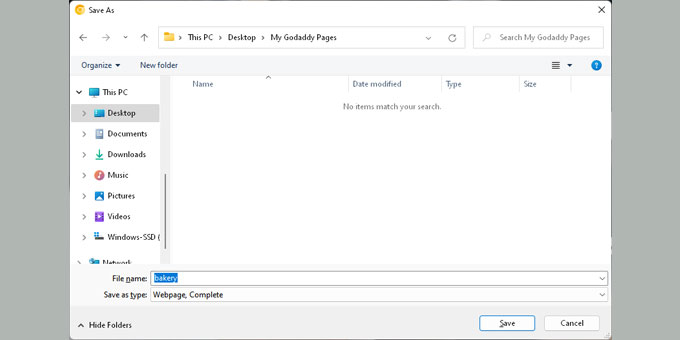
Répétez pour chaque page. Cela prend un peu de temps, mais cela fonctionne.
Une fois que vous avez tout enregistré, déconnectez-vous d’Internet et ouvrez les fichiers pour les vérifier.
Option 2. Télécharger toutes les pages à l’aide de HTTrack
HTTrack est un outil gratuit de copie de site web pour Windows. Il vous permet de télécharger un site web entier sur votre ordinateur.
Il fonctionne bien pour les sites riches en texte, mais GoDaddy héberge les images sur des CDN, ce qui les rend plus difficiles à récupérer à l’aide de HTTrack.
Si votre site ne repose pas fortement sur les images, cette option peut vous faire gagner beaucoup de temps.
Vous n'avez pas de PC Windows ? Vous pouvez utiliser l'ordinateur d'un ami, puis transférer les fichiers sur le vôtre à l'aide d'une clé USB ou d'un stockage cloud.
Une fois HTTrack installé, démarrez un nouveau projet. Choisissez un nom et sélectionnez un dossier pour enregistrer votre site Web.
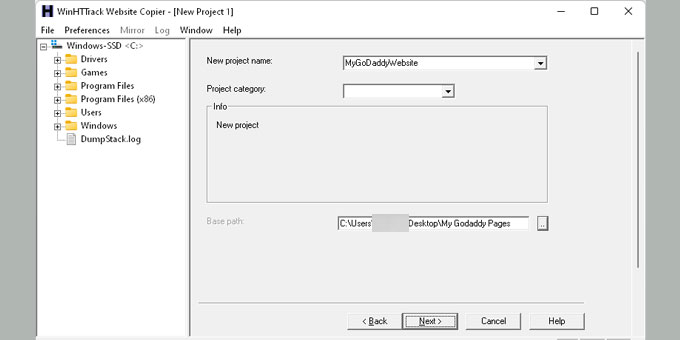
Cliquez sur « Suivant », puis sur « Ajouter une URL » et entrez l’adresse de votre site Web (par exemple, https://votredomaine.com).
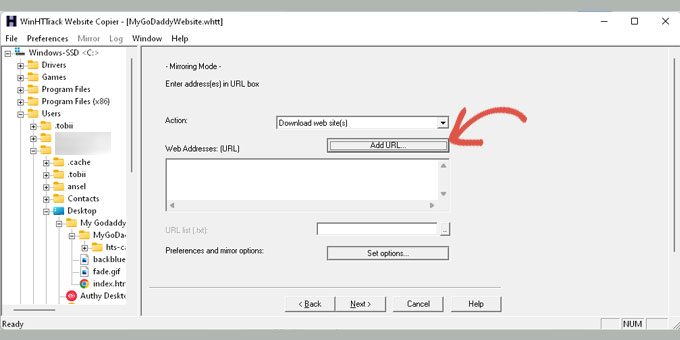
Cliquez à nouveau sur « Suivant » pour démarrer le processus de téléchargement.
Une fois terminé, HTTrack affichera un message de confirmation.
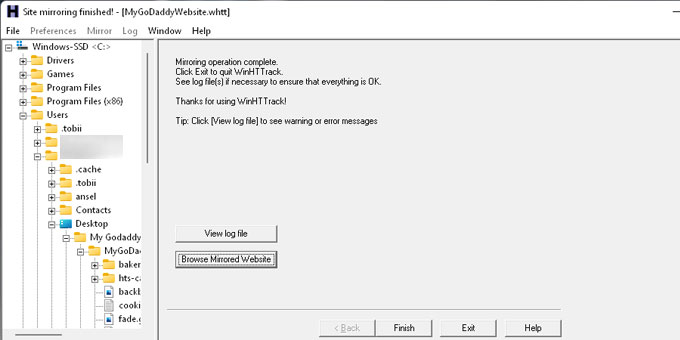
Vous pouvez ensuite cliquer sur « Parcourir le site Web miroir » pour afficher votre site téléchargé.
Note : Assurez-vous d'avoir tout copié. Une fois que GoDaddy Website Builder sera désactivé, vous n'aurez plus accès à votre ancien site.
Cette partie peut sembler un peu fastidieuse, mais elle vaut la peine d'être faite avec soin.
GoDaddy ne facilite pas les choses pour une raison. Mais vous choisissez la liberté en passant à WordPress, et c'est une décision intelligente.
Sauvegarde de votre structure de liens
Vous voudrez également enregistrer la structure d'URL de votre site. Cela vous aidera à configurer des redirections plus tard afin que les visiteurs n'atterrissent pas sur des pages cassées.
Si votre site est petit, vous pouvez copier chaque URL de page et l'enregistrer dans un fichier texte.
Pour les sites plus importants, utilisez un outil comme Link Klipper pour Chrome afin d'extraire et d'enregistrer toutes les URL en une seule fois.

Ne vous inquiétez pas si vous manquez une ou deux pages. Nous vous montrerons comment rattraper les pages manquantes à l'aide des outils de suivi des erreurs 404 de WordPress plus loin dans le guide.
Étape 2 : Configurez l'hébergement GoDaddy pour votre site WordPress
Cette étape est uniquement pour les utilisateurs qui prévoient d'utiliser le service d'hébergement de GoDaddy pour leur site web WordPress.
Si vous utilisez un autre hébergeur comme Bluehost, SiteGround, ou Hostinger, vous pouvez passer à l'étape suivante.
Désactiver le créateur de site web GoDaddy
Pour installer WordPress sur votre domaine, vous devrez d'abord désactiver le créateur de site web GoDaddy.
Connectez-vous à votre compte GoDaddy. Cliquez sur l'onglet « Mes produits » sous votre nom d'utilisateur.
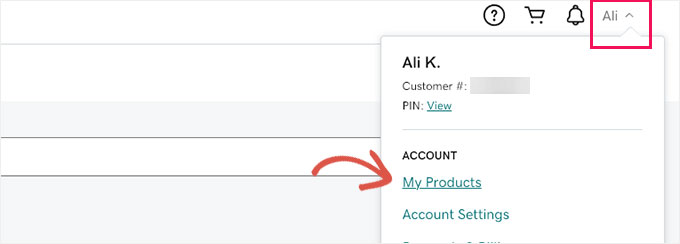
Vous verrez votre site web listé dans la section Produits.
Cliquez sur le menu à trois points à côté de votre site. Sélectionnez ensuite « Modifier votre forfait ».

Cela ouvrira une fenêtre contextuelle avec vos options de créateur de site web.
Allez dans l'onglet « Aperçu » et recherchez un lien pour annuler votre compte.
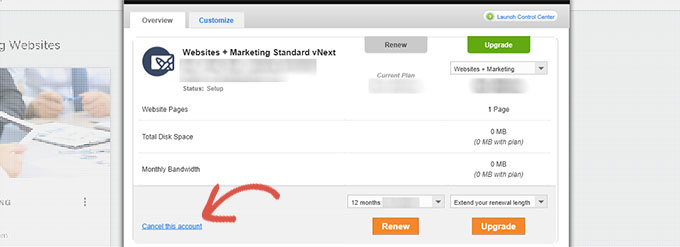
Une fois que vous aurez annulé le forfait du créateur de site web, votre domaine sera libre d'utilisation pour WordPress.
Ce processus peut prendre jusqu'à une heure avant que tout soit complètement désactivé.
Ajouter l'hébergement à votre domaine
Maintenant que votre domaine est disponible, vous devez lui attribuer un hébergement.
Depuis votre tableau de bord GoDaddy, cliquez sur « Hébergement Web » sous Gestionnaire de compte. Cliquez ensuite sur le bouton « Gérer » à côté de votre compte d'hébergement.
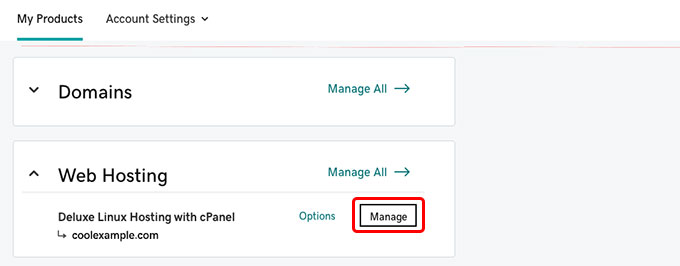
Cela vous mènera au tableau de bord cPanel de votre compte d'hébergement.
Faites défiler vers le bas jusqu'à la section Domaines et cliquez sur « Domaines supplémentaires ».
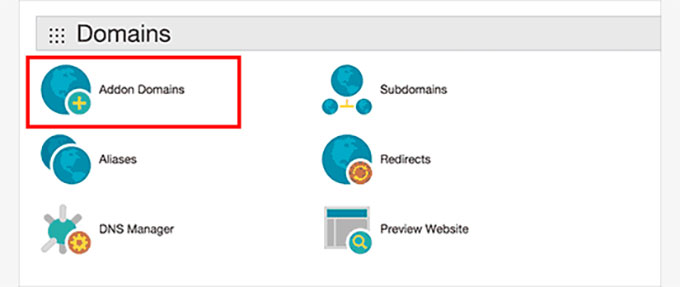
Entrez le nom de votre domaine dans le champ prévu à cet effet.
Le système remplira automatiquement le sous-domaine et la racine du document.
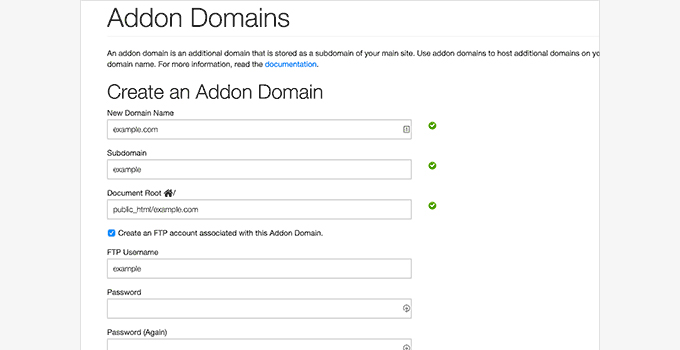
Assurez-vous de cocher l'option pour créer un compte FTP. Définissez un nom d'utilisateur et un mot de passe pour celui-ci, puis cliquez sur le bouton « Ajouter un domaine ».
C'est tout ! Vous avez déconnecté votre domaine du créateur de site web et ajouté l'hébergement pour votre nouveau site WordPress.
Vous pouvez maintenant passer à l'étape 4 pour apprendre à installer WordPress et continuer la migration.
Étape 3 : Pointez votre domaine GoDaddy vers un autre hébergeur WordPress
Cette étape est pour vous si votre domaine est enregistré chez GoDaddy, mais que vous hébergez votre site WordPress ailleurs. Il peut s'agir de Bluehost, SiteGround, ou d'un autre fournisseur.
Pour commencer, connectez-vous à votre compte GoDaddy. Cliquez sur « Mes produits » sous votre nom d'utilisateur dans le coin supérieur droit.
Sur la page des produits, trouvez votre nom de domaine. Cliquez ensuite sur le menu à trois points à côté.
Sélectionnez « Gérer le DNS » dans le menu déroulant.
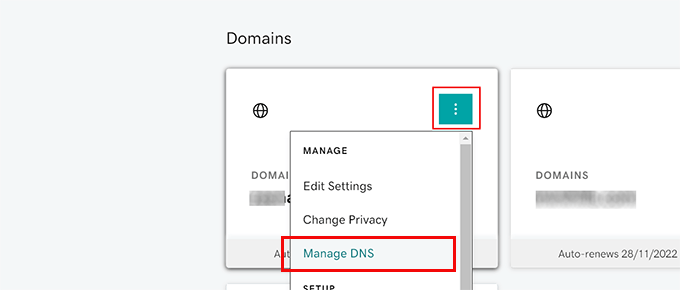
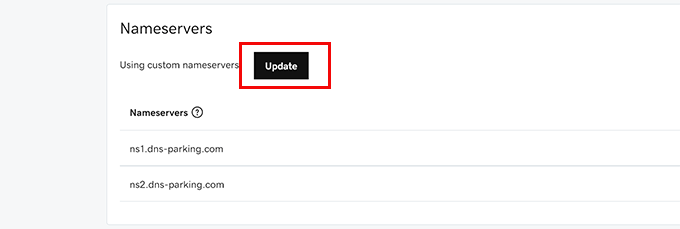
Faites défiler jusqu'à la section « Serveurs de noms ». Cliquez sur le bouton « Mettre à jour » à côté.
C'est ici que vous dirigerez votre domaine vers votre compte d'hébergement WordPress.
Lorsque la fenêtre contextuelle apparaît, cliquez sur le lien « Entrer mes propres serveurs de noms ».
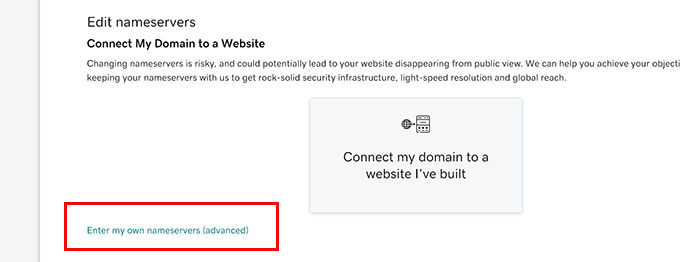
Votre fournisseur d'hébergement vous fournira deux serveurs de noms. Ils ressemblent à ns1.bluehost.com et ns2.bluehost.com.
Entrez les deux serveurs de noms dans les champs prévus à cet effet.
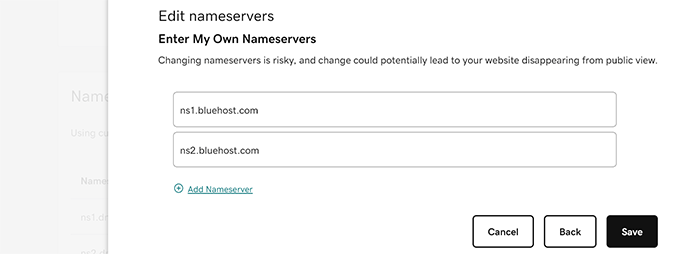
Cliquez sur le bouton « Enregistrer » lorsque vous avez terminé. Cela indique à GoDaddy de commencer à diriger votre domaine vers votre nouvel hôte.
Les modifications DNS sont généralement effectives en quelques heures. Dans certains cas, elles peuvent prendre jusqu'à 24 heures pour être entièrement mises à jour sur Internet.
Une fois que votre domaine pointe vers votre nouvel hébergement WordPress, vous êtes prêt à passer à l'étape suivante.
Étape 4 : Installation de WordPress
À ce stade, votre domaine devrait maintenant être connecté à votre compte d'hébergement. Vous êtes enfin prêt à installer WordPress !
Que vous utilisiez GoDaddy, Bluehost ou un autre hébergeur, le processus d'installation est fondamentalement le même.
WordPress est connu pour sa célèbre installation en 5 minutes. Et la plupart des fournisseurs d'hébergement le rendent encore plus facile avec des installateurs en un clic intégrés directement dans votre tableau de bord d'hébergement.
Si c'est votre première fois ou si vous souhaitez simplement des conseils, nous avons créé un tutoriel complet d'installation de WordPress étape par étape pour les débutants.
Étape 5 : Ajoutez le contenu de votre site GoDaddy à WordPress
Comme nous l'avons mentionné précédemment, GoDaddy Website Builder n'offre pas d'option d'exportation. Il n'y a donc aucun moyen automatique d'importer votre contenu dans WordPress.
Cela signifie que vous devrez ajouter votre contenu manuellement. Nous l'avons fait pour plusieurs sites auparavant, et une fois que vous aurez pris le coup de main, c'est un processus long mais fluide.
WordPress utilise deux principaux types de contenu : les articles et les pages. Si vous n'êtes pas sûr de lequel utiliser, voici un guide rapide sur la différence entre les articles et les pages.
Maintenant, allez-y et créez de nouvelles pages ou de nouveaux articles dans WordPress. Copiez ensuite votre contenu de votre ancien site GoDaddy et collez-le dans chacun d'eux.
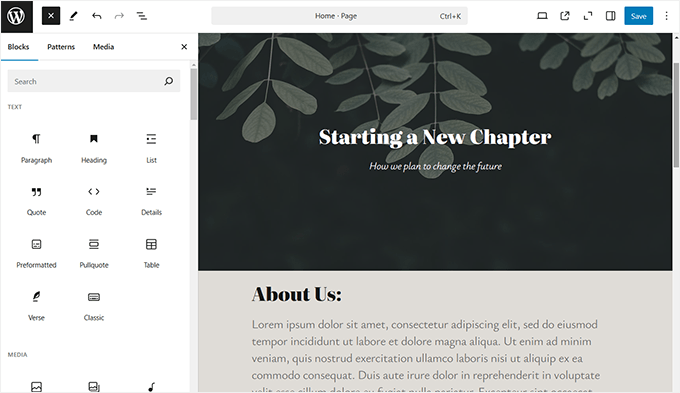
L'ajout de contenu dans WordPress est convivial pour les débutants. Vous verrez un éditeur intuitif avec un bouton d'ajout (+) pour insérer différents blocs d'éléments de contenu comme des images, des listes, des colonnes, des tableaux, et plus encore.
Si vous débutez, consultez notre tutoriel sur la façon d'ajouter un nouvel article dans WordPress et explorez toutes les fonctionnalités intégrées.
Vous pouvez copier et coller le contenu que vous avez sauvegardé de votre site GoDaddy. Ne vous souciez pas de l'apparence pour le moment, vous pourrez toujours la personnaliser plus tard.
Une fois que vous avez ajouté du contenu pour toutes les pages et tous les articles, vous pouvez passer à l'étape suivante.
Étape 6 : Configuration des redirections
Si vous avez la liste des liens de l'ancien site constructeur de site, alors vous pouvez directement configurer des redirections.
Nous allons vous montrer deux méthodes pour configurer des redirections, et vous pourrez choisir celle qui vous convient le mieux.
Méthode 1. Configurer des redirections avec All in One SEO (Recommandé)
Cette méthode est recommandée car elle est plus flexible et conviviale.
Pour cette méthode, nous utiliserons All in One SEO for WordPress.
C'est le meilleur plugin SEO WordPress du marché et il vous permet d'améliorer facilement le SEO de votre site web pour obtenir plus de trafic des moteurs de recherche.
Tout d'abord, installez et activez le plugin All in One SEO pour WordPress. Pour plus de détails, consultez notre guide étape par étape sur comment installer un plugin WordPress.
Remarque : Il existe un plugin gratuit All in One SEO, mais vous aurez besoin au moins du plan Pro pour débloquer la fonctionnalité de gestion des redirections.
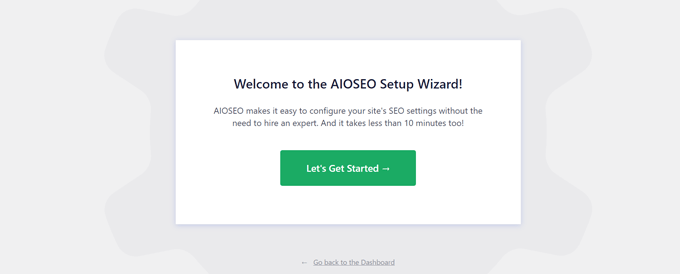
Après l'activation, vous verrez l'assistant de configuration, qui vous guidera à travers la configuration initiale. Suivez simplement les instructions à l'écran pour continuer.
Ensuite, vous devez visiter la page All in One SEO » Redirections pour configurer les redirections.
Entrez simplement l'ancienne URL dans le champ « URL source » et la nouvelle URL de cette page dans le champ « URL cible ».
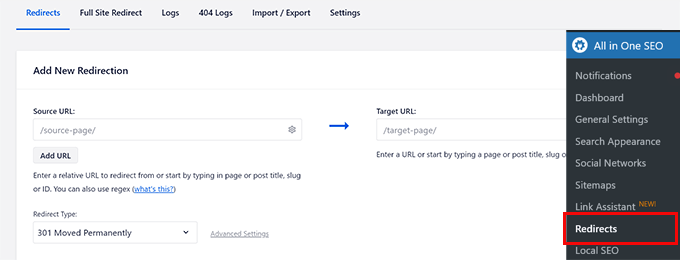
Cliquez sur le bouton « Enregistrer » pour ajouter cette redirection.
Répétez le processus pour ajouter des redirections pour tous les autres liens, puis visitez les anciennes URL pour vous assurer qu'elles redirigent correctement vers la nouvelle URL sur votre site WordPress.
Le « Gestionnaire de redirections » d'AIOSEO vous permet également de suivre le nombre de fois où votre ancien lien est redirigé vers le nouveau, ce qui peut vous aider à suivre vos sources de trafic.
Méthode 2. Configuration des redirections à l'aide de redirections 301 simples
Pour cette méthode, nous utiliserons un plugin WordPress gratuit avec moins de fonctionnalités, mais il fera le travail.
La première chose à faire est d'installer et d'activer le plugin Simple 301 Redirects. Pour plus de détails, consultez notre guide étape par étape sur comment installer un plugin WordPress.
Après l'activation, vous devez visiter la page Paramètres » 301 Redirections. Entrez votre ancienne URL dans le champ « Requête » et entrez la nouvelle URL WordPress pour cette page dans le champ « Destination ».
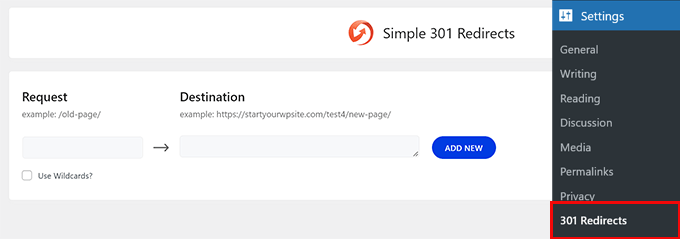
Cliquez sur le bouton « Enregistrer les modifications » pour enregistrer cette redirection. Répétez le processus pour toutes les autres URL.
Pour des instructions plus détaillées et d'autres façons de configurer des redirections, consultez notre guide pour débutants sur la création de redirections dans WordPress.
Étape 7 : Personnalisation de votre site WordPress
WordPress propose des milliers de magnifiques thèmes, payants et gratuits. Consultez notre guide sur la sélection du thème parfait pour WordPress.
Cependant, la fonctionnalité la plus puissante de WordPress est son extensibilité, qui provient des plugins. Il existe des milliers de plugins WordPress qui vous permettent de faire presque tout ce que vous pouvez imaginer.
Découvrez tous les plugins que nous utilisons sur ce site dans le Blueprint de WPBeginner, ou consultez notre sélection d'experts des plugins WordPress indispensables pour les sites professionnels.
🎁 Bonus : Ressources utiles pour votre nouveau site WordPress
Maintenant que vous avez migré votre site vers WordPress, il est temps de tirer le meilleur parti de tout ce qu'il a à offrir. Voici quelques guides utiles pour bien démarrer.
- Plugins WordPress indispensables pour les sites professionnels – La véritable puissance de WordPress réside dans sa vaste bibliothèque de plugins. Considérez-les comme des applications qui ajoutent de nouvelles fonctionnalités à votre site Web.
- Meilleurs thèmes WordPress gratuits pour entreprises – Vous souhaitez un nouveau look ? Voici quelques-uns de nos thèmes gratuits préférés qui fonctionnent parfaitement pour les sites d'entreprise.
- Guide ultime du référencement WordPress pour débutants – De nombreux utilisateurs quittent GoDaddy en raison des limitations de référencement. Maintenant que vous êtes sur WordPress, utilisez ce guide pour améliorer votre classement dans les moteurs de recherche.
- Le guide ultime de la sécurité WordPress – WordPress est sécurisé dès l'installation, mais ce guide étape par étape vous aidera à renforcer encore plus la sécurité.
Ces tutoriels vous aideront à créer un site plus rapide, plus sécurisé et optimisé pour la croissance. Nous les avons utilisés nous-mêmes pour former des milliers de nouveaux utilisateurs de WordPress.
Nous espérons que cet article vous a aidé à migrer votre site GoDaddy Website Builder vers WordPress. Vous voudrez peut-être également consulter notre comparaison des meilleurs constructeurs de pages par glisser-déposer pour WordPress pour créer votre nouveau site Web ou notre guide sur la façon de créer une newsletter par e-mail de la bonne manière.
Si vous avez aimé cet article, abonnez-vous à notre Chaîne YouTube pour des tutoriels vidéo WordPress. Vous pouvez également nous trouver sur Twitter et Facebook.





Joni
Bonjour, Merci pour l'article. Il semble que cet article ait été récemment modifié, mais je ne sais pas si vous avez récemment essayé d'annuler un plan existant chez GoDaddy. Cela ne fonctionne pas comme vous l'avez expliqué. Une fois que je clique sur « Modifier le plan », je n'ai aucune option pour annuler. Ils me donnent seulement 2 autres options en plus de celle que j'ai. Je devrai les appeler. Je voulais juste vous informer pour l'exactitude.
Support WPBeginner
Thank you for letting us know, we will be sure to look into this for the article. Hopefully there isn’t another update after we find the new method
Admin
Lori Schubert
J'ai mon site web construit sur GoDaddy et j'ai mon domaine et mon e-mail via eux. Je veux passer à WordPress. Je suis également en train de refaire mon site web. Est-il préférable de transférer mon site existant vers WordPress puis de le modifier, ou simplement de construire un nouveau site sur WordPress puis de transférer le domaine si je peux même faire ça ? Je cherche le moyen le plus simple de le faire. Merci !
Support WPBeginner
D'après ce que vous semblez vouloir faire, vous voudriez créer un nouveau site et transférer le domaine quand vous serez prêt.
Admin
sandhiya
Hi,
Thank you for this great article! But I want to know is it possible to move the current Godaddy website builder to WordPress with a new own domain?
Support WPBeginner
Vous pourriez certainement utiliser cet article pour cela.
Admin
Md. Kamrul Hasan
Si je m'inscris chez GoDaddy, puis-je utiliser les plugins WordPress gratuitement ? Ou dois-je acheter un plan business chez WordPress ?
Support WPBeginner
Si vous êtes hébergé par un hébergeur autre que WordPress.com, vous n'avez pas besoin de payer pour un plugin. Vous devriez consulter notre article ici : https://www.wpbeginner.com/beginners-guide/self-hosted-wordpress-org-vs-free-wordpress-com-infograph/
Admin
Tony
Hi, but what if you have email hosted with them and ONLY wish to move website hosting to not use their website builder?
So basically, keep their nameservers, just point website to another server.
Can you include that in your article or have another article?
Jerry
Est-il possible de déplacer un site Wix vers WordPress ?
Support WPBeginner
Oui, vous pouvez, nous avons un article qui vous montre comment faire exactement cela ici : https://www.wpbeginner.com/wp-tutorials/how-to-properly-switch-from-wix-to-wordpress-step-by-step/
Admin
Papii
Je réfléchis à passer à l'action en relisant votre article encore et encore et encore depuis plus d'un mois maintenant. Je sais que c'est le mouvement que je veux faire, je ne veux juste pas perdre complètement le site web actuel de mon entreprise dans le processus. Maintenant que j'ai fini de procrastiner et que je suis prêt à faire le changement, j'ai une question si vous pouvez y répondre…
À l'étape 2, lors de l'annulation de GoDaddy Website Builder pour passer à GoDaddy Shared Hosting, dois-je me préparer à effectuer un nouveau paiement pour le service d'hébergement ?
Si oui, tout en évitant l'hébergement WordPress géré promu par GoDaddy, avez-vous une suggestion sur ce que je devrais choisir ? Il s'agit d'une entreprise avec très peu de trafic web actuellement, mais avec des projets de trafic web quotidien important à l'avenir.
Support WPBeginner
Bonjour,
Si votre forfait GoDaddy inclut l'hébergement, vous n'aurez pas à le payer. Vous pouvez également passer à un autre fournisseur d'hébergement WordPress.
Admin
Lindy
Je suis vraiment heureux de lire cet article car je suis bloqué (même si je viens de m'inscrire aujourd'hui). Je voulais avoir le nom de domaine de mon choix et je me suis inscrit sur godaddy.
Vous devez savoir que je suis un débutant complet. Je veux créer un blog avec wordpress. Maintenant, j'ai compris jusqu'à présent que Wordpress pourrait être mon hébergeur. Je préférerais utiliser Wordpress comme hébergeur, plutôt que de configurer un hébergeur différent en payant à nouveau de l'argent et sans savoir ce que je fais exactement.
Ma question principale est, comment puis-je garder mon nom de domaine, mais tout changer pour Wordpress et me débarrasser complètement de godaddy ? Des conseils, des avis, des tutoriels ? Votre article est génial, je ne sais juste pas comment faire les mêmes étapes si mon hébergeur est Wordpress.
Merci beaucoup d'avance.
Lindy
Support WPBeginner
Salut Lindy,
Vous pouvez vous inscrire auprès d'un autre fournisseur d'hébergement WordPress. Vous possédez le nom de domaine, vous pouvez donc l'utiliser avec votre nouvel hébergement sans quitter GoDaddy. Vous pouvez également déplacer votre domaine vers un autre hébergement.
Admin
Koreen
Help! I bought a 2 year domain that was on sale and added a 1 month free trile of the website builder thing. I just tried the website builder and like it but found too limited for what I want to do, so I want to create my website in wordpress with the domain I already purchased from godaddy.
So then I found you! I followed step 2 exactly like you wrote and the screenshots, but for some reason my domain doesn’t appear in my account anymore! I can’t manage my domain because it doesnt appear… And yet when I look for it in the domain search it says it’s already used (yeah by me!) But why don’t I see it? You mentioned it would take like an hour for the website builder thing to completely disactivate… So I’m waiting… I even went to my email and clicked on the link from godaddy showing me where to manage my domain and when I clic it it says error…. What happened??? Did I delete my domain along with the website builder?? Doesn’t make sense… HELP!
Support WPBeginner
Salut Koreen,
Veuillez contacter le support GoDaddy, ils pourront mieux vous guider concernant l'erreur que vous voyez en cliquant sur gérer les domaines.
Admin
Benita
Je suis un peu confuse, j'ai utilisé GoDaddy et acheté leur forfait "Basic Managed WordPress Website". Cet article fait-il référence à cela ?
Support WPBeginner
Salut Benita,
Non, cet article concerne les clients GoDaddy qui utilisent le constructeur de sites Web de GoDaddy pour créer leurs sites Web au lieu de WordPress.
Admin
Sheena Cunning
I am hosted with GoDaddy, but have my website through Wordpress.com. I’d like to switch to Wordpress.org so I have more capabilities… Is this the procedure I would be followingto make the switch? Do I have to backup my content to switch from wordpress.com to wordpress.org?
I want to add plugins for Facebook pixels and various other things as well as copy code into the body of my website. I’m not able to add plugins with a free Wordpress account I know, but can I copy code into my site without switching?
Support WPBeginner
Salut Sheena,
Veuillez consulter notre guide sur la façon de déplacer votre blog de WordPress.com vers WordPress.org.
Admin
Casey Halstead
Je dois le faire de cette façon aussi. L'article lié dit qu'il suppose que vous avez wordpress sur l'ancien site. Je ne l'ai pas.
J'ai une page de constructeur de site web chez GoDaddy qui est active depuis 10 ans (exemple1.com). J'ai aussi un autre domaine hébergé chez GoDaddy avec wordpress déjà installé dessus (exemple2.com). Exemple2.com n'a aucun contenu ni trafic. Puis-je construire une nouvelle page wordpress pour exemple1.com dans le wordpress hébergé puis l'utiliser pour remplacer l'actuel exemple1.com ? Est-ce la même chose que dans le document lié concernant le déplacement d'un site wordpress ?
Teresa
Salut :
Est-ce la même procédure pour déplacer une boutique en ligne GoDaddy ? Je dois déplacer ma boutique. la boutique est tellement oppressante… J'ai un an de produits (travail)..UGH ! J'espère que je n'aurai pas à tout recommencer. en l'état actuel, je ne la mets plus à jour. Aucun intérêt. Je ne peux même pas utiliser mon compte marchand…
Andy Callan
Est-ce que cela affectera mon adresse e-mail GoDaddy ?
Donna Marie Merritt
Pour ceux d'entre nous qui ne sont pas experts en technologie, est-il possible de vous engager (ou pouvez-vous recommander quelqu'un) pour migrer mon site GoDaddy vers WordPress ?
Support WPBeginner
Salut Donna,
Nous ne faisons plus de travail pour des clients. Cependant, vous pouvez engager des experts talentueux sur des sites de freelancing comme Upwork, Freelancer, Fiverr, etc.
Admin
Donna Marie Merritt
Merci !
Sobuj
Merci beaucoup.
Hostile B
Wow what a huge pain! This is exactly why you don’t use a website builder. I just took a look at the GoDaddy Website Builder a few days ago and recommended the same.
Reshma
C'était utile. Juste une question ; devrai-je effectuer des paiements pendant cette procédure ? J'ai acheté un domaine et un constructeur de site GoDaddy il y a deux jours, donc si je passe maintenant à WordPress, cela me coûtera-t-il des frais supplémentaires ?
Support WPBeginner
Non, cela ne vous coûtera pas de frais supplémentaires, contactez le support GoDaddy juste pour être sûr.
Admin
sarvesh
Merci pour ce guide étape par étape sur le transfert d'un constructeur de site web vers WordPress
Mais je voudrais savoir s'il est possible de transférer mon constructeur de site web Godaddy actuel vers WordPress avec mon propre nouveau domaine ?
Merci encore.
Support WPBeginner
Oui, c'est possible.
Admin
Susan
Merci pour cet excellent article ! Est-il possible de pré-construire un site WordPress d'abord dans cPanel, (par exemple avec un domaine .net), de faire toutes les étapes ci-dessus, puis de simplement changer le domaine .net en .com via cPanel avant d'annuler l'hébergement du constructeur de site ? De plus, les clients pourraient-ils être redirigés temporairement vers une page de « maintenance » pendant le « transfert » ? Merci pour votre avis !!
Support WPBeginner
Si vous possédez les deux domaines, alors oui, vous pouvez facilement créer votre site Web sur un domaine, puis le déplacer vers un autre domaine.
Admin
Rob
J'ADORE votre note d'éditeur.
Arjun Sharma
Merci, frangin, c'est vraiment un super article. Je suis aussi blogueur, mais un de mes clients me demande comment déplacer un site GoDaddy Website Builder vers WordPress. Je ne connais pas la vraie méthode qui pourrait l'aider, mais maintenant je suggère cet article. Merci encore.