


Les flux RSS sont un moyen puissant d'engager votre audience et de la tenir informée de votre dernier contenu. Cependant, WordPress ne génère qu'un seul flux RSS pour l'ensemble de votre site.
Les catégories vous permettent de trier facilement votre contenu en sections principales. En ajoutant des flux RSS de catégories, vous pouvez aider les utilisateurs à s'abonner à des domaines spécifiques de votre site Web qui les intéressent et améliorer le SEO.
Dans cet article, nous vous montrerons comment créer facilement un flux RSS séparé pour chaque catégorie dans WordPress. Nous parlerons également de la façon dont vous pouvez utiliser ces flux efficacement pour développer votre site Web.
Comment trouver les flux RSS pour différentes catégories dans WordPress
Les catégories et les étiquettes sont deux des principales taxonomies par défaut dans WordPress. Elles vous permettent de trier et d'organiser facilement votre contenu par sujets et thèmes.
Par défaut, chaque catégorie sur votre site Web WordPress possède son propre flux RSS (Really Simple Syndication). Vous pouvez le trouver facilement en ajoutant simplement « feed » à la fin de l'URL de la page de la catégorie.
Par exemple, si vous avez une catégorie appelée « Nouvelles » sur votre site WordPress, son URL ressemblera à ceci :
https://example.com/category/news/
De même, son flux RSS serait situé à l'URL suivante :
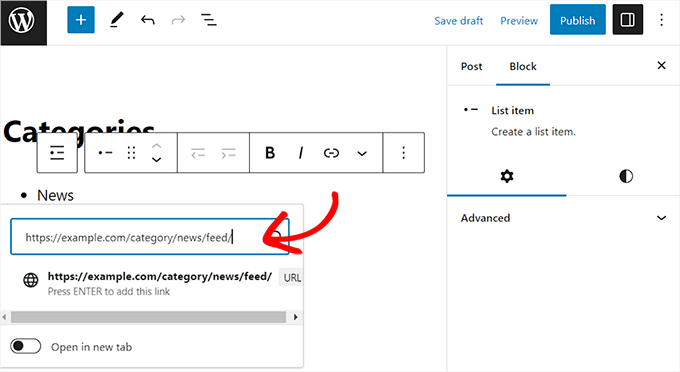
https://example.com/category/news/feed/
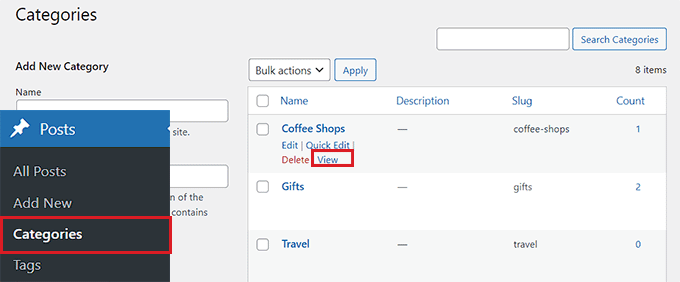
Astuce : Vous pouvez trouver l'URL de votre catégorie en visitant la page Articles » Catégories et en cliquant sur le lien « Voir » sous une catégorie.
Maintenant que vous avez trouvé les URL des flux RSS de vos catégories, examinons quelques-unes des façons dont vous pouvez les partager avec les visiteurs de votre site WordPress :
- Méthode 1 : Ajouter des liens pour les flux RSS de catégories à l'aide de WordPress
- Méthode 2 : Ajouter des liens pour les flux RSS de catégories à l'aide de WPCode (recommandé)
- Méthode 3 : Afficher l'option d'abonnement au flux RSS sur les pages de catégories
- Bonus : Optimiser les flux RSS de catégories dans WordPress
Méthode 1 : Ajouter des liens pour les flux RSS de catégories à l'aide de WordPress
Si vous souhaitez ajouter des liens vers vos flux RSS de catégories en utilisant les paramètres par défaut de WordPress, alors cette méthode est faite pour vous.
Tout d'abord, vous devrez ouvrir une page ou un article où vous souhaitez ajouter les liens des flux RSS dans l'éditeur de blocs.
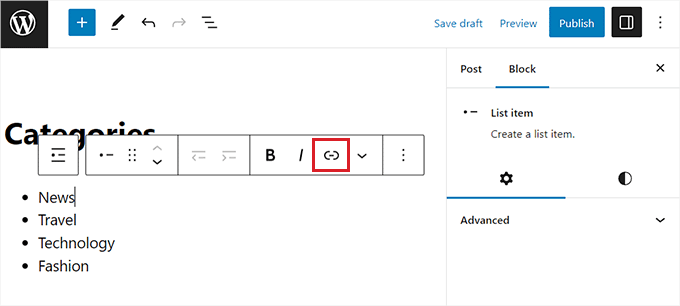
Une fois sur place, vous pouvez taper les noms de toutes les catégories de votre site Web dans un bloc Liste.
Après cela, cliquez sur l'icône « Lien » dans la barre d'outils du bloc pour ouvrir l'invite de lien.
Ici, vous pouvez taper l'URL de votre flux RSS de catégorie.
Vous devrez répéter ce processus pour chaque flux RSS de catégorie sur votre site Web en le reliant au nom correspondant dans le bloc Liste.
Une fois que vous avez terminé, n'oubliez pas de cliquer sur le bouton « Publier » ou « Mettre à jour » pour enregistrer vos modifications.
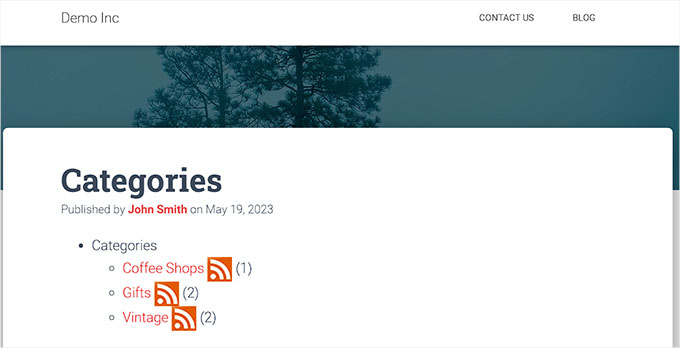
Vous avez maintenant créé manuellement une liste de liens vers tous vos flux RSS de catégories. Vous pouvez visiter votre site Web pour voir ces liens de flux RSS WordPress en action.
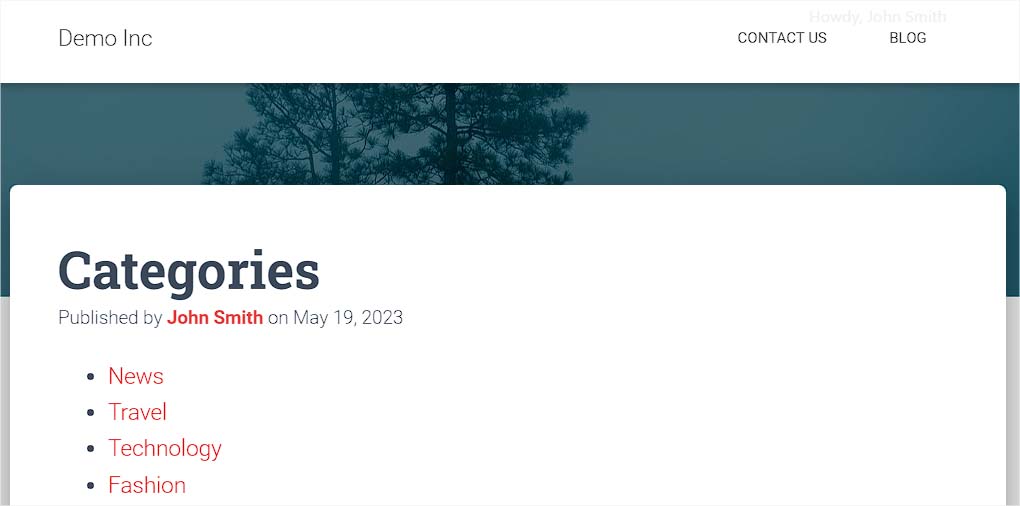
Cependant, gardez à l'esprit que si vous souhaitez ajouter, supprimer ou fusionner des catégories à l'avenir, vous devrez mettre à jour manuellement cette liste à nouveau.
Méthode 2 : Ajouter des liens pour les flux RSS de catégories à l'aide de WPCode (recommandé)
Si vous souhaitez créer une liste de liens de flux RSS de catégories qui sont automatiquement mis à jour chaque fois que vous apportez des modifications, alors cette méthode est faite pour vous.
Pour ajouter des URL aux flux RSS de catégories, vous devez ajouter du code personnalisé au fichier functions.php de votre thème. Cependant, même la plus petite erreur dans le code peut casser votre site, le rendant inaccessible.
Nous recommandons d'utiliser toujours WPCode lorsque vous ajoutez du code personnalisé à votre site web. C'est le meilleur plugin d'extraits de code WordPress qui permet d'ajouter du code personnalisé en toute sécurité et facilement sans modifier manuellement votre fichier functions.php.
Tout d'abord, vous devez installer et activer le plugin WPCode. Pour plus d'instructions, consultez notre guide sur comment installer un plugin WordPress.
Note : Vous pouvez également utiliser le plugin gratuit WPCode pour ce tutoriel. Cependant, la mise à niveau vers la version pro vous donnera accès à une bibliothèque cloud de snippets de code, à une logique conditionnelle intelligente, et plus encore.
Après l'activation, rendez-vous sur la page Snippets de code » + Ajouter un snippet depuis la barre latérale d'administration de WordPress.
Ensuite, cliquez sur le bouton « Utiliser le snippet » sous l'option « Ajouter votre code personnalisé (Nouveau snippet) ».

Cela vous mènera à la page « Créer un snippet personnalisé », où vous pourrez commencer par taper un nom pour votre snippet de code. Ce nom est uniquement destiné à votre identification et ne sera pas utilisé sur le front-end du site web.
Ensuite, sélectionnez « Snippet PHP » comme type de code dans le menu déroulant situé sur le côté droit de l'écran.
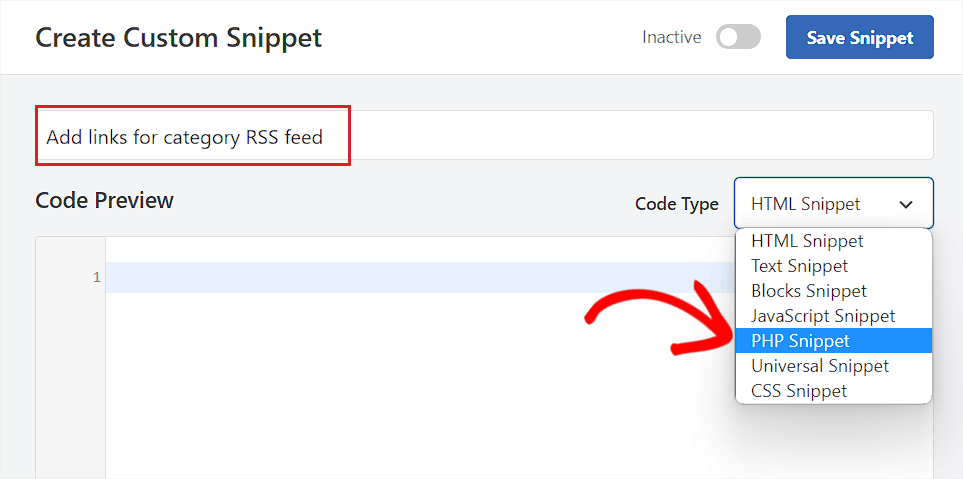
Après cela, copiez et collez le code suivant dans la boîte « Aperçu du code » :
function wpbeginner_cat_feed_list() {
	$string = '<ul>';
	$string .= wp_list_categories( array(
		'orderby'    => 'name',
		'show_count' => true,
		'feed_image' => '/path/to/feed-image.png',
		'echo' => false,
	) );
	$string .= '</ul>';

	return $string;
}

add_shortcode( 'wpb-cat-feeds', 'wpbeginner_cat_feed_list' );
Une fois que vous avez fait cela, vous pouvez également choisir une image d'icône qui sera affichée à côté de vos liens de flux RSS de catégorie.
Pour ce faire, remplacez simplement la ligne /path/to/feed-image.png dans le code par l'URL de l'image d'icône de votre choix pour les liens de flux.
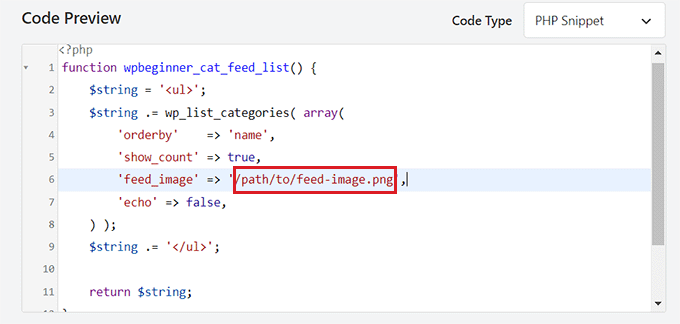
Gardez à l'esprit que l'image d'icône devra d'abord être téléchargée dans votre bibliothèque de médias WordPress.
Une fois téléchargée, vous pouvez obtenir son URL en visitant la page Médias » Bibliothèque depuis la barre latérale d'administration et en cliquant sur l'image d'icône pour afficher ses détails d'attachement.
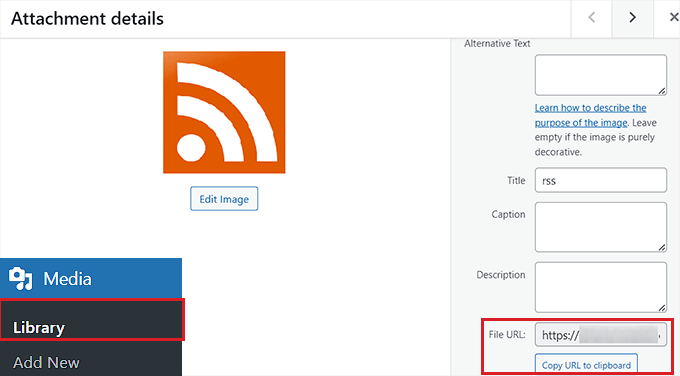
Après avoir ajouté l'URL de l'image d'icône au code, faites défiler vers le bas jusqu'à la section « Insertion ».
À partir de là, sélectionnez la méthode « Insertion automatique » pour exécuter automatiquement le code sur la page du site web où vous ajoutez un shortcode.
Note : Gardez à l'esprit qu'même après avoir choisi le mode « Insertion automatique », vous devrez ajouter un shortcode [wpb-cat-feeds] à la page où vous souhaitez lister les flux RSS des catégories. Ce shortcode n'est pas la fonctionnalité « Shortcode » de WPCode, mais fait partie du snippet de code lui-même.

Ensuite, faites défiler vers le haut et basculez le commutateur « Inactif » sur « Actif ».
Enfin, cliquez sur le bouton « Enregistrer le extrait » pour sauvegarder vos paramètres.
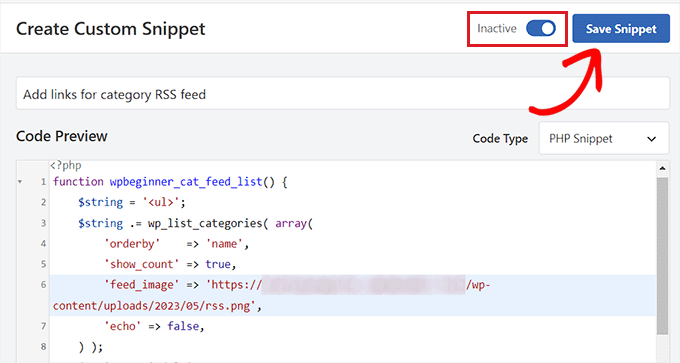
Ensuite, ouvrez la page/publication où vous souhaitez ajouter les liens du flux RSS des catégories dans votre éditeur de blocs WordPress.
À partir de là, cliquez sur le bouton ‘+’ pour ajouter un bloc dans le coin supérieur gauche de l'écran et localisez le bloc Shortcode.
Une fois le bloc ajouté, copiez et collez simplement le shortcode suivant dans celui-ci.
[wpb-cat-feeds]
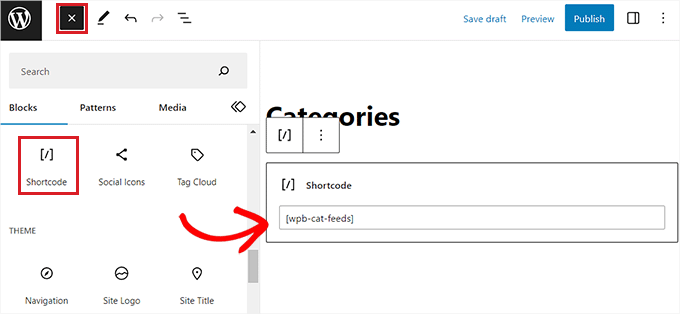
Enfin, cliquez sur le bouton « Mettre à jour » ou « Publier » pour enregistrer vos modifications.
Maintenant, visitez votre site web pour vérifier les liens du flux RSS des catégories en action.
Méthode 3 : Afficher l'option d'abonnement au flux RSS sur les pages de catégories
Si vous souhaitez ajouter un lien S'abonner en haut de toutes les pages de catégorie de votre blog WordPress, vous pouvez utiliser cette méthode.
Pour ce faire, vous devrez ajouter du code personnalisé à votre modèle de thème WordPress category.php ou archive.php.
Cependant, cela peut être risqué, et la moindre erreur peut casser votre site web.
C'est pourquoi nous recommandons plutôt d'utiliser WPCode. C'est le moyen le plus simple et le plus sûr d'ajouter du code personnalisé à votre site web WordPress.
Tout d'abord, vous devez installer et activer le plugin WPCode. Pour plus d'instructions, veuillez consulter notre guide étape par étape sur comment installer un plugin WordPress.
Après l'activation, visitez la page Extraits de code » + Ajouter un extrait depuis le tableau de bord WordPress.
Ensuite, dirigez-vous vers l'option ‘Ajouter votre code personnalisé (Nouveau snippet)’ et cliquez sur le bouton ‘Utiliser le snippet’ en dessous.
Une fois que vous êtes sur la page ‘Créer un snippet personnalisé’, commencez par taper un nom pour votre extrait de code. Il peut s'agir de n'importe quoi et sert uniquement à des fins d'identification.
Après cela, sélectionnez ‘Snippet PHP’ comme Type de code dans le menu déroulant à droite.
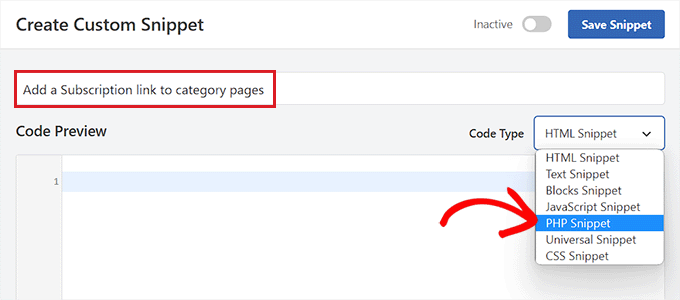
Ensuite, copiez et collez simplement le code suivant dans la zone « Aperçu du code » :
<?php
if ( is_category() ) {
$category = get_category( get_query_var('cat') );
if ( ! empty( $category ) )
echo '<div class="category-feed"><p><a href="' . get_category_feed_link( $category->cat_ID ) . '" title="Subscribe to this category" rel="nofollow">Subscribe</a></p></div>';
}
?>
Une fois le code ajouté, faites défiler jusqu'à la section « Insertion » et choisissez la méthode « Insertion automatique ».
De cette façon, le code sera automatiquement exécuté sur votre site web.
Ensuite, ouvrez le menu déroulant « Emplacement » et basculez vers l'onglet « Spécifique à la page » dans la colonne de gauche.
Après cela, sélectionnez l'option « Insérer avant l'extrait » comme emplacement du extrait.
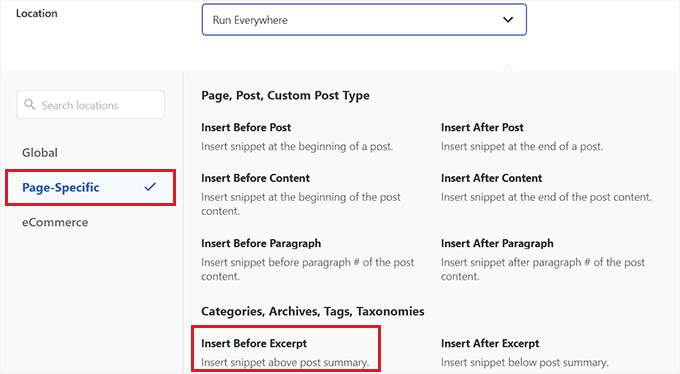
Une fois que vous avez fait cela, faites défiler vers le haut et basculez le commutateur « Inactif » sur « Actif ».
Enfin, cliquez sur le bouton « Enregistrer le extrait » pour enregistrer vos modifications.
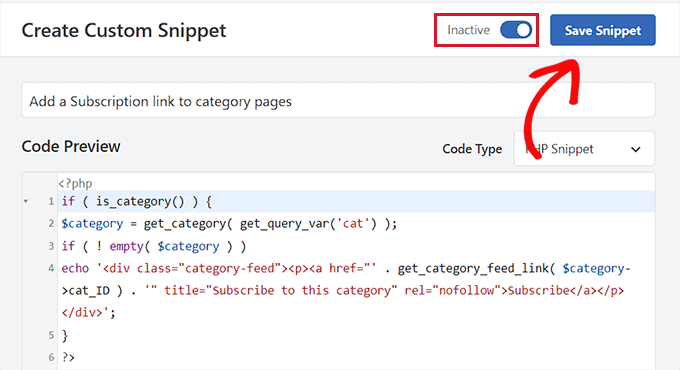
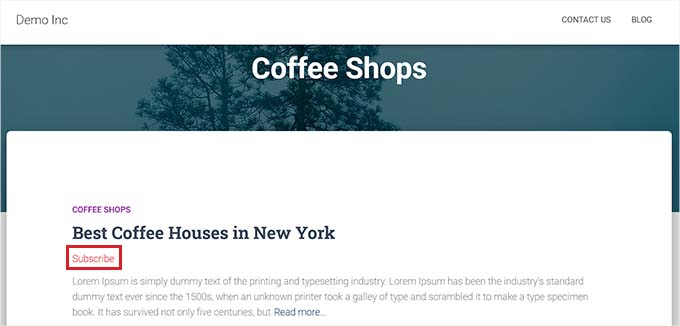
Vous pouvez maintenant visiter la page de catégorie de votre site Web pour voir le lien d'abonnement pour les flux RSS en action.
Voici à quoi cela ressemblait sur notre site Web de démonstration.
Bonus : Optimiser les flux RSS de catégories dans WordPress
Les flux RSS de catégorie permettent à vos utilisateurs de s'abonner uniquement au contenu qui les intéresse le plus.
Par exemple, si vous avez un blog d'actualités technologiques, vos utilisateurs peuvent choisir de s'abonner uniquement aux actualités concernant les appareils qu'ils utilisent.
Cependant, un flux RSS simple n'est pas lisible sans lecteur de flux, et la plupart des utilisateurs n'en utilisent pas pour s'abonner à leurs sites Web préférés.
Heureusement, vous pouvez toujours utiliser vos flux de catégorie pour livrer du contenu à vos utilisateurs où qu'ils le souhaitent.
Par exemple, vous pouvez demander aux utilisateurs de s'inscrire à votre newsletter par e-mail et de choisir de recevoir des mises à jour uniquement pour des catégories de contenu spécifiques.
Avec des services de marketing par e-mail comme Constant Contact ou Brevo (anciennement Sendinblue), vous pouvez facilement configurer une newsletter automatisée RSS-vers-e-mail pour des catégories spécifiques.
Vous pouvez consulter notre guide sur comment informer les abonnés des nouveaux articles pour des instructions étape par étape.
De même, vous pouvez également permettre aux utilisateurs de recevoir des notifications push instantanées pour chaque catégorie en utilisant PushEngage. C'est le meilleur service de notification push sur le marché qui vous permet d'envoyer des messages directement aux appareils de vos utilisateurs (ordinateurs de bureau ainsi que téléphones portables).
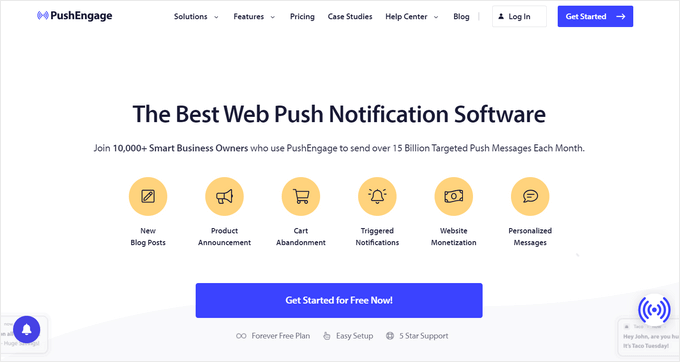
PushEngage vous permet de configurer des notifications push automatiques à l'aide de flux RSS. Il vous suffit d'entrer l'URL de votre flux RSS de catégorie, et une notification push sera envoyée chaque fois qu'un nouvel article sera publié dans cette catégorie.
Pour plus de détails, consultez notre guide sur comment envoyer des notifications push dans WordPress.
Nous espérons que cet article vous a aidé à apprendre comment créer des flux RSS séparés pour chaque catégorie dans WordPress. Vous voudrez peut-être aussi consulter notre guide sur comment ajouter des types de publication personnalisés à votre flux RSS WordPress ou notre sélection d'experts des meilleurs plugins de flux RSS WordPress.
Si cet article vous a plu, abonnez-vous à notre chaîne YouTube pour des tutoriels vidéo WordPress. Vous pouvez également nous retrouver sur Twitter et Facebook.




Samuel
Wow ! Excellent article ! C'est très utile, je ne savais pas que chaque catégorie cachait ses flux dans ses liens. Merci de l'avoir révélé. J'ai appris quelque chose de nouveau aujourd'hui. J'aimerais aussi ajouter que le partage du lien de votre flux de catégories sur tous vos réseaux sociaux est l'un des meilleurs moyens d'attirer des visiteurs sur votre site.
Ralph
Et si l'article a 2 catégories ? Sera-t-il envoyé aux deux flux RSS ou uniquement à la catégorie principale ?
J'ai des articles qui peuvent aller dans 2 ou 3 catégories en même temps.
Support WPBeginner
L'article devrait être dans les deux flux RSS.
Admin
Steve
Vous mentionnez dans le dernier paragraphe
Avec un service de marketing par e-mail comme Constant Contact, Sendinblue et d'autres, vous pouvez facilement configurer une newsletter automatisée RSS-vers-e-mail uniquement pour des catégories spécifiques. Consultez notre guide sur la façon de notifier les abonnés des nouveaux articles pour des instructions étape par étape.
Ce qui renvoie à https://www.wpbeginner.com/wp-tutorials/how-to-notify-subscribers-of-new-posts-in-wordpress/
Créez-vous une liste d'e-mails séparée pour chaque catégorie ?
Gavin
Merci pour cet article génial.
Salut, comment gérez-vous :
1. Les catégories à deux mots (par exemple, La Catégorie). Est-ce /category/la-categorie/feed/ ?
2. Les catégories multiples (par exemple, Catégorie 1 et Catégorie 2) ?
Adithya Shetty
Comment faire des liens de flux RSS pour afficher les articles complets ? Je veux dire sans la balise « lire la suite » ou « continuer à lire », qui redirige les lecteurs vers le site d'origine. Ce serait bien si vous suggériez une méthode sans utiliser de plugin.
Peter Keijzer
Est-il possible d'avoir un flux RSS général et de le diviser de manière à ce que chaque élément du flux aille dans la bonne catégorie ?
Gabrielle
Salut, et si j'ai une liste de catégories de blog, affichées comme un menu wp ?
Puis-je ajouter une icône RSS après chaque lien pour m'abonner à cette catégorie ?
Comment puis-je faire cela ? Ce serait très bien si l'utilisateur n'avait pas besoin de chercher ailleurs.
Gabrielle
Autre question : comment exclure la catégorie avec l'id 227 de cette liste, j'essaie :
. ‘exclude=227’ avant/après le lien, sans résultats
Jaime
Comment pouvez-vous faire cela aussi pour les catégories de woocommerce si vous pouvez me dire où le mettre
Merci
shahzad
-Besoin de notre propre flux RSS.
Je pense que cela s'explique de soi-même.
-Besoin de s'enregistrer auprès de tous les moteurs de recherche.
S'explique de soi-même.
veut créer son propre flux RSS.....
quelqu'un peut donner la solution
Ron Reid
Je ne suis pas sûr de ce que signifie ce qui suit :
Au lieu de cela, vous pouvez faire ceci :
Vous pouvez coller ce code dans votre barre latérale où vous avez le code de catégorie.
Je ne vois pas le code de catégorie dans la barre latérale. Je cherche probablement au mauvais endroit !
Mujeeb
EXCELLENTE SOLUTION....
MERCI.
varun
je cherchais en fait ça. J'ai cherché partout sur internet et sur YouTube mais je n'ai pas trouvé d'informations correctes concernant RSS. Merci mec, tu m'as vraiment sauvé la journée...
Maria José
Votre option « Inscrivez-moi à la newsletter » à la fin d'un commentaire est vraiment cool, comment faites-vous ? Je voudrais l'ajouter aussi sur mon site web Wordpress.
Merci !
Mj
Support WPBeginner
Nous l'avons déjà partagé dans un article ici sur WPBeginner, consultez Comment augmenter les inscriptions par e-mail avec l'inscription à la newsletter.
Admin
Maria José
Salut
Merci, le lien du flux par catégorie fonctionne.
Il affiche le fichier xml, que dois-je faire pour qu'il s'affiche dans un navigateur ?
Merci beaucoup,
Mj
burak
je veux juste faire comme le vôtre (comme votre section d'abonnement dans la barre latérale), je serais ravi si vous m'expliquiez car je n'ai pas compris :S
Personnel éditorial
Vous devrez utiliser la technique mentionnée dans cet article :
https://www.wpbeginner.com/wp-tutorials/how-to-create-a-daily-and-weekly-email-newsletter-in-wordpress/
Admin
Shelley
Lorsque j'ajoute « feed » à la fin de l'URL de la catégorie pour laquelle je souhaite un flux (https://www.wpbeginner.com/category/showcase/feed/), cela m'amène simplement au flux complet de mon blog entier avec tous les articles plutôt qu'uniquement ceux de la catégorie que j'ai spécifiée. Y a-t-il un paramètre que je dois modifier et avec lequel vous pouvez m'aider ?
Personnel éditorial
Nous redirigeons tous les flux vers nos flux principaux. Mais sur les sites normaux, cette fonctionnalité devrait fonctionner correctement.
Admin
HelyRojas
Excellent, et je cherchais des plugins pour quelque chose que WordPress fait par défaut. Merci
milest
Merci pour cette astuce !
Mark in Tallinn
Je cherche en fait un moyen d'ajouter des flux de catégories à l'en-tête pour l'autodécouverte... il doit y avoir un plugin pour ça ?!
Yui
Bonjour. J'étais vraiment intéressé par ceci, mais je me demandais où cela allait ? Sur mon blog, j'ai la section catégories dans la barre latérale, sur le blog de mon ami que j'ai configuré, le menu catégories est une liste déroulante en haut et mettre des catégories dans la barre latérale semble peu soigné. Je me demandais s'il y avait un moyen d'afficher un lien disant « S'abonner au RSS » menant à quelque chose comme http://rmagic.yui-dev.co.cc/uncategorized/feed/ qui mènerait ensuite à Feedburner. Est-ce possible ? Merci pour tous vos excellents tutoriels, j'en ai utilisé beaucoup sur mes blogs et ils fonctionnent parfaitement bien !
Personnel éditorial
Il n'y a pas de plugin pour rediriger les flux de catégories vers les flux de catégories Feedburner, mais il existe une méthode qui liste les catégories et chaque flux de catégorie. Consultez-la ici.
Admin
DaveK
C'est très utile à savoir, cela me sera utile pour un projet à venir. Merci.