


Au-delà des pages et des articles, WordPress vous permet de créer des types de publications personnalisés en fonction des besoins uniques de votre contenu. Par exemple, vous pourriez vouloir créer un type de publication personnalisé pour les critiques de films, les produits ou les témoignages. Cela peut vous aider à organiser plus efficacement votre site et à améliorer l'expérience utilisateur.
Si vous souhaitez aller plus loin, vous pouvez également configurer un flux RSS pour chacun de vos types de publications personnalisés. Offrir des flux spécialisés aux visiteurs de votre site leur permet d'interagir avec votre contenu de manière plus personnalisée.
Dans ce guide, nous vous expliquerons comment configurer des flux RSS séparés pour les types de publications personnalisés dans WordPress. Commençons !

Créer des flux RSS séparés pour les types de publications personnalisés dans WordPress
Par défaut, WordPress génère plusieurs flux RSS pour votre site web.
Par exemple, tous vos articles de blog récents apparaissent dans le flux RSS principal de votre site. Ce flux est accessible en ajoutant /feed/ à votre nom de domaine comme ceci :
https://example.com/feed/
Ce que la plupart des débutants ignorent, c'est que WordPress génère des flux RSS séparés pour chaque page d'archive.
Par exemple, il existe des flux RSS distincts pour les catégories, les étiquettes, les auteurs et les types de publication personnalisés.
Disons que vous avez un type de publication personnalisé appelé films sur votre site Web. Vous pouvez afficher tout le contenu créé dans ce type de publication en visitant la page d'archive du type de publication :
https://example.com/movies

Pour afficher le flux RSS, il vous suffit d'ajouter /feed/ à côté de l'URL d'archive du type de publication personnalisé.
https://example.com/movies/feed/
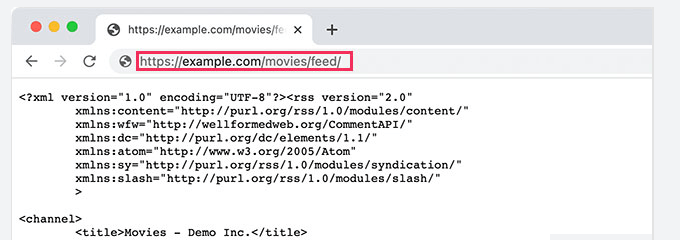
Alternativement, vous pouvez afficher le flux en ajoutant le paramètre de type de publication à votre flux RSS principal de WordPress. Par exemple :
https://example.com/feed/?post_type=movies
Cette URL ne récupérera alors que le type de publication personnalisé appelé films.
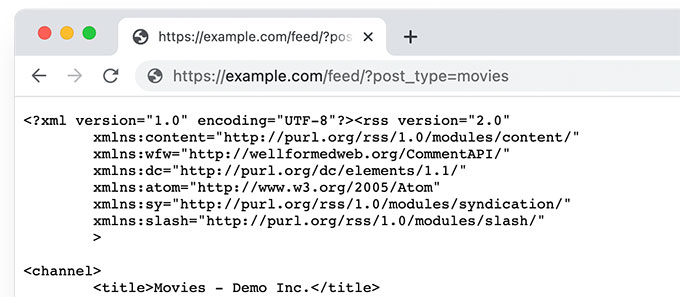
Nous utilisons des types de publication personnalisés pour nos sections Glossaire et Hébergement WordPress. Ils ont tous deux des flux RSS activés et peuvent être utilisés par les utilisateurs qui souhaitent s'abonner à ces sections spécifiques.
Ajouter un lien vers le flux RSS du type de publication personnalisé
Maintenant que vous savez comment accéder aux flux RSS pour tout type de publication personnalisé sur votre site Web WordPress, vous pouvez utiliser cette URL pour créer des liens vers vos flux de types de publication personnalisés.
Par exemple, vous voudrez peut-être afficher une icône ou un lien texte simple sur la page d'archive du type de publication personnalisé afin que vos visiteurs puissent facilement s'abonner à ces publications.
1. Ajouter un lien vers le flux RSS du type de publication personnalisé dans les thèmes par blocs
Si vous utilisez un thème par blocs avec prise en charge de l'édition complète du site, voici comment ajouter le lien.
Tout d'abord, vous devez ajouter un extrait de code personnalisé à votre site Web WordPress en utilisant le plugin WPCode.
Remarque : Il existe également une version gratuite de WPCode, que vous pouvez utiliser pour ajouter cet extrait de code.
Tout d'abord, vous devez installer et activer le plugin WPCode, puis accéder à la page Extraits de code » + Ajouter un nouvel extrait.

À partir de là, cliquez sur le bouton ‘Utiliser l'extrait’ sous l'option ‘Ajouter votre code personnalisé (Nouvel extrait)’.
Sur l'écran suivant, donnez un nom à votre extrait de code. Cela peut être n'importe quoi qui vous aide à identifier l'extrait. Ensuite, choisissez ‘Extrait PHP’ sous le Type de code.
Enfin, ajoutez le code suivant dans la boîte d'aperçu du code :
    if (is_post_type_archive('movies')) {
            $post_type = get_queried_object();
            // Get RSS Feed URL
            $rss_feed_url = get_post_type_archive_feed_link($post_type->name);
            // Output the shortcode content
            return '<p>Subscribe to <a href="' . esc_url($rss_feed_url) . '">' . $post_type->label . '</a></p>';
        }
    }
// Register the shortcode
add_shortcode('custom_post_type_rss_link', 'custom_post_type_rss_link_shortcode');
N'oubliez pas de remplacer « movies » par le nom de votre type de publication personnalisé.
Voici à quoi cela ressemblerait sous forme d'extrait dans le plugin WPCode :
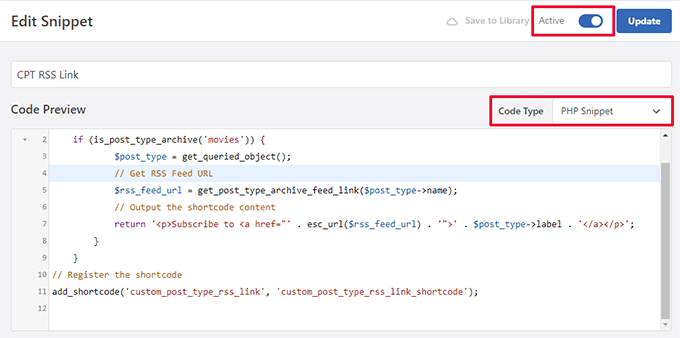
Activez maintenant le commutateur « Actif » et « Enregistrer/Mettre à jour » votre extrait.
Ce code détecte automatiquement si un utilisateur consulte la page d'archive spécifique du type de publication personnalisé, puis affiche un lien pour s'abonner.
Il crée ensuite un shortcode que vous pouvez utiliser dans votre thème de blocs ou vos widgets pour afficher le lien.
Ensuite, vous devez visiter la page Apparence » Éditeur pour lancer l'éditeur de site. Après cela, choisissez l'option Modèles » Archive dans le menu de gauche.
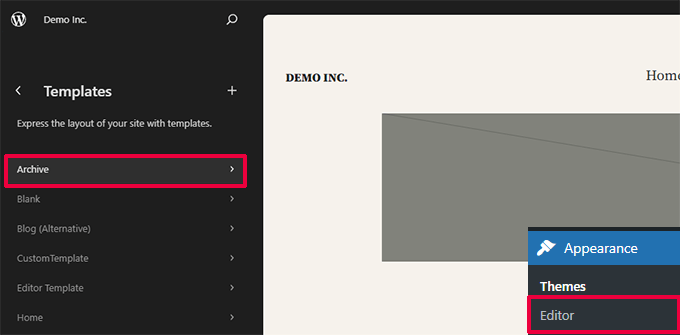
Ensuite, ajoutez le bloc Shortcode là où vous souhaitez afficher le lien du flux RSS.
Idéalement, vous voudrez l'afficher en haut, juste en dessous du nom de l'archive.
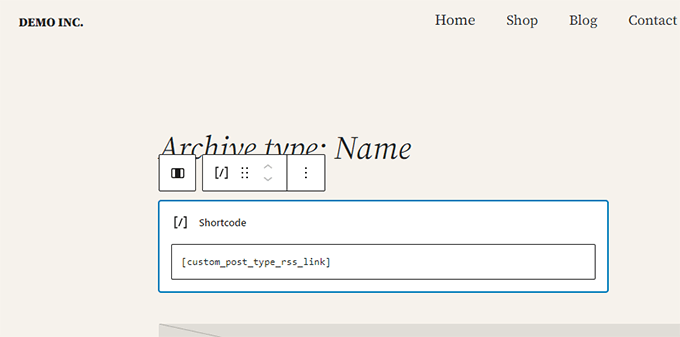
À l'intérieur du bloc Shortcode, vous devez ajouter le shortcode suivant :
[custom_post_type_rss_link]
Après cela, n'oubliez pas de sauvegarder vos modifications.
Vous pouvez maintenant visiter la page d'archive de votre type de publication personnalisé pour voir le lien du flux RSS en action.

2. Ajouter un lien vers le flux RSS du type de publication personnalisé dans les thèmes classiques
La façon la plus simple de le faire est de créer un modèle distinct pour votre type de publication personnalisé dans votre thème WordPress.
Connectez-vous à votre site Web WordPress à l'aide d'un client FTP et accédez au dossier /wp-content/themes/votre-theme-actuel/.
Maintenant, si votre type de publication personnalisé s'appelle movies, vous pouvez créer un fichier archive-{post_type}.php dans le dossier de votre thème WordPress.
Après cela, vous pouvez simplement copier le contenu du modèle archive.php de votre thème et commencer à personnaliser votre nouveau modèle.
Vous pouvez simplement ajouter un lien HTML simple à votre flux d'archives de type de publication en utilisant le code suivant :
<p><strong>Subscribe to: <a href="https://example.com/movies/feed/">Movies</a></strong></p>
N'oubliez pas de changer l'URL pour celle de votre flux de type de publication.
Maintenant, le problème avec ce code est que vous devrez créer un nouveau fichier de modèle juste pour ce type de publication particulier.
La méthode suivante vous permettra de générer dynamiquement le lien du flux RSS du type de publication pour toutes vos pages d'archives.
Ajoutez simplement le code suivant au fichier de modèle archive.php de votre thème.
<?php if ( is_post_type_archive() ) {
$post_type = get_post_type( get_queried_object_id() );?>
				<p><strong>Subscribe to: <a href="<?php echo get_post_type_archive_link( $post_type  ); ?>feed/"><?php post_type_archive_title(); ?></a></strong></p>
<?php } ?>
Ce code ajoutera simplement un lien sous le titre de la page d'archives du type de publication, encourageant les utilisateurs à s'abonner à ce type de contenu particulier.

Astuce bonus : Ajouter un type de publication personnalisé à votre flux RSS principal
Les flux RSS des types de publication personnalisés ne sont pas facilement découvrables par les lecteurs de flux, et la plupart de vos utilisateurs trouveront plus facilement le flux RSS de votre site.
Cela signifie que les utilisateurs abonnés à votre flux RSS principal manqueront le contenu que vous publiez dans votre type de publication personnalisé.
Vous pouvez facilement résoudre ce problème en ajoutant le contenu de votre type de publication personnalisé pour qu'il apparaisse dans le flux RSS principal de votre site.
Pour ce faire, vous devrez ajouter un extrait de code personnalisé à votre blog WordPress. Nous vous recommandons d'utiliser WPCode pour ajouter des extraits de code personnalisés dans WordPress.
Tout d'abord, vous devez installer et activer le plugin gratuit WPCode. Pour plus de détails, consultez notre article sur comment installer un plugin WordPress.
Une fois le plugin activé, visitez la page Extraits de code » + Ajouter un extrait depuis la barre latérale d'administration de WordPress.
À partir d'ici, vous devez cliquer sur le bouton « Utiliser l'extrait » sous l'option « Ajouter votre code personnalisé (Nouvel extrait) ».
Vous serez maintenant dirigé vers la page « Créer un extrait personnalisé », où vous pourrez commencer par taper un nom pour votre extrait de code.
Ce nom ne sera affiché nulle part et sert uniquement à des fins d'identification.
Ensuite, choisissez l'option « Extrait PHP » dans le menu déroulant « Type de code » sur la droite.
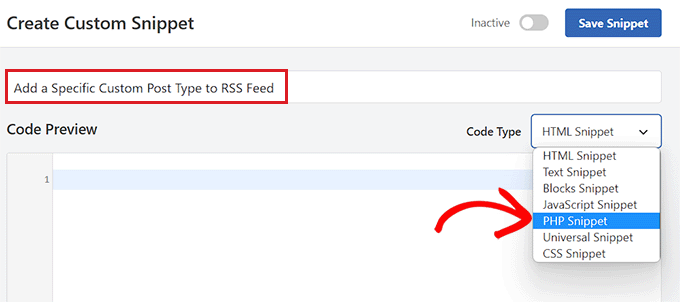
Après cela, vous êtes prêt à ajouter votre extrait de code personnalisé.
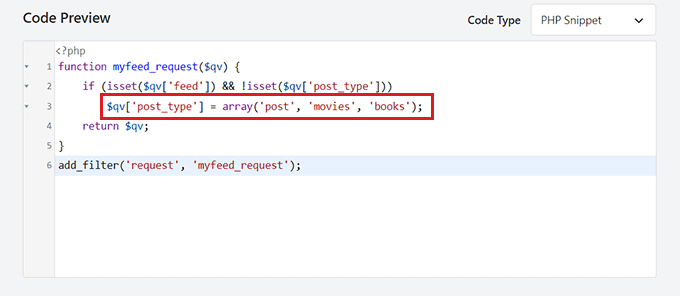
Copiez et collez simplement le code suivant dans la boîte d'aperçu du code :
function myfeed_request($qv) {
    if (isset($qv['feed']) && !isset($qv['post_type']))
        $qv['post_type'] = array('post', 'movies', 'books');
    return $qv;
}
add_filter('request', 'myfeed_request');
Après avoir ajouté le code, tapez le nom du type de publication personnalisé à côté de l'endroit où « [post_type] » est écrit dans le code. Dans notre exemple, nous avons « post », « movies » et « books ».
Ce type de publication personnalisé sera ajouté à votre flux RSS principal de WordPress.
Ensuite, vous devez faire défiler jusqu'en haut de la page et basculer le commutateur « Inactif » sur « Actif ».
Enfin, n'oubliez pas de cliquer sur le bouton « Enregistrer l'extrait » pour enregistrer et exécuter le code sur votre site Web WordPress.
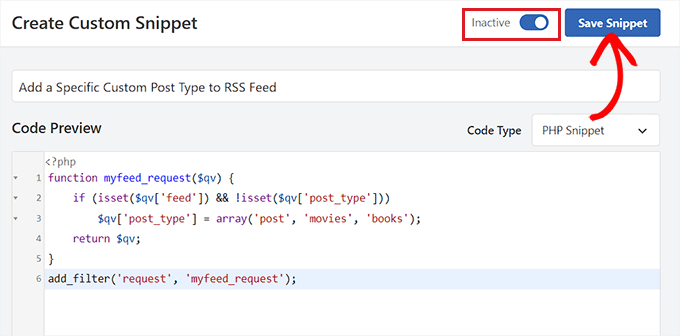
C'est tout, votre contenu de type de publication personnalisé sera maintenant ajouté au flux RSS principal de votre site.
Nous espérons que cet article vous a aidé à apprendre comment créer un flux RSS distinct pour les types de publication personnalisés dans WordPress. Vous voudrez peut-être également consulter notre tutoriel sur l'optimisation de vos flux RSS WordPress et nos meilleurs choix pour les meilleurs plugins RSS WordPress.
Si vous avez aimé cet article, abonnez-vous à notre Chaîne YouTube pour des tutoriels vidéo WordPress. Vous pouvez également nous trouver sur Twitter et Facebook.




Buddika Wijerathena
Y a-t-il un moyen de créer un flux RSS pour une seule page ?
Ex – example.com/single-post-type/single-post-name
Comment créer un flux RSS pour cela ?
Support WPBeginner
Les flux RSS servent à lister plusieurs publications, le flux RSS inclurait un lien vers la publication elle-même. Nous ne recommandons pas de créer un flux RSS spécifique pour une seule publication ou page.
Admin
Milan
Salut, et connaissez-vous un plugin WordPress RSS pour les visiteurs ? Comme les grandes nouvelles entreprises ont leur propre créateur RSS pour mettre du RSS sur certains sites de freelances, je veux faire la même chose, mais pas avec des articles mais avec des types d'articles personnalisés… connaissez-vous un plugin RSS ?
Tori
Ça ne fonctionne toujours pas pour moi – j'essaie d'afficher un flux RSS pour le contenu de cette page –
et affiche le flux RSS de tous mes articles. Des idées ?
Support WPBeginner
Salut Tori,
Les pages ne sont pas incluses dans un flux RSS. L'URL que vous utilisez fonctionnerait si vous aviez un type d'article personnalisé portant ce nom particulier.
Admin
Tori
Merci pour votre réponse. Je suis désolé pour la confusion car il semble que mes liens n'apparaissent pas. Les articles qui apparaissent sur cette page sont des articles personnalisés (c'est comme le fil d'actualité mais pour les articles personnalisés), mais la méthode pour faire le flux RSS n'a pas fonctionné pour moi. Des idées ou suggestions ?
Support WPBeginner
Salut Tori,
Si vous êtes certain que les publications appartiennent à un type de publication personnalisé, vous devez alors découvrir le nom utilisé par ce type de publication personnalisé. Vous pouvez le faire en cliquant sur l'élément de menu du type de publication personnalisé dans la barre latérale d'administration de votre WordPress. Cliquer dessus vous mènera à une page d'administration listant toutes les publications de ce type de publication. Maintenant, si vous regardez dans la barre d'adresse du navigateur, vous verrez quelque chose comme ceci :
http://www.example.com/wp-admin/edit.php?post_type=your_post_typeLa partie qui apparaît après post_type= est le nom de votre type de publication personnalisé. Vous devez maintenant l'utiliser pour accéder à l'URL du flux RSS pour ce type de publication personnalisé.
http://www.example.com/feed/?post_type=your_post_typeJ'espère que cela vous aide.
Tori
Merci pour votre réponse. Quand je fais cela, je vois ce message d'erreur — des idées ?
______
Cette page contient les erreurs suivantes :
erreur à la ligne 2, colonne 1 : Contenu supplémentaire à la fin du document
Voici un rendu de la page jusqu'à la première erreur.
Support WPBeginner
Salut Tori,
Veuillez consulter notre guide sur comment corriger les erreurs de flux RSS.
Admin
Cédric Charles
Salut et merci pour ça !
Je voudrais ajouter des champs personnalisés pour mon flux de type de publication personnalisé (pas pour les publications régulières, seulement pour mon type de publication personnalisé).
Comment pourrais-je faire ça ?
Merci beaucoup !
Toni
Super astuce ! Je l'ai presque fait à partir de zéro ! merci !
erika
Thank you a lot! your website helped me so much
mike
J'ai réussi à faire fonctionner cela, mais cela limite les publications dans le flux RSS à 10 lorsque je le feedburn. Y a-t-il un moyen de créer un flux RSS complet pour les types de publications personnalisés sans limiter la quantité de publications qu'il récupère ?
Personnel éditorial
Le flux principal affiche normalement les publications les plus récentes. Si un utilisateur essaie de récupérer votre flux à l'aide de son lecteur de flux, il récupérera également toutes les anciennes publications.
Admin
Andrew
Bonjour. Pourriez-vous me dire comment créer un flux pour tous les types de publications, afin que quelqu'un puisse s'inscrire à un seul flux RSS pour toutes les publications du site, quel que soit le type de publication dans lequel elles se trouvent ?
Personnel éditorial
Vous pouvez combiner des types de publications personnalisés dans votre flux RSS principal.
https://www.wpbeginner.com/wp-tutorials/how-to-add-custom-post-types-to-your-main-wordpress-rss-feed/
Admin
Rems
MERCI BEAUCOUP, je cherchais cette info depuis 2 heures. Heureux d'avoir trouvé votre info. Fu…. taxonomie, où étiez-vous ?!! aahhh !
Ça marche très bien maintenant
gabearnold
Merci ! C'est simple et une bonne astuce que j'ignorais.
AlexAmelines
ça marche pour moi et je vous aime pour ça. J'ai créé un lien vers chaque type de post que j'ai, mais dans le lecteur RSS, ils sont tous appelés de la même manière, y a-t-il un moyen d'affecter le titre du flux pour refléter le type de post ?
Alan
Si j'utilise une réécriture de slug pour la taxonomie, cela ne ferait pas de différence et ne causerait pas le problème, n'est-ce pas ? J'ai essayé des deux côtés et ça ne marche pas non plus, avec le titre réel de la taxonomie enregistrée ou le slug.
Alan
Pas de plugins. Mais je n'ai pas réussi à comprendre comment mettre mes taxonomies en URL avec mes types de posts personnalisés comme...
http://www.mysite.com/custompost/taxonomy/taxonmyterm
C'est juste...
http://www.mysite.com/taxonomy/taxonomyterm
Cela aurait-il un effet ?
Alan
Cela ne semble pas fonctionner avec les taxonomies.
Personnel éditorial
Dans notre exemple, si vous remarquez, le genre est une taxonomie et cela devrait fonctionner.
Admin
Alan
Oui, j'ai remplacé cela par ma propre taxonomie suivie d'un signe égal, puis l'un de mes termes de taxonomie, mais cela affichait toujours uniquement le flux du type de post personnalisé.
Alan
En fait, cela redirige vers l'URL du flux du type de post de contenu.
Personnel éditorial
Utilisez-vous un plugin pour rediriger cela ? Parce que cela ne devrait pas arriver...
Alan
Pas de plugins. Mais je n'ai pas réussi à comprendre comment mettre mes taxonomies en URL avec mes types de posts personnalisés comme...
http://www.mysite.com/custompost/taxonomy/taxonmyterm
C'est juste...
http://www.mysite.com/taxonomy/taxonomyterm
Cela aurait-il un effet ?
Aldi
Je n'arrive pas à faire fonctionner cela. Cela me ramène seulement à la page d'archive du type de publication personnalisé.
Au fait, j'utilise le plugin Custom Post Permalinks pour autoriser les permaliens et les pages d'archive des types de publication personnalisés. Cela pourrait-il avoir créé le problème ??
Santé !
Aldi
Oups, désolé... c'était un problème de mon thème. J'avais un appel d'action pour rediriger tout ce qui est lié aux types de publication personnalisés, d'où la redirection des flux. Mais j'ai résolu le problème maintenant.