


Vous vous demandez pourquoi vos annonces Google ne convertissent pas aussi bien qu'elles le devraient ? Le secret pourrait se trouver dans vos pages de destination.
Lorsque les gens cliquent sur votre annonce, ils veulent voir exactement ce qui a été promis – pas seulement votre site Web habituel ✍
Nous avons créé des tonnes de pages de destination en utilisant SeedProd et suivi ce qui fonctionne le mieux.
Grâce à des tests réels, nous avons constaté que les pages créées spécifiquement pour vos annonces sont beaucoup plus performantes que l'envoi de visiteurs vers les pages habituelles de votre site Web.
Dans ce guide, nous vous montrerons comment créer une page de destination pour Google Ads dans WordPress qui convertit réellement les visiteurs en clients.

💡 Réponse rapide : Comment créer une page de destination pour Google Ads dans WordPress ?
Pour créer facilement une page de destination Google Ads dans WordPress, nous recommandons d'utiliser un plugin de création de pages dédié comme SeedProd. Il vous aide à concevoir rapidement des pages ciblées avec des outils de glisser-déposer et des modèles, ce qui entraîne plus de conversions.
Pourquoi créer une page de destination dédiée pour Google Ads ?
Une page de destination dédiée aide à transformer vos clics publicitaires en prospects ou en ventes. Lorsque quelqu'un clique sur votre annonce Google, il s'attend à quelque chose de spécifique. Il ne veut pas faire défiler votre page d'accueil ou chercher le bon produit.
Une page de destination lui donne exactement ce qu'il est venu chercher, ce qui lui permet plus facilement de passer à l'action, qu'il s'agisse de remplir un formulaire, d'effectuer un achat ou de s'inscrire à une newsletter.
Que votre objectif soit de générer des prospects ou d'augmenter les ventes, une page de destination ciblée gérée directement dans WordPress offre plusieurs avantages :
- Alignement parfait entre votre publicité et votre page de destination
- Moins de distractions qui pourraient entraîner des conversions perdues
- Tests A/B et optimisation plus faciles
- Tout géré en un seul endroit (votre tableau de bord WordPress)
- Contrôle total du parcours utilisateur
- Meilleur suivi des résultats de votre campagne publicitaire
Prêt à créer votre première page de destination Google Ads ? Nous allons vous montrer exactement comment faire. Vous pouvez utiliser les liens rapides ci-dessous pour naviguer dans ce tutoriel :
- Étape 1 : Installer un plugin de constructeur de pages WordPress
- Étape 2 : Choisir un modèle conçu par des professionnels
- Étape 3 : Personnalisez votre page de destination Google Ads
- Étape 4 : Ajoutez du contenu personnalisé/dynamique
- Étape 5 : Connectez-vous à votre fournisseur de marketing par e-mail
- Astuce bonus : Comment obtenir plus de conversions Google Ads
- Questions fréquemment posées sur la création d'une page de destination pour Google Ads dans WordPress
Étape 1 : Installer un plugin de constructeur de pages WordPress
Après avoir testé de nombreux constructeurs de pages WordPress, nous avons constaté que SeedProd se distingue comme le meilleur constructeur de pages de destination WordPress pour les campagnes Google Ads.
Nous l'utilisons nous-mêmes pour les pages personnalisées de WPBeginner. De plus, nos partenaires comme OptinMonster ont constaté des taux de conversion impressionnants avec leurs pages de destination créées avec SeedProd.
Ce qui rend SeedProd particulièrement efficace, c'est son intégration transparente avec les outils que vous utilisez probablement déjà, y compris les services populaires de marketing par e-mail et Google Analytics. Cela signifie que vous pouvez suivre les performances de vos annonces et capturer des prospects depuis un seul tableau de bord.
Pour un aperçu plus approfondi de toutes ses fonctionnalités et capacités, consultez notre critique complète de SeedProd.
Tout d'abord, vous devez installer et activer le plugin SeedProd. Pour plus de détails, consultez notre guide étape par étape sur comment installer un plugin WordPress.
Note : Bien que SeedProd dispose d'une version gratuite, nous recommandons d'utiliser la version Pro pour les campagnes Google Ads.
C'est parce que le plan Pro débloque les fonctionnalités les plus importantes pour obtenir des conversions, comme la possibilité de se connecter avec des services de marketing par e-mail et de s'intégrer à WooCommerce.
Après avoir activé le plugin, SeedProd vous demandera votre clé de licence.

Vous trouverez ces informations dans votre compte sur le site Web de SeedProd.
💡 Astuce Pro : Besoin d'un coup de pouce ? Le générateur de site Web IA de SeedProd peut créer une page de destination personnalisée à partir de zéro en moins d'une minute – décrivez simplement ce que vous voulez, et il s'occupe de la conception, de la mise en page et du texte. Pour un guide complet, consultez notre article sur comment créer un site Web WordPress avec l'IA.
Étape 2 : Choisir un modèle conçu par des professionnels
Après avoir entré votre clé, allez dans SeedProd » Pages de destination dans votre tableau de bord WordPress.
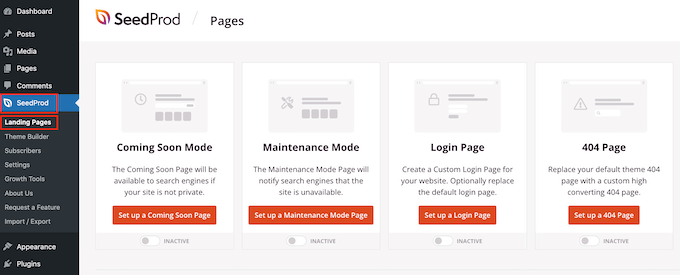
L'outil est livré avec des centaines de modèles conçus par des professionnels qui sont regroupés par catégories. Ici, vous verrez des catégories qui vous permettent de créer des pages "bientôt disponible", le mode maintenance, des pages de connexion et des pages d'erreur 404.
Pour concevoir une page de destination Google Ad, cliquez sur le bouton « Ajouter une nouvelle page de destination ».
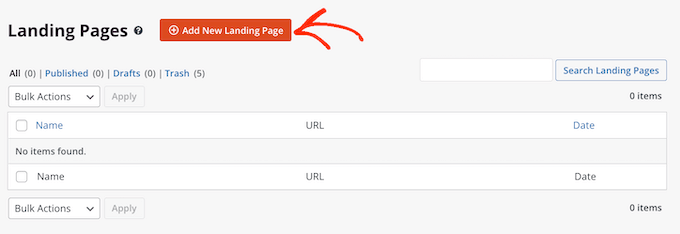
Tous les modèles SeedProd sont faciles à personnaliser, vous pouvez donc en utiliser n'importe lequel pour votre page de destination Google Ad.
Cependant, de nombreux propriétaires de blog WordPress utilisent Google Ads pour réaliser des ventes, vous pouvez donc cliquer sur l'onglet « Ventes ».
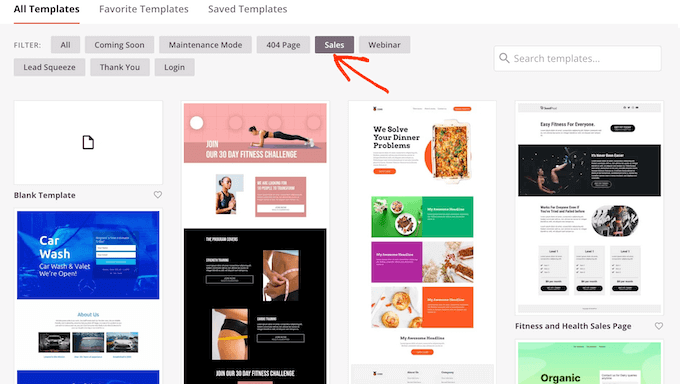
SeedProd vous montrera maintenant tous les modèles conçus pour vous aider à vendre plus de produits et services.
Pour examiner de plus près un design, placez simplement votre souris sur ce modèle. Ensuite, cliquez sur l'icône de la loupe.
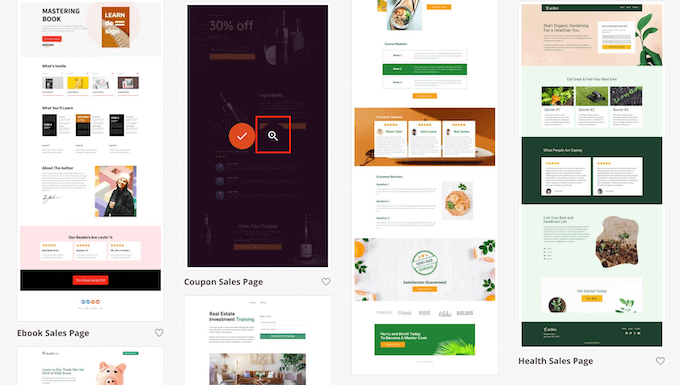
Cela ouvrira le modèle dans un nouvel onglet.
Lorsque vous trouvez un design que vous souhaitez utiliser pour votre page de destination Google Ads, cliquez simplement sur ‘Choisir ce modèle’.
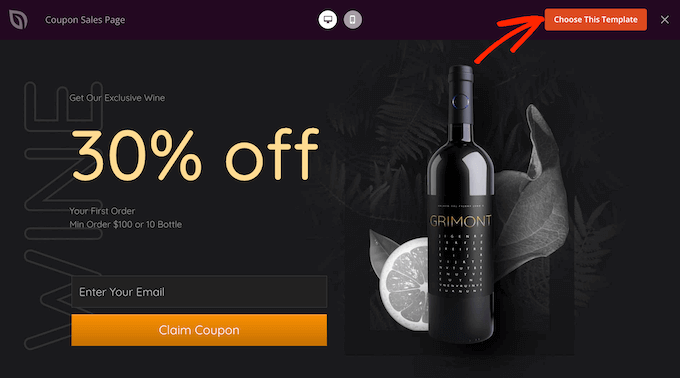
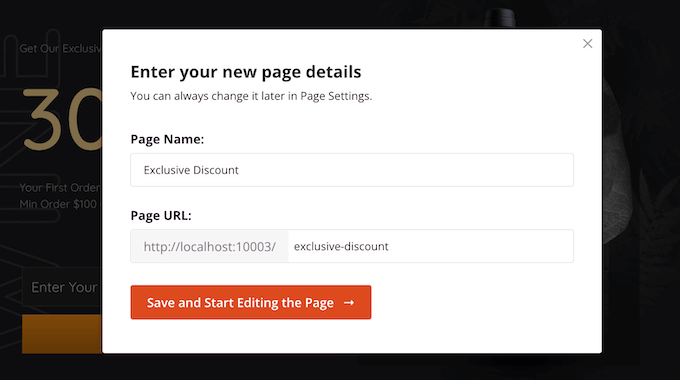
Vous pouvez maintenant taper un nom pour votre page de destination dans le champ ‘Nom de la page’.
SeedProd créera automatiquement une ‘URL de page’ en utilisant le nom de la page. C'est l'adresse web où apparaîtra votre page de destination Google Ads.
Même si nous créons une page de destination pour une campagne Google Ads, il est toujours bon d'affiner cette page pour les moteurs de recherche.
Optimiser votre page de destination pour le SEO peut vous apporter des visiteurs supplémentaires issus des résultats de recherche. De plus, cela peut améliorer votre score de qualité Google Ads, ce qui entraîne souvent des coûts publicitaires plus bas.
Pour en savoir plus sur la préparation de votre page pour les moteurs de recherche, consultez notre guide ultime du référencement WordPress.
Cela dit, il est judicieux d'inclure des mots-clés pertinents dans votre URL dans la mesure du possible. Vous pouvez modifier l'URL générée automatiquement de la page en tapant dans le champ « URL de la page ».
Lorsque vous êtes satisfait des informations que vous avez saisies, cliquez sur « Enregistrer et commencer à modifier la page ». Cela chargera l'interface du constructeur de pages SeedProd.
Étape 3 : Personnalisez votre page de destination Google Ads
Le constructeur simple par glisser-déposer de SeedProd affiche un aperçu en direct de votre page de destination à droite.
Sur la gauche se trouve un menu qui montre les différents blocs et sections de conception WordPress que vous pouvez ajouter à votre page de destination Google Ads.
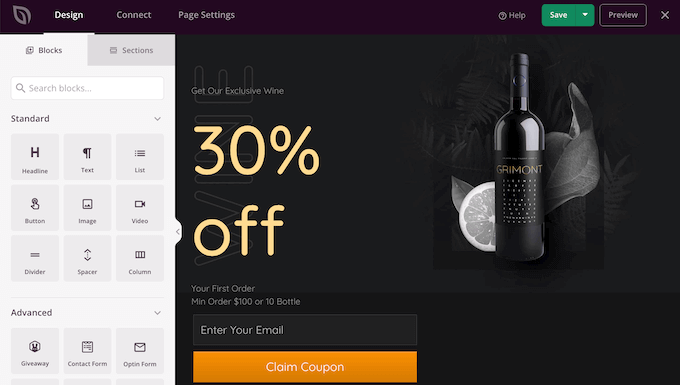
Le plugin est livré avec des dizaines de blocs prêts à l'emploi qui peuvent vous aider à obtenir plus de conversions, y compris des tableaux de prix, des formulaires de contact, des compteurs et des témoignages clients. Vous pouvez construire une page de destination Google Ads entière en quelques minutes en utilisant ces blocs prêts à l'emploi.
Vous pouvez également utiliser des blocs tels que des espaces, des colonnes et des séparateurs pour aider à organiser et structurer votre page de destination Google Ads. Cela peut aider les visiteurs à naviguer sur votre page de destination et à trouver les informations qu'ils recherchent.
Lorsque vous trouvez un bloc que vous souhaitez ajouter à la page de destination Google Ads, faites-le simplement glisser et déposez-le sur votre modèle.
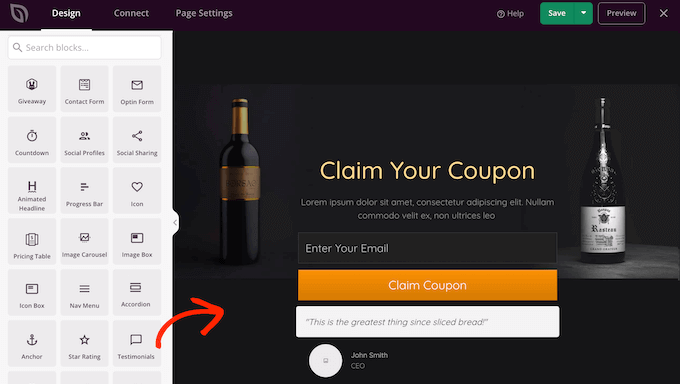
Pour personnaliser un bloc, cliquez dessus pour le sélectionner dans l'éditeur SeedProd. Le menu de gauche se mettra à jour pour afficher tous les paramètres que vous pouvez utiliser pour personnaliser le bloc.
Par exemple, si vous cliquez sur un bloc Témoignages, vous pourrez modifier le nom de la personne citée et ajouter du nouveau texte de témoignage.
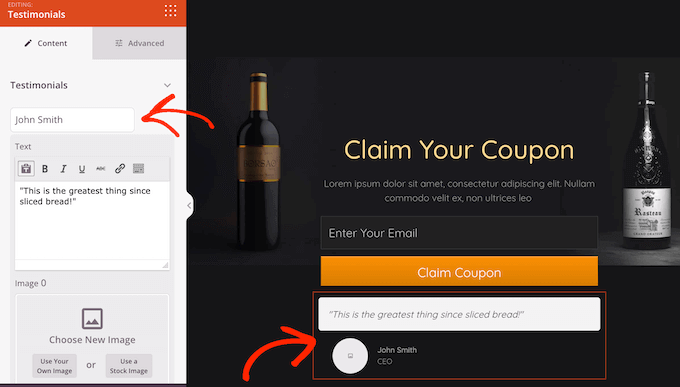
Les images sont un excellent moyen d'attirer l'attention du visiteur et de communiquer plus d'informations. Pour cette raison, de nombreux modèles de pages de destination SeedProd sont livrés avec des images de substitution.
Pour remplacer le contenu de substitution par votre propre image, cliquez simplement sur le bloc Image.
Ensuite, dans le menu de gauche, placez votre souris sur l'image, puis cliquez sur l'icône de la corbeille pour la supprimer.
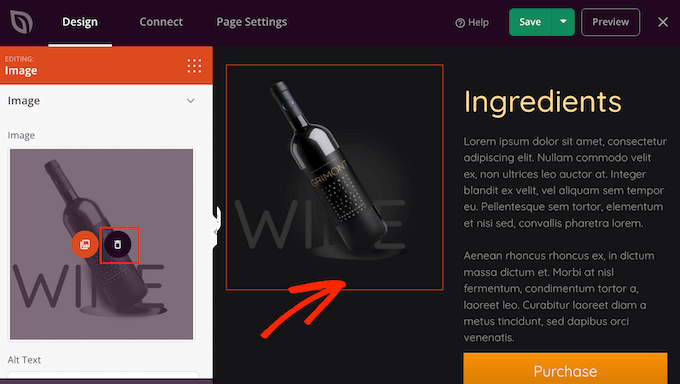
Une fois que vous avez fait cela, il existe plusieurs façons d'ajouter une nouvelle image à votre page de destination Google Ads.
Une option consiste à cliquer sur « Utiliser votre propre image ». Vous pouvez ensuite choisir une image dans la bibliothèque de médias WordPress ou télécharger un nouveau fichier depuis votre ordinateur.
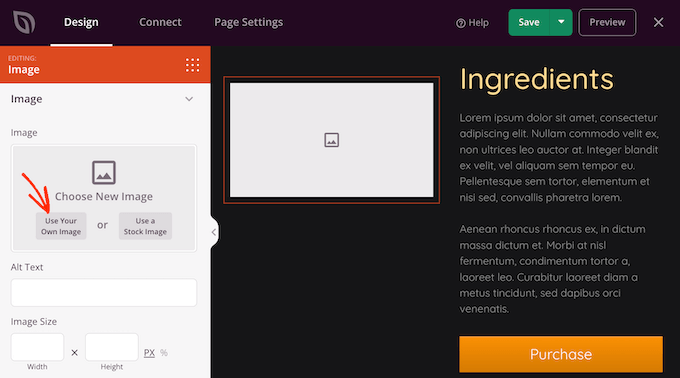
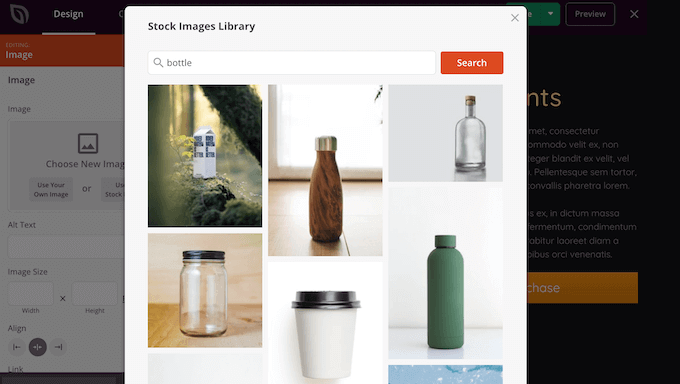
Vous n’avez pas d’image que vous souhaitez utiliser ? SeedProd est livré avec une bibliothèque intégrée de milliers d'images d'archives libres de droits que vous pouvez ajouter à vos pages de destination Google Ads.
Pour voir la bibliothèque d'images d'archives de SeedProd, cliquez simplement sur « Utiliser une image d'archives ».
Ensuite, tapez simplement un mot ou une phrase qui décrit l'image que vous recherchez, puis cliquez sur le bouton « Rechercher ».
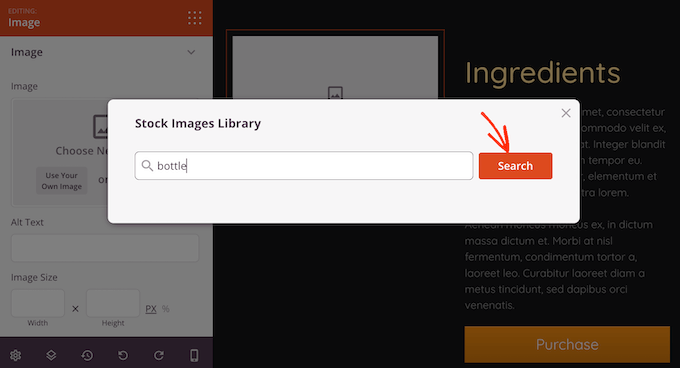
SeedProd affichera désormais toutes les images d'archives qui correspondent à votre terme de recherche.
Lorsque vous trouvez une image que vous souhaitez utiliser, cliquez simplement dessus pour l'ajouter à votre page de destination Google Ads.
Mieux encore, SeedProd inclut désormais un puissant générateur d'images IA qui vous permet de créer des visuels personnalisés pour vos pages de destination sans quitter WordPress.
Pour les petites entreprises, c'est un atout majeur. Il vous permet de créer des images entièrement uniques et conformes à votre marque pour vos pages sans avoir besoin d'un budget pour des photos d'archives ou un graphiste.
Pour en savoir plus sur cette fonctionnalité, consultez notre guide sur comment utiliser l’IA pour générer des images dans WordPress.
De nombreuses personnes utilisent les campagnes Google Ads pour faire la publicité de leurs produits et services.
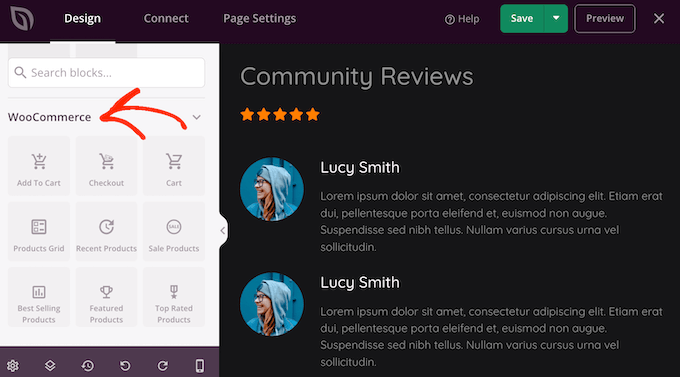
Si vous avez créé une boutique en ligne avec WooCommerce, SeedProd dispose de blocs WooCommerce spéciaux que vous pouvez ajouter à votre page de destination, notamment des boutons Ajouter au panier, des grilles de produits et des blocs de paiement.
Ces blocs permettent aux clients d’acheter plus facilement vos produits, ce qui est idéal pour vos taux de conversion. Cela vous permet également de concevoir une page de destination Google Ads sans être limité par votre thème WooCommerce.
Pour jeter un œil à ces blocs e-commerce, faites défiler jusqu'à la section « WooCommerce » dans le menu de gauche de SeedProd.
Vous pouvez maintenant ajouter n'importe lequel de ces blocs à votre page de destination Google Ads et obtenir plus de ventes pour votre boutique en ligne.
Pendant que vous construisez votre page de destination, vous pouvez déplacer les blocs dans votre mise en page en les faisant glisser et déposer. Cela facilite la création d'une page de destination Google Ads avec une mise en page entièrement personnalisée.
SeedProd est également livré avec des « Sections ». Ce sont des lignes et des modèles de blocs qui peuvent vous aider à créer rapidement une page de destination Google Ads bien organisée.
Vous pouvez voir toutes ces sections en cliquant sur l'onglet « Sections ».
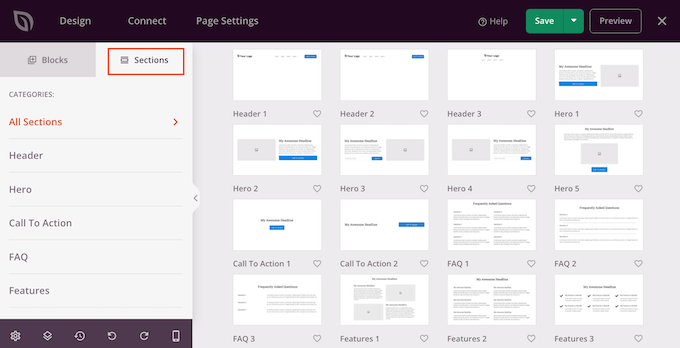
À partir de là, vous pouvez prévisualiser n'importe quelle section en la survolant. Lorsque l'icône de la loupe apparaît, cliquez dessus. Pour obtenir plus de ventes, vous voudrez peut-être jeter un œil à des sections telles que Héros, Appel à l'action, Fonctionnalités et Témoignages.
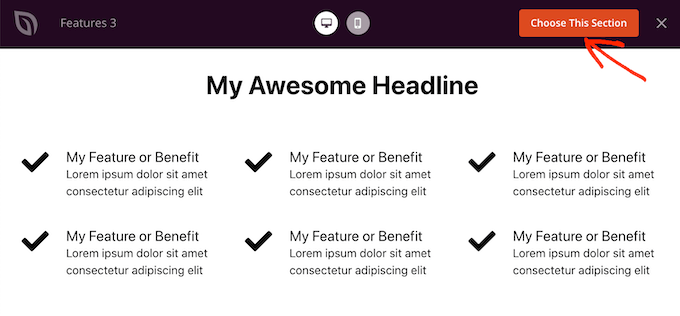
Pour ajouter une section à votre page, cliquez sur « Choisir cette section ». SeedProd ajoutera maintenant la section à la toute fin de votre page de destination Google Ads.
La couleur peut être un excellent moyen d’attirer l’attention du visiteur et de renforcer l’image de marque de votre site WordPress. Pour en savoir plus sur ce sujet, veuillez consulter notre guide sur comment choisir une palette de couleurs parfaite pour votre site WordPress.
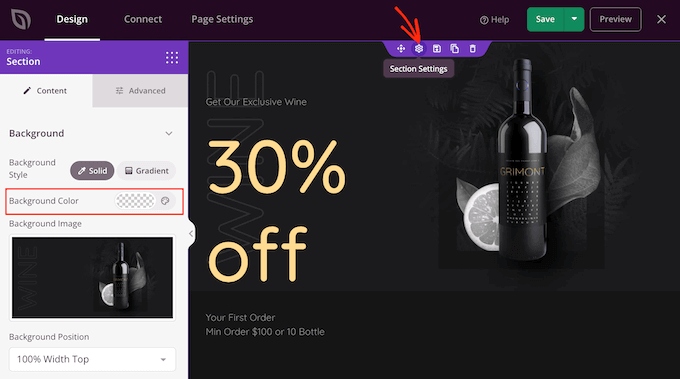
Pour changer la couleur d'arrière-plan de n'importe quelle section, cliquez simplement pour la sélectionner. Ensuite, cliquez sur la petite icône d'engrenage qui apparaît.
Une fois que vous avez fait cela, cliquez sur le champ Couleur d'arrière-plan et choisissez une nouvelle couleur d'arrière-plan à l'aide des paramètres contextuels.
Étape 4 : Ajoutez du contenu personnalisé/dynamique
Les gens accordent généralement plus d’attention au contenu personnalisé. Dans cette optique, vous pourriez réaliser plus de ventes en affichant du contenu personnalisé sur votre page de destination ou votre page de vente.
SeedProd prend entièrement en charge le remplacement de texte dynamique, qui affiche un contenu différent aux visiteurs en fonction des termes de recherche qu'ils ont utilisés pour trouver votre annonce. Par exemple, si vous ciblez les mots-clés « offres d'été » ou « Black Friday » avec votre campagne publicitaire, vous pouvez modifier dynamiquement votre titre pour inclure ces termes.
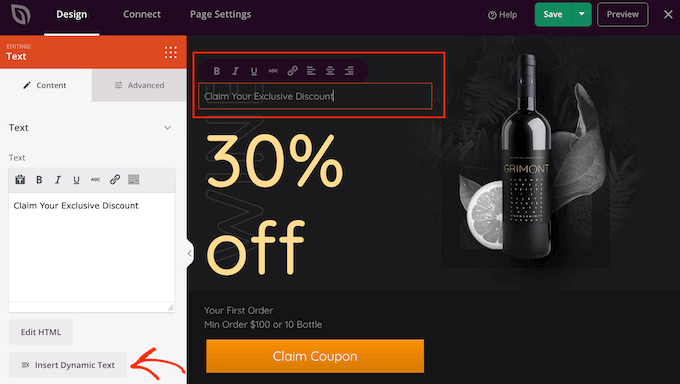
Pour ajouter du texte dynamique à votre page de destination Google Ads, cliquez simplement sur n'importe quel bloc Titre ou Texte. Ensuite, cliquez sur le bouton Insérer du texte dynamique.
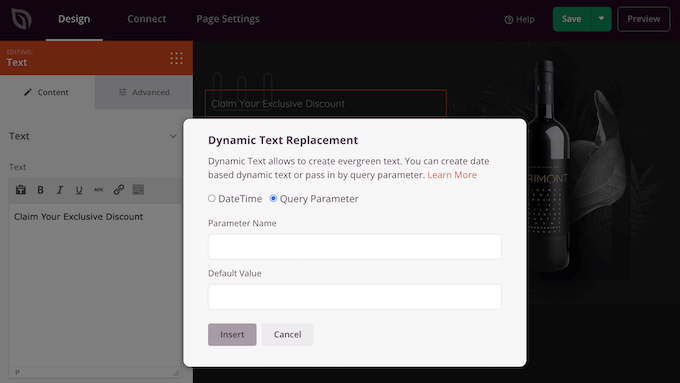
Dans la fenêtre contextuelle qui apparaît, cliquez sur « Paramètre de requête ».
Cela vous permet d'envoyer des informations de votre annonce Google à votre page de destination à l'aide de l'URL.
Par exemple, vous pouvez configurer l'URL finale de votre annonce Google avec un paramètre personnalisé comme `votresite.com/promo?terme=offre-black-friday`.
Ensuite, le titre de votre page peut afficher automatiquement le texte « offre-black-friday » à la personne qui a cliqué sur l'annonce. Cela fonctionne en transmettant des informations spécifiques que vous définissez dans l'URL de votre annonce à votre page de destination.
Pour en savoir plus, veuillez consulter le guide de SeedProd sur le texte dynamique.
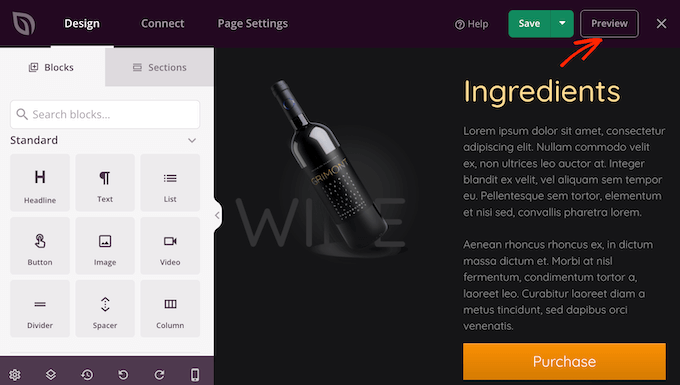
Pendant que vous travaillez sur votre page de destination Google Ads, vous pouvez prévisualiser votre conception en cliquant sur le bouton Aperçu. Cela lance votre page de destination dans un nouvel onglet.
Lorsque vous êtes satisfait de l'apparence de votre page de destination, il est conseillé d'optimiser les paramètres de la page, car cela peut vous permettre d'obtenir plus de conversions.
Étape 5 : Connectez-vous à votre fournisseur de marketing par e-mail
SeedProd s’intègre à tous les meilleurs services de marketing par e-mail, y compris Constant Contact, Drip et Brevo (anciennement Sendinblue). Cela vous permet d’obtenir des inscriptions et des abonnés directement depuis votre page de destination Google Ads.
Pour connecter votre page de destination à votre service de marketing par e-mail, cliquez simplement sur l'onglet « Connecter ». Vous pouvez ensuite survoler avec votre souris le service de marketing par e-mail que vous utilisez sur votre site Web et cliquer sur le bouton « Connecter » lorsqu'il apparaît.
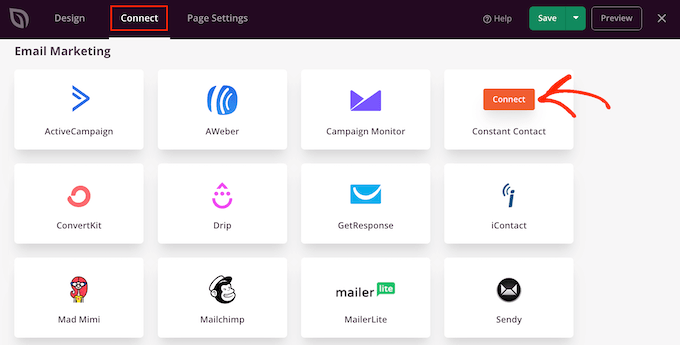
SeedProd vous guidera maintenant à travers le processus de connexion de votre page de destination Google Ad à votre service de marketing par e-mail.
Une fois cela fait, toute personne qui s’inscrit sur votre page de destination sera ajoutée à votre liste d’e-mails.
Maintenant que vous êtes satisfait, cliquez simplement sur le bouton « Enregistrer », puis choisissez « Publier » pour rendre votre page de destination publique.
Maintenant, il vous suffit d'ajouter cette nouvelle URL à votre campagne publicitaire. Dans votre compte Google Ads, trouvez l'annonce que vous souhaitez utiliser et collez l'URL de la page de destination dans le champ « URL finale » des paramètres de l'annonce.
Après cela, toute personne qui clique sur votre annonce Google sera redirigée vers la page de destination sur votre site WordPress.
Astuce bonus : Comment obtenir plus de conversions Google Ads
Une page de destination Google Ads belle et conçue par des professionnels peut vous aider à atteindre les objectifs de votre campagne. Cependant, il y a toujours une marge d’amélioration de vos taux de conversion.
Dans cette optique, il est judicieux de surveiller les statistiques de votre page de destination pour voir ce qui fonctionne et ce qui ne fonctionne pas. Vous pouvez ensuite utiliser SeedProd pour ajuster la conception de votre page de destination et l'affiner afin d'obtenir encore plus de conversions.
La façon la plus simple de mesurer les métriques importantes dans WordPress est d’utiliser MonsterInsights. C’est le meilleur plugin d’analyse WordPress et il vous permet de voir vos données Google Analytics directement dans le tableau de bord WordPress.
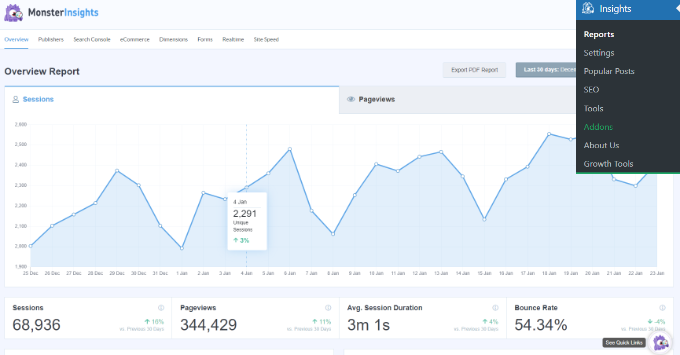
Pour en savoir plus, veuillez consulter notre guide étape par étape sur comment installer Google Analytics.
Questions fréquemment posées sur la création d'une page de destination pour Google Ads dans WordPress
Voici quelques questions fréquemment posées par nos lecteurs sur la création d'une page de destination Google Ads dans WordPress :
Quelle est la principale différence entre une page de destination et une page d'accueil ?
Une page d’accueil est conçue pour l’exploration générale et sert de nombreux visiteurs différents. Elle contient généralement de nombreux liens et options pour aider les gens à naviguer sur l’ensemble de votre site.
Une page de destination est créée pour un objectif unique et précis, comme obtenir des inscriptions à partir d'une publicité Google spécifique. Elle comporte très peu de distractions pour guider le visiteur vers une action spécifique.
Puis-je utiliser l'éditeur WordPress standard pour créer ma page de destination ?
Bien que vous puissiez utiliser l'éditeur de blocs, ce n'est pas le meilleur outil pour cette tâche.
Un plugin de création de pages dédié comme SeedProd offre des outils axés sur la conversion tels que des comptes à rebours, des modèles de vente préconçus et une intégration facile avec les services de marketing.
Cela facilite grandement la création d'une page professionnelle conçue pour obtenir des résultats, sans avoir besoin d'écrire de code.
Comment savoir si ma page de destination est efficace ?
La meilleure façon de suivre les performances de votre page de destination est d’utiliser un outil d’analyse. Nous recommandons MonsterInsights car il vous permet de voir toutes les statistiques importantes directement dans votre tableau de bord WordPress.
Cela permet de comprendre facilement ce qui fonctionne et où vous pouvez apporter des améliorations pour augmenter vos conversions. Pour commencer, consultez notre tutoriel sur comment configurer Google Analytics dans WordPress.
Dois-je inclure des menus de navigation sur ma page de destination Google Ads ?
Pour la plupart des pages de destination, il est préférable de supprimer le menu de navigation principal de votre site Web. La suppression des liens supplémentaires permet à vos visiteurs de se concentrer sur l'appel à l'action.
Ce changement simple peut augmenter considérablement votre taux de conversion en éliminant les distractions.
Nous espérons que cet article vous a aidé à apprendre comment créer une page de destination Google Ad dans WordPress. Vous pouvez également consulter notre guide sur les conseils avancés pour les pages de destination afin de multiplier les conversions, ou nos meilleurs choix d'experts pour les meilleurs constructeurs de thèmes WordPress pour rendre votre site visuellement attrayant.
Si vous avez aimé cet article, abonnez-vous à notre Chaîne YouTube pour des tutoriels vidéo WordPress. Vous pouvez également nous trouver sur Twitter et Facebook.





Randy Martin
À la lecture de ceci, il est évident que « simplement » est devenu le nouveau « réellement ».
Support WPBeginner
Thanks for your feedback
Admin
Chidera NwaEze
Wow ! Bien, puis-je utiliser l'URL du site principal comme domain.com puis ajouter domain.com/ads ? Pour créer la page de destination
Support WPBeginner
SeedProd vous permet de configurer votre URL afin que vous puissiez créer une URL comme celle-ci pour votre page publicitaire si vous le souhaitez.
Admin