


L'envoi d'e-mails depuis votre site WordPress peut être délicat pour plusieurs raisons.
La principale est que les fournisseurs d'hébergement Web ont tendance à mal configurer leurs paramètres de messagerie. Cela peut empêcher WordPress d'envoyer des e-mails importants.
Heureusement, il existe une solution.
SendGrid est un outil fiable pour améliorer la délivrabilité des e-mails. Pour l'utiliser avec WordPress, vous aurez besoin d'un outil supplémentaire pour connecter les deux plateformes. Pour cette intégration, nous utiliserons WP Mail SMTP, un plugin que nous aimons et utilisons nous-mêmes.
Dans ce guide, nous vous montrerons comment améliorer la délivrabilité des e-mails WordPress avec SendGrid.

Le problème avec les e-mails dans WordPress
L'envoi d'e-mails WordPress est crucial dans diverses situations, notamment les suivantes :
- Réinitialisation des mots de passe
- Envoi d'e-mails de notification
- Gestion d'une boutique en ligne
- Réception de notifications de formulaire de contact et plus encore.
Par défaut, WordPress utilise la fonction mail de PHP pour envoyer des e-mails.
Malheureusement, de nombreux fournisseurs d'hébergement Web n'ont pas la fonction d'envoi d'e-mails PHP correctement configurée. Certains la bloquent même pour s'assurer que leurs serveurs ne sont pas utilisés pour envoyer du spam.
Cela devient problématique car cela peut empêcher votre site WordPress d'envoyer certains ou tous les e-mails.
Si WordPress ne peut pas envoyer d'e-mails, vous pourriez être bloqué hors de votre site ou perdre des clients en manquant des notifications importantes.
Cela pourrait également semer le chaos dans vos opérations quotidiennes si vous gérez une entreprise de commerce électronique avec WordPress.
Que sont SendGrid et WP Mail SMTP ?
SendGrid est un fournisseur de services d'e-mail qui propose des serveurs d'e-mails hautement optimisés.
Ils fournissent des services d'e-mails transactionnels, tels que des e-mails individuels comme les notifications WordPress, les reçus de commande, les réinitialisations de mot de passe et des services de marketing par e-mail.
Comme tous les bons fournisseurs de services d'e-mail, SendGrid garantit que vos e-mails WordPress arrivent dans la boîte de réception de vos utilisateurs au lieu d'être marqués comme spam. Des milliers de grandes entreprises, comme Uber, Spotify, Airbnb et Yelp, utilisent SendGrid.
WP Mail SMTP, quant à lui, est un plugin qui vous aide à résoudre les problèmes de livraison d'e-mails en connectant votre site WordPress à des services SMTP fiables.
Il est très facile à configurer, de sorte que même les débutants peuvent configurer les paramètres d'e-mail sans avoir à écrire de code. De plus, il fonctionne parfaitement avec WooCommerce, garantissant que vos clients reçoivent des e-mails importants comme les factures et les confirmations de commande sans aucun problème.
Dans cet esprit, voici un bref aperçu de toutes les étapes que nous couvrirons dans ce guide pour améliorer la délivrabilité des e-mails WordPress avec SendGrid :
Prêt ? Faisons en sorte que vos e-mails atteignent plus de boîtes de réception !
Créez un compte SendGrid
Pour configurer SendGrid afin qu'il fonctionne avec votre site WordPress, vous devrez d'abord visiter le site Web de SendGrid et vous inscrire pour obtenir un compte.
Allez-y et cliquez sur le bouton « Démarrer gratuitement ».

Gardez à l'esprit que SendGrid est un service payant, mais il propose également un plan gratuit qui vous permet d'envoyer jusqu'à 12 000 e-mails par mois. C'est largement suffisant pour la plupart des sites web de petite et moyenne taille.
Au fur et à mesure que votre site grandit, vous pouvez passer à leur plan payant. Il commence à 9,90 $ par mois pour un maximum de 40 000 e-mails. Vous pouvez adapter vos tarifs en fonction du nombre d'e-mails que vous devez envoyer chaque mois, mais d'après notre expérience, le plan gratuit suffit à la plupart des gens.
Sur le formulaire d'inscription, vous pouvez saisir les détails de votre nouveau compte.
Une fois que vous avez fait cela, vous pouvez sélectionner la case « Conditions générales » et cliquer sur le bouton « Continuer » pour créer votre compte.
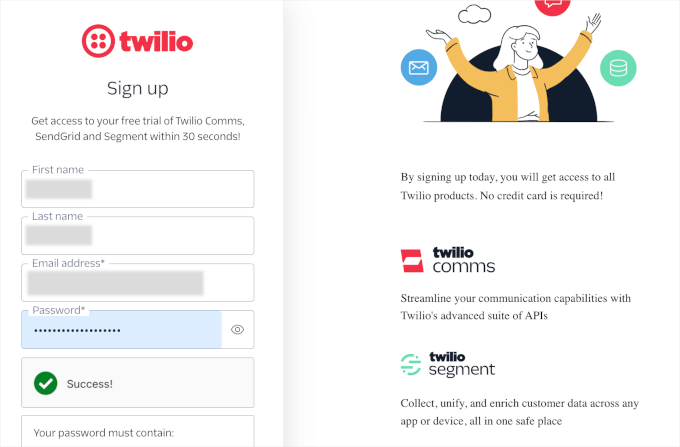
Sur l'écran suivant, SendGrid vous demandera une vérification d'inscription à l'aide de 2 méthodes :
- Tout d'abord, vous devrez saisir un code de vérification qui sera envoyé à votre e-mail. Pour ce faire, vous devrez ouvrir l'e-mail de Twilio pour accéder au code. Vous pouvez ensuite revenir à la page de vérification pour coller le code.
- Deuxièmement, SendGrid vous demandera de vérifier à l'aide de votre numéro de téléphone. Vous pouvez taper votre numéro de téléphone dans la zone de texte. SendGrid enverra ensuite un code par SMS ou par appel téléphonique, à votre choix.
Une fois vérifié, SendGrid vous communiquera un code de récupération que vous pourrez utiliser si vous n'avez pas accès à votre appareil de vérification.
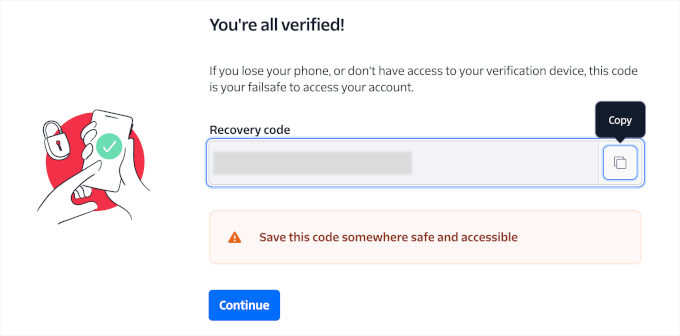
Vous devriez copier ce code et le conserver en lieu sûr. Par exemple, vous pouvez l'enregistrer dans votre gestionnaire de mots de passe avec vos identifiants SendGrid.
Après cela, cliquez sur « Continuer ».
La prochaine étape consiste à configurer votre compte. Pour ce faire, il vous suffit de suivre le guide de configuration. Nous allons passer en revue les étapes à suivre dans la section suivante.
Configurez votre nouveau compte SendGrid
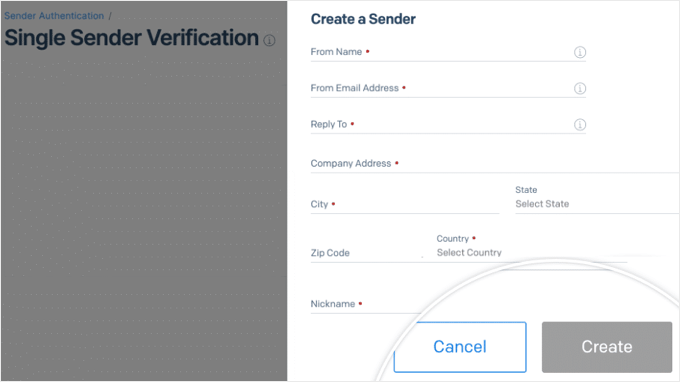
Ensuite, vous devrez configurer votre identité d'expéditeur SendGrid, créer votre clé API et authentifier votre sous-domaine. Parlons de ce que tout cela signifie.
Une identité d'expéditeur est l'adresse e-mail qui apparaît comme adresse « De » dans vos e-mails envoyés, et elle joue un rôle important dans la reconnaissance de la marque et l'instauration de la confiance.
En utilisant une identité d'expéditeur cohérente, les destinataires peuvent facilement reconnaître vos e-mails, ce qui contribue à améliorer les taux d'ouverture et l'engagement.
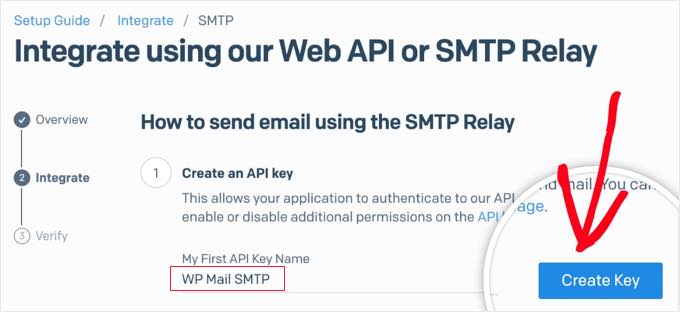
Une clé API est un identifiant unique qui connecte de manière sécurisée votre site Web au service SendGrid. Cette intégration vous permet d'envoyer des e-mails directement depuis votre site WordPress.
Cette clé assure une communication sécurisée en n'autorisant que les requêtes autorisées et améliore l'organisation et le suivi de vos activités d'e-mail.
L'authentification d'un sous-domaine dans SendGrid est une étape clé pour aider vos e-mails à être livrés.
Lorsque vous créez et authentifiez un sous-domaine, comme sg.votredomaine.com, cela augmente les chances que vos e-mails parviennent effectivement à vos destinataires.
Si vous sautez cette étape, vos e-mails peuvent toujours être envoyés, mais certains pourraient ne pas atteindre la boîte de réception.
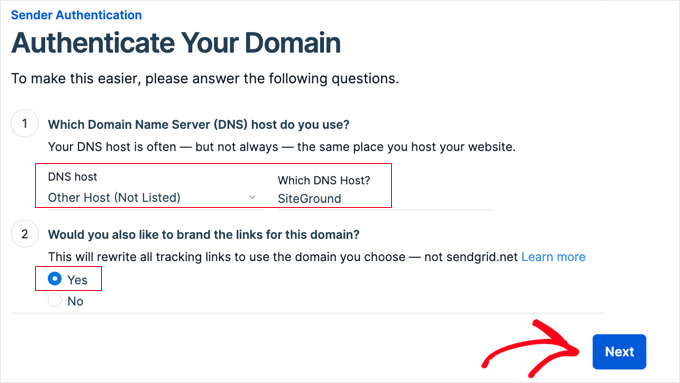
Pour des instructions détaillées étape par étape, vous pouvez consulter la section n°3 de notre guide sur comment utiliser un serveur SMTP gratuit pour envoyer des e-mails WordPress.
Intégrer WP Mail SMTP avec SendGrid
Maintenant que vous avez configuré votre compte SendGrid, il est temps de l'intégrer à votre plugin d'envoi d'e-mails. Pour ce tutoriel, nous utiliserons WP Mail SMTP.

C'est le meilleur plugin SMTP pour vous assurer que vos e-mails parviennent dans la boîte de réception des utilisateurs. Il corrige automatiquement les problèmes de livraison d'e-mails à l'aide de fournisseurs SMTP fiables, y compris SendGrid.
Alors, installons et activons le plugin WP Mail SMTP. Si vous avez besoin d'aide, vous pouvez consulter notre guide sur comment installer un plugin WordPress.
Remarque : La version gratuite de WP Mail SMTP vous permet de vous connecter à SendGrid, nous utiliserons donc cette version. Cependant, gardez à l'esprit que la version premium de WP Mail SMTP propose une liste complète de fournisseurs SMTP, permet une utilisation sur plusieurs sites Web et débloque un support prioritaire.
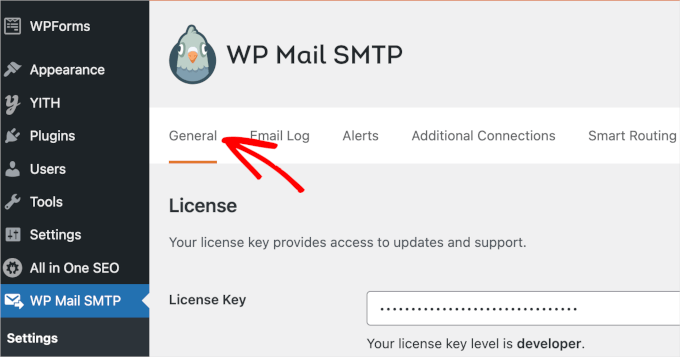
Après l'activation, vous devrez naviguer vers WP Mail SMTP » Paramètres et vous assurer que vous êtes dans l'onglet « Général ».
Dans cet onglet, vous devrez faire défiler jusqu'aux paramètres « Expéditeur ».
Ensuite, vous pouvez cliquer sur l'option « SendGrid ».
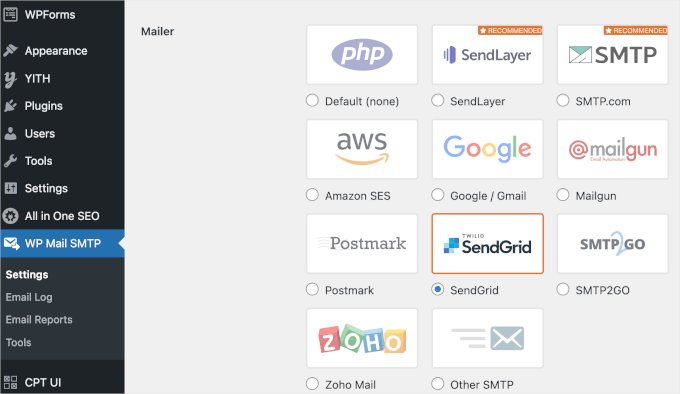
Cela ouvrira la section SendGrid sous ‘Mailer’.
Ensuite, remplissez les champs ‘API Key’ et ‘Sending Domain’. Vous pouvez trouver ces informations dans votre tableau de bord SendGrid.
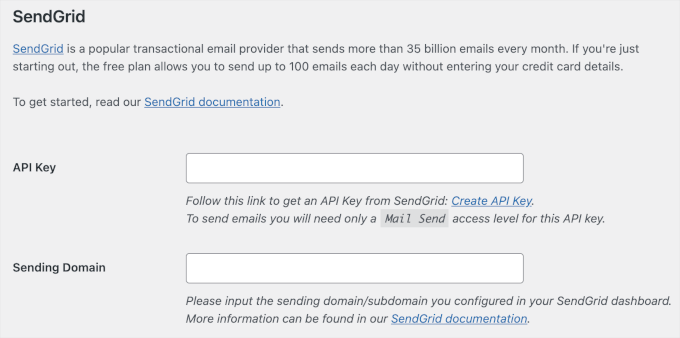
Une fois terminé, vous pouvez cliquer sur ‘Save Changes’ en bas de cet onglet.
C'est tout !
SendGrid remplacera désormais la fonction d'envoi d'e-mails par défaut de WordPress par l'API SendGrid, offrant un service d'e-mails plus fiable.
Astuce bonus : Utiliser les formulaires de contact pour développer votre liste d'e-mails
Si vous cherchez à améliorer la délivrabilité de vos e-mails, il y a de fortes chances que vous envoyiez beaucoup d'e-mails. C'est déjà un bon signe, surtout si vous gérez une boutique e-commerce.
C'est parce que les e-mails sont des outils puissants pour promouvoir des produits, créer une clientèle fidèle et augmenter leur valeur à vie. De plus, contrairement aux réseaux sociaux, où vous ne possédez pas vraiment votre contenu ni votre liste d'abonnés, le marketing par e-mail vous permet de tout contrôler.
L'utilisation de formulaires de contact sur votre site WordPress est un moyen intelligent de développer votre liste d'e-mails. Ils offrent aux visiteurs un moyen sûr et facile de vous contacter, qu'ils aient des questions, souhaitent réserver vos services ou donner leur avis.

De plus, avoir un formulaire de contact vous permet d'inviter les visiteurs à s'inscrire à votre newsletter. Cela peut conduire à de futures ventes grâce à des offres et promotions ciblées.
Pour un guide étape par étape, vous pouvez vous référer à notre guide sur comment utiliser un formulaire de contact pour développer votre liste d'e-mails dans WordPress.
Nous espérons que cet article vous a aidé à améliorer la délivrabilité de vos e-mails WordPress avec SendGrid. Vous voudrez peut-être aussi consulter notre article sur la personnalisation des notifications par e-mail de WordPress et nos meilleurs choix d'applications CRM pour les petites entreprises.
Si vous avez aimé cet article, abonnez-vous à notre Chaîne YouTube pour des tutoriels vidéo WordPress. Vous pouvez également nous trouver sur Twitter et Facebook.



Marian Heddesheimer
Cela semble être une excellente alternative, même pour les petites entreprises.
Lorsque je développais des sites WordPress pour mes clients, ces problèmes d'e-mail étaient toujours très ennuyeux, car il n'est pas possible d'y faire quoi que ce soit sans la coopération de l'hébergeur web.
Surtout pour les petites entreprises qui ont un hébergement économique, c'est souvent un gros problème. Il semble que votre solution soit une bonne option pour les petits sites de commerce électronique qui dépendent des e-mails.
Merci de partager ceci
Marian Heddesheimer
Jay Castillo
Timing parfait, j'avais besoin de configurer la fonctionnalité d'envoi d'e-mails pour un plugin que je m'apprête à déployer, et il y avait plusieurs choix pour la configuration des e-mails.
Je n'avais vraiment aucune idée de quoi choisir car à première vue, ils semblaient tous être des services payants (j'ai donc dû faire mes recherches pour choisir le meilleur). Mais maintenant, je sais que je peux commencer avec Sendgrid, grâce à cet article !
Tom K.
Dans le même ordre d'idées, concernant les e-mails transactionnels et WooCommerce. Savez-vous s'ils ont des modèles et une intégration prêts à l'emploi ?
AUGUSTO
Où est le plan gratuit ? Il n'apparaît pas. Seul l'essai d'un mois est montré