


Si vous rencontrez actuellement le message d'erreur critique de WordPress, respirez profondément 😮💨 — nous avons ce qu'il vous faut.
En tant qu'équipe qui gère des sites WordPress depuis plus d'une décennie, nous pouvons comprendre à quel point cela peut être accablant pour les nouveaux utilisateurs.
En gérant WPBeginner et en aidant d'innombrables utilisateurs, nous avons découvert que cette erreur se produit généralement après une mise à jour de plugin ou lors de modifications sur votre site. Bien que cela puisse sembler grave, c'est généralement quelque chose que vous pouvez résoudre en quelques minutes seulement.
Nous avons élaboré ce guide étape par étape basé sur des solutions réelles qui ont fonctionné pour des milliers d'utilisateurs de WordPress. Nous utilisons ces méthodes exactes chaque fois que cette erreur apparaît sur l'un de nos sites.
Qu'est-ce que l'erreur critique dans WordPress ?
Nous avons rencontré l'erreur critique de WordPress plus de fois que nous ne pouvons les compter, tout comme beaucoup de nos lecteurs.
Cette erreur se produit lorsque WordPress ne parvient pas à charger les scripts dont il a besoin pour faire fonctionner votre site correctement. Lorsque cela échoue, votre site plante et affiche un écran d'erreur à la place.
Avant WordPress 5.2, ce type d'erreur entraînait un écran vide ou un message effrayant connu sous le nom de l'écran blanc de la mort. C'était déroutant, surtout pour les débutants.
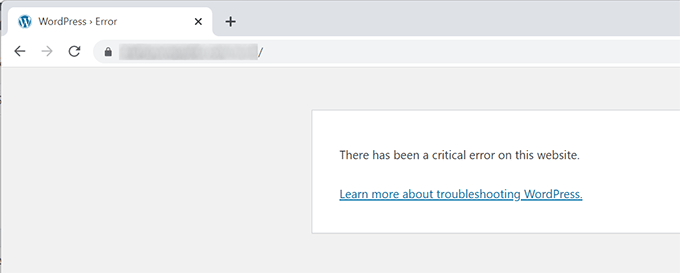
Heureusement, les versions plus récentes de WordPress sont un peu plus utiles. Vous verrez maintenant un message qui dit : « Il y a eu une erreur critique sur ce site Web. Veuillez vérifier la boîte de réception de votre e-mail d'administration du site pour obtenir des instructions. »
Vous verrez également un lien vers le guide de dépannage de WordPress.

WordPress envoie également un e-mail à votre adresse e-mail d'administrateur. Nous trouvons cet e-mail utile car il indique souvent exactement ce qui a causé l'erreur — généralement un conflit de plugin ou de thème.
L'e-mail comprend un lien spécial pour ouvrir votre site en mode de récupération. Cela vous permet de vous connecter et de résoudre le problème sans que l'erreur ne fasse planter tout votre site.
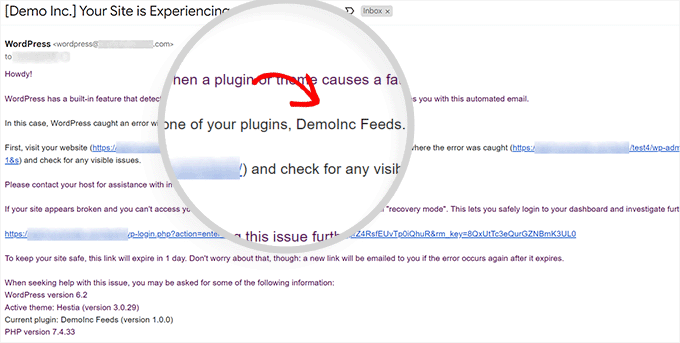
Parfois, vous ne recevrez pas cet e-mail. Au lieu de cela, le message d'erreur indique simplement que votre site rencontre une erreur critique, sans autre aide.
D'après notre expérience, cela se produit généralement lorsque WordPress ne peut pas accéder aux fichiers dont il a besoin pour déclencher le mode de récupération. Des problèmes de serveur ou des mauvaises configurations peuvent parfois bloquer ce processus.
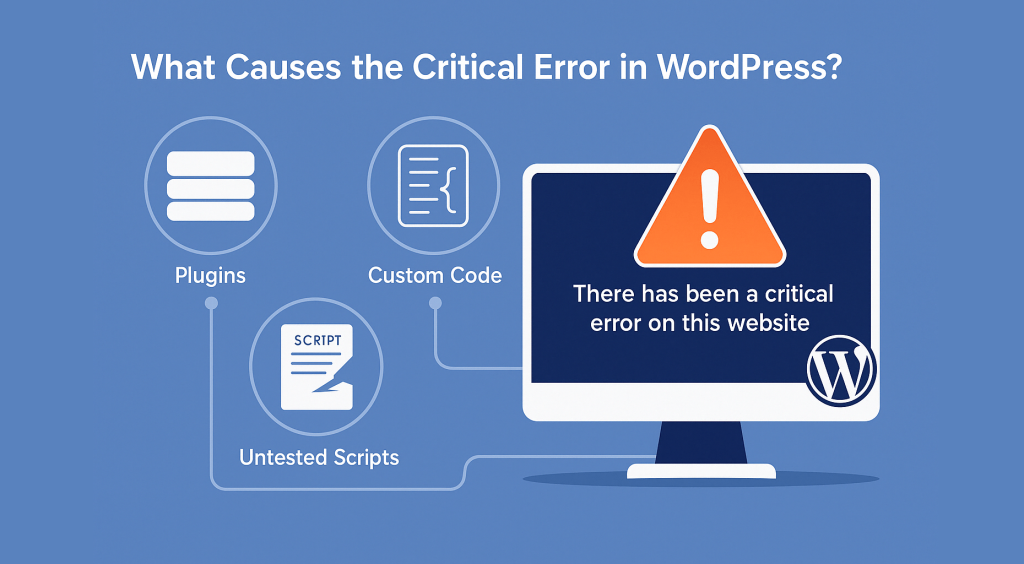
Qu'est-ce qui cause l'erreur critique dans WordPress ?
D'après notre expérience, l'« erreur critique » dans WordPress se produit généralement en raison d'un plugin, d'un script ou d'un morceau de code défectueux qui empêche WordPress de se charger correctement.
WordPress ne peut pas charger les fichiers dont il a besoin pour fonctionner lorsque le code ne fonctionne pas comme prévu. Nous avons vu cela se produire lorsque du code personnalisé ou des scripts non testés sont ajoutés à un site.
Si vous avez récemment copié et collé des extraits de code d'un tutoriel, ils pourraient être la source du problème.
La plupart des plugins WordPress les plus populaires sont testés de manière approfondie, ce qui les rend moins susceptibles de causer des erreurs critiques. Cependant, nous avons vu des cas rares où des conflits entre plugins ou des problèmes de code personnalisé peuvent toujours déclencher l'erreur.
Maintenant, nous allons vous guider pour corriger l'erreur critique dans WordPress et faire fonctionner votre site web sans problème.
Correction de l'erreur critique dans WordPress (2 méthodes)
Le message d'erreur critique lui-même n'est pas très utile pour trouver et corriger la cause du problème. Heureusement, WordPress envoie également un e-mail à l'adresse e-mail de l'administrateur de votre site web.
De nombreux sites WordPress ne sont pas configurés pour envoyer des e-mails via SMTP. Par conséquent, les utilisateurs peuvent ne pas recevoir d'e-mail même si WordPress leur indique qu'il en a envoyé un.
De même, certains sites WordPress peuvent uniquement afficher le message d'erreur critique sans instructions pour vérifier l'e-mail. C'est parce que WordPress n'a pas pu charger les fichiers dont il avait besoin pour envoyer un e-mail ou rendre le mode de récupération disponible.
Si vous faites partie de ces utilisateurs, ne vous inquiétez pas. Nous vous montrerons comment résoudre l'erreur critique même sans l'e-mail.
D'autre part, si vous avez reçu la notification par e-mail du problème technique de WordPress, nous vous montrerons comment l'interpréter et l'utiliser pour restaurer votre site Web.
Cliquez simplement sur les liens ci-dessous pour accéder directement à la section dont vous avez besoin :
Résoudre l'erreur critique avec l'e-mail de débogage WordPress
Tout d'abord, vous devez consulter la boîte de réception de l'adresse e-mail d'administration de votre site WordPress.
Vous ne savez pas quelle adresse e-mail vous avez utilisée comme adresse d'administration ? C'est l'adresse e-mail que vous avez fournie lors de l'installation de WordPress.
Si votre site est sur Bluehost ou si vous avez utilisé un programme d'installation automatique de WordPress, votre adresse e-mail d'administration sera probablement la même que celle que vous avez utilisée pour votre compte d'hébergement WordPress.
Vous recevrez un e-mail dans votre boîte de réception avec l'objet : « Votre site rencontre un problème technique ». À l'intérieur, vous trouverez plus d'informations utiles sur la cause de l'erreur critique sur votre site WordPress.
Par exemple, la capture d'écran suivante montre que l'erreur critique a été causée par le thème WordPress sur notre site de test.
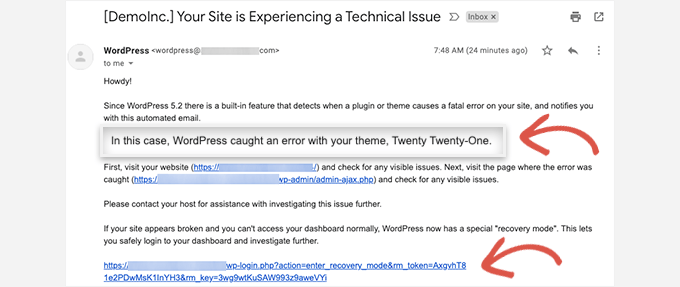
L'e-mail comprend également un lien unique vous permettant de vous connecter à votre site WordPress en mode de récupération pour enquêter et résoudre le problème.
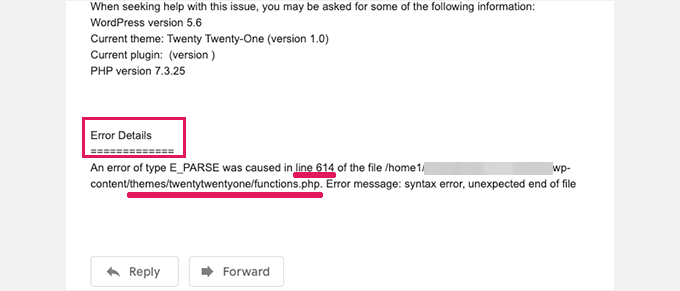
Vous verrez des informations encore plus détaillées sur l'erreur, y compris le fichier et le code spécifiques qui l'ont déclenchée, en bas de l'e-mail.
Dans l'exemple ci-dessous, un code à la ligne 614 du fichier functions.php de notre thème déclenche l'erreur.
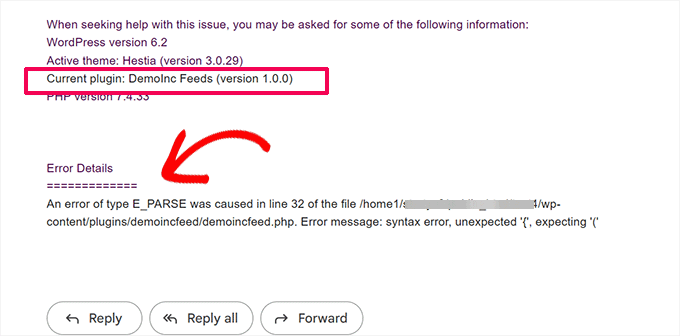
Voici un autre exemple montrant une erreur causée par un plugin WordPress défectueux.
Comme vous pouvez le voir, le message met en évidence le nom du plugin et la ligne de code à l'origine de l'erreur.
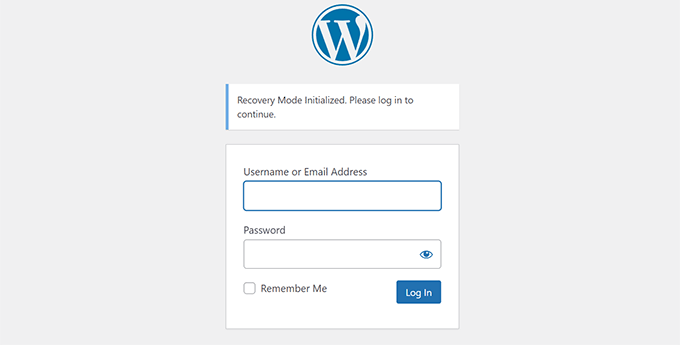
Maintenant, il vous suffit de cliquer sur le lien du mode de récupération WordPress, qui vous mènera à votre zone d'administration WordPress.
Il vous sera demandé de vous connecter pour continuer.
Une fois connecté, vous verrez une notification concernant l'erreur critique, sa cause et un lien pour la corriger.
Par exemple, dans la capture d'écran suivante, WordPress nous informe de l'erreur critique causée par le plugin avec un lien vers la page des Plugins.

Si vous cliquez sur le lien, il vous montrera le plugin problématique. Il vous montrera également exactement quelle ligne de code a causé l'erreur.
Vous pouvez désactiver le plugin pour le moment en cliquant sur « Désactiver ».
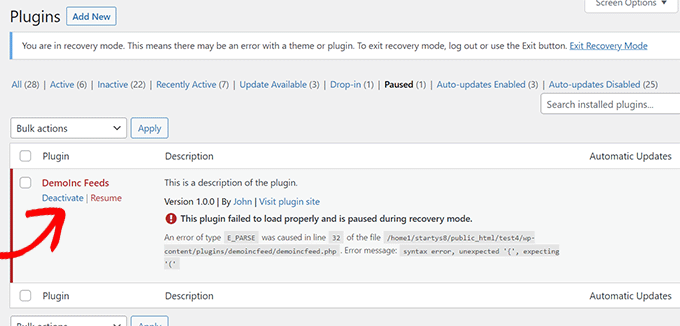
Ensuite, vous pouvez simplement rechercher un plugin WordPress alternatif ou voir si vous pouvez obtenir de l'aide auprès des développeurs du plugin.
De même, vous verrez un lien vers la page des Thèmes si le problème vient de votre thème. En bas de la page, il sera indiqué quel thème cause le problème.
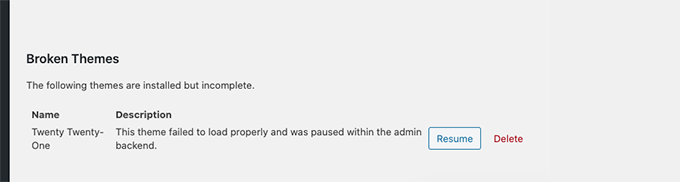
Vous pouvez changer votre thème WordPress. Alternativement, vous pouvez supprimer celui qui est cassé et en réinstaller une copie fraîche de la source officielle pour voir si cela résout le problème.
Une fois que vous avez résolu le problème, cliquez sur le bouton « Quitter le mode de récupération » en haut.
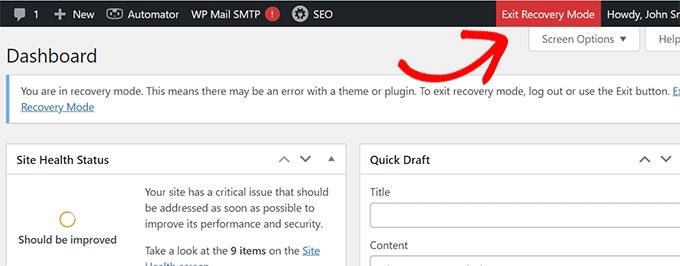
Dans la plupart des cas, votre site Web WordPress recommencera alors à fonctionner normalement.
Cependant, si vous voyez toujours l'erreur critique dans WordPress, vous pouvez essayer les étapes de dépannage de la section suivante.
Résoudre l'erreur critique dans WordPress manuellement (sans e-mail)
Si vous n'avez pas reçu l'e-mail de notification de problème critique de WordPress, cette méthode vous apprendra comment dépanner et corriger l'erreur critique dans WordPress.
Si l'erreur a été causée par une action récente que vous avez effectuée, vous pouvez annuler cette action pour résoudre le problème.
Par exemple, si vous avez installé un nouveau plugin et que son activation a provoqué l'erreur critique, il vous suffit de le désactiver (nous vous montrerons comment faire à la première étape ci-dessous).
D'autre part, si vous ne savez pas ce qui a causé l'erreur, vous pouvez simplement suivre ces étapes.
1. Désactiver tous les plugins WordPress
Une cause fréquente de l'erreur critique de WordPress est un conflit de plugins ou une incompatibilité de plugins. Pour résoudre ce problème, il vous suffit de désactiver le plugin défectueux en le désactivant.
Cependant, en raison de l'erreur critique, vous n'aurez pas accès à la zone d'administration (backend de WordPress) ni ne saurez quel plugin désactiver.
Pour résoudre ce problème, nous allons désactiver tous les plugins WordPress. Ne vous inquiétez pas. Vous pourrez facilement les réactiver une fois que vous aurez accès à votre zone d'administration WordPress.
Connectez-vous simplement à votre site Web WordPress à l'aide d'un client FTP ou de l'application Gestionnaire de fichiers dans le panneau de contrôle de votre hébergement Web.
Une fois connecté, vous devez naviguer vers le dossier wp-content.

Dans le dossier wp-content, vous verrez un dossier appelé plugins. Vous devez cliquer dessus avec le bouton droit de la souris, puis sélectionner l'option « Renommer ».
Ensuite, changez le nom du dossier plugins en ce que vous voulez. Dans notre exemple, nous l'appellerons « plugins.desactivated ».
WordPress recherche le dossier plugins pour charger les plugins activés sur votre site Web. Lorsqu'il ne trouve pas le dossier des plugins, il ne peut tout simplement pas les activer et les définit automatiquement comme désactivés.
Vous pouvez maintenant visiter votre site Web pour voir si le message d'erreur critique a disparu.
Important : Si le problème d'erreur critique a été résolu, n'oubliez pas de renommer le dossier plugins. WordPress reconnaîtra alors le dossier, et vous pourrez réactiver les plugins un par un depuis le tableau de bord WordPress pour identifier celui qui a causé l'erreur critique.
Pour plus de détails, consultez notre tutoriel sur comment désactiver tous les plugins WordPress.
2. Passer à un thème par défaut
La prochaine étape pour résoudre l'erreur critique consiste à passer votre thème WordPress à un thème par défaut. Si un code de votre thème WordPress actuel cause le problème, cela résoudra l'erreur critique.
Allez simplement sur le répertoire des thèmes WordPress.org et téléchargez une copie fraîche d'un thème par défaut comme Twenty Twenty-Two ou Twenty Twenty-Three.

Ensuite, vous devez décompresser le fichier du thème sur votre ordinateur en cliquant sur « Extraire tout ».
Cela créera un dossier portant le nom du thème sur votre ordinateur.

Maintenant, vous devez vous connecter à votre site WordPress à l'aide d'un client FTP ou de l'application Gestionnaire de fichiers dans votre panneau de contrôle d'hébergement.
Une fois connecté, naviguez jusqu'au dossier /wp-content/themes, et vous verrez une liste de tous les thèmes installés sur votre site web.
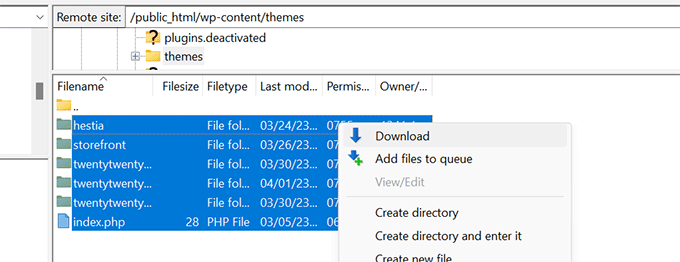
Allez-y et téléchargez tous ces dossiers sur votre ordinateur en guise de sauvegarde.
Après cela, vous devez supprimer tous les dossiers de thème de votre site web.
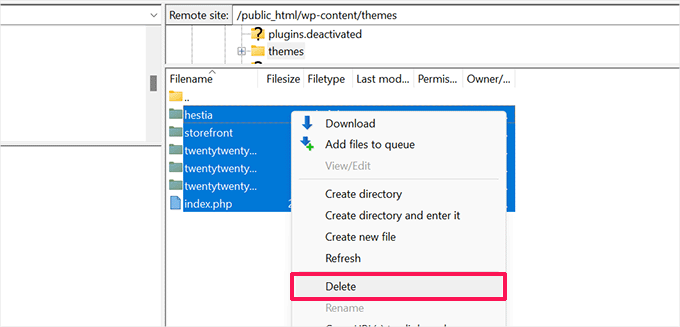
Votre site WordPress n'a maintenant plus de thème installé.
Pour résoudre ce problème, téléchargez le dossier du thème par défaut que vous avez téléchargé précédemment.

Une fois ce processus terminé, vous pouvez essayer de visiter votre site web.
Si votre thème WordPress a causé l'erreur critique, alors le message d'erreur devrait avoir disparu, et vous pourrez accéder à votre site web.
3. Réinstaller WordPress
Un fichier cœur WordPress corrompu ou un malware pourrait également déclencher une erreur critique dans WordPress. La façon la plus simple de résoudre ce problème est de réinstaller WordPress.
Allez simplement sur WordPress.org et téléchargez une copie fraîche de WordPress sur votre ordinateur.
Après avoir téléchargé le fichier, vous devez le décompresser sur votre ordinateur. Cela créera un dossier nommé wordpress, qui contient tous les fichiers dont vous avez besoin pour la réinstallation.

Ensuite, connectez-vous à votre site WordPress à l'aide d'un client FTP ou de l'application Gestionnaire de fichiers dans le tableau de bord de votre compte d'hébergement ou cPanel (panneau de configuration).
Une fois connecté, naviguez jusqu'au dossier racine de votre site Web. C'est le dossier qui contient les dossiers wp-admin, wp-content, wp-includes et wp-admin.

Sélectionnez maintenant les fichiers à l'intérieur du dossier wordpress sur votre ordinateur et téléchargez-les sur votre site web.
Votre client FTP vous demandera si vous souhaitez écraser ces fichiers ou les ignorer. Vous devez sélectionner « Écraser » et cocher la case « Toujours utiliser cette action ».

Ensuite, cliquez simplement sur le bouton « OK » pour continuer. Votre client FTP remplacera maintenant vos fichiers WordPress principaux par de nouvelles copies de votre ordinateur.
Une fois terminé, vous pouvez essayer de visiter votre site web pour voir si cela résout l'erreur.
Si l'erreur critique a été causée par un fichier cœur WordPress corrompu ou un logiciel malveillant, alors le message d'erreur devrait disparaître maintenant.
4. Activer le mode débogage dans WordPress
WordPress est doté d'un système de débogage intégré qui vous permet de détecter les erreurs, de les enregistrer dans un fichier journal et de résoudre les problèmes.
Pour l'activer, vous devez activer le mode débogage en modifiant le fichier wp-config.php. Localisez simplement la ligne suivante :
define( 'WP_DEBUG', false );
Maintenant, remplacez cette ligne par le code suivant :
define( 'WP_DEBUG', true );
define( 'WP_DEBUG_DISPLAY', true );
define( 'WP_DEBUG_LOG', true );
define( 'SCRIPT_DEBUG', true );
Si vous visitez votre site web WordPress maintenant, il affichera des informations de débogage et le message d'erreur critique.
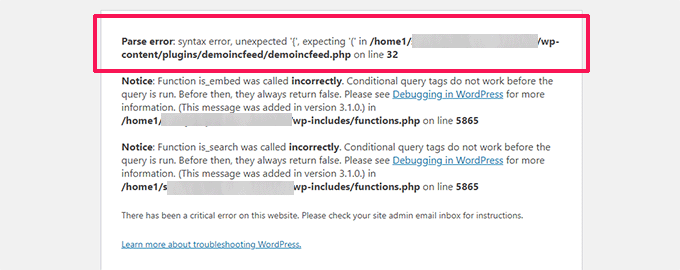
Le mode débogage affiche non seulement les erreurs PHP, mais aussi les avertissements et les notifications. Cela vous aide à découvrir ce qui cause le problème afin que vous puissiez le résoudre.
Il enregistrera également les journaux d'erreurs dans le fichier debug.log et enregistrera le fichier dans le dossier /wp-content/.
5. Augmenter la limite de mémoire PHP
Votre serveur web d'hébergement est comme tout autre ordinateur. Il a besoin de mémoire pour exécuter efficacement plusieurs applications en même temps.
Si votre serveur ne dispose pas de suffisamment de ressources pour exécuter PHP, il peut planter ou devenir non réactif. Cela pourrait déclencher une erreur critique dans WordPress.
Pour résoudre ce problème, vous pouvez augmenter la limite de mémoire PHP en demandant à votre serveur d'hébergement d'utiliser plus de mémoire pour PHP.
Vous pouvez le faire en ajoutant la ligne suivante dans votre fichier wp-config.php :
define( 'WP_MEMORY_LIMIT', '512M' );
N'oubliez pas d'enregistrer et de téléverser vos modifications sur le serveur.
Pour plus de détails, vous pouvez consulter notre tutoriel sur la façon d'augmenter la limite de mémoire PHP dans WordPress.
Vous pouvez maintenant essayer de visiter votre site Web pour voir si cela a résolu l'erreur critique.
6. Mettez à jour votre version de PHP
WordPress nécessite la version 7.4 ou supérieure de PHP. Si votre serveur d'hébergement WordPress utilise une version antérieure de PHP, il peut ne pas fonctionner correctement et provoquer une erreur critique.
Si vous avez accès au mode de récupération de WordPress, vous pouvez voir quelle version de PHP votre site utilise en visitant la page Outils » Santé du site et en passant à l'onglet Infos.

À partir de là, faites défiler jusqu'à la section Serveur et cliquez pour l'agrandir.
Vous y verrez la version de PHP installée sur votre serveur d'hébergement.
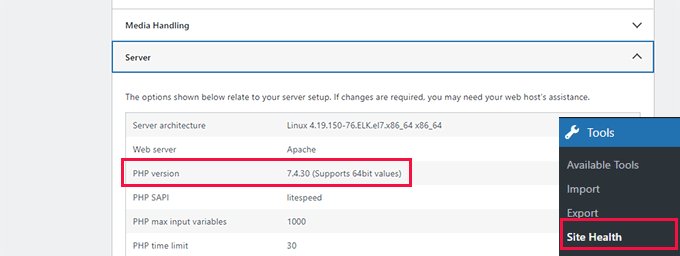
Si elle est inférieure à 7.4, vous devez mettre à jour la version de PHP.
La plupart des bonnes sociétés d'hébergement WordPress vous permettent de le faire facilement depuis le panneau de contrôle de votre compte d'hébergement. Pour plus de détails, veuillez consulter notre article sur comment mettre à jour votre version de PHP sur les hébergeurs WordPress populaires.
Comment éviter l'« erreur critique » à l'avenir
WordPress est un système open-source construit selon des normes très élevées. Cependant, des conflits de code peuvent parfois déclencher des erreurs.
Voici quelques mesures que vous pouvez prendre pour vous assurer que cela ne cause pas d'interruption de service pour votre site Web et vos clients.
1. Effectuez toujours des sauvegardes automatisées
Les sauvegardes sont la meilleure protection contre les erreurs courantes de WordPress. Elles sont également utiles si votre site Web est piraté ou affecté par des logiciels malveillants.
Nous recommandons d'utiliser Duplicator. Il vous permet de configurer facilement des sauvegardes automatisées et de les stocker en toute sécurité dans le cloud. Plus important encore, il vous permet de restaurer votre site Web à partir de la sauvegarde en un seul clic.

Remarque : Une version gratuite appelée Duplicator Lite est également disponible avec moins de fonctionnalités.
Nous utilisons Duplicator sur WPBeginner et la plupart de nos sites Web. Consultez notre avis complet sur Duplicator pour plus de détails.
La prochaine fois que vous apporterez une modification majeure à votre site Web, telle que l'installation d'un nouveau plugin, le changement de thème ou l'ajout d'un extrait de code personnalisé, assurez-vous de créer rapidement une sauvegarde à la demande par mesure de précaution.
2. Assurez la délivrabilité des e-mails WordPress
Dans de nombreux cas, WordPress essaiera de vous envoyer un e-mail avec un lien vers le mode de récupération. Si vous recevez cet e-mail, vous pourrez corriger l'erreur critique plus rapidement et plus efficacement.
Malheureusement, nous avons vu de nombreux sites Web WordPress dont la fonctionnalité d'envoi d'e-mails ne fonctionnait pas, et les propriétaires du site n'en étaient même pas conscients.
Vous n'avez pas seulement besoin d'e-mails pour corriger l'erreur critique. Vous en avez également besoin pour récupérer les mots de passe, l'enregistrement de nouveaux utilisateurs et d'autres notifications importantes de WordPress.
Heureusement, il existe une solution simple appelée WP Mail SMTP. Il vous permet de résoudre les problèmes d'e-mails WordPress en envoyant les e-mails WordPress via une authentification appropriée.

Remarque : Il existe également une version gratuite appelée WP Mail SMTP Lite.
Nous utilisons WP Mail SMTP sur tous nos sites Web pour nous assurer que nos utilisateurs et les membres de notre équipe ne manquent jamais un e-mail crucial. Pour en savoir plus, consultez notre avis sur WP Mail SMTP.
Nous avons un guide étape par étape sur comment configurer WP Mail SMTP sur n'importe quelle plateforme d'hébergement WordPress.
3. Gérez les extraits de code personnalisés en toute sécurité
Vous rencontrerez peut-être occasionnellement des tutoriels vous demandant d'ajouter du code personnalisé à votre site WordPress. La plupart des utilisateurs finissent par ajouter ces extraits au fichier functions.php de leur thème.
Maintenant, s'il y a une erreur dans le code, votre site Web deviendra immédiatement inaccessible, affichant une erreur critique.
Heureusement, il existe un moyen plus sûr d'ajouter du code en utilisant le plugin WPCode. C'est un gestionnaire d'extraits de code WordPress qui facilite l'ajout de code personnalisé à votre site. Plus important encore, il est doté de vérifications intégrées qui désactivent automatiquement un code s'il provoque des erreurs.

Remarque : Il existe également une version gratuite appelée WPCode lite.
Nous utilisons WPCode sur nos sites Web et avons trouvé sa fonctionnalité de bibliothèque de code particulièrement utile. Il contient une tonne d'extraits de code pour de nombreuses fonctionnalités utiles. Pour en savoir plus, consultez notre avis détaillé sur WPCode.
Nous espérons que cet article vous a aidé à résoudre et à corriger l'erreur critique dans WordPress. Vous voudrez peut-être aussi consulter notre guide sur comment résoudre le problème de WordPress bloqué en mode maintenance ou notre guide sur comment contacter le support WordPress.
Si cet article vous a plu, abonnez-vous à notre chaîne YouTube pour des tutoriels vidéo WordPress. Vous pouvez également nous retrouver sur Twitter et Facebook.





Dan Donche
J'ai désactivé tous les plugins et j'ai toujours cette erreur.
Support WPBeginner
Dans ce cas, vous devrez essayer certaines des autres suggestions de notre méthode manuelle pour corriger l'erreur.
Admin
chris
L'indice avec un plugin est généralement le coupable, cela m'a aidé, merci ! J'ai dû désactiver l'ancien plugin de thème après avoir installé un nouveau thème !
Support WPBeginner
Glad our recommendation was the hint you needed!
Admin
Waheed Afolabi
Merci pour le guide de dépannage. Il a été utile pour résoudre le problème du site web de mon client
Support WPBeginner
Glad to hear our guide could help
Admin
Jiří Vaněk
Comme je traite souvent avec un WordPress cassé sans accès à l'e-mail ou au mode de récupération, l'étape deux est incroyablement précieuse et mérite d'être étudiée. Trouver le problème peut parfois ressembler à un travail de détective, et cela demande beaucoup de patience. Des tutoriels comme celui-ci sont un trésor dans ces moments-là, et avoir un guide sur où commencer est inestimable. J'ai déjà utilisé cette méthode du tutoriel plusieurs fois, et à chaque fois j'ai fini par trouver le problème avec le plugin. Merci beaucoup, car des compétences comme celles-ci sont incroyablement utiles, et il est bon de connaître ces bases. Elles évitent de nombreuses nuits blanches.
Daniel
Merci beaucoup, vous m'avez sauvé la journée
Accédé via le terminal, puis renommé le dossier des plugins, puis de nouveau à son nom d'origine et trouvé celui qui causait le problème.
Merci encore !
Support WPBeginner
De rien, heureux que notre guide vous ait été utile !
Admin
Benjamin
D'abord, allez-y et mettez à jour manuellement vos plugins un par un. Cela a fonctionné pour moi.
Support WPBeginner
Il ne vous permettra pas toujours de vous connecter à votre site, mais la mise à jour des plugins peut aider à résoudre l'erreur.
Admin
Daniel Okeke
Merci beaucoup. Cela a fonctionné pour moi. J'avais tellement peur quand j'ai vu l'erreur, mais votre article m'a guidé étape par étape. J'apprécie vraiment.
Abdulrazaq Imam
WP Beginner toujours à la rescousse !
Andrew
Merci beaucoup pour cela ! J'étais perdu... j'ai mis à jour les plugins et mon site est tombé en panne. Je n'ai pas reçu d'e-mail de Wordpress. J'ai suivi vos instructions pour désactiver les plugins afin de trouver le coupable. Succès ! Mon site est de nouveau en ligne et opérationnel.
Support WPBeginner
Glad to hear our guide was able to help!
Admin
Elliot Walker
Merci pour le guide. Savez-vous s'il existe un outil pour surveiller et me notifier si mon site a une erreur Wordpress comme celle-ci ? Un moniteur de disponibilité peut-il indiquer si une page n'est pas accessible et affiche de tels messages ?
Support WPBeginner
Nous vous recommandons de consulter notre article ci-dessous pour ces questions. La plupart des outils de surveillance de disponibilité devraient vous indiquer s'il y a une erreur sur une page qui ne peut pas être vue par vos utilisateurs.
https://www.wpbeginner.com/plugins/how-to-monitor-server-uptime-in-wordpress/
Admin
rahul
J'ai reçu le message d'erreur critique et je ne peux pas voir mon site web. Je me suis connecté à mon cPanel et je suis allé dans le dossier des plugins dans le gestionnaire de fichiers. Lorsque je fais un clic droit sur le dossier des plugins, il n'y a pas d'option "renommer" à sélectionner. Je ne sais pas quoi faire pour récupérer mon site web.
Support WPBeginner
Votre fournisseur d'hébergement peut avoir personnalisé son gestionnaire de fichiers. Vous devriez essayer de faire un clic droit sur le fichier ou de contacter votre fournisseur d'hébergement et il devrait être en mesure de vous aider !
Admin
AhmanPg
La mise à jour vers les dernières versions de PHP résout souvent le problème, car certaines nouvelles mises à jour de plugins ne fonctionnent pas avec les anciennes versions de PHP.
Support WPBeginner
Not always, sometimes a plugin or theme may not be set up to work with the newest version of PHP but that can help in some situations
Admin
Bert Beckers
Je rencontre ce problème sur une installation multisite. Après avoir supprimé certains plugins obsolètes (et non pris en charge), soudainement l'un de mes sites a affiché cette erreur. Y a-t-il un moyen d'accéder au panneau d'administration sans l'e-mail automatisé ?
Support WPBeginner
Vous devriez consulter la deuxième méthode de ce guide pour le dépannage sans l'e-mail.
Admin
Keith
Cet article est toujours très utile. SAUVEUR DE VIE ! Supprimer et réintroduire les plugins a fonctionné ! Merci beaucoup de fournir ces informations.
Support WPBeginner
Glad our guide helped
Admin
saad
merci beaucoup
Support WPBeginner
De rien !
Admin
Marie
J'ai cette erreur sur une seule page. Lorsque un formulaire WPforms est soumis. J'ai tout fait sur cette page et j'ai toujours l'erreur sur cette page. Le formulaire fonctionne effectivement malgré que les utilisateurs reçoivent cette erreur.
Support WPBeginner
Nous vous recommandons de contacter directement le support de WPForms si c'est le plugin qui cause l'erreur et ils pourront vous aider à résoudre le problème.
Admin
Anu
Merci beaucoup. C'était très utile.
Support WPBeginner
Heureux que notre guide vous ait été utile !
Admin
Mel
Je travaille sur un site de test pour l'entreprise pour laquelle je travaille. J'ai reçu le message d'erreur critique mais pas d'e-mail. Je n'arrive pas à comprendre comment revenir sur mon site pour le réparer car tout ce que je vois, c'est le message lui-même. Merci !
Support WPBeginner
The manual method from this article should help you with how to handle it
Admin
Herbert Thiel
Merci beaucoup d'être là. Il semble que chaque fois que j'ai un problème et que je le recherche sur Google, je finis par trouver ici la bonne réponse (utile). Alors maintenant, je viens ici d'abord.
Support WPBeginner
Glad our articles have helped and we hope you continue to find our guides helpful
Admin
Paul
C'est un excellent tutoriel qui m'a permis de remettre mon ancien site web en marche – causé par des plugins obsolètes. Merci beaucoup.
Support WPBeginner
Nous sommes heureux que notre guide vous ait aidé à vous remettre en marche !
Admin
Carlos Rodriguez
Merci pour cet article, il a été très utile, WP devrait envoyer ce lien plutôt que celui qu'ils envoient sur un lien d'erreur critique qu'ils envoient.
Santé !
Support WPBeginner
You’re welcome! Glad our guide could help and maybe one day
Admin
Lynda
Je suis tellement heureux d'avoir trouvé cette page de ressources. Elle m'a été très utile et m'a évité de payer quelqu'un pour résoudre le problème. J'ai suivi les instructions sous "Manuellement (sans e-mail)". J'ai utilisé mon site hôte pour apporter les modifications au dossier des plugins conformément aux instructions et ÇA MARCHE !!!
MERCI BEAUCOUP !
Support WPBeginner
Merci pour vos remerciements et nous sommes heureux d'apprendre que notre guide a pu vous aider !
Admin
Abby
Merci pour cela, très utile. J'ai supprimé le plugin en utilisant la méthode manuelle, en renommant le dossier du plugin, ce qui m'a fait gagner beaucoup de temps !
Support WPBeginner
De rien ! Nous sommes heureux d'apprendre que notre recommandation vous a aidé !
Admin
Julio
Merci pour votre aide, j'apprécie !
Support WPBeginner
De rien !
Admin
Rob Mccolley
Dans l'élément n°3 ci-dessus, il n'y a pas d'instructions étape par étape pour la méthode du gestionnaire de fichiers pour réinstaller WordPress.
Vous écrivez que FTP ou le gestionnaire de fichiers peuvent être utilisés, mais vous donnez des étapes pour FTP uniquement. Ai-je manqué quelque chose ?
Merci.
Support WPBeginner
The file manager varies between hosting providers which is why we do not have a detailed guide on how to use it at the moment. If you check with your hosting provider they should be able to assist you
Admin
Sudeep
Salut… merci pour un si bon article.
J'ai renommé mon dossier Plugins en Plugins.deactivate, et après cela, j'ai pu me connecter à mon tableau de bord. Mais dès que je renomme Plugins.deactivate en Plugins, je suis déconnecté de mon site et le message d'erreur revient.
Quelle devrait être la prochaine étape ? Il semble que le problème vienne du dossier Plugins, mais comment puis-je l'utiliser si je ne peux pas le renommer pour revenir à son nom d'origine ?
~ Sudeep
Support WPBeginner
Pour ce problème, il semble qu'un de vos plugins rencontre une erreur majeure. Vous pouvez créer manuellement un dossier de plugins et y déplacer individuellement les plugins pour trouver celui qui est à l'origine de l'erreur.
Admin
Sudeep
D'accord. Merci. Je vais faire ça.
RAGHUL DHARMARAJAN
J'ai reçu l'e-mail avec le lien du mode de récupération WordPress. Mais il ouvre seulement mon site web cassé – pas la page de connexion du mode de récupération WordPress. Le lien n'est pas expiré.
Support WPBeginner
Il semble que l'e-mail de récupération ne fonctionne pas correctement, auquel cas nous vous recommandons d'utiliser la deuxième méthode de ce guide.
Admin
Sumit Sharma
Merci beaucoup pour cet article. Continuez votre excellent travail.
Support WPBeginner
Heureux que notre guide vous ait été utile !
Admin
Carly
Merci beaucoup pour cet article incroyable ! Ce fut un moment très stressant d'avoir mon site web en panne, mais ces instructions claires et faciles m'ont aidé à rester calme et j'ai pu le réparer rapidement.
Support WPBeginner
Nous sommes heureux que notre guide ait pu vous aider à résoudre cette erreur !
Admin
Craig
Merci beaucoup – votre article était brillamment clair & vous a épargné beaucoup de stress !
Support WPBeginner
Nous sommes heureux que notre article vous ait été utile !
Admin
Margaret agard
merci beaucoup ! J'ai reçu un e-mail de Google à 2 heures du matin indiquant que mon site ne pouvait pas être indexé. J'ai eu l'erreur critique et j'ai suivi vos instructions.
Lorsque j'ai renommé le dossier des plugins, j'ai toujours eu l'erreur, j'ai donc dû renommer chaque fichier de plugin individuellement, puis tester chacun d'eux jusqu'à ce que je trouve celui qui a causé le problème.
Encore merci. J'allais passer dans une émission ce jour-là en envoyant des gens sur le site web ! Maintenant, ça marche et je peux retourner dormir. Grands sourires ici !
Support WPBeginner
Happy to hear our guide could help and hope you slept well!
Admin
Jamesetta
J'ai essayé mais ça n'a pas marché. Je suis allé jusqu'à renommer le plugin mais je n'ai pas pu retrouver les plugins ensuite pour les réactiver. C'est devenu un peu confus. J'espère que mon site reviendra en ligne car tout est devenu fou, même après avoir renommé les plugins à nouveau.
Support WPBeginner
Pour que vos plugins soient à nouveau disponibles, vous devez rétablir le nom d'origine des plugins que vous avez modifiés, et ils devraient réapparaître.
Admin
Stefanie
On peut toujours compter sur vous quand j'ai besoin de vous ! J'avais l'erreur critique mais je n'ai jamais reçu l'e-mail, donc j'étais dans le flou. J'ai suivi vos étapes (bien que j'aie paniqué un instant après avoir renommé le dossier) et effectivement, j'ai trouvé le plugin qui causait les problèmes.
Merci beaucoup pour votre aide
Support WPBeginner
Nous sommes heureux que notre guide ait pu vous aider !
Admin
Dennis
Je voulais juste vous remercier pour cet article clair. C'est tout ce qu'il faut savoir dans cette situation. J'ai résolu ce problème grâce à cela, ce qui m'a évité beaucoup de recherches sur Google, et la vie est trop courte pour chercher sur Google :-).
Support WPBeginner
Glad our guide was able to help
Admin
momin
Que dois-je faire lorsque j'essaie d'installer un plugin ou un thème et que mon site Web WordPress affiche une situation critique dans la barre supérieure.
Je vais le réparer plus tôt maintenant si j'installe chaque thème, il réapparaît... S'il vous plaît, faites-moi savoir ce que je peux faire ?
Support WPBeginner
Vous voudrez peut-être vérifier le journal d'erreurs de votre hébergeur pour voir s'il y a une erreur spécifique, mais la raison la plus probable serait si vos permissions de fichiers sont incorrectes. Vous pourriez essayer la méthode de notre article ci-dessous pour une autre option :
https://www.wpbeginner.com/wp-tutorials/how-to-fix-image-upload-issue-in-wordpress/
Admin
Christine
J'ai reçu le message d'erreur critique et je ne peux pas voir mon site web. Je me suis connecté à mon cPanel et je suis allé dans le dossier des plugins dans le gestionnaire de fichiers. Lorsque je fais un clic droit sur le dossier des plugins, il n'y a pas d'option "renommer" à sélectionner. Je ne sais pas quoi faire pour récupérer mon site web.