


Cherchez-vous à résoudre le problème de la barre d'administration manquante dans WordPress ?
La barre d'administration est une barre flottante qui apparaît sur chaque page de votre site Web lorsque vous êtes connecté. Elle contient des raccourcis utiles qui vous mènent à différentes sections de l'espace d'administration de WordPress.
Dans cet article, nous allons vous montrer comment résoudre le problème de la barre d'administration WordPress manquante, étape par étape.
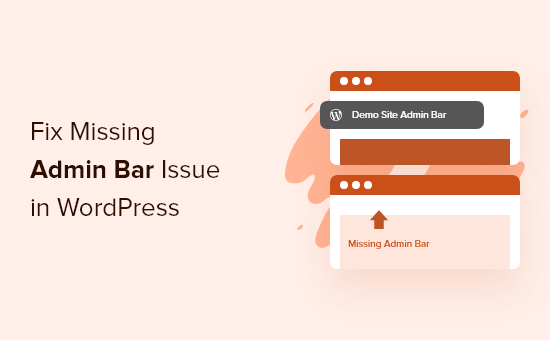
Qu'est-ce que le problème de la barre d'administration manquante dans WordPress ?
Pour la plupart des sites WordPress, la barre d’administration se trouve toujours en haut de l’écran lorsque vous êtes connecté. Mais, lorsque les utilisateurs rencontrent le problème de la barre d’administration manquante, elle est remplacée par une barre blanche en haut de l’écran.
Cela peut être très gênant car vous devez vous rendre dans votre panneau d’administration WordPress (WP admin) chaque fois que vous souhaitez modifier des articles et des pages, répondre à des commentaires, modifier les paramètres des plugins et effectuer d’autres actions. Cela signifie que les utilisateurs connectés ne peuvent pas facilement effectuer des actions depuis le front-end de votre site web.
Le problème de la barre d'administration manquante est généralement causé par des thèmes mal codés, des conflits de plugins et des profils d'utilisateurs mal configurés.
Cela dit, examinons quelques façons de résoudre le problème de la barre d'administration manquante sur votre site. Utilisez simplement les liens rapides ci-dessous pour accéder directement à la méthode que vous souhaitez essayer :
- Résoudre le problème de la barre d'administration manquante en vérifiant les paramètres du profil utilisateur
- Résoudre le problème de la barre d'administration manquante en vérifiant les fichiers du thème WordPress
- Résoudre le problème de la barre d'administration manquante en vérifiant les problèmes de plugins WordPress
- Ressources supplémentaires pour la barre d'administration WordPress
Méthode 1 : Corriger la barre d'administration manquante en vérifiant les paramètres du profil utilisateur
L’une des solutions les plus simples au problème de la barre d’administration WordPress est de vérifier les paramètres de votre profil utilisateur WordPress. Il existe un paramètre qui vous permet de désactiver la barre d’administration pour des utilisateurs spécifiques.
Cela a pu être désactivé par erreur ou désactivé par un autre utilisateur sur votre site web.
Pour vérifier cela, allez simplement dans Utilisateurs » Profil dans votre panneau d'administration WordPress, puis localisez l'option « Barre d'outils ».
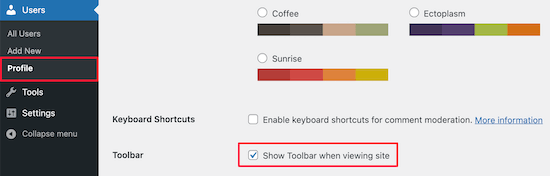
Vous devez vous assurer que la case « Afficher la barre d'outils lors de la visite du site » est cochée.
Ensuite, cliquez sur le bouton « Mettre à jour le profil » en bas de la page pour enregistrer vos paramètres.
Méthode 2 : Corriger la barre d'administration manquante en vérifiant les fichiers du thème WordPress
Une autre raison courante de la barre d’administration manquante est lorsque votre thème WordPress ne contient pas la fonction wp_footer.
Tout d'abord, vous voudrez revenir à un thème par défaut. Cela vous aidera à voir si votre thème actuel cause le problème.
Allez simplement dans Apparence » Thèmes dans votre tableau de bord WordPress, survolez l'une des options de thème par défaut, puis cliquez sur « Activer ».
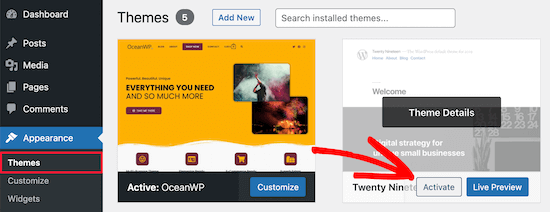
Si la barre d'administration apparaît, vous saurez alors qu'il y a un problème avec votre thème WordPress existant.
Maintenant, revenez à votre thème d’origine et créez une sauvegarde complète de WordPress afin de pouvoir restaurer votre site si quelque chose se passe mal.
Après cela, vous devez vous connecter à votre site WordPress à l’aide d’un client SFTP/FTP ou de l’application Gestionnaire de fichiers dans le tableau de bord de votre compte d’hébergement WordPress.
Pour plus de détails, vous pouvez consulter notre guide pour débutants sur comment utiliser FTP pour téléverser des fichiers sur WordPress.
Ensuite, accédez au dossier de thème de votre site Web, qui se trouve dans wp-content/themes/votre-nom-de-thème, et recherchez un fichier nommé footer.php.
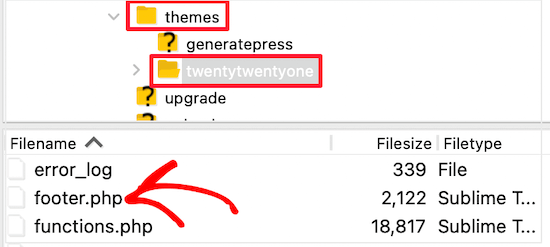
Après cela, vous devez ouvrir le fichier dans votre éditeur de texte préféré et faire défiler jusqu'à la fin du fichier pour voir si vous avez ce code avant la balise de fermeture <body> :
<?php wp_footer(); ?>
Si vous ne l'avez pas, vous devrez ajouter le code et téléverser le fichier enregistré sur votre serveur.
Vérification du fichier Functions.php pour la ligne de code ajoutée
Une autre raison de l’erreur de la barre d’administration manquante est qu’elle est masquée par le fichier functions.php de votre thème. Ce extrait de code pourrait avoir été ajouté par le développeur de votre thème.
Pour résoudre ce problème, vous devez ouvrir votre fichier functions.php, puis rechercher l'extrait de code suivant dans le fichier et le supprimer.
add_filter( 'show_admin_bar', '__return_false' );
Après cela, vous n'avez qu'à enregistrer le fichier et le téléverser à nouveau dans le dossier du thème de votre site web.
Méthode 3 : Corriger la barre d'administration manquante en vérifiant les problèmes de plugin WordPress
Un conflit de plugin ou un plugin mal codé pourrait également être à l'origine du problème de barre d'administration manquante dans WordPress.
Tout d'abord, vous devez déterminer quel plugin cause le problème. Pour ce faire, accédez à Plugins » Plugins installés pour atteindre la page des plugins actifs.
Ensuite, vous devez sélectionner tous les plugins, puis sélectionner « Désactiver » dans le menu déroulant « Actions groupées ».
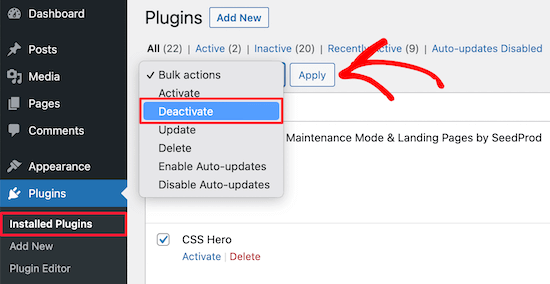
Ensuite, cliquez sur le bouton « Appliquer » pour désactiver tous les plugins.
Après cela, vous pouvez y aller un par un et cliquer sur le bouton « Activer » sous chaque plugin.
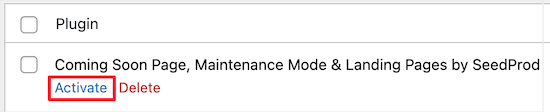
Si vous activez un plugin et qu’il provoque la disparition de la barre d’administration, vous devez le désactiver et trouver un remplacement. Pour plus d’idées, consultez notre liste des plugins WordPress indispensables pour les sites web d’entreprise.
Enfin, un autre problème pourrait être à l'origine de la disparition de la barre d'administration. Si aucune des solutions ci-dessus n'a fonctionné, vous pouvez activer le débogage afin que WordPress vous affiche les avertissements et les notifications qui étaient auparavant masqués.
Pour ce faire, vous devez ouvrir votre fichier wp-config.php et localiser la ligne de code qui dit :
define('WP_DEBUG', false);
Ensuite, vous devez changer 'false' en 'true'.
Cela vous donnera des indices sur la cause du problème afin que vous puissiez dépanner WordPress pour résoudre le problème.
Pour plus de détails, consultez notre guide pour débutants sur le dépannage des erreurs WordPress.
Ressources supplémentaires pour la barre d'administration WordPress
Si vous avez besoin d'aide supplémentaire avec la barre d'administration WordPress, voici d'autres tutoriels que vous pouvez consulter :
- Ce que tout le monde devrait savoir sur la barre d'administration WordPress
- Comment désactiver la barre d'administration WordPress pour tous les utilisateurs sauf les administrateurs
- Comment corriger le menu de navigation WordPress apparaissant sous la barre d'administration
- Comment corriger l'éditeur de fichiers de thème manquant dans l'administration WordPress
- Comment ajouter des liens de raccourcis personnalisés à votre barre d'outils WordPress
Nous espérons que cet article vous a aidé à résoudre le problème « La barre d’administration WordPress ne s’affiche pas ». Vous voudrez peut-être aussi consulter notre guide sur comment ajouter un centre de notification dans l’administration WordPress ou notre guide complet des erreurs WordPress.
Si vous avez aimé cet article, abonnez-vous à notre Chaîne YouTube pour des tutoriels vidéo WordPress. Vous pouvez également nous trouver sur Twitter et Facebook.


kzain
Je commençais à paniquer quand la barre d’administration a disparu. Les instructions étape par étape ont rendu la résolution très facile.
J’ai d’abord vérifié mon profil utilisateur, et il s’est avéré que j’avais accidentellement masqué la barre d’outils. Correction simple, grand soulagement ! Merci pour ce guide clair.
Jiří Vaněk
J’ai également rencontré le problème du panneau d’administration manquant dans WordPress. Il était causé par un plugin de mise en cache, comme je l’ai découvert plus tard, ce qui est une occurrence assez fréquente. Cela a été résolu efficacement en désactivant la mise en cache pour les utilisateurs connectés (dans le rôle d’administrateur). Ainsi, comme conseil, il est bon de vérifier les paramètres de mise en cache des plugins, surtout pour s’assurer qu’il n’y a pas de conflits. Presque tous les plugins de mise en cache offrent une option pour désactiver la mise en cache pour les utilisateurs administrateurs, ce qui empêche le panneau d’administration de disparaître.
Ravi
La méthode 3 a fonctionné ! Le plugin « Simple event planner » causait les problèmes, merci beaucoup.
Support WPBeginner
You’re welcome, glad our guide could help
Admin
photoMaldives
Thanks for all your excellent tuts – they have proved invaluable over the years.
And good news for us that you are often featured high up in google rankings.
For this particular issue, I had installed a security plugin that was limiting login by country – my admin bar was disappearing cos I was logged out!
Support WPBeginner
Thanks for sharing, its always good to double check if there is a simple reason behind the bar going missing. Glad to hear you were able to find what was causing it on your site
Admin
Elliott Rodgers
Brillant ! Cela m'a probablement fait gagner des heures de travail. Au moins, cela m'a appris quelque chose de nouveau.
Support WPBeginner
Glad our guide was helpful
Admin
Sam
J'ai eu ce problème. La barre d'outils apparaissait et disparaissait aléatoirement lorsque je parcourais les pages. J'ai forcé le rechargement du cache et cela semble avoir résolu le problème pour l'instant.
Clint D.
Mon problème était causé par un plugin. J'avais oublié que j'avais désactivé la barre d'administration via le plugin, White Label CMS.
Je viens de perdre environ une heure là-dessus. J'espère que cela aidera quelqu'un d'autre.
Support WPBeginner
Thanks for sharing this should someone else run into a similar issue
Admin
Carsten Legaard
Maintenant, elle a de nouveau disparu, la barre d'administration, comme cela s'est produit tant de fois au fil des ans. J'ai les droits sur footer.php, mais la barre d'administration ne s'affiche toujours pas.
Qu'est-ce qui pourrait encore la causer ?
Support WPBeginner
Vous voudrez peut-être vérifier dans vos paramètres utilisateur pour voir si elle est désactivée là.
Admin
Sarah Delta T
Work !!! Thanks
Support WPBeginner
Glad our guide was helpful
Admin
Eszter
J'ai eu le même problème, j'ai essayé de nombreuses suggestions, mais la solution était une ligne dans functions.php : show_admin_bar (false); . La valeur « true » a résolu le problème !
Support WPBeginner
Heureux que vous ayez pu trouver le problème et merci d'avoir partagé votre solution
Admin
Dora
Merci, Eszter ! Cela a résolu le problème pour moi.
andy
cet homme mérite une médaille
Malo
Merci !! ça a marché du premier coup.
Support WPBeginner
Glad our recommendation was helpful
Admin
Joshua
J'ai dû réactiver le thème par défaut, puis le rebasculer et cela a résolu mon problème.
Support WPBeginner
Thanks for sharing what solved the issue for you
Admin
Michael G. Brattland
Récemment, au cours des deux dernières semaines, ma barre d'administration Wordpress a disparu sur la plupart de mes 560 sites Wordpress Elegant Themes DIVI et DIVI Builder. J'ai essayé toutes les solutions proposées ici et j'ai découvert que mon changement de l'URL de la page Web dans les paramètres pour profiter du certificat de sécurité fourni par mon FAI, faisant de l'adresse un https au lieu de http, a causé ce problème. Je l'ai reconfiguré en URL http et cela l'a résolu, permettant à la barre d'administration Wordpress de revenir sur les 560 pages. Mon FAI utilise PHP 5.4 et j'ai la dernière version de Wordpress 5.1. Je pensais partager. Cela a été un défi majeur à résoudre. J'espère que mon FAI pourra me dire pourquoi.
Support WPBeginner
Vous voudrez peut-être aussi vérifier auprès de votre hébergeur pour vous assurer que le certificat SSL a été ajouté correctement.
Admin
Fatima
Merci ! ça a marché !
Tim Helmer
Vous voudrez peut-être désactiver CDN et W3 Total pendant les modifications.
Cela me permet de voir la barre d'édition et aussi de voir les changements que j'apporte en temps réel.
Cloudflare se réactive après 3 heures, donc pas besoin de s'inquiéter. W3 Total doit être réactivé cependant... Mode aperçu : dans les paramètres généraux
Okereke Divine
La meilleure solution qui a fonctionné pour moi est de créer un nouvel utilisateur et si le problème se répète, alors vider le cache.
Cory
Merci beaucoup pour la réponse rapide.
Kaleel
Perfect Solution
Harry W
J'ai essayé tout cela. Rien. La barre d'administration ne s'affiche toujours pas. Je me connecte et je suis directement déconnecté.
Impossible d'accéder au tableau de bord sauf par un lien direct.
Des suggestions ? Le « service » de Bluehost est inexistant.
Federico Mastrianni
Vérifiez le paramètre « Menu de la barre d'administration » dans Yoast SEO > Général > Fonctionnalités. Il doit être réglé sur « OFF ».
Deepak
Merci beaucoup. Vous m'avez sauvé la journée (y)
Ayoola Adesoye
Résolu. Merci les gars.. Vous êtes la raison pour laquelle WordPress existe encore aujourd'hui. Vous venez de sauver mes revenus. Ma question s'il vous plaît. J'utilise les statistiques Jetpack pour voir mes statistiques web, et j'utilise aussi Google Analytics, mais ils n'affichent pas les mêmes statistiques. Jetpack peut par exemple montrer 200, tandis que Google montrera 300. Et le plus drôle, c'est que sur le cPanel de mon HostGator, je peux voir les statistiques de mon site, et elles ne correspondent pas non plus. S'il vous plaît, aidez-moi, je suis confus.
Ionut
Pour ceux qui utilisent WP Fastest Cache, ajoutez dans exclude/exclude css, les css suivants :
admin-bar.min.css, dashicons.min.css
Au moins pour moi, c'était la solution – j'espère que cela aidera
SiGa
@IONUT – merci d'avoir sauvé ma journée en laissant cet indice ici. La barre d'administration n'apparaissait pas seulement sur Edge, l'ajout de ces règles dans WPFC l'a résolu. Je n'y aurais jamais pensé !
Todd
Cela a aussi fonctionné pour moi. Merci.
Pharid Ali
Ça marche..
Merci..
Omar
Comment avez-vous fait ? J'ai essayé plusieurs fois et je n'arrive pas à résoudre le problème, pourriez-vous m'aider s'il vous plaît ?
Chris
Salut et merci pour le post. J'ai le même message « bloqué » sur mon site web
J'ai ajouté la partie comme décrit et elle s'affiche lorsque je regarde les fichiers, cependant elle ne s'affiche pas sur le site web réel en direct. En regardant le code source là-bas, je peux juste voir le code inséré par les plugins.
J'ai également vérifié auprès de mon fournisseur one.com et ils ne parviennent pas à reproduire le problème, cela fonctionne pour eux en utilisant mon compte. J'ai donc reformaté mon PC pour m'assurer que ce n'est pas un problème de navigateur, le problème persiste. J'ai également essayé le thème par défaut et désactivé tous les plugins, ainsi qu'ajouté du code au fichier htaccess.
Avez-vous une idée de pourquoi cela se produit ?
Merci
Chris
Aréch Lim
Ajoutez simplement un autre compte utilisateur, c'était le moyen le plus simple de résoudre le problème.
Eddie P
C'était si facile. Merci
sadatia
mon site est
Soudain, j'ai découvert que ma barre d'administration (utilisateur connecté) est visible par tous les visiteurs.
C'est horrible. J'ai besoin d'une solution.
Arinze Prince
S'il vous plaît, aidez-moi
Lorsque j'essaie de me connecter via le front-end du site, j'entre mes identifiants et j'appuie sur se connecter. La page se rafraîchit et je ne suis pas connecté. La barre d'administration n'apparaît pas et je ne peux pas accéder aux parties du site réservées aux membres.
Lorsque je me connecte via wp-admin, je peux me connecter sans problème. Je vais dans le tableau de bord d'administration du back-end. Cependant, lorsque je navigue sur le site principal (kmtc.be) alors que je suis connecté à wp-admin, il indique toujours que je ne suis pas connecté. La barre d'administration n'apparaît pas, je ne peux pas accéder aux parties du site réservées aux membres – bien que je sois connecté. Je pense qu'il y a une sorte de rupture entre le back-end et le front-end du site.
Lorsque je désactive tous les plugins, le problème persiste. Lorsque je change de thème ET que je désactive les plugins, je ne peux toujours pas me connecter. J'ai écrasé tous les fichiers de WordPress et du thème – je ne peux toujours pas me connecter via le front-end.
Toute aide sera très appréciée !
Fernando Santos
Si rien de ce qui est mentionné dans le post ne fonctionne, essayez de modifier l'adresse WordPress (URL) et l'adresse du site (URL) dans Réglages > Général en ajoutant ou en supprimant le www.
Si cela fonctionne, vous pourrez ensuite le rétablir.
Ça a marché pour moi !
Raphael
merci mec ! cela a résolu mon problème.
Il semble qu'une réécriture d'URL dans la base de données n'ait pas été terminée et après avoir fait ce que vous avez indiqué, elle est mise à jour et tout revient à la normale. aussi simple que ça.
Valeu meu caro! abs!
Paul
Ça a fonctionné pour moi. Rien d'autre dans ce fil n'a aidé, mais ça l'a fait.
Merci pour cela. J'ai bien noté cette correction !
JohnSmith
Cela a également fonctionné pour moi, bien que j'aie changé http en https.
Michael Warren
Dans mon cas, c'était un conflit CSS qui cachait le texte de la barre wpadmin. Mais pas du CSS des feuilles de style du thème ou d'un plugin. C'était une extension Chrome appelée Stylebot qui ajoutait du CSS conflictuel qui cachait certains éléments.
Mesh
Solution parfaite… exactement ce que je cherchais.. merci beaucoup pour ce post
Silver Knight (Greg)
J'ai remarqué qu'il y avait du code de script sous l'appel wp_footer(). J'ai déplacé cette ligne de code sous le script et ma barre d'administration est revenue.
Merci pour l'info.
Greg
Behdad Lotf
aucune de ces solutions n'a fonctionné pour moi ! quelque chose d'étrange est arrivé à mon site lorsque je me connecte, je ne peux pas voir la barre d'administration et les articles de la grille visual composer ne se chargent pas, ils n'affichent rien. Je dois admettre que sur mon serveur précédent, je n'avais pas ce problème. Le problème pourrait-il être causé par quelque chose lié au serveur sur lequel j'ai récemment déménagé ?
korkiat
Merci.
Wayan Adika
merci beaucoup, j'essaie de construire un thème WordPress à partir de zéro, et j'ai constaté que la barre d'administration était manquante, puis j'ai cherché sur Internet une solution et j'ai trouvé votre site et j'ai résolu le problème en plaçant le code dans le pied de page. Encore une fois, merci beaucoup
Terry
Merci d'avoir publié ceci ! Cependant, après avoir essayé ces suggestions, j'ai découvert que mon problème venait des paramètres de renforcement de la sécurité du plugin Sucuri, qui ne disparaissaient pas même lorsque le plugin était désactivé, masquant ainsi le plugin comme étant le problème lorsque j'ai essayé cette étape de dépannage que vous avez listée. J'ai dû réactiver le plugin et « dé-renforcer » les paramètres pour résoudre le problème. (Je ne suis pas sûr de l'élément de renforcement spécifique qui a fonctionné, car j'ai simplement tout rétabli à l'état d'origine.) Cela a également résolu le problème que nous avions avec l'éditeur visuel qui ne fonctionnait pas bien, d'ailleurs. Paramètre de sécurité trop zélé ! Je partage cela au cas où quelqu'un d'autre se déchirerait les cheveux comme moi et souhaiterait qu'une recherche ait mis en évidence ce problème particulier qui n'a pas été facilement découvert.
santanu chowdhury
Merci pour ce tutoriel…
John O'Brien
Que faisons-nous si la ligne EST là ? J'ai vérifié mon fichier et tout est en ordre. La chose étrange avec mon site de développement avec lequel je joue, c'est que si je vais sur la page D'ACCUEIL, la barre d'administration disparaît. Si je navigue vers n'importe laquelle des autres pages, la barre d'administration revient. Qu'est-ce qui cause cela ?
Andre
Je viens de repasser au thème parent et cela a fonctionné. Ça vaut le coup d'essayer de changer de thème.
pete
dans mon cas, c'était à cause d'un plugin de mise en cache (fastest cache). Je ne suis pas sûr à 100% pourquoi, mais c'était lié à des problèmes de mise en cache.
Hajrullah
Merci pour votre solution simple, vous êtes le meilleur
Rajat
Merci pour le blog… Cela m'a évité beaucoup de tracas et m'a aidé à résoudre mon problème de barre d'administration manquante.
Cara
AIDE ! Je n'arrive pas à comprendre ce qui ne va pas avec ce thème… Je ne fais que modifier le CSS, car c'est un thème que j'ai construit et utilisé sur d'autres sites WordPress auparavant sans problème. Le et sont aux bons endroits. J'ai vérifié si ce problème existait avec les autres thèmes préinstallés et c'est le cas ! J'ai donc pensé aux plugins… J'ai désactivé, puis supprimé tous mes plugins. Rien. Je suis malchanceux et je n'ai aucune idée de quoi faire maintenant. Des idées ? Merci !
Lee
Après de nombreuses heures à perdre la tête, je l'ai résolu : ) stupide wp_footer() xD
Christine
Génial. Le simple fait de vérifier que la case était cochée a fonctionné pour moi ! C'était étrange car cela fonctionnait parfaitement et cela s'est soudainement arrêté, mais je suis vraiment content que vous m'ayez montré où regarder en premier !
emeka
a fonctionné à merveille… vous êtes le meilleur !
Jan vD
J'ai eu le même problème, j'ai essayé de nombreuses suggestions, mais ensuite j'ai découvert qu'il y avait une ligne blanche dans l'en-tête. Supprimer la ligne blanche a fait l'affaire.
Chukwuma
Bonjour, merci beaucoup d'avoir fait ce post, mais malheureusement dans mon cas, la barre d'administration n'apparaît que pour les utilisateurs ayant des rôles d'administrateur. Les utilisateurs ayant des rôles tels que responsable de boutique ne voient pas la barre d'administration sur le front-end, mais ils la voient sur le back-end. Y a-t-il une solution possible pour ce correctif ?
RaMGoN GaLLaGHeR
Bonjour, merci, j'ai résolu ce problème dans Tableau de bord > profil utilisateur > Barre d'administration > voir la barre d'administration
shams
Merci @RAMGON GALLAGHER
Lenyman
Ça a marché pour moi ! Merci.
Redrambles
Il serait également utile de mentionner que vous pouvez désactiver vos plugins en renommant les dossiers dans votre dossier de plugins, via FTP. (Je mets généralement un trait de soulignement au début du nom, comme '_akismet').
La 'barre d'administration disparue' m'est arrivée récemment et je n'ai pas pu me connecter au tableau de bord avec le suffixe 'wp-admin' dans l'URL. J'ai désactivé les plugins du site via FTP et j'ai pu revenir dans le tableau de bord pour faire le reste.