


Voir un message comme « Erreur fatale : délai d'exécution maximum dépassé » peut certainement vous faire perdre le nord. Cela semble grave et vous bloque souvent l'accès à votre zone d'administration WordPress, ce qui est incroyablement frustrant.
Nous sommes passés par là. En gérant nos propres sites Web WordPress, nous avons constaté que cette erreur apparaît généralement lorsqu'un script, comme celui d'une mise à jour de plugin ou de thème, a besoin d'un peu plus de temps pour se terminer que ce que votre serveur autorise.
La bonne nouvelle est que, malgré son nom intimidant, il s'agit d'un problème courant avec une solution simple. Vous n'avez pas besoin d'être un développeur pour le résoudre.
Dans ce guide, nous vous montrerons exactement comment corriger l'erreur de dépassement du délai d'exécution maximum et redonner à votre site WordPress son bon fonctionnement.
Comment corriger l'erreur de dépassement du délai d'exécution maximum : les solutions rapides
Les solutions les plus courantes pour cette erreur impliquent d'augmenter légèrement la limite de temps pour les scripts PHP. Vous pouvez le faire en modifiant un fichier sur votre serveur, tel que votre fichier .htaccess ou wp-config.php. Souvent, l'erreur est causée par un plugin défectueux, que vous pouvez résoudre en utilisant le mode de récupération intégré de WordPress.
Pourquoi l'erreur de dépassement du délai d'exécution maximum se produit-elle ?
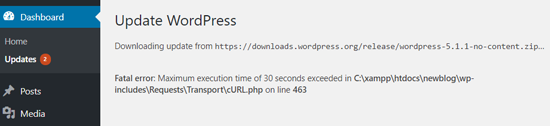
L'erreur de dépassement du délai d'exécution maximum dans WordPress se produit parce qu'un script PHP prend plus de temps à s'exécuter que la limite définie par votre serveur d'hébergement Web. PHP est le langage de programmation qui alimente WordPress, et cette limite de temps est une mesure de sécurité pour empêcher l'abus des ressources du serveur.
La plupart des sociétés d'hébergement définissent cette limite de temps entre 30 et 60 secondes. Si un script pour une mise à jour de plugin, de thème ou du cœur de WordPress prend plus de temps que cela pour s'achever, PHP arrête le script et génère une erreur fatale.
Comment corriger l'erreur de dépassement du délai d'exécution maximum dans WordPress
Bien qu'il soit appelé une « erreur fatale », il s'agit de l'une des erreurs WordPress les plus courantes que vous pouvez rencontrer. Heureusement, elle est généralement assez simple à résoudre.
Voici plusieurs méthodes que vous pouvez essayer pour la corriger :
- Méthode 1 : Utiliser le mode de récupération de WordPress
- Méthode 2 : Modifier votre fichier .htaccess
- Méthode 3 : Modifier le fichier php.ini
- Méthode 4 : Modifier votre fichier wp-config.php
- Méthode 5 : Optimiser votre base de données WordPress
- Méthode 6 : Vérifier vos plugins WordPress
- Méthode 7 : Mettre à niveau votre plan d'hébergement
- Méthode 8 : Obtenir de l'aide pour WordPress
- Foire aux questions sur l'erreur de temps d'exécution maximal
- Guides de dépannage WordPress supplémentaires
N'hésitez pas à utiliser les liens rapides ci-dessus pour accéder à n'importe quelle méthode.
Important : Avant d'apporter des modifications, nous vous recommandons de sauvegarder votre site Web pour éviter toute perte de données. Vous pouvez utiliser un plugin de confiance comme Duplicator ou suivre notre guide sur comment sauvegarder un site WordPress pour plus d'informations.
Méthode 1 : Utiliser le mode de récupération de WordPress
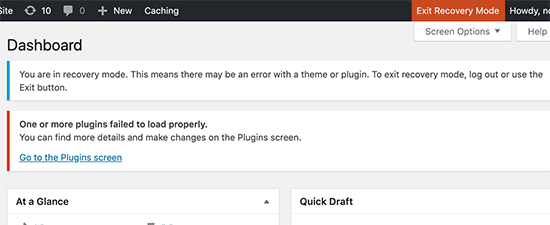
D'après notre expérience, si un plugin est le coupable, le mode de récupération intégré de WordPress est la première étape la plus simple à essayer. Cette fonctionnalité a été ajoutée dans WordPress 5.2 pour vous aider à accéder à votre site même lorsqu'une erreur fatale se produit.
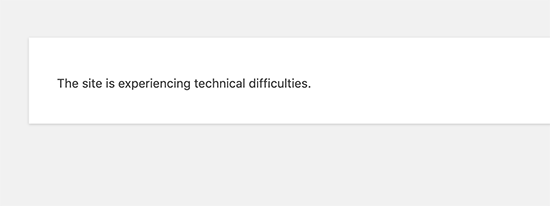
Lorsque l'erreur est déclenchée, WordPress peut afficher un message « Ce site rencontre des difficultés techniques » sur le front-end.
Vous devriez également recevoir un e-mail avec un lien spécial pour vous connecter en utilisant le « Mode de récupération ».
L'e-mail vous indiquera souvent quel plugin a causé le problème.
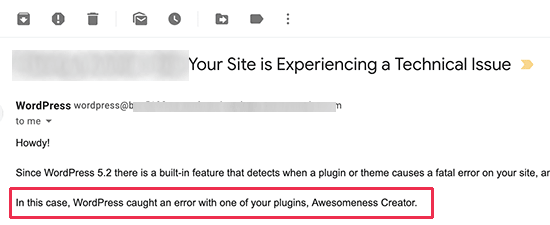
Une fois que vous avez cliqué sur le lien et entré en mode de récupération, vous pouvez désactiver ou supprimer en toute sécurité le plugin qui pose problème.
Pour plus de détails, veuillez consulter nos guides sur comment utiliser le mode de récupération WordPress et comment désactiver les plugins WordPress.
Méthode 2 : Modifier votre fichier .htaccess
Nous trouvons que cette méthode est particulièrement efficace pour les utilisateurs qui sont bloqués hors de leur tableau de bord d'administration WordPress et qui ne peuvent pas utiliser le mode de récupération. Vous devrez vous connecter directement aux fichiers de votre site pour ajouter une simple ligne de code à votre fichier .htaccess.
Vous pouvez le faire à l'aide d'un client FTP ou de l'application Gestionnaire de fichiers dans votre panneau de contrôle d'hébergement. Nos développeurs utilisent souvent FileZilla pour cette tâche.
Votre fichier .htaccess est situé dans le répertoire racine de votre site, le même dossier que /wp-content/ et /wp-admin/. Si vous ne le voyez pas, consultez notre guide sur comment trouver le fichier .htaccess.
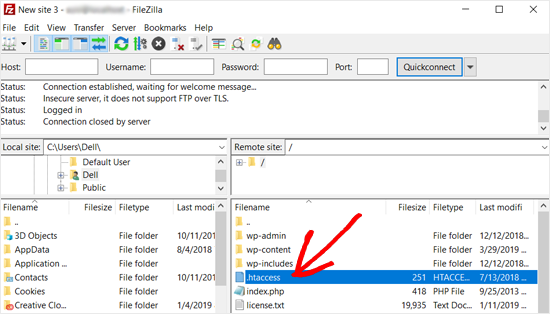
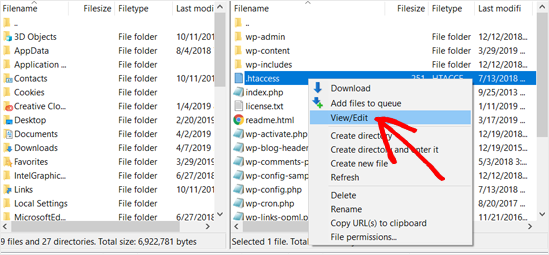
Une fois que vous avez localisé le fichier, faites un clic droit et choisissez « Voir/Modifier ».
Cela l'ouvrira dans un éditeur de texte.
Maintenant, ajoutez la ligne de code suivante tout en bas du fichier :
php_value max_execution_time 300
Après avoir ajouté le code, enregistrez vos modifications et téléversez le fichier sur votre serveur. Ce code définit le temps d'exécution maximum à 300 secondes (5 minutes), ce qui devrait suffire pour que la plupart des scripts s'exécutent.
Veuillez noter que cette méthode dépend du serveur et peut ne pas fonctionner sur toutes les configurations d'hébergement. Si elle provoque une nouvelle erreur (telle qu'une erreur interne du serveur 500), supprimez simplement la ligne que vous avez ajoutée et enregistrez à nouveau le fichier. Ensuite, passez à la méthode suivante.
Méthode 3 : Modifier le fichier php.ini
C'est une autre méthode fiable, et nous l'avons vue fonctionner sur des environnements d'hébergement où les modifications .htaccess sont restreintes. Elle implique la modification du fichier de configuration PHP principal de votre serveur, appelé php.ini.
Tout d'abord, vérifiez votre panneau de contrôle d'hébergement (comme cPanel ou Plesk) pour un outil appelé « MultiPHP INI Editor » ou « PHP Configuration ». C'est le moyen le plus simple et le plus sûr d'apporter des modifications.
Si vous ne trouvez pas un tel outil, vous pouvez créer un nouveau fichier nommé php.ini dans votre dossier racine WordPress. Ensuite, modifiez le fichier et ajoutez la ligne suivante :
max_execution_time = 300
N'oubliez pas d'enregistrer le fichier. Vous pouvez maintenant visiter votre site Web pour voir si l'erreur est résolue.
Méthode 4 : Modifier votre fichier wp-config.php
Notre équipe utilise souvent cette méthode comme une approche plus ciblée, car elle indique directement à WordPress de remplacer les paramètres par défaut du serveur. Cela implique la modification de votre fichier wp-config.php.
Cette modification tente d'augmenter la limite de temps spécifiquement pour les scripts PHP de WordPress pendant leur exécution. Elle n'affecte pas l'ensemble de votre serveur, seulement l'application WordPress.
À l'aide d'un client FTP ou du gestionnaire de fichiers, localisez le fichier wp-config.php dans le répertoire racine de votre WordPress. Collez la ligne suivante juste avant la ligne qui dit /* C'est tout, arrêtez d'éditer ! Bonne publication. */ :
set_time_limit(300);
Enregistrez vos modifications, puis vérifiez votre site Web pour voir si l'erreur a été corrigée. Nous vous recommandons de commencer par 300 secondes pour voir si cela résout le problème.
Méthode 5 : Optimiser votre base de données WordPress
Nous avons vu des cas où une base de données surchargée contribue directement aux timeouts de script. Cela se produit souvent avec d'anciens sites qui ont accumulé des milliers de révisions de publication, des transients expirés ou des données orphelines d'anciens plugins.
L'optimisation régulière de votre base de données nettoie ces données inutiles. Cela résout non seulement l'erreur de temps d'exécution, mais peut également améliorer la vitesse globale de votre site Web.
Consultez notre guide étape par étape sur comment optimiser votre base de données WordPress.
Méthode 6 : Vérifier vos plugins WordPress
D'après notre expérience de dépannage de centaines de sites WordPress, un plugin mal codé ou gourmand en ressources est la cause la plus fréquente de l'erreur de temps d'exécution maximal.
Bien que les plugins ajoutent d'excellentes fonctionnalités, ils peuvent parfois causer des problèmes.
Pour vérifier si un plugin est le coupable, vous pouvez désactiver temporairement tous vos plugins. Si l'erreur disparaît, vous savez qu'un plugin est à blâmer.

Ensuite, réactivez-les un par un, en vérifiant votre site après chaque activation. Lorsque l'erreur revient, vous avez trouvé le plugin problématique.
Si vous ne pouvez pas accéder à votre zone d'administration, nous avons un guide sur la désactivation des plugins lorsque vous ne pouvez pas accéder à wp-admin. Une fois que vous avez trouvé le plugin, vous pouvez contacter son auteur pour obtenir de l'aide ou trouver une alternative.
Méthode 7 : Mettre à niveau votre plan d'hébergement
Après avoir épuisé toutes les autres solutions au niveau du logiciel, nous conseillons souvent aux clients que la cause première est la limitation des ressources de leur plan d'hébergement. Si vous êtes sur un plan d'hébergement mutualisé basique, vous dépassez peut-être simplement ses ressources.
La mise à niveau de votre hébergement offre souvent une solution permanente. Des entreprises comme SiteGround (que nous utilisons chez WPBeginner), Bluehost et Hostinger proposent des plans optimisés pour WordPress configurés pour gérer ces problèmes courants dès le départ.
Vous pouvez lire notre guide sur comment choisir le meilleur hébergement WordPress pour plus de détails.
Méthode 8 : Obtenir de l'aide pour WordPress
Si vous avez essayé les méthodes ci-dessus et que vous ne parvenez toujours pas à résoudre le problème, nous vous recommandons vivement de contacter l'équipe de support de votre fournisseur d'hébergement. Ils peuvent vérifier les journaux côté serveur qui vous sont inaccessibles, ce qui peut souvent identifier la cause exacte du problème.
Vous pouvez également rejoindre une communauté utile comme notre groupe Facebook WPBeginner Engage pour demander conseil à d'autres utilisateurs de WordPress.

Foire aux questions sur l'erreur de temps d'exécution maximal
Voici quelques-unes des questions les plus fréquemment posées concernant cette erreur WordPress particulière.
Quelle est une bonne valeur maximale pour le temps d'exécution ?
Nous recommandons de commencer avec une valeur de 300 secondes. C'est généralement plus que suffisant pour que la plupart des scripts PHP de longue durée se terminent sans être si élevée qu'elle représente un risque pour la stabilité du serveur.
Mon thème WordPress peut-il causer cette erreur ?
Oui, absolument. Un thème mal codé ou un thème avec des fonctionnalités très complexes qui nécessitent un traitement important peut parfois déclencher l'erreur de temps d'exécution maximal, en particulier lors des mises à jour ou lors de l'importation de contenu de démonstration.
Augmenter le temps d'exécution ralentira-t-il mon site ?
Non, augmenter le temps d'exécution maximal ne ralentira pas votre site Web. Ce paramètre est une limite, pas une cible. Il donne simplement aux processus légitimes et de longue durée plus de temps pour s'achever avec succès, ce qui n'a aucun impact négatif sur la vitesse de chargement normale de votre site pour les visiteurs.
Guides de dépannage WordPress supplémentaires
Vous rencontrez d'autres types d'erreurs WordPress ? Ces guides pourraient vous aider :
- Comment résoudre l'erreur WordPress Impossible d'ouvrir le flux
- Comment corriger les articles WordPress renvoyant une erreur 404 (étape par étape)
- Comment résoudre le problème de rafraîchissement et de redirection de la page de connexion WordPress
- Comment corriger l'erreur « Désolé, vous n'êtes pas autorisé à accéder à cette page » dans WordPress
- Comment corriger l'erreur d'échec de mise à jour / d'échec de publication de WordPress
- Comment corriger l'écran blanc de la mort de WordPress (étape par étape)
- Correction : Erreur de mémoire épuisée WordPress – Augmenter la mémoire PHP
- Comment corriger l'erreur « Extension MySQL PHP manquante » dans WordPress
Nous espérons que cet article vous a aidé à corriger l'erreur fatale : délai d'exécution maximum dépassé dans WordPress. Vous voudrez peut-être aussi consulter notre guide sur comment corriger l'erreur d'établissement d'une connexion de base de données dans WordPress et nos meilleurs choix pour les meilleurs fournisseurs d'hébergement WordPress gérés.
Si vous avez aimé cet article, abonnez-vous à notre Chaîne YouTube pour des tutoriels vidéo WordPress. Vous pouvez également nous trouver sur Twitter et Facebook.




Mrteesurez
Je suis heureux d'avoir découvert un moyen de corriger cette erreur « Fix Fatal Error: Maximum Execution Time Exceeded » J'ai remarqué que l'erreur se produit généralement lorsqu'un site met trop de temps à s'ouvrir ou à charger une page. J'ai donc supposé que c'était la faute du navigateur, sans savoir que cela venait de l'hébergeur.
Quelle est l'implication de maintenir la durée à plus de 5 minutes, que s'est-il passé ?
Commentaires WPBeginner
Un problème qui peut survenir si le temps d'exécution est trop long est que le site prendra trop de temps à charger ou à traiter, ou que le site pourrait être surchargé.
Il s'agit donc de trouver un bon équilibre entre la capacité du serveur, le temps de chargement et les besoins du site.
Mrteesurez
Merci pour votre réponse.
Vous avez tout à fait raison, trouver cet équilibre est essentiel. J'ai rencontré des situations où de longs temps d'exécution causaient des ralentissements du site et même des timeouts, en particulier lors de performances à fort trafic pour s'assurer qu'il peut gérer la charge efficacement sans compromettre l'expérience utilisateur. J'apprécie votre soutien.
Jiří Vaněk
Quelle est selon vous une valeur maximale raisonnable pour ce paramètre ? Parfois, certains plugins, notamment pour l'importation et l'exportation, nécessitent beaucoup de temps avant d'effectuer une action. Je serais donc intéressé de savoir quelle valeur il ne faut plus dépasser, car cela pourrait signifier, par exemple, un risque de sécurité.
Support WPBeginner
Commencer avec 60 est normalement une bonne façon de tester, puis cela dépendrait de la tâche spécifique pour savoir combien l'augmenter ou s'il faut contacter l'hébergeur pour une erreur.
Admin
Jiří Vaněk
Merci pour votre réponse. J'ai actuellement une limite de 300 et c'est suffisant. Je vais donc la laisser à cette valeur, nous verrons bien. Quand je la mets plus bas, je ne rentre parfois pas dans les limites. Merci. Je n'augmenterai certainement pas la limite alors.
afnan
Merci ! Cela a résolu mon problème.
Support WPBeginner
Nous sommes heureux que notre article ait pu vous aider !
Admin
Ricky
Merci beaucoup, mec !
Support WPBeginner
De rien !
Admin
Assadullah Shaikh
Cela a vraiment aidé, merci l'ami !
Support WPBeginner
Heureux que notre guide vous ait été utile !
Admin
faisalnawaz
Vous êtes génial, problème résolu. Continuez comme ça. Encore merci.
Support WPBeginner
Glad our guide was helpful
Admin
mudasir abbas turi
Chaque fois que je rencontre un problème, je cherche sur Google, je trouve votre site Web et je résous toujours mon problème grâce à votre site Web, merci beaucoup
Support WPBeginner
Glad our guides have been helpful
Admin
nikos3194
Merci beaucoup pour l'aide !
Support WPBeginner
You’re welcome
Admin
pradip
Thanks for this great article. My problem is solved
Support WPBeginner
Glad our guide was able to help you
Admin
Ranjeet Gaur
Comment résoudre ce problème sur un WordPress hébergé localement sur XAMPP
Support WPBeginner
Vous utiliseriez la même méthode, vous voudrez peut-être vous assurer que le fichier n'est pas déjà créé sous xampp/php, auquel cas vous voudrez modifier le fichier là-bas.
Admin
Muhammad Hassan Kareem
Super, ça marche pour moi
Support WPBeginner
Glad our guide was helpful
Admin
Tanbir
ne résout pas avec cette instruction.. que dois-je faire maintenant
Support WPBeginner
Contactez votre fournisseur d'hébergement et il devrait être en mesure de vous aider
Admin
Umesh Vinayak Shejole
Ça fonctionne correctement. J'ai installé un thème de shopping premium et j'ai eu une erreur lors de l'installation des plugins requis. Après avoir ajouté la ligne php_value max_execution_time 300 dans mon fichier .htaccess, cela fonctionne et tous les plugins requis sont installés. J'essaie depuis 2/3 heures avec ce problème. Merci d'avoir sauvé beaucoup de temps.
Support WPBeginner
Glad our guide was helpful
Admin
MITESH
j'ai juste collé un code en bas et c'est tout
Support WPBeginner
Glad our recommendation was helpful
Admin
Lyubomir
Merci beaucoup pour ce super article !
Il a résolu mon problème – il est survenu en essayant de mettre à niveau mon installation WordPress locale de la v.5.2.5 à la v.5.3.2
Ajouter la ligne “php_value max_execution_time 300” au bas du fichier .htaccess a suffi, dans mon cas.
Cordialement !
Support WPBeginner
You’re welcome, glad our guide was able to help
Admin
Al-Amin Khan
J'étais très contrarié par ce problème. Après avoir lu votre article, ce problème a été résolu.
Merci beaucoup.
Support WPBeginner
Glad our guide could help
Admin
Shubham Vats
Merci beaucoup frère
Support WPBeginner
You’re welcome, glad our guide could help
Admin
Quy
Salut,
merci pour la publication de ces informations très utiles.
Cela m'a beaucoup aidé.
Je vous souhaite le meilleur,
Quy
Support WPBeginner
Glad our guide could be helpful
Admin
Karina
J'ai suivi les étapes mais ça n'a pas fonctionné, un message d'erreur 500 interne s'affiche et le site est tombé en panne.
Support WPBeginner
Pour corriger l'erreur 500, vous voudrez suivre les étapes de notre article ici : https://www.wpbeginner.com/wp-tutorials/how-to-fix-the-internal-server-error-in-wordpress/
Admin
Amelia John
Salut chers tous,
J'ai une erreur de limite de temps d'exécution maximale comme ci-dessous lorsque je clique sur l'onglet des paramètres de woocommerce. J'ai ajouté max_execution_time = 360 au fichier php.ini mais cela ne fonctionne pas non plus.
J'ai désactivé tous les plugins en ne gardant que WooCommerce, j'ai également changé pour un thème WordPress par défaut, aucune de ces étapes n'a fonctionné pour moi.
Y a-t-il de bonnes âmes ici pour m'aider à résoudre ce problème ?
Support WPBeginner
Contactez votre fournisseur d'hébergement pour voir s'il existe un paramètre de substitution qui vous empêche de modifier le temps d'exécution de votre site. C'est probablement la raison
Admin
Kaan Oezgiray
Essayez ceci dans votre script (je l'ai placé sur la première ligne et cela fonctionne) :
ini_set(‘max_execution_time’, ‘600’);
J'espère que cela vous aide.
-Kaan
mubarak hassan
Comment puis-je résoudre ce problème ? Erreur fatale : temps d'exécution maximum de 30 secondes dépassé dans C:\xampp\htdocs\wp\wp-includes\Requests\Transport\cURL.php à la ligne 163
Support WPBeginner
Salut Mubarak,
Veuillez suivre les instructions de l'article ci-dessus. Faites-nous savoir si elles ne fonctionnent pas pour vous.
Admin
Aman Gupta
Mon site WordPress se charge après avoir affiché une erreur pendant 2 secondes..
Jeppe Bech
Aucune des solutions n'a fonctionné pour moi.
Prof C M Sharma
Merci pour la solution simple mais efficace !
Shahrukh
The plugin works very well for me. Thanks a lot
mohammad
Merci. Problème résolu..
MU
vote négatif
Vous devez simplement vérifier si votre serveur WAMP est en ligne ou non.
Pour mettre votre serveur WAMP en ligne, suivez ces étapes.
Allez à l'icône de notification de votre serveur WAMP (dans la barre des tâches).
Cliquez une fois sur l'icône du serveur WAMP.
Sélectionnez la dernière option du menu, c'est-à-dire, Mettre en ligne
Votre serveur redémarrera automatiquement (dans les dernières versions uniquement). Sinon, vous devrez redémarrer votre serveur manuellement.
Et vous avez TERMINÉ…
sina
Merci. Le problème est résolu
Waqas
Bonjour, je rencontre ce problème depuis longtemps et je ne sais pas comment le résoudre.
Je reçois cette erreur en visitant ma page d'accueil Avertissement : session_start() : open(/tmp/sess_e8717886215bae41c9c82993bd822901, O_RDWR) a échoué : Disk quota exceeded (122) dans /home/waqas1385/public_html/example.com/wp-content/plugins/easy-contact/econtact.php à la ligne 112
J'ai parcouru tout mon site mais je n'ai pas ce plugin 'easy contact' installé et je ne le trouve pas dans le gestionnaire de fichiers.
S'il vous plaît, aidez-moi à résoudre cette erreur. Merci
Waqas
Je place ce commentaire pour m'abonner à mon commentaire précédent.
Support WPBeginner
Salut Waqas,
Essayez d'utiliser un client FTP et localisez ce dossier manuellement. Assurez-vous que votre client FTP est configuré pour afficher également les fichiers cachés.
Il semble qu'un plugin mal codé démarre des sessions et que votre serveur ne parvienne pas à supprimer les fichiers de session temporaires. Cela pourrait également être causé par des fichiers temporaires stockés ailleurs, comme vos boîtes aux lettres d'hébergement Web.
Admin
Jess
This didn’t work for me, now I can’t even get to the log in page and it gives an error message for my whole site
Ahmad
Bonjour, j'utilise PHP 5.5
Lorsque j'ouvre l'éditeur de code .htaccess dans cPanel, je vois le texte suivant
où dois-je ajouter ce code exactement et l'enregistrer ?
# Utiliser PHP55
AddHandler application/x-httpd-php55 .php
suPHP_ConfigPath /opt/php55/lib
# BEGIN WordPress
RewriteEngine On
RewriteBase /
RewriteRule ^index\.php$ – [L]
RewriteCond %{REQUEST_FILENAME} !-f
RewriteCond %{REQUEST_FILENAME} !-d
RewriteRule . /index.php [L]
# END WordPress
Support WPBeginner
Au bas du fichier.
Admin
Ahmad
Ça ne marche pas, ça affiche un message d'erreur interne 500 et le site est tombé en panne.
srinivas
php_value max_execution_time 300
php_value max_input_time 300
syed shahid
Merci Monsieur
Article utile, j'ai résolu mon problème
Tehseen
J'obtiens cette erreur sur l'hôte local. Cette méthode résoudra-t-elle mon problème ?
Zied
oui, cela le corrigera
Ellayararwhy
Cela ne résout pas du tout le problème sous-jacent, à savoir que quelque chose qui s'exécute sous WP consomme totalement les ressources CPU. Suggérer que le simple fait d'augmenter la valeur du délai d'attente est une solution n'est pas une bonne pratique – concentrez-vous sur la cause première. Cela peut se produire de nombreuses façons (bibliothèque Apache, lecture synchrone, etc.), mais les coupables habituels sont un code PHP dans un plugin WP bloqué dans une boucle d'itération très longue ou infinie. Peut-être y a-t-il une interaction étrange entre deux ou plusieurs plugins WP.
Dans tous les scénarios, y compris ceux qui ne sont pas discutés, vous devez reculer (désactiver) vos plugins WP jusqu'à ce que la charge CPU diminue à une valeur raisonnable. La prochaine étape consiste à trouver comment traquer un problème de plugin ou un problème d'interaction de plugin, ce qui peut impliquer du temps de qualité sur les forums axés sur les plugins suspects.
Leo
Je suis d'accord avec @ELLAYARARWHY. Le but de la définition du temps d'exécution maximal est la sécurité et l'expérience utilisateur, changer les paramètres de cette façon, pour moi, ne fait que mettre un pansement sur le problème plutôt que de le résoudre réellement. Augmenter le temps n'est pas une solution à long terme.
Andrea Moor
Merci pour l'aide !
SHABBIR
Merci pour cet excellent article.
Mohsin
Merci pour ce super article
L'équipe de WPBeginner
vous pouvez essayer max upload filesize dans le fichier php.ini situé dans votre répertoire WAMP. Alternativement, vous pouvez essayer de diviser le fichier XML que vous essayez d'importer.
ZS
J'ai WordPress 4.1 installé sur XAMPP. Je n'avais pas de fichiers .htaccess dans les dossiers wp-content et wp-admin. Je les ai ajoutés moi-même avec le code que vous avez mentionné, mais cela n'a pas résolu l'erreur. J'ai également essayé d'installer le plugin et cela n'a pas non plus résolu l'erreur.
I tried running WordPress on WAMP and I am getting the error on WAMP too. I am getting this error when I try to import the Theme Unit Test XML file. What else can I do?
L'équipe de WPBeginner
Oui, cela fonctionnerait également sur les installations locales.
Keith Davis
Salut Syed
J'ai eu ce message d'erreur plusieurs fois lors de la mise à jour de sites WordPress locaux à l'aide de XAMPP.
Cette solution fonctionnerait-elle sur une installation locale.
Atwine
Super, ça marche très bien, même sur une installation locale