


En tant qu'équipe derrière WPBeginner, on nous demande souvent : « Comment puis-je afficher mes articles Medium sur mon site WordPress ? » C'est une excellente question, d'autant plus que Medium est devenu une plateforme si populaire pour les écrivains et les entreprises.
Bien que nous publions principalement sur WordPress, nous avons guidé de nombreux clients dans le processus d'intégration de contenu Medium sur leurs sites. Après des tests et des recherches approfondis, nous avons découvert plusieurs méthodes fiables qui ne nécessitent aucune connaissance en codage.
Aujourd'hui, nous allons partager ces techniques éprouvées avec vous, en vous montrant exactement comment intégrer vos articles Medium sur WordPress en quelques clics seulement.
Pourquoi intégrer des articles Medium dans WordPress ?
Medium est une plateforme de blogging populaire qui vous permet de publier facilement des articles en ligne.
Cependant, un inconvénient de l'utilisation de Medium est qu'il ne vous offre pas la même flexibilité qu'un site Web WordPress.
Par exemple, Medium n'a pas autant d'options de personnalisation que WordPress en ce qui concerne la conception du site Web, ce qui peut être une préoccupation si vous êtes un blogueur professionnel.
Pour cette raison, vous pourriez vouloir intégrer vos articles Medium sur WordPress. Vous pouvez ensuite utiliser WordPress pour créer tout type de site Web et monétiser votre contenu comme bon vous semble.
Pour plus de détails, consultez notre article sur pourquoi vous devriez utiliser WordPress pour créer votre site Web et notre article comparatif sur WordPress vs Medium.
Comment intégrer des articles de blog Medium dans WordPress
Normalement, WordPress utilise le format oEmbed pour intégrer du contenu tiers provenant de sites Web pris en charge comme YouTube, Twitter, et plus encore.
Malheureusement, Medium ne prend pas en charge le format oEmbed, ce qui rend difficile l'intégration d'articles Medium dans WordPress.
Il existait auparavant des plugins qui permettaient aux utilisateurs d'afficher leurs articles Medium sur un blog WordPress, mais ils ne fonctionnent plus ou ne sont plus maintenus en raison d'une faible demande.
Ainsi, la seule façon d'afficher des articles Medium dans WordPress est d'utiliser le bloc ou le widget RSS.
Tout d'abord, vous devez trouver le flux RSS de votre publication Medium. Généralement, il se trouve à une URL comme celle-ci :
https://medium.com/feed/your-publication-name
Si vous utilisez un domaine personnalisé pour votre publication Medium, votre flux RSS se trouvera à l'adresse :
https://your-domain.com/feed
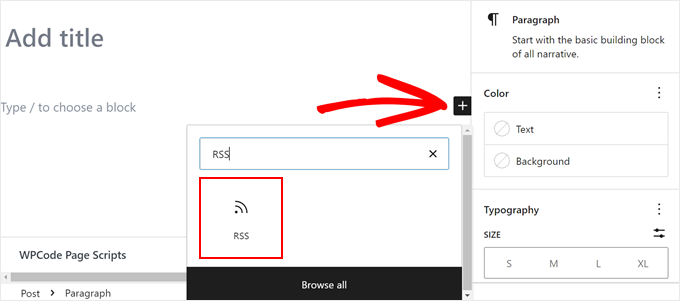
Ensuite, vous devez modifier l'article ou la page WordPress où vous souhaitez intégrer les articles Medium. Cliquez ensuite sur le bloc « + » n'importe où sur la page et sélectionnez le bloc « RSS ».
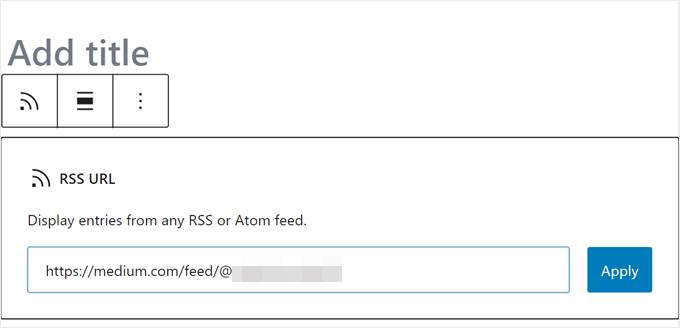
Après cela, ajoutez l'URL de votre flux RSS Medium dans les paramètres du bloc.
WordPress récupérera alors vos articles Medium récents et les affichera.
Sous les paramètres du bloc, vous pouvez choisir d'afficher un extrait, une image mise en avant, l'auteur et la date.
Après cela, cliquez simplement sur Enregistrer, Publier ou Mettre à jour.
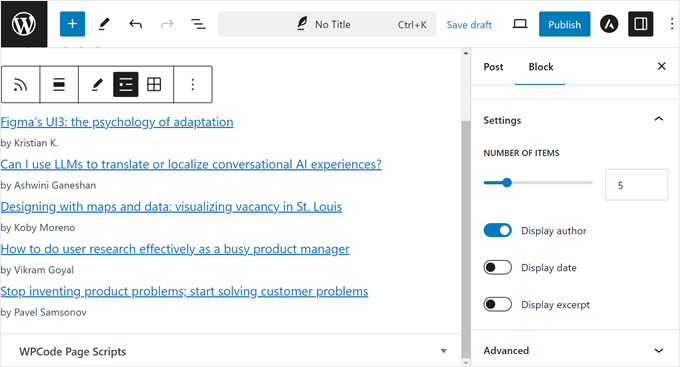
Le problème avec cette méthode est que vous ne pouvez pas intégrer un article Medium spécifique seul. Le bloc vous montrera automatiquement uniquement les derniers articles Medium.
Si vous souhaitez plus de flexibilité et de liberté, vous devriez peut-être envisager de migrer vos articles Medium vers WordPress.
Comment migrer des articles Medium vers WordPress
La migration de vos articles Medium vers WordPress vous permettrait de profiter de toute la flexibilité et des fonctionnalités de WordPress.
WordPress est le constructeur de site web le plus populaire sur le marché, alimentant plus de 43 % de tous les sites web sur Internet.
Si vous souhaitez migrer vos articles Medium vers WordPress, vous pouvez suivre les étapes ci-dessous. N'hésitez pas à utiliser ces liens rapides pour passer à une méthode spécifique :
Étape 1 : Configurer votre site web WordPress
Si vous ne l'avez pas déjà fait, vous devrez d'abord configurer un site web WordPress.
Il existe deux types de sites web WordPress : WordPress.com, qui est une plateforme de blogging, et WordPress.org, également appelé WordPress auto-hébergé.
Pour plus de détails, consultez notre article sur la différence entre WordPress.com et WordPress.org.
Nous recommandons d'utiliser WordPress.org car il vous donne une liberté totale pour construire votre site web comme vous le souhaitez.
Pour commencer, vous aurez besoin d'un nom de domaine et d'un compte d'hébergement WordPress.
Heureusement, Bluehost a accepté d'offrir aux utilisateurs de WPBeginner un nom de domaine gratuit et une réduction généreuse sur l'hébergement. En gros, vous pouvez commencer pour 1,99 $ par mois.
Après vous être inscrit, Bluehost vous enverra les informations de connexion à votre adresse e-mail.
Une fois connecté au tableau de bord Bluehost, vous pouvez aller dans l'onglet « Sites web ». Vous remarquerez que Bluehost a déjà installé WordPress pour vous.
Cliquez simplement sur le bouton « Modifier le site » pour vous connecter à votre nouveau tableau de bord WordPress.

Pour un guide étape par étape, vous pouvez lire notre article sur comment créer un site web WordPress.
Étape 2 : Importer vos articles Medium dans WordPress
Avant d'importer vos articles Medium vers WordPress, vous aurez besoin qu'ils soient dans un format pris en charge par WordPress.
Medium ne fournit pas d'outil pour faire cela par défaut. Mais il vous permet d'exporter votre contenu dans un format non pris en charge.
Connectez-vous simplement à votre compte Medium et cliquez sur la photo de votre profil. De là, cliquez sur le lien « Paramètres ».
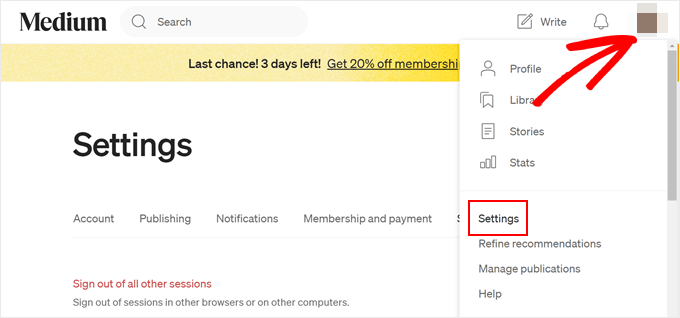
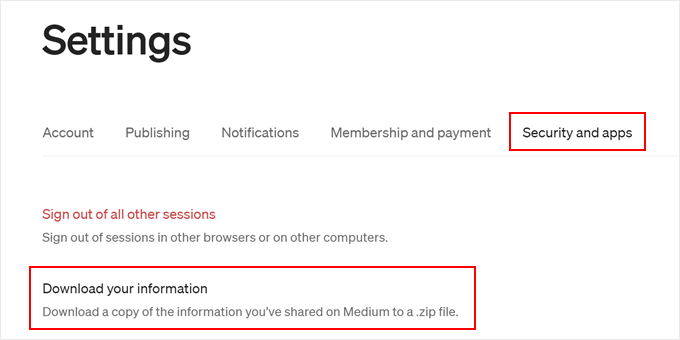
Cela vous mènera à la page des paramètres, où vous devrez naviguer vers l'onglet « Sécurité et applications ».
Cliquez sur le bouton « Télécharger vos informations » pour exporter vos données Medium.
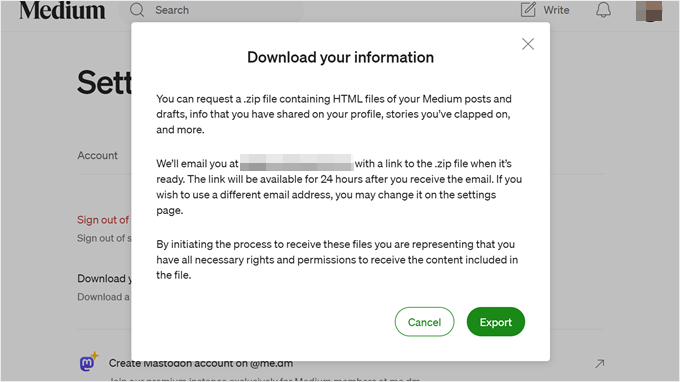
Une fenêtre contextuelle apparaîtra, vous demandant de cliquer sur le bouton « Exporter ».
Medium préparera ensuite votre téléchargement et vous enverra un lien par e-mail.
Une fois que vous avez téléchargé le fichier d'exportation, vous devez visiter l'outil Medium to WordPress Importer. Cet outil en ligne gratuit convertit votre fichier d'exportation Medium dans un format compatible avec WordPress.
Tout d'abord, vous devez fournir l'URL de votre profil Medium, votre nom et votre adresse e-mail.
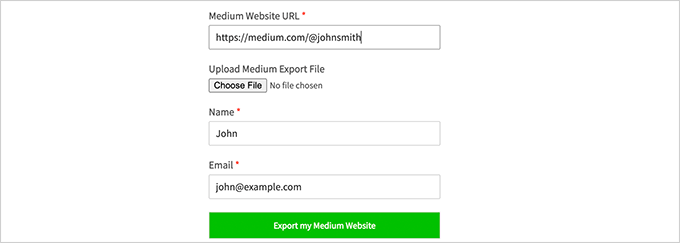
Si votre blog utilise un domaine personnalisé sur Medium, vous devez alors entrer l'URL de votre domaine personnalisé.
Maintenant, si vous utilisez l'URL de votre profil Medium, vous serez invité à télécharger le fichier d'exportation Medium que vous avez téléchargé à l'étape précédente.
Ensuite, cliquez sur le bouton « Exporter mon site Medium » pour continuer.
L'importateur Medium vers WordPress préparera maintenant votre fichier d'exportation. Une fois terminé, il vous affichera un message de succès avec un bouton pour télécharger votre fichier d'exportation Medium prêt pour WordPress.
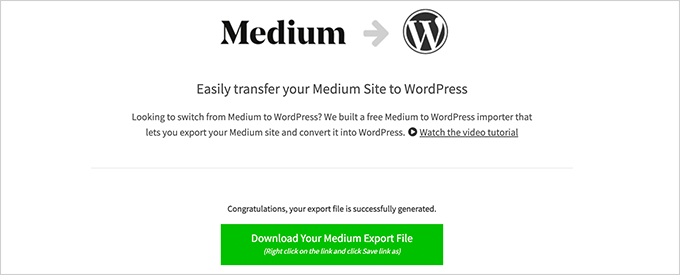
Vous pouvez maintenant télécharger le fichier sur votre ordinateur.
📝 Remarque : Si vous rencontrez des problèmes avec l'importateur Medium vers WordPress, vous pouvez contacter notre équipe de support en utilisant ce formulaire de contact.
Après cela, basculez vers votre site WordPress et allez à la page Outils » Importer .
Vous verrez une liste d'importateurs disponibles pour différentes plateformes. Vous devez faire défiler jusqu'à WordPress, puis cliquer sur le lien ‘Installer maintenant’.
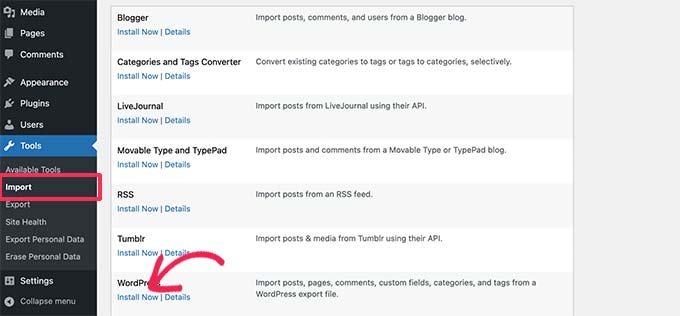
WordPress va maintenant rechercher et installer le plugin d'importation.
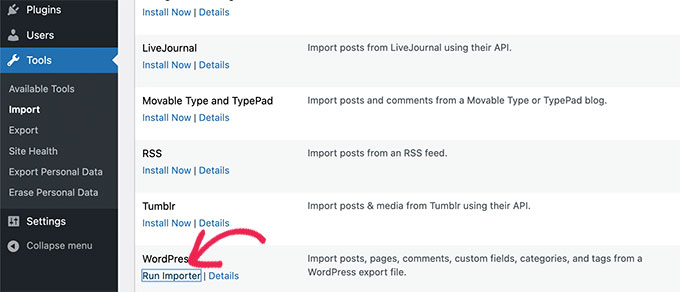
Une fois terminé, vous devez cliquer sur « Exécuter l'importateur » pour le lancer.
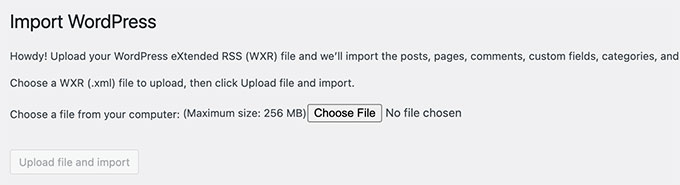
Sur l'écran suivant, cliquez sur le bouton « Télécharger le fichier et importer » pour continuer.
L'importateur WordPress va maintenant télécharger votre fichier d'exportation Medium et l'analyser.
Sur l'écran suivant, il vous sera demandé de attribuer des auteurs.
Vous pouvez importer l'auteur de votre site Medium, créer un nouvel auteur ou attribuer tout le contenu à votre utilisateur WordPress existant.
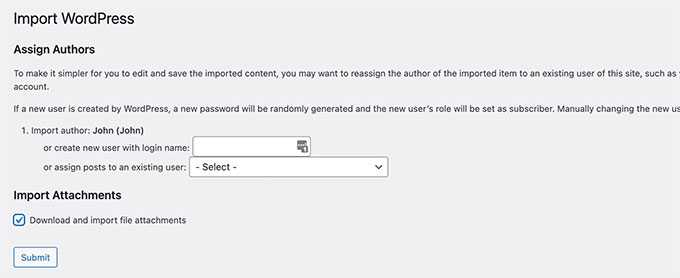
N'oubliez pas de cocher la case à côté de l'option « Télécharger et importer les pièces jointes ». Cela tentera de récupérer les images de votre site Medium dans votre bibliothèque de médias WordPress.
Vous pouvez maintenant cliquer sur le bouton « Soumettre » pour lancer l'importateur. Une fois terminé, vous verrez un message de succès.
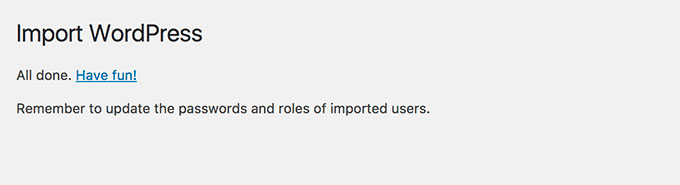
Félicitations, vous avez importé avec succès le contenu de Medium vers WordPress !
Vous pouvez maintenant aller sur la page des articles dans votre panneau d'administration WordPress pour vérifier si tout votre contenu est présent.
Étape 3 : Importer des images de Medium vers WordPress
L'importateur WordPress essaie d'importer les images de vos articles Medium dans la bibliothèque de médias WordPress. Cependant, cela peut parfois échouer en raison de la manière dont Medium affiche les images dans vos articles.
Pour voir si toutes les images ont été importées avec succès, allez simplement sur la page Médias » Bibliothèque .
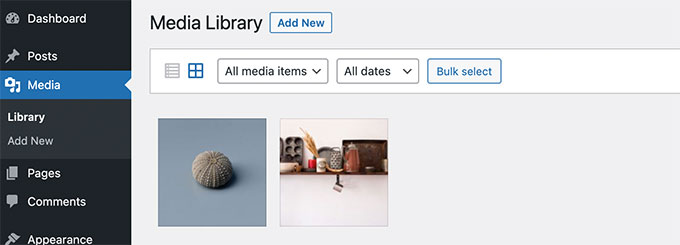
Si certaines ou toutes vos images n'ont pas pu être importées, vous devrez les importer à nouveau.
Pour ce faire, vous devez d'abord installer et activer le plugin Auto Upload Images. Pour plus de détails, consultez notre guide étape par étape sur comment installer un plugin WordPress.
📝 Note : Vous remarquerez peut-être que ce plugin n’a pas été testé avec les versions les plus récentes de WordPress. Ne vous inquiétez pas – nous l’avons essayé et il fonctionne bien pour importer vos images.
Si vous souhaitez plus d’informations, consultez notre article sur l’utilisation de plugins WordPress non testés. Et si vous trouvez un meilleur plugin qui fait la même chose, faites-le nous savoir dans les commentaires !
Après l’activation, vous devez mettre à jour les articles contenant les images externes. Cette mise à jour déclenchera le plugin pour récupérer et stocker les images externes dans l’article.
Vous pouvez également mettre à jour en masse tous les articles à la fois pour importer rapidement toutes les images. Pour des instructions détaillées, consultez notre tutoriel étape par étape sur comment importer des images externes dans WordPress.
Étape 4 : Configurer les redirections pour les articles Medium
Si votre publication Medium utilise une URL medium.com, malheureusement, vous ne pouvez pas configurer de redirections.
Mais si vous aviez un domaine personnalisé pour votre publication Medium, vous pouvez créer des redirections personnalisées dans WordPress.
Pour commencer, rassemblez toutes les URL de vos articles Medium et enregistrez-les dans un fichier texte. Ensuite, vous devrez configurer des redirections pour chacun de ces articles.
Il existe plusieurs façons de créer des redirections dans WordPress. Consultez notre guide pour débutants sur la création de redirections dans WordPress pour des instructions étape par étape.
Étape 5 : Décidez quoi faire de vos articles Medium
Désormais, avoir les mêmes articles sur deux sites Web différents affectera leur optimisation pour les moteurs de recherche (SEO) car Google les considérera comme du contenu dupliqué. Cela signifie que votre nouveau site WordPress pourrait ne pas recevoir de trafic des moteurs de recherche.
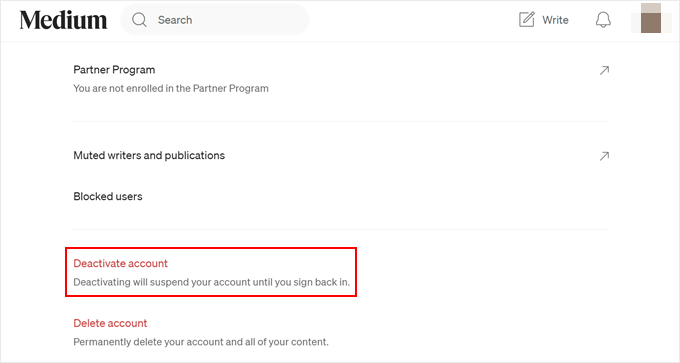
Pour éviter cela, vous pouvez simplement désactiver votre compte Medium. La désactivation d'un compte conserve toutes vos données sur Medium, mais elles deviennent inaccessibles au public.
Cliquez simplement sur l'icône de votre profil sous votre compte Medium, puis sélectionnez « Paramètres ».
Sur la page des paramètres, faites défiler vers le bas.
Ensuite, cliquez sur le lien « Désactiver le compte » en bas de la page.
J'ai importé mon contenu Medium sur WordPress, et maintenant ?
Que vous décidiez d'intégrer vos articles Medium ou de migrer votre contenu Medium vers WordPress, vous devez toujours optimiser votre blog pour assurer son succès. Voici quelques conseils pour vous aider à démarrer :
- Comment gérer efficacement les séries d'articles dans WordPress
- Quel est le meilleur moment pour publier un blog (+ comment le tester)
- Comment attirer et gérer efficacement les blogueurs invités dans WordPress
- Comment planifier vos articles dans WordPress (étape par étape)
Nous espérons que cet article vous a aidé à apprendre comment intégrer des articles de Medium sur WordPress. Vous pourriez également vouloir consulter notre guide sur comment écrire un excellent article de blog sur WordPress et nos sélections d'experts des meilleurs blogs WordPress à lire et à suivre.
Si cet article vous a plu, abonnez-vous à notre chaîne YouTube pour des tutoriels vidéo WordPress. Vous pouvez également nous retrouver sur Twitter et Facebook.



Vous avez une question ou une suggestion ? Veuillez laisser un commentaire pour lancer la discussion.