


Nous avons rencontré notre lot d'erreurs WordPress — écrans blancs, pages manquantes et conflits de plugins qui semblent surgir de nulle part.
Parfois, WordPress n'affiche pas par défaut ce qui ne va pas. Vous voyez juste une page blanche ou un message vague qui n'aide pas beaucoup.
C'est là qu'intervient le mode débogage. Il vous donne un aperçu des coulisses de ce qui cause le problème afin que vous puissiez le résoudre plus rapidement.
Dans ce guide, nous vous montrerons comment activer le mode débogage de WordPress en toute sécurité — en utilisant du code ou un plugin — et comment lire le journal des erreurs si quelque chose se casse sur votre site.
Qu'est-ce que le mode débogage dans WordPress ?
Le mode débogage est un outil intégré à WordPress qui vous aide à voir ce qui ne va pas en coulisses lorsque quelque chose se casse sur votre site.
Par défaut, WordPress masque les messages d'erreur techniques aux visiteurs et même à vous. Le mode de débogage réactive ces messages afin que vous puissiez voir ce qui cause le problème.
C'est un peu comme allumer une lampe de poche dans une pièce sombre. Soudain, les erreurs qui étaient cachées deviennent visibles, et vous pouvez repérer d'où vient le problème.
Qu'il s'agisse d'un conflit de plugin, d'une faute de frappe dans le code ou d'un problème de thème, le mode débogage vous aide (ou votre développeur) à obtenir les détails nécessaires pour le résoudre.
Pourquoi activer le mode débogage de WordPress ?
Parfois, un plugin WordPress, un thème ou du code personnalisé comme PHP ou JavaScript peut causer des conflits sur votre site web.
Cela peut entraîner différentes erreurs, et vous pourriez remarquer que votre site ne fonctionne pas correctement.
Vous pouvez maintenant toujours désactiver tous les plugins pour voir lequel cause l'erreur. De même, vous pouvez passer à un autre thème WordPress ou supprimer le code personnalisé pour trouver la cause première de l'erreur.
Cependant, tout cela prend beaucoup de temps car vous devrez écarter chaque possibilité une par une.
Heureusement, WordPress est doté d'un mode de débogage intégré. Cependant, il est désactivé par défaut et vous devrez l'activer manuellement.
Une fois activé, le mode de débogage affiche un journal de toutes les erreurs et avertissements sur votre site web.
De cette façon, vous pouvez identifier les problèmes sur votre site WordPress et les résoudre rapidement. Il révèle même des erreurs qui pourraient autrement ne pas être visibles.
Nous utilisons les outils de débogage intégrés de WordPress pour résoudre les problèmes sur tous les sites web. Souvent, ces outils fournissent des indices rapides qui nous aident à résoudre facilement les problèmes que nous rencontrons.
Voyons comment activer le mode de débogage de WordPress. Nous vous montrerons deux méthodes. Vous pouvez utiliser un plugin WordPress ou afficher manuellement le mode de débogage :
Méthode 1 : Activer le mode de débogage de WordPress à l’aide d’un plugin
Un moyen simple d'activer le mode de débogage est d'utiliser le plugin WP Debugging. Cette méthode est recommandée pour les débutants et ceux qui ne sont pas à l'aise avec les fichiers du site web.
WP Debugging est un plugin WordPress gratuit qui fonctionne dès l’installation. En utilisant ce plugin, vous n’aurez pas à modifier manuellement les fichiers de votre site web.
Tout d'abord, vous devrez installer et activer le plugin WP Debugging. Pour plus de détails, veuillez consulter notre guide sur la façon d'installer un plugin WordPress.
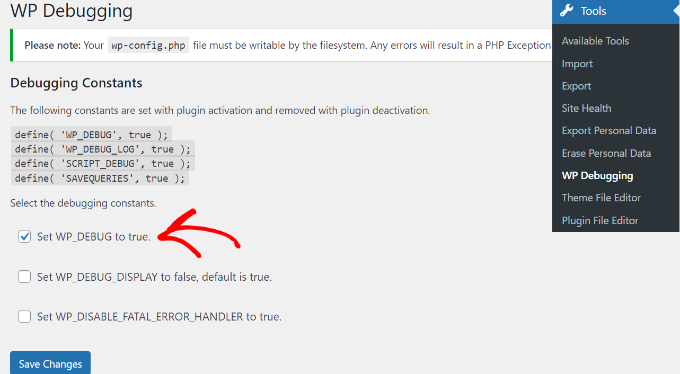
Une fois activé, vous pouvez accéder à Outils » Débogage WP depuis votre tableau de bord WordPress. Ensuite, assurez-vous que l'option « Définir WP_DEBUG sur true » est activée.
Ensuite, vous verrez une option « Aperçu rapide du débogage » ajoutée à votre barre d'administration en haut.
Allez-y, survolez-la, puis cliquez sur l'option « Afficher le fichier ».
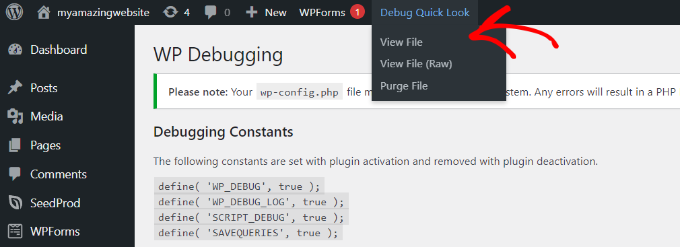
Cela ouvrira le fichier journal avec toutes les erreurs de votre site Web. Vous pourrez alors découvrir ce qui cause des problèmes sur votre site et les corriger rapidement.
Lorsque vous avez terminé le débogage de votre site Web, n'oubliez pas de désactiver le plugin.
Méthode 2 : Activer manuellement le mode de débogage de WordPress
La deuxième méthode pour activer le mode de débogage WordPress consiste à modifier les fichiers wp-config.php. Cette méthode est plus avancée et convient aux utilisateurs qui sont à l'aise avec la modification des fichiers de site Web.
Nous vous recommandons de créer une sauvegarde de votre site web avant de modifier les fichiers. Ainsi, vous pourrez facilement restaurer votre site web si quelque chose tourne mal.
Vous aurez besoin d'un client FTP pour Mac ou Windows afin d'accéder aux fichiers du site web.
Pour ce tutoriel, nous utiliserons le client FTP FileZilla. Si vous avez besoin d'aide, veuillez consulter notre guide sur ce qu'est le FTP et comment l'utiliser.
Une fois connecté, allez dans le dossier public_html. Le fichier ‘wp-config.php’ s’y trouve.
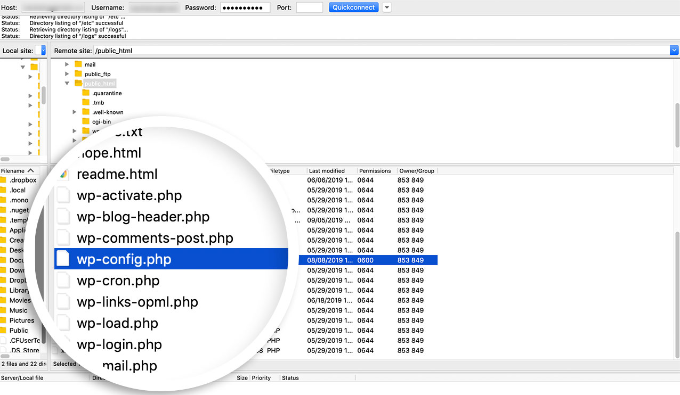
Alternativement, de nombreux services d'hébergement WordPress vous permettent également de gérer les fichiers de votre site à l'aide du cPanel.
Par exemple, chez Bluehost, connectez-vous à votre compte d'hébergement et cliquez sur le bouton ‘Paramètres’ sous votre site web.

Cela ouvrira la page des paramètres de votre site.
Faites défiler un peu vers le bas et cliquez sur le bouton « Gestionnaire de fichiers ».

Cela lancera l'application Gestionnaire de fichiers dans un nouvel onglet de navigateur.
À partir de là, accédez simplement au dossier public_html depuis le panneau de gauche.
Après cela, faites défiler jusqu'au fichier « wp-config.php ».
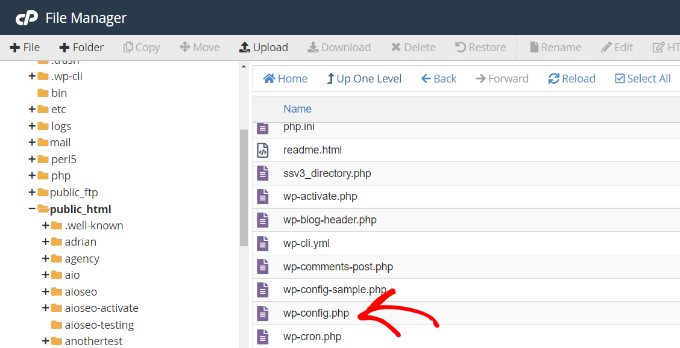
Ensuite, vous pouvez faire un clic droit sur le fichier et le télécharger sur votre ordinateur. Il est judicieux de faire une copie du fichier comme sauvegarde, au cas où quelque chose tournerait mal.
Après cela, ouvrez le fichier à l'aide de n'importe quel logiciel ou outil comme le Bloc-notes ou Sublime Text.
Une fois le fichier ouvert, faites défiler jusqu'à la ligne « C'est tout, arrêtez d'éditer ! Bonne publication » et ajoutez le code suivant avant celle-ci :
define( 'WP_DEBUG', true);
define( 'WP_DEBUG_LOG', true);
N'oubliez pas de sauvegarder le fichier avant de le fermer.
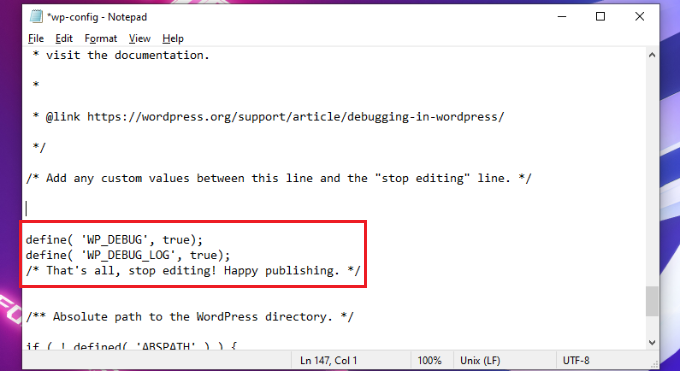
Ensuite, vous devrez téléverser le fichier wp-config.php sur le serveur de votre site Web à l'aide du client FTP.
Pour plus de détails, veuillez consulter notre guide sur comment utiliser FTP pour télécharger des fichiers vers WordPress.
Pour afficher les journaux d'erreurs de votre site Web, vous devrez afficher les fichiers de votre site Web et naviguer jusqu'au chemin public_html/wp-content/debug.log. Téléchargez simplement le fichier et affichez-le à l'aide du logiciel Bloc-notes/TextEdit pour voir les problèmes sur votre site.
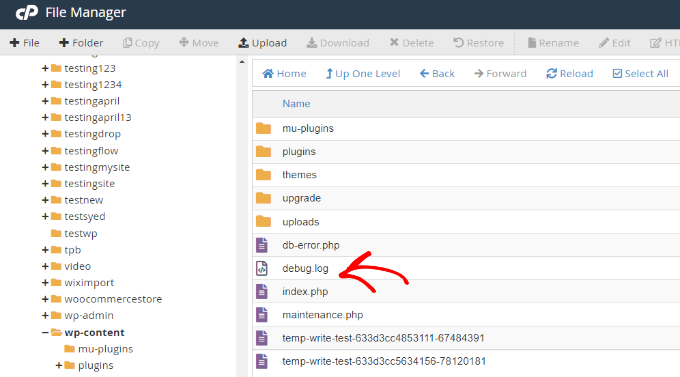
Une fois que vous avez terminé le débogage de votre site, vous pouvez désactiver le mode débogage.
Pour désactiver le mode débogage dans WordPress, répétez ces étapes, puis supprimez le code que vous avez ajouté au fichier wp-config.php ou modifiez le code suivant pour qu'il ait une valeur false :
define( 'WP_DEBUG', false);
🔧 Ressources bonus : Approfondissez vos compétences en débogage WordPress
Maintenant que vous avez appris comment activer le mode débogage dans WordPress, vous pourriez être intéressé par l'amélioration de votre boîte à outils de dépannage. Voici quelques guides pour débutants qui vous aideront à résoudre les problèmes courants et à optimiser les performances de votre site :
- Guide pour débutants pour le dépannage des erreurs WordPress : Une approche étape par étape pour identifier et résoudre les problèmes courants de WordPress.
- Comment corriger l'erreur critique dans WordPress : Apprenez à résoudre efficacement l'une des erreurs les plus alarmantes de WordPress.
- Comment corriger l'écran blanc de la mort de WordPress : Découvrez des solutions pour récupérer votre site d'un problème d'écran vide.
- Bases de l'inspection d'élément : Personnalisation de WordPress pour les utilisateurs DIY : Utilisez les outils du navigateur pour déboguer et personnaliser votre site sans affecter le contenu en direct.
- Comment surveiller l'activité des utilisateurs dans WordPress avec les journaux d'audit de sécurité : Gardez une trace des modifications et des activités sur votre site pour identifier les problèmes potentiels tôt.
Nous espérons que cet article vous a aidé à apprendre comment activer le mode de débogage de WordPress pour corriger les erreurs du site. Vous voudrez peut-être aussi consulter nos guides sur la correction des erreurs courantes de WordPress ou l'ajout d'avis personnalisés dans l'administration WordPress.
Si vous avez aimé cet article, abonnez-vous à notre Chaîne YouTube pour des tutoriels vidéo WordPress. Vous pouvez également nous trouver sur Twitter et Facebook.





Dennis Muthomi
Pour moi, j'ai constaté qu'utiliser la méthode manuelle avec les modifications de wp-config.php me donne plus de contrôle, surtout face à des problèmes complexes.
Une chose supplémentaire que je suggérerais est de définir la constante WP_DEBUG_DISPLAY sur false dans les environnements de production, ce qui empêche les erreurs d'être affichées aux visiteurs du site tout en continuant à les enregistrer. Cette approche m'a aidé à maintenir une apparence professionnelle pour les sites en ligne des clients tout en capturant des informations de débogage précieuses.
Support WPBeginner
Pour cela, vous voudrez vous assurer que WP_DEBUG_LOG est défini sur true, sinon les erreurs ne seront pas enregistrées.
Admin
Jiří Vaněk
Le mode débogage associé au journal de débogage m'a souvent aidé à résoudre des problèmes apparemment insolubles. Toute personne travaillant avec WordPress devrait connaître cet article, car les journaux peuvent parfois faire gagner des heures de dépannage.
Support WPBeginner
Glad to hear the debug mode has been helpful to you
Admin