


Si vous souhaitez supprimer en masse tous les commentaires de votre site WordPress, vous êtes au bon endroit. Après avoir géré des centaines de milliers de commentaires sur nos propriétés WordPress, nous avons rencontré de nombreuses situations où la suppression en masse de commentaires est devenue nécessaire.
Bien que nous encouragions généralement à maintenir l'engagement des utilisateurs par le biais des commentaires, il existe des raisons légitimes de repartir à zéro.
Dans ce guide, nous vous montrerons plusieurs méthodes que nous avons testées et peaufinées pour supprimer facilement les commentaires WordPress en masse.
Ce que vous devez savoir avant de supprimer tous les commentaires WordPress
Bien que rare, il existe plusieurs raisons pour lesquelles vous pourriez avoir besoin de supprimer définitivement tous les commentaires de votre blog WordPress ou de votre site web.
Par exemple, vous avez peut-être publié de nombreux commentaires factices sur un site de développement ou lors de tests. Vous voudrez certainement supprimer tous ces commentaires bidons avant de passer à un site en ligne.
Vous pourriez également donner une direction complètement nouvelle à votre blog WordPress et vouloir supprimer toute trace du passé de votre site web.
Cependant, supprimer tous les commentaires de votre site n'est pas toujours la solution.
Si vous souhaitez simplement supprimer les commentaires de spam, nous vous recommandons de suivre notre guide sur la façon de supprimer en masse les commentaires de spam dans WordPress.
Cela dit, si vous y avez réfléchi et que vous souhaitez toujours supprimer les commentaires, nous vous recommandons de créer une sauvegarde WordPress de votre site au préalable. Vous pouvez utiliser un plugin comme Duplicator pour cela.
La suppression de tous les commentaires n'est pas une action que vous pouvez annuler, il est donc important d'avoir une sauvegarde au cas où vous changeriez d'avis.
Cela étant dit, voyons comment vous pouvez facilement supprimer en masse tous les commentaires WordPress. Utilisez simplement les liens rapides ci-dessous pour accéder directement à la méthode que vous souhaitez utiliser :
Méthode 1 : Supprimer tous les commentaires WordPress sur la page de commentaires intégrée
Une façon simple de supprimer tous les commentaires WordPress de votre site WordPress est d'utiliser la fonction de suppression en masse.
Ce que vous devez faire, c'est aller dans Commentaires depuis l'espace d'administration de WordPress. C'est là que vous modéreriez habituellement les commentaires WordPress.
Après cela, assurez-vous d'être dans l'onglet « Tous » afin de pouvoir sélectionner tous vos commentaires WordPress.
Ensuite, cochez la case en haut pour sélectionner tous les commentaires, et changez les actions groupées en « Déplacer vers la corbeille ».
Tout ce que vous avez à faire maintenant est de cliquer sur le bouton « Appliquer ». Cela déplacera tous les commentaires vers l'onglet « Corbeille ».
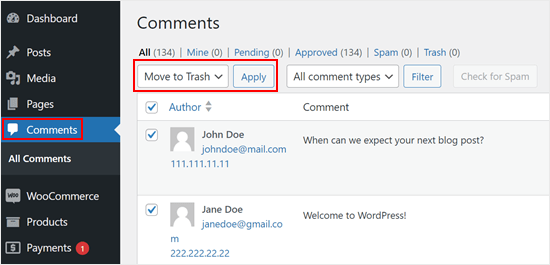
L'avantage de cette méthode est que vous pouvez toujours restaurer vos commentaires si vous changez d'avis. Mais si vous souhaitez les supprimer définitivement, allez-y et naviguez vers l'onglet « Corbeille ».
Ensuite, cliquez simplement sur « Vider la corbeille » pour supprimer tous les commentaires d'un coup.
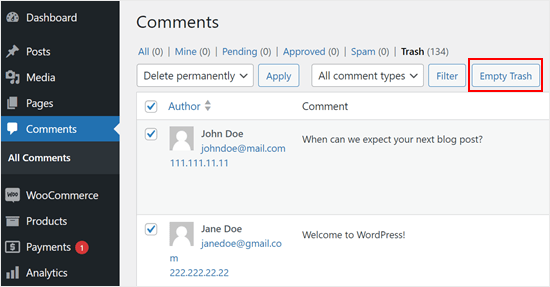
Cette méthode est assez simple et aucun plugin n'est requis. Cependant, si vous avez des milliers de commentaires, vous devrez peut-être répéter cette étape plusieurs fois.
Alternativement, vous pouvez simplement essayer cette prochaine méthode avec un plugin WordPress.
Méthode 2 : Supprimer tous les commentaires WordPress à l'aide d'un plugin (plus de contrôle)
Une autre façon simple de supprimer tous les commentaires WordPress en une seule fois est d'utiliser un plugin tel que Delete All Comments of WordPress. Ce plugin peut vous donner plus de contrôle sur les types de commentaires à supprimer.
La première chose à faire est d'installer et d'activer le plugin Delete All Comments of WordPress. Pour plus de détails, consultez notre guide étape par étape sur comment installer un plugin WordPress.
Après l'activation, allez dans Outils » Supprimer les commentaires.
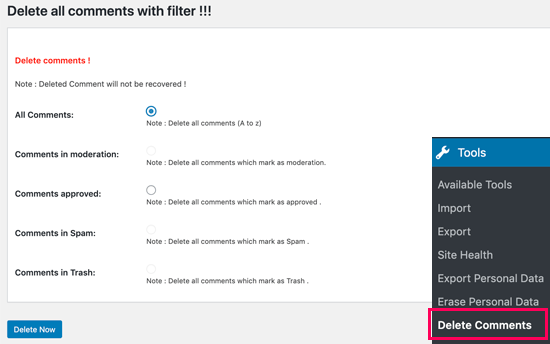
Cette page affichera le nombre total de commentaires sur votre site WordPress et vous donnera la possibilité de les supprimer.
Vous pouvez choisir de supprimer tous les commentaires WordPress, les commentaires en attente, les commentaires de spam ou les commentaires qui sont déjà dans la corbeille.
Pour supprimer tous les commentaires WordPress, sélectionnez « Tous les commentaires », puis cliquez sur le bouton « Supprimer maintenant ».
Sachez simplement que le plugin ne vous donnera pas la possibilité de changer d'avis, alors ne sélectionnez « Supprimer maintenant » que si vous êtes certain de vouloir supprimer définitivement tous les commentaires de votre site WordPress.
Méthode 3 : Supprimer tous les commentaires WordPress à l'aide de phpMyAdmin (aucun plugin requis)
Vous pouvez également supprimer rapidement tous les commentaires WordPress en utilisant MySQL ou phpMyAdmin. Cette méthode vous permet de supprimer des commentaires en masse sans installer de plugin, mais elle est uniquement recommandée pour les utilisateurs plus avancés.
Pour commencer, vous devrez vous connecter à votre compte d'hébergement WordPress et localiser le menu phpMyAdmin.
Si vous utilisez Bluehost, vous pouvez le trouver en allant dans l'onglet « Sites web » et en cliquant sur « Paramètres » sur le site web où vous souhaitez supprimer tous les commentaires.
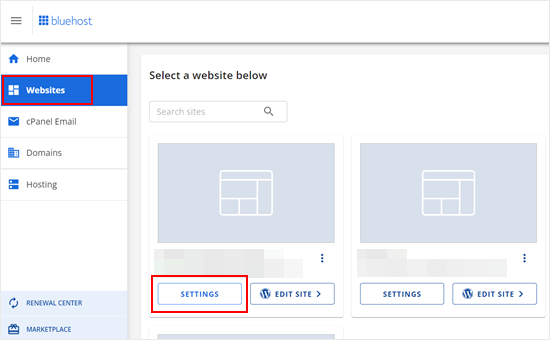
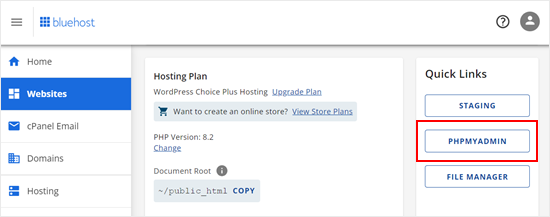
Après cela, accédez à la section « Liens rapides ».
Sélectionnez « phpMyAdmin ».
Dans phpMyAdmin, vous devrez trouver votre base de données WordPress.
Après cela, vous verrez une page affichant toutes vos tables de base de données WordPress.
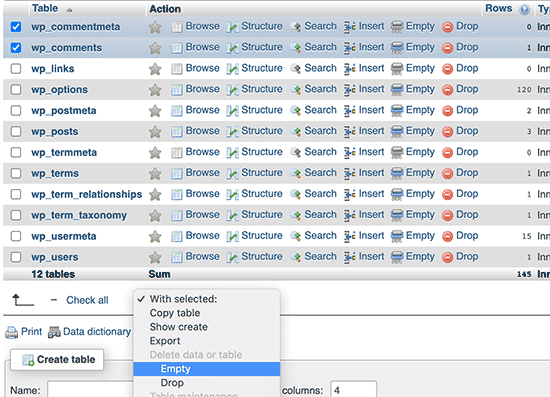
Vous pouvez simplement cocher la case à côté des tables wp_comments et wp_commentmeta. Sachez simplement que le nom de vos tables de commentaires peut différer en fonction du préfixe de table que vous avez choisi lors de l'installation de WordPress.
Après avoir sélectionné la table des commentaires, trouvez le menu déroulant « Avec la sélection : » sous la liste des tables. Ensuite, choisissez « Vider » dans le menu déroulant.
phpMyAdmin vous demandera alors si vous êtes sûr de vouloir réellement exécuter la requête, ce qui supprimera définitivement vos commentaires.
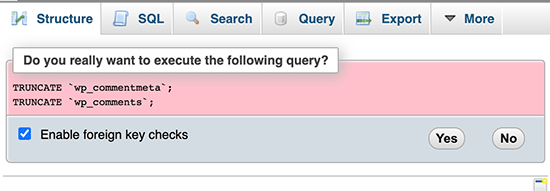
Si vous êtes prêt à continuer, cliquez sur « Oui ». Cela supprimera tous les commentaires de votre site WordPress.
Astuce bonus : Désactiver complètement la section des commentaires
Parfois, vous voudrez peut-être aussi désactiver toute la section des commentaires, comme sur les pages de contenu statique. Ou peut-être que vous gérez un site web d'entreprise, et qu'une section de commentaires n'a pas de sens dans votre cas.
Si vous pensez que ces scénarios s'appliquent à vous, vous pouvez envisager de désactiver la section des commentaires de WordPress. En plus d'avoir une chose de moins à gérer sur votre site, vous aurez également une meilleure chance de protéger votre site contre le spam.
Vous pouvez lire notre article sur comment désactiver complètement les commentaires dans WordPress pour plus d'informations. Si vous êtes un blogueur, ce guide vous montrera également comment désactiver les commentaires pour certaines pages uniquement afin que vous puissiez toujours avoir une section de commentaires dans vos articles de blog.
Nous espérons que cet article vous a aidé à apprendre comment supprimer facilement tous les commentaires dans WordPress. Vous voudrez peut-être aussi consulter notre sélection d'experts des meilleurs plugins de commentaires WordPress et notre guide sur comment supprimer le champ URL du site web de la section des commentaires.
Si vous avez aimé cet article, abonnez-vous à notre Chaîne YouTube pour des tutoriels vidéo WordPress. Vous pouvez également nous trouver sur Twitter et Facebook.


Jiří Vaněk
Merci pour vos conseils sur phpMyAdmin. Je suis tombé sur un site web qui n'avait aucune protection anti-spam et qui avait accumulé plus de 20 000 commentaires en quelques mois seulement, dont beaucoup contenaient des liens vers des sites de phishing. L'idée de tout supprimer via le panneau d'administration m'aurait pris d'innombrables heures de travail inutile. J'ai sécurisé le site avec une protection anti-spam et j'ai utilisé votre astuce pour supprimer les commentaires via phpMyAdmin. Je ne m'attendais pas à ce que ce soit si rapide. Vous m'avez épargné de nombreuses heures d'efforts inutiles.
kzain
Article super utile pour le nettoyage des commentaires ! Cette analyse des différentes méthodes de suppression de commentaires en masse est fantastique. C'est formidable d'avoir des options, que je veuille utiliser les outils intégrés de WordPress, un plugin, ou même phpMyAdmin.
J'apprécie particulièrement les rappels ! L'accent mis sur la sauvegarde de votre site avant de supprimer les commentaires est un point important.
Dennis Muthomi
J'ai besoin de vos conseils aimablement.
Je suis confronté à un dilemme avec mon blog – le volume de commentaires est écrasant, et je n'arrive pas à suivre les réponses. J'envisage de désactiver complètement les commentaires.
Sera-t-il judicieux de désactiver la publication des commentaires ?
Support WPBeginner
C'est une question de préférence personnelle, il n'y a pas de réponse correcte spécifique.
Admin
Debbie Jolly
J'ai supprimé 494 000 (près d'un demi-million) de commentaires de spam sur un site que je « gère » (évidemment de manière laxiste). Je suis allé dans phpMyAdmin et... ils ont disparu ! Aucun d'entre eux n'était un commentaire valide car le site n'est pas un blog. La seule façon de me contacter est via le formulaire de contact. Merci !!! Maintenant, il faut les empêcher de s'accumuler.
Louis
Merci ! Très utile. 4500+ commentaires de spam supprimés en 1 seconde.
Andre
Excellent plugin. Merci
Support WPBeginner
You’re welcome
Admin
Gagan
Bonjour,
Je voulais juste informer tout le monde concernant le plugin de commentaires.
Ce plugin a expiré – Supprimer tous les commentaires
Un autre excellent plugin que j'ai trouvé est Bulk Delete Comments – By Shah Alom, qui supprime tous les commentaires en un clic.
Support WPBeginner
Thank you for sharing an alternative you’ve used
Admin
Bernard Vella
Thanks for your help. I cleared the tables and all messages were gone.
Cependant, les indicateurs de non-lu près des commentaires sont toujours là. Y a-t-il un moyen de les supprimer également ? Merci
Support WPBeginner
Vous devriez vérifier auprès du support de votre thème, ils devraient être en mesure de vous aider à supprimer ce compteur
Admin
Rid
Merci beaucoup. J'ai vraiment trouvé cela utile et cela a résolu mon problème. J'avais plus de 2000 commentaires générés automatiquement par woo-commerce que je n'utilise plus sur mon site. J'ai pu supprimer tous les commentaires en utilisant phpMyAdmin en suivant vos instructions.
Support WPBeginner
Glad our guide was helpful
Admin
Fabrice Hafashimana
Le plugin suggéré a été supprimé. Je ne peux pas l'utiliser
Support WPBeginner
Thank you for letting us know, we will take a look for alternatives for us to update our article
Admin
Ghanshyam
Ça marche pour moi.
Merci !
Support WPBeginner
You’re welcome, glad our recommendation worked
Admin
Yasmin B
Merci, je l'ai utilisé aujourd'hui car mon client avait 12000 commentaires de spam. Merci
Support WPBeginner
Glad our article could help make that process easier for you
Admin
Quy
TRUNCATE `wp_commentmeta`;
TRUNCATE `wp_comments`;
C'est vraiment incroyable !
Merci
Support WPBeginner
You’re welcome, glad our guide could be helpful
Admin
Vishal
Merci, c'était très facile de vider les commentaires en suivant vos étapes. C'était vraiment utile.
Support WPBeginner
Glad our guide was helpful
Admin
Ravi
Merci. Le plugin ne fonctionne pas mais je l'ai supprimé de la base de données.
Support WPBeginner
Thank you for letting us know about the plugin, glad the database method was able to help you
Admin
christoper stalin
C'est un très bon contenu pour les lecteurs. Merci pour ce blog.
Support WPBeginner
Thank you and thanks for reading our content
Admin
elena
pouvez-vous mettre à jour ? le plugin n'est plus mis à jour
Support WPBeginner
We will certainly take a look at updating the article
Admin
Jasom Dotnet
Lorsque vous utilisez phpmyadmin, vous devez également supprimer l'option wp appelée « _transient_wc_count_comments » afin que le nombre de commentaires de l'administrateur soit réinitialisé.
dylan
Merci beaucoup, je cherchais un moyen de résoudre ce problème
Rohit
Merci mon ami, quelle astuce géniale pour supprimer les commentaires. Ça a fonctionné pour moi.
Gulshan Kumar
C'est une astuce géniale. Je me demande s'il est possible de faire des tâches intéressantes dans WordPress auto-hébergé en utilisant un Bookmarklet ?